Eksport faktur
Eksport faktur
W zależności od konfiguracji Twojej organizacji możesz eksportować faktury i noty kredytowe pojedynczo (Typ A) lub za pomocą pliku eksportu wsadowego (Typ B).
W tym artykule wyjaśniamy scenariusz Typu A, w którym faktury i noty kredytowe są eksportowane pojedynczo, a plik eksportu zawierający pojedynczą fakturę lub notę kredytową jest tworzony automatycznie.
Jeśli Twoja organizacja eksportuje faktury i noty kredytowe za pomocą pliku eksportu wsadowego (Typ B), zobacz nasze artykuły Oznaczanie faktury lub noty kredytowej jako gotowej do eksportu oraz Tworzenie pliku eksportu wsadowego.
Eksport faktury
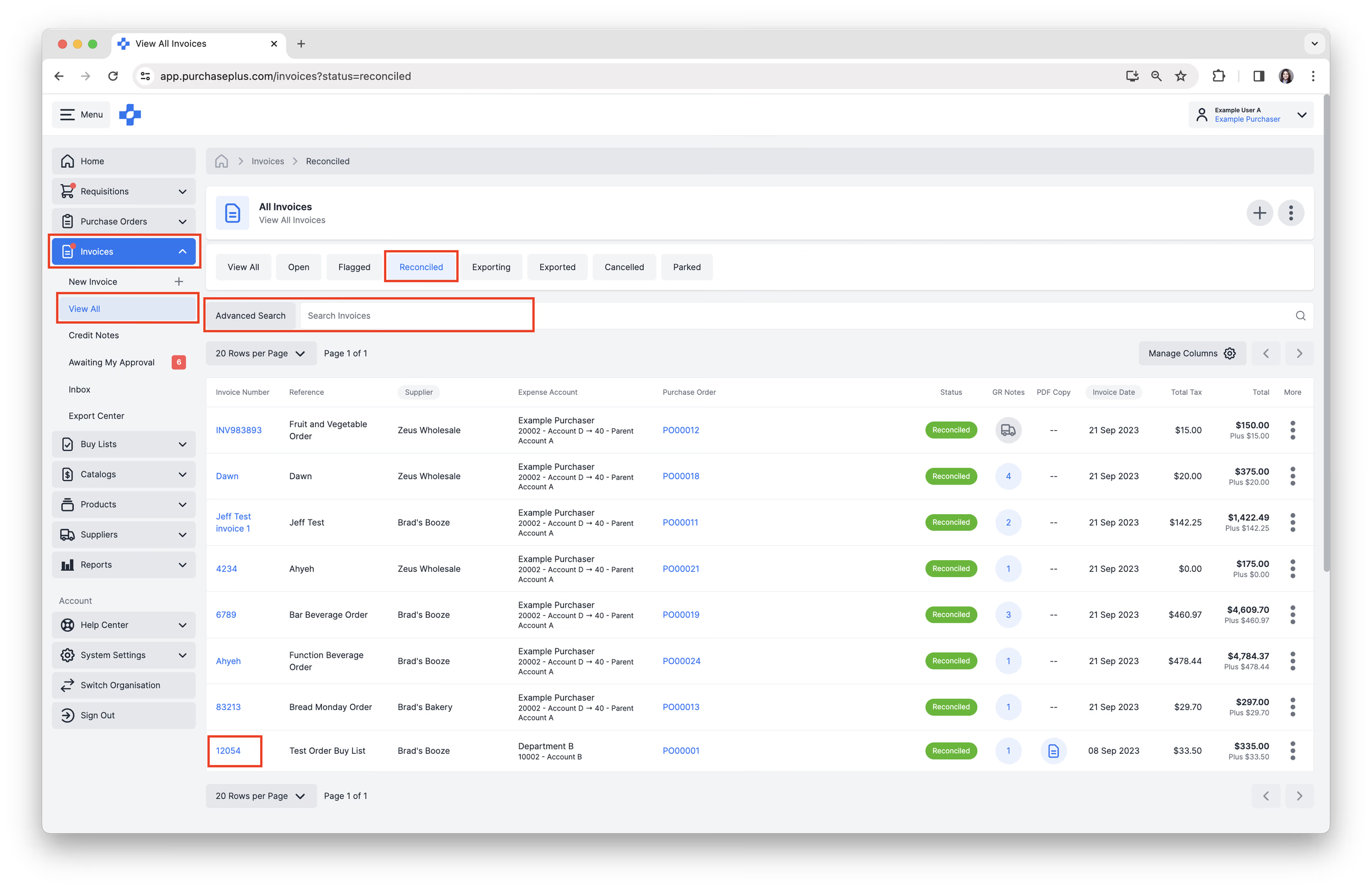
1. Wybierz [Faktury] lub [Noty kredytowe] → [Wyświetl wszystkie] z bocznego paska nawigacji.
2. Wybierz zakładkę [Uzgodnione]. Eksportować można wyłącznie dokumenty w stanie „UZGODNIONA”. Uzgodniona faktura lub nota kredytowa przeszła pomyślnie wszystkie weryfikacje flag lub została zatwierdzona pomimo obecności flag.
3. Użyj pola [Szukaj], aby znaleźć fakturę lub notę kredytową, którą chcesz wyeksportować.
4. Kliknij [Numer faktury/noty kredytowej], aby otworzyć fakturę.
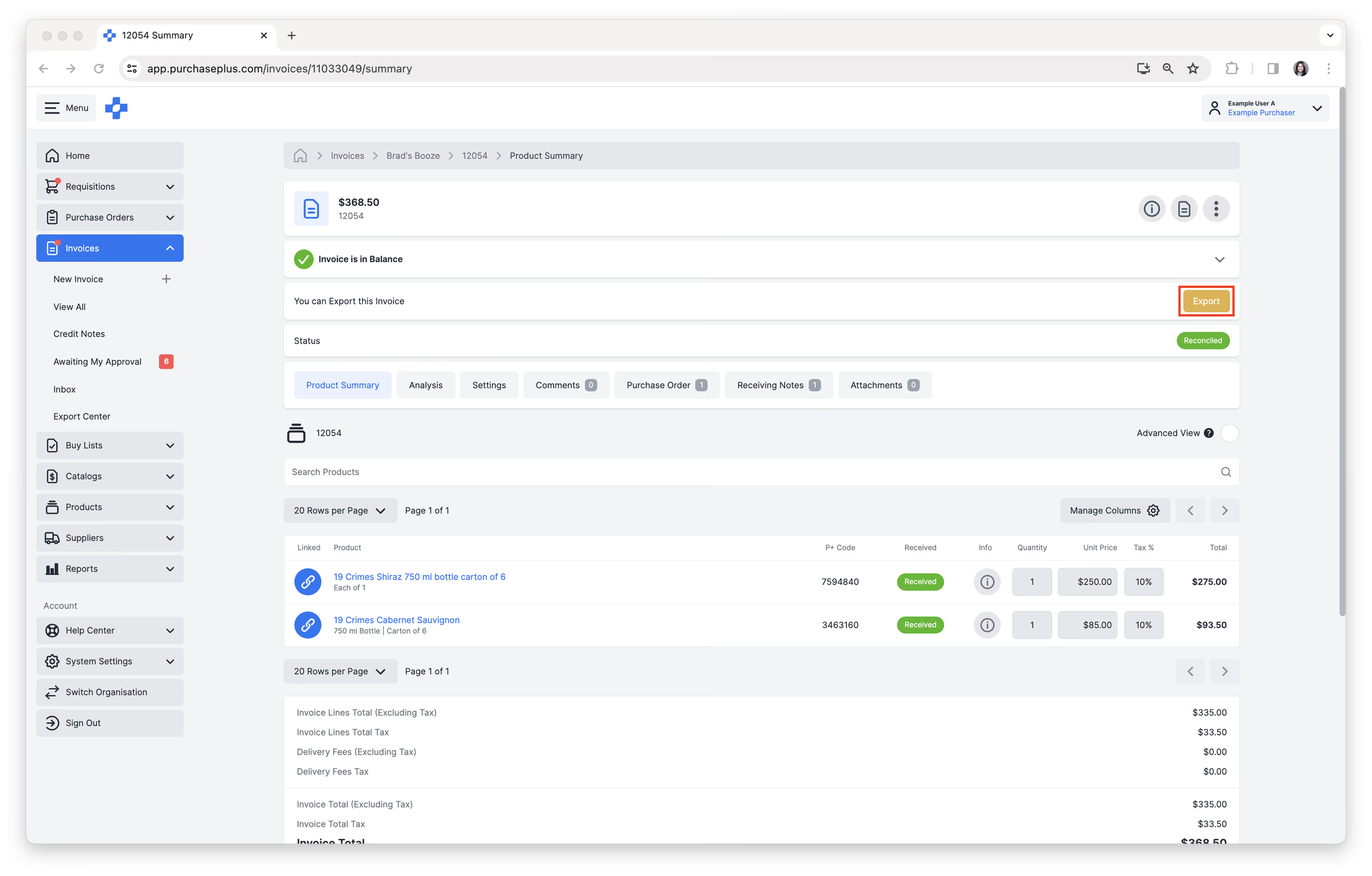
 5. Kliknij przycisk działania [Eksportuj] w nagłówku. Uwaga — Aby zobaczyć ten przycisk w nagłówku faktury lub noty kredytowej, wymagane jest specjalne uprawnienie („Eksport faktur”). Jeśli nie posiadasz tego uprawnienia, skontaktuj się z administratorem w swojej organizacji.
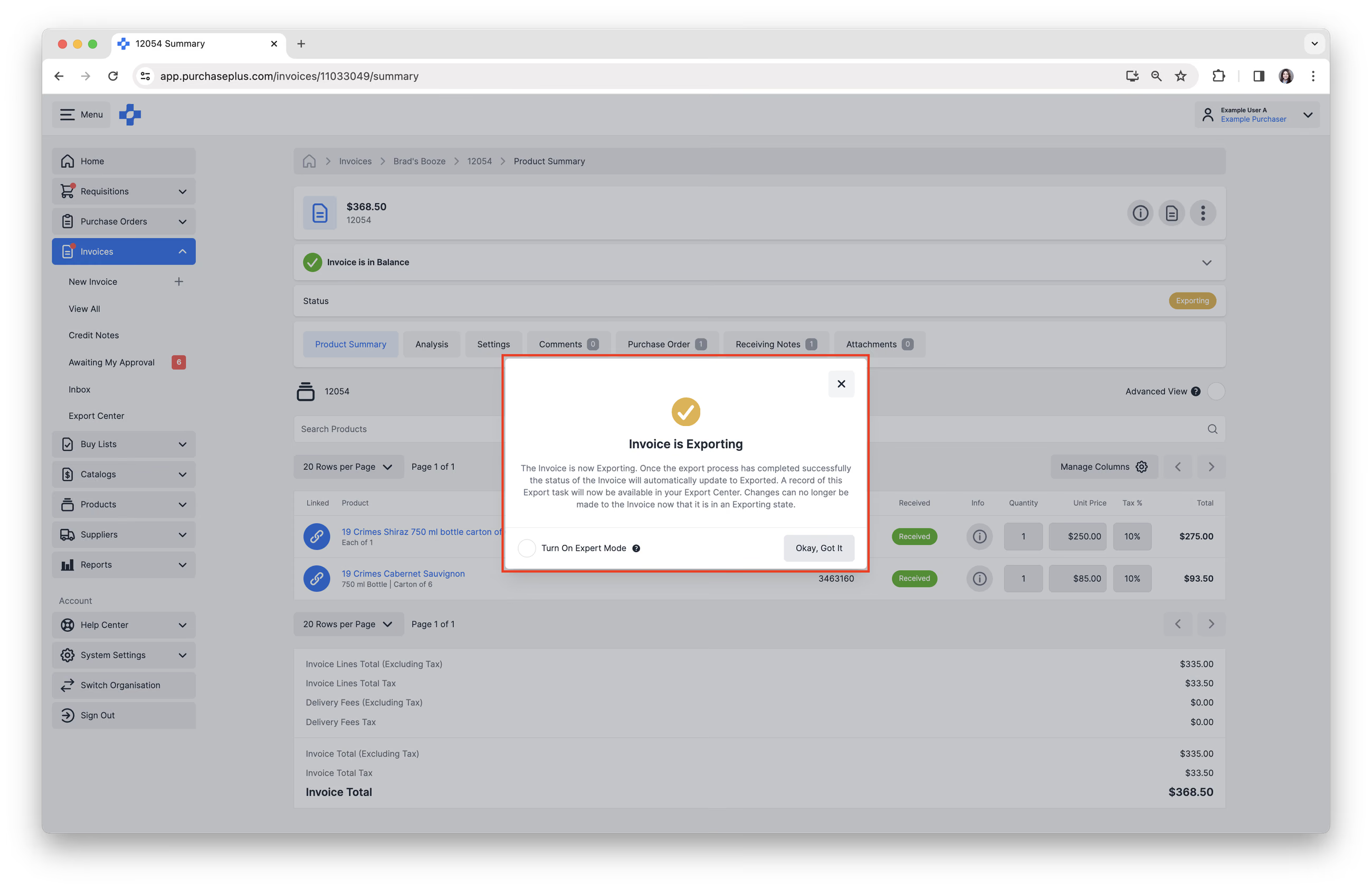
Trwa eksportowanie faktury. Proces eksportu trwa zwykle krócej niż minutę. Po pomyślnym zakończeniu procesu eksportu status faktury zostanie automatycznie zaktualizowany do stanu Wyeksportowana. Faktura powinna również pojawić się w Twoim zewnętrznym systemie księgowym. Wpis dotyczący tego zadania eksportu będzie teraz dostępny w Twoim Centrum eksportu.
Zbiorczy eksport faktur lub not kredytowych
1. Wybierz [Faktury] lub [Noty kredytowe] → [Wyświetl wszystkie] z bocznego paska nawigacji.
2. Wybierz zakładkę [Uzgodnione]. Eksportować można wyłącznie faktury i noty kredytowe w stanie „UZGODNIONA”. Uzgodniona faktura/nota kredytowa przeszła pomyślnie wszystkie weryfikacje flag lub została zatwierdzona pomimo obecności flag. 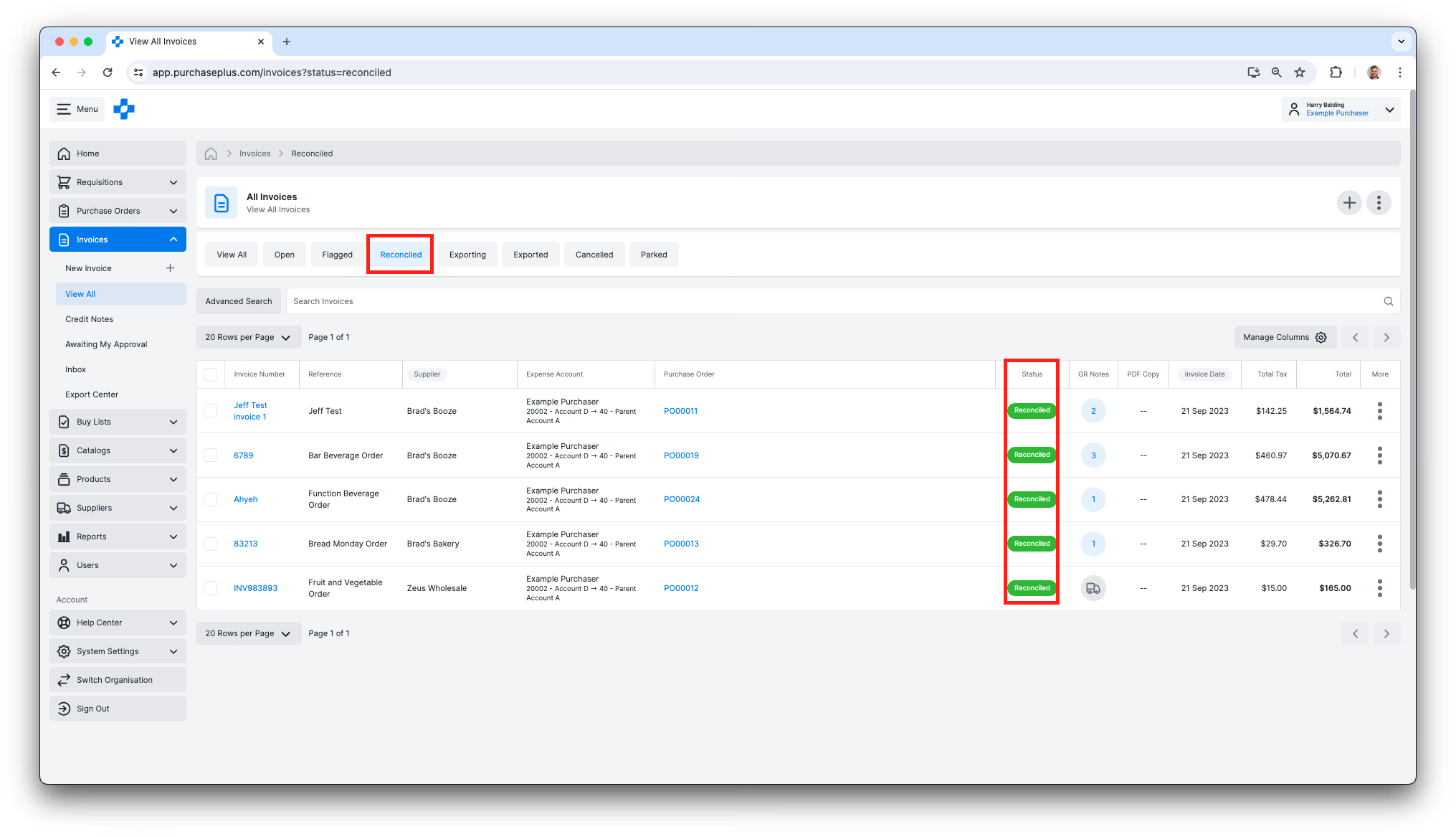
3. Zaznacz kilka faktur lub not kredytowych, albo wybierz opcję Zaznacz wszystko, zaznaczając pole wyboru u góry kolumny wyboru. 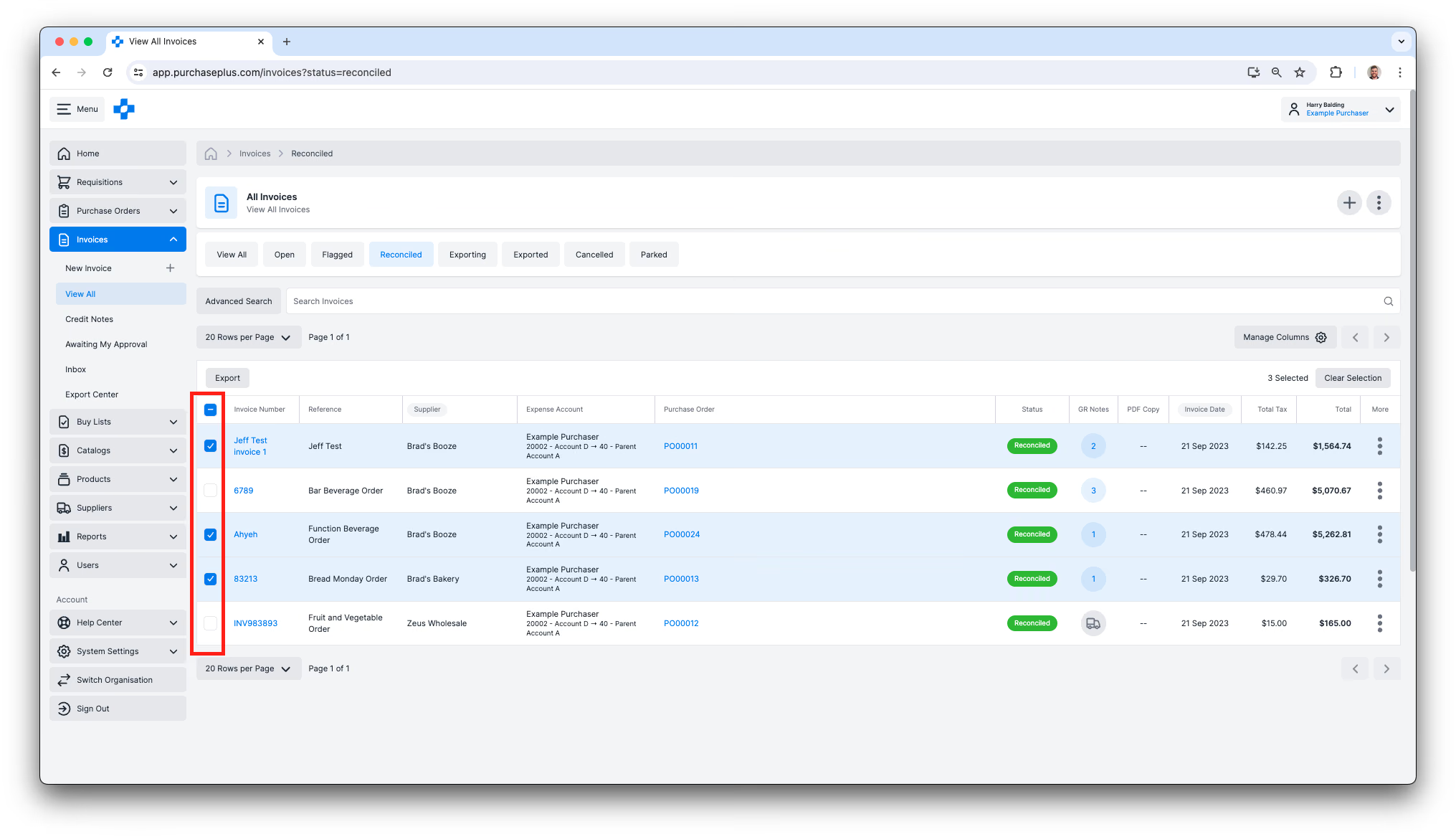 4. Po wybraniu jednej lub większej liczby faktur bądź not kredytowych kliknij [Eksportuj] w lewym górnym rogu tabeli, a następnie potwierdź operację w wyświetlonym oknie dialogowym.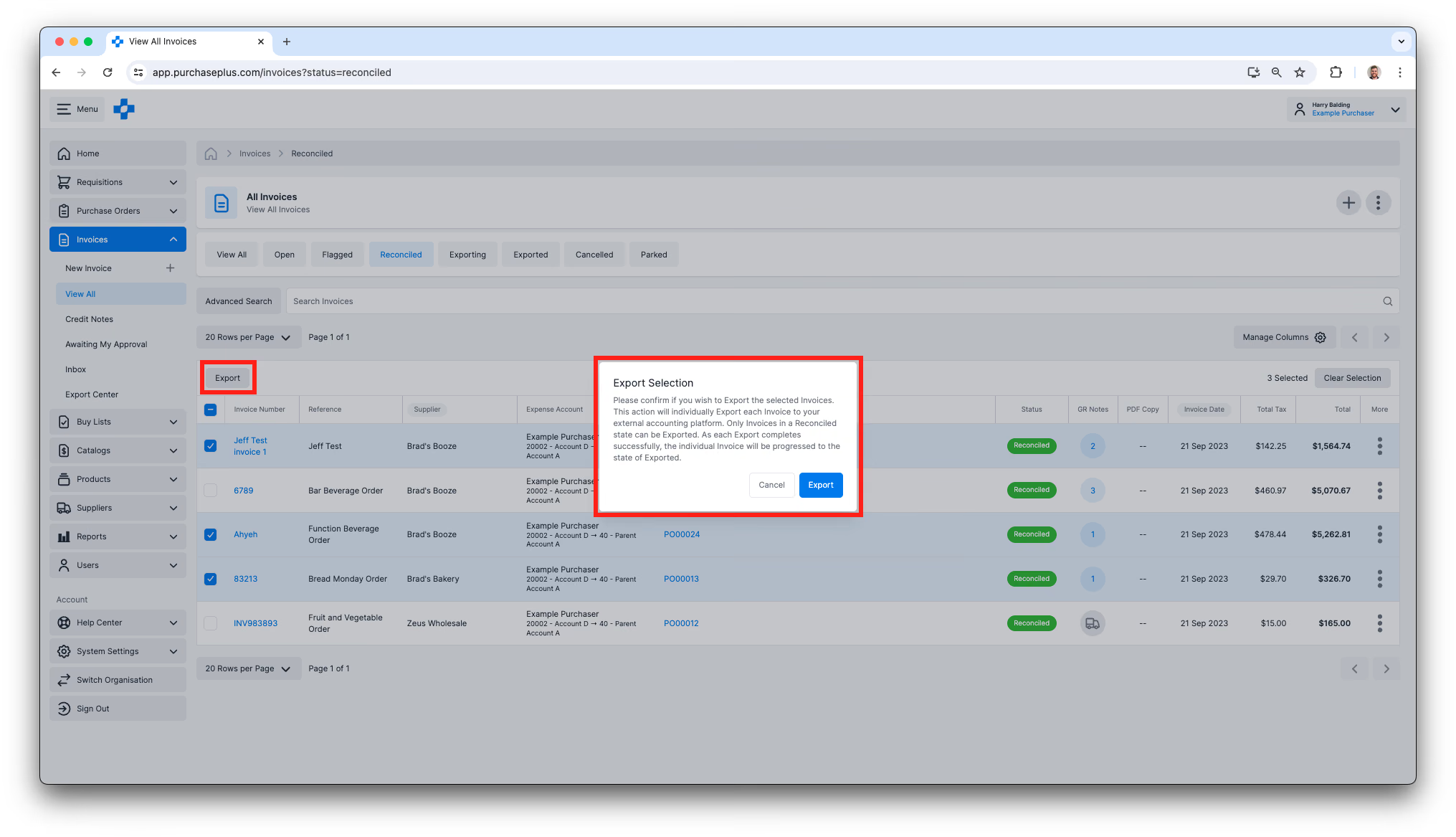
Centrum eksportu
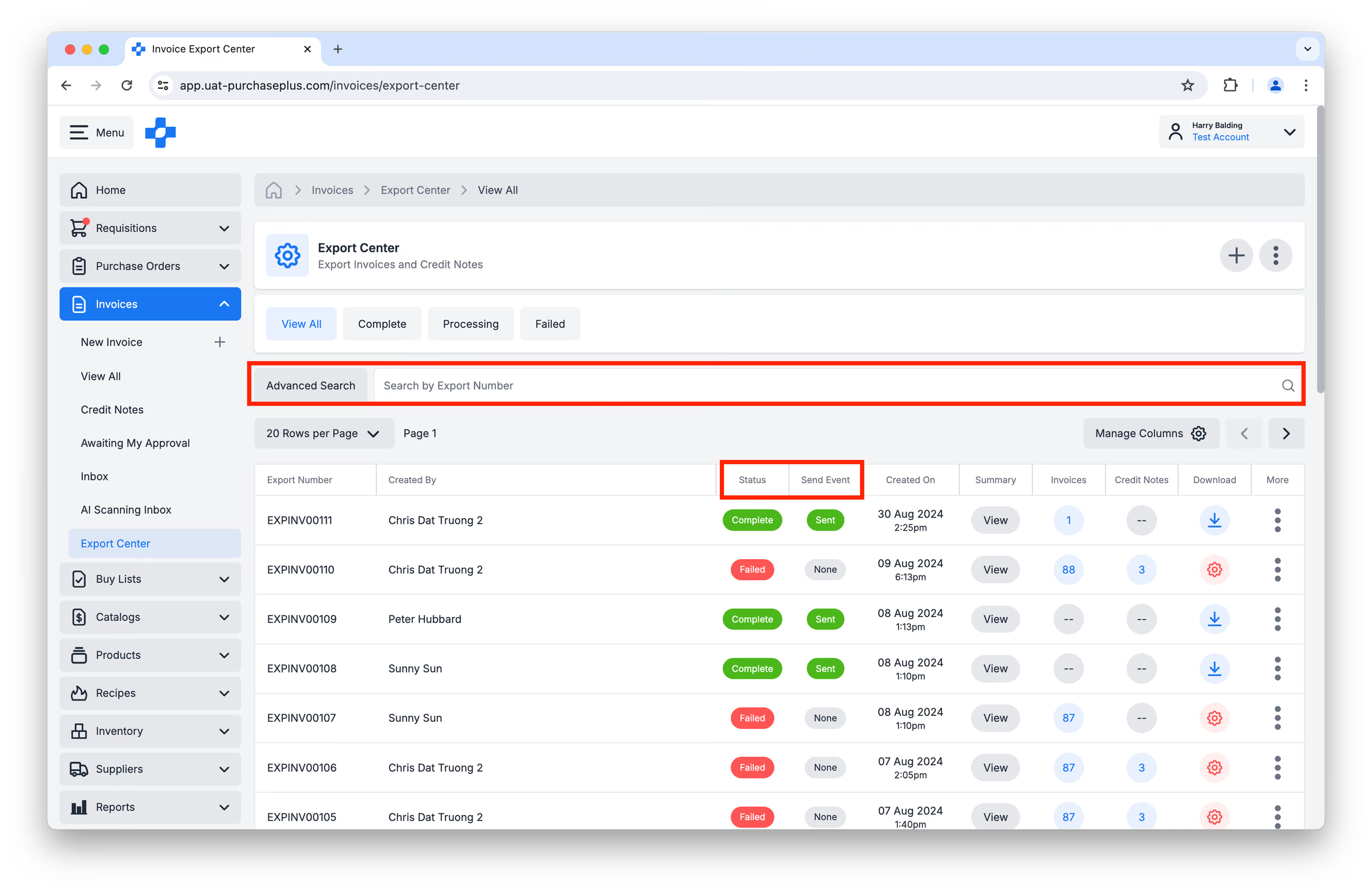
1. Wybierz [Faktury] lub [Noty kredytowe] → [Centrum eksportu] z bocznego paska nawigacji.
2. W Centrum eksportu możesz:
- Wyszukiwać według numeru eksportu lub zastosować wyszukiwanie zaawansowane, aby wyszukiwać według unikalnego numeru faktury lub noty kredytowej.
- Sprawdzać status eksportu. Zwróć uwagę, że istotne są tutaj dwie kolumny: Status (informujący o tym, czy pakiet eksportu został poprawnie skompilowany) oraz Zdarzenie wysłania, które informuje o tym, czy pakiet eksportu został pomyślnie wysłany do skonfigurowanego miejsca docelowego.
- Przeglądać podsumowanie eksportu.
- Pobierać plik eksportu.
- Kliknąć numer eksportu, aby zobaczyć tabelę danych eksportu, a także listę faktur lub not kredytowych zawartych w pliku eksportu.
Przywracanie faktury do stanu Uzgodniona
W razie potrzeby możesz przywrócić (wyeksportowaną) fakturę lub notę kredytową do stanu Uzgodniona, a następnie ponownie otworzyć dokument, aby wprowadzić w nim zmiany.
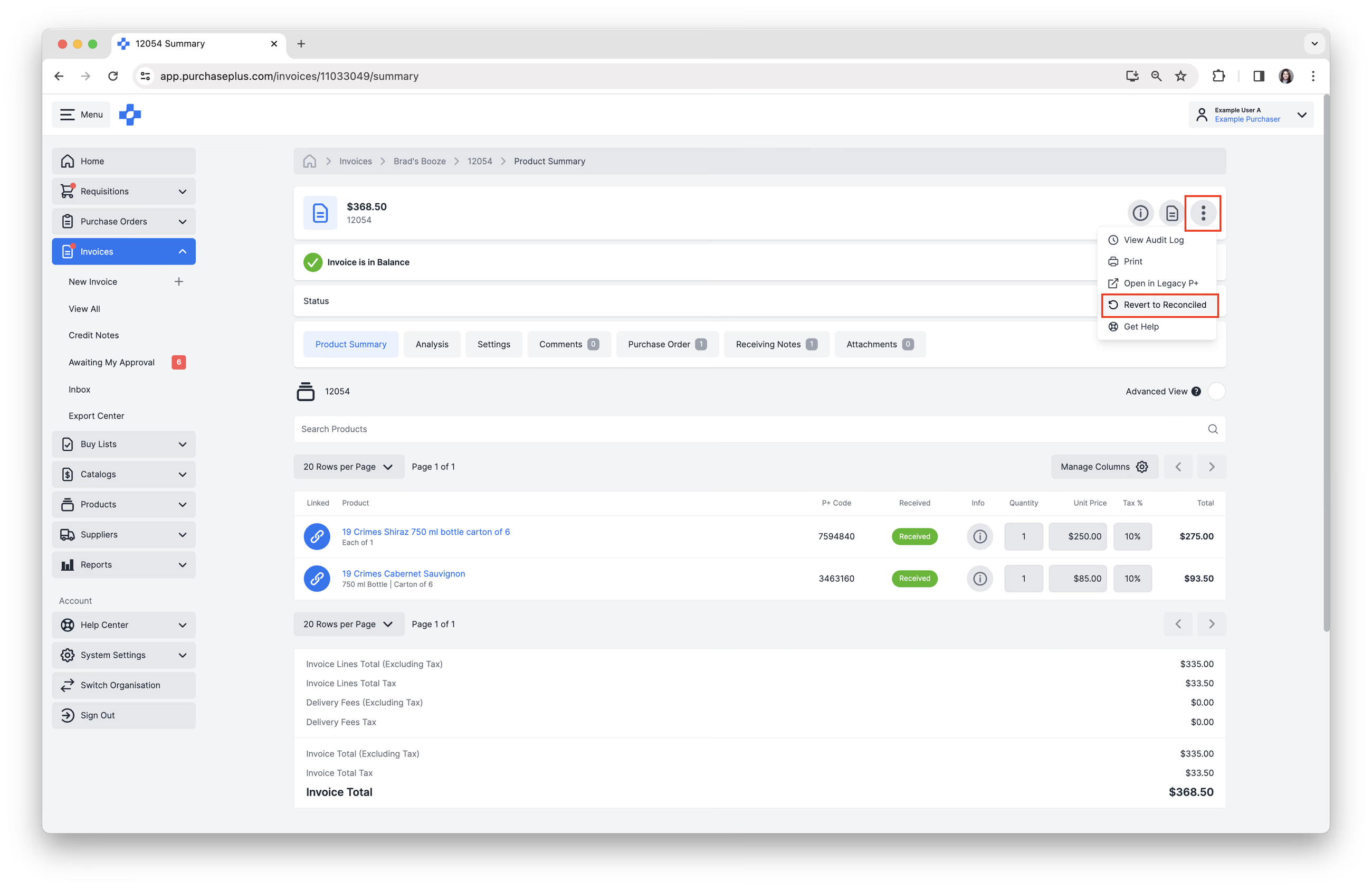
Wewnątrz faktury lub noty kredytowej wybierz [Więcej opcji] → [Przywróć do stanu Uzgodniona] w obszarze nagłówka.
Rozwiązywanie problemów
Faktura lub nota kredytowa zablokowana w stanie „Eksportowanie”
Jeśli faktura lub nota kredytowa utknęła w statusie Eksportowanie, zazwyczaj oznacza to tymczasowy problem z synchronizacją z systemem AP. Aby to naprawić, musisz przywrócić dokument do stanu „Uzgodniona”, aby ponownie zainicjować transmisję, wykonując poniższe kroki:
- Otwórz fakturę lub notę kredytową zablokowaną w stanie Eksportowanie. W prawym górnym rogu nagłówka faktury kliknij ikonę trzech pionowych kropek (⋮).
- Wybierz [Przywróć do stanu Uzgodniona]. Spowoduje to zatrzymanie bieżącej próby eksportu i przywrócenie faktury do stanu umożliwiającego edycję.
- Kliknij czerwony przycisk [Przywróć fakturę], aby potwierdzić. Status zmieni się z żółtego (Eksportowanie) na zielony (Uzgodniona).
- Zweryfikuj szczegóły faktury. Przed ponowną próbą eksportu upewnij się, że nie ma błędów, sprawdzając następujące elementy:
- Dane dostawcy i numer identyfikacyjny dostawcy.
- Działy i kody kont.
- Kwoty łączne faktury i kwoty podatku.
- Ponownie uruchom eksport. Po upewnieniu się, że dane są poprawne:
- Znajdź żółty przycisk z napisem [Eksportuj].
- Kliknij ten przycisk, aby umieścić fakturę z powrotem w kolejce eksportu.
- PurchasePlus podejmie teraz próbę ponownego wysłania faktury lub noty kredytowej do Twojego systemu AP. Po pomyślnym przesłaniu pliku etykieta statusu zmieni się na fioletową (Wyeksportowana).
Nadal masz problemy?
- Skontaktuj się ze swoim wewnętrznym działem IT lub administratorem systemu, aby sprawdzić, czy połączenie API Twojej organizacji z systemem AP jest aktywne.
- Skontaktuj się z Działem Obsługi Klienta PurchasePlus. Jeśli Twój dział IT potwierdzi, że połączenie działa prawidłowo, skontaktuj się z naszym zespołem wsparcia w celu uzyskania pomocy.
Generowanie pliku dziennika odpowiedzi eksportu
W przypadku niepowodzenia transmisji Twój wewnętrzny zespół IT może chcieć przejrzeć plik dziennika odpowiedzi (Response Log File). Aby wygenerować taki plik, wykonaj poniższe czynności:
- Przejdź do [Faktury] → [Centrum eksportu]
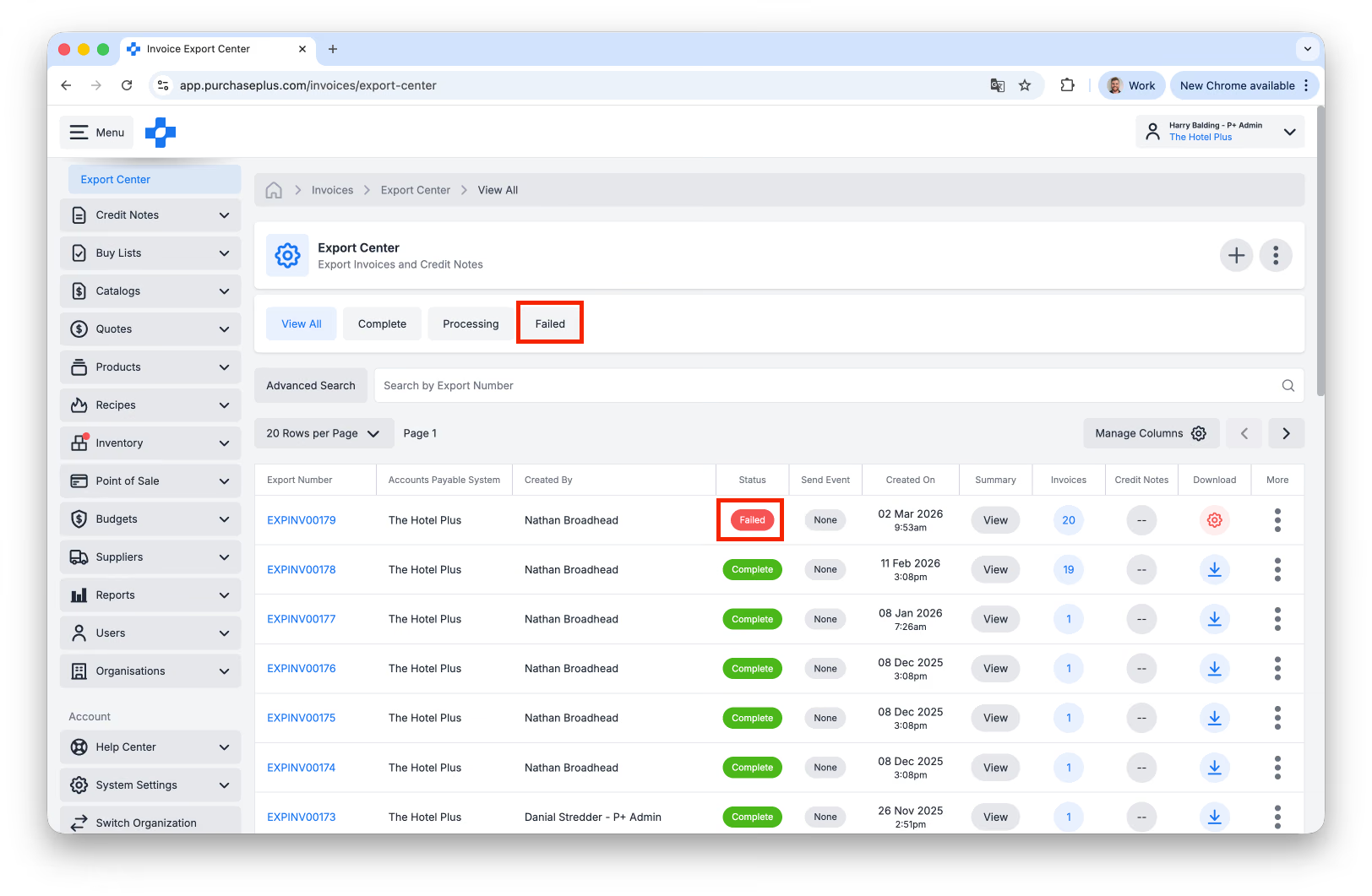
- Zlokalizuj odpowiedni eksport. Możesz przefiltrować według statusu Niepowodzenie lub poszukać eksportu ze statusem Niepowodzenie w kolumnie Zdarzenie wysłania:
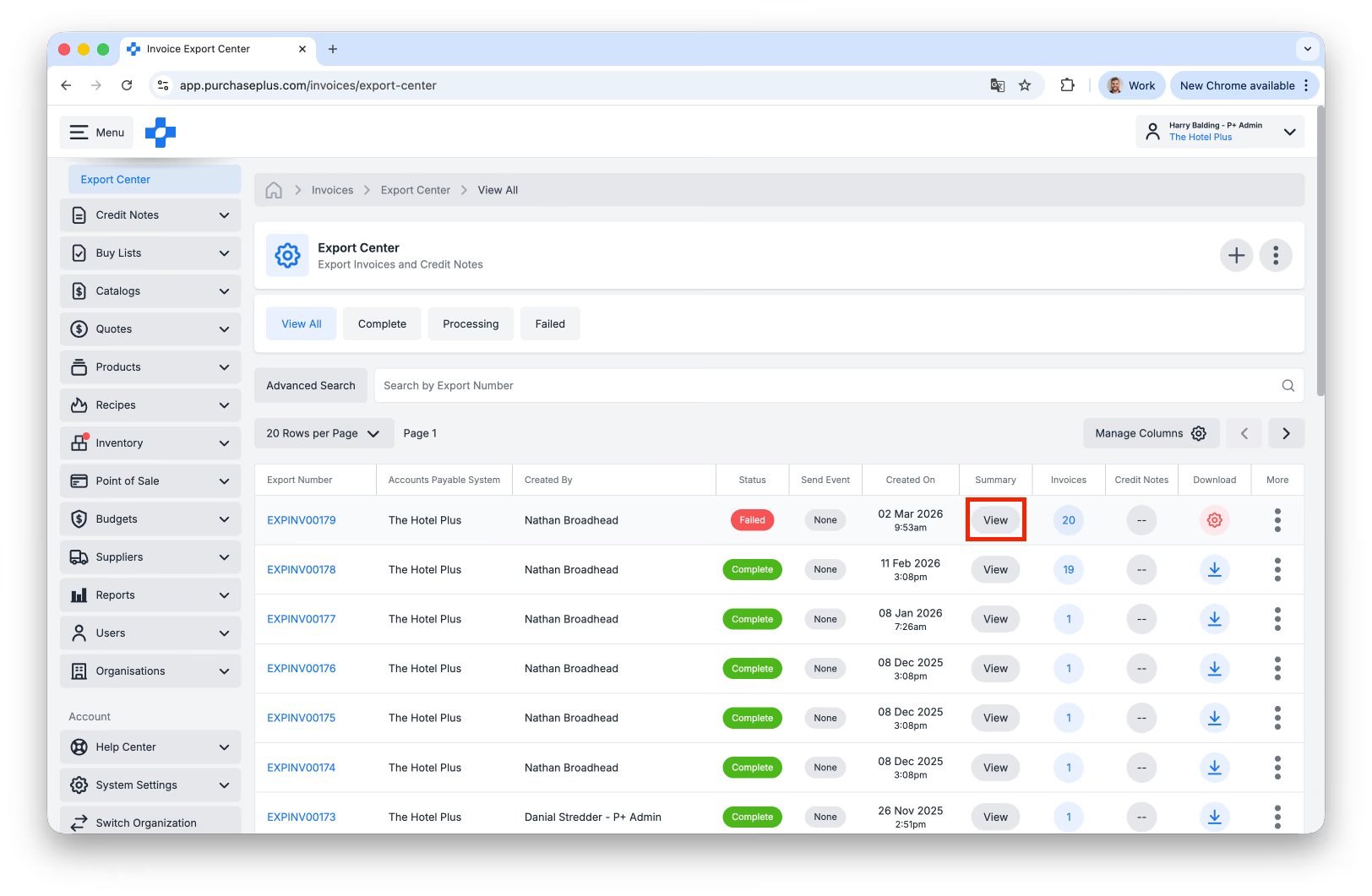
- W tym samym wierszu kliknij przycisk [Wyświetl] w kolumnie Podsumowanie:
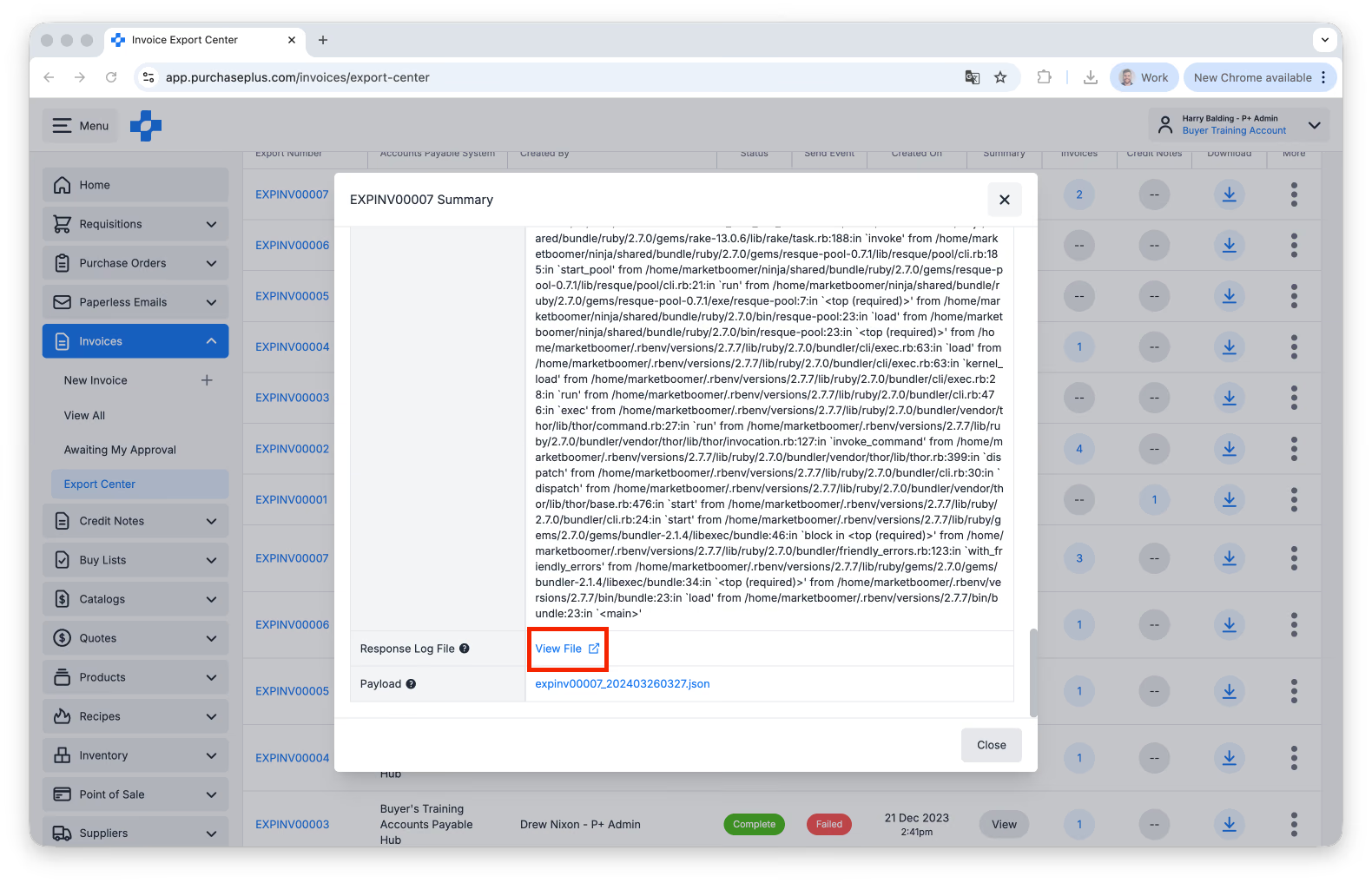
- W wyświetlonym oknie szczegółów eksportu przewiń w dół do sekcji Odpowiedź i Plik dziennika odpowiedzi:
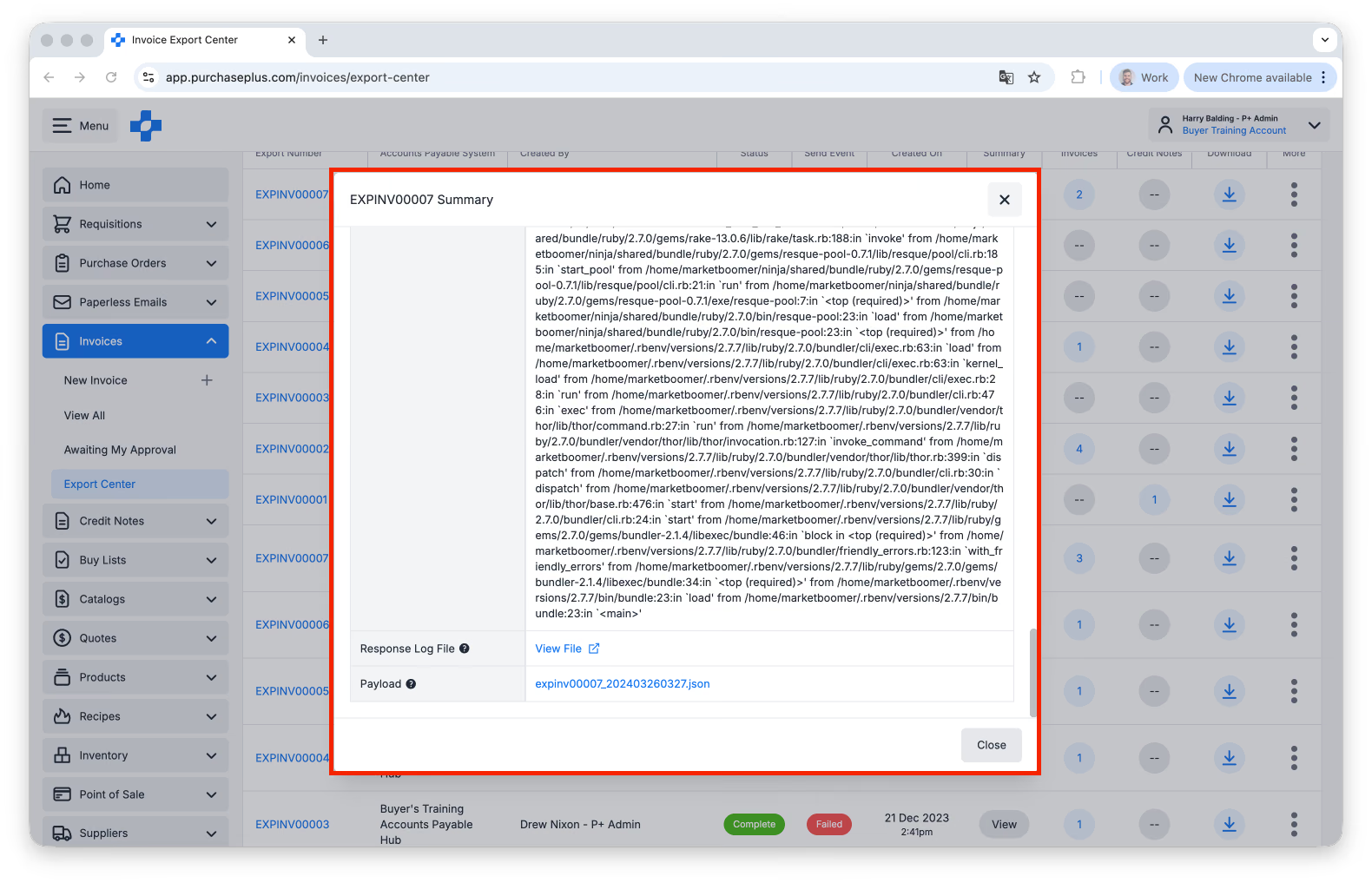
- Pobierz plik dziennika. W razie potrzeby możesz również skopiować szczegóły odpowiedzi: