

Oznacz jako wyeksportowane
Oznacz jako wyeksportowane
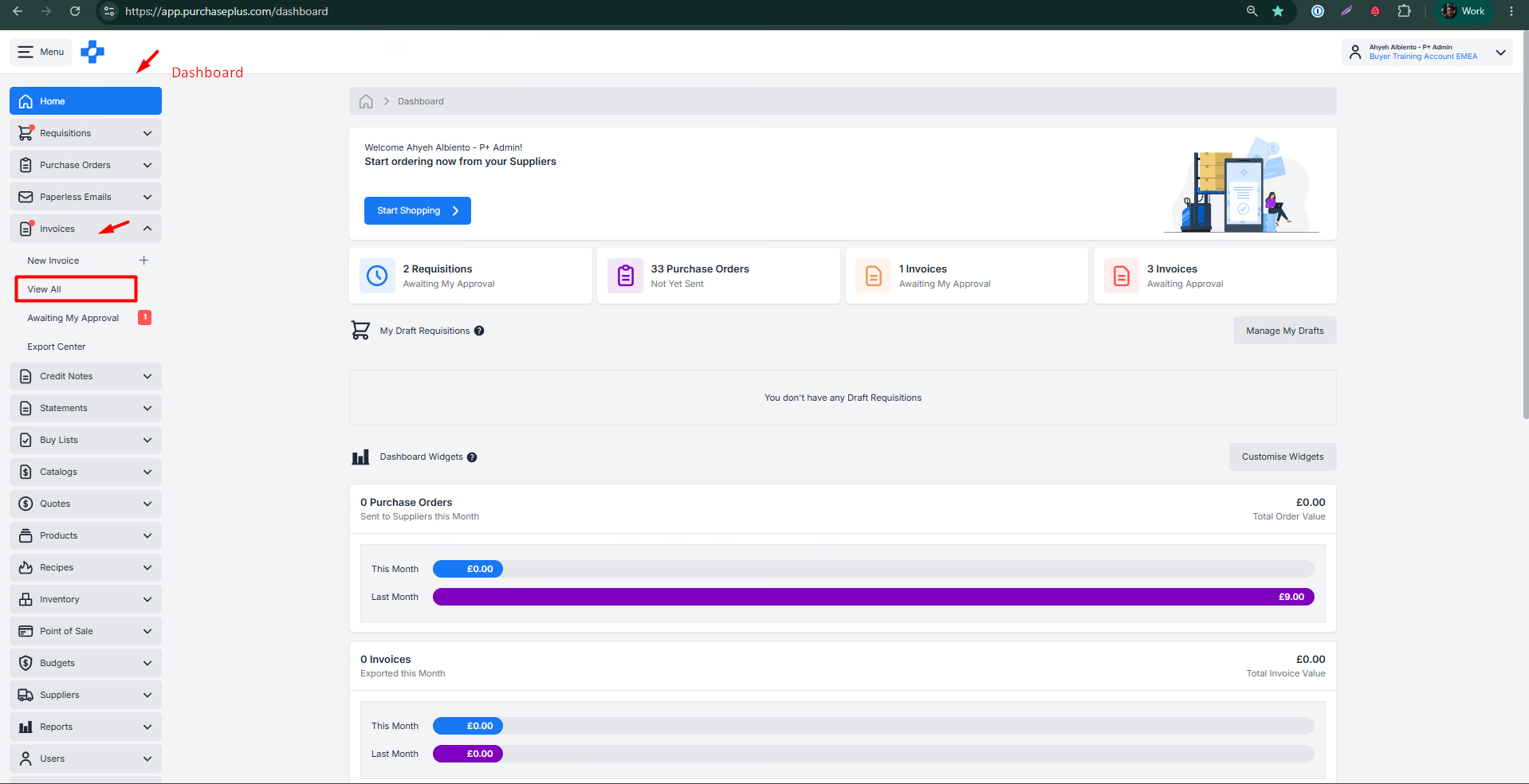
1. Przejdź do Pulpitu, kliknij Faktury, a następnie wybierz Wyświetl wszystkie.
Pulpit → Faktury → Wyświetl wszystkie
2. Wyszukaj odpowiednią fakturę, a następnie kliknij ją, aby wybrać ją do aktualizacji. 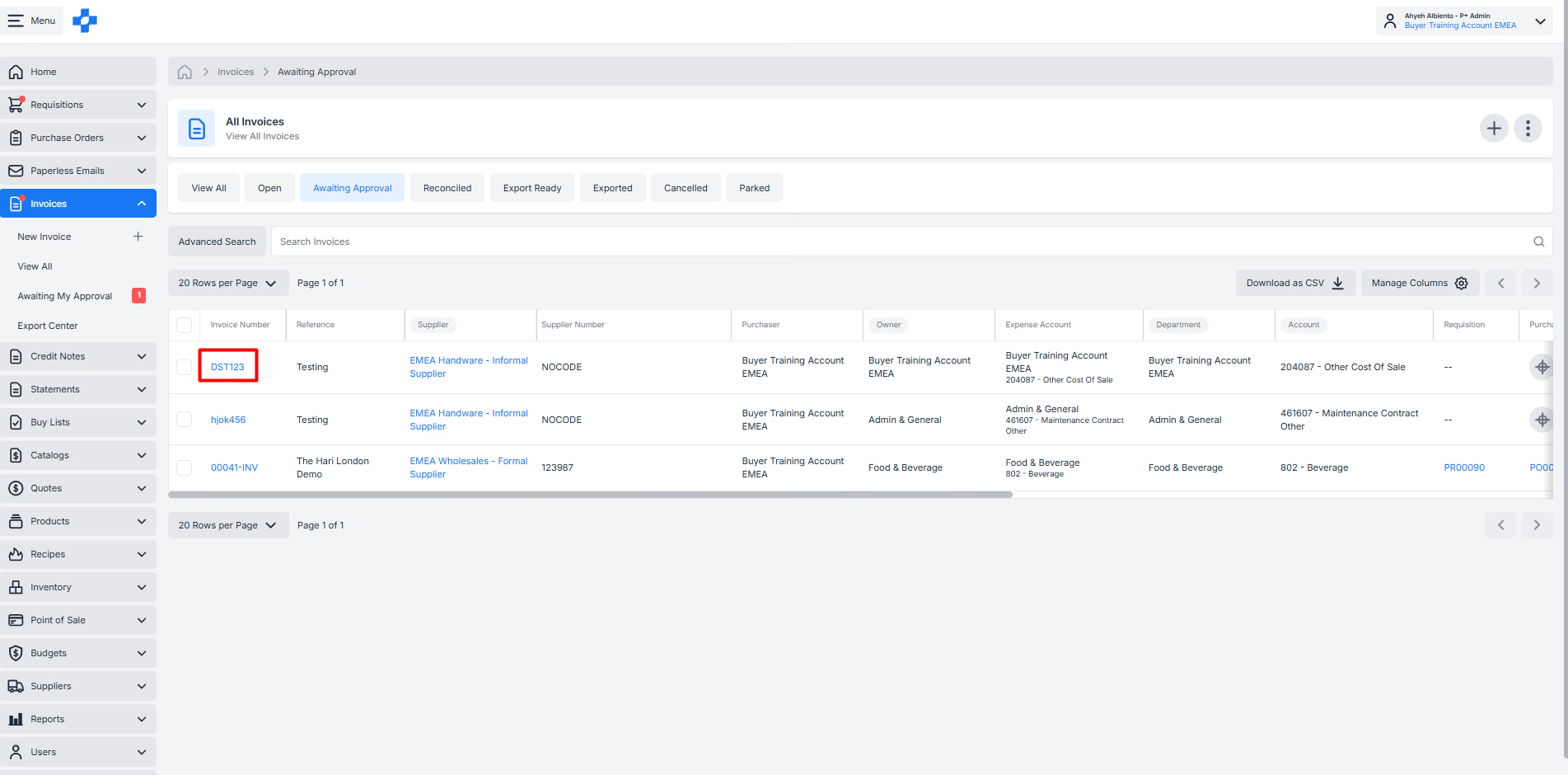
3. Kliknij ikonę ⋮ (3 kropki) w prawym górnym rogu, aby wyświetlić akcje. 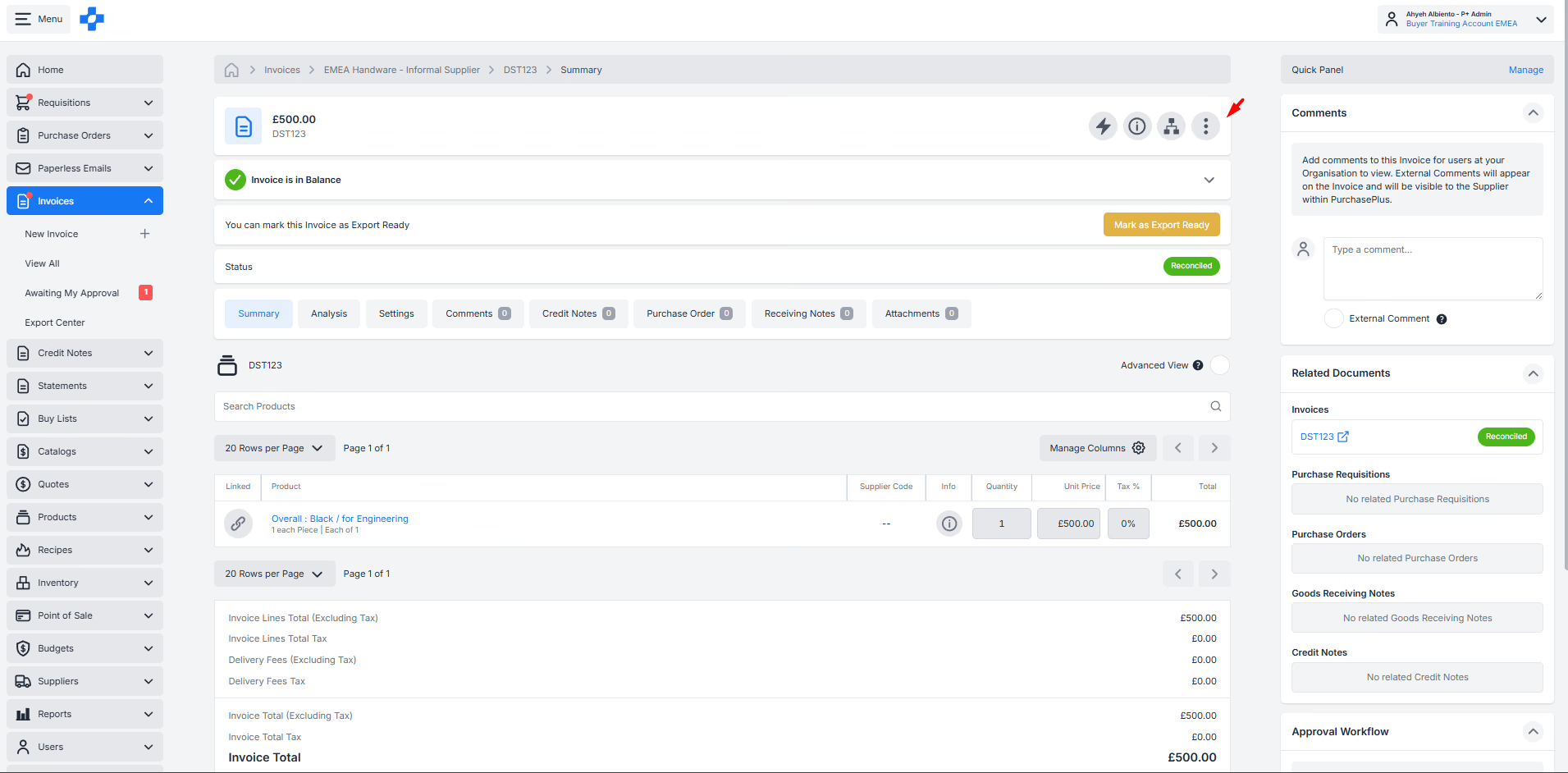
4. W menu akcji wybierz Oznacz jako wyeksportowane. 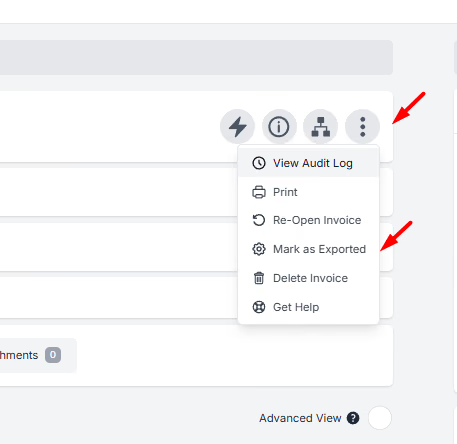
Wyświetli się komunikat z potwierdzeniem:
Akcja: Oznacz fakturę jako wyeksportowaną Cel: Ręczna zmiana statusu faktury na „Wyeksportowana” bez generowania lub wysyłania pliku eksportu. Kiedy używać: Używaj tej funkcji tylko wtedy, gdy faktura została już przetworzona poza PurchasePlus i wymaga ręcznej aktualizacji statusu.
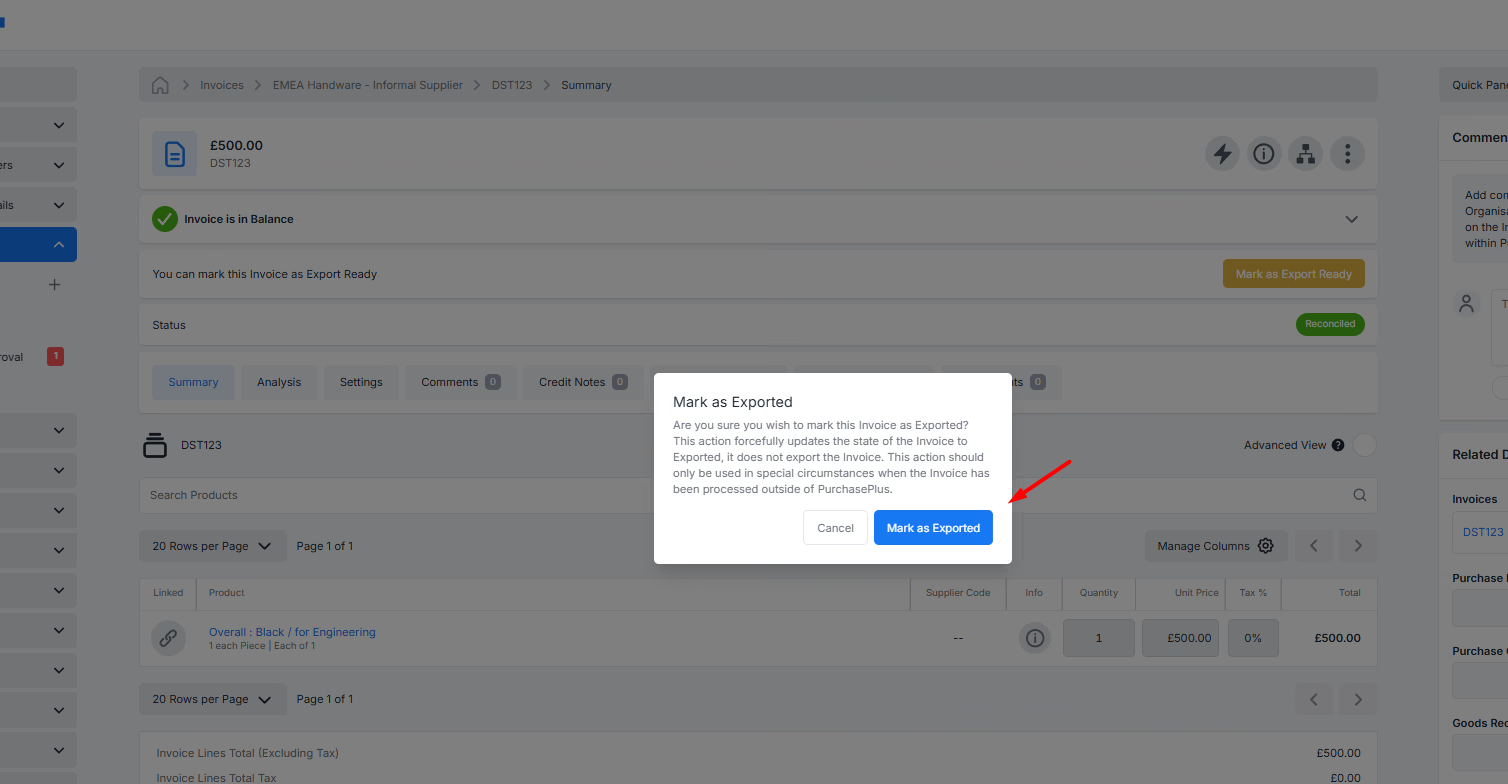
5. Wybierz Potwierdź – Oznacz jako wyeksportowane, aby zaktualizować status. Po zakończeniu faktura będzie miała status Wyeksportowana, podświetlony na fioletowo: 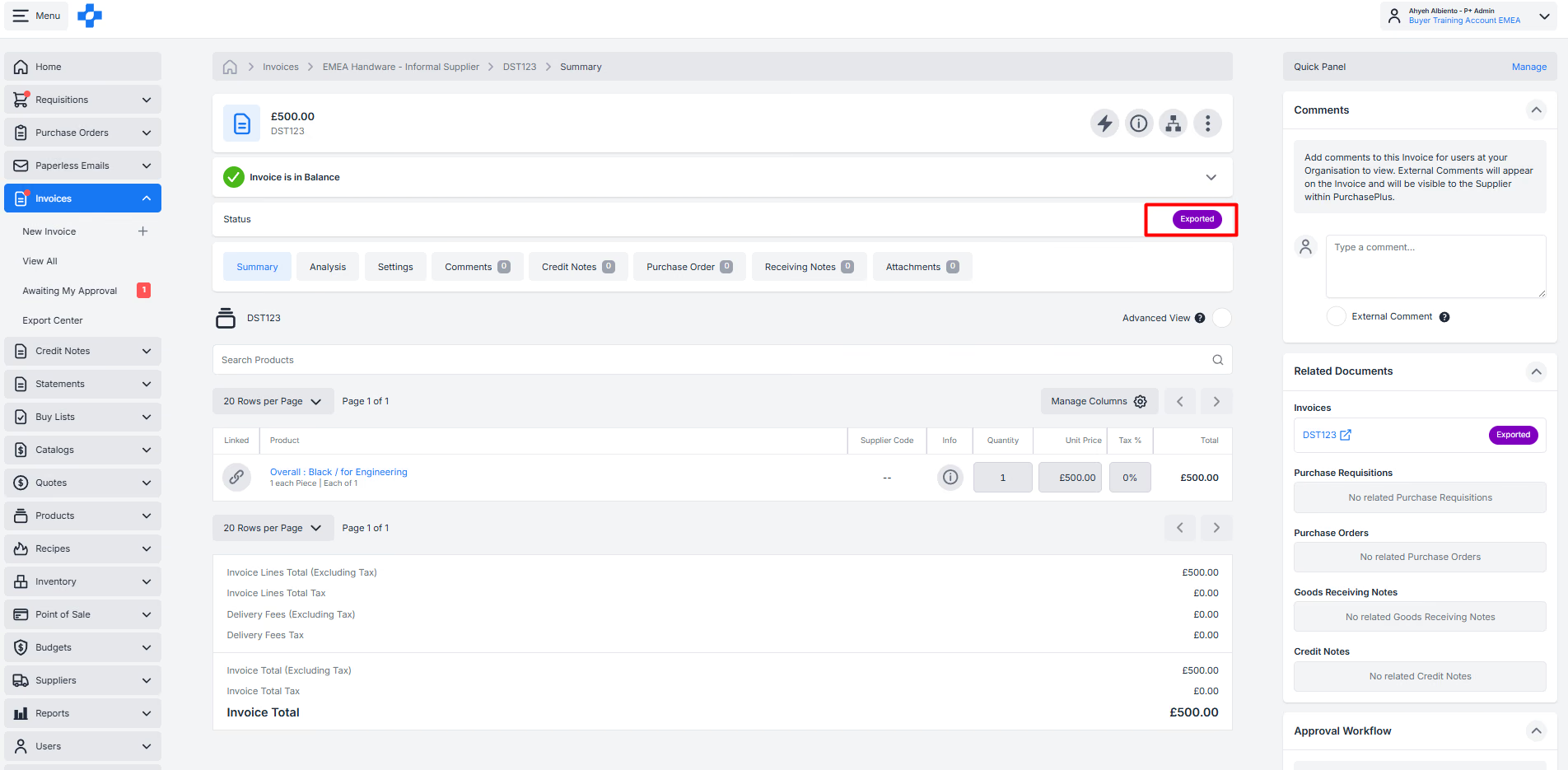
Twoja faktura została zmieniona na „Wyeksportowana” bez przetwarzania jej w PurchasePlus.