

Przyjęcia towaru (PZ)
Przyjęcia towaru (PZ)
Czym jest dokument przyjęcia towaru?
Dokument przyjęcia towaru (PZ) to dokument powiązany tworzony na podstawie Zamówienia zakupu, służący do oznaczenia określonej ilości każdej pozycji z Zamówienia zakupu jako fizycznie odebranej. W ten sposób możemy sprawdzić, kiedy Zamówienie zakupu zostało zrealizowane przez Dostawcę.
Jest to ważny krok dla Organizacji, które chcą wiedzieć, czy pozycje z Zamówienia zakupu zostały w pełni odebrane podczas porównywania Faktury z Zamówieniem zakupu, przed Zatwierdzeniem faktury do płatności.
Statusy dokumentu przyjęcia towaru
Dokument przyjęcia towaru może mieć status:
- „Wersja robocza” (Draft) – oznacza, że dokument przyjęcia towaru został utworzony, ale towary nie zostały jeszcze oznaczone jako odebrane, lub
- „Odebrane” (Received) – oznacza, że użytkownik potwierdził fizyczny odbiór określonej ilości towarów.
- „Anulowane” (Cancelled) – oznacza, że użytkownik ręcznie anulował dokument przyjęcia towaru w stanie wersji roboczej lub odebranym.
W zależności od tego, na ile fizycznych przesyłek Dostawca podzieli zamówienie zakupu, zmiana statusu Zamówienia zakupu z „Wysłane” na „Zamknięte” może wymagać wielu dokumentów przyjęcia towaru.
Przeglądanie dokumentów przyjęcia towaru
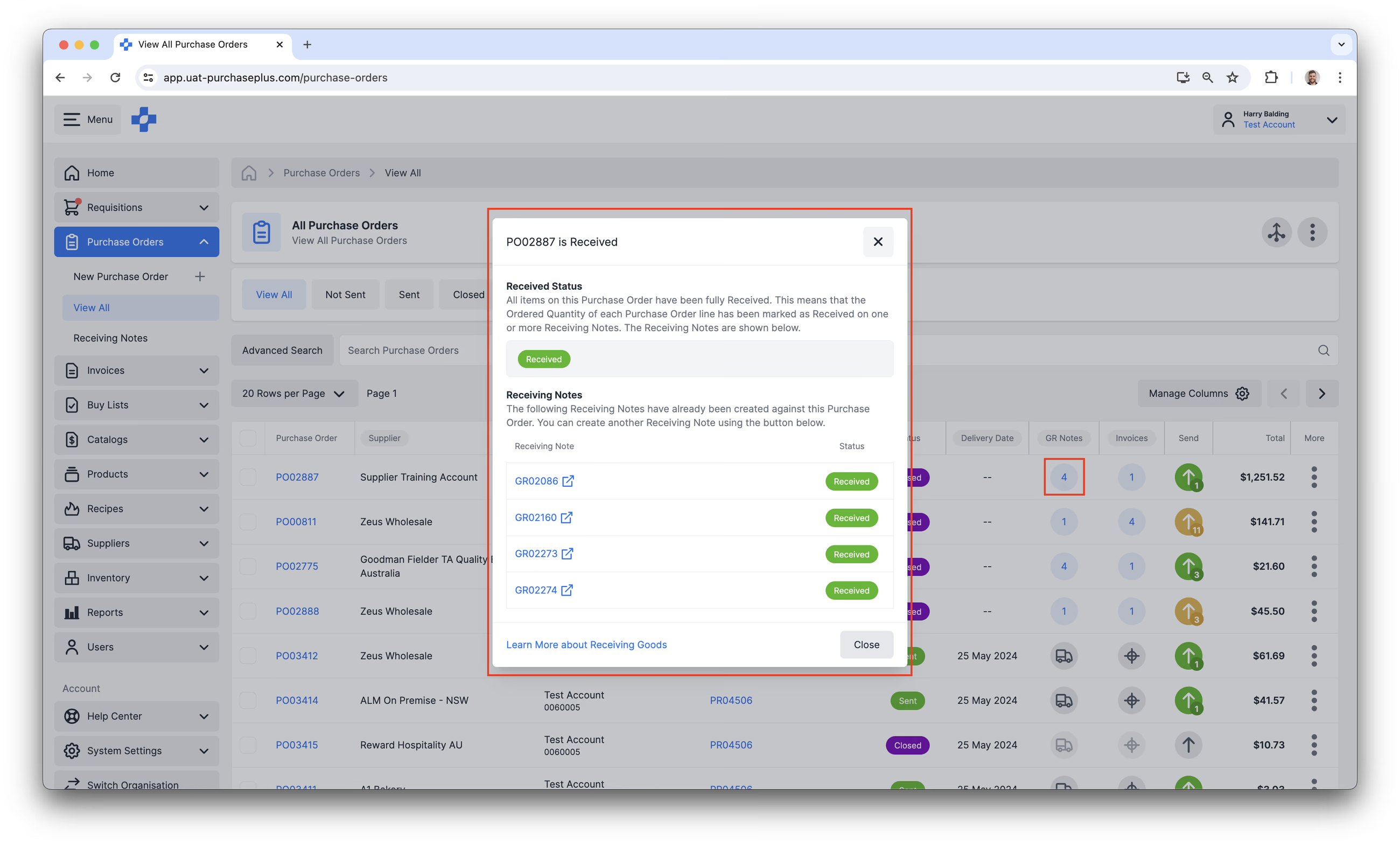
Dla jednego Zamówienia zakupu można utworzyć wiele dokumentów przyjęcia towaru, ponieważ nie wszystkie produkty z Zamówienia zakupu muszą zostać dostarczone w tym samym czasie. Istnieje kilka sposobów, aby wyświetlić dokumenty przyjęcia towaru utworzone dla Twoich Zamówień zakupu:
- Przejdź do [Zamówienia zakupu] → [Przyjęcia towaru],
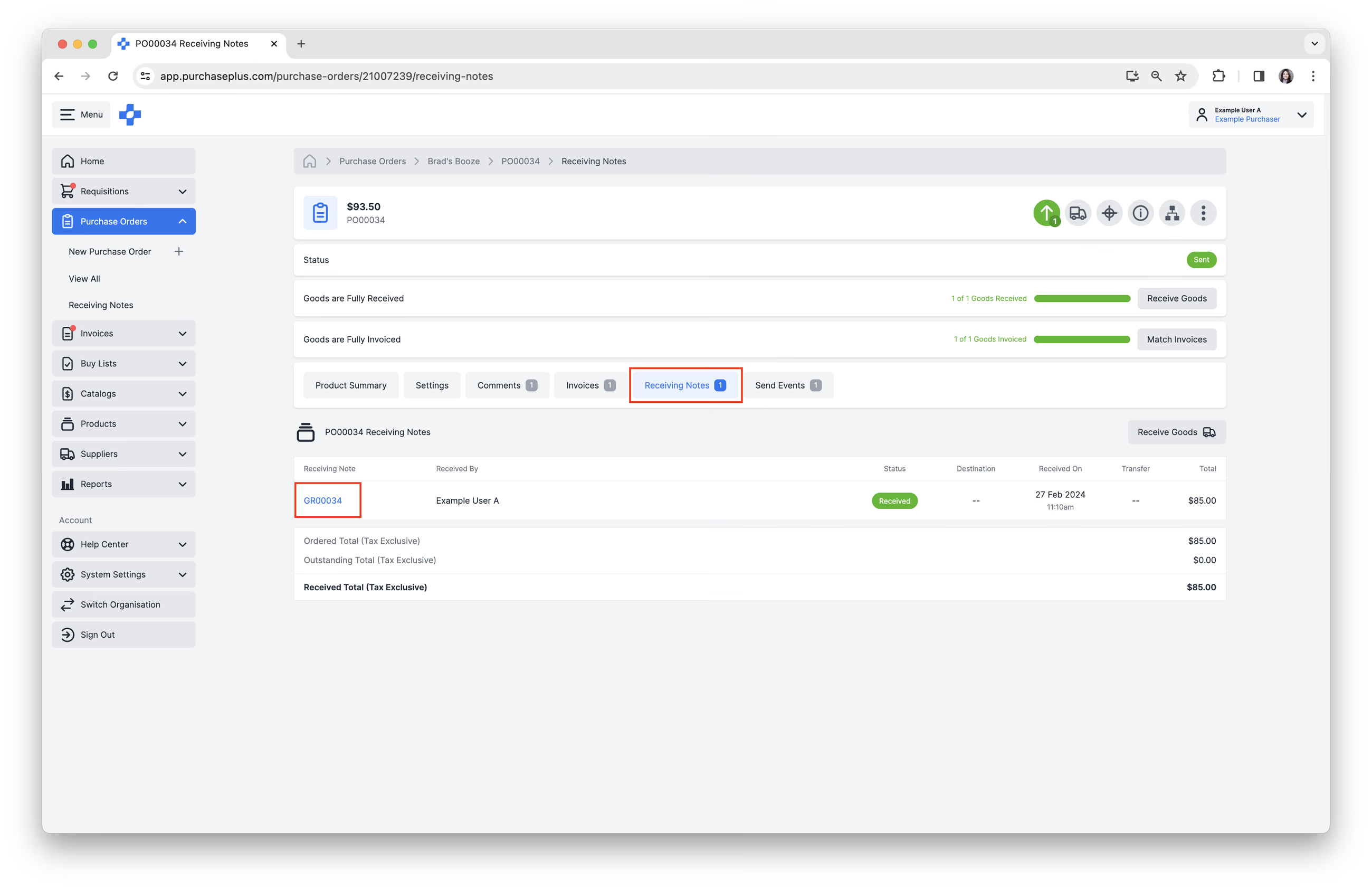
- Przejdź do konkretnego Zamówienia zakupu i kliknij zakładkę [Przyjęcia towaru] lub
- Przejdź do [Zamówienia zakupu] → [Wyświetl wszystkie] i kliknij wartość w kolumnie [PZ] (możesz także kliknąć ikonę ciężarówki, aby utworzyć nowy dokument przyjęcia towaru).
Przeglądanie konkretnego dokumentu przyjęcia towaru
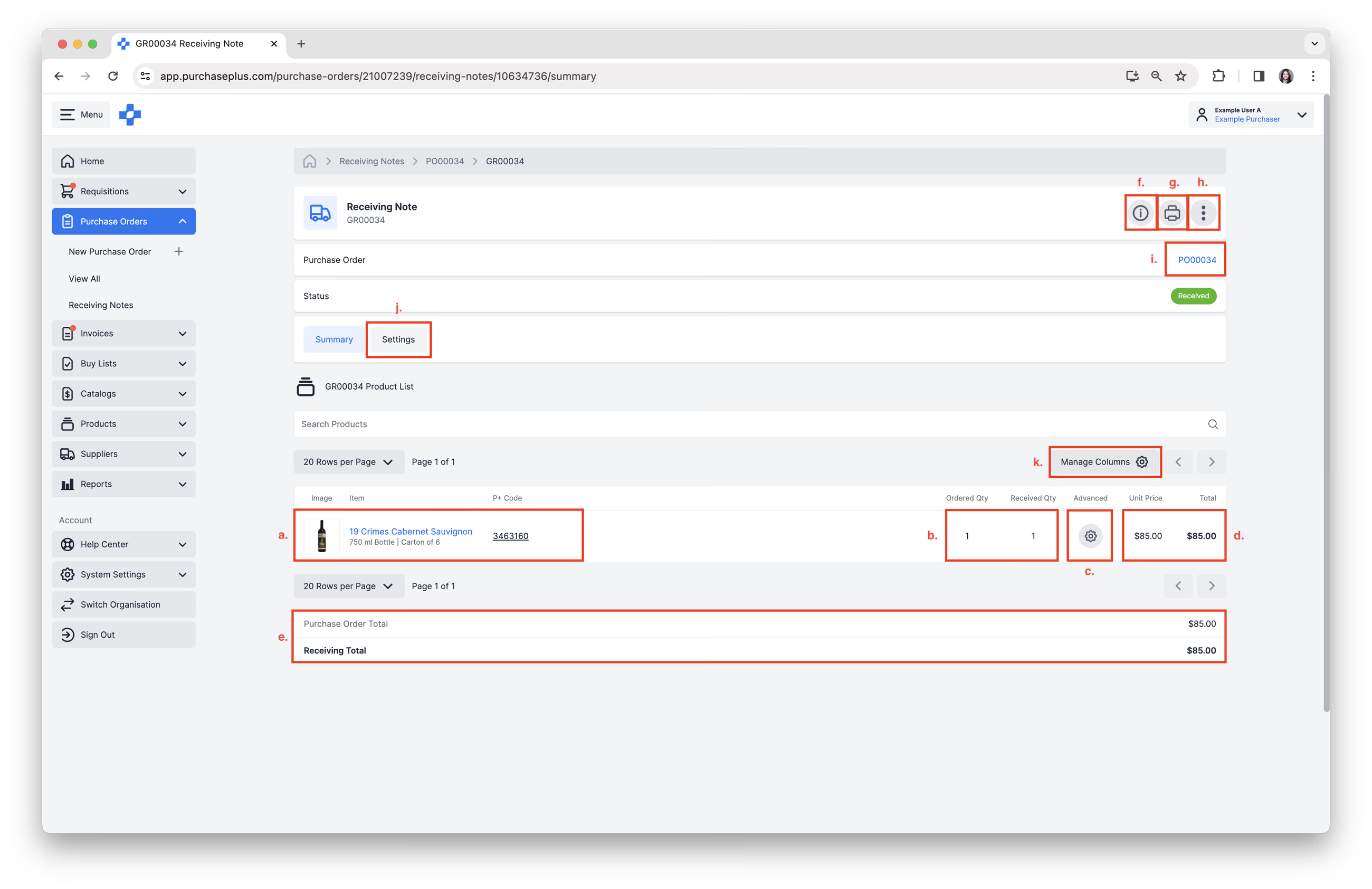
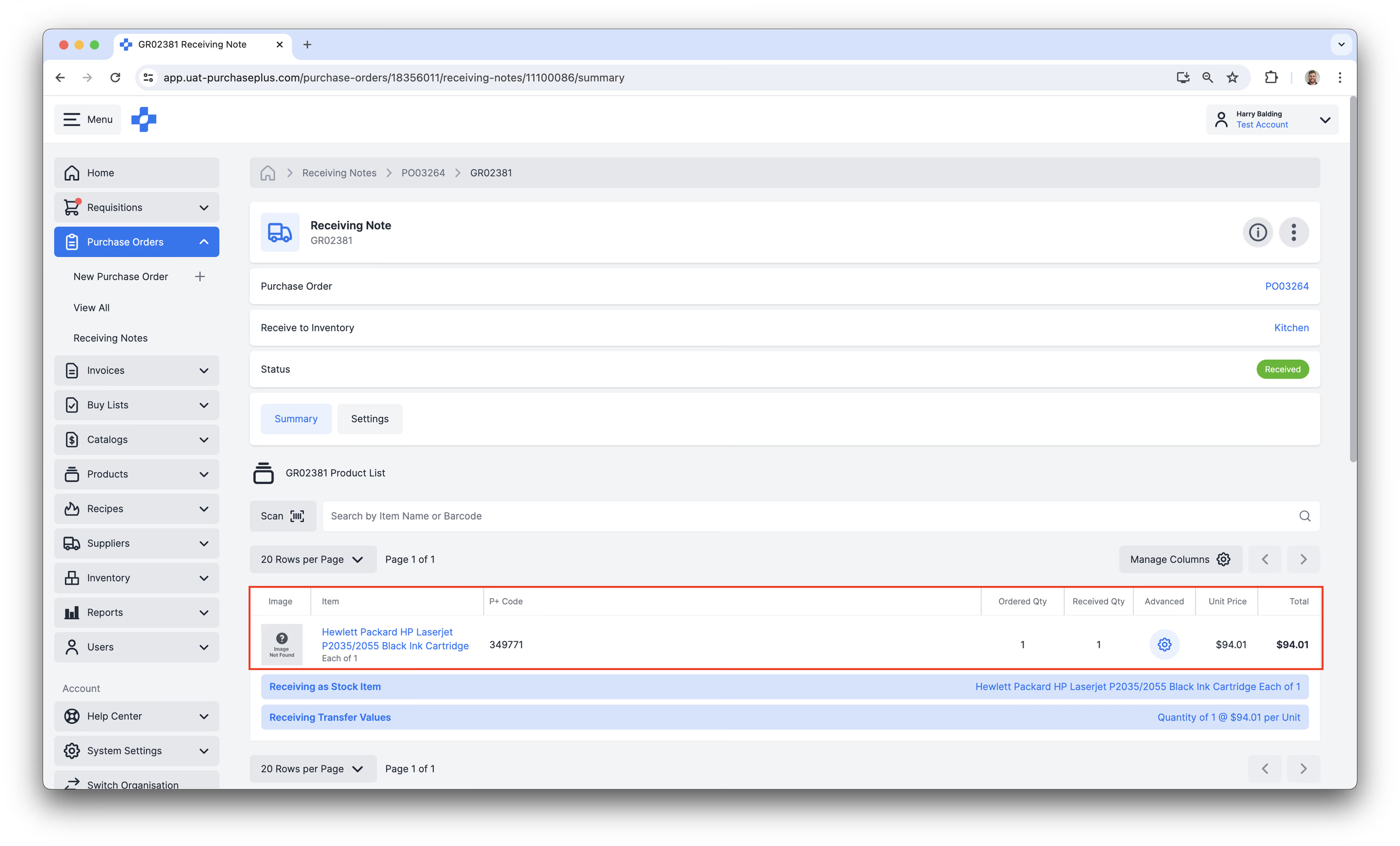
Kliknij [Przyjęcie towaru] w stanie „ODEBRANE”, aby wyświetlić ilość zarejestrowaną jako odebrana dla każdej pozycji. Po utworzeniu dokument przyjęcia towaru zawiera te same pozycje, które widnieją na powiązanym z nim Zamówieniu zakupu.
Wykonaj następujące czynności wedle potrzeb:
- Wyświetl szczegóły pozycji produktu
- Porównaj ilość zamówioną z ilością odebraną
- Przejdź do ustawień [Zaawansowane], aby:
- - Wyświetlić podsumowanie ilości,
- Wyświetlić powiązane pozycje faktury,
- Wyświetlić cenę jednostkową przyjęcia / nadpisać cenę jednostkową,
- Wyświetlić komentarz do pozycji,
- Wyświetlić datę ważności produktu,
- Wyświetlić temperaturę pojazdu,
- Wyświetlić temperaturę produktu.
- Wyświetl cenę jednostkową pozycji i sumy.
- Porównaj łączną wartość Zamówienia zakupu z łączną wartością przyjęcia towaru.
- [Pokaż lub ukryj szczegóły] dokumentu przyjęcia towaru.
- [Drukuj] dokument przyjęcia towaru.
- [Więcej opcji] → [Wyświetl dziennik audytu] → [Otwórz w Legacy P+] → [Anuluj przyjęcie towaru] → [Uzyskaj pomoc].
- Otwórz powiązane [Zamówienie zakupu].
- Wyświetl [Ustawienia].
- [Zarządzaj kolumnami].
Tworzenie dokumentów przyjęcia towaru
W PurchasePlus dokumenty przyjęcia towaru muszą być tworzone na podstawie Zamówień zakupu. Nie ma możliwości utworzenia dokumentu przyjęcia towaru bez powiązania z Zamówieniem zakupu.
Dokumenty przyjęcia towaru można wygenerować wyłącznie dla Zamówień zakupu, które są w stanie WYSŁANE. Po odebraniu wszystkich towarów z Zamówienia zakupu i dopasowaniu Faktury do Zamówienia zakupu możliwe jest zamknięcie Zamówienia zakupu.
Zapoznaj się z naszym artykułem Odbiór towarów z Zamówienia zakupu, aby dowiedzieć się więcej o tworzeniu dokumentu przyjęcia towaru (PZ).
Przyjmowanie towarów do magazynu
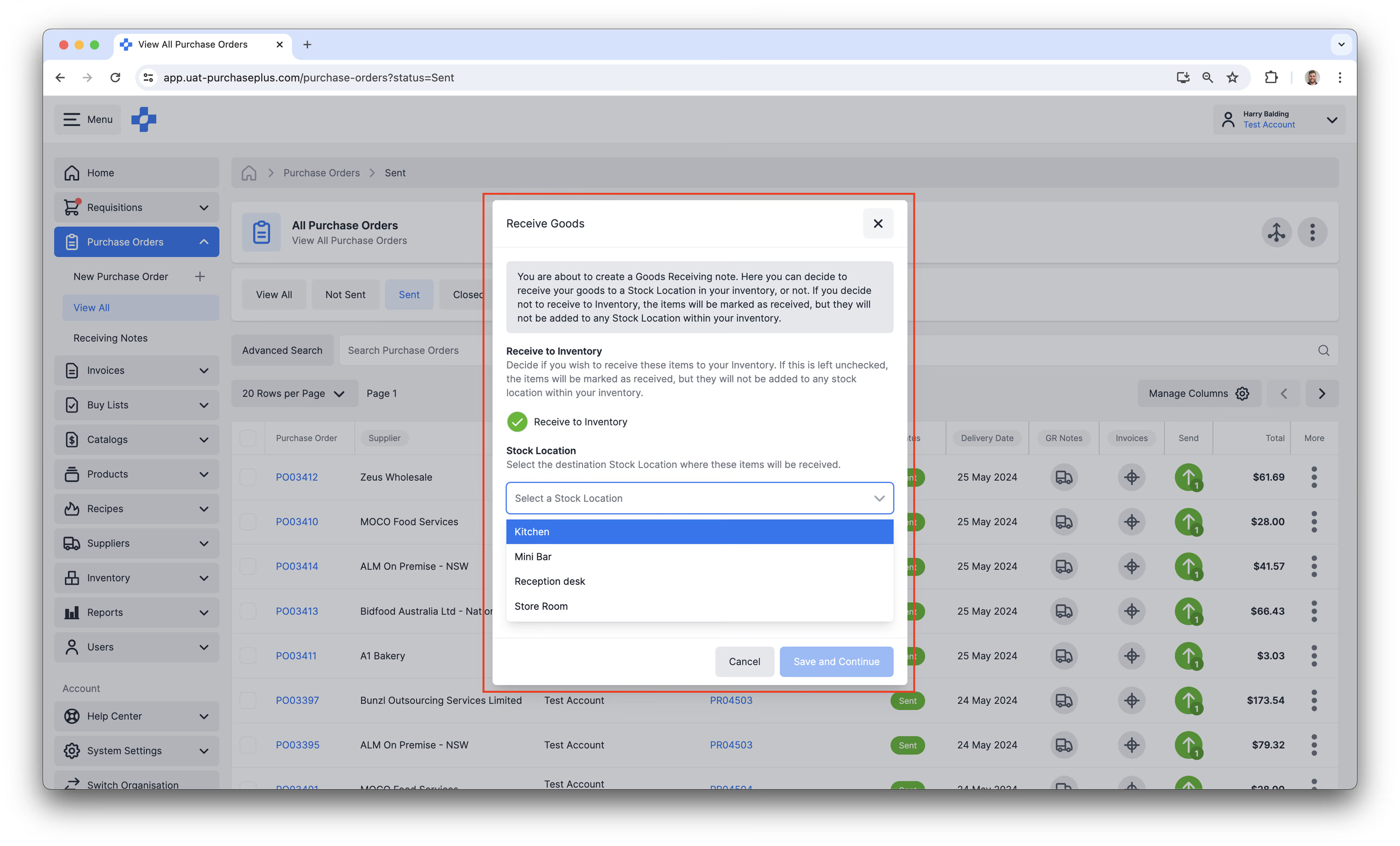
Jeśli Twoja Organizacja korzysta z modułu Magazyn w PurchasePlus, tworzenie dokumentów przyjęcia towaru staje się jeszcze bardziej przydatne, ponieważ umożliwia dopasowanie odebranych towarów do konkretnych Produktów przechowywanych w Magazynie.
Spowoduje to zwiększenie stanu magazynowego w docelowej Lokalizacji magazynowej o odebraną ilość, a pozycje te będą dostępne w Przesunięciach, Inwentaryzacjach i innych operacjach.
Aby uzyskać więcej informacji, zapoznaj się z naszym artykułem Przyjmowanie towarów do magazynu.
Drukowanie dokumentu przyjęcia towaru
Organizacje, które włączyły nasz moduł Magazyn, mogą wydrukować dokument przyjęcia towaru, klikając przycisk [Drukuj] w nagłówku dokumentu:
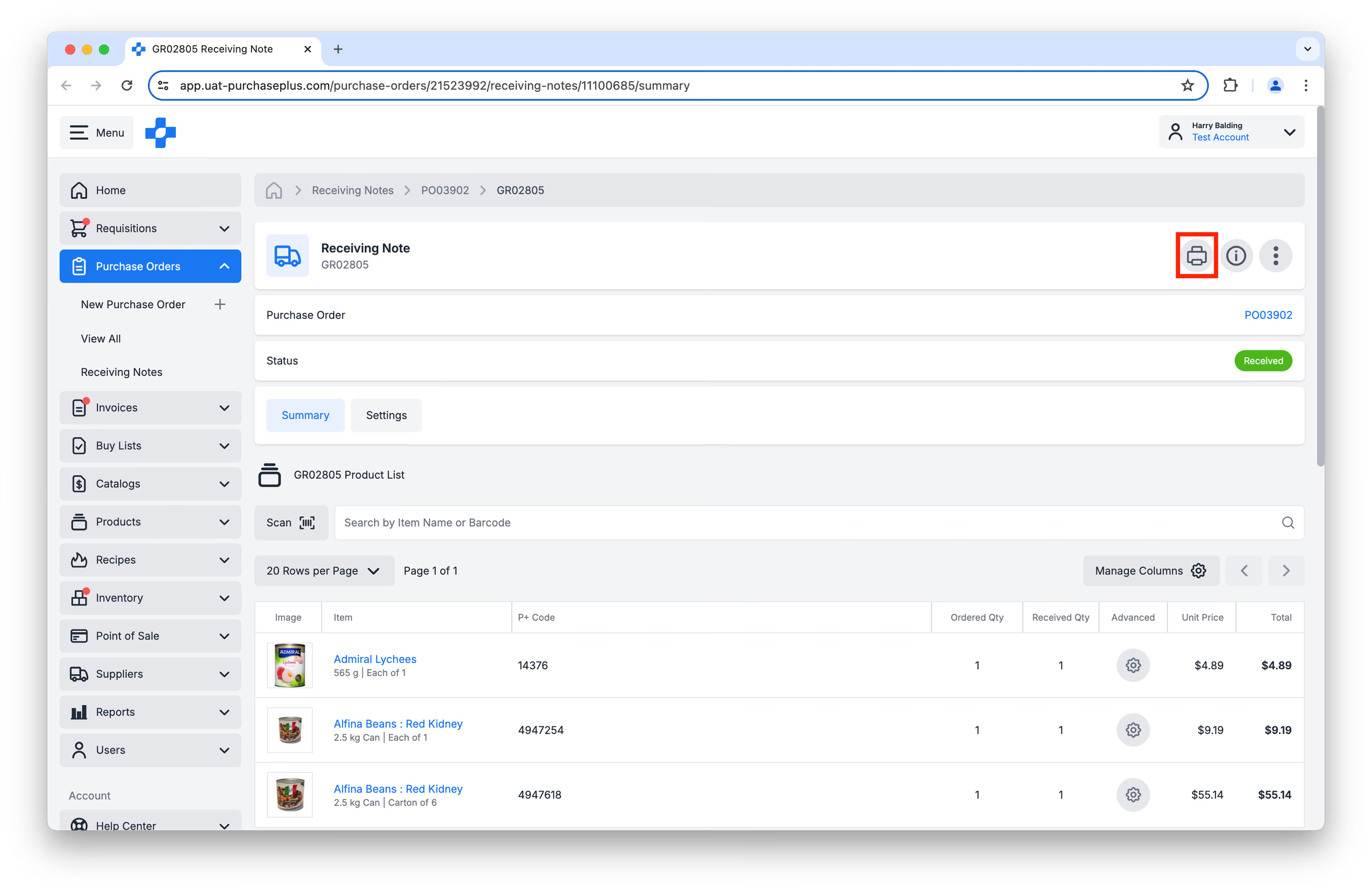
Pojawi się okno dialogowe przeglądarki z prośbą o wybranie drukarki i opcji drukowania.
Dopasowywanie zamówień zakupu do faktur
Gdy Dostawca przesyła Kupującemu Fakturę, dobrą praktyką jest upewnienie się, że Faktura została uzgodniona przed jej zatwierdzeniem do płatności.
PurchasePlus pomaga naszym Kupującym w uzgadnianiu Faktur na dwa sposoby, w zależności od preferencji działu finansowego.
- Poprzez dopasowanie Zamówienia zakupu do Faktury, aby upewnić się, że pozycje zafakturowane przez Dostawcę rzeczywiście odpowiadają pozycjom zamówionym przez Kupującego. Jest to czasami określane jako dopasowanie 2-kierunkowe (2-Way AP Matching).
- Poprzez dopasowanie Zamówienia zakupu oraz jego dokumentów przyjęcia towaru do Faktury, aby upewnić się, że pozycje zafakturowane przez Dostawcę faktycznie odpowiadają temu, co Kupujący zamówił oraz odebrał. Jest to czasami określane jako dopasowanie 3-kierunkowe (3-Way AP Matching).
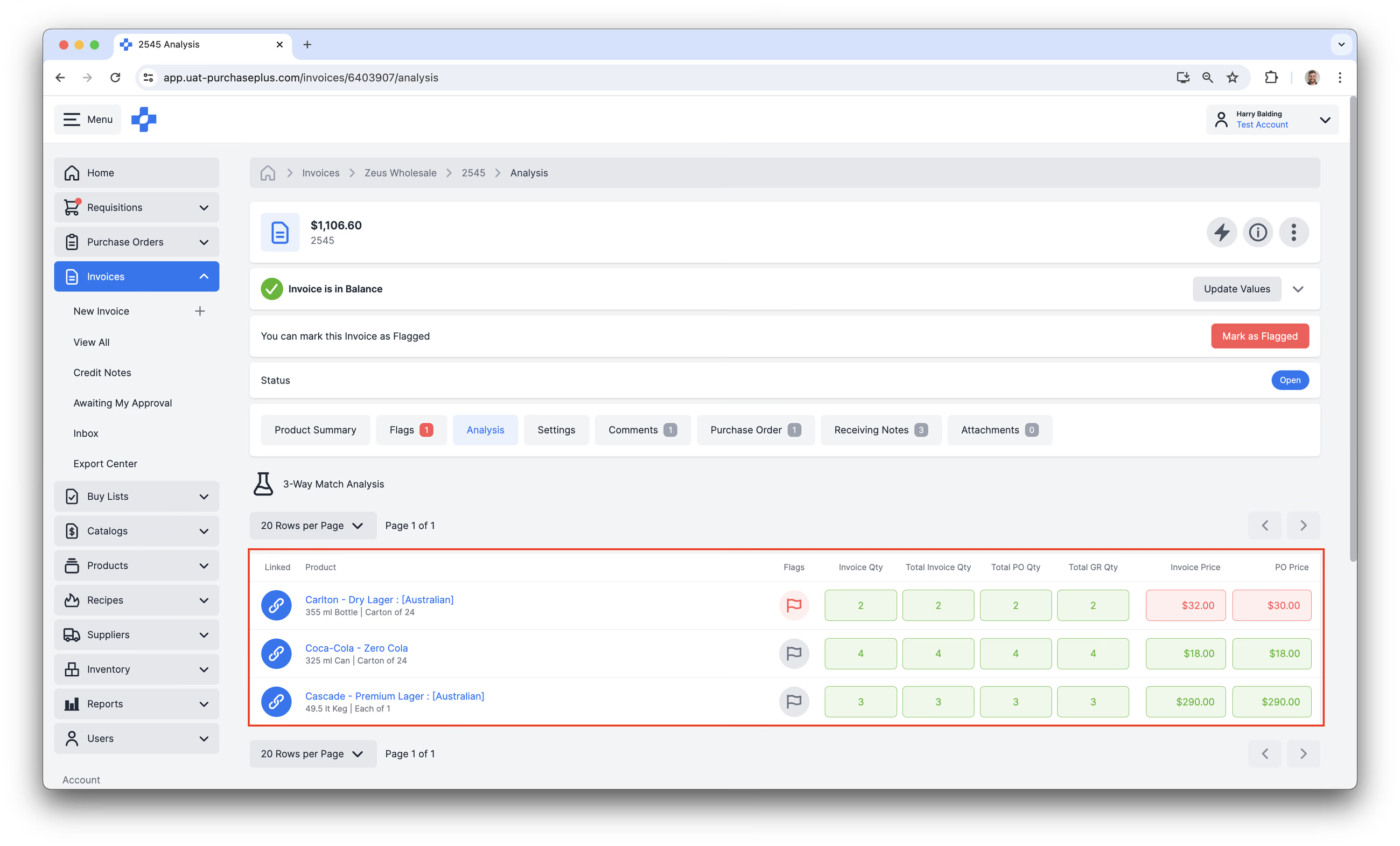
Rozbieżności między Zamówieniem zakupu, dokumentami przyjęcia towaru a Fakturą są automatycznie wykrywane przez PurchasePlus i wyróżniane w postaci Ostrzeżeń faktury, które muszą zostać obsłużone przez odpowiednich użytkowników Kupującego przed zatwierdzeniem dokumentu do zapłaty.
Anulowanie dokumentu przyjęcia towaru
Możesz anulować dokument przyjęcia towaru w stanie „WERSJA ROBOCZA” oraz „ODEBRANE”. Ta operacja jest trwała i nie można jej cofnąć.
1. Wybierz [Zamówienia zakupu] → [Przyjęcia towaru] w bocznym menu nawigacyjnym.
2. Kliknij [Przyjęcie towaru], które chcesz anulować.
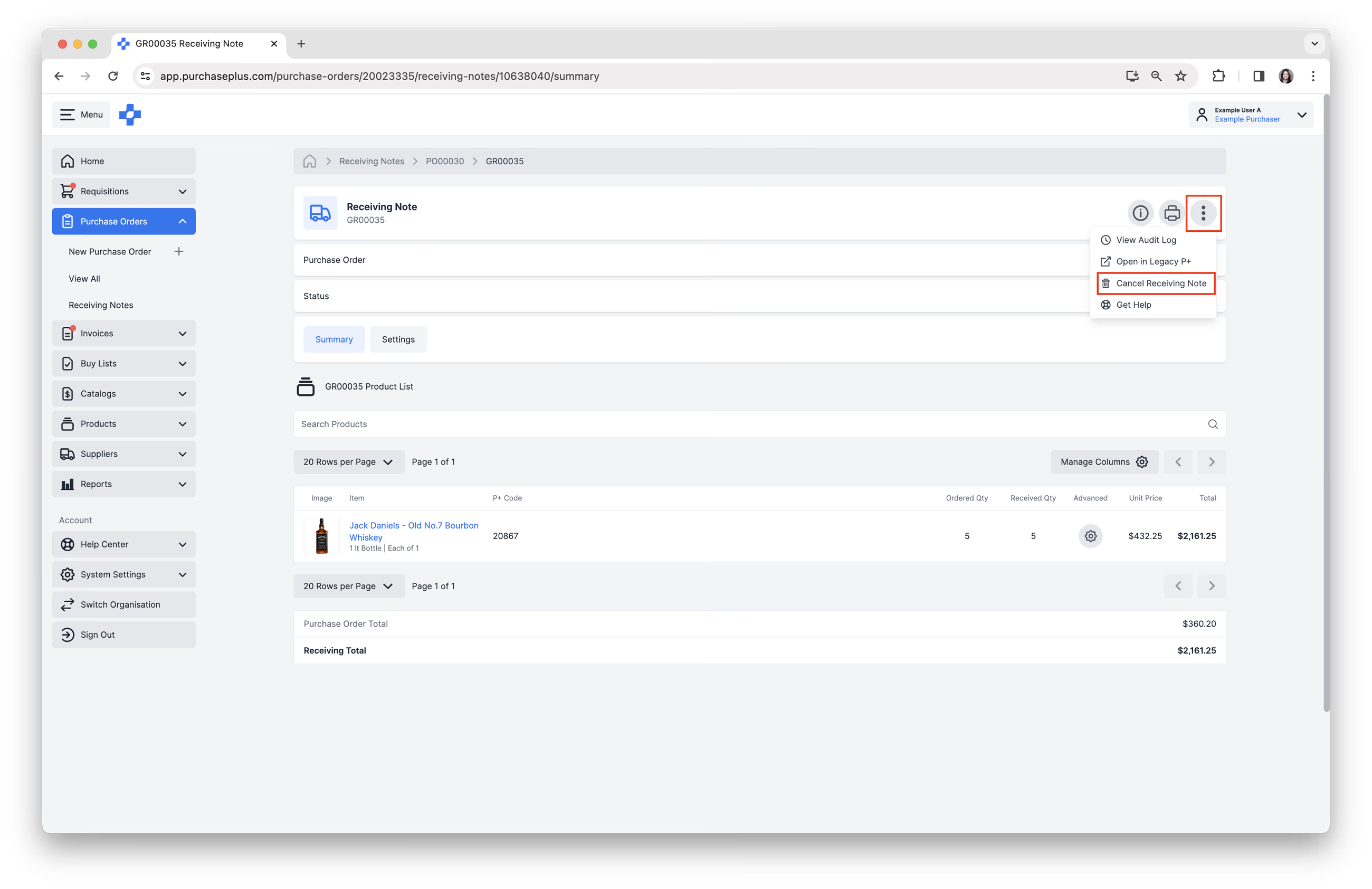
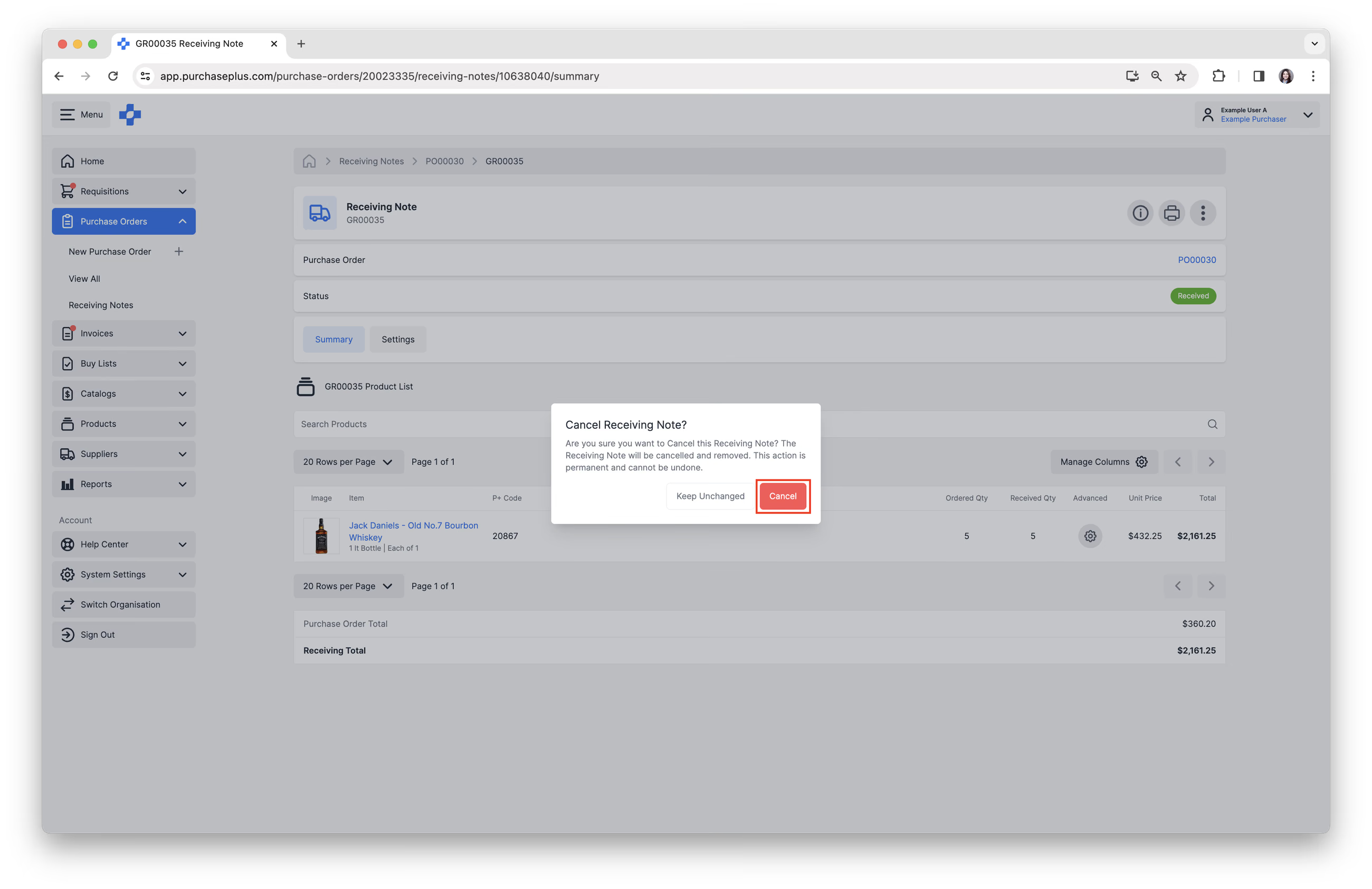
3. Wybierz [Więcej opcji] → [Anuluj przyjęcie towaru] w prawym górnym rogu.
4. Kliknij [Anuluj], aby potwierdzić anulowanie.
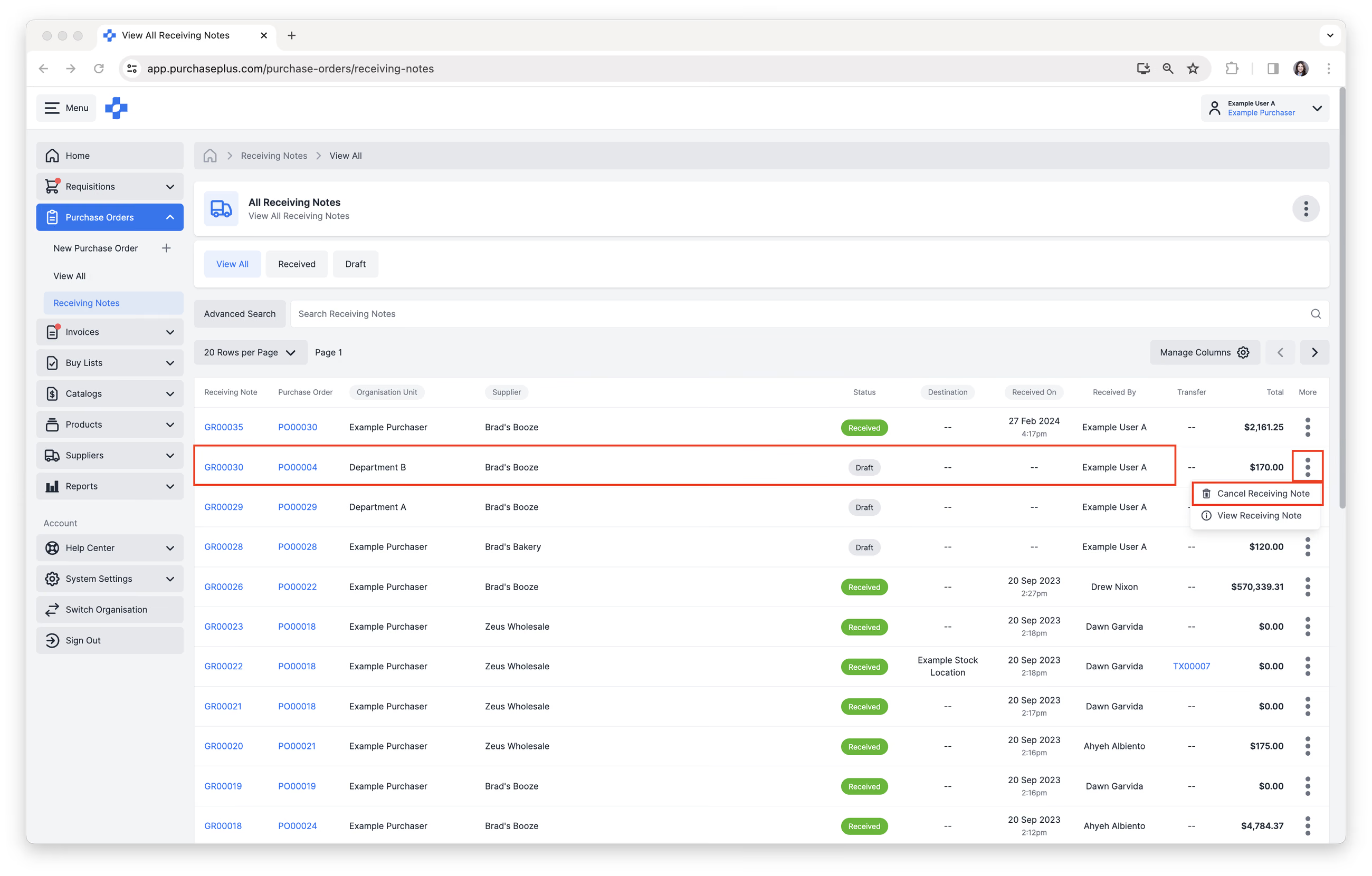
5. Dodatkowo dokument przyjęcia towaru w stanie „WERSJA ROBOCZA” można również anulować z poziomu strony przeglądu dokumentów przyjęcia towaru. Wybierz [Zamówienia zakupu] → [Przyjęcia towaru] w bocznym menu nawigacyjnym.
6. Znajdź dokument przyjęcia towaru w stanie „WERSJA ROBOCZA”, który chcesz anulować, a następnie kliknij [Więcej] → [Anuluj przyjęcie towaru].
Uwaga: jeśli nastąpiło Przyjęcie towarów do magazynu, anulowanie dokumentu przyjęcia towaru nie będzie możliwe. W razie potrzeby możesz wykonać Przesunięcie, wskazując Dostawcę jako miejsce docelowe przesunięcia, aby skorygować stany magazynowe. Dowiedz się więcej.