

Konsolidacja zamówień zakupu
Konsolidacja zamówień zakupu
„Konsolidacja” oznacza połączenie dwóch lub więcej zamówień zakupu w jedno (nowe) zamówienie zakupu w celu ograniczenia formalności i zminimalizowania ryzyka nieporozumień między Twoim zespołem a dostawcami.
Po skonsolidowaniu zamówień zakupu wszystkie szczegóły podpozycji będą dostępne w nowo utworzonym zamówieniu zakupu, a pierwotne zamówienia zakupu zostaną ukryte i będą widoczne tak, jakby przestały istnieć w PurchasePlus.
Czytaj dalej, aby dowiedzieć się więcej o konsolidacji zamówień zakupu.
Wymagania wstępne
Aby zamówienie zakupu mogło zostać skonsolidowane, musi spełniać określone warunki:
- Musi mieć status „NOT SENT” (Nie wysłano).
- Nie może być dopasowane do żadnej faktury.
- Nie mogą być dla niego utworzone żadne dokumenty przyjęcia towaru (PZ).
- Nie może już być zamówieniem zakupu powstałym w wyniku konsolidacji.
Konsolidacja zamówień zakupu
Istnieją dwie opcje konsolidacji zamówień zakupu:
- Konsolidacja zamówień zakupu za pomocą Dostępnych akcji.
- Konsolidacja zamówień zakupu za pomocą Kreatora konsolidacji.
Konsolidacja zamówień zakupu za pomocą Dostępnych akcji
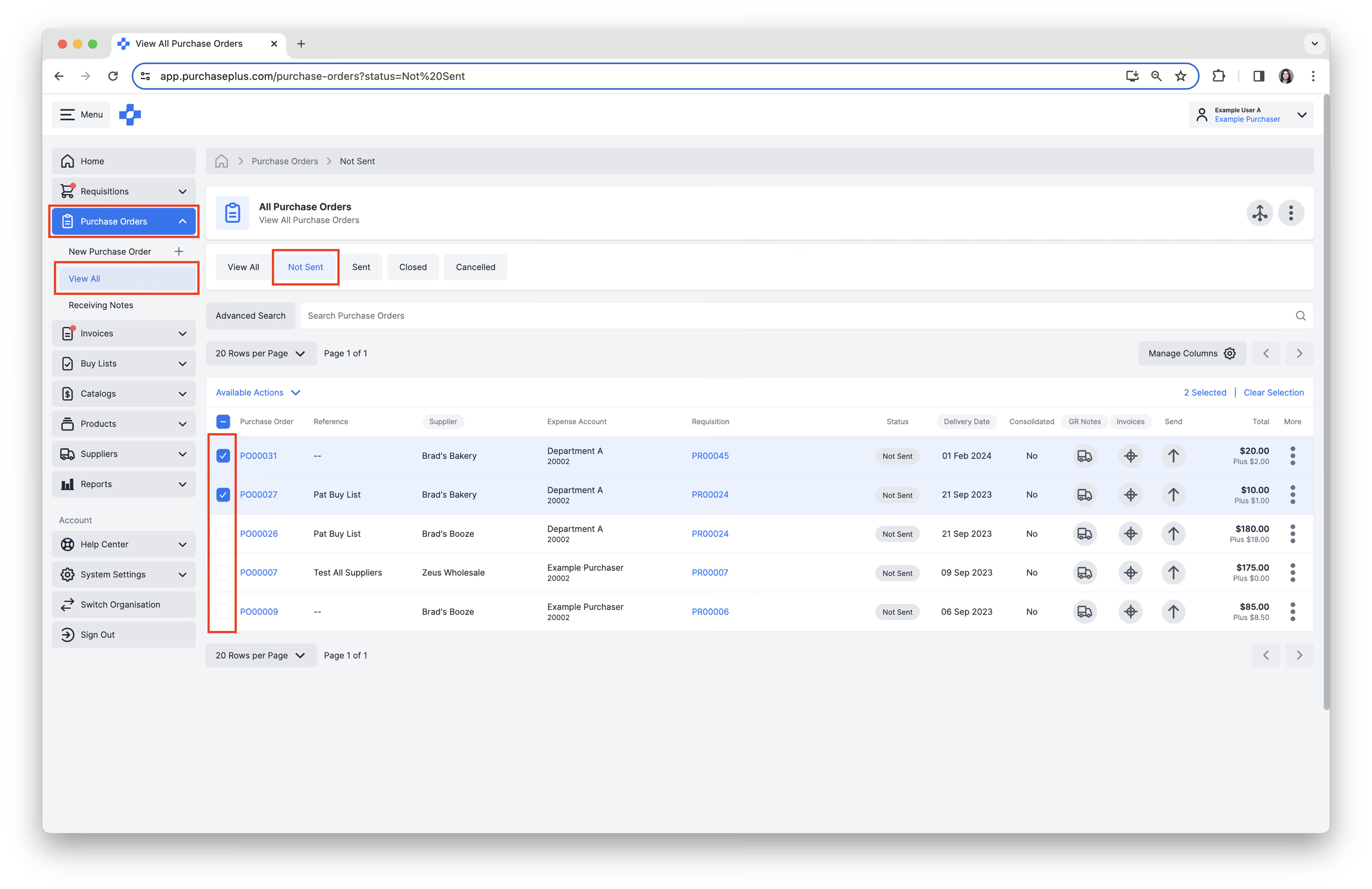
1. Wybierz [Zamówienia zakupu] → [Wyświetl wszystkie] w bocznym menu nawigacyjnym, a następnie przejdź do zakładki [Nie wysłano].
2. Zaznacz [pole wyboru] przy zamówieniach zakupu, które chcesz skonsolidować. W lewym górnym rogu tabeli pojawi się menu „Dostępne akcje”.
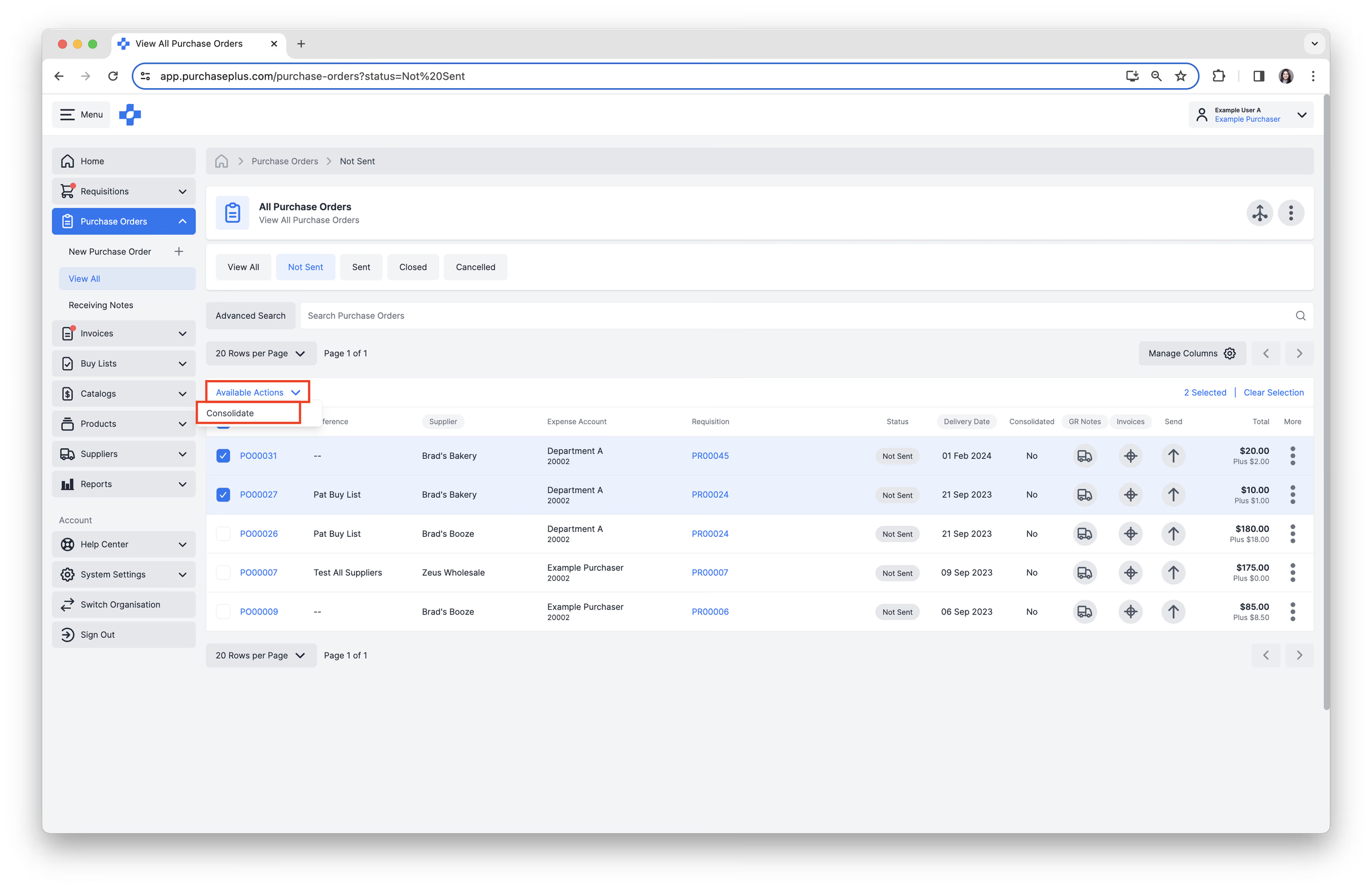
3. Kliknij [Dostępne akcje] → [Konsoliduj].
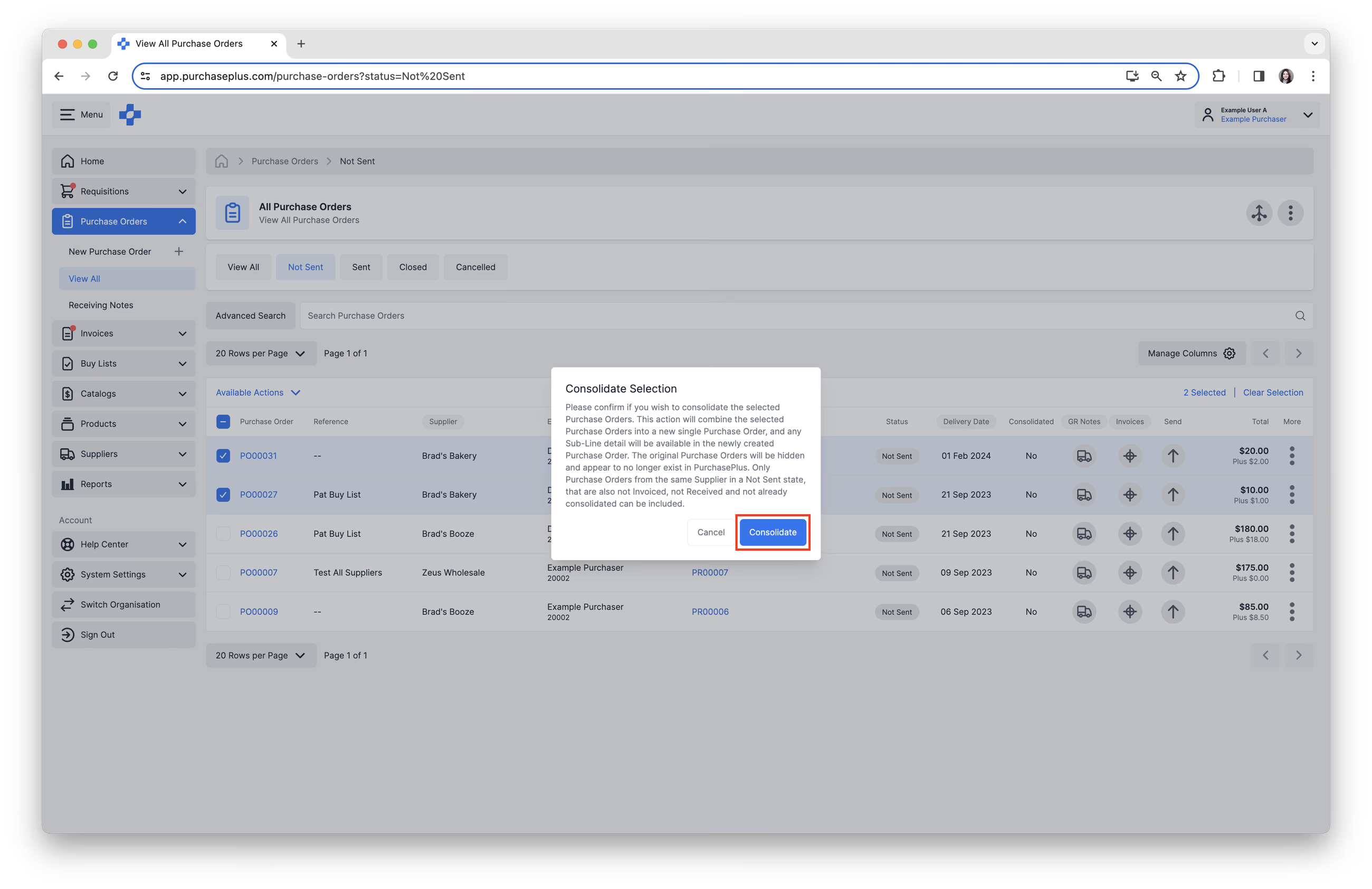
 4. Kliknij [Konsoliduj] w oknie podręcznym, aby potwierdzić konsolidację.
 Zapoznaj się z naszym artykułem Wysyłanie zamówienia zakupu, aby dowiedzieć się więcej o wysyłaniu zamówień zakupu.
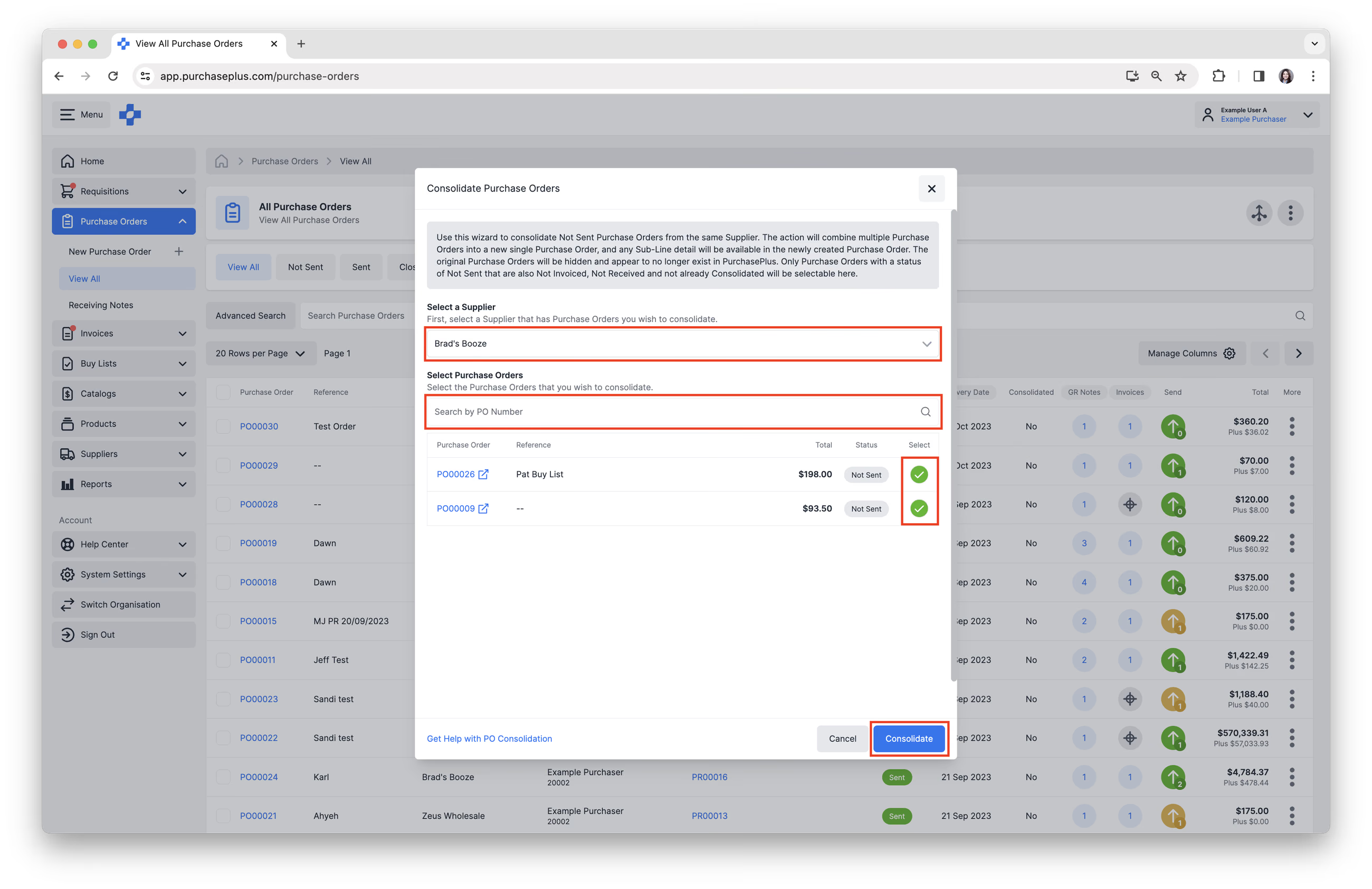
Konsolidacja zamówień zakupu za pomocą Kreatora konsolidacji
1. Wybierz [Zamówienia zakupu] → [Wyświetl wszystkie] w bocznym menu nawigacyjnym. Kliknij [Kreator konsolidacji].
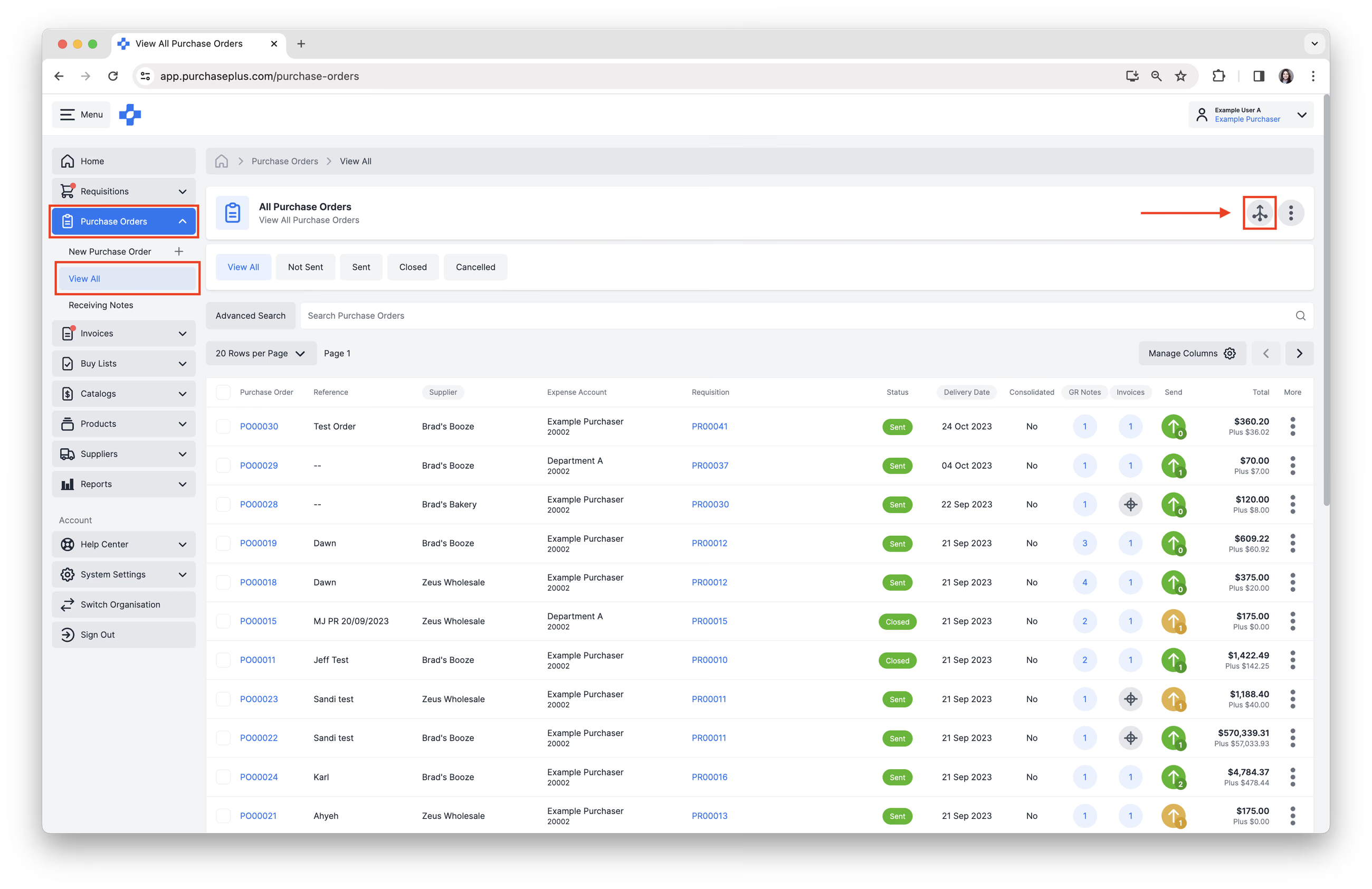
2. W oknie, które się pojawi, wybierz dostawcę, którego zamówienia zakupu chcesz skonsolidować.
3. Wybierz zamówienia zakupu do skonsolidowania, a następnie kliknij [Konsoliduj].
4. Zamówienia zakupu zostały pomyślnie skonsolidowane w jedno nowe zamówienie zakupu. Kliknij przycisk [Wyświetl zamówienie zakupu], aby przejść do nowo utworzonego zamówienia zakupu.
Zapoznaj się z naszym artykułem Wysyłanie zamówienia zakupu, aby dowiedzieć się więcej o wysyłaniu zamówień zakupu.