

Generowanie raportu
Generowanie raportu
Generowanie raportu
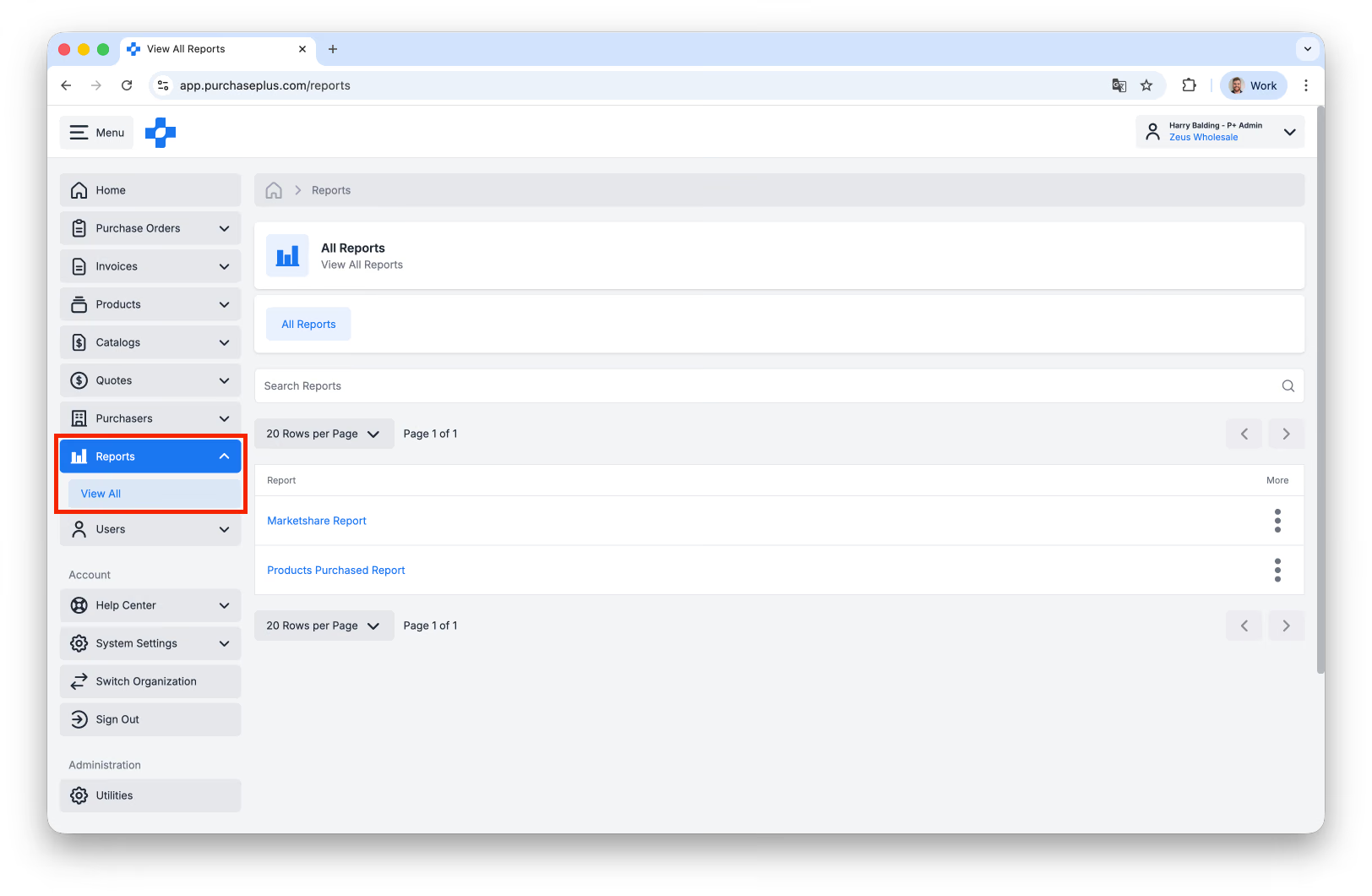
1. Kliknij [Raporty] → [Wyświetl wszystkie] na bocznym pasku nawigacyjnym.
2. Wybierz [Raport], który chcesz wygenerować:
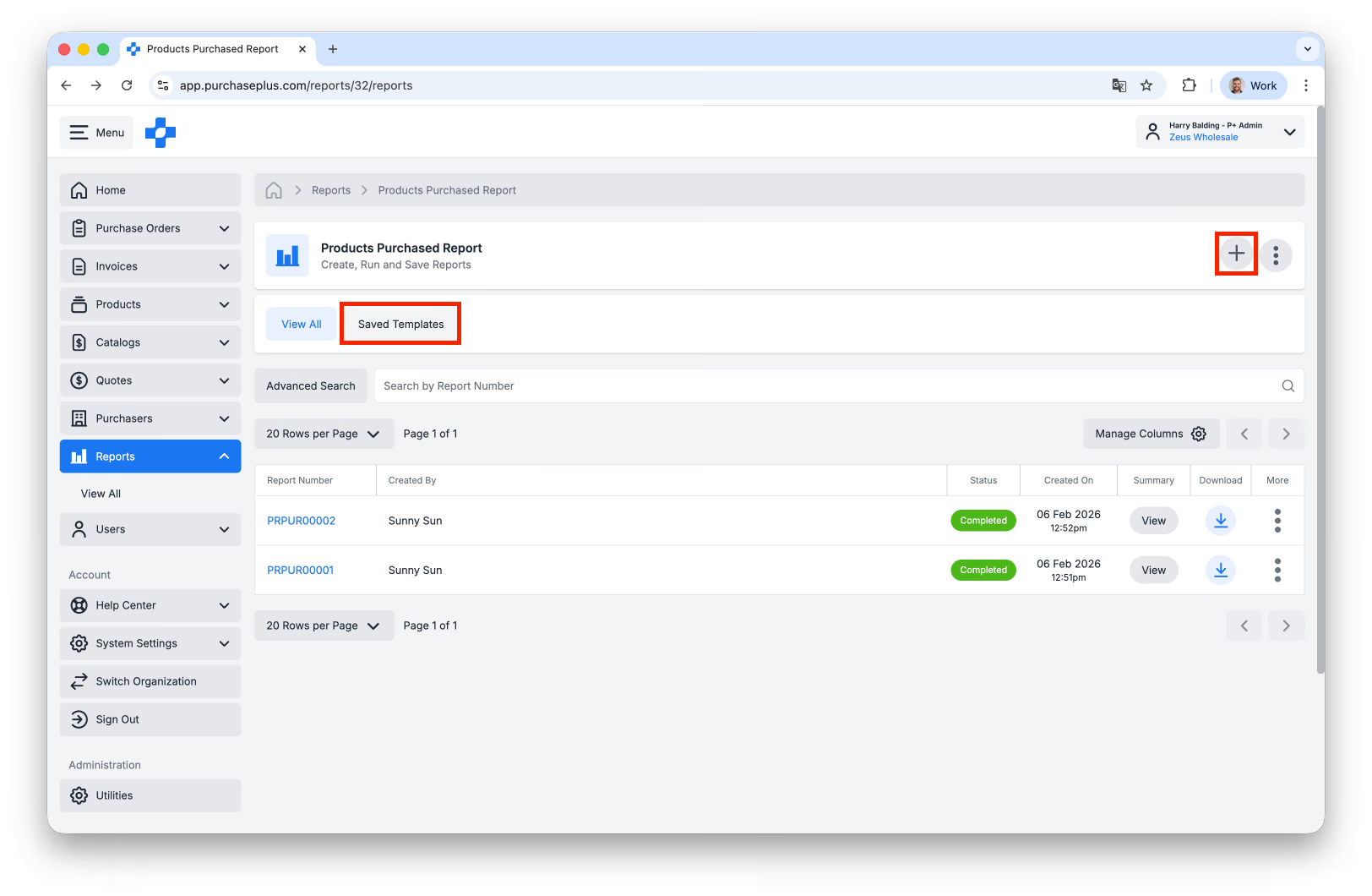
3. Możesz przeglądać wcześniejsze wykonania Raportu, a także jego status, znacznik czasu utworzenia, Użytkownika, który go wygenerował, oraz Link do pobrania.
4. Kliknij [Utwórz nowy raport] w prawym górnym rogu. Możesz także wybrać opcję utworzenia raportu z [Zapisany szablon], jeśli taki istnieje (więcej informacji znajdziesz w krokach 5a–d).
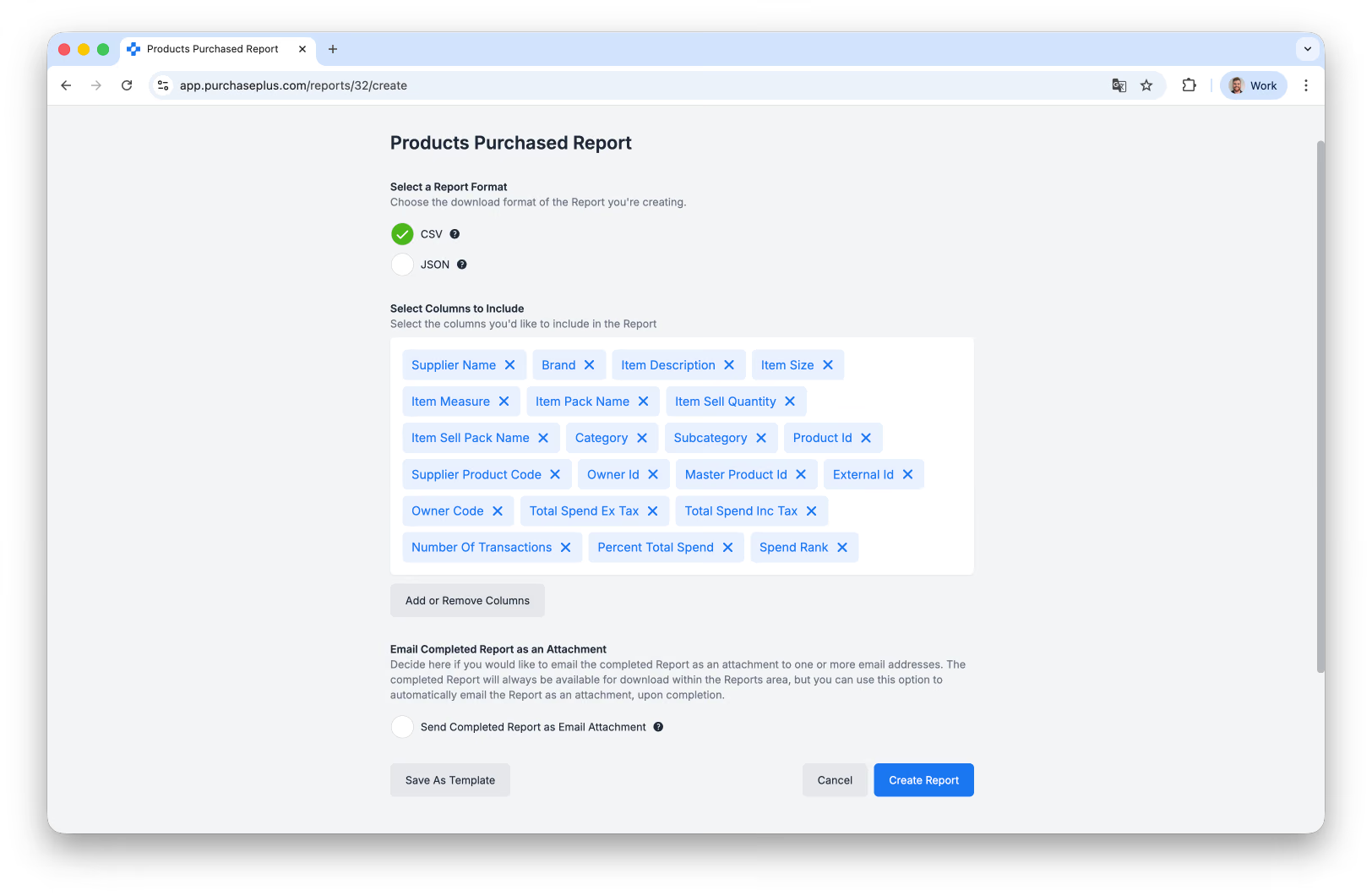
5. Wypełnij formularz Nowego raportu, który określa informacje, jakie chcesz uwzględnić w Raporcie. Każdy raport ma inne opcje do wyboru. Na przykład formularz kreatora Raportu zakupionych produktów zawiera następujące opcje:
- a. Wybierz Format raportu.
- b. Wybierz Kolumny do uwzględnienia. Możesz [Dodać lub usunąć kolumny].
- c. W razie potrzeby wybierz [Wyślij ukończony raport jako załącznik e-mail] → [Dodaj adres e-mail].
- d. Wybierz, czy chcesz [Zapisać jako szablon], jeśli często generujesz ten raport. Wprowadź „Nazwę szablonu” i kliknij [Zapisz szablon]:
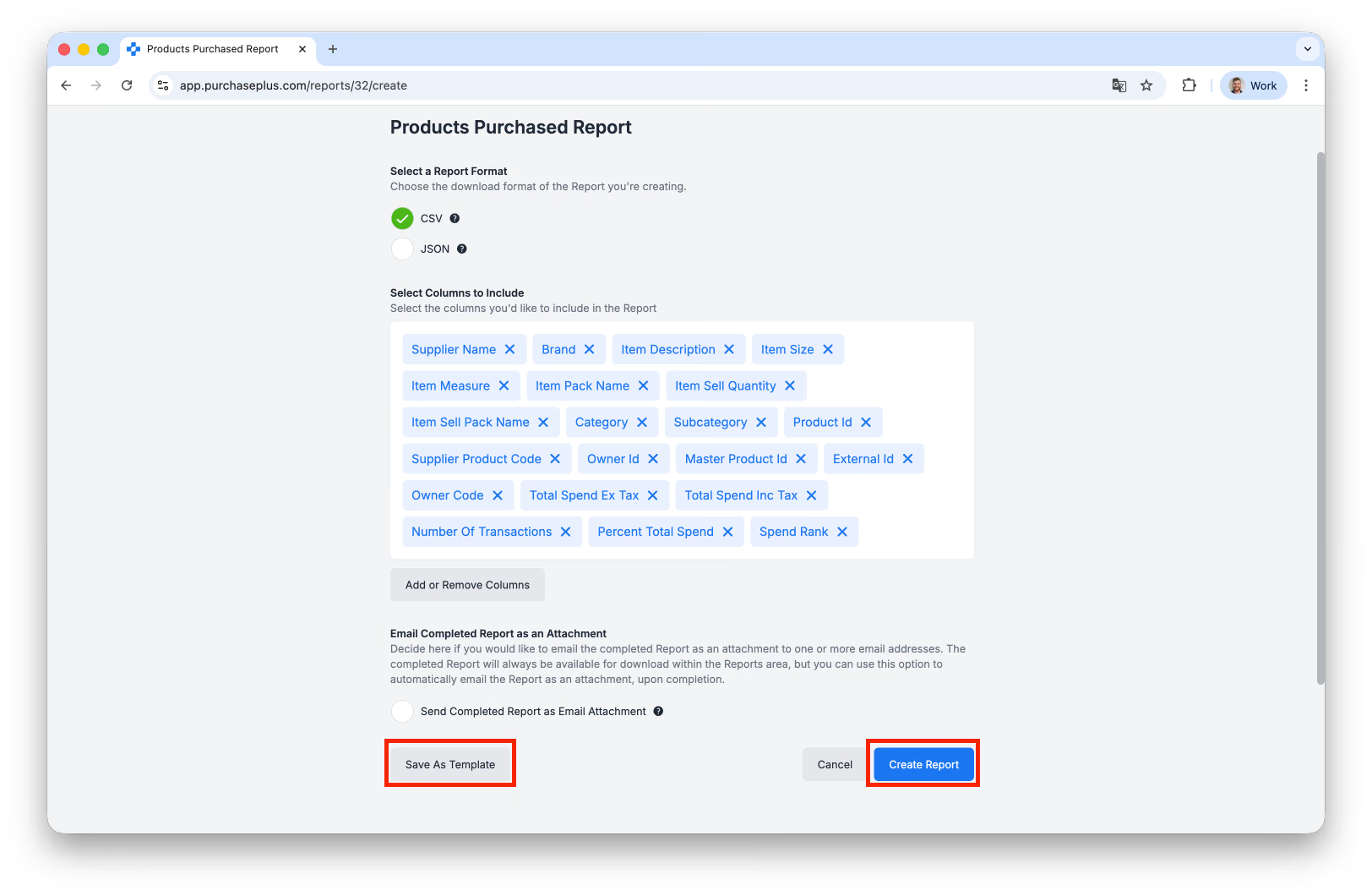
6. Gdy wszystko będzie gotowe, kliknij [Utwórz raport]. Gdy Raport będzie gotowy do wyświetlenia, jego status zmieni się z „Przetwarzanie” na „Zakończono”.
7. Kliknij [Numer raportu], aby wyświetlić Raport w PurchasePlus.
Pobieranie raportu w formacie CSV lub PDF
Po zakończeniu przetwarzania Raportu możesz wybrać [Pobierz], aby zapisać plik na swoim urządzeniu w formacie CSV.
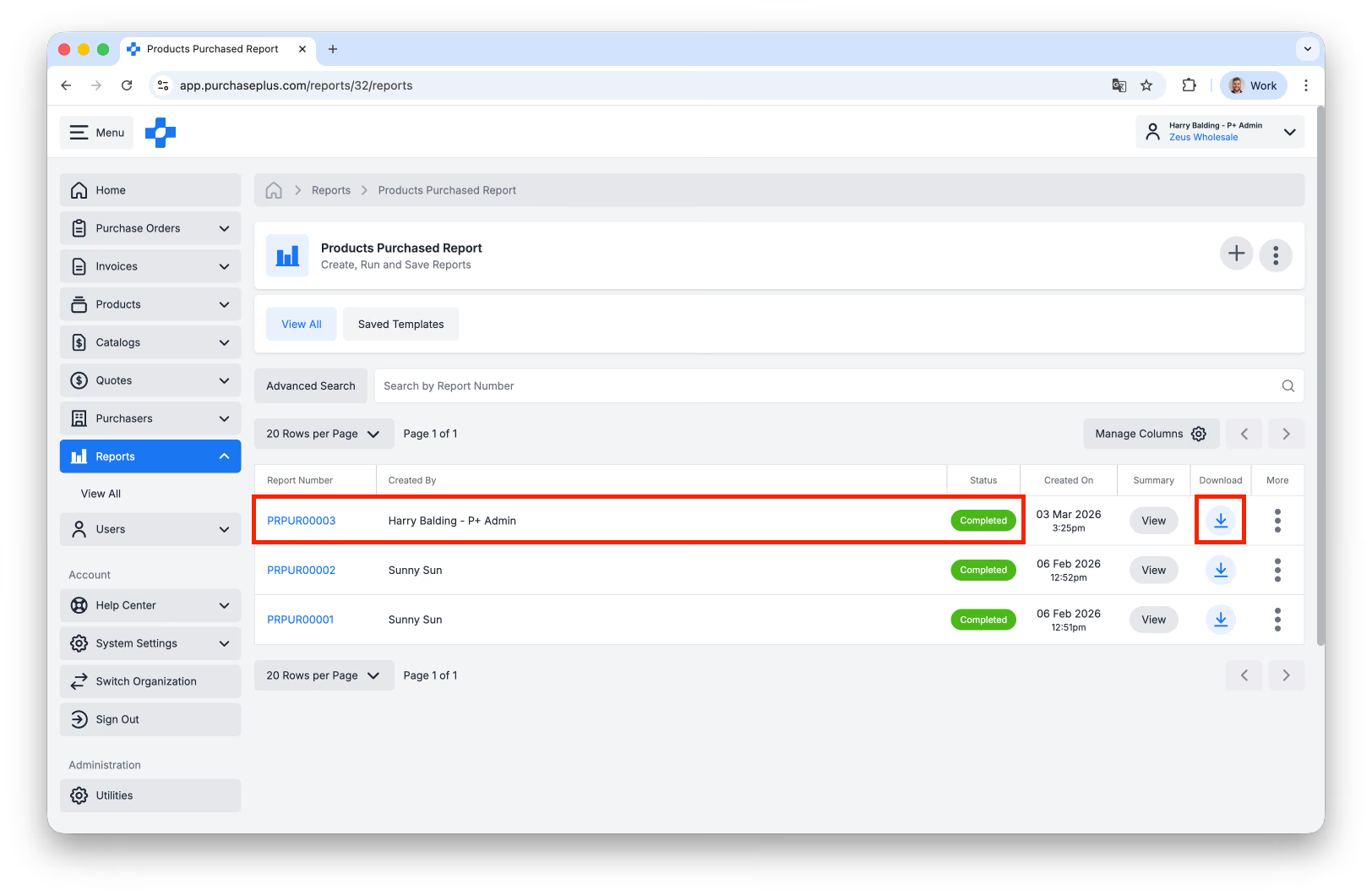
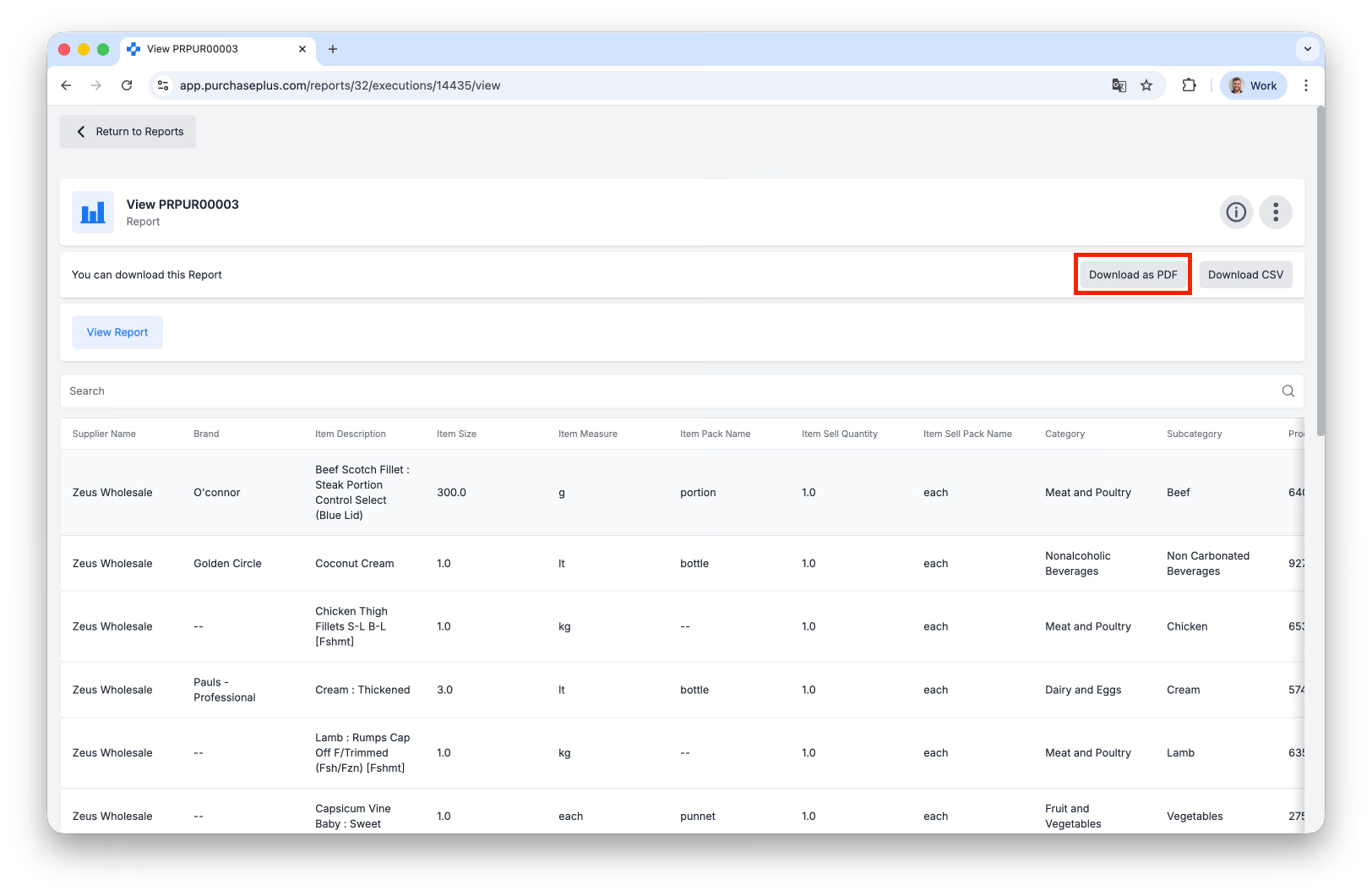
Jeśli wolisz, możesz pobrać raport w formacie PDF, klikając Numer raportu w tabeli, a następnie klikając [Pobierz jako PDF]:
Dostępne raporty
- Raport faktur i korekt
- Raport udziału w rynku
- Raport zakupionych produktów
Dodatkowe wsparcie
Nasz zespół ds. relacji z dostawcami służy dodatkową pomocą pod adresem help.suppliers@purchaseplus.com