

Katalog zarządzany przez dostawcę a katalog zarządzany samodzielnie
Katalog zarządzany przez dostawcę a katalog zarządzany samodzielnie
Katalog zarządzany przez dostawcę a katalog zarządzany samodzielnie
Katalog to zbiór Produktów i Cen, które możesz zamawiać od Dostawcy w swoich Zapotrzebowaniach.
Katalogi mogą być:
- Zarządzane przez dostawcę (Supplier-managed), co oznacza, że Zarejestrowany dostawca utworzył Katalog oraz uzupełnił go Produktami i Cenami. Dostawca może następnie przypisać go do Twojej Organizacji kupującej — od tego momentu zawarte w nim produkty są dostępne do dodania w Zapotrzebowaniu. Jako Kupujący nie możesz edytować Katalogów zarządzanych przez dostawcę.
- Zarządzane samodzielnie (Self Managed), co oznacza, że użytkownik w Twojej Organizacji kupującej utworzył Katalog, uzupełnił go Produktami i Cenami oraz przypisał go do jednego z Twoich Dostawców — od tego momentu zawarte produkty są dostępne do dodania w Zapotrzebowaniu.
- Katalogi zarządzane samodzielnie mogą być przypisane zarówno do Dostawców zarządzanych samodzielnie, jak i Zarejestrowanych dostawców, jednak tylko Twoja Organizacja kupująca może przeglądać i zarządzać Katalogiem zarządzanym samodzielnie — niezależnie od tego, czy Katalog zarządzany samodzielnie jest przypisany do Zarejestrowanego dostawcy.
Identyfikacja typu katalogu
Możesz uzyskać dostęp do Katalogów na dwa sposoby:
- Poprzez sekcję [Katalogi] w bocznym pasku nawigacyjnym.
- Poprzez sekcję [Moi dostawcy] w bocznym pasku nawigacyjnym.
Opcja 1: Przez sekcję Katalogi
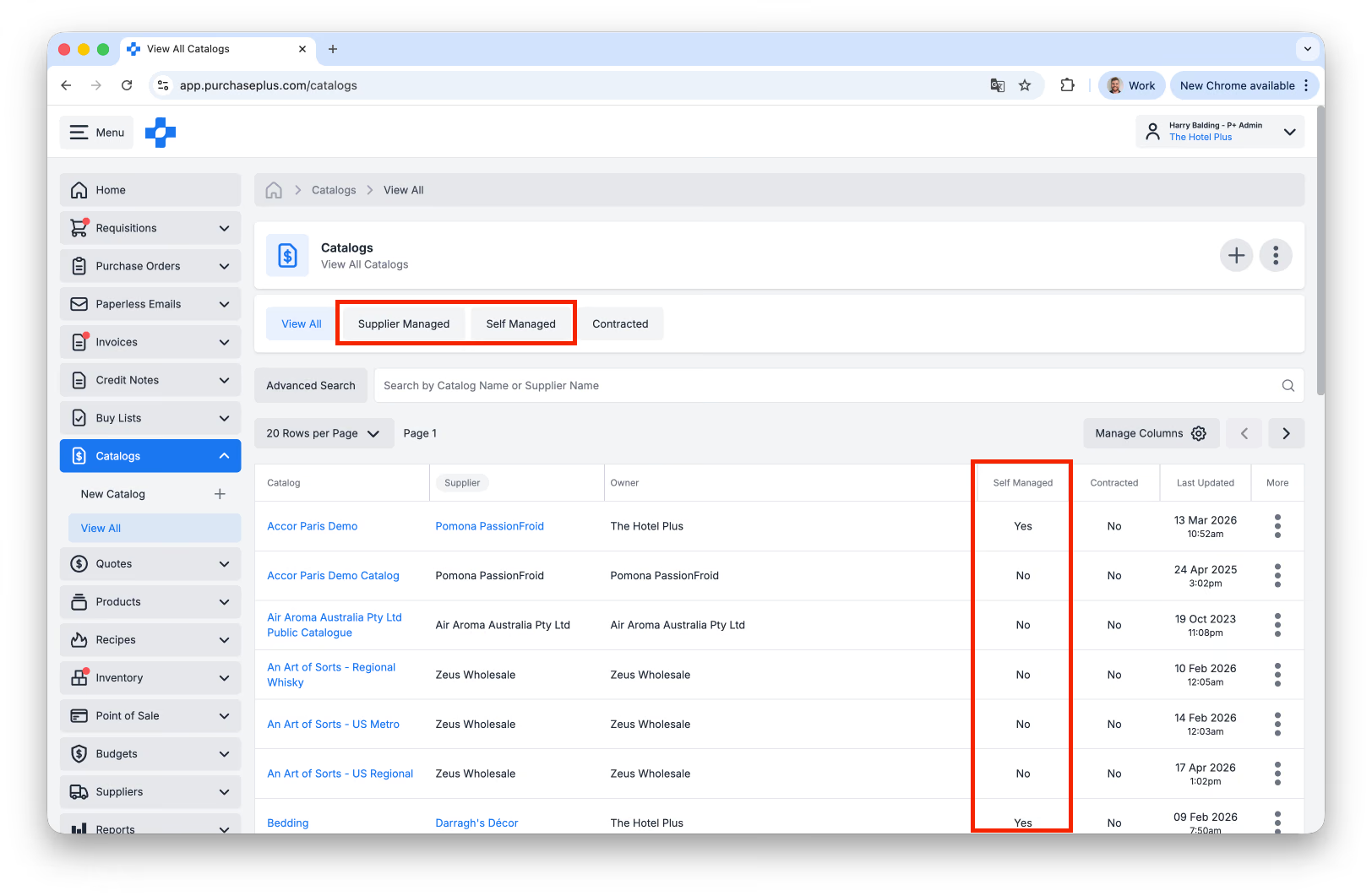
1. Wybierz [Katalogi] → [Wyświetl wszystkie] z bocznego menu nawigacyjnego.
2. Filtruj Katalogi według [Wyświetl wszystkie], [Zarządzane przez dostawcę] lub [Zarządzane samodzielnie] za pomocą zakładek pod nazwą Katalogu.
Możesz dodatkowo sprawdzić, czy Katalog jest zarządzany przez dostawcę, czy zarządzany samodzielnie, w kolumnie „Zarządzane samodzielnie” w tabeli widocznej na poniższym obrazie.
3. Użyj opcji [Wyszukiwanie zaawansowane] lub [Szukaj według nazwy katalogu lub nazwy dostawcy].
4. Kliknij dany [Katalog], aby wyświetlić Produkty i Ceny znajdujące się w Katalogu.
Opcja 2: Przez sekcję Moi dostawcy
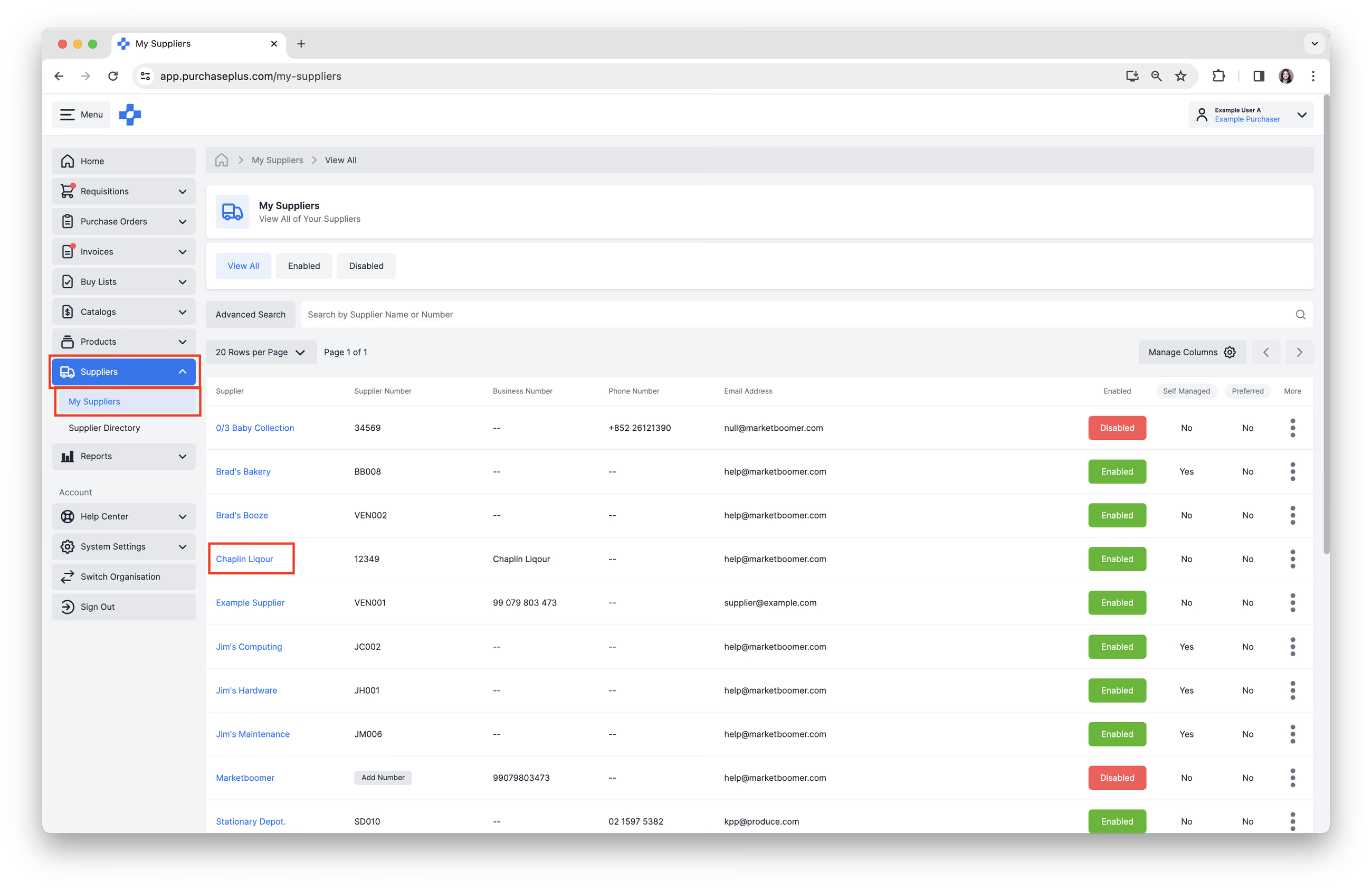
1. Wybierz [Dostawcy] → [Moi dostawcy] z bocznego menu nawigacyjnego. Następnie wybierz Dostawcę.
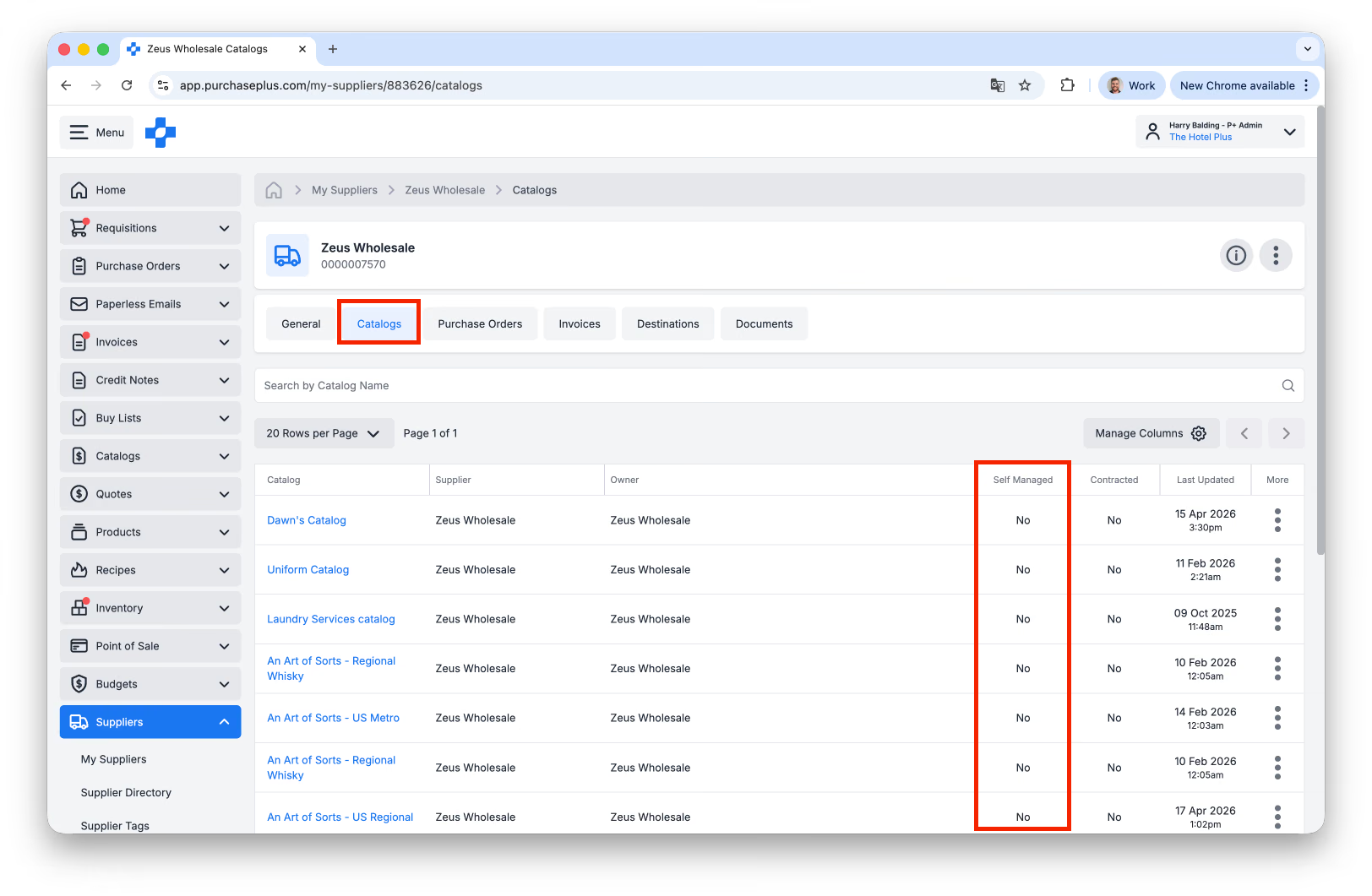
2. Wybierz zakładkę [Katalogi]. Możesz sprawdzić, czy Katalog jest zarządzany przez dostawcę, czy zarządzany samodzielnie, w kolumnie „Zarządzane samodzielnie” w tabeli:
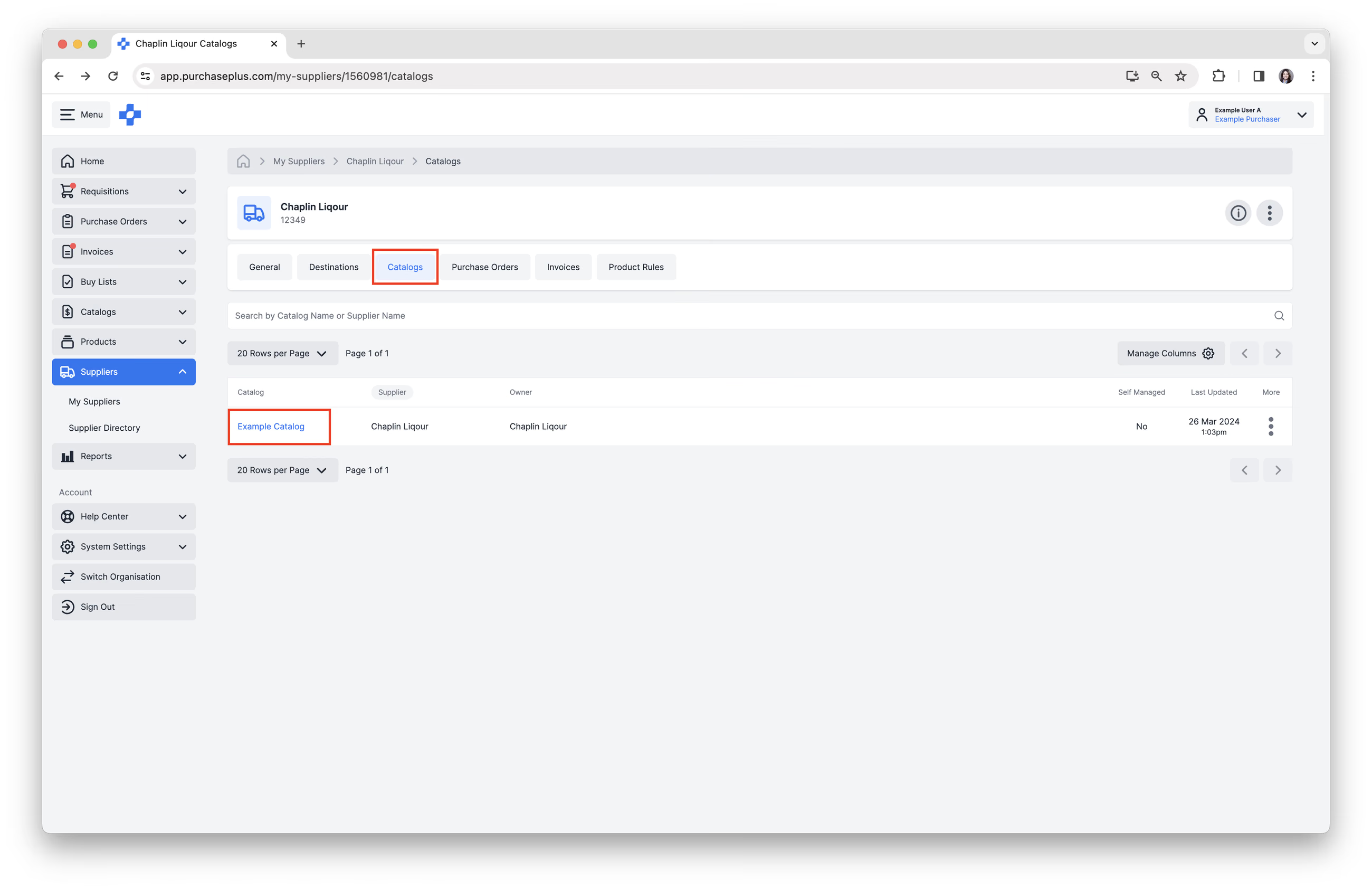
3. Kliknij dany [Katalog], aby wyświetlić Produkty i Ceny znajdujące się w Katalogu.
Aktualizowanie Katalogów
Katalogi zarządzane przez dostawcę
Jeśli Katalog jest zarządzany przez dostawcę, możesz wykonać następujące czynności.
- Użyj opcji [Wyszukiwanie zaawansowane] lub [Szukaj produktów] po nazwie.
- Wyświetl informacje o produkcie.
- Wyświetl cenę jednostkową oraz stawkę podatku dla każdego Produktu.
- Przy każdym Produkcie wybierz [Więcej opcji] → [Wyświetl produkt], [Dodaj do listy zakupowej] lub [Dodaj do katalogu].
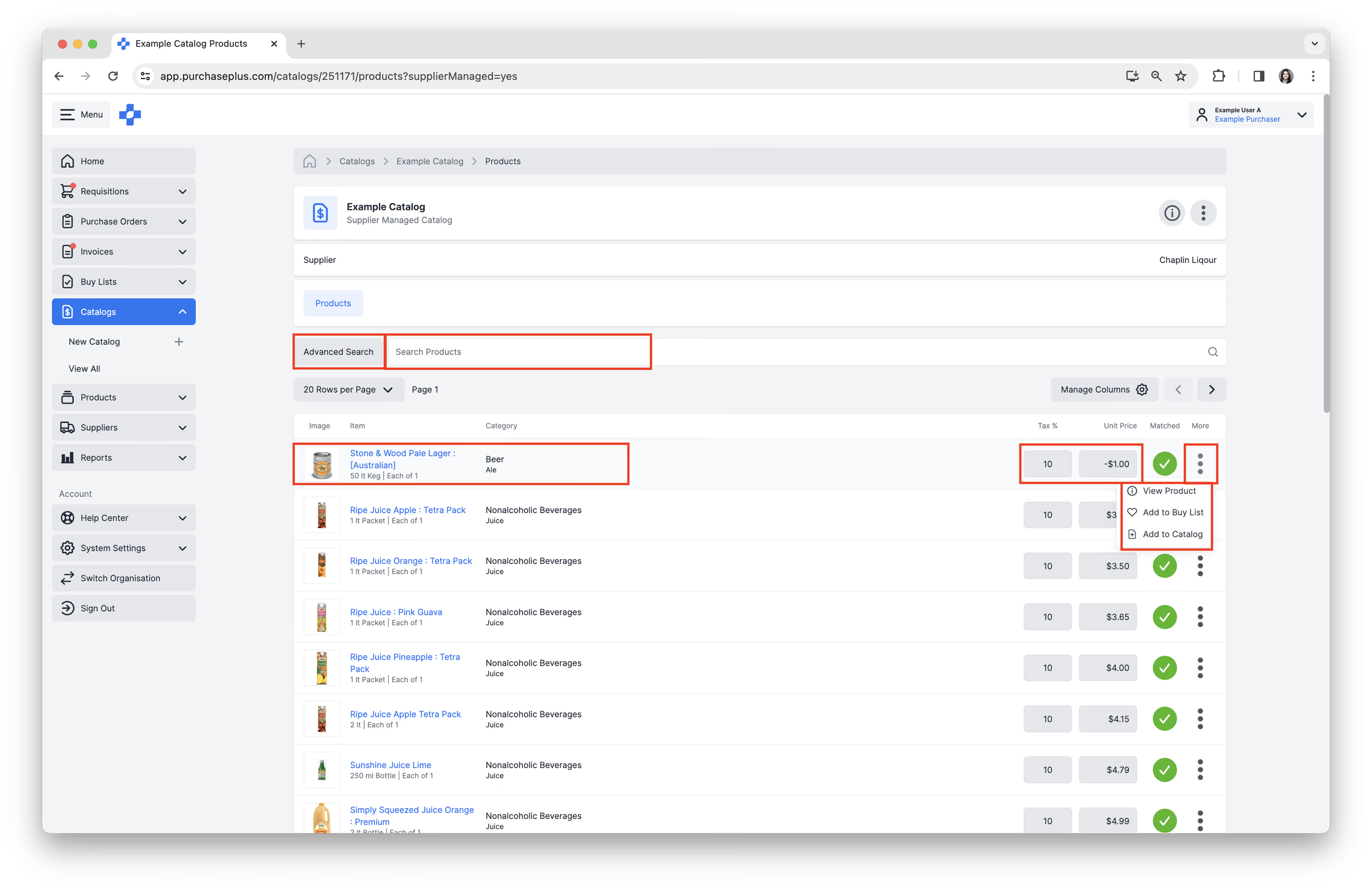
Jako Kupujący nie masz możliwości aktualizowania Produktów ani Cen w Katalogu zarządzanym przez dostawcę. Zamiast tego:
- Skontaktuj się bezpośrednio ze swoim Dostawcą
- Poinformuj go o wymaganych aktualizacjach cen,
- Podaj wszelkie istotne szczegóły (np. uzgodnione ceny).
- Dostawca aktualizuje swój Katalog w PurchasePlus
- Dostawca wprowadzi zmiany po swojej stronie.
- Dostawca przesyła aktualizację
- W razie potrzeby skoordynuje to z zespołem ds. relacji z dostawcami (Supplier Relations) lub zespołem ds. katalogów (Catalog Team).
- Aktualizacja systemu
- Po przetworzeniu zaktualizowane ceny będą widoczne w Twoim Katalogu.
Wskazówka: Jeśli aktualizacja jest pilna, poinformuj o tym Dostawcę, aby mógł nadać zgłoszeniu wyższy priorytet.
Katalogi zarządzane samodzielnie
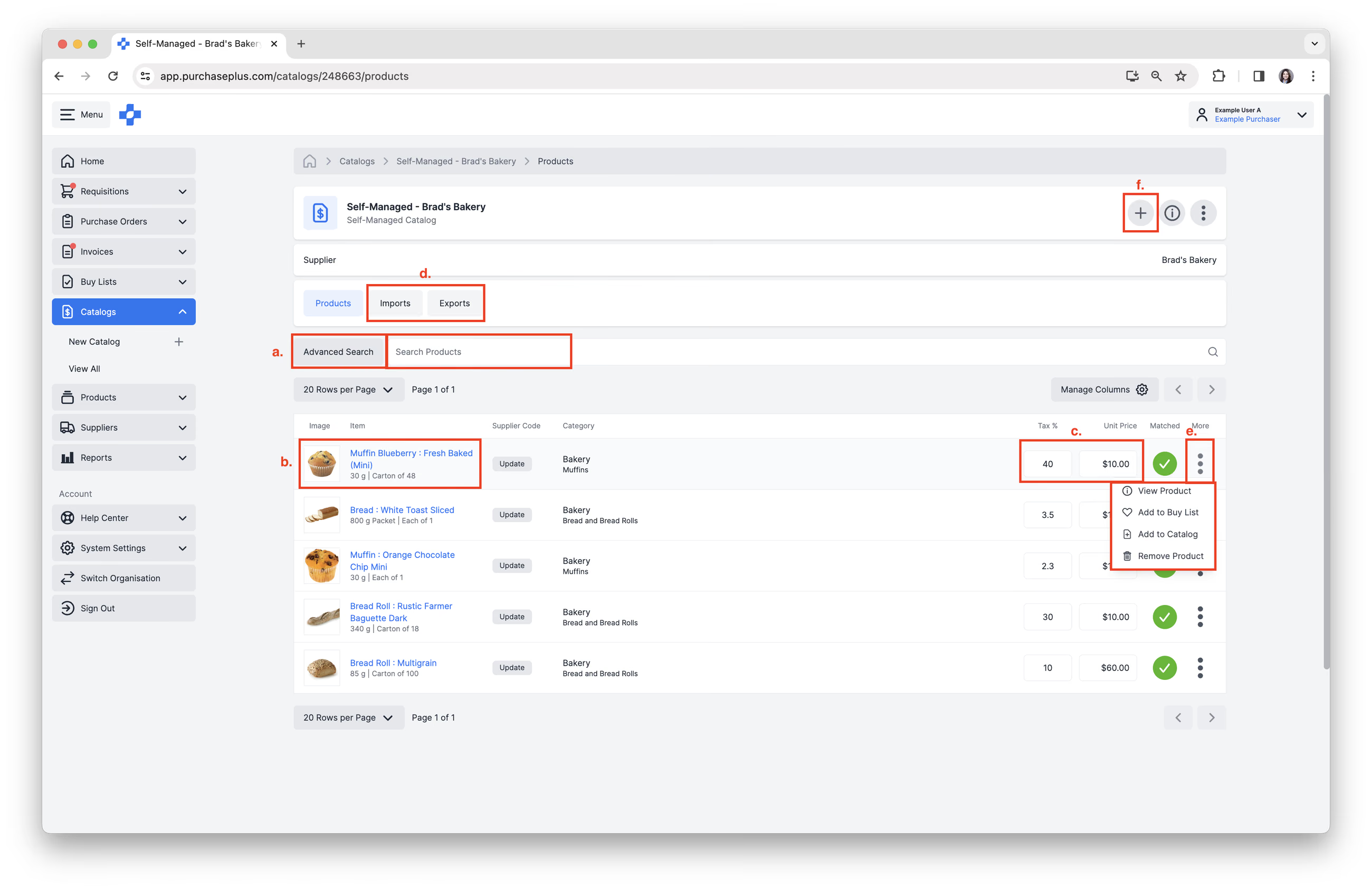
Jeśli Katalog jest zarządzany samodzielnie, możesz wykonywać te same czynności, co w przypadku Katalogu zarządzanego przez dostawcę, a także szereg dodatkowych działań, jeśli masz włączone uprawnienie „Zarządzanie katalogami zarządzanymi samodzielnie”.
Możesz:
- [Szukać produktów] po nazwie lub skorzystać z funkcji [Wyszukiwanie zaawansowane].
- Wyświetlać informacje o produkcie.
- Przeglądać lub aktualizować [Cenę jednostkową] oraz [% podatku].
- Przeglądać lub aktualizować Katalog za pomocą zakładek [Eksport] i [Import]. Zobacz nasz artykuł Importowanie katalogu zarządzanego samodzielnie, aby dowiedzieć się więcej.
- Przy każdym Produkcie wybrać [Więcej opcji] → [Wyświetl produkt], [Dodaj do listy zakupowej], [Dodaj do katalogu] lub [Usuń produkt].
- Kliknąć [Dodaj produkt] w prawym górnym rogu, aby dodać nowy Produkt do Katalogu. Zobacz nasz artykuł Importowanie katalogu zarządzanego samodzielnie, aby dowiedzieć się więcej.
Często zadawane pytania
Dlaczego nie mogę edytować ceny Produktu w Katalogu? Jeśli pole ceny jest wyszarzone lub zablokowane, Katalog jest najprawdopodobniej zarządzany przez dostawcę.
Dlaczego widzę zduplikowanych Dostawców? Możesz posiadać wersję tego samego Dostawcy zarządzaną przez dostawcę oraz zarządzaną samodzielnie.
Z kim należy się kontaktować w przypadku problemów z cenami?
- Zarządzany przez dostawcę → Skontaktuj się z Dostawcą
- Zarządzany samodzielnie → Zaktualizuj bezpośrednio w systemie