

Od jednego dostawcy
Od jednego dostawcy
Typ Zapotrzebowania „Jeden dostawca” zapewnia listę wszystkich Ofert aktualnie dostępnych dla Twojej Organizacji od wybranego Dostawcy.
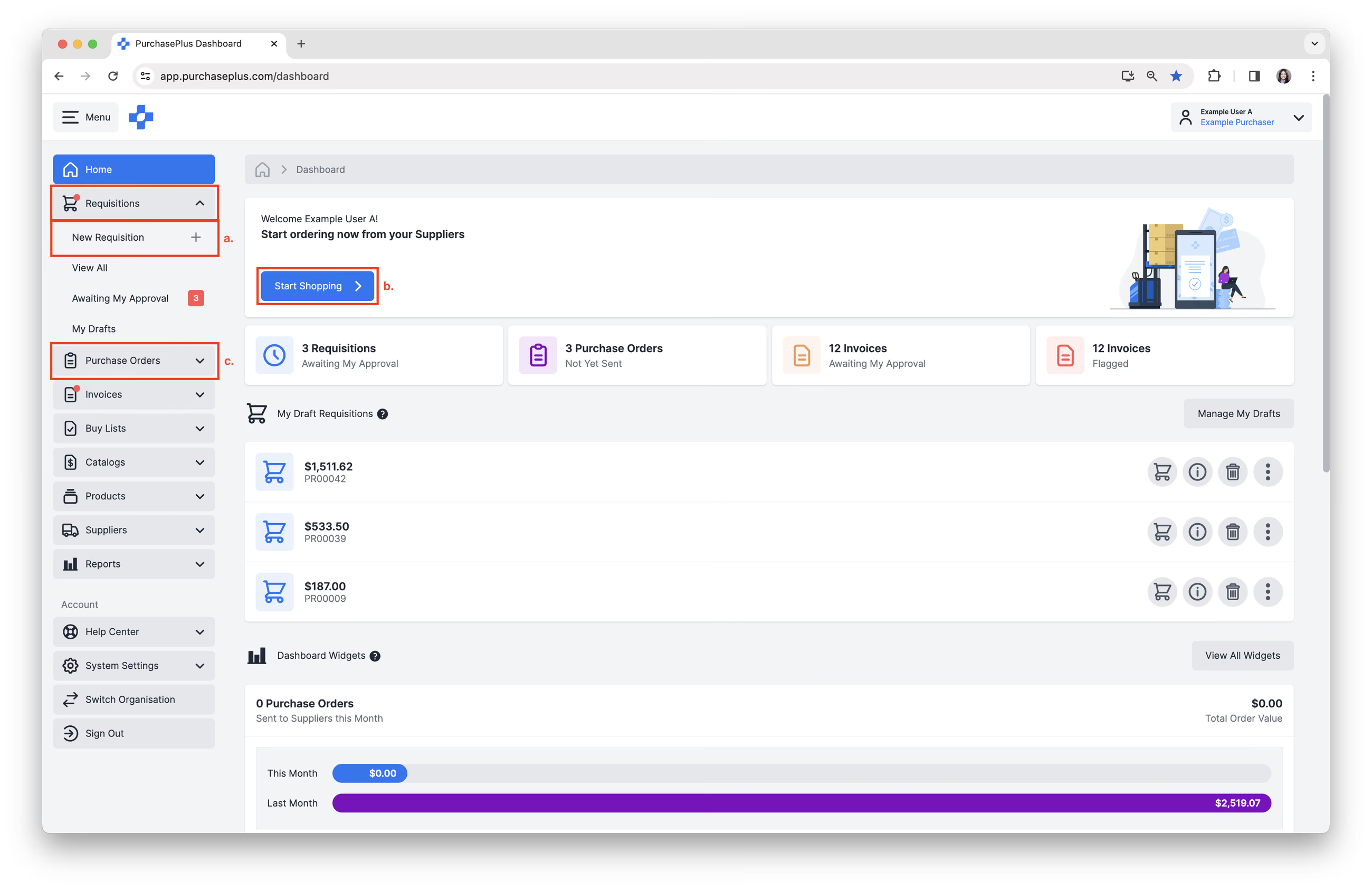
1. Możesz utworzyć Zapotrzebowanie z kilku miejsc w PurchasePlus.
- Kliknij [Zapotrzebowania] → [Nowe zapotrzebowanie] w bocznym menu nawigacyjnym.
- Kliknij [Rozpocznij zakupy] na Pulpicie głównym.
- Kliknij [Zamówienia zakupu] → [Nowe zamówienie zakupu] w bocznym menu nawigacyjnym. Spowoduje to przekierowanie do nowego Zapotrzebowania.
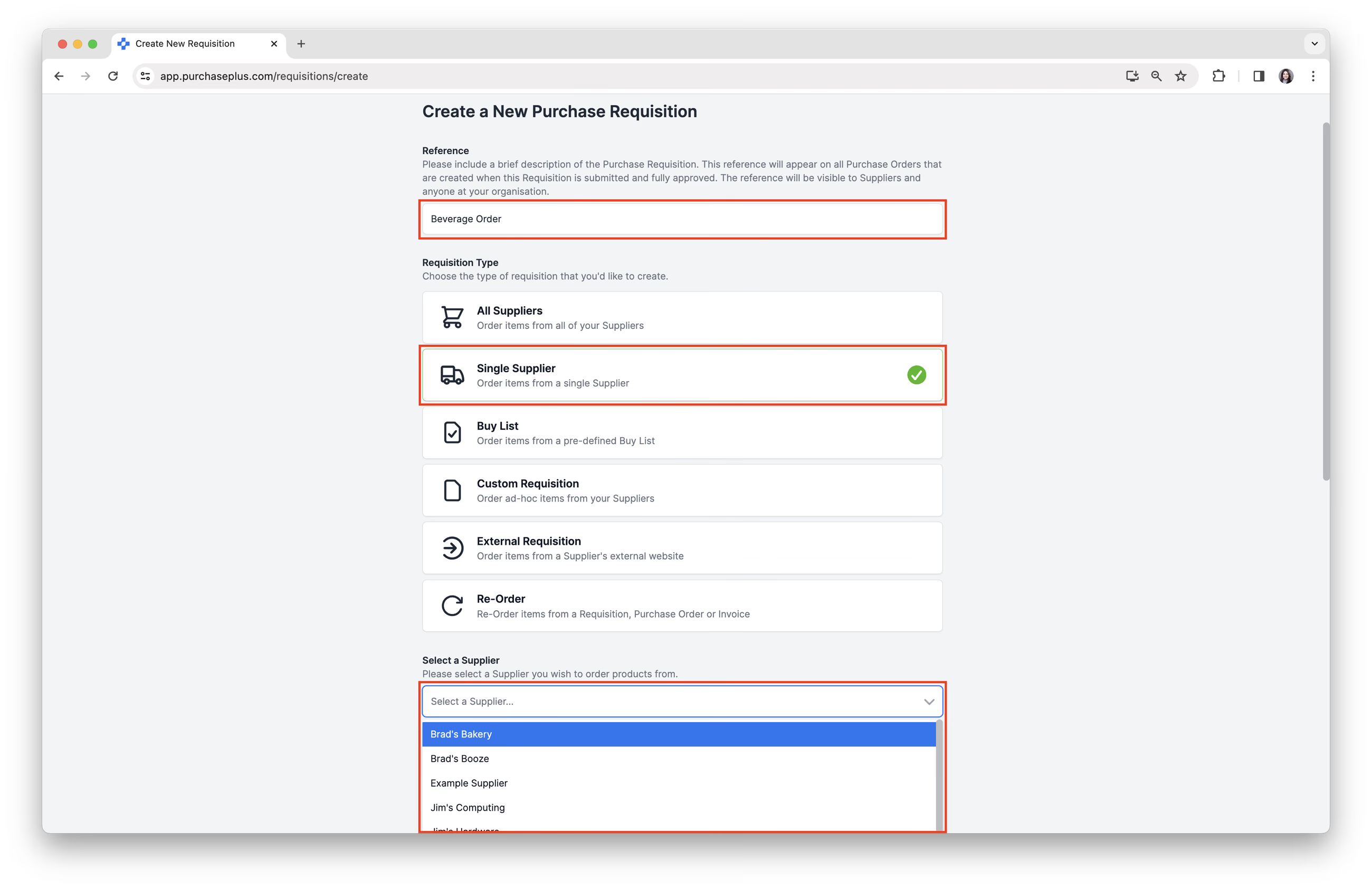
 2. Przejdziesz do formularza Utwórz nowe zapotrzebowanie na zakup.
 - Wprowadź [Numer referencyjny], aby krótko opisać Zapotrzebowanie.
- Wybierz [Jeden dostawca] w sekcji Typ zapotrzebowania, co spowoduje wyświetlenie dodatkowych opcji.
- Wybierz odpowiedniego Dostawcę z menu rozwijanego Dostawca.
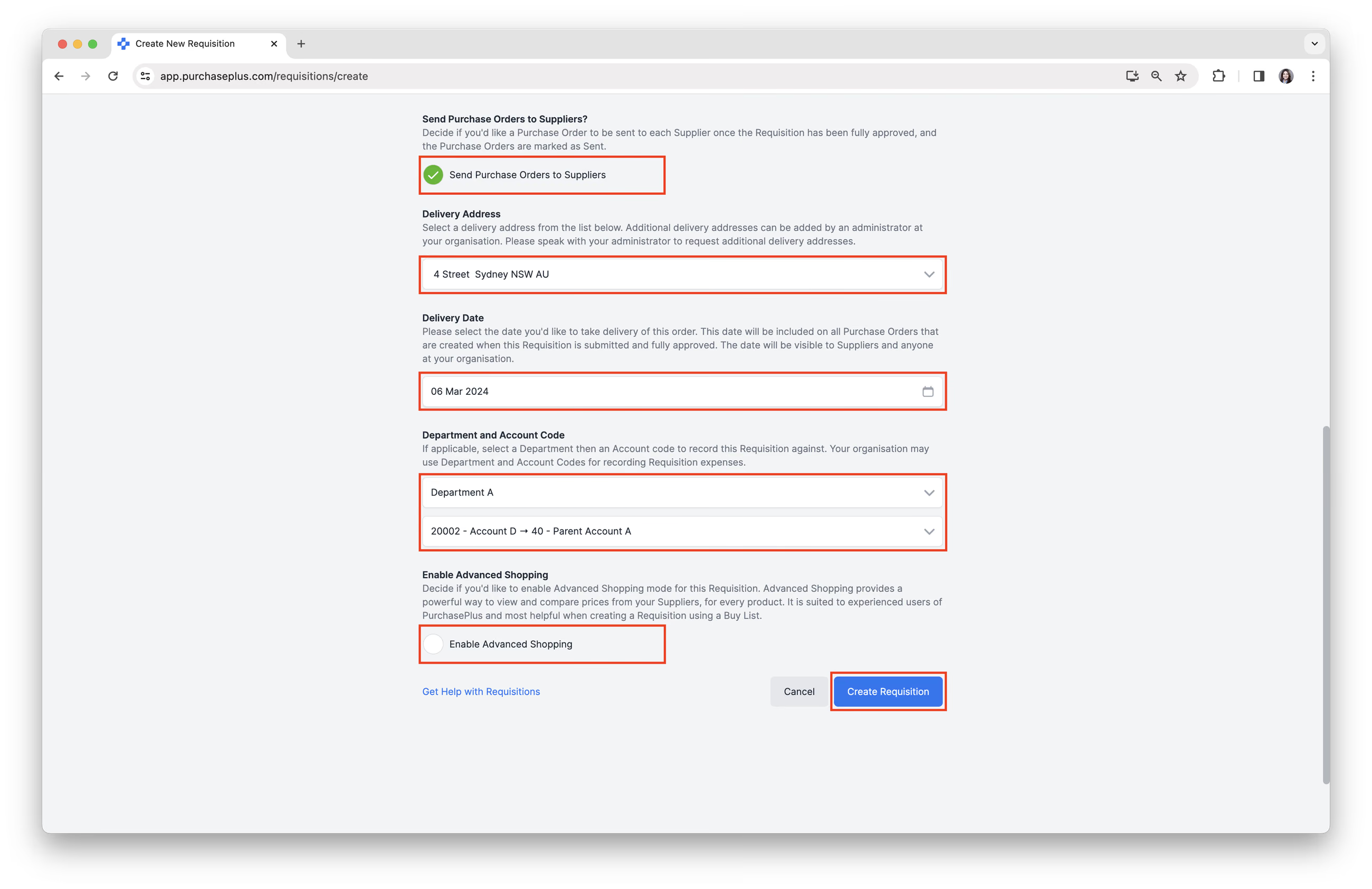
- Wypełnij wszystkie pozostałe pola w formularzu Utwórz zapotrzebowanie zgodnie z wymaganiami.
- Kliknij [Utwórz zapotrzebowanie].
 3. Uzupełnij swoje Zapotrzebowanie w trybie „Zakupy podstawowe” lub „Zakupy zaawansowane”.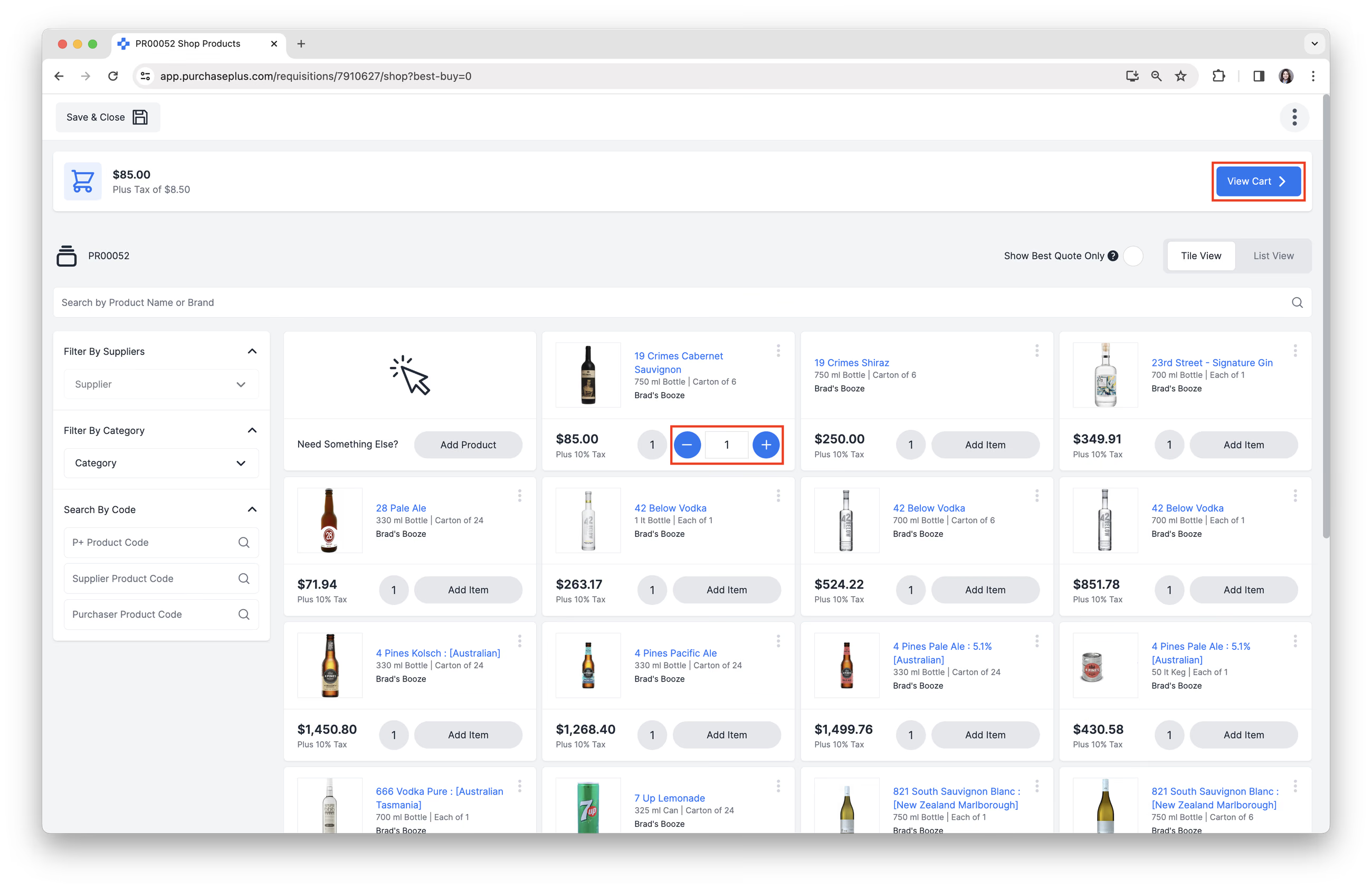
- Zakupy podstawowe zapewniają użytkownikom znajome środowisko zakupów online. Możesz przeglądać i wybierać produkty w widoku kafelków lub listy, przy czym każda oferta Dostawcy jest widoczna jako osobna pozycja. Przejrzyj wybrane produkty w Koszyku przed przesłaniem Zapotrzebowania. Więcej informacji znajdziesz w naszym artykule o Zakupach podstawowych.
- Zakupy zaawansowane oferują zaawansowany sposób przeglądania i porównywania cen od Dostawców oraz szybki wybór oferty Dostawcy. Jest to rozwiązanie przeznaczone dla doświadczonych użytkowników PurchasePlus. Więcej informacji znajdziesz w naszym artykule o Zakupach zaawansowanych.
4. Jeśli wybrano tryb Zakupy podstawowe, po skompletowaniu Zapotrzebowania kliknij [Pokaż koszyk]. Będziesz mieć możliwość przeglądania i edycji wszystkich Produktów oraz ilości w Zapotrzebowaniu. Gdy Zapotrzebowanie jest gotowe, kliknij [Prześlij zapotrzebowanie] w prawym górnym rogu strony Koszyka. Jeśli Zapotrzebowanie zostało utworzone w trybie Zakupy zaawansowane, przycisk [Pokaż koszyk] jest zastąpiony przyciskiem [Prześlij zapotrzebowanie], a ten krok zostanie pominięty.
5. Nastąpi przekierowanie do strony z potwierdzeniem, gdzie możesz sprawdzić Ustawienia zapotrzebowania i w razie potrzeby wprowadzić zmiany, a następnie kliknąć [Prześlij do zatwierdzenia] na dole strony.
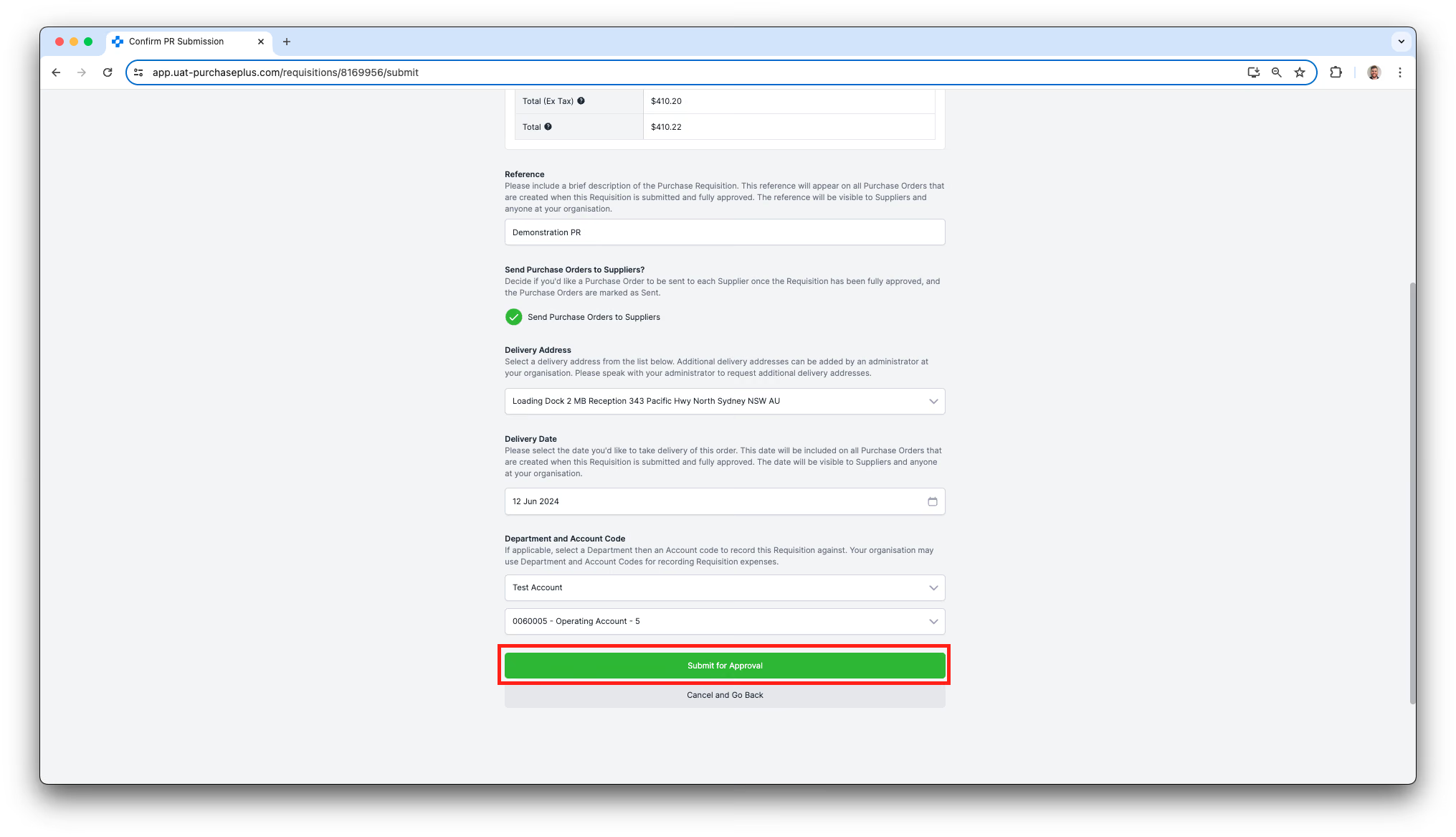 Spowoduje to uruchomienie procesu akceptacji zapotrzebowania, który został skonfigurowany dla Twojego Działu. Zapotrzebowanie pozostanie w stanie „Oczekuje na zatwierdzenie”, dopóki Osoba zatwierdzająca nie zaloguje się i nie zatwierdzi Zapotrzebowania.