

Wszystkie receptury
Wszystkie receptury
[Wszystkie receptury] to lista kupującego obejmująca każdą recepturę widoczną dla Twojej organizacji. Otwórz ją z menu bocznego: [Receptury] → [Wyświetl wszystkie].
Wskaźniki
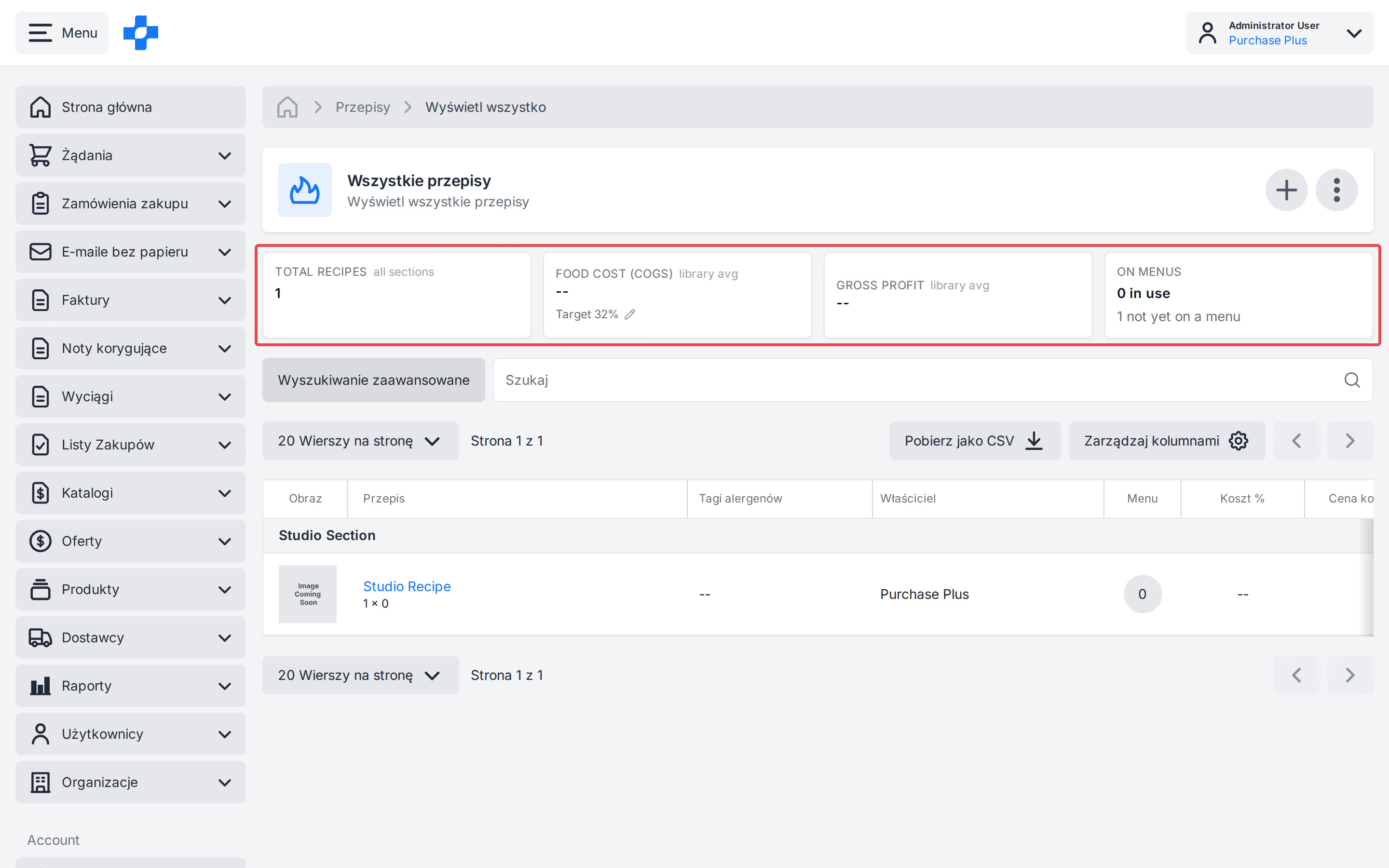
Nad wyszukiwaniem i filtrami znajdują się cztery karty. Odzwierciedlają one przefiltrowany zestaw wyników, a nie tylko bieżącą stronę:
- Wszystkie receptury — obejmuje podreceptury.
- Food Cost (COGS) — średnia ważona dla przefiltrowanej listy wraz z celem organizacji.
- Zysk brutto — odpowiadający procent zysku brutto (% GP).
- W menu — informacja o tym, ile receptur jest używanych w menu, a ile jeszcze do niego nie trafiło.
Brakująca cena sprzedaży lub cena 0 $ powoduje wyświetlenie -- dla % kosztu i % GP.
Cel Food Cost
Karta Food Cost wyświetla cel organizacji (domyślnie 32, liczba całkowita od 0 do 100).
- Użytkownicy z uprawnieniem Zarządzanie recepturami mogą edytować ten cel (ikona ołówka). Wprowadzenie nieprawidłowych wartości przywraca ostatnio zapisaną liczbę i wyświetla komunikat Wprowadź liczbę całkowitą od 0 do 100.
- Wszyscy pozostali użytkownicy mogą zobaczyć cel oraz informację, czy zaokrąglona średnia biblioteki mieści się W normie (≤X%), czy wynosi N powyżej. Pojedyncze receptury powyżej celu nie wpływają na stan karty, jeśli ogólna średnia nadal mieści się w normie lub poniżej niej.
Grupowanie według sekcji receptur
Receptury są pogrupowane pod nagłówkami Sekcja receptury (w kolejności alfabetycznej nazw; Brak sekcji na końcu). Nagłówek jest powtarzany, jeśli dana sekcja przechodzi na kolejną stronę.
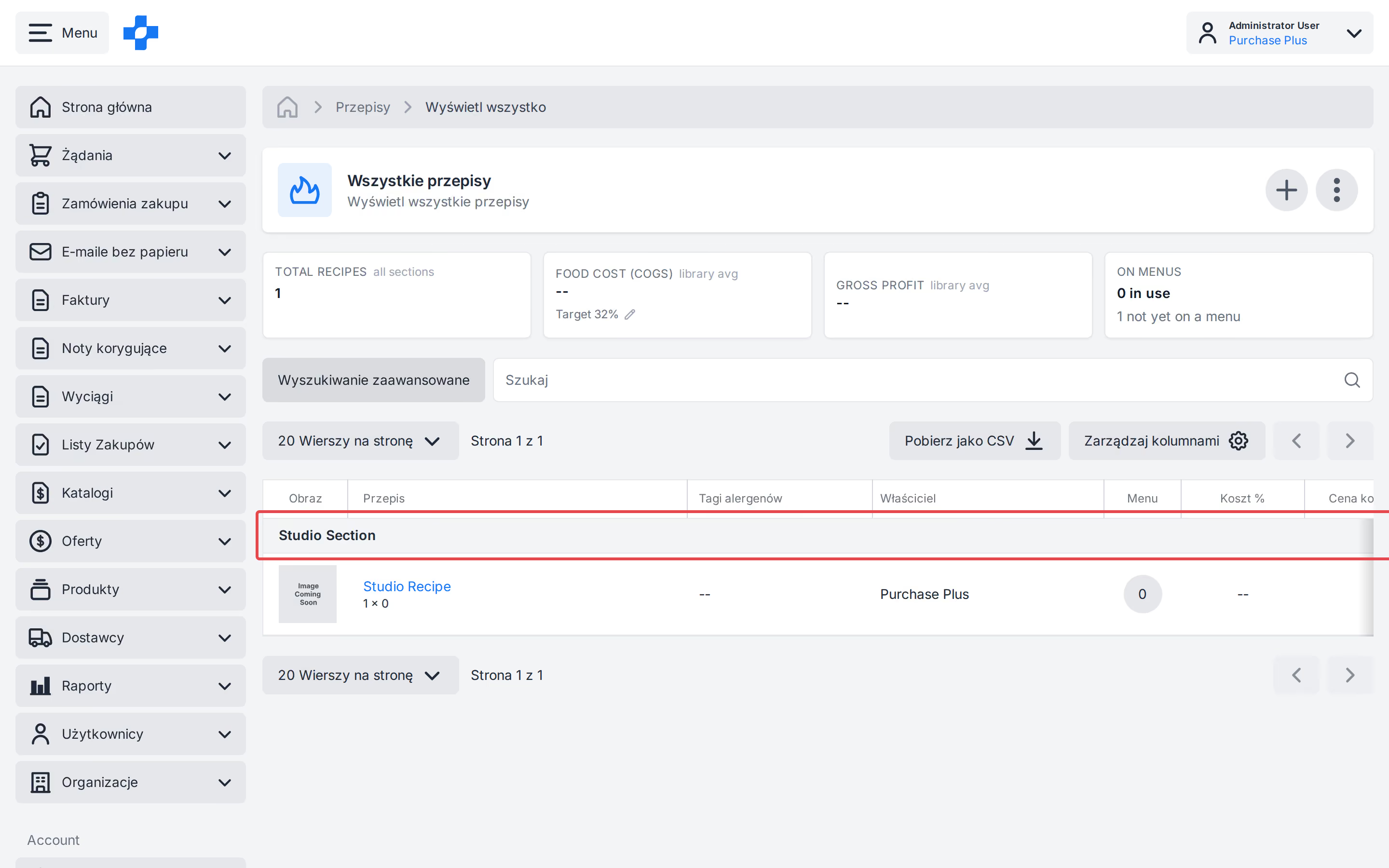
Użytkownicy z uprawnieniem Zarządzanie recepturami mogą tworzyć, zmieniać nazwy lub usuwać sekcje receptur bezpośrednio z poziomu listy. Usunięcie sekcji nie powoduje usunięcia zawartych w niej receptur.
Wyszukiwanie i filtry
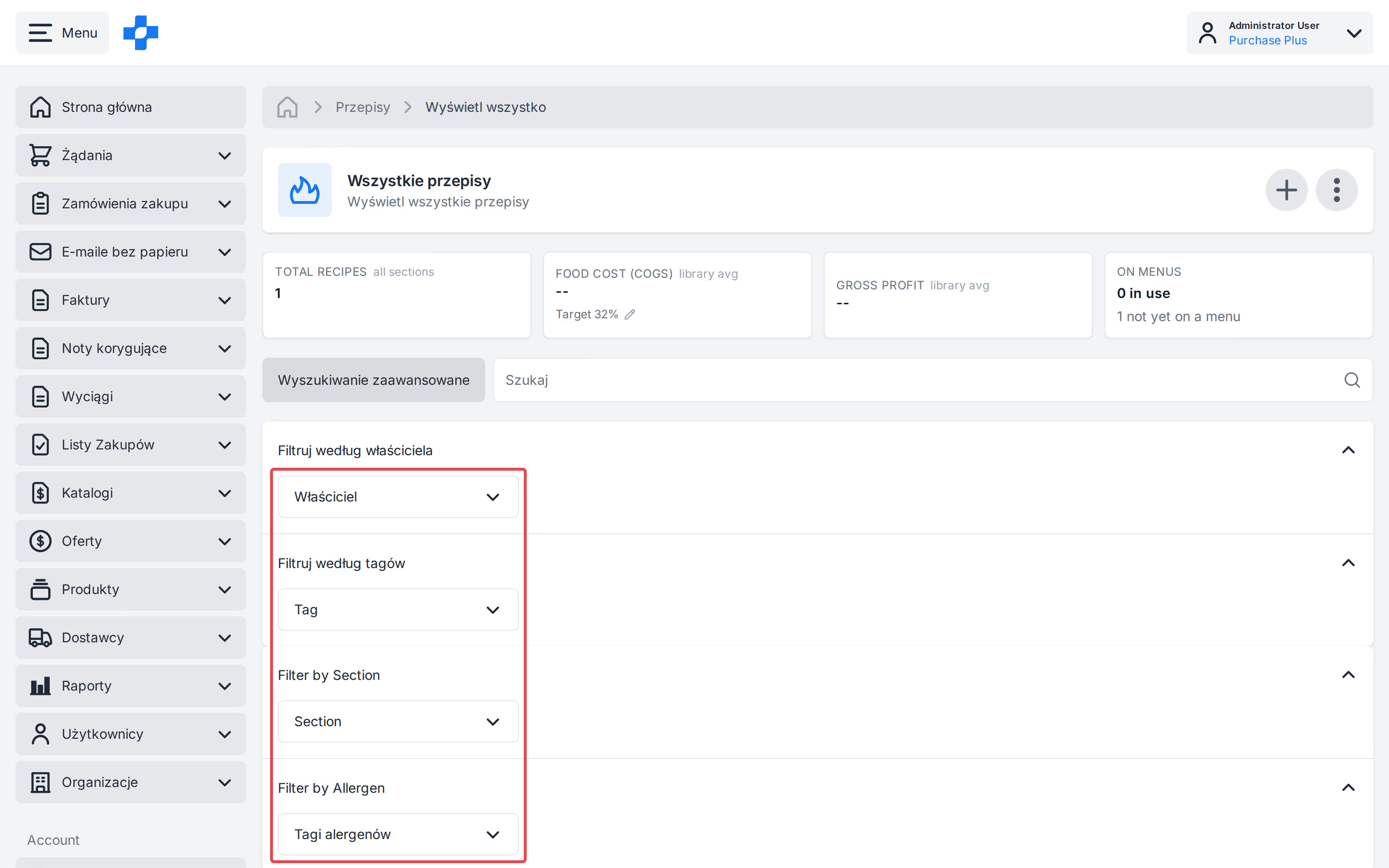
Każda receptura na liście [Wszystkie receptury], w nagłówku receptury oraz w wierszach podreceptur ma status: Wersja robocza, Aktywna lub Zarchiwizowana. Użyj opcji [Filtruj według stanu] w menu [Wyszukiwanie zaawansowane], aby przefiltrować listę.
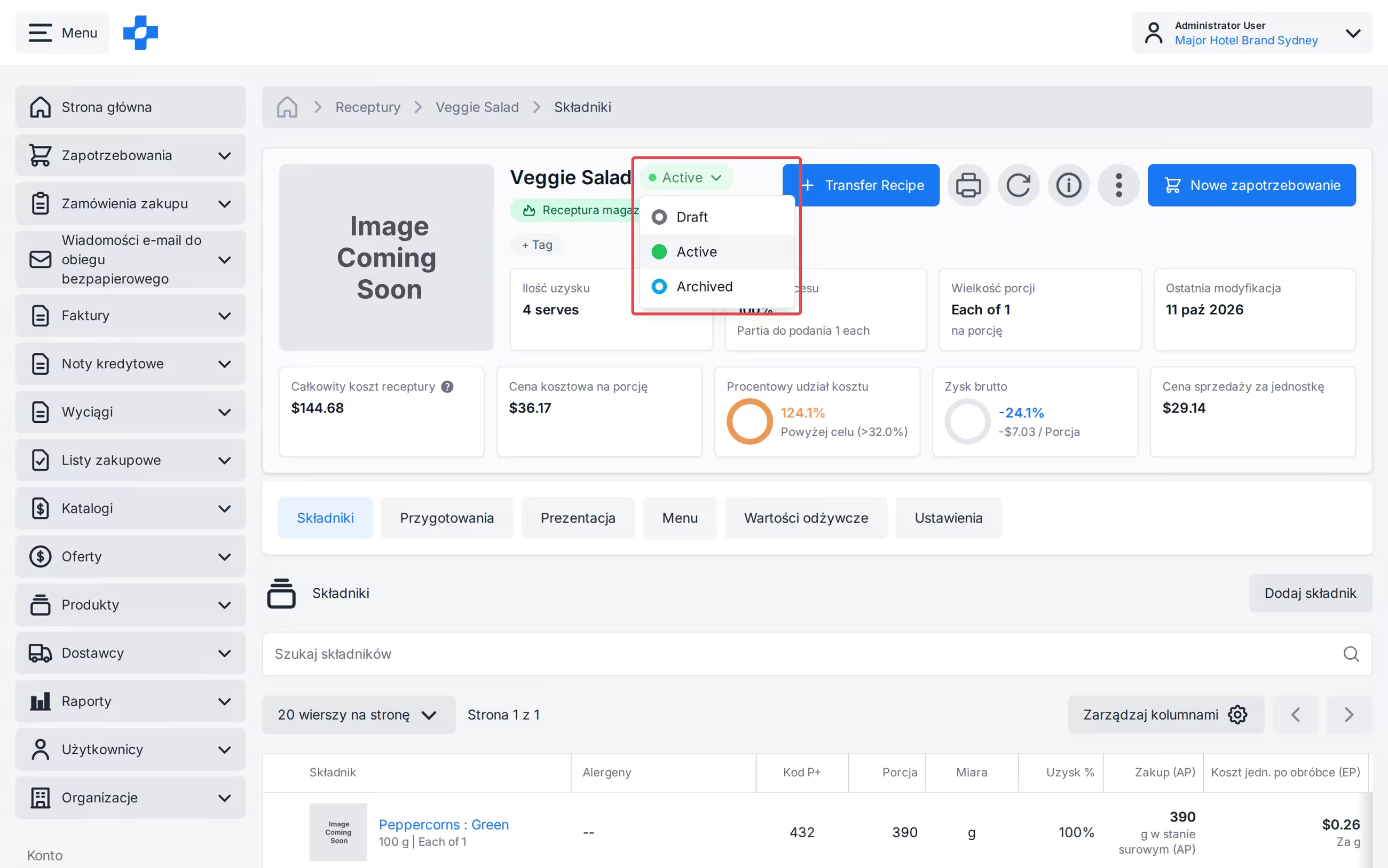
Użyj opcji [Wyszukiwanie zaawansowane], aby połączyć następujące kryteria:
- Właściciel (jedna organizacja).
- Tagi produktów.
- Sekcja receptury.
- Alergen.
- Filtruj według stanu (Wersja robocza, Aktywna lub Zarchiwizowana).
Filtry różnych typów łączą się za pomocą operatora ORAZ (AND); wiele wartości w ramach tego samego filtra łączy się operatorem LUB (OR). Wyszukiwanie, filtry, sortowanie (nazwa A–Z) i rozmiar strony (20 / 50 / 100) na bieżąco aktualizują karty wskaźników.
Kolumny i pliki CSV
Opcja [Zarządzaj kolumnami] pozwala określić, które atrybuty są wyświetlane. Domyślne ustawienia dla kupującego obejmują paski % kosztu i % GP oraz Kod P+. Przycisk Pobierz jako CSV eksportuje bieżącą stronę oraz widoczne kolumny danych (z wyłączeniem obrazu i akcji w wierszach).