

Punkt sprzedaży (POS)
Punkt sprzedaży (POS)
Czym jest POS
Punkt sprzedaży (POS) to opcjonalny moduł, który umożliwia odpisywanie pozycji magazynowych z lokalizacji magazynowej w momencie dokonania sprzedaży w restauracji, barze lub kawiarni. Dodatkowo możesz rejestrować dane sprzedaży w PurchasePlus, co pozwala na powiązanie ruchów magazynowych, cen sprzedaży i innych parametrów.
Dane sprzedaży z Twojego (zewnętrznego) systemu POS są przekazywane do PurchasePlus jako „Sprzedaż wsadowa” (Batch Sale), którą można wprowadzić do PurchasePlus na jeden z trzech sposobów:
- Ręcznie,
- Przesyłając plik CSV,
- Poprzez integrację API.
Aby wdrożyć moduł POS, Twoja organizacja musi najpierw wdrożyć moduły Magazyn oraz Receptury.
Pozycje POS
Pozycja POS to swoisty „kontener”, który łączy:
- Nazwę,
- Kod POS (unikalny identyfikator używany przez Twój zewnętrzny system POS) oraz
- Odniesienie do pozycji magazynowej LUB receptury.
Gdy pozycja POS zostanie „sprzedana”, powiązana pozycja magazynowa (lub pozycje) zostanie odliczona ze stanów lokalizacji magazynowych w ilości określonej w sprzedaży wsadowej.
Tworzenie pozycji POS
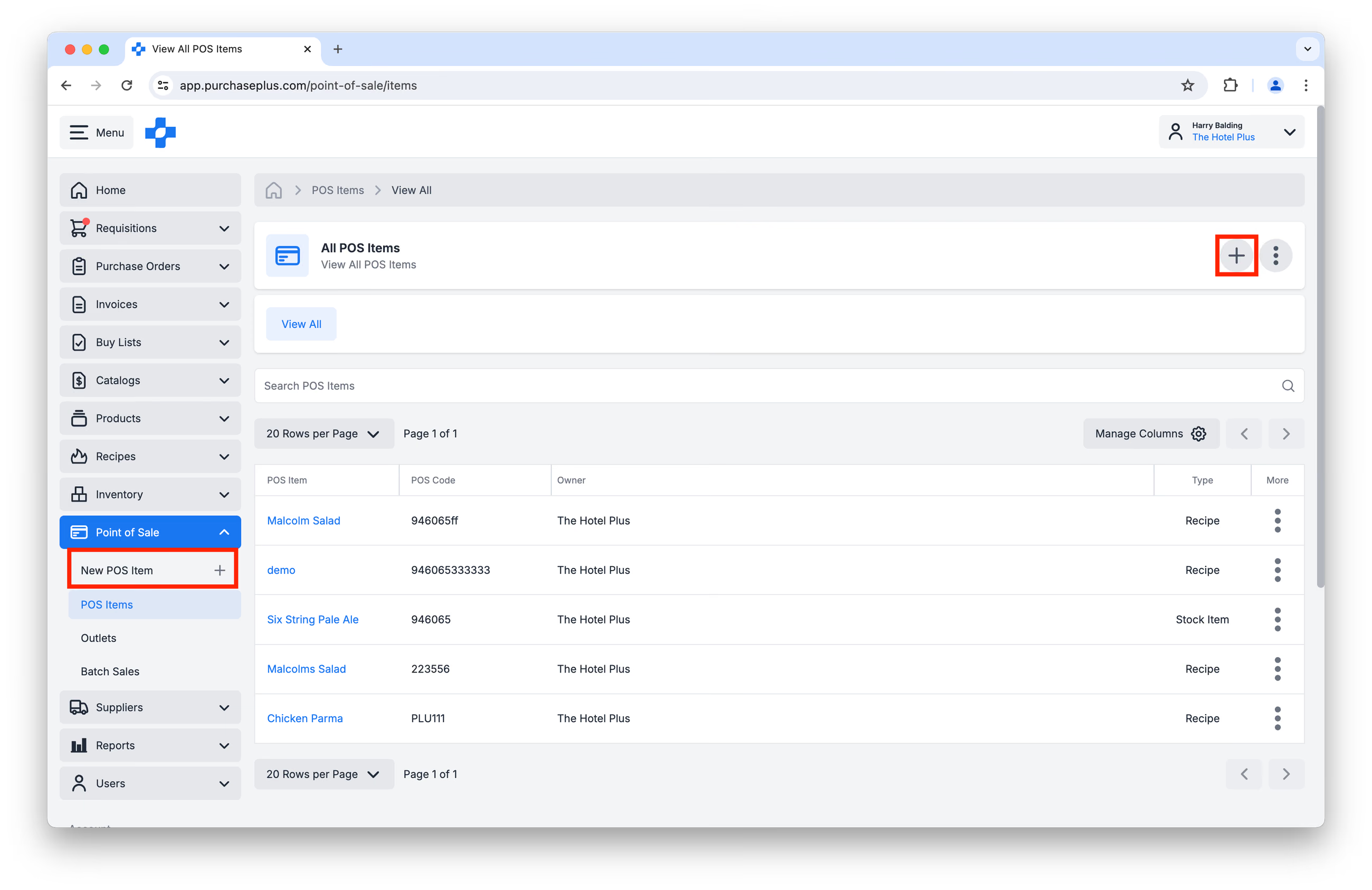
Użytkownicy z uprawnieniem „Zarządzanie pozycjami POS” mogą w dowolnym momencie utworzyć nową pozycję POS, klikając [Punkt sprzedaży] → [Nowa pozycja POS] w menu bocznym lub klikając [Utwórz nową pozycję POS] na stronie [Punkt sprzedaży] → [Pozycje POS]:
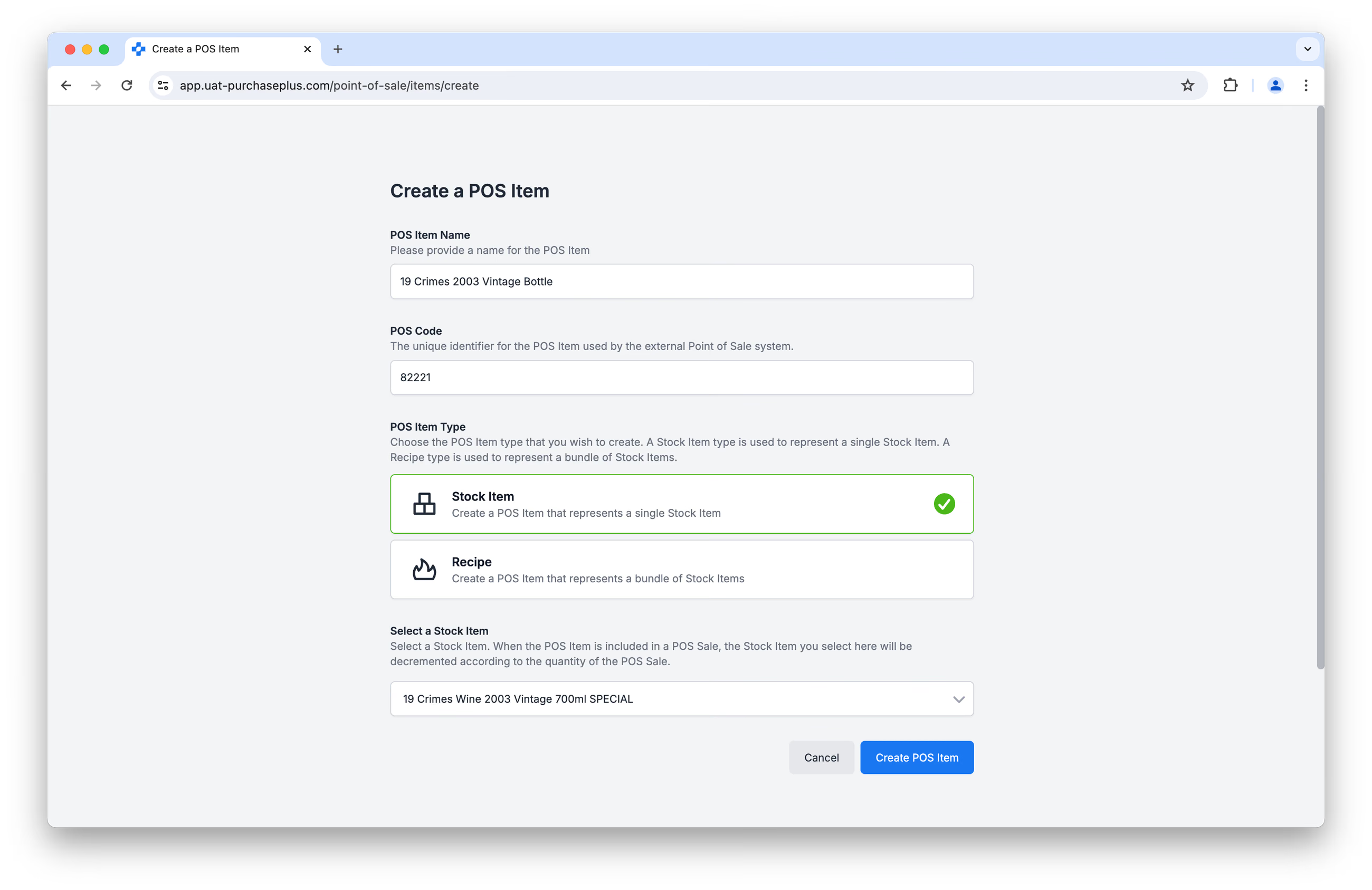
Wypełnij dokładnie formularz, upewniając się, że Kod POS odpowiada dokładnie unikalnemu identyfikatorowi produktu sprzedawanego w Twoim zewnętrznym systemie POS. Kliknij [Utwórz pozycję POS], aby zakończyć proces.
Przeglądanie i aktualizowanie pozycji POS
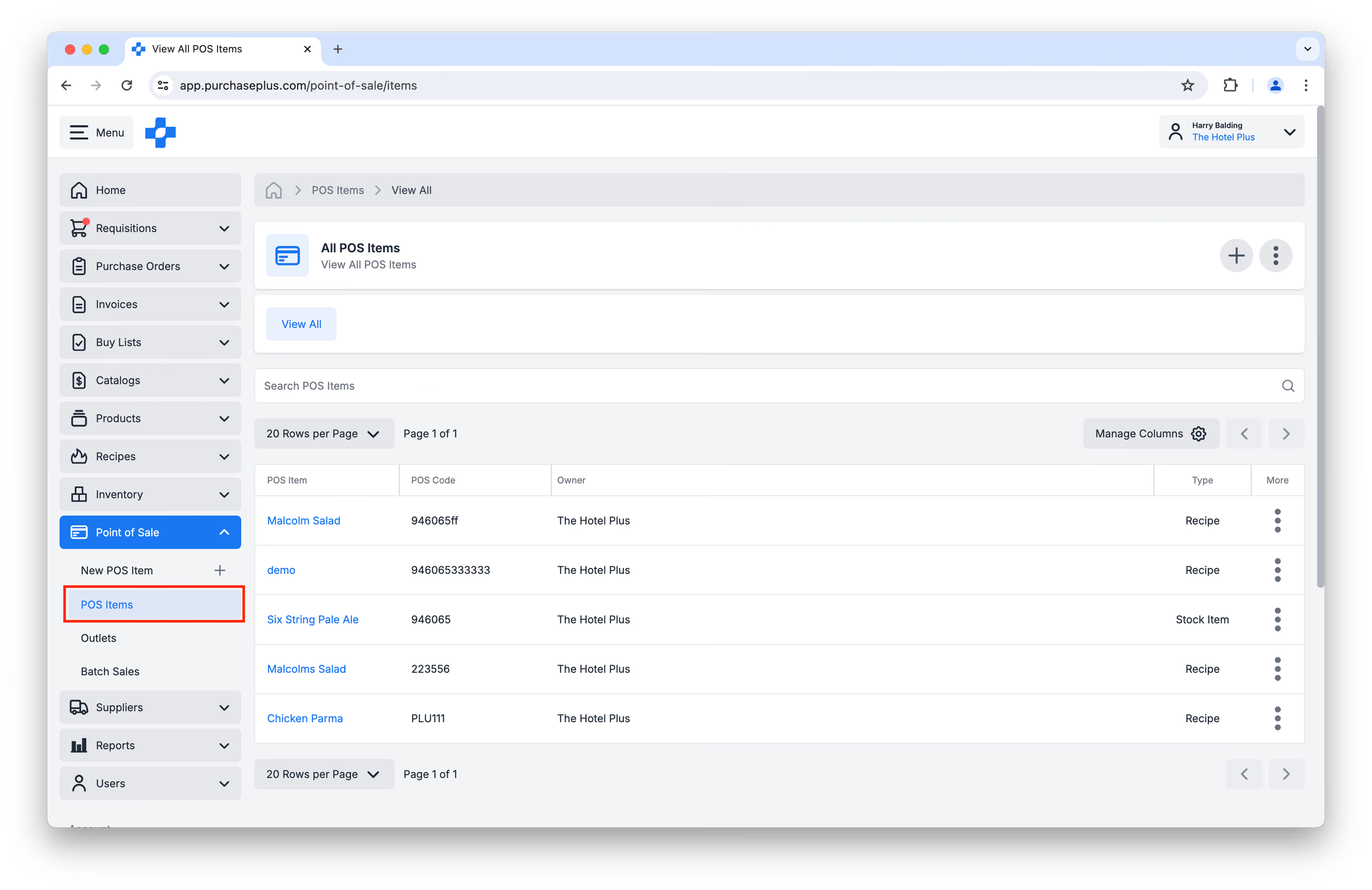
Listę pozycji POS swojej organizacji możesz wyświetlić, przechodząc do [Punkt sprzedaży] → [Pozycje POS] w menu bocznym:
Kliknięcie nazwy pozycji POS przeniesie Cię do strony szczegółów pozycji POS, gdzie użytkownicy z uprawnieniem „Zarządzanie pozycjami POS” mogą zaktualizować nazwę pozycji POS oraz jej Kod POS:
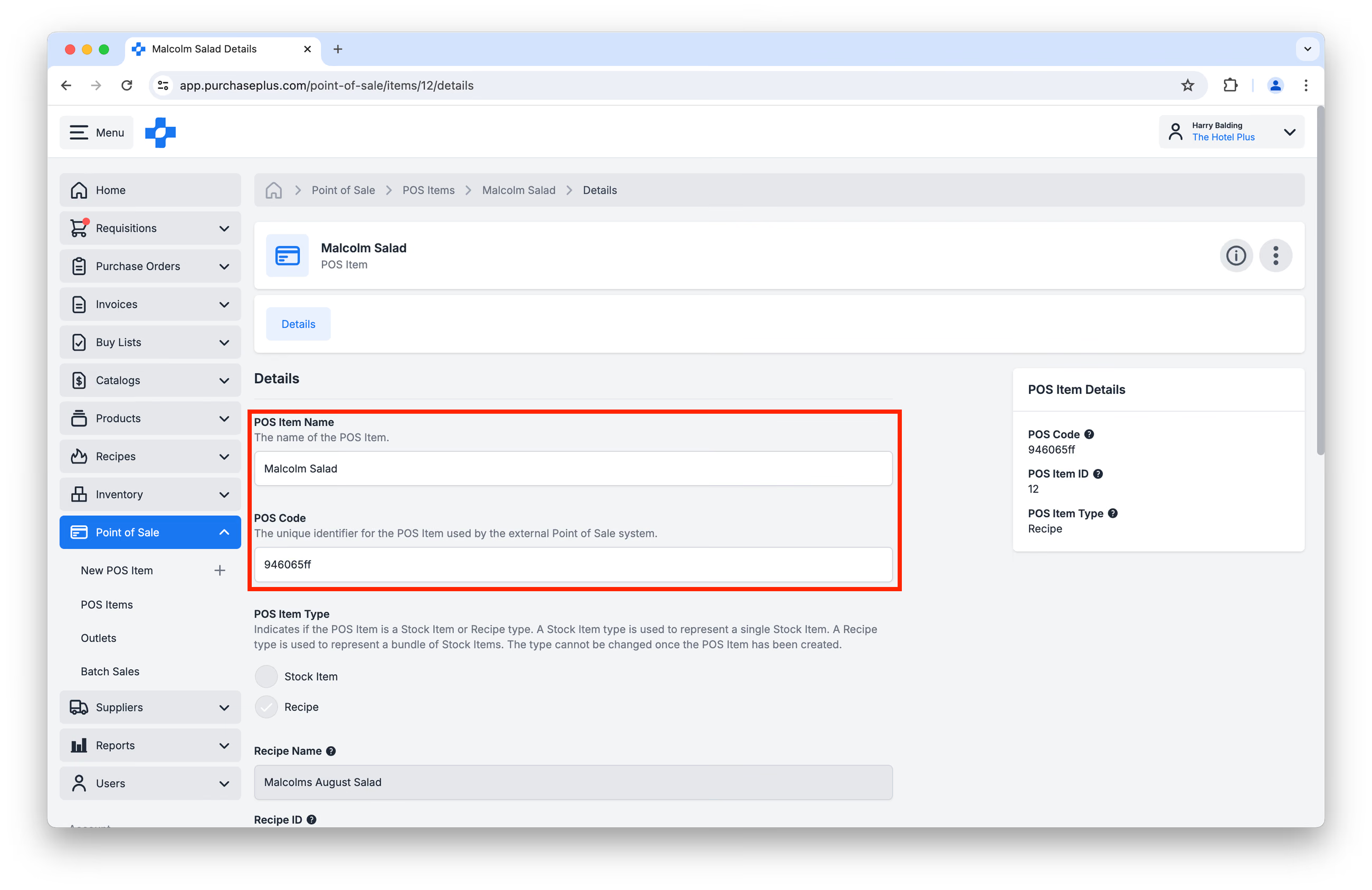
Obecnie nie ma możliwości przekierowania pozycji POS na inną pozycję magazynową lub recepturę niż ta wybrana podczas jej tworzenia. W tym celu należy utworzyć nową pozycję POS.
Usuwanie pozycji POS
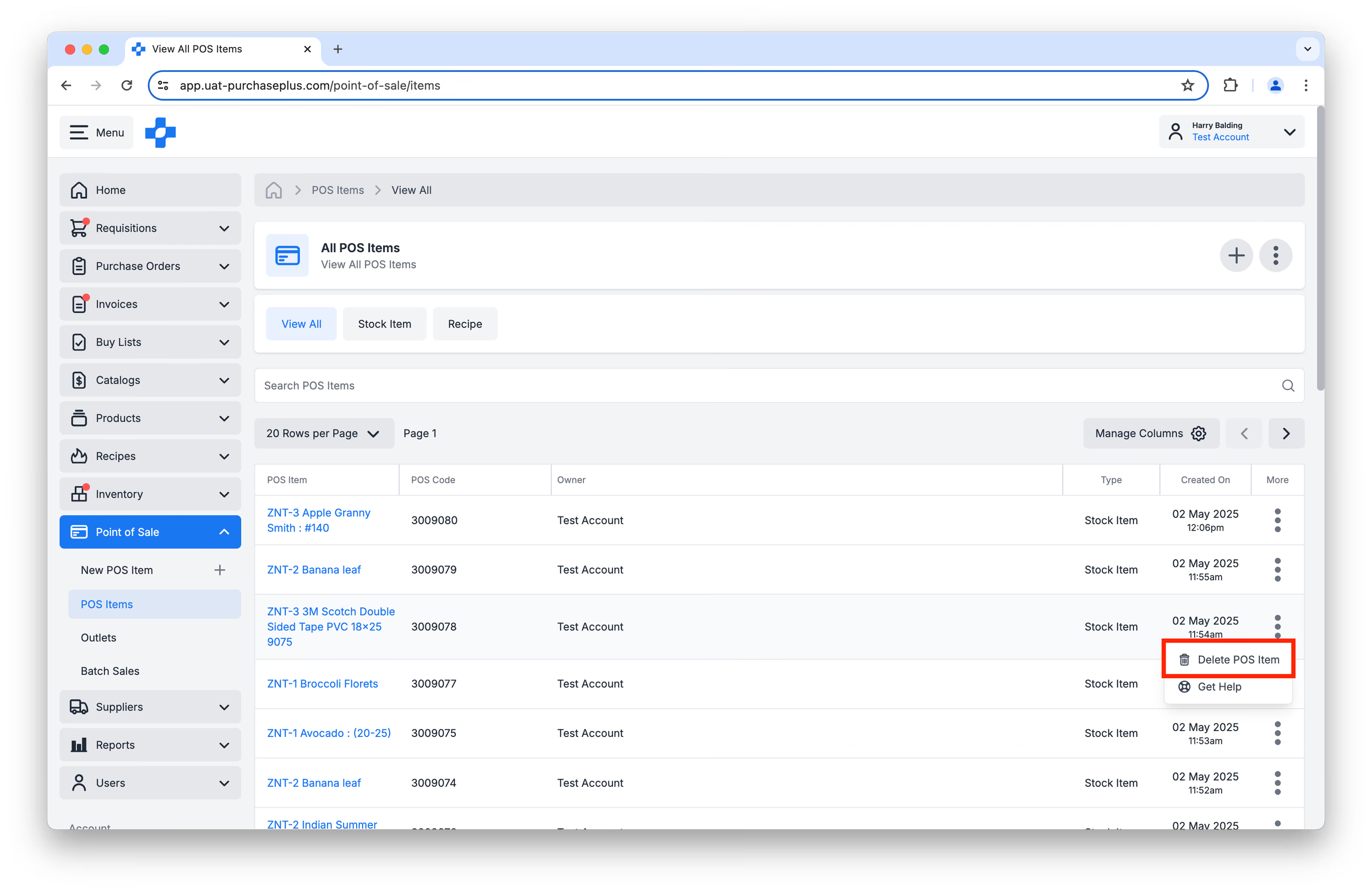
Aby usunąć pozycję POS, znajdź ją w tabeli [Punkt sprzedaży] → [Pozycje POS] i kliknij [Usuń pozycję POS] w menu [Więcej]:
Punkty sprzedaży POS (Outlets)
Podobnie jak pozycja POS, punkt sprzedaży POS (Outlet) to element łączący:
- Nazwę,
- Kod punktu sprzedaży POS (unikalny identyfikator używany w Twoim zewnętrznym systemie POS) oraz
- Odniesienie do lokalizacji magazynowej.
Punkty sprzedaży POS ułatwiają identyfikację fizycznego terminala POS, na którym zarejestrowano sprzedaż, oraz lokalizacji magazynowej, z której należy odpisać pozycje magazynowe lub receptury.
Tworzenie punktów sprzedaży POS
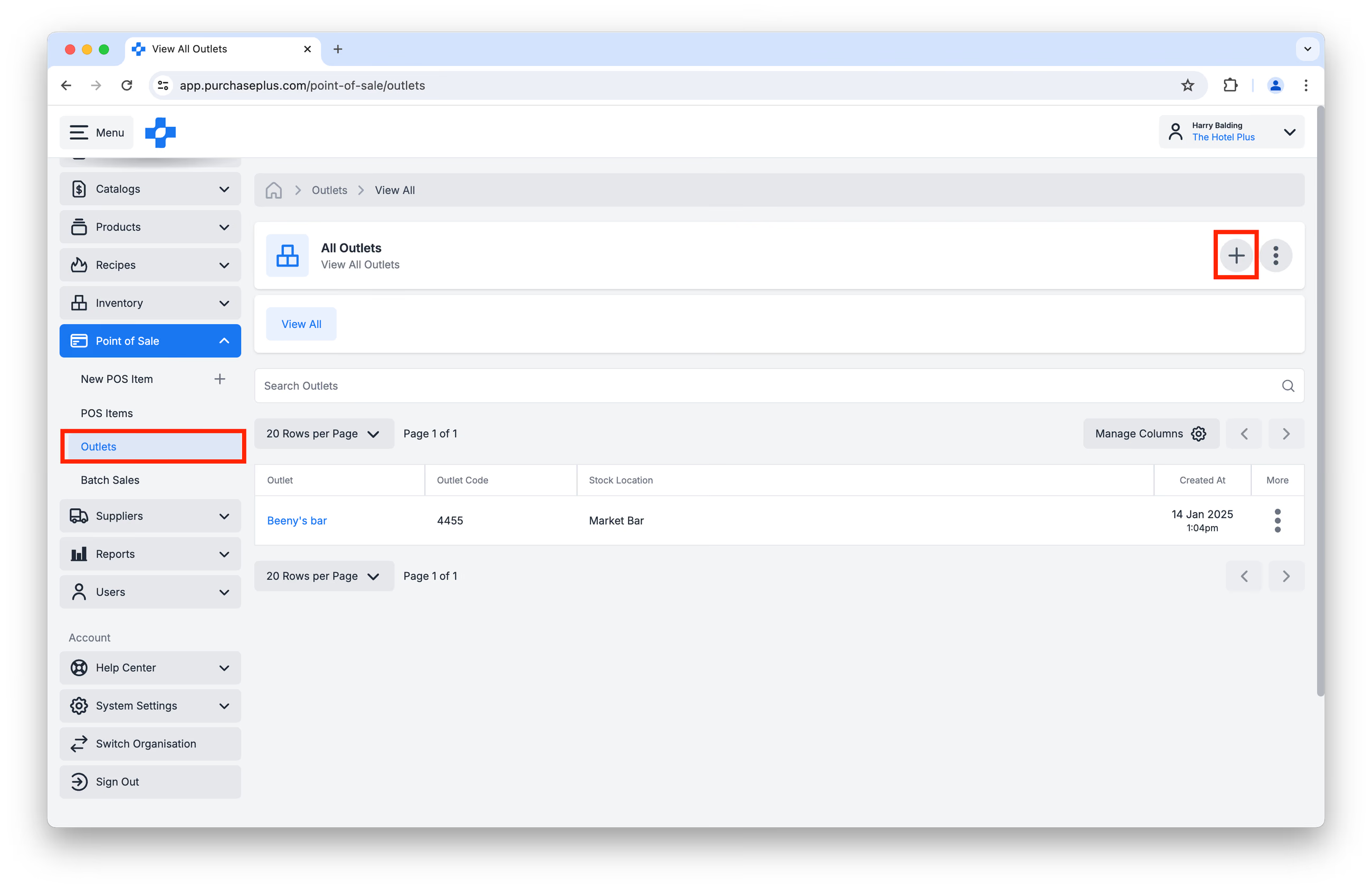
Użytkownicy z uprawnieniem „Zarządzanie punktami sprzedaży POS” mogą w każdej chwili utworzyć nowy punkt, klikając przycisk [Punkt sprzedaży] → [Punkty sprzedaży] → [Utwórz nowy punkt sprzedaży]:
Wypełnij uważnie formularz, upewniając się, że Kod punktu sprzedaży POS odpowiada dokładnie identyfikatorowi fizycznego terminala POS w Twoim zewnętrznym systemie POS, a następnie kliknij [Utwórz punkt sprzedaży POS], aby zakończyć proces:
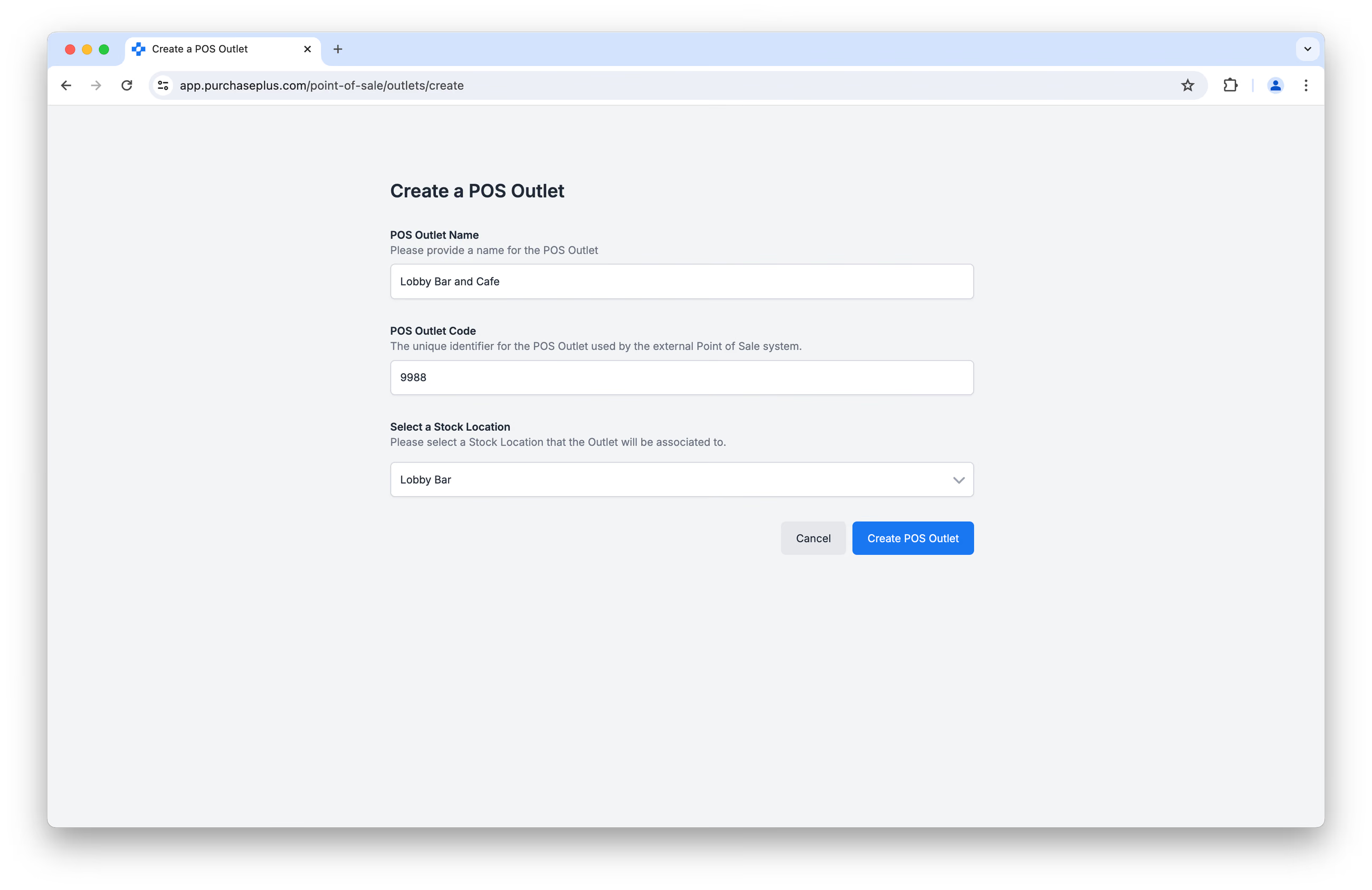
Lokalizacja magazynowa wybrana dla punktu sprzedaży POS to lokalizacja, z której stany pozycji magazynowych będą zmniejszane po sfinalizowaniu sprzedaży wsadowej.
Przeglądanie i aktualizowanie punktów sprzedaży POS
Listę punktów sprzedaży POS swojej organizacji możesz sprawdzić, przechodząc do [Punkt sprzedaży] → [Punkty sprzedaży] w lewym menu nawigacyjnym:
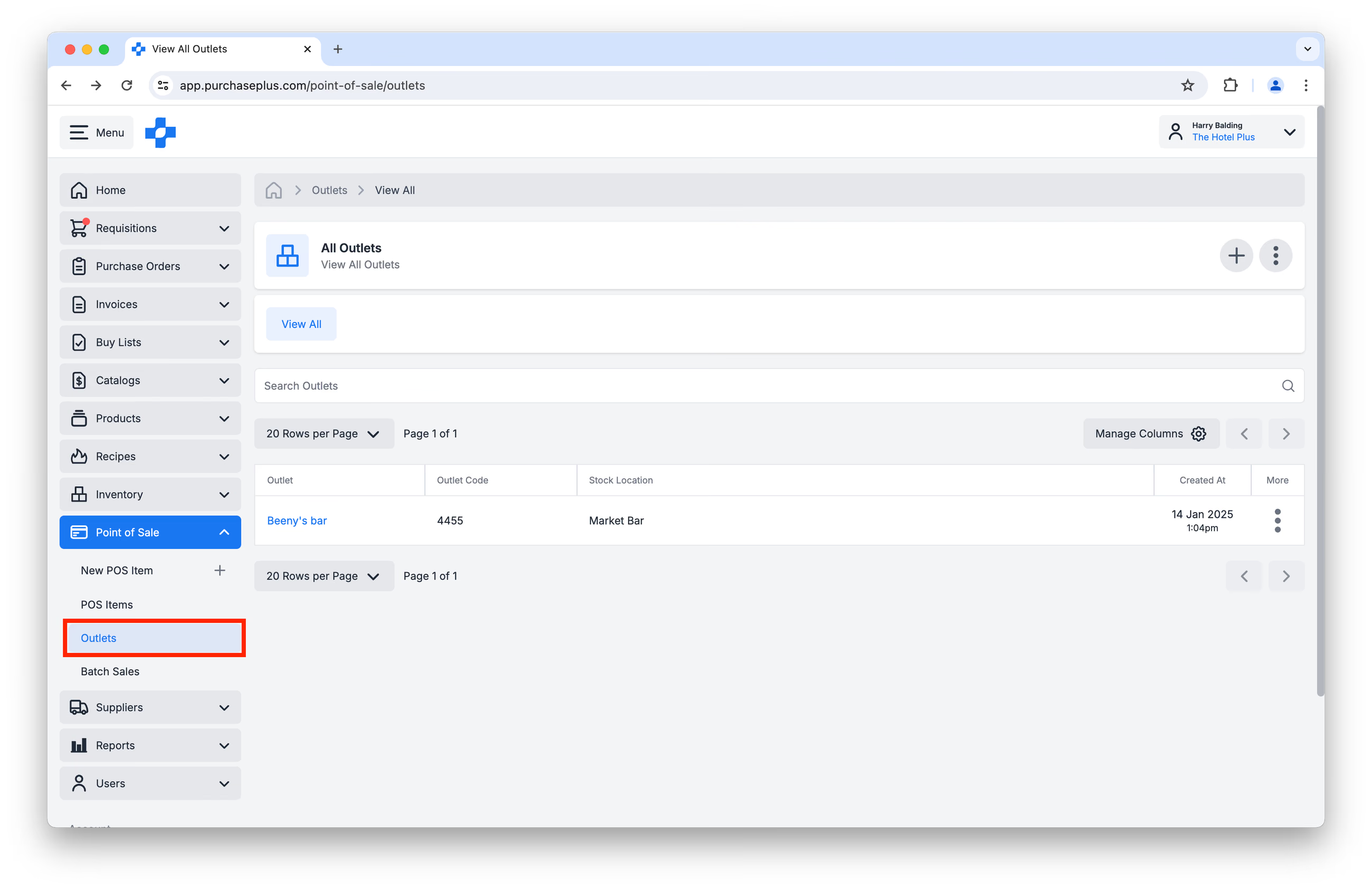
Kliknięcie nazwy punktu sprzedaży przeniesie Cię do strony szczegółów, na której użytkownicy z uprawnieniem „Zarządzanie punktami sprzedaży POS” mogą zaktualizować nazwę punktu sprzedaży POS oraz jego kod:
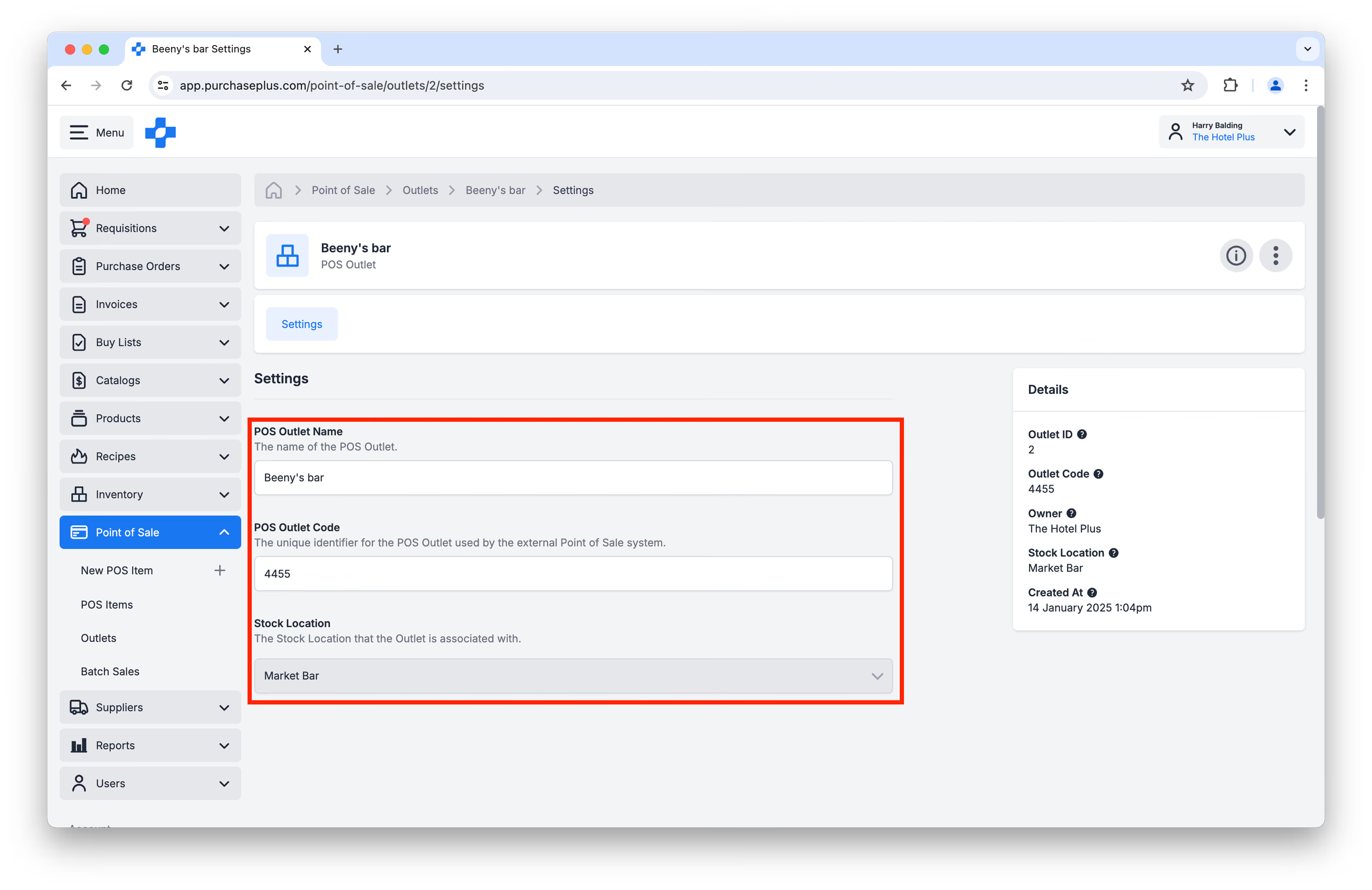
Obecnie nie można przypisać punktu sprzedaży POS do innej lokalizacji magazynowej niż ta określona podczas jego tworzenia. W takim wypadku należy utworzyć nowy punkt sprzedaży POS.
Usuwanie punktów sprzedaży POS
Aby usunąć punkt sprzedaży POS, znajdź go w tabeli [Punkt sprzedaży] → [Punkty sprzedaży] i kliknij [Usuń punkt sprzedaży POS] w menu [Więcej]:
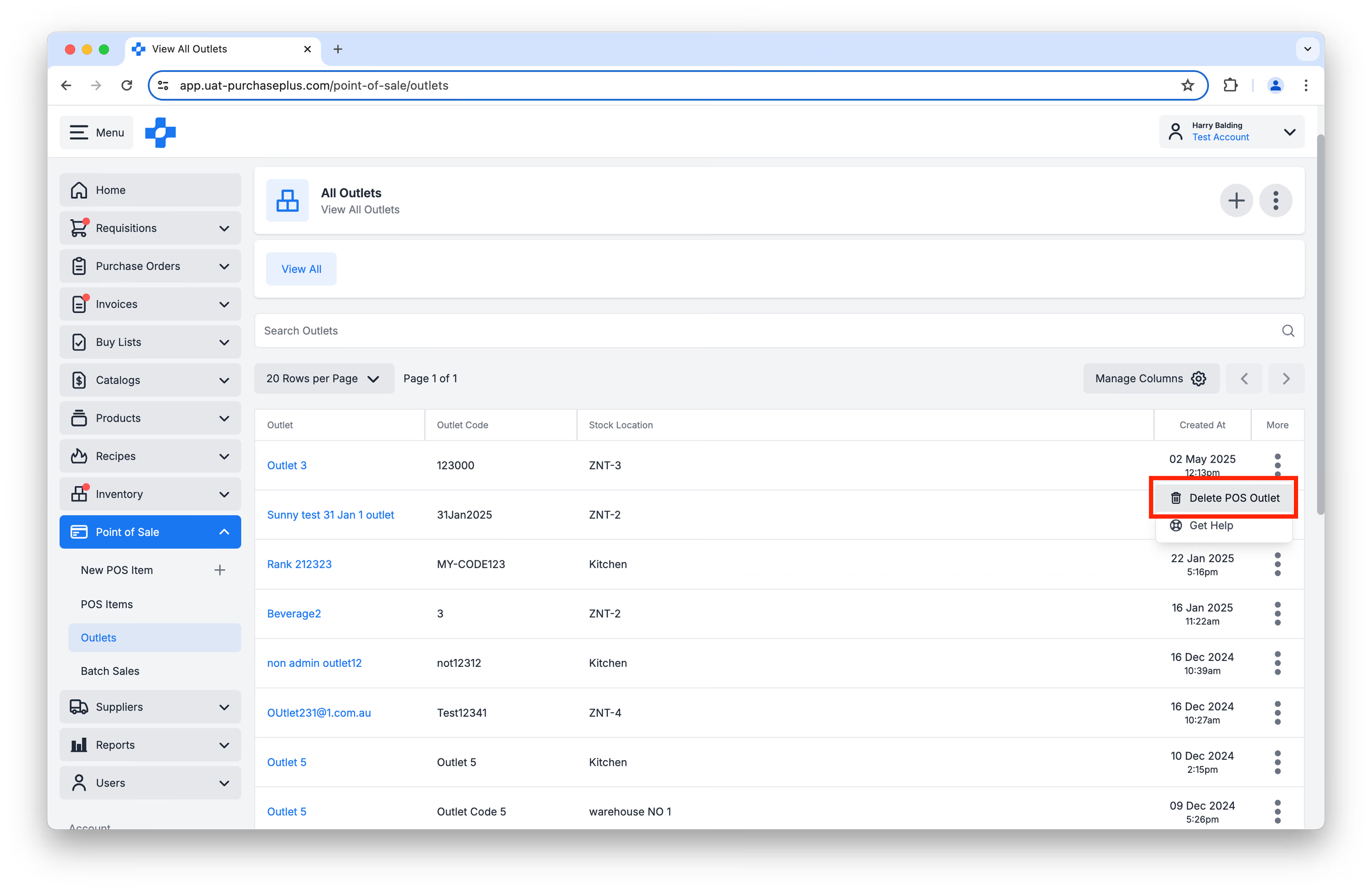
Sprzedaże wsadowe
Sprzedaż wsadowa (Batch Sale) to zestaw linii sprzedaży (tj. pojedynczych transakcji) zrealizowanych na fizycznych terminalach POS. Nasz system przetwarza te linie sprzedaży zbiorczo (najczęściej pogrupowane według daty), aby rozchodować pozycje magazynowe z odpowiednich lokalizacji magazynowych.
Linia sprzedaży zawiera:
- Sprzedaną pozycję POS (wskazującą pozycję magazynową podlegającą odpisaniu),
- Punkt sprzedaży, który identyfikuje terminal POS, na którym dokonano sprzedaży (wskazujący lokalizację magazynową, z której stan zostanie zmniejszony),
- Cenę jednostkową sprzedaży, czyli kwotę, za którą sprzedano pozycję POS (cenę netto), oraz
- Ilość sprzedanych pozycji POS (czyli liczbę sztuk pozycji magazynowej do odliczenia z danej lokalizacji magazynowej).
Sprzedaże wsadowe mogą przyjmować następujące statusy:
- Otwarte (Open): Sprzedaż wsadowa została utworzona i może być edytowana przez uprawnionego użytkownika.
- Importowanie (Importing): Zainicjowano import (z pliku CSV). Po zakończeniu importu status sprzedaży wsadowej powraca do stanu Otwarte. Sprzedaże wsadowe w statusie „Importowanie” nie podlegają edycji.
- Przetwarzanie (Processing): Trwa odpisywanie pozycji POS (pozycji magazynowych) z docelowego punktu sprzedaży POS (lokalizacji magazynowej) za pośrednictwem przesunięć. Sprzedaże wsadowe w statusie „Przetwarzanie” nie podlegają edycji.
- Zakończone (Complete): Wszystkie pozycje POS (pozycje magazynowe) zostały pomyślnie odliczone z docelowego punktu sprzedaży POS (lokalizacji magazynowej), a sprzedaż wsadowa nie może już być edytowana.
- Błąd (Failed): Wystąpił błąd na etapie importowania lub przetwarzania.
Możesz ręcznie uzupełnić sprzedaż wsadową, przesłać plik CSV spełniający wymagania formatowania lub tworzyć sprzedaże wsadowe przez API.
Ręczne tworzenie sprzedaży wsadowych
Aby ręcznie utworzyć nową sprzedaż wsadową, przejdź do [Punkt sprzedaży] → [Sprzedaże wsadowe] i kliknij [Utwórz nową sprzedaż wsadową]:
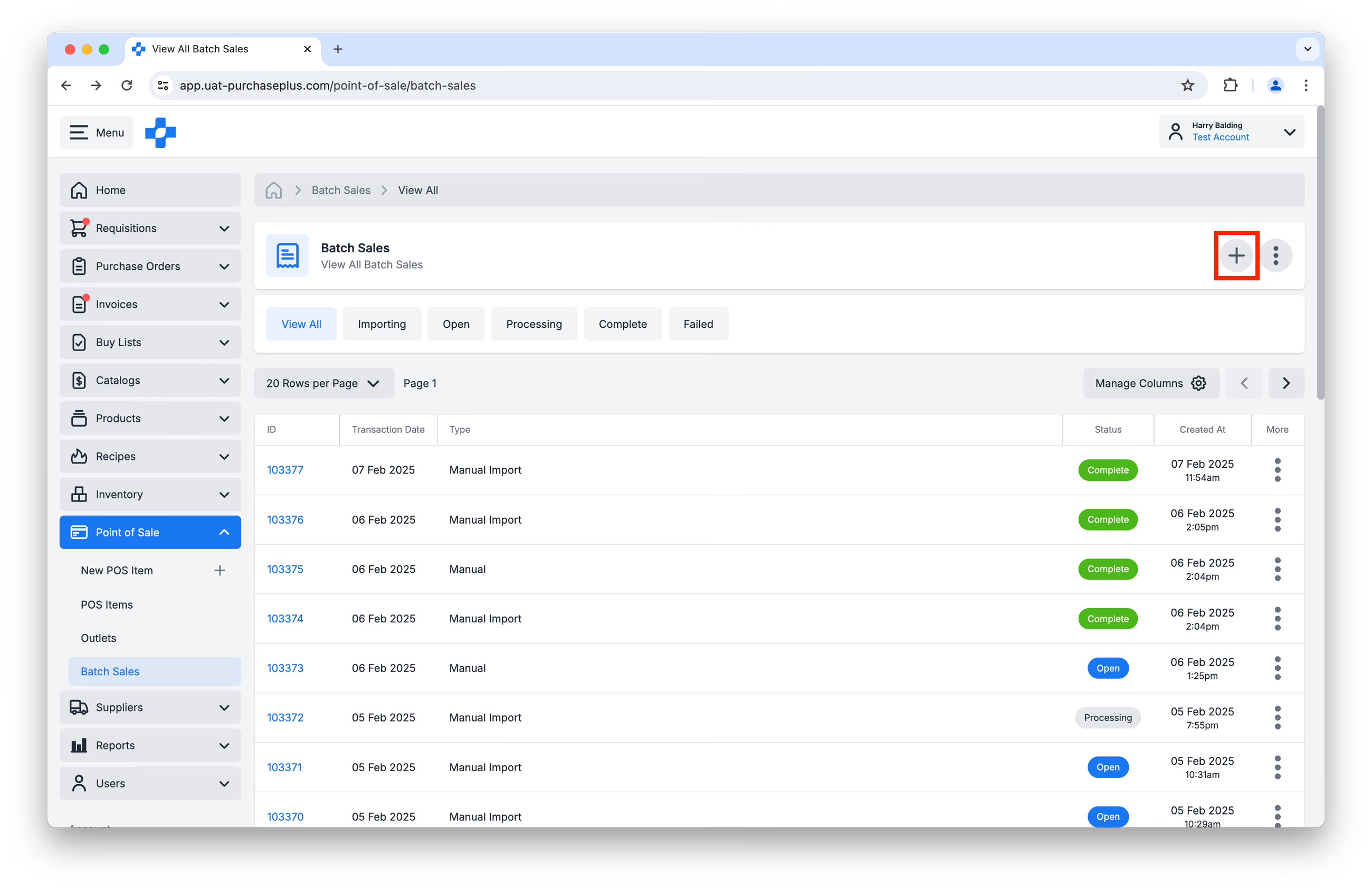
Upewnij się, że jako Metodę tworzenia wybrano [Pusta sprzedaż wsadowa], a Data transakcji odpowiada dacie realizacji sprzedaży. Kliknij [Utwórz], aby przejść dalej:
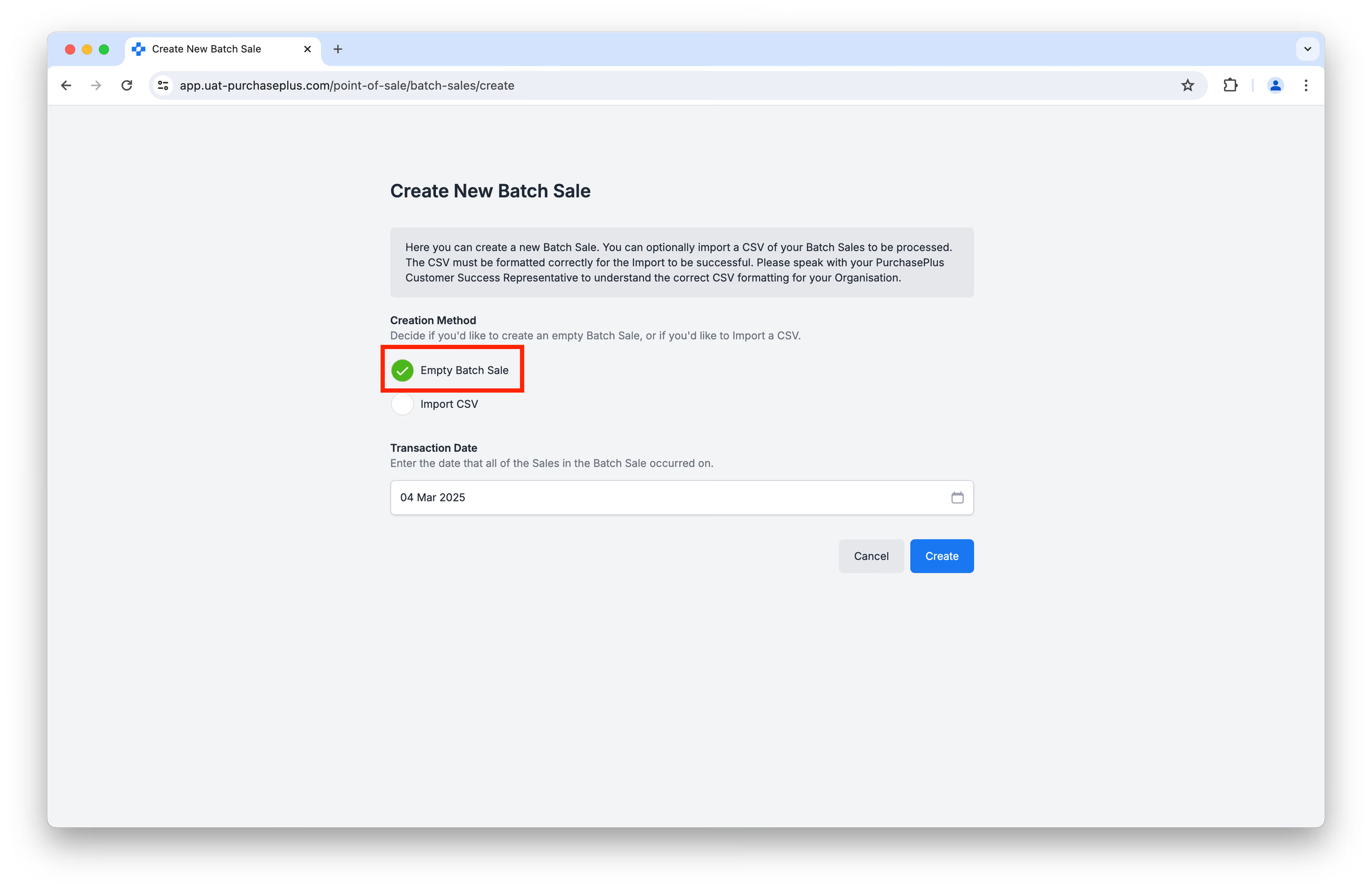
Przy tej metodzie każdą linię sprzedaży należy dodać indywidualnie. Kliknij [Utwórz nową sprzedaż], aby dodać nową linię:
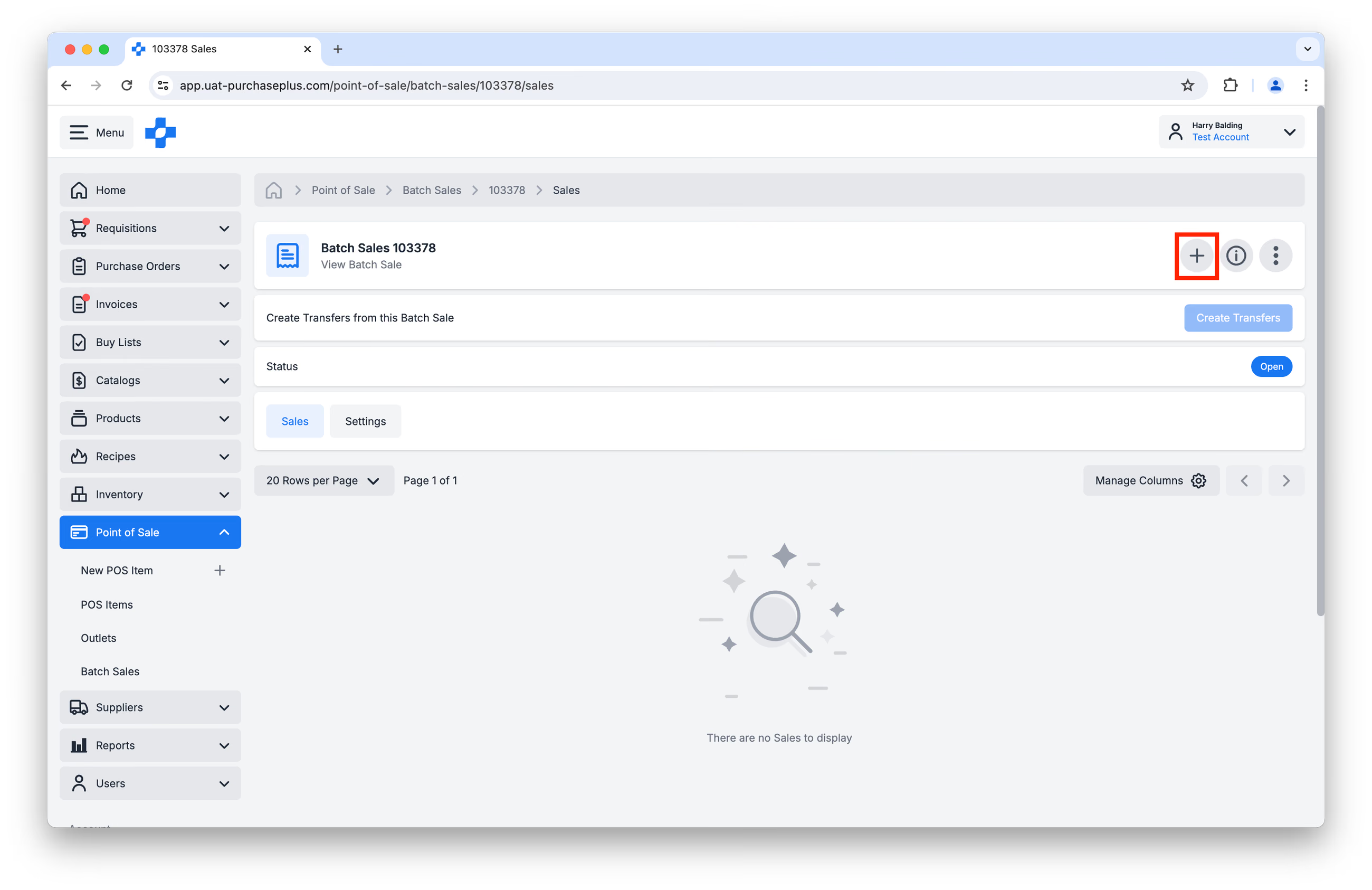
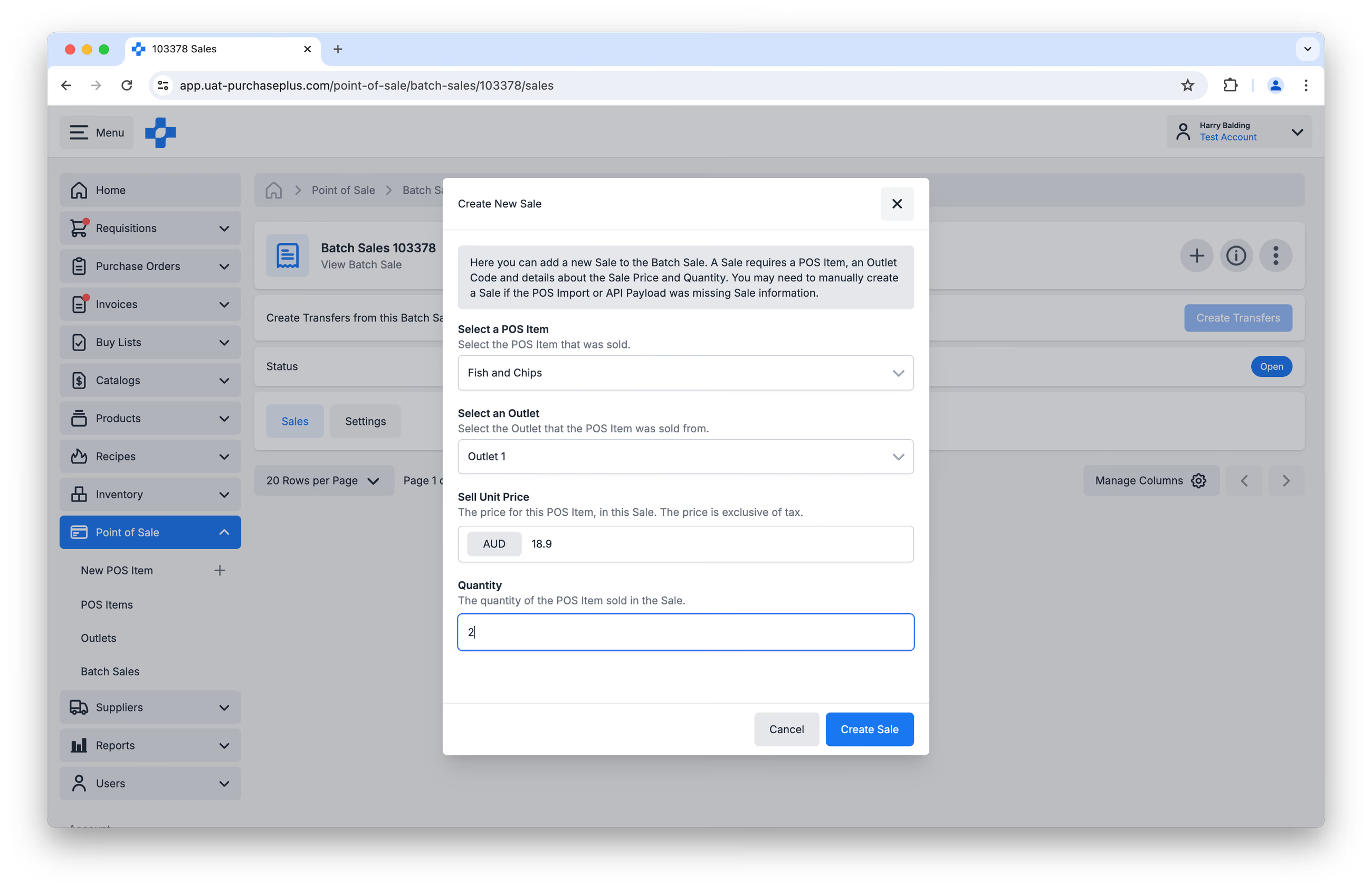
Zostaniesz poproszony(-a) o podanie:
- Pozycji POS, która została sprzedana (a tym samym pozycji magazynowej do odpisania),
- Punktu sprzedaży, który określa terminal POS, na którym zarejestrowano sprzedaż (a tym samym lokalizacji magazynowej, z której zostanie odliczony stan),
- Ceny jednostkowej sprzedaży netto, za którą sprzedano pozycję POS, oraz
- Ilości sprzedanych pozycji POS (czyli ilości pozycji magazynowej podlegającej odpisaniu z danej lokalizacji magazynowej).
Kliknij [Utwórz sprzedaż], aby przejść dalej:
Dodawaj kolejne linie sprzedaży w zależności od potrzeb. Po wprowadzeniu wszystkich linii, które chcesz przetworzyć, kliknij [Utwórz przesunięcia] w nagłówku sprzedaży wsadowej:
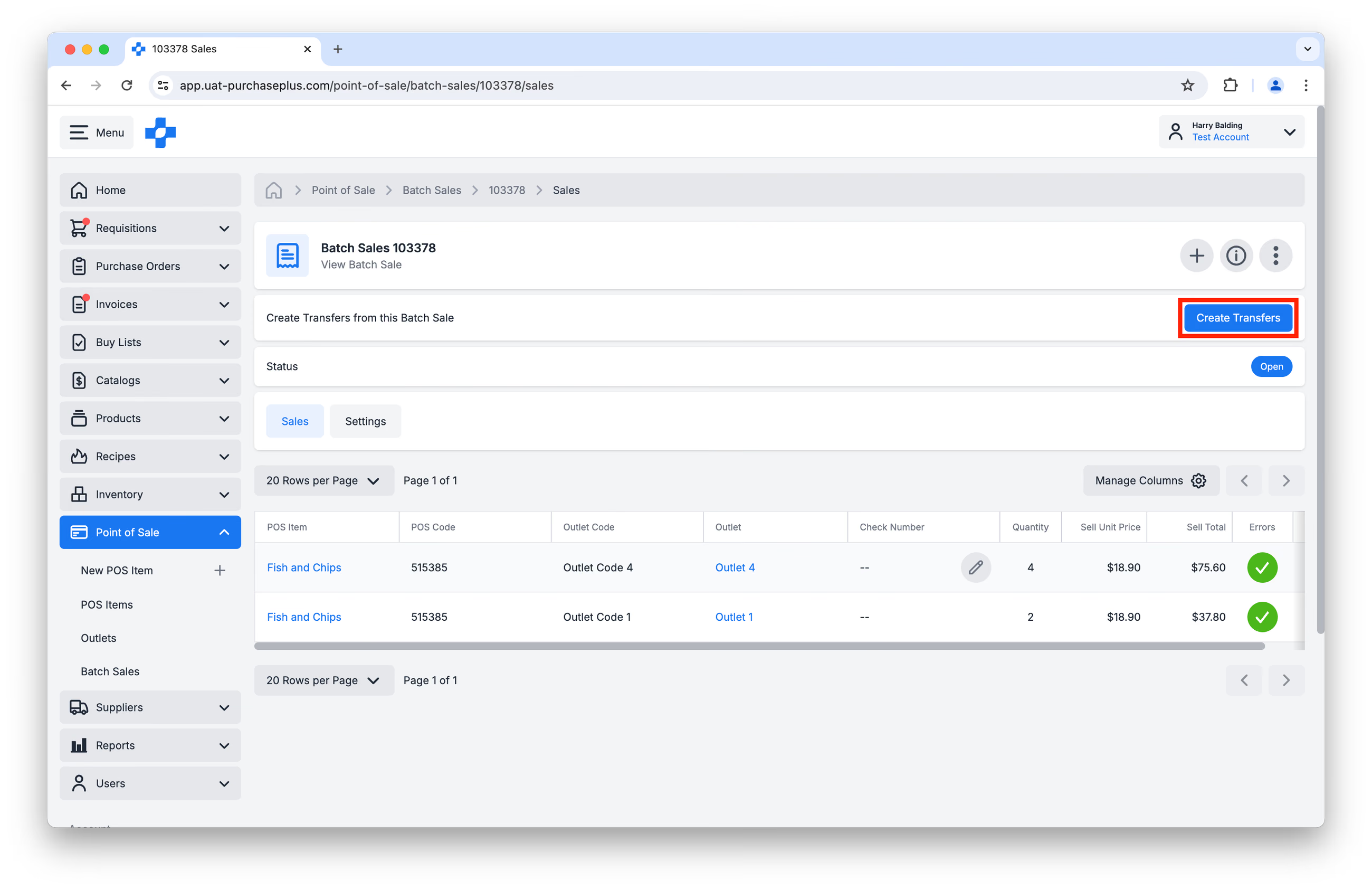
Spowoduje to przeniesienie pozycji POS (czyli pozycji magazynowych, do których odwołują się pozycje POS) z lokalizacji magazynowej wskazanego punktu sprzedaży do lokalizacji sprzedaży, rozchodowując w ten sposób stan pozycji z lokalizacji magazynowej danego punktu.
Tworzenie sprzedaży wsadowych poprzez import CSV
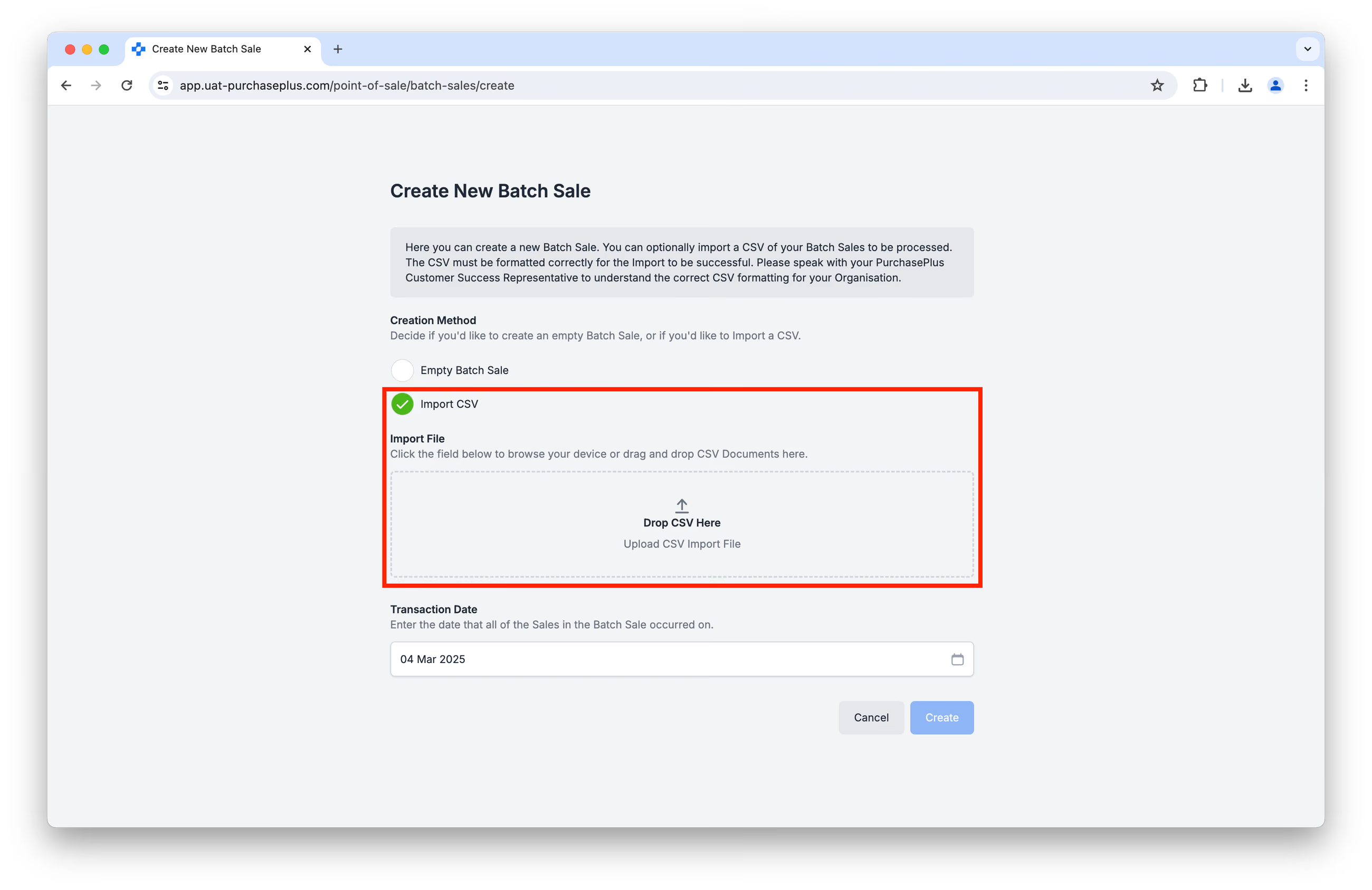
Aby utworzyć nową sprzedaż wsadową poprzez import CSV, przejdź do [Punkt sprzedaży] → [Sprzedaże wsadowe] i kliknij [Utwórz nową sprzedaż wsadową]:
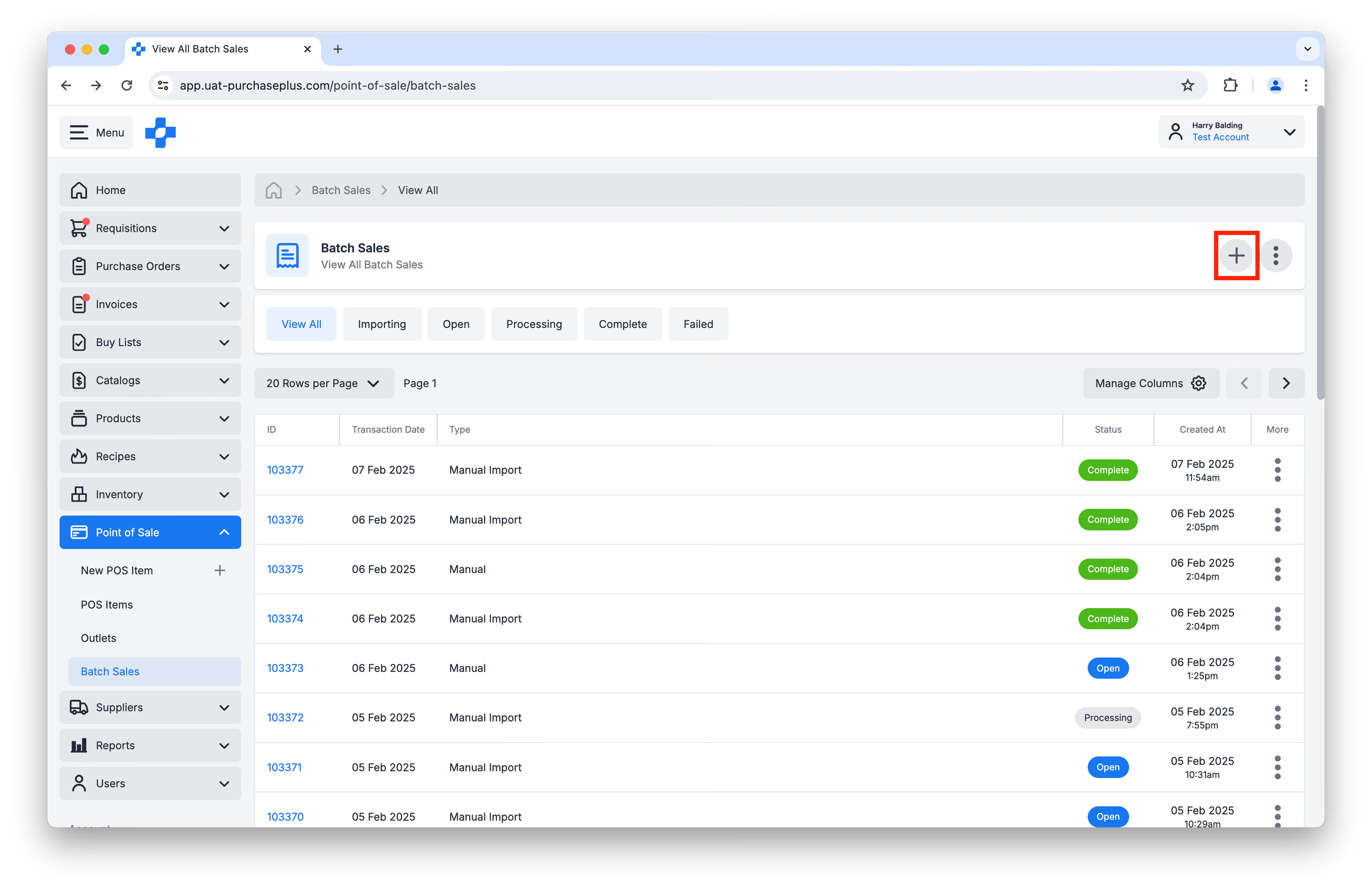
Upewnij się, że jako Metodę tworzenia wybrano [Importuj CSV], a Data transakcji odpowiada dacie sprzedaży.
WAŻNE: Plik CSV musi być poprawnie sformatowany, aby import się powiódł. Zalecamy skorzystanie z tego szablonu i uzupełnienie go własnymi danymi.
Format daty powinien mieć postać RRRR-MM-DD.
W razie potrzeby skontaktuj się z przedstawicielem działu Customer Success w PurchasePlus, aby uzyskać dodatkową pomoc.
Prześlij wypełniony plik CSV (lub przeciągnij go i upuść w wyznaczonym polu), a następnie kliknij [Utwórz], aby kontynuować.
Po zakończeniu importu możesz przejrzeć linie sprzedaży, a następnie kliknąć [Utwórz
przesunięcia] w nagłówku sprzedaży wsadowej:
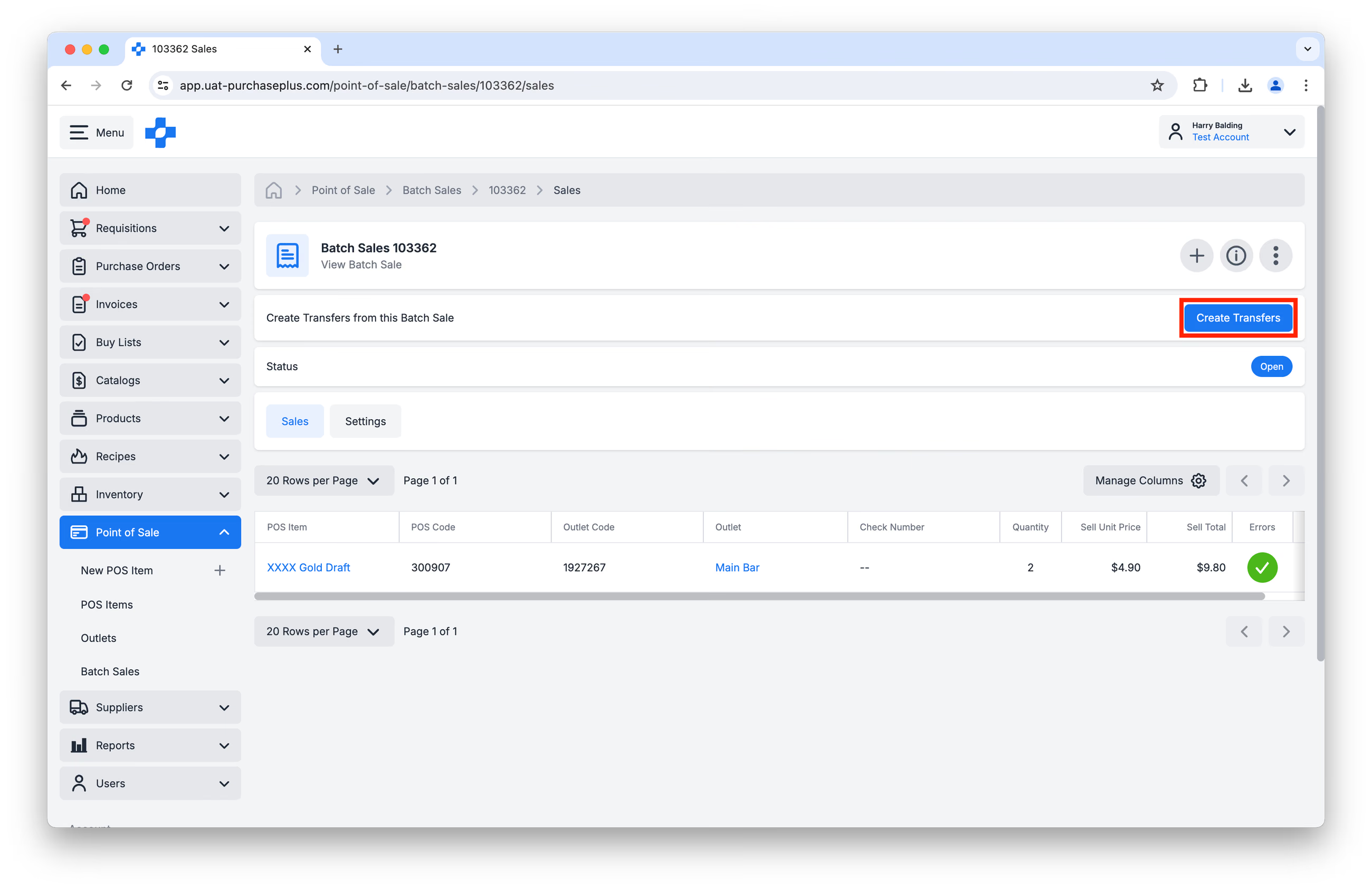
Spowoduje to przeniesienie pozycji POS (czyli powiązanych pozycji magazynowych) z lokalizacji magazynowej danego punktu sprzedaży do lokalizacji sprzedaży, zmniejszając tym samym stan magazynowy w punkcie sprzedaży.
Tworzenie sprzedaży wsadowych poprzez integrację API
W indywidualnych przypadkach PurchasePlus może zintegrować się z zewnętrznymi systemami POS, generując nowe sprzedaże wsadowe za pośrednictwem API.
Wszystkie zintegrowane systemy POS synchronizują się z PurchasePlus codziennie o godzinie 03:00 czasu w Sydney. Jedynie zamknięte rachunki powodują rozchód składników. Otwarte rachunki są pomijane w raporcie do czasu przejścia w stan zamknięty.
Skontaktuj się z przedstawicielem ds. obsługi klienta (Customer Success) w PurchasePlus, aby omówić możliwości i warunki takiej integracji.
Eksportowanie sprzedaży wsadowej do pliku CSV
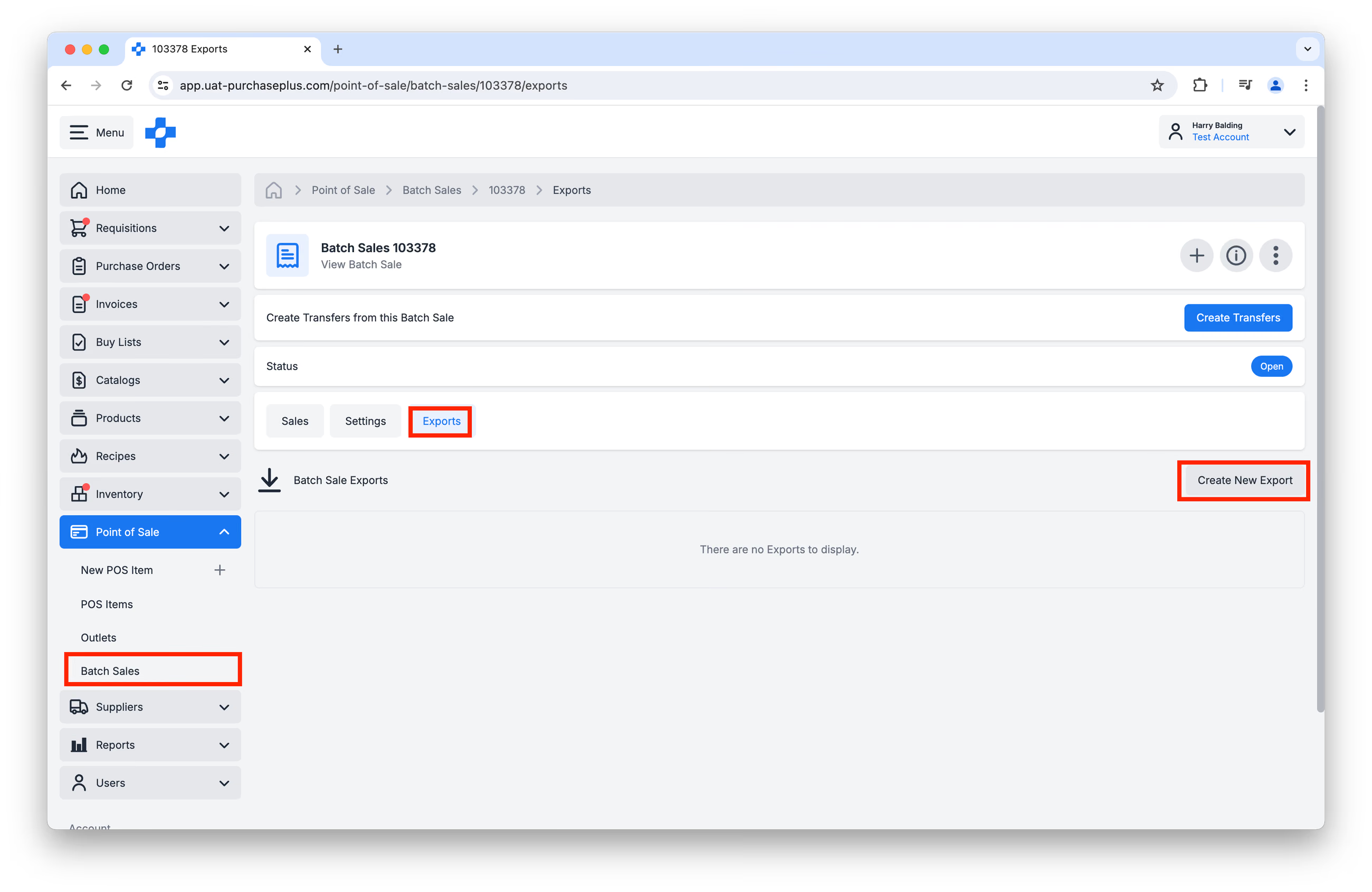
Możesz wyeksportować wybraną sprzedaż wsadową, przechodząc do [Punkt sprzedaży] → [Sprzedaże wsadowe] w menu bocznym, wybierając odpowiednią sprzedaż i otwierając zakładkę [Eksporty]. Następnie kliknij [Utwórz nowy eksport], aby wygenerować plik CSV:
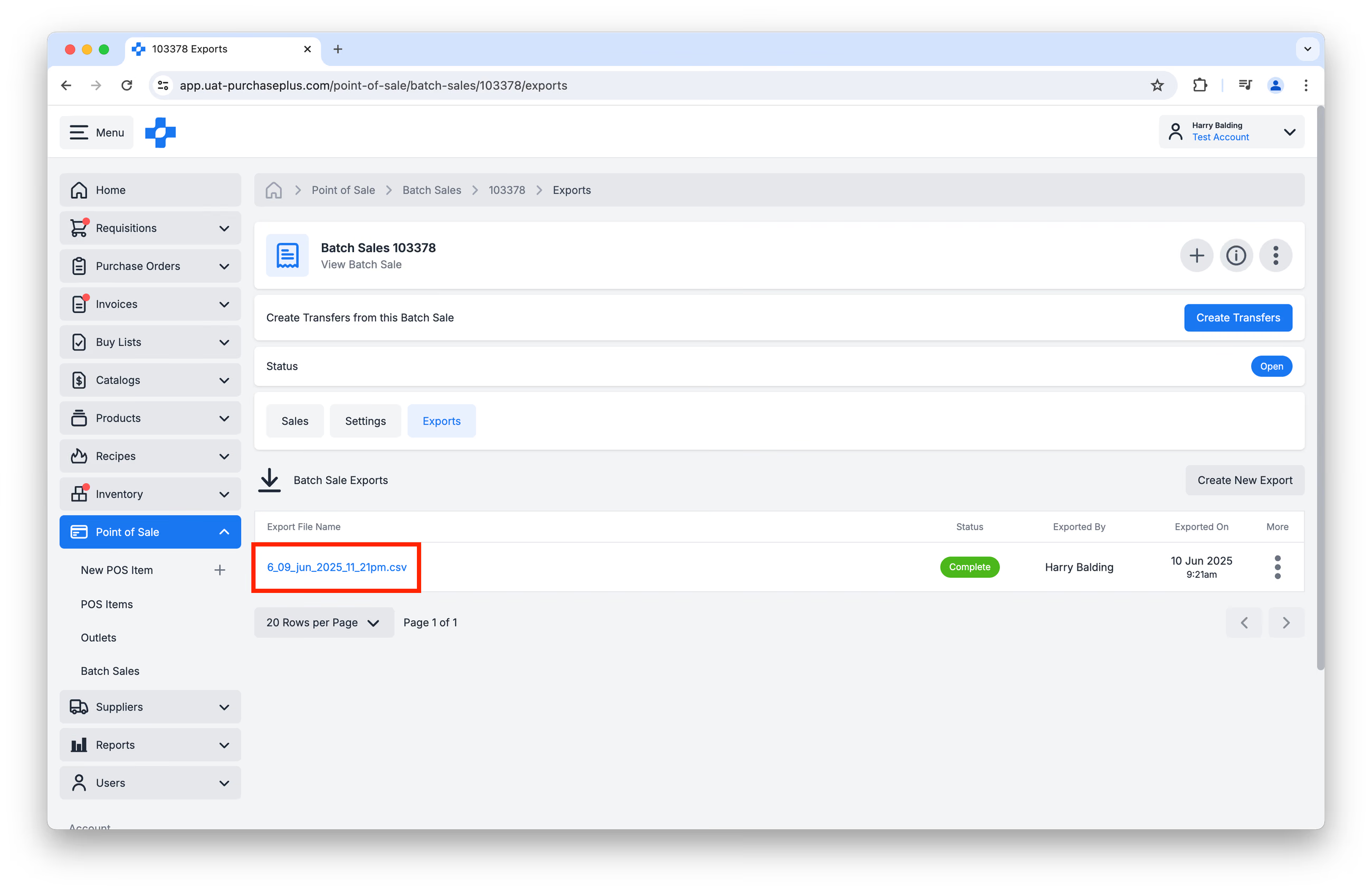
Gdy status eksportu zmieni się z „Przetwarzanie” na „Zakończone”, kliknij nazwę pliku eksportu, aby pobrać go w formacie CSV:
Rozwiązywanie problemów ze sprzedażami wsadowymi
Jeśli napotkasz błędy podczas obsługi sprzedaży wsadowych, zapoznaj się z naszym artykułem Rozwiązywanie problemów ze sprzedażami wsadowymi POS.
Uprawnienia POS
Dostępne są 3 uprawnienia POS, które określają zakres działań użytkownika w tym module:
- Zarządzanie pozycjami POS – użytkownicy z tym uprawnieniem mogą tworzyć i aktualizować pozycje POS należące do ich organizacji.
- Zarządzanie punktami sprzedaży POS – użytkownicy z tym uprawnieniem mogą tworzyć i aktualizować punkty sprzedaży POS.
- Zarządzanie sprzedażami wsadowymi – użytkownicy z tym uprawnieniem mogą tworzyć, modyfikować i finalizować sprzedaże wsadowe w imieniu swojej organizacji.
Jeśli Twoje konto wymaga włączenia któregoś z tych uprawnień, skontaktuj się z administratorem systemu w swojej organizacji lub zwróć się do przedstawiciela PurchasePlus ds. obsługi klienta.
Nowy moduł a wersja legacy
Poniższa sekcja może być przydatna dla dotychczasowych użytkowników modułu POS w PurchasePlus.
Należy pamiętać, że nowa funkcjonalność POS działa zupełnie odrębnie od modułu Legacy POS i oba te rozwiązania nie mogą funkcjonować jednocześnie w ramach tej samej organizacji.
Różnice między modułem Nowy POS a Legacy POS przedstawiono w tabeli:
| NOWY POS | LEGACY POS |
|---|---|
| Nazewnictwo: „POS Item Codes” / „Kody POS” | Nazewnictwo: „Kody PLU” |
| Nazewnictwo: „Sprzedaże wsadowe” (Batch Sales) | Nazewnictwo: „Sprzedaże” (Sales) |
| Nazewnictwo: „Linie sprzedaży” (Sale Lines) | Nazewnictwo: „Sprzedaże” (Sales) |
| Wskazanie pozycji magazynowej lub receptury podczas tworzenia pozycji POS | Przypisywanie kodu PLU w recepturach lub na listach zakupowych |
| Konfiguracja punktów sprzedaży (z lokalizacjami magazynowymi) w [POS] → [Punkty sprzedaży] | Konfiguracja kodów punktów sprzedaży w ustawieniach działu |
| Tworzenie i aktualizacja otwartych sprzedaży wsadowych bezpośrednio w interfejsie użytkownika | Niedostępne w wersji Legacy |
| Wyświetlanie ostrzeżeń w przypadku próby utworzenia przesunięć zawierających błędy w liniach sprzedaży | Niedostępne w wersji Legacy |
| Nowy punkt końcowy interfejsu API v3, opracowany z myślą o współpracy z nowym Magazynem. | Punkt końcowy API v2 przeznaczony do integracji pomiędzy modułem Legacy Inventory a zewnętrznymi systemami POS. |
Jeśli migrujesz z Legacy PurchasePlus, skontaktuj się z naszym zespołem, aby uzyskać wsparcie przy konfiguracji modułu POS w PurchasePlus.