Zarządzanie produktami
Zarządzanie produktami
Listy zakupowe to skuteczny sposób na standaryzację i automatyzację decyzji zakupowych w całej organizacji — gwarantując, że kupujący mogą kupować Właściwe Produkty od Właściwych Dostawców po Właściwej Cenie.
Lista zakupowa łączy wstępnie zdefiniowaną „listę zakupów” Produktów, którymi zainteresowany jest Kupujący. Lista zakupowa wyświetla wszystkie dostępne oferty cenowe dla tych produktów ze wszystkich Katalogów ich dostawców.
Aby zarządzać produktami na Liście zakupowej, Użytkownicy muszą:
- Posiadać uprawnienie „Dodawanie pozycji do list zakupowych” oraz
- Zarządzać Listą zakupową należącą do ich aktualnie zalogowanej Organizacji lub jednej z jej organizacji podrzędnych. Dowiedz się więcej o własności List zakupowych.
Dodawanie produktów pojedynczo
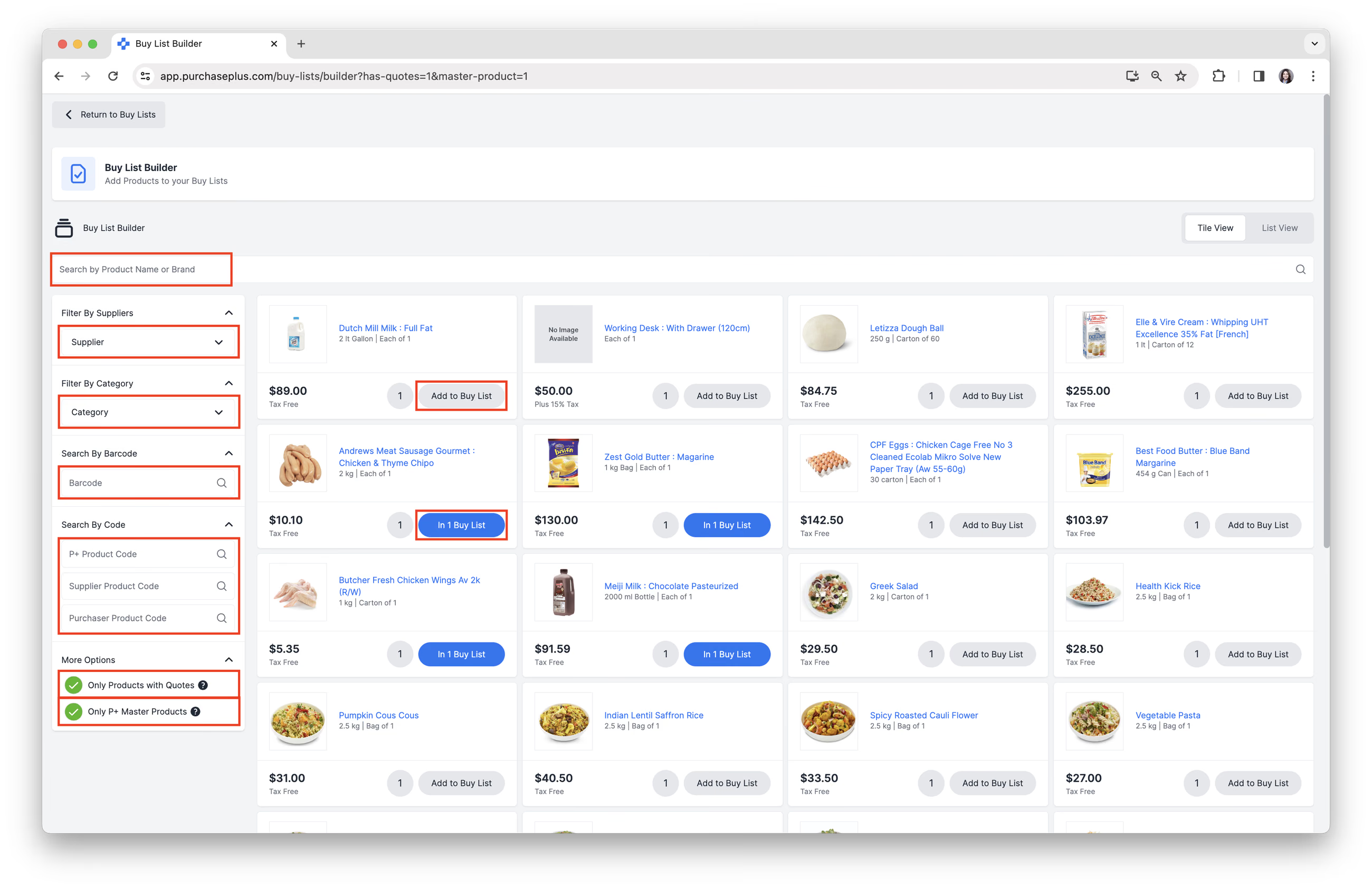
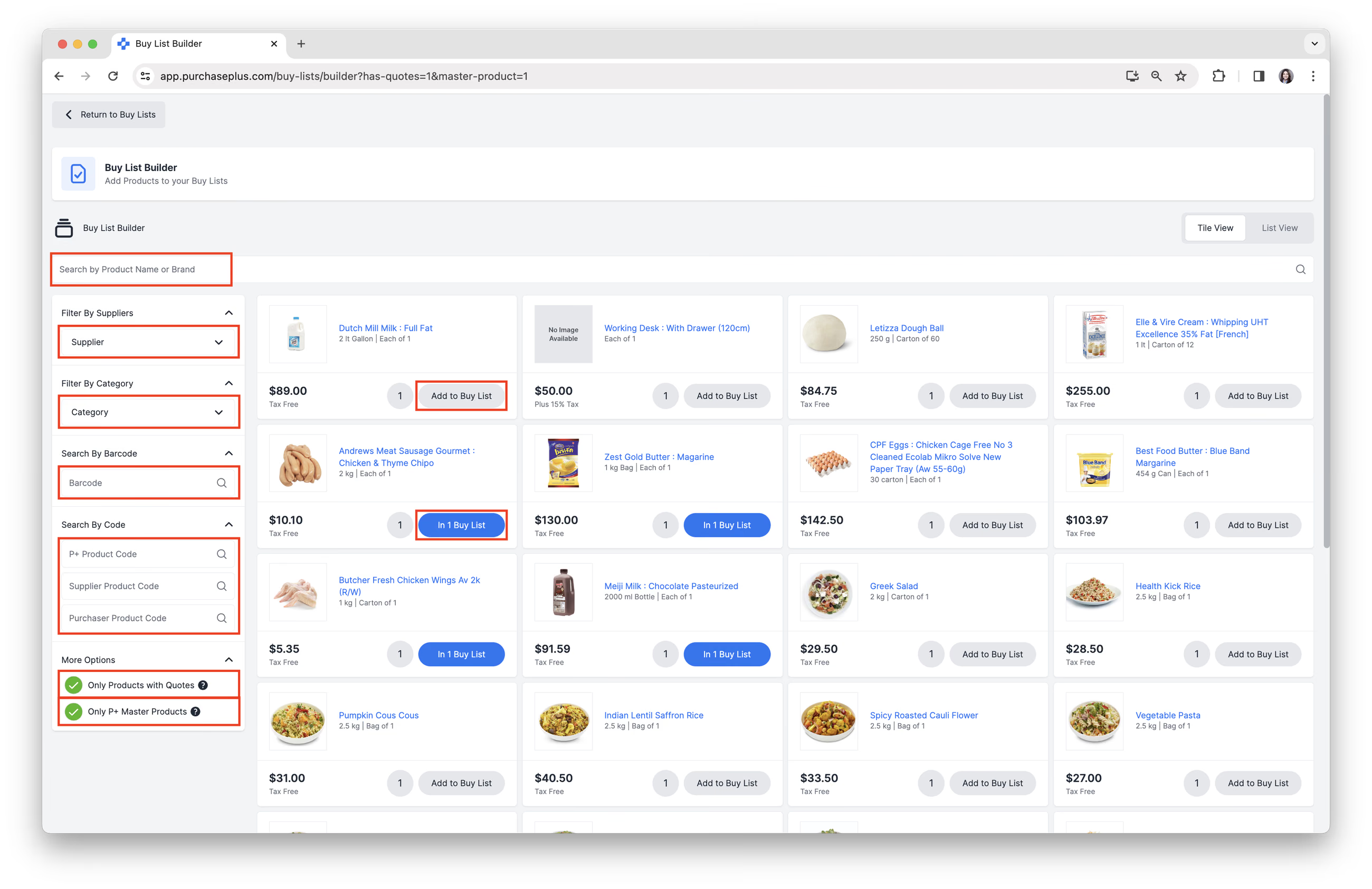
1. Przejdź do [Listy zakupowe] i wybierz [Kreator list zakupowych] z bocznego paska nawigacyjnego lub kliknij ikonę [Otwórz kreator list zakupowych] podczas przeglądania Wszystkich list zakupowych.
![Wybierz [Kreator list zakupowych]](/images/docs/for-purchasers/manage-products-in-a-buy-list-1.avif)2. Wyszukaj produkty za pomocą:
- Wyszukiwania według nazwy produktu lub marki.
- Filtrowania według dostawców.
- Filtrowania według kategorii.
- Wyszukiwania według kodu kreskowego.
- Wyszukiwania według kodu produktu P+, kodu produktu dostawcy, kodu produktu kupującego.
- Filtrowania, pokazując tylko produkty z ofertami cenowymi.
- Filtrowania, pokazując tylko produkty główne P+ (Master Products).
Zobacz nasz artykuł Zaawansowane wyszukiwanie produktów, aby dowiedzieć się więcej o wyszukiwaniu.
3. Kliknij przycisk [Dodaj do listy zakupowej] lub [Na listach zakupowych: #], aby dodać produkt do Listy zakupowej. Przycisk „Na listach zakupowych: #” wskazuje, że pozycja została już dodana do co najmniej 1 Listy zakupowej.
4. Wybierz [Listy zakupowe], do których chcesz dodać produkt, a następnie kliknij [Dodaj do listy zakupowej].
![Wybierz [Listy zakupowe], do których chcesz dodać produkt](/images/docs/for-purchasers/manage-products-in-a-buy-list-3.avif)
5. W razie potrzeby powtórz wybieranie i dodawanie produktów do List zakupowych.
Dobra praktyka:
Podczas dodawania Produktów do List zakupowych (zwłaszcza tych przeznaczonych do tworzenia Zapotrzebowań dla Zarejestrowanych Dostawców) zdecydowanie zaleca się, aby w miarę możliwości wybierać pozycje z Katalogu zarządzanego przez dostawcę (a nie z Katalogu zarządzanego samodzielnie).
Pomaga to zapewnić, że dane Produktu (kody, ceny, jednostki miary itp.) są dokładne, aktualne i rozpoznawane przez Dostawcę. To z kolei zmniejsza ryzyko niezgodności, odrzucenia zamówień lub konieczności późniejszych ręcznych korekt.
Ponadto Katalogi dostawców mogą się zmieniać z biegiem czasu; Produkty mogą być dodawane, aktualizowane, zastępowane lub wycofywane — dlatego dobrą praktyką jest regularne sprawdzanie List zakupowych. Zalecamy przeglądy kwartalne lub miesięczne, w zależności od liczby Dostawców i zmienności ich cen.
Importowanie i eksportowanie Listy zakupowej
Użytkownicy Kupującego posiadający uprawnienie „Zarządzanie listami zakupowymi” mogą również uzupełniać Listę zakupową Produktami poprzez przesłanie pliku CSV w zakładce [Lista zakupowa] → [Importy].
Opcje importowania i eksportowania Listy zakupowej są widoczne jako zakładki w nagłówku Listy zakupowej:
Bardzo ważne jest, aby plik CSV był poprawnie sformatowany. Możesz użyć funkcji [Eksportuj], aby wygenerować plik CSV o prawidłowym formacie do użycia przy imporcie. Dodatkową zaletą jest to, że eksportuje on również wszystkie dane aktualnie zawarte na Liście zakupowej (tj. produkty, ceny itp.). Możesz także użyć tego pustego szablonu.
Po wypełnieniu szablonu możesz go zaimportować. Uwaga: Podczas importowania Listy zakupowej (niezależnie od tego, czy używasz eksportu z Listy zakupowej, czy z innego źródła, np. Katalogu), należy upewnić się, że identyfikator [pp_product_id] został poprawnie przeniesiony do szablonu importu. Jest to wymagane, aby import zakończył się sukcesem.
Na koniec upewnij się, że plik jest zapisany we właściwym formacie (.csv). Jeśli plik zostanie zapisany w jakimkolwiek innym formacie (np. skoroszyt programu Excel, dokument programu Word itp.), import zakończy się niepowodzeniem.
Usuwanie produktu z jednej listy
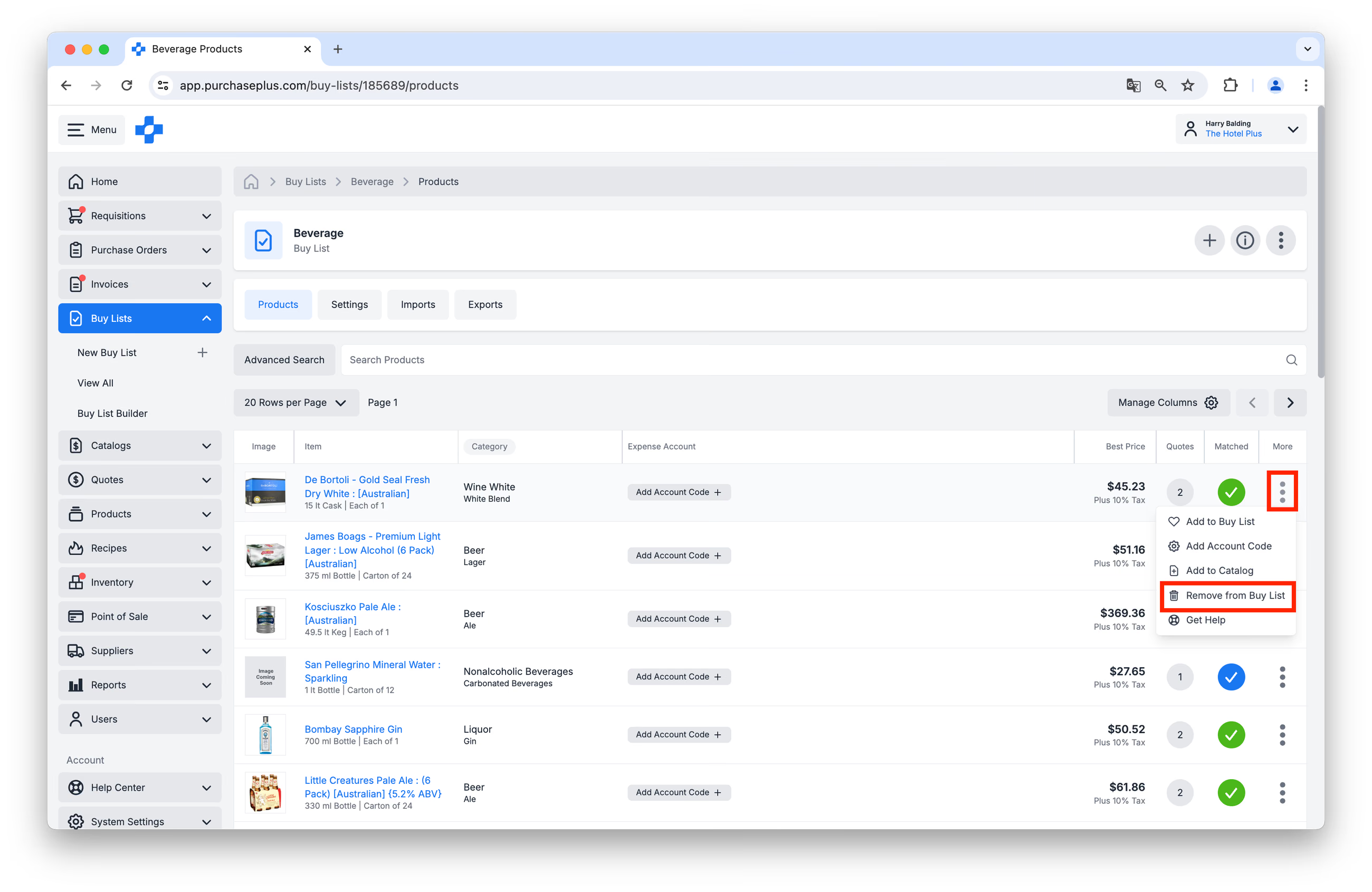
Możesz usunąć Produkt z Listy zakupowej, przechodząc do odpowiedniej Listy zakupowej, odnajdując Produkt w tabeli, a następnie klikając [Więcej] → [Usuń z listy zakupowej]:
Usuwanie produktu z wielu list
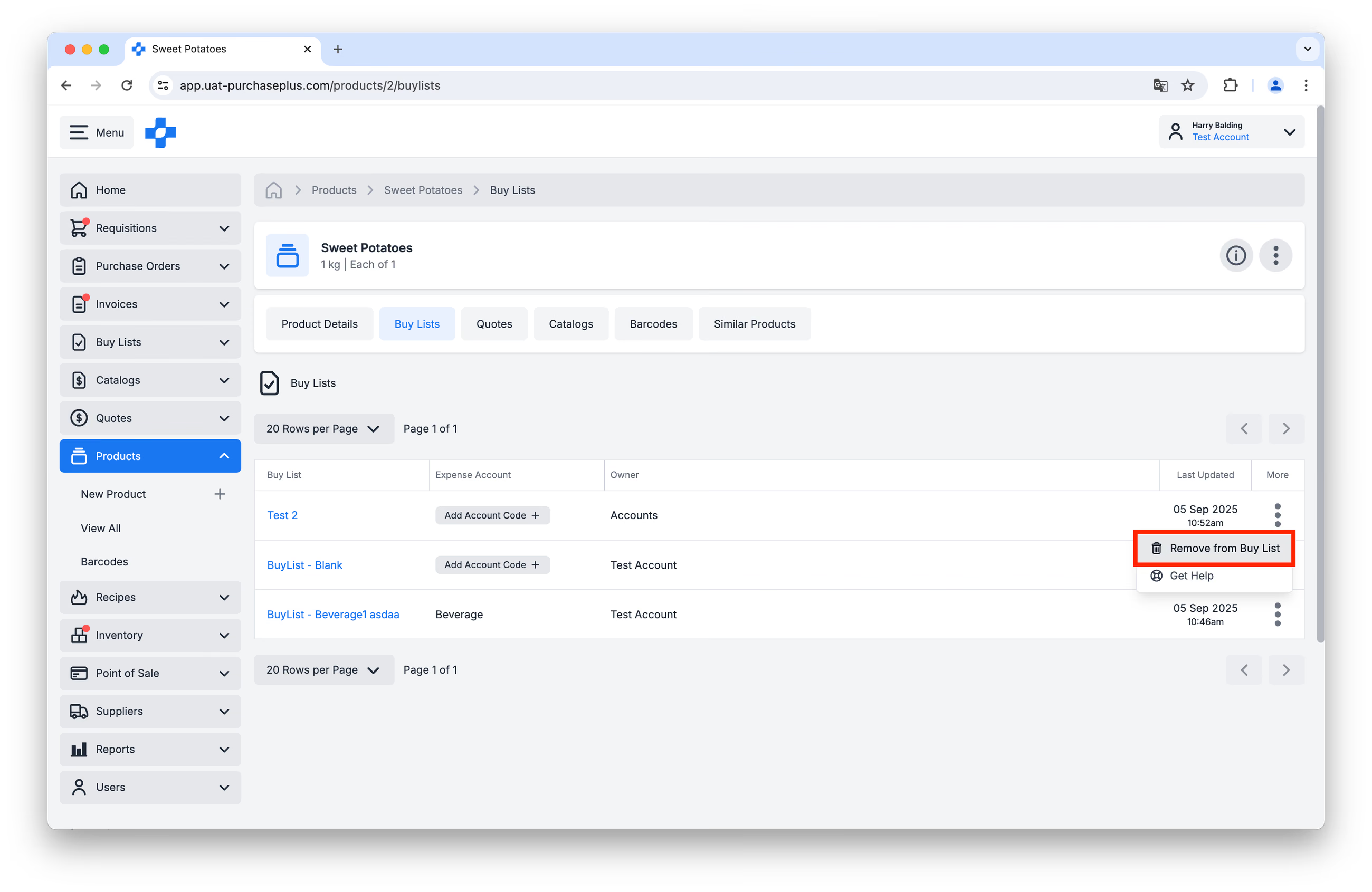
Możesz usunąć Produkt z wielu List zakupowych, przechodząc do danego Produktu w tabeli [Produkty] → [Wyświetl wszystkie] i klikając jego nazwę:
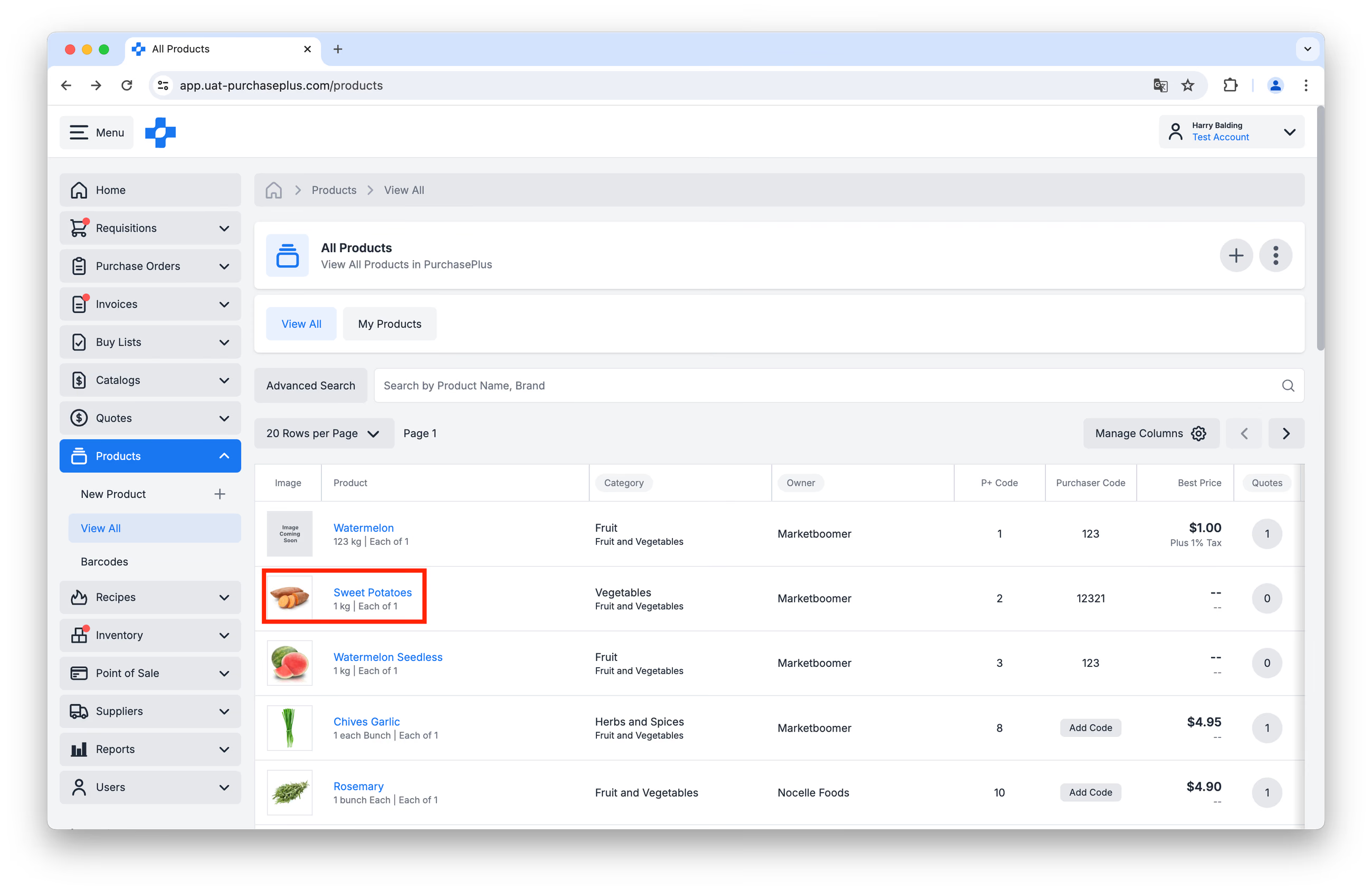
Następnie kliknij zakładkę [Listy zakupowe]. Możesz szybko usunąć Produkt z tylu List zakupowych, z ilu potrzebujesz, klikając [Więcej] → [Usuń z listy zakupowej] w każdym wierszu: