

Tworzenie lub aktualizacja katalogu
Tworzenie lub aktualizowanie katalogu
Tworzenie lub aktualizowanie katalogu
Katalogi mogą być zarządzane bezpośrednio przez zarejestrowanych Dostawców (Katalogi zarządzane przez dostawcę) lub wewnętrznie przez Twoją Organizację zakupową (Katalogi zarządzane samodzielnie). Katalogi zarządzane samodzielnie dają Twojej organizacji ścisłą, bezpośrednią kontrolę nad produktami i cenami, dlatego niektóre organizacje decydują się na samodzielne zarządzanie swoimi wewnętrznymi procesami zakupowymi.
Uwaga – Chociaż technicznie możliwe jest utworzenie Katalogu zarządzanego samodzielnie w imieniu Zarejestrowanego dostawcy (pod warunkiem, że istnieje Aktywna relacja handlowa), zasadniczo nie jest to zalecane. Może to zakłócić istniejące integracje, przerwać automatyczny obieg Zamówień zakupu i doprowadzić do konfliktów danych. Ta metoda powinna być stosowana wyłącznie jako środek tymczasowy, jeśli dostawca wciąż jest w trakcie generowania dedykowanego katalogu dla Twojej organizacji. Skontaktuj się z naszym działem pomocy, jeśli potrzebujesz katalogu zarejestrowanego dostawcy lub wymaga on aktualizacji.
Widoczność katalogu w hierarchii organizacji
Katalogi zarządzane samodzielnie, które są skonfigurowane na poziomie nadrzędnym w hierarchii organizacji, będą „kaskadowane” – to znaczy będą widoczne i dostępne do użytku dla organizacji znajdujących się poniżej.
Tworzenie katalogu zarządzanego samodzielnie
- Upewnij się, że Dostawca jest skonfigurowany w sekcji [Dostawcy] → [Moi dostawcy]. Może to być Dostawca zarządzany samodzielnie lub Zarejestrowany dostawca z aktywną relacją handlową.
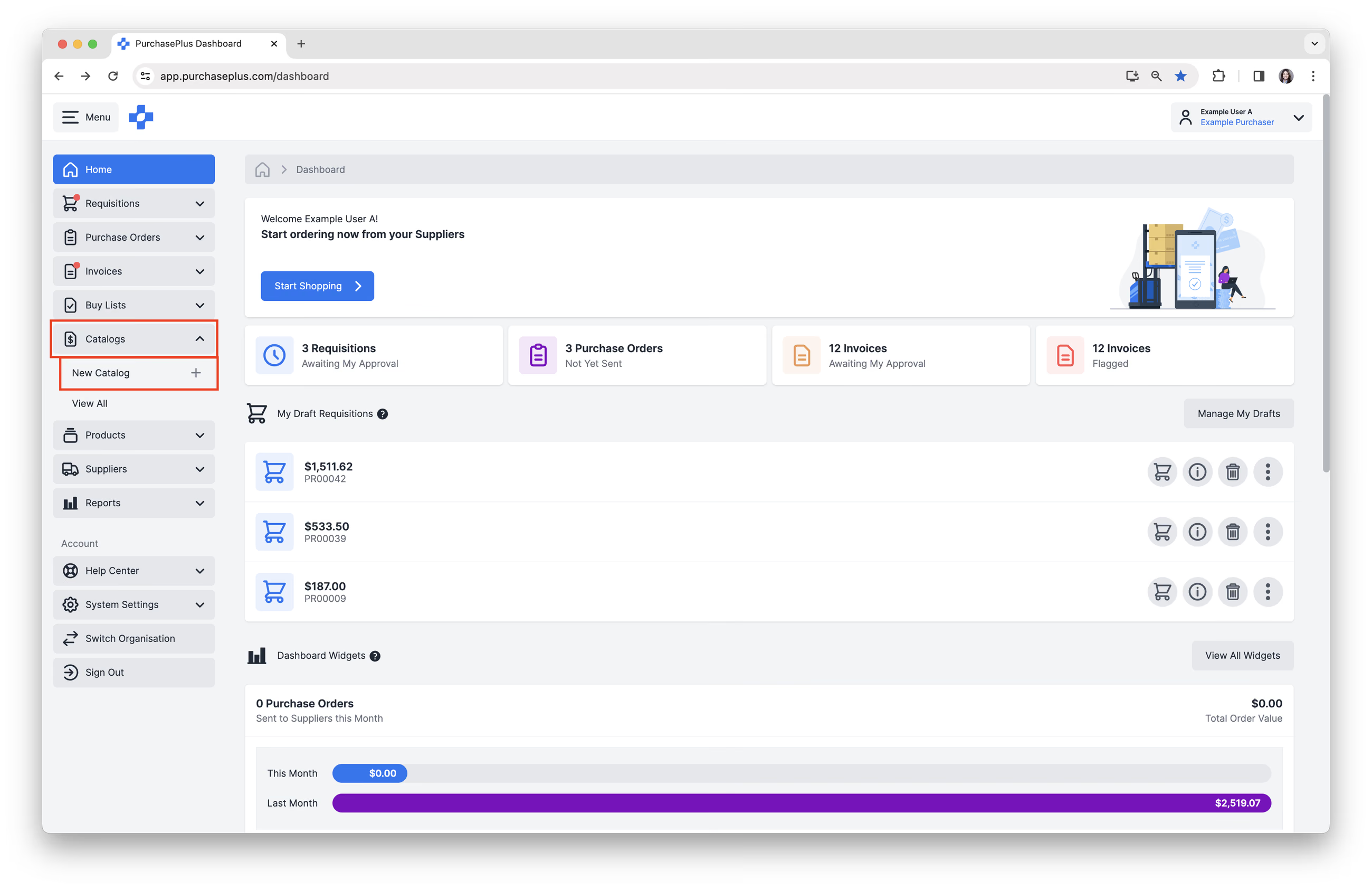
- Wybierz [Katalogi] → [Nowy katalog] z bocznego paska nawigacyjnego.
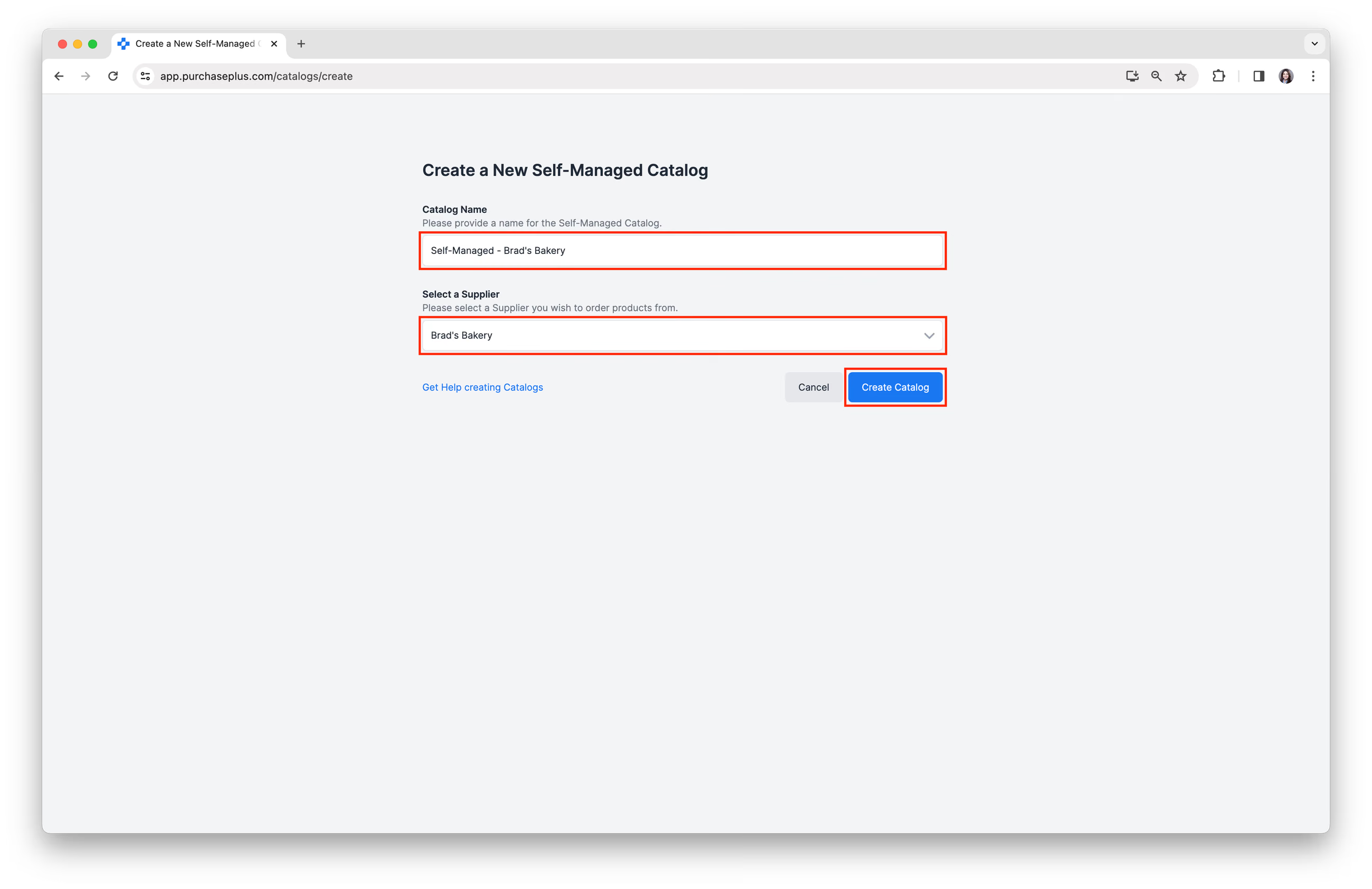
- Wprowadź [Nazwę katalogu]. Przykład: „Zarządzany samodzielnie – Piekarnia Brad”
- [Wybierz] Dostawcę z menu rozwijanego. Następnie kliknij [Utwórz katalog].
Dodawanie produktów
Możesz dodać Produkty do Katalogu zarządzanego samodzielnie na trzy różne sposoby:
- Importując plik CSV (zalecane),
- Ręcznie dodając Produkty do Katalogu zarządzanego samodzielnie oraz
- Za pomocą procesu importu pozycji faktur.
Czytaj dalej, aby dowiedzieć się więcej o każdej z tych trzech metod.
Importowanie lub aktualizowanie produktów w katalogu poprzez przesłanie pliku CSV
Za pomocą funkcji importu możesz aktualizować ceny istniejących Produktów w Katalogu, a także dodawać dodatkowe produkty do Katalogu, pod warunkiem, że posiadasz kod produktu P+ dla dodatkowego produktu, który chcesz dodać.
WAŻNE: W ramach tego procesu importu nie można tworzyć całkowicie nowych Produktów w PurchasePlus. Pomoc w tworzeniu nowego Produktu znajdziesz w naszym artykule Tworzenie nowego produktu.
Ręczne dodawanie produktów do katalogu zarządzanego samodzielnie
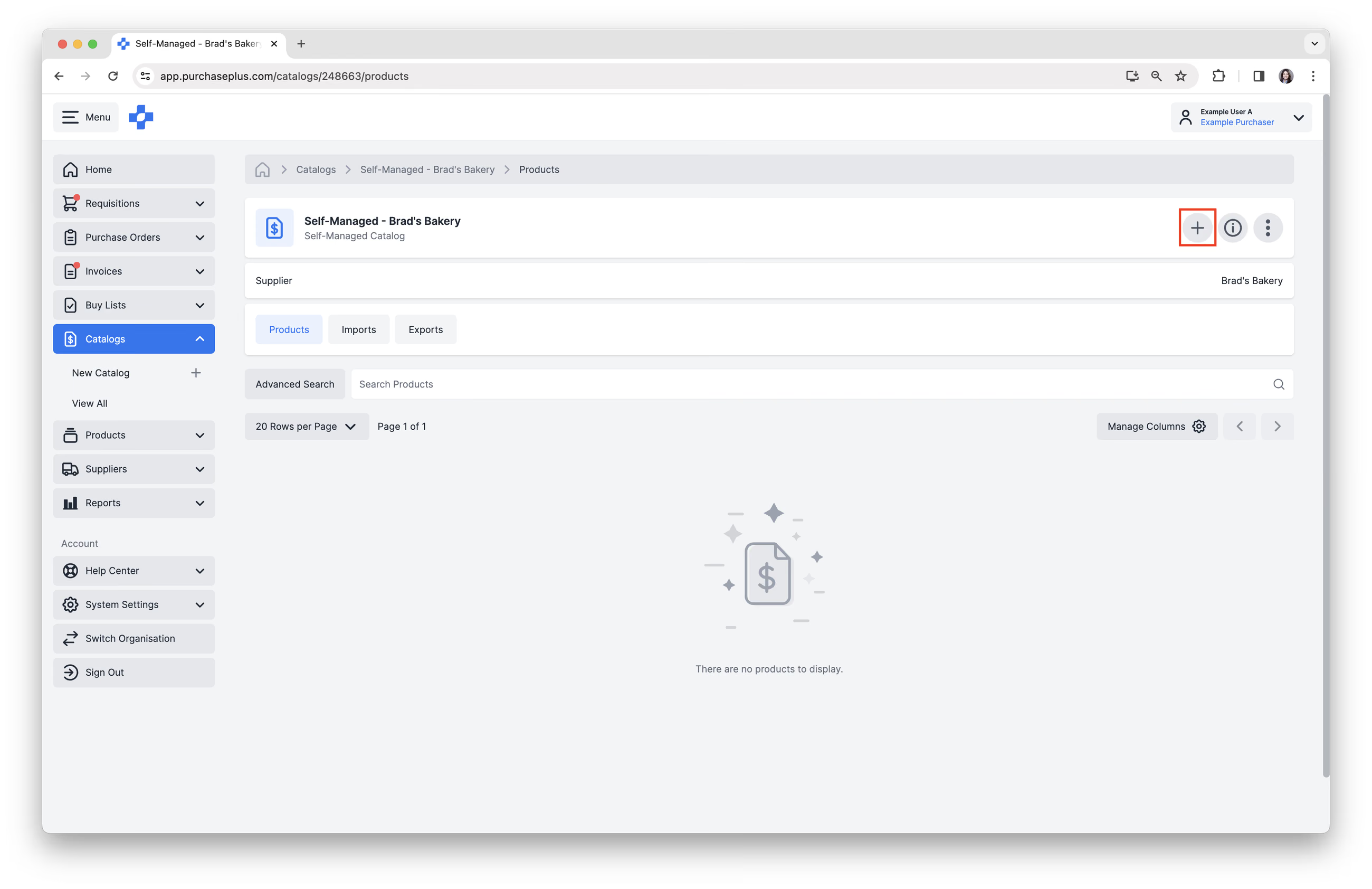
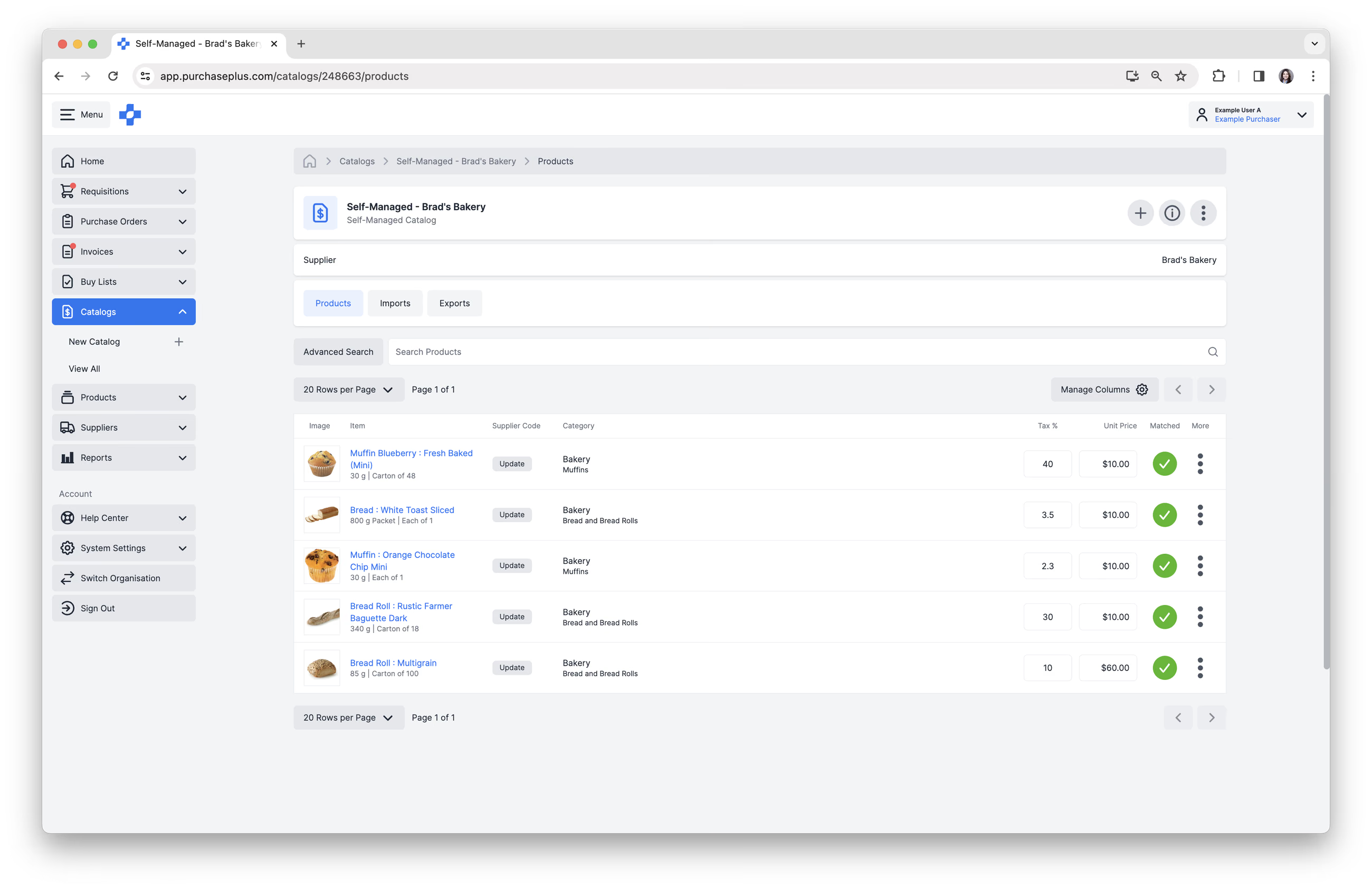
1. Kliknij [+], aby rozpocząć dodawanie Produktów do Katalogu.
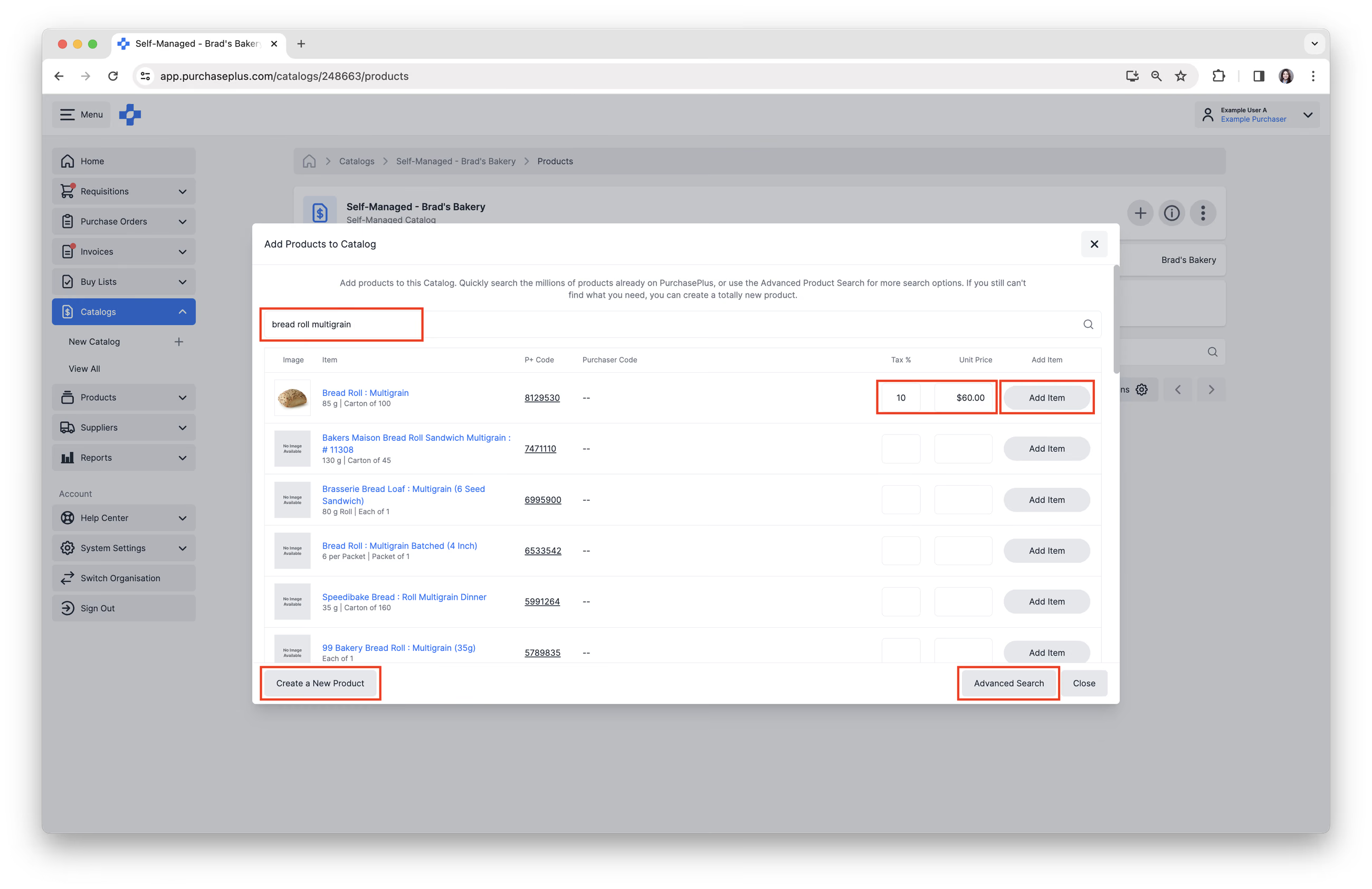
2. [Wyszukaj] Produkt, który chcesz dodać do katalogu.
3. Wprowadź [% podatku] oraz [Cenę jednostkową], a następnie kliknij [Dodaj pozycję].
4. Alternatywnie możesz wybrać opcję [Utwórz nowy produkt] lub użyć [Wyszukiwania zaawansowanego]. Dodatkową pomoc znajdziesz w naszych artykułach Tworzenie nowego produktu oraz Zaawansowane wyszukiwanie produktów.
5. Produkty zostały dodane do Twojego Katalogu zarządzanego samodzielnie.
Importowanie z pozycji faktur
Ta opcja polega na konwersji Pozycji faktury na Produkty w Katalogu zarządzanym samodzielnie i jest szczególnie przydatna w przypadku Dostawców zarządzanych samodzielnie.
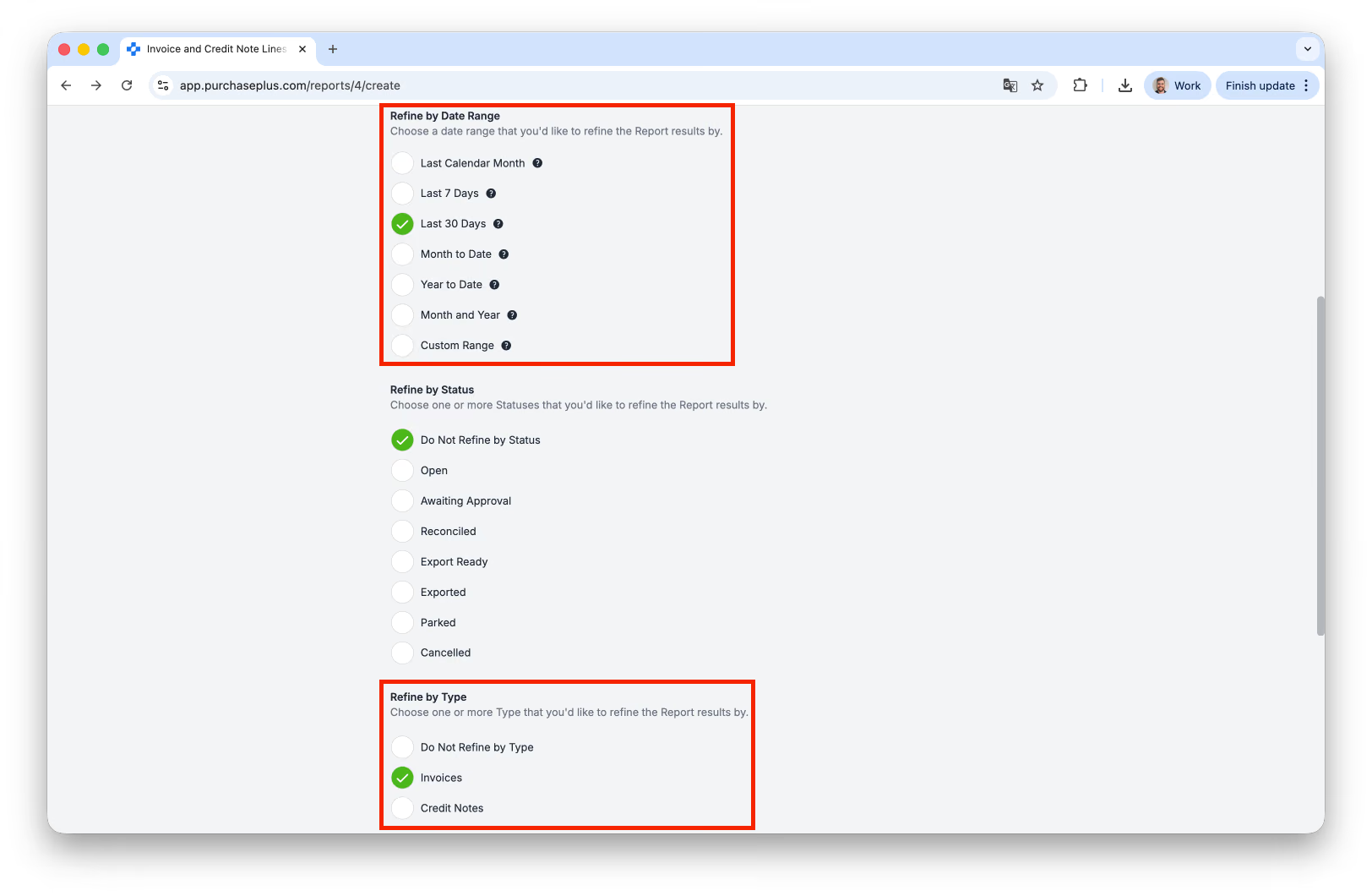
- Wygeneruj Raport pozycji faktur i not kredytowych, zwracając szczególną uwagę na filtry „Zawęź według zakresu dat” i „Zawęź według typu”:
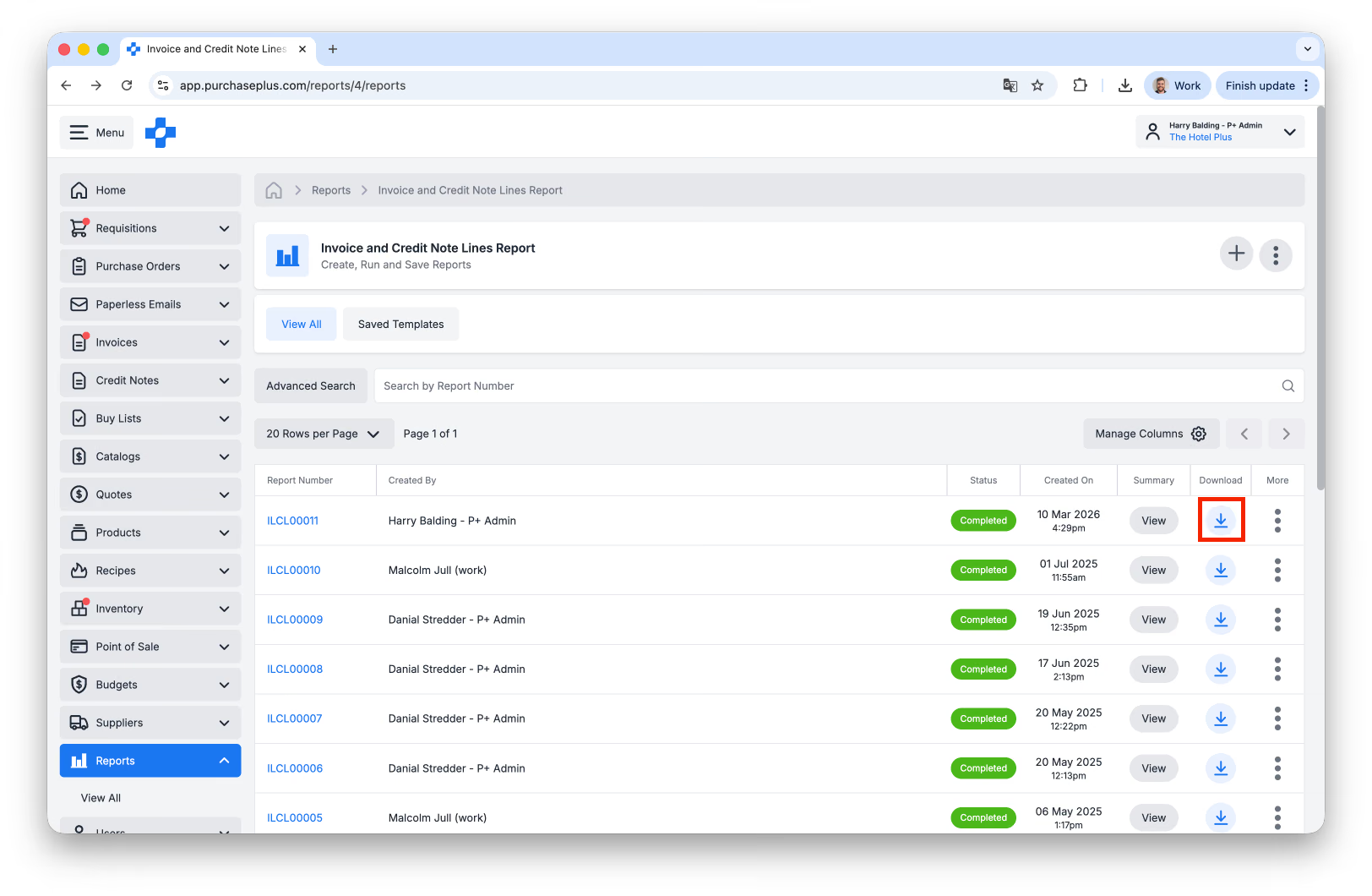
- Pobierz Raport jako plik CSV:
- Otwórz pobrany plik CSV. Znajdź wiersze dotyczące Dostawców, dla których tworzysz Katalog zarządzany samodzielnie, a pozostałe wiersze usuń.
- Pobierz Szablon importu katalogu. Jeśli ten link do pobrania nie działa, możesz również wyeksportować istniejący Katalog zarządzany samodzielnie, aby uzyskać szablon.
- Skopiuj następujące pola z pozostałych wierszy Raportu pozycji faktur i not kredytowych do odpowiednich komórek w Szablonie importu katalogu:
| Raport pozycji faktur i not kredytowych (ICNLR) | Szablon importu katalogu | Uwagi |
|---|---|---|
| product.id | ppproductid | |
| brand | brand | |
| itemDescription | description | |
| itemPack | unit_size | Pole ICNLR „itemPack” musi zostać rozdzielone |
| itemPack | unit_measure | Pole ICNLR „itemPack” musi zostać rozdzielone |
| itemPack | unit_name | Pole ICNLR „itemPack” musi zostać rozdzielone |
| sellUnit | pack_quantity | Pole ICNLR „sellUnit” musi zostać rozdzielone |
| sellUnit | pack_name | Pole ICNLR „sellUnit” musi zostać rozdzielone |
| lineTotalExTax | packpriceex_tax | |
| tax_percentage | Wprowadź stawkę podatku (jeśli jest dostępna) lub 0 | |
| category.name | category | Wpisz „unknown”, jeśli brak |
| category.parent.name | subcategory | Wpisz „unknown”, jeśli brak |
6. Zaktualizuj wszystkie wymagane pola i usuń Produkty (czyli wiersze), których nie chcesz importować.
7. Upewnij się, że używasz prawidłowej/najnowszej ceny z Katalogu (jest to łatwe, jeśli korzystasz z wyeksportowanej wersji Katalogu).
8. Zapisz plik i zaimportuj go tak, jak w przypadku standardowego zadania importu katalogu.
Ręczna aktualizacja
Oprócz funkcji importu pliku CSV do aktualizowania Katalogów, użytkownicy posiadający uprawnienie „Zarządzanie katalogami zarządzanymi samodzielnie” mogą ręcznie aktualizować Cenę jednostkową oraz % podatku dla Produktów w Katalogu zarządzanym samodzielnie, wykonując poniższe kroki:
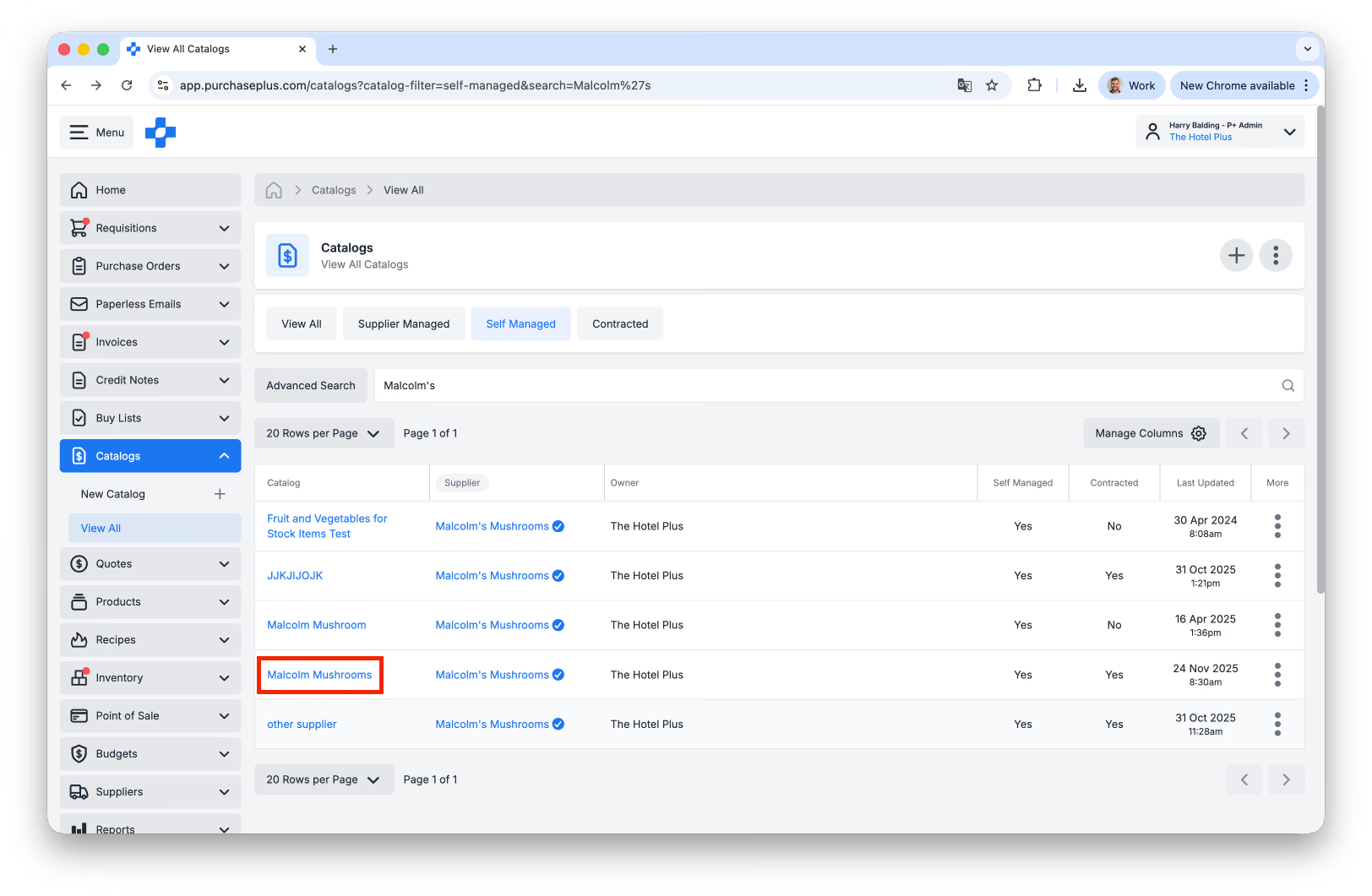
- Na bocznym pasku nawigacyjnym przejdź do [Katalogi] → [Wyświetl wszystkie], a następnie wybierz [Zarządzane samodzielnie], aby przefiltrować katalogi zarządzane przez Twoją Organizację.
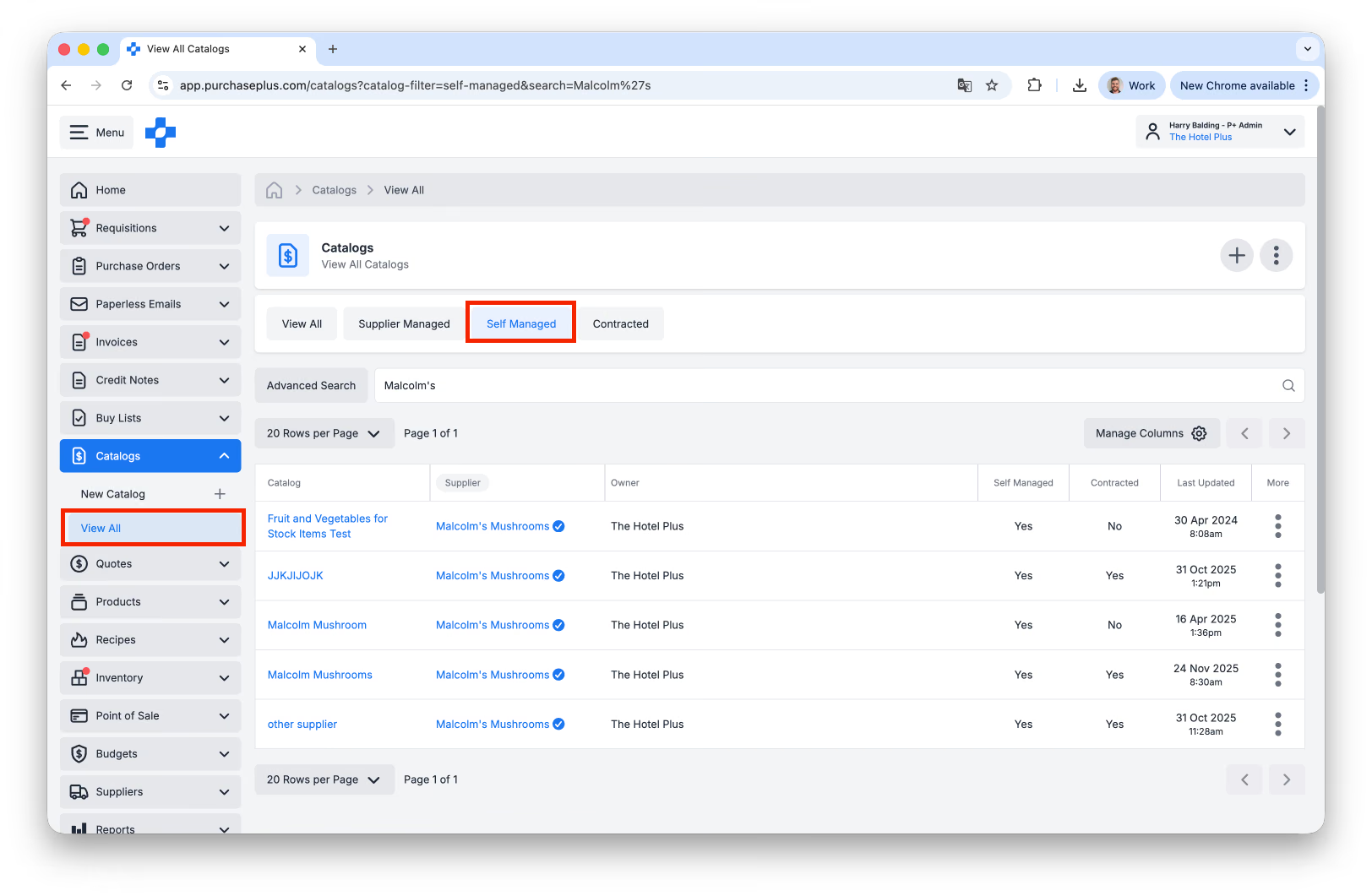
- Wyszukaj Katalog za pomocą Nazwy katalogu lub Nazwy dostawcy
- Kliknij **[Nazwę katalogu]:
**
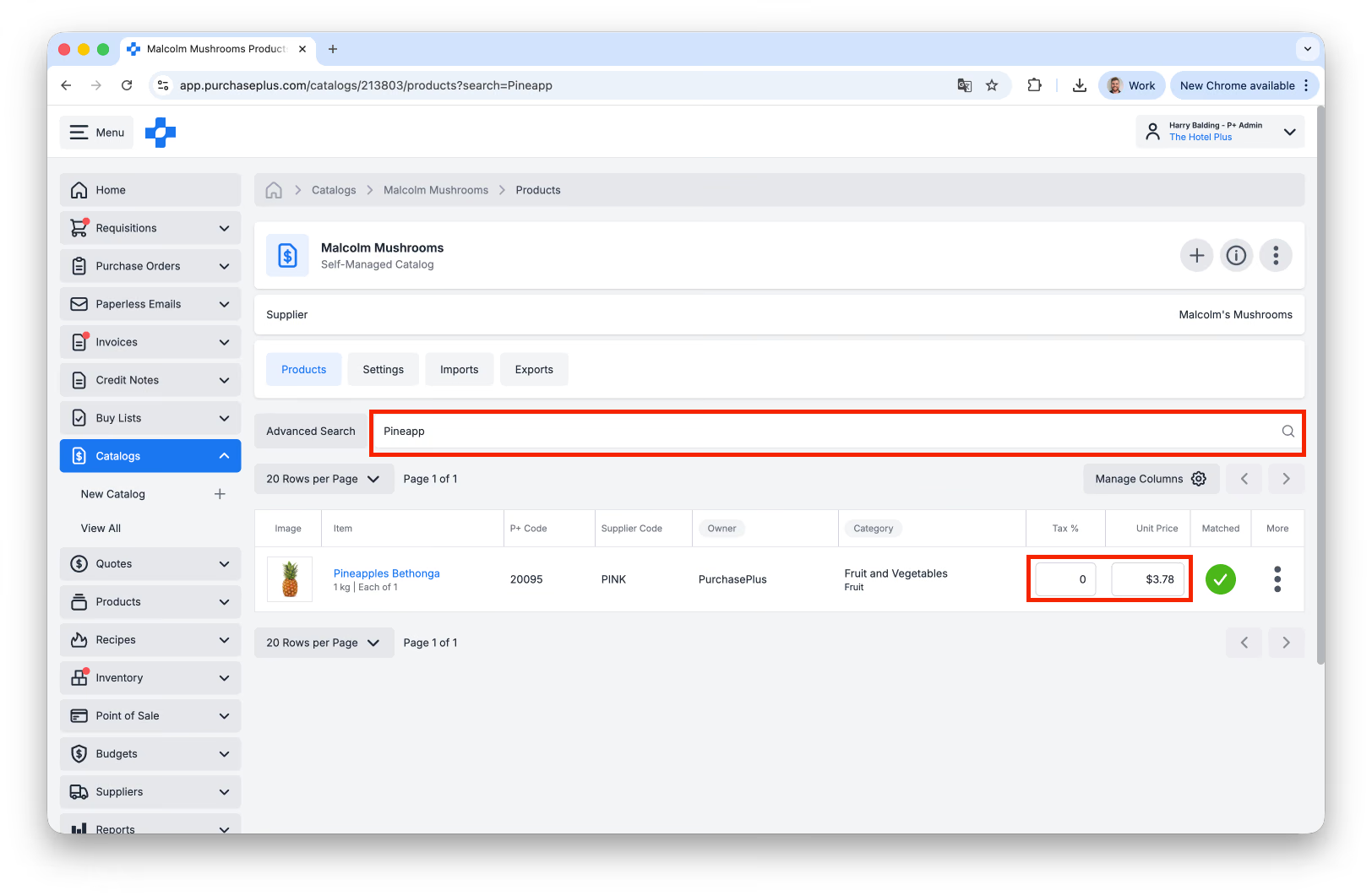
- Odszukaj wybrany Produkt poprzez:
- Przewijanie listy lub
- Wyszukiwanie według Opisu produktu, lub
- Użycie Wyszukiwania zaawansowanego, jeśli znane są szczegółowe dane
- Po odnalezieniu pozycji:
- Wprowadź % podatku i/lub Cenę jednostkową bezpośrednio w odpowiednich polach
- Naciśnij [Enter] lub kliknij w dowolnym miejscu systemu, aby zastosować zmiany.
Wskazówki dotyczące najlepszych praktyk
- Jeśli dokonujesz regularnych zakupów u Dostawcy zarządzanego samodzielnie, warto utworzyć Katalog zarządzany samodzielnie, aby uniknąć tworzenia Niestandardowego (tj. doraźnego) Zapotrzebowania za każdym razem, gdy składasz u niego zamówienie. Utworzenie Katalogu zarządzanego samodzielnie pozwoli Ci utworzyć Zapotrzebowanie z Listy zakupowej lub z sekcji [Moi dostawcy].
- Zalecamy tworzenie Katalogów zarządzanych samodzielnie na najwyższym odpowiednim poziomie w hierarchii organizacji (np. na poziomie hotelu, a nie działu), dzięki czemu inni Użytkownicy na tym poziomie organizacji i poniżej również będą mogli korzystać z Katalogu zarządzanego samodzielnie.
- Zalecamy zachowanie spójności w strukturze nazewnictwa Katalogów zarządzanych samodzielnie, aby zapewnić szybką identyfikację właściwego Katalogu podczas generowania raportów cenowych. Zalecamy następujący format: „Zarządzany samodzielnie – Nazwa handlowa dostawcy”.
Dowiedz się więcej o Katalogach poniżej:
- Przeglądanie i zarządzanie dostawcami
- Przeglądanie katalogów dostawców
- Importowanie katalogu zarządzanego samodzielnie
Jeśli potrzebujesz dalszej pomocy przy tworzeniu Katalogu zarządzanego samodzielnie, skontaktuj się z naszym przyjaznym Zespołem Obsługi Klienta w PurchasePlus.