

Aktualizacja cen
Aktualizacja cen
Aktualizacja cen poprzez import pliku CSV
Krok 1: Zaloguj się na swoje konto tutaj.
Krok 2: Kliknij [Katalogi] → [Wyświetl wszystkie] i kliknij Katalog, który chcesz zaktualizować:
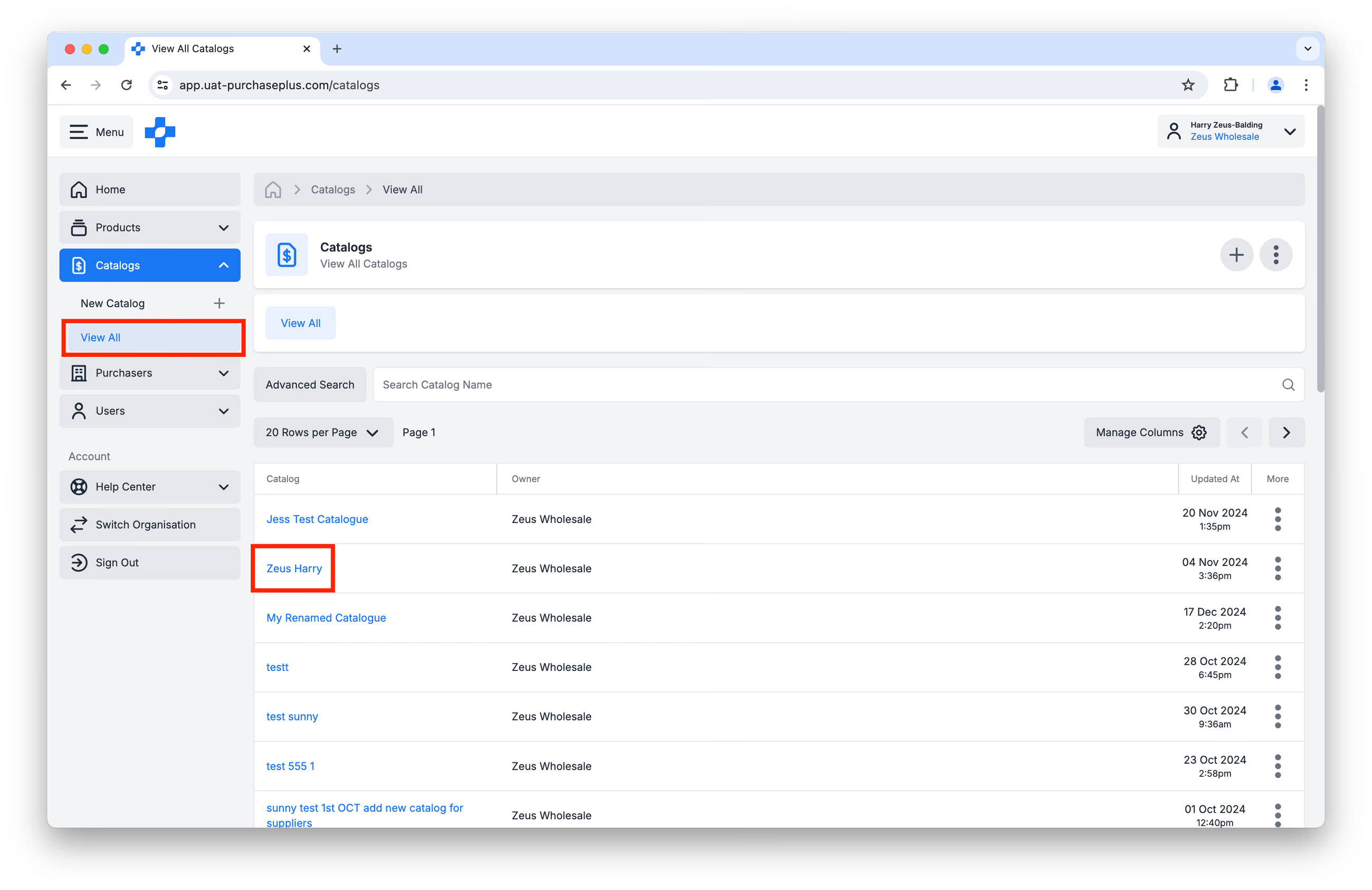
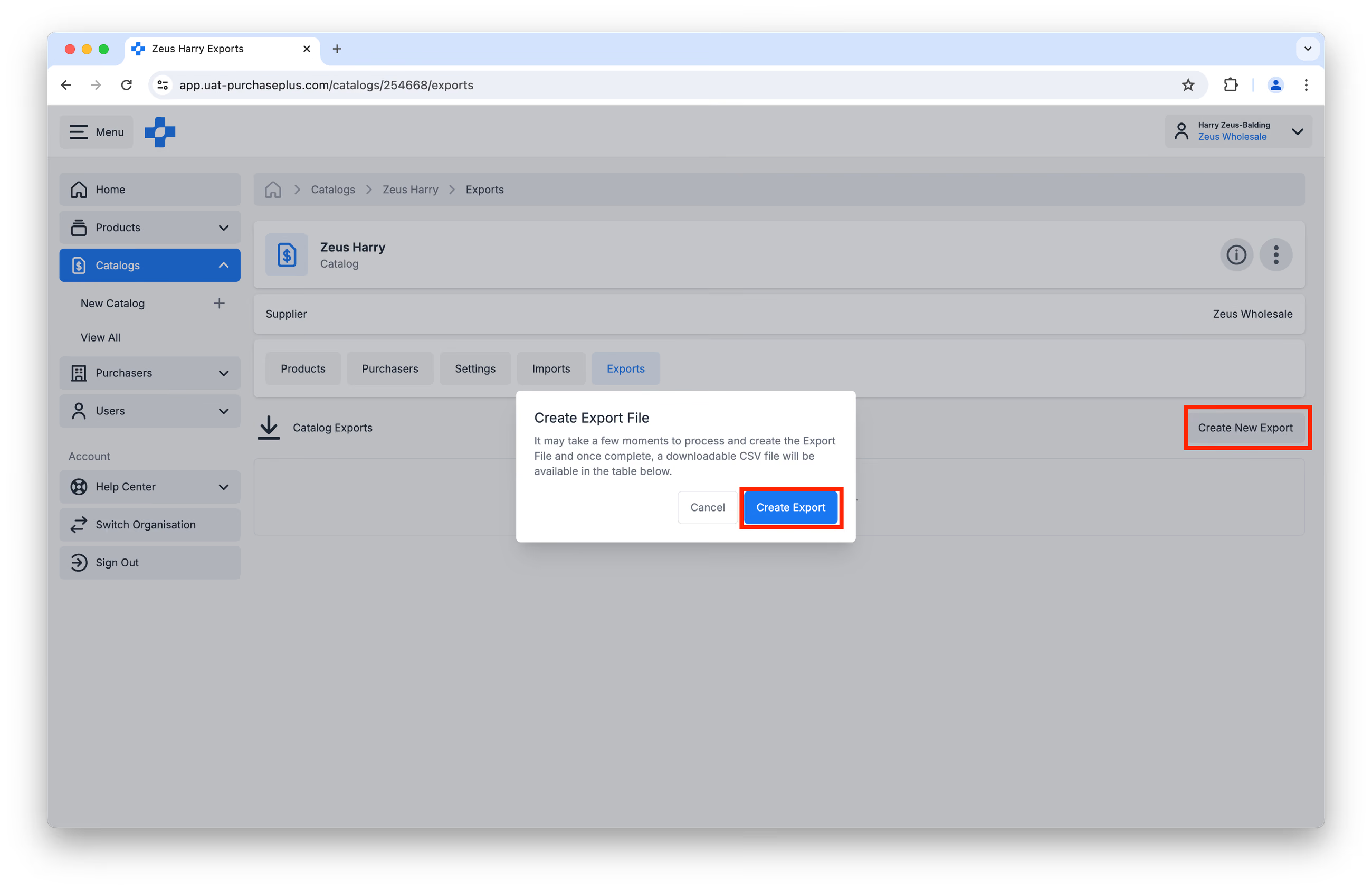
Krok 3: Kliknij zakładkę [Eksporty].
Krok 4: Kliknij przycisk [Utwórz nowy eksport] po prawej stronie, a następnie potwierdź operację:
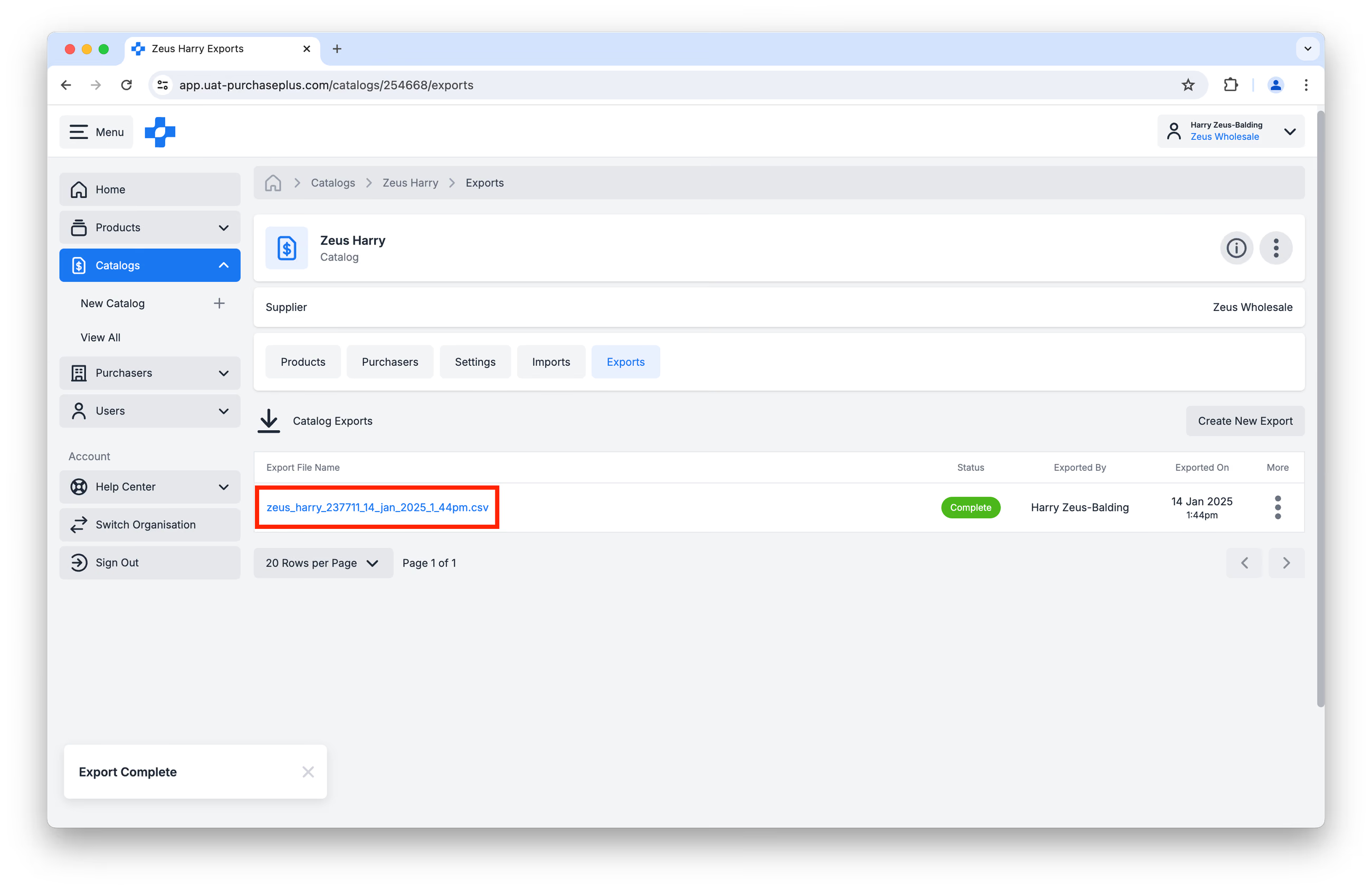
Krok 5: Gdy status eksportu zmieni się na Zakończony, możesz kliknąć nazwę pliku eksportu (w kolorze niebieskim) i otworzyć plik CSV:
 Krok 6: Masz teraz dostęp do prawidłowego formatu pliku wymaganego do importu.
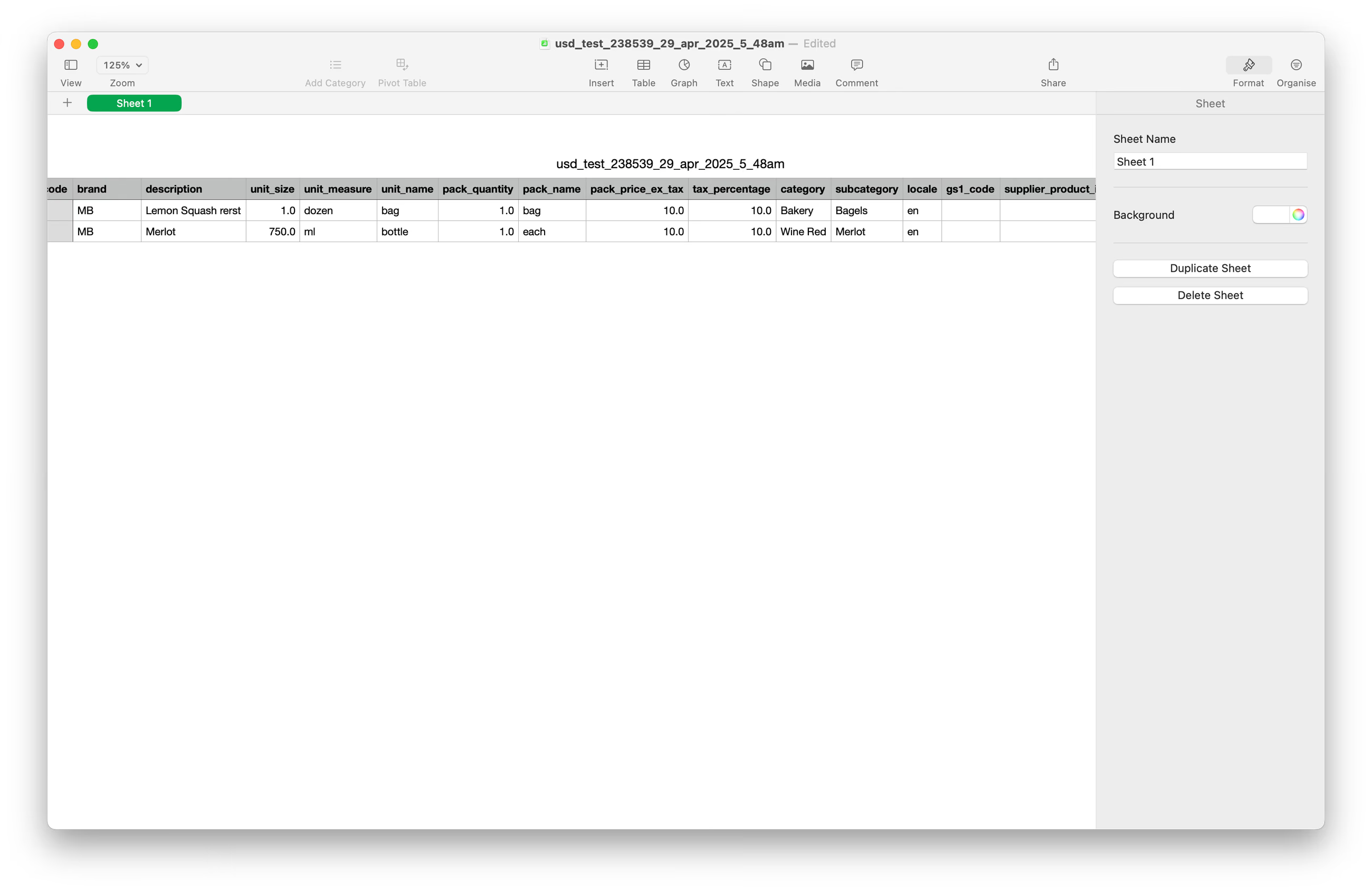
Zaktualizuj dane tylko w następujących 3 kolumnach:
- Kolumna A:
product_code - Kolumna I:
pack_price_ex_tax - Kolumna J:
tax_percentage
Nie edytuj ani nie usuwaj kolumny P (pp_product_id). Ten unikalny identyfikator jest niezbędny, aby PurchasePlus mógł zaimportować nowe Ceny do Twojego katalogu w PurchasePlus. Jeśli ta kolumna zostanie zmieniona lub jej zabraknie, import pliku się nie powiedzie.
Aby uniknąć błędów podczas importu, wyczyść zawartość kolumn M i N, pozostawiając nagłówki nienaruszone.
Krok 7: Zapisz zaktualizowany Katalog w formacie CSV. Import w jakimkolwiek innym formacie zakończy się niepowodzeniem.
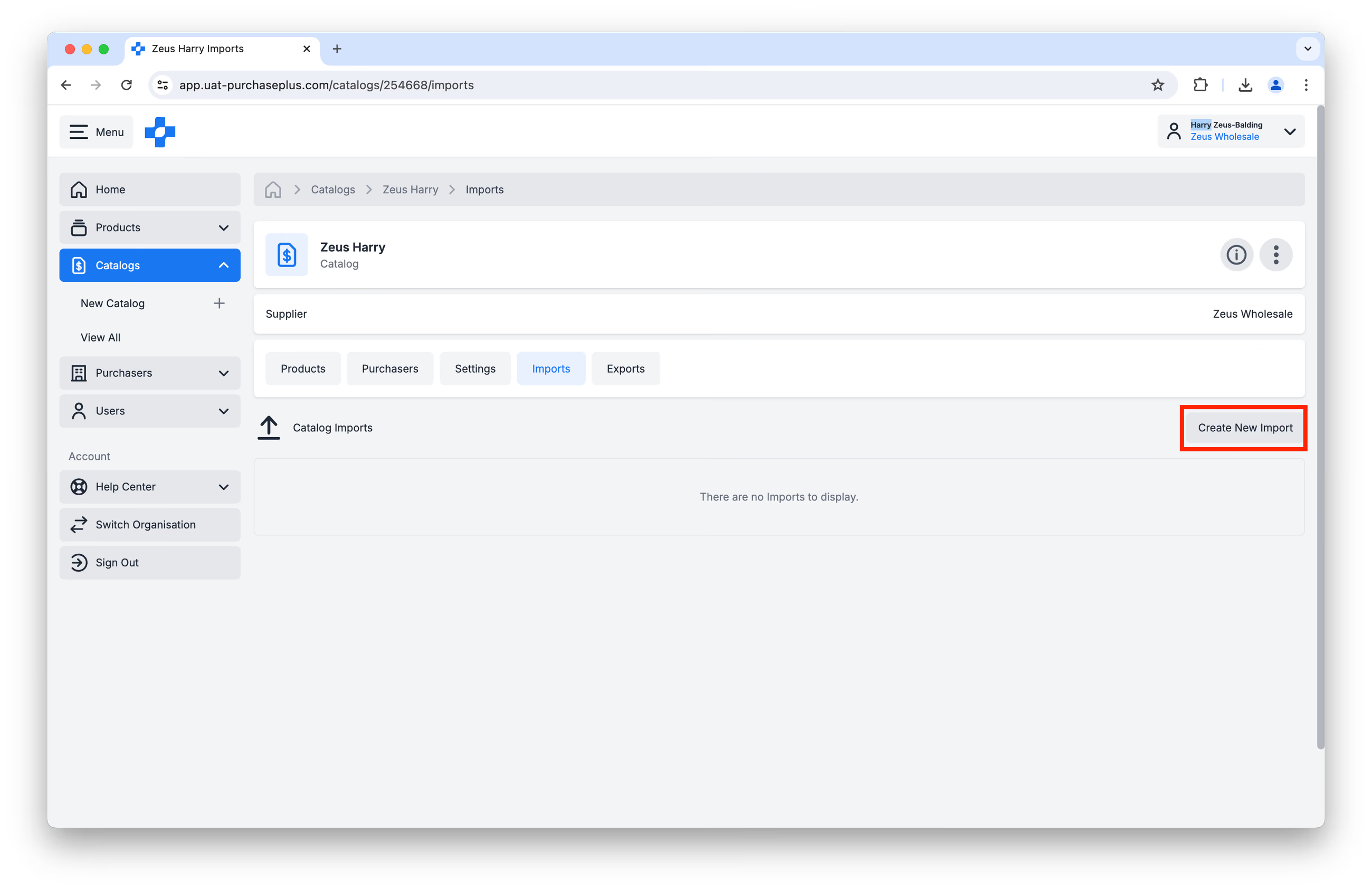
Krok 8: Wróć do PurchasePlus. Kliknij [Importy] → [Utwórz nowy import]:
Krok 9: Zostaniesz poproszony o podanie następujących danych i dokonanie wyborów: 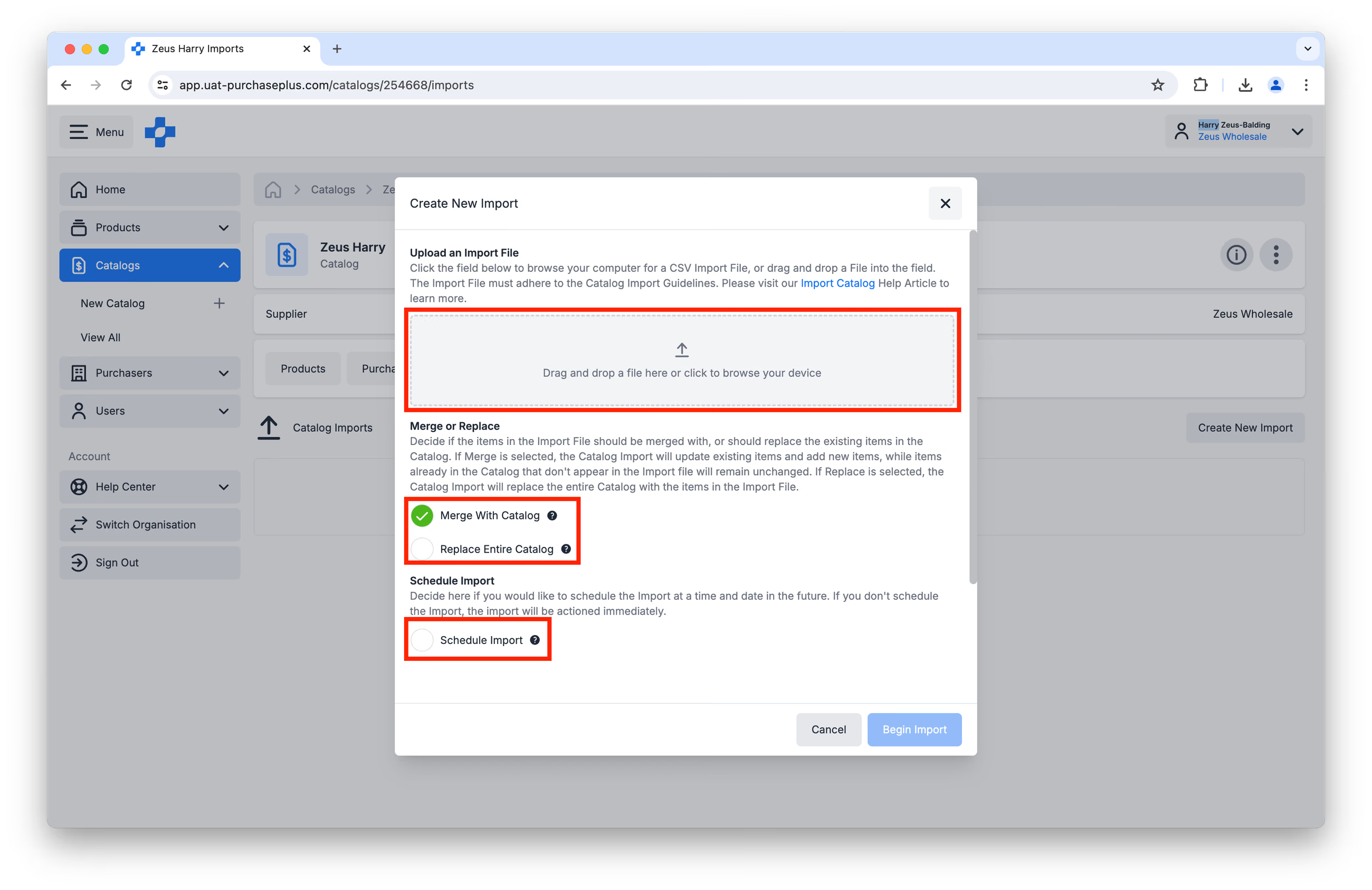
- Prześlij plik importu, przeciągając i upuszczając go lub klikając pole, aby przeglądać pliki na swoim urządzeniu.
- Zdecyduj, czy chcesz scalić z istniejącym katalogiem (Merge With), czy zastąpić cały Katalog (Replace). W przypadku wybrania opcji [Scal] import Katalogu zaktualizuje istniejące pozycje i doda nowe, podczas gdy pozycje znajdujące się już w Katalogu, które nie pojawiają się w pliku importu, pozostaną bez zmian. W przypadku wybrania opcji [Zastąp] import Katalogu zastąpi cały Katalog pozycjami z pliku importu — dlatego pamiętaj o poinformowaniu klientów, jeśli usunięto Produkty z ich Katalogów.
- Zaplanuj import: Zdecyduj tutaj, czy chcesz zaplanować import na określony czas i datę w przyszłości. Jeśli nie zaplanujesz importu, zostanie on wykonany natychmiast. Możesz powrócić do tego Katalogu o wyznaczonej godzinie i dacie, aby potwierdzić, że przesyłanie zakończyło się pomyślnie. Ta funkcja jest bardzo przydatna w przypadku aktualizacji CPI, ofert specjalnych ograniczonych czasowo itp.
Krok 10: Kliknij [Rozpocznij import]. Może to potrwać do 30 sekund lub dłużej, w zależności od wielkości Katalogu.
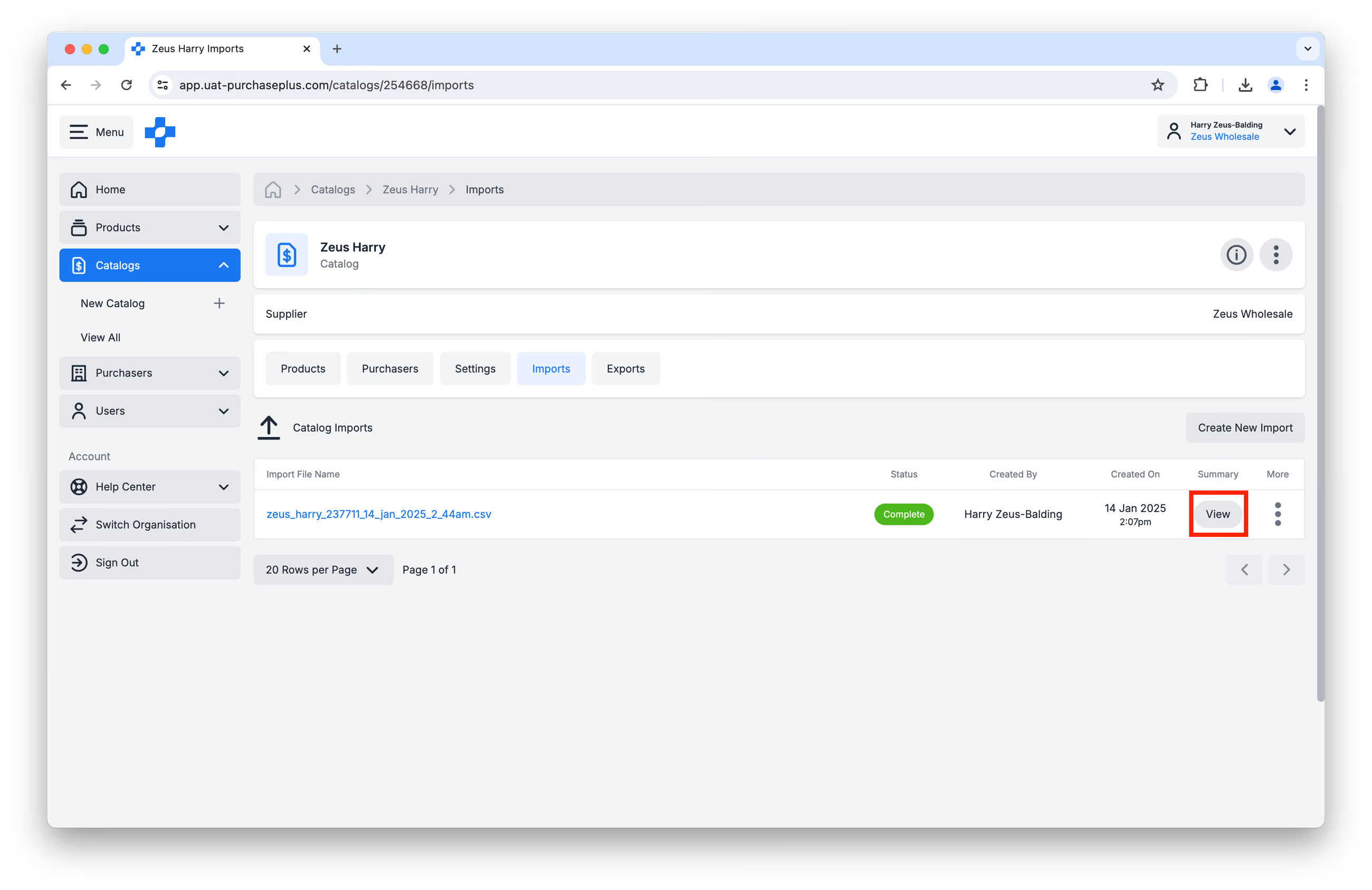
Krok 11: Sprawdź status importu w zakładce [Importy] danego Katalogu. Gdy jego status zmieni się na Zakończony, oznacza to, że nowa aktualizacja Katalogu została pomyślnie zaimportowana. Produkty w Katalogu będą dostępne w zaktualizowanych cenach dla wszystkich Kupujących, do których Katalog jest przypisany.
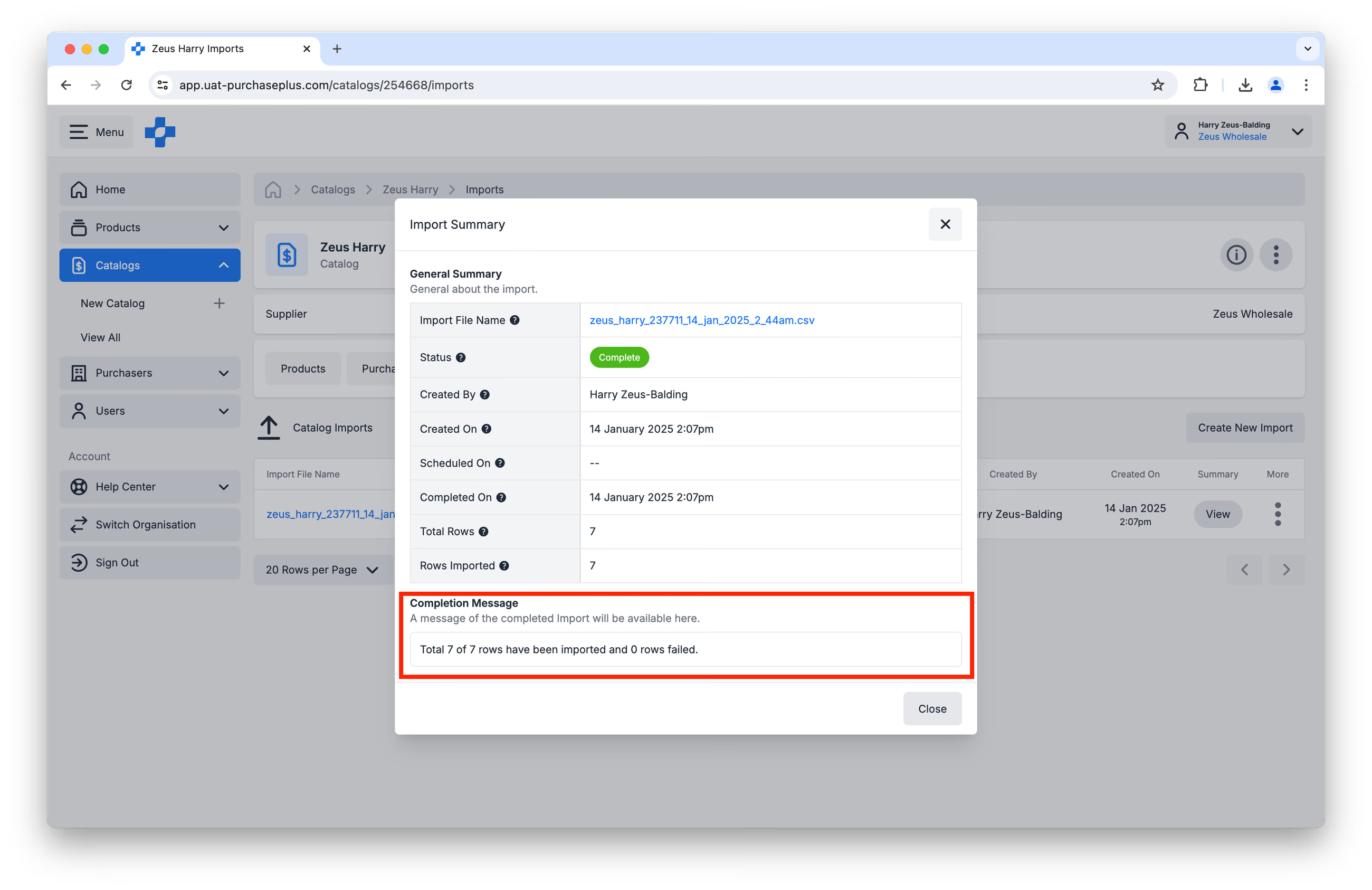
Krok 12 (opcjonalnie): Możesz kliknąć [Wyświetl] w kolumnie Podsumowanie, aby zobaczyć więcej szczegółów na temat procesu importu.
 Zwróć szczególną uwagę na Komunikat o zakończeniu, aby upewnić się, że wszystkie wiersze w pliku importu zostały pomyślnie przetworzone.
Minimalne wymagania dotyczące importu
Aby arkusz kalkulacyjny został pomyślnie zaimportowany, wymagane są tylko trzy wartości w każdym wierszu:
- pack_price_ex_tax
- tax_percentage
- pp_product_id
Brak tych pól spowoduje błąd podczas importu.
Ponadto zalecamy podanie wartości product_code, a także external_id (jeśli występuje).
Pozostawienie pozostałych pól pustych nie spowoduje błędu importu.
Wyszukiwanie identyfikatorów PPID
Jeśli masz trudności z potwierdzeniem (lub podaniem) PPID dla importu Katalogu, możesz zlokalizować PPID:
- W oryginalnym pliku eksportu Katalogu wygenerowanym w Kroku 5 powyżej (który w razie potrzeby możesz pobrać ponownie w zakładce [Eksporty] Katalogu), oraz
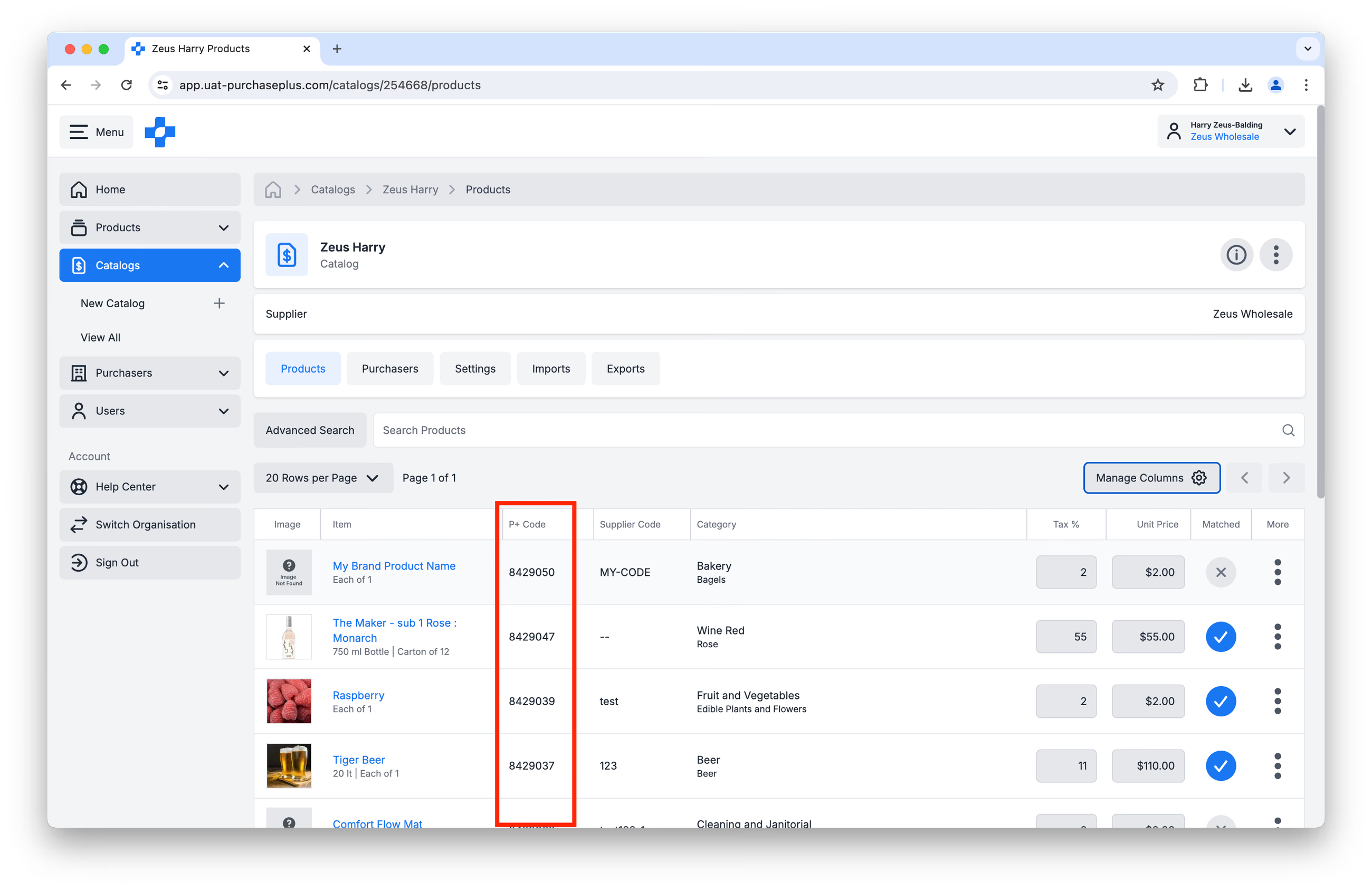
- W wielu miejscach w PurchasePlus. Na przykład w zakładce [Produkty] Katalogu. Upewnij się tylko, że masz włączoną opcję [Kod P+] w funkcji Zarządzaj kolumnami.
Aktualizacja przez API
Czy wiesz, że PurchasePlus oferuje teraz zarządzanie Katalogami za pośrednictwem integracji API?
Integracja Katalogu zapewnia bezproblemowe, zautomatyzowane połączenie między Twoim systemem a kontem PurchasePlus — co oznacza koniec z ręcznymi aktualizacjami i arkuszami kalkulacyjnymi!
Zainteresowany? Skontaktuj się z naszą kierowniczką ds. relacji z dostawcami (Head of Supplier Relations), Sandi Tognolini pod adresem: sandi.tognolini@purchaseplus.com
Uwaga: Twoja organizacja musi posiadać możliwości integracji API/EDI, aby móc korzystać z tej usługi.
Dodatkowe wsparcie
Nasz zespół ds. relacji z dostawcami jest dostępny, aby udzielić dodatkowego wsparcia w każdej chwili pod adresem help.suppliers@purchaseplus.com