

Zespoły ds. finansów
Zespoły ds. finansów
Zatwierdzanie zapotrzebowań
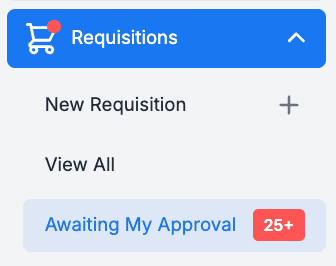
Zanim jakiekolwiek zamówienia zakupu zostaną wygenerowane, zapotrzebowania muszą zostać zatwierdzone przez wyznaczonych zatwierdzających. Jeśli jesteś zatwierdzającym, zobaczysz czerwoną liczbę w sekcji [Zapotrzebowania] → [Oczekujące na moje zatwierdzenie].
Możesz zatwierdzać zapotrzebowania zbiorczo lub indywidualnie. Możesz także odrzucić zapotrzebowanie.
Pamiętaj
Jako osoba zatwierdzająca możesz przejrzeć i zmienić szczegóły zapotrzebowania przed jego zatwierdzeniem, w tym:
- Produkty, ceny i ilości
- Działy i kody kont w pozycjach produktów oraz na całym zapotrzebowaniu.
- Instrukcje do zamówienia dla dostawców
Przegląd faktur według statusu
Faktury mogą mieć jeden z kilku statusów. Należy je regularnie weryfikować.
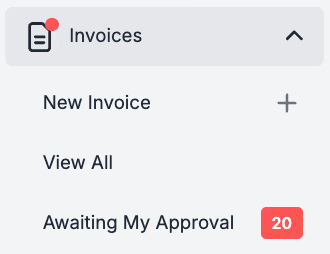
Jeśli faktura nie spełnia Twoich progów i ustawień flag faktur, zostanie oznaczona do przeglądu zgodnie z przepływem pracy zatwierdzania faktur. Możesz je wyświetlić w sekcji [Faktury] → [Oczekujące na moje zatwierdzenie].
Najlepszą praktyką jest dopasowanie faktur do zamówienia zakupu, jeśli dotyczy. Dopasuj do istniejącego zamówienia zakupu lub, w stosownych przypadkach, utwórz zapotrzebowanie z mocą wsteczną, jeśli jeszcze nie istnieje. Tutaj znajdziesz najlepsze praktyki dotyczące sprawdzania oznaczonych faktur i not kredytowych.
Pamiętaj
- ### Każda faktura musi mieć ustawiony dział i kod konta.
- Faktura może wymagać rozbicia na wiele działów i kodów kont; można to zrobić w trybie Widok zaawansowany.
- Niektóre faktury nigdy nie będą powiązane z zamówieniem zakupu ani potwierdzeniem odbioru towaru (np. rachunki za energię).
- Jeśli tworzysz zapotrzebowanie z mocą wsteczną w celu dopasowania do faktury, pamiętaj, aby odznaczyć pole [Wyślij do dostawcy].
Zatwierdzanie oznaczonych faktur i not kredytowych
Po upewnieniu się, że wszelkie problemy z fakturą lub notą kredytową zostały rozwiązane, możesz zatwierdzić dokument.
Pamiętaj
- Jeśli masz zastrzeżenia co do ceny jednostkowej na fakturze lub ilości pozycji, skontaktuj się z dostawcą w celu uzyskania nowej faktury.
- Numery faktur muszą być unikalne, w przeciwnym razie zostaną odrzucone przez system.
- Faktury można anulować, jeśli nigdy nie zostaną opłacone.
Eksport uzgodnionych faktur i not kredytowych
W zależności od ustawień rozrachunków z dostawcami metoda wysyłania faktur i not kredytowych do systemu rozrachunków z dostawcami (AP) w celu płatności może się nieco różnić. Możesz sprawdzić, z jakiego typu korzysta Twoja organizacja, klikając [Nazwa organizacji] w prawym górnym rogu PurchasePlus → [O programie] → [Szczegóły organizacji] → [Typ systemu AP].
Typ A – Eksport pojedynczy
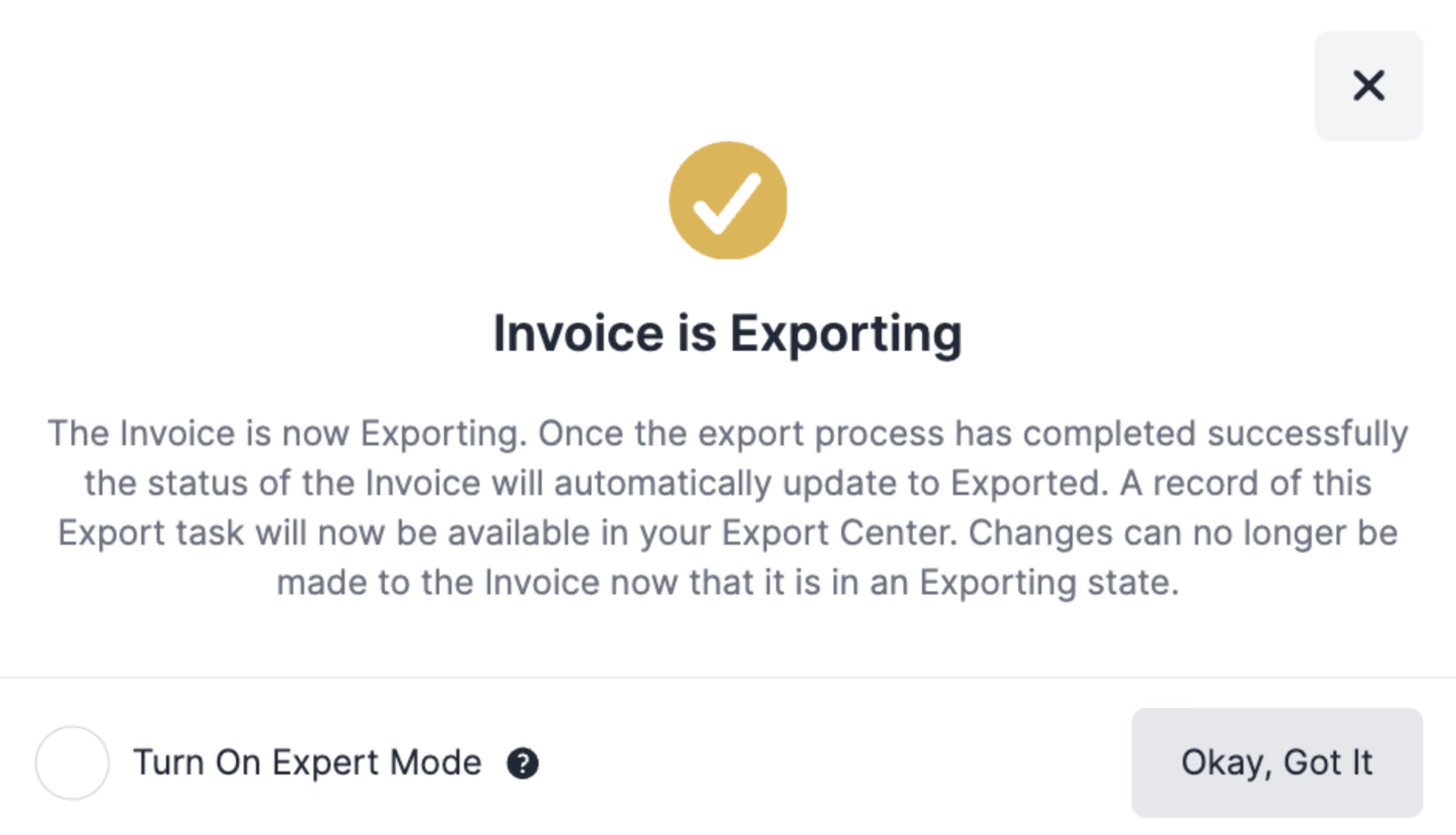
W przypadku tej metody uzgodnione faktury i noty kredytowe są eksportowane pojedynczo, a plik eksportu zawierający pojedynczą fakturę lub notę kredytową jest automatycznie tworzony i przesyłany do systemu AP.
W sekcji [Faktury] → [Uzgodnione faktury] otwórz fakturę, którą chcesz wyeksportować, i kliknij [Eksportuj].
Po pomyślnym zakończeniu procesu eksportu status faktury zostanie automatycznie zaktualizowany na Wyeksportowano. Faktura powinna również trafić do Twojego zewnętrznego systemu księgowego. Zapis tego zadania eksportu będzie dostępny w sekcji [Faktury] → [Centrum eksportu].
Typ B – Plik eksportu zbiorczego
W sekcji [Faktury] → [Uzgodnione faktury] otwórz fakturę, którą chcesz wyeksportować, i kliknij [Oznacz jako gotowe do eksportu].
Gdy zechcesz utworzyć plik wsadowy do zaimportowania do systemu AP, przejdź do sekcji [Faktury] → [Centrum eksportu] i użyj opcji [Utwórz nowy plik eksportu], aby utworzyć nowy plik wsadowy. Będziesz mieć możliwość ustawienia parametrów dla faktur i/lub not kredytowych oznaczonych jako „Gotowe do eksportu”, które chcesz uwzględnić w partii.

Gdy przetwarzanie pliku wsadowego dobiegnie końca, możesz pobrać go ze swojego [Centrum eksportu], aby zaimportować go do swojego systemu AP.

Pamiętaj
- Typ B – W zależności od ustawień użytych do utworzenia pliku wsadowego może być konieczne wybranie opcji [Więcej] → [Oznacz jako wyeksportowane], aby potwierdzić pomyślny import do systemu AP.
Wskazówki ułatwiające przetwarzanie faktur
- Możesz ustawić domyślny dział i kody kont dla faktur dostawcy.
- Działy mogą mieć odrębne ustawienia dotyczące progów faktur i flag faktur.
- Wyszukaj nowych dostawców w sekcji [Dostawcy] → [Katalog dostawców] przed utworzeniem nowego dostawcy zarządzanego samodzielnie.
- Ustaw miejsce docelowe zamówienia zakupu (adres e-mail) dla nowo utworzonych dostawców.