

Tworzenie produktów
Tworzenie produktów
PurchasePlus dysponuje pełnoetatowym zespołem specjalistów ds. dostawców, z których wielu pracowało w firmach dostawców takich jak Twoja. Wiemy, jak ważne są relacje z Twoimi klientami, a głównym celem naszego zespołu jest pomoc w osiągnięciu sukcesu na naszej platformie.
Gdy dołączasz do PurchasePlus jako Dostawca, jednym z pierwszych zadań do wykonania jest uzupełnienie Twojego konta o wszystkie Produkty, Ceny i Katalogi, które chcesz zaoferować swoim klientom w PurchasePlus.
Istnieją dwie podstawowe metody tworzenia nowych Produktów w PurchasePlus: uzupełnienie Szablonu Nowych Produktów (arkusza kalkulacyjnego) i przesłanie go do nas w celu zbiorczego utworzenia Produktów, lub samodzielne tworzenie Produktów pojedynczo w interfejsie użytkownika.
Zbiorcze tworzenie nowych produktów
Najbardziej efektywnym sposobem na utworzenie wielu produktów jest użycie arkusza Szablonu Nowych Produktów, który można pobrać za pomocą tego linku.
Po prostu uzupełnij szablon informacjami o Produktach, Cenach i Katalogach, a następnie prześlij go do nas. Nasz zespół ds. katalogów załaduje Produkty na Twoje konto — dopasowując je w odpowiednich przypadkach do elementów naszego Katalogu Głównego (Master Catalog).
Aby poprosić nasz Zespół ds. Katalogów o utworzenie nowych Produktów i dodanie ich do konta w Twoim imieniu, wykonaj następujące kroki:
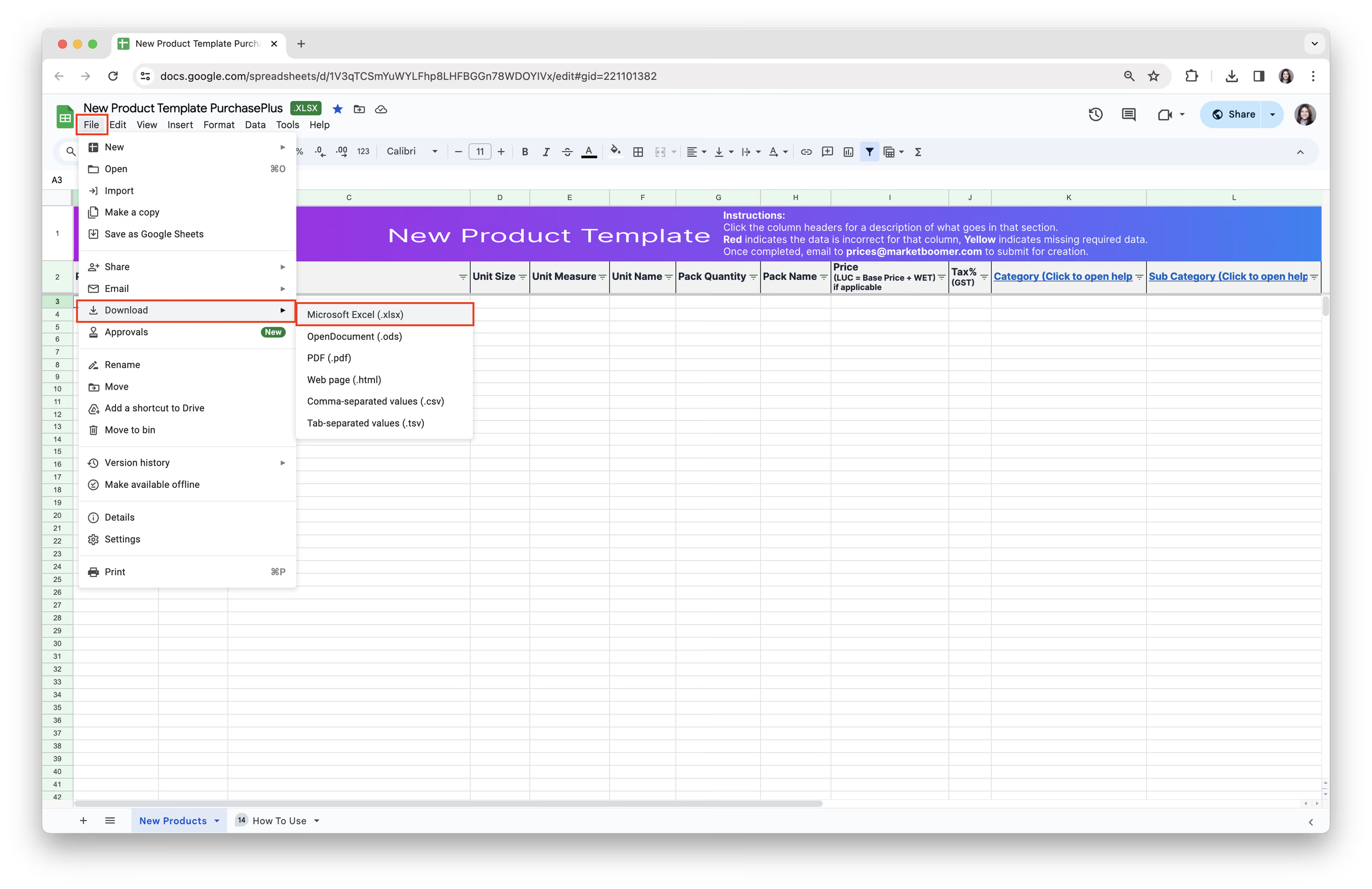
Krok 1. Pobierz Szablon Nowych Produktów. Kliknij [Plik] → [Pobierz] → wybierz [Microsoft Excel (xlsx)].
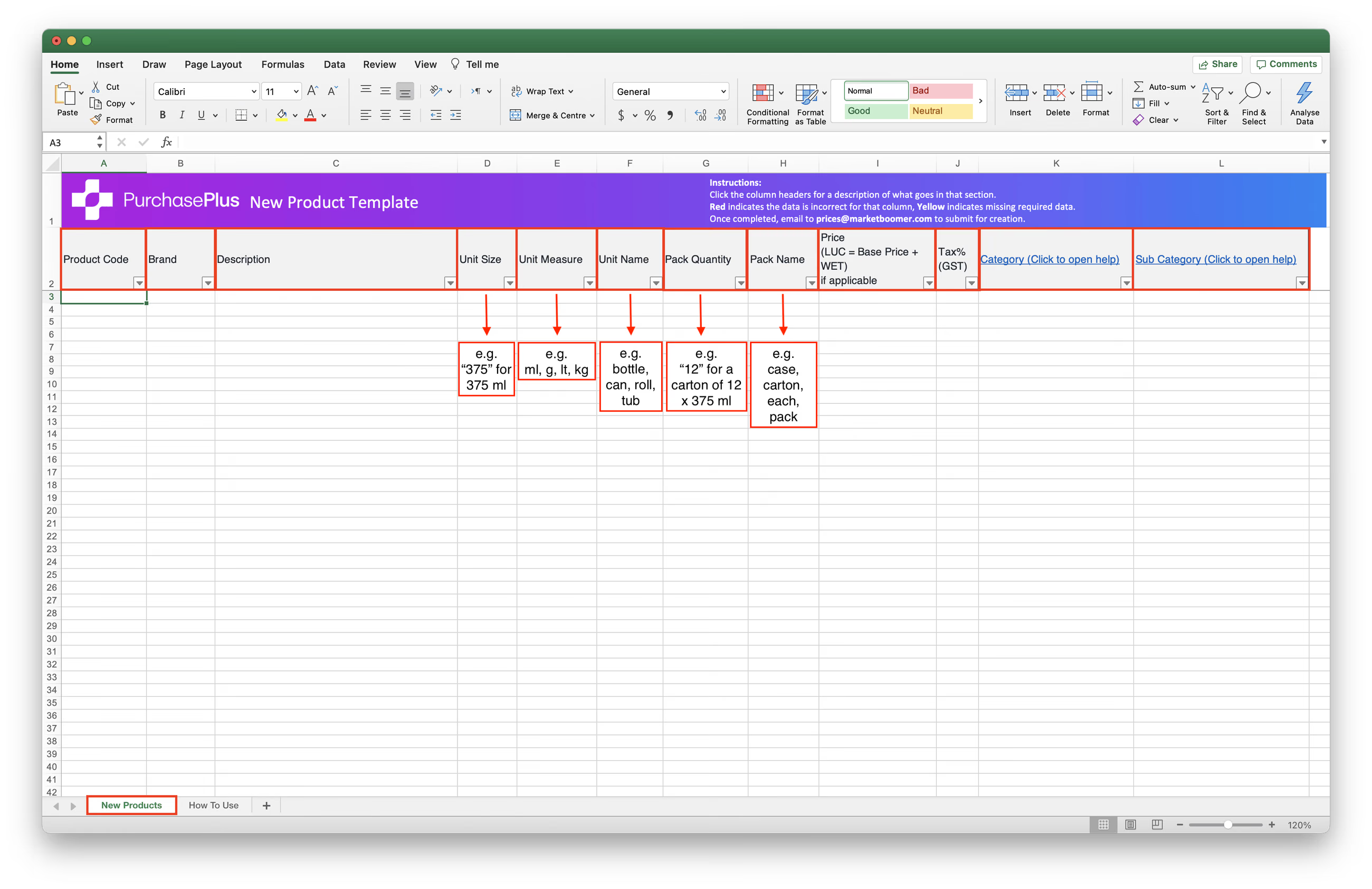
2. Wypełnij każdą kolumnę zgodnie z wymaganiami.
- [Kod produktu]: Twój kod produktu / kod SKU.
- [Marka]: Marka produktu. Świeże produkty rolne/spożywcze (produce) nie mogą mieć marek.
- [Opis]: Opis/Nazwa Produktu, bez nazwy Marki. Nie powinna zawierać informacji o ilości ani rozmiarze, chyba że opisuje fizyczne wymiary produktu.
- [Rozmiar jednostki]: Wartość wagi lub objętości pojedynczego Produktu, np. „375” dla puszki 375 ml.
- [Jednostka miary]: Jednostka miary używana dla rozmiaru jednostki, np. ml, g, l, kg.
- [Nazwa jednostki]: Nazwa jednostki pojedynczego artykułu, np. butelka, puszka, rolka, pojemnik. Ta komórka może pozostać pusta.
- [Ilość w opakowaniu]: Liczba Produktów w opakowaniu zamawianym, np. „12” dla kartonu 12 puszek po 375 ml.
h: [Nazwa opakowania]: Nazwa nadana opakowaniu, w którym znajduje się artykuł, np. skrzynka, karton, sztuka, paczka.
i: [Cena (LUC = Cena bazowa + WET), jeśli dotyczy]: Cena sprzedaży netto (bez podatku). Cena to LUC (Landed Unit Cost) = Cena bazowa + WET. Symbol waluty nie jest potrzebny.
j: [Podatek % (GST)]: Podatek (GST/VAT). Symbol % nie jest potrzebny.
k&l: [Kategoria] i [Podkategoria]: Kategorie i podkategorie wymienione są w tym artykule: Lista kategorii i podkategorii produktów w PurchasePlus. Uwaga — jeśli Twój Produkt nie pasuje do żadnej istniejącej Kategorii, poinformuj nas o tym, a weźmiemy to pod uwagę przy przyszłych aktualizacjach.
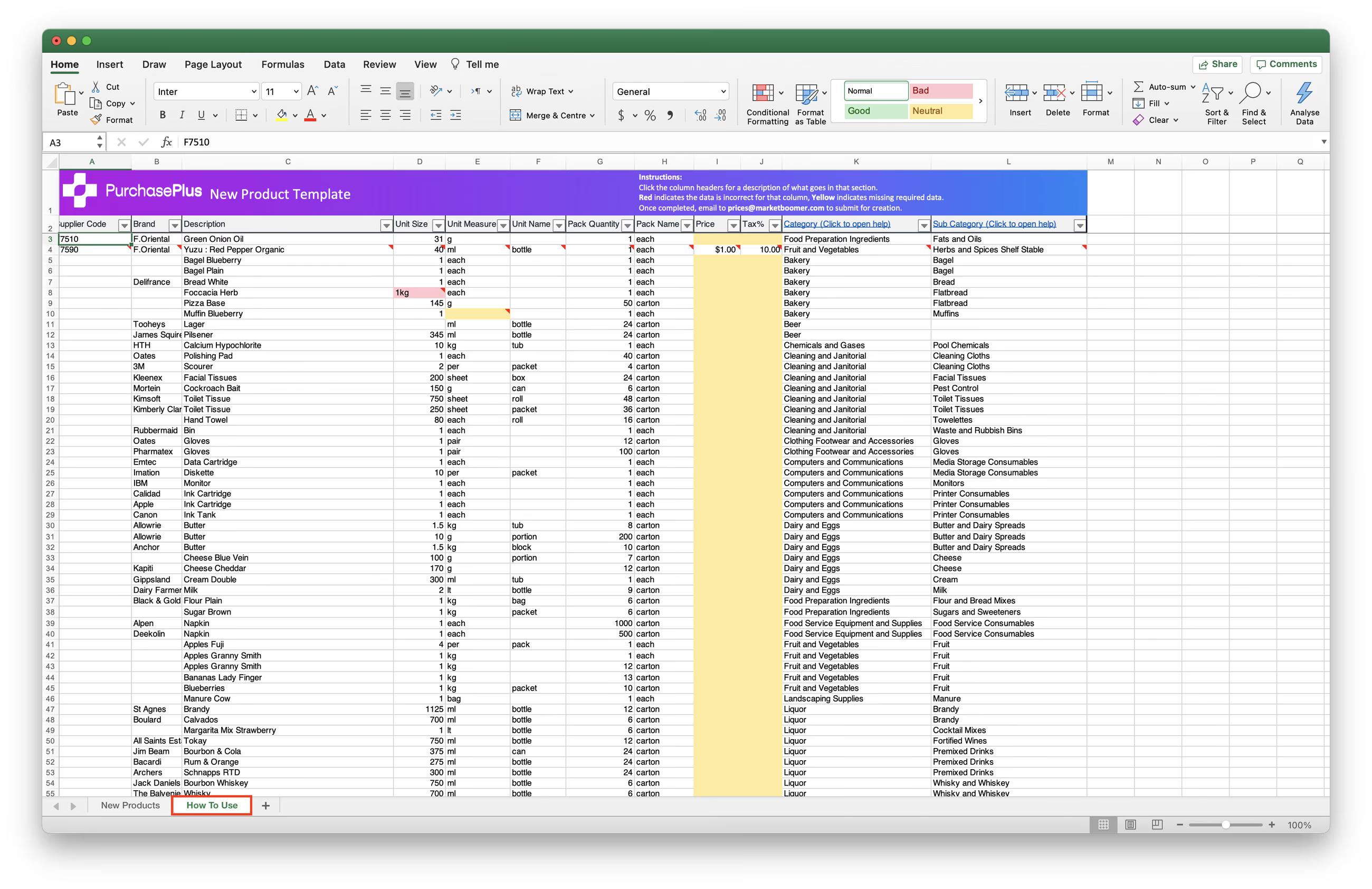
 3. Sprawdź zakładkę [Instrukcja / How To Use], aby zapoznać się z przykładami i wskazówkami.
- Czerwona komórka oznacza nieprawidłowo sformatowane dane.
- Żółta komórka oznacza brak wymaganych danych.
3. Prześlij swoją prośbę, wysyłając wypełniony szablon e-mailem na adres prices@purchaseplus.com. Aby pomóc nam szybciej przetwarzać zgłoszenia i uniknąć pominięcia aktualizacji, prosimy o przesyłanie każdego żądania dotyczącego katalogu w oddzielnej wiadomości e-mail oraz wyraźne wskazanie docelowego Katalogu.
Dopasowywanie do produktów głównych (Master) a produkty niestandardowe
Często, gdy tworzymy nowe Produkty w imieniu Dostawców, istnieje oczywiste „dopasowanie” do Produktu Głównego (Master Product) w naszej Bazie Produktów. Na przykład, jeśli tworzysz i dodajesz do swojego Katalogu „Puszkę Coca-Coli 375 ml”, dopasujemy ją do naszego istniejącego Produktu Głównego o nazwie „Coca-Cola 375 ml”.
Dopasowanie Twoich Produktów do Produktów Głównych PurchasePlus oznacza, że Twoi klienci (Nabywcy, z którymi masz aktywną relację handlową), którzy wyszukują ogólne Produkty Główne (np. Mąka pszenna 500g), będą mogli zobaczyć Twoją ofertę cenową na ten artykuł — nawet jeśli nasz Produkt Główny ma nieco inny opis niż Twój Produkt.
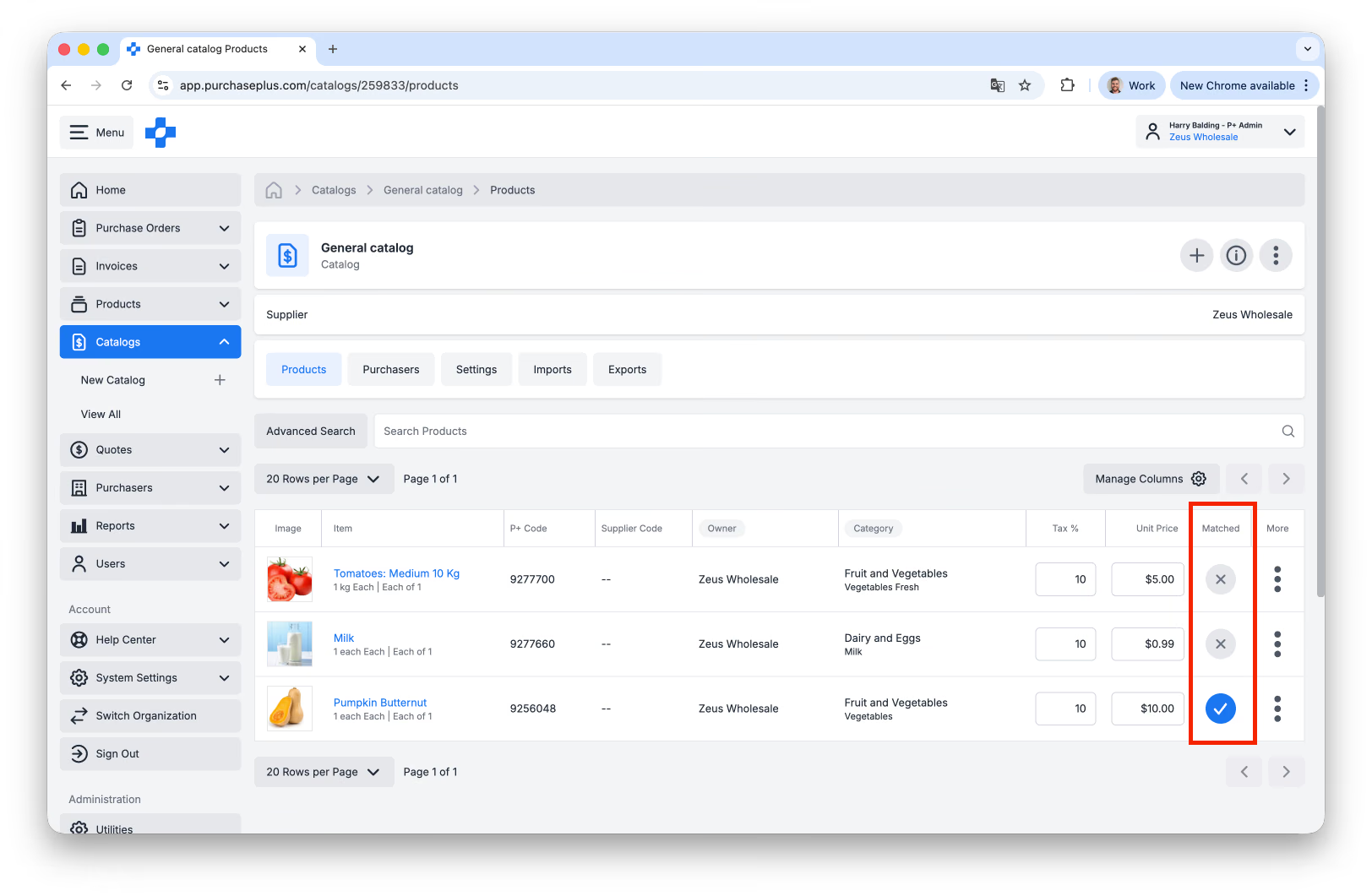
Produkt dopasowany do Produktu Głównego pojawi się w Twoich obszarach [Produkty] i [Katalogi] z niebieskim znacznikiem wyboru w kolumnie „Dopasowano” (Matched):
Jeśli jednak tworzysz produkt niestandardowy (tj. unikalny dla Twojej firmy) i nie mamy odpowiednika w naszej bazie Produktów Głównych, niezwykle ważne jest, aby w Szablonie Nowych Produktów uzupełnić wartość w każdej kolumnie dla tego Produktu (np. Jednostka miary, Nazwa opakowania itp.). Bez tych danych nie będziemy mogli utworzyć Produktu(ów).
Dowiedz się więcej o własności produktów w PurchasePlus.
Pojedynczo
Użytkownicy Dostawcy mogą również tworzyć Nowe Produkty w Interfejsie Użytkownika bez konieczności kontaktu z PurchasePlus. Gdy Dostawca tworzy Produkt, nowy Produkt staje się „własnością” jego Organizacji i może być edytowany tak często, jak to konieczne*, dodawany do Katalogów i nie tylko.
* = Do momentu dopasowania Produktu do Produktu Głównego, w którym to przypadku wymagany jest udział naszego Zespołu ds. Katalogów. Ponadto odradzamy wprowadzanie istotnych zmian w istniejących Produktach, ponieważ wszelkie modyfikacje wpływają również na historyczne dane produktów. Niewielkie zmiany w Produktach niedopasowanych do Produktu Głównego są dopuszczalne, a Zespół ds. Katalogów służy pomocą w przypadku konieczności wprowadzenia istotnych modyfikacji.
Aby utworzyć Nowy Produkt w interfejsie, użytkownicy Dostawcy muszą mieć włączone uprawnienie „Zarządzanie produktami” przez Administratora w swojej Organizacji lub przez Administratora PurchasePlus.
Zanim zaczniesz: Wyszukaj istniejące produkty
Przed utworzeniem Nowego Produktu zdecydowanie zaleca się najpierw wyszukać istniejący produkt, aby nie stworzyć duplikatu.
Po prostu kliknij [Produkty] → [Pokaż wszystkie]. Użyj paska wyszukiwania, aby sprawdzić, czy Twój nowy produkt już istnieje w PurchasePlus:
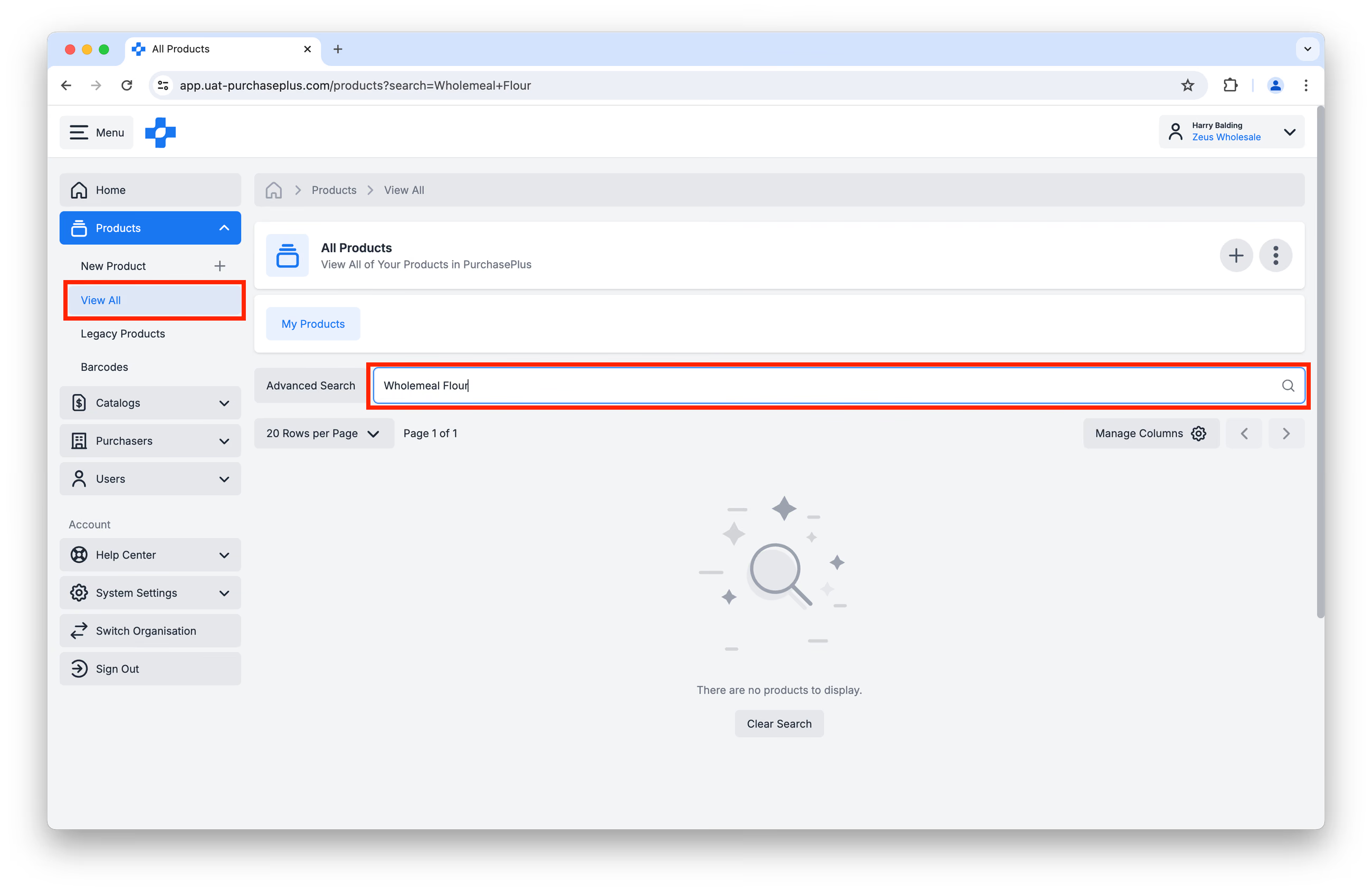
Jeśli nie możesz znaleźć danego Produktu, przejdź do Utworzenia Nowego Produktu.
Utwórz nowy produkt
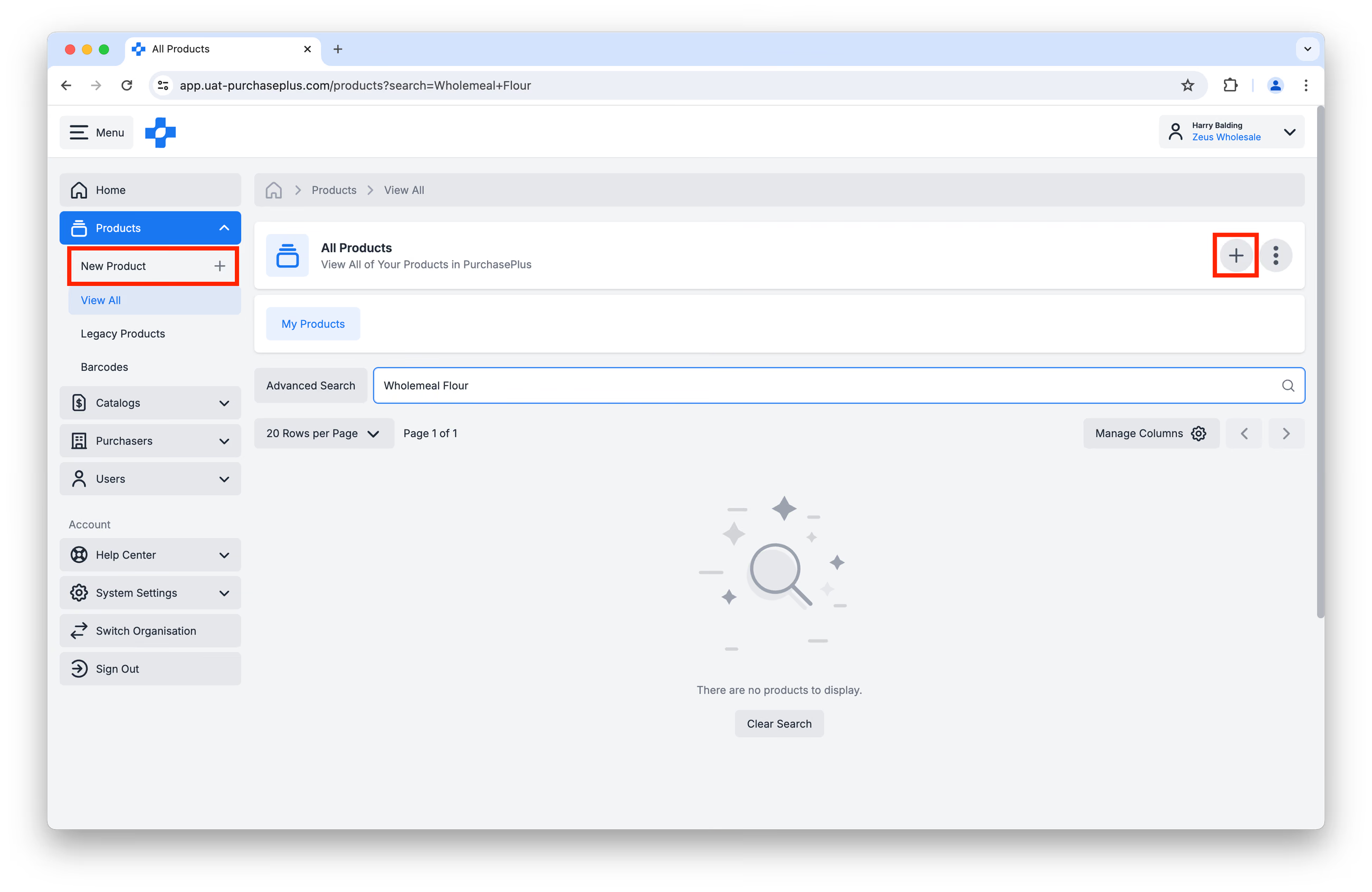
Krok 1: Kliknij [Produkty] → [Nowy produkt] w bocznym pasku nawigacyjnym lub w nagłówku strony:
Krok 2: Wprowadź dane Produktu w wyświetlonym oknie. Prosimy o wypełnienie wszystkich wymaganych pól:
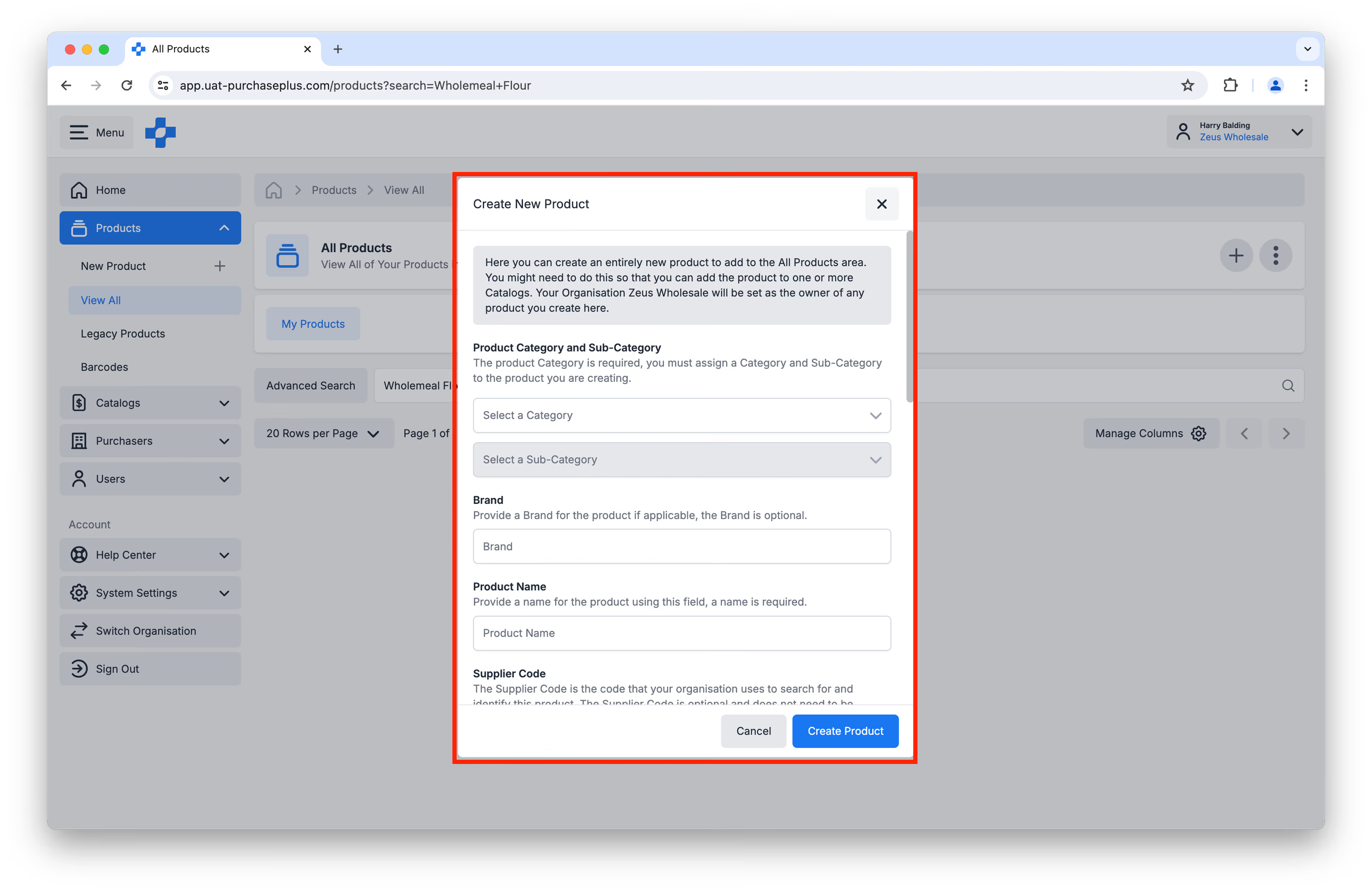
- Wymagane: Kategoria i Podkategoria. Dowiedz się więcej o dostępnych kategoriach i podkategoriach.
- Opcjonalne: Marka.
- Wymagane: Nazwa produktu. Stosuj spójną konwencję nazewnictwa dla tworzonych Produktów. Zalecamy następujące praktyki:
- Unikaj skrótów i długich opisów. Uwzględniaj tylko te informacje, które są niezbędne do odróżnienia produktu od podobnego artykułu.
- Stosuj wielkie litery na początku wyrazów (Title Case) w opisach (zamiast pisania całości wielkimi lub małymi literami).
- Przykłady:
- Pierś z kurczaka - Gotowana krojona
- Rumsztyk wołowy - Z bydła karmionego trawą 5-gwiazdkowy
- Mięso kraba - Gotowane [Importowane]
- Zatapialna pompa wodna - 350W
- Opcjonalne: Kod dostawcy. Jest to kod używany wewnętrznie w Twojej firmie do wyszukiwania i identyfikacji tego Produktu.
- Opcjonalne: Zewnętrzny identyfikator (External ID). Jest to kod używany w dodatkowym, zewnętrznym systemie do identyfikacji tego Produktu. PurchasePlus nie akceptuje znaków specjalnych (w tym spacji) w tym polu, z wyjątkiem:
- myślnika,
- podkreślenia oraz
- kropki.
Aby upewnić się, że Twoje konto jest Gotowe do integracji oraz aby zapobiec duplikowaniu produktów, najlepszą praktyką jest przypisanie unikalnego Kodu Dostawcy / Zewnętrznego ID do każdego produktu. Zwiększa to kompatybilność z naszym API i eliminuje nieporozumienia podczas przyszłych aktualizacji cen lub produktów. Dowiedz się więcej o integracji z PurchasePlus w zakresie zarządzania produktami i katalogami.
- Wymagane: Rozmiar jednostki i Opakowanie sprzedaży.
- Prawidłowe określenie jednostki i opakowania sprzedaży jest niezwykle ważne, ponieważ decyduje o wolumenach zakupowych Nabywców.
- Informacje o jednostce (Unit) opisują najmniejszą postać produktu, która znajduje się w opakowaniu sprzedaży. Poniższy przykład „1 Każda (Each)” jest używany, gdy produkt nie ma określonych jednostek miary, np. krzesło biurowe. W przypadku krzesła biurowego można również pozostawić pole Nazwa opakowania artykułu puste.
| Rozmiar jednostki | Jednostka miary | Nazwa opakowania jednostkowego |
|---|---|---|
| 1 | Sztuka (Each) | |
| 375 | ml | Puszka |
| 750 | ml | Butelka |
| 1 | kg | Worek |
- Opakowanie sprzedaży (Sell Pack) i Ilość w opakowaniu sprzedaży (Sell Pack Quantity) to to, co zostanie zamówione dla każdej ilości „1” dodanej do Zapotrzebowania (Requisition). Poniższy przykład „Sztuka z 1” jest używany, gdy nie ma zastosowania żadne specjalne opakowanie zbiorcze, jak w przypadku krzesła biurowego.
| Nazwa opakowania sprzedaży | Ilość w opakowaniu sprzedaży |
|---|---|
| Sztuka (Each) | 1 |
| Karton | 24 |
| Pudełko | 1000 |
| Worek | 10 |
- Więcej informacji znajdziesz w Słowniczku dotyczącym opakowań, jednostek miary i opakowań sprzedaży.
Krok 3: Przejrzyj podgląd produktu na dole formularza i kliknij [Utwórz produkt], gdy wszystko jest gotowe: 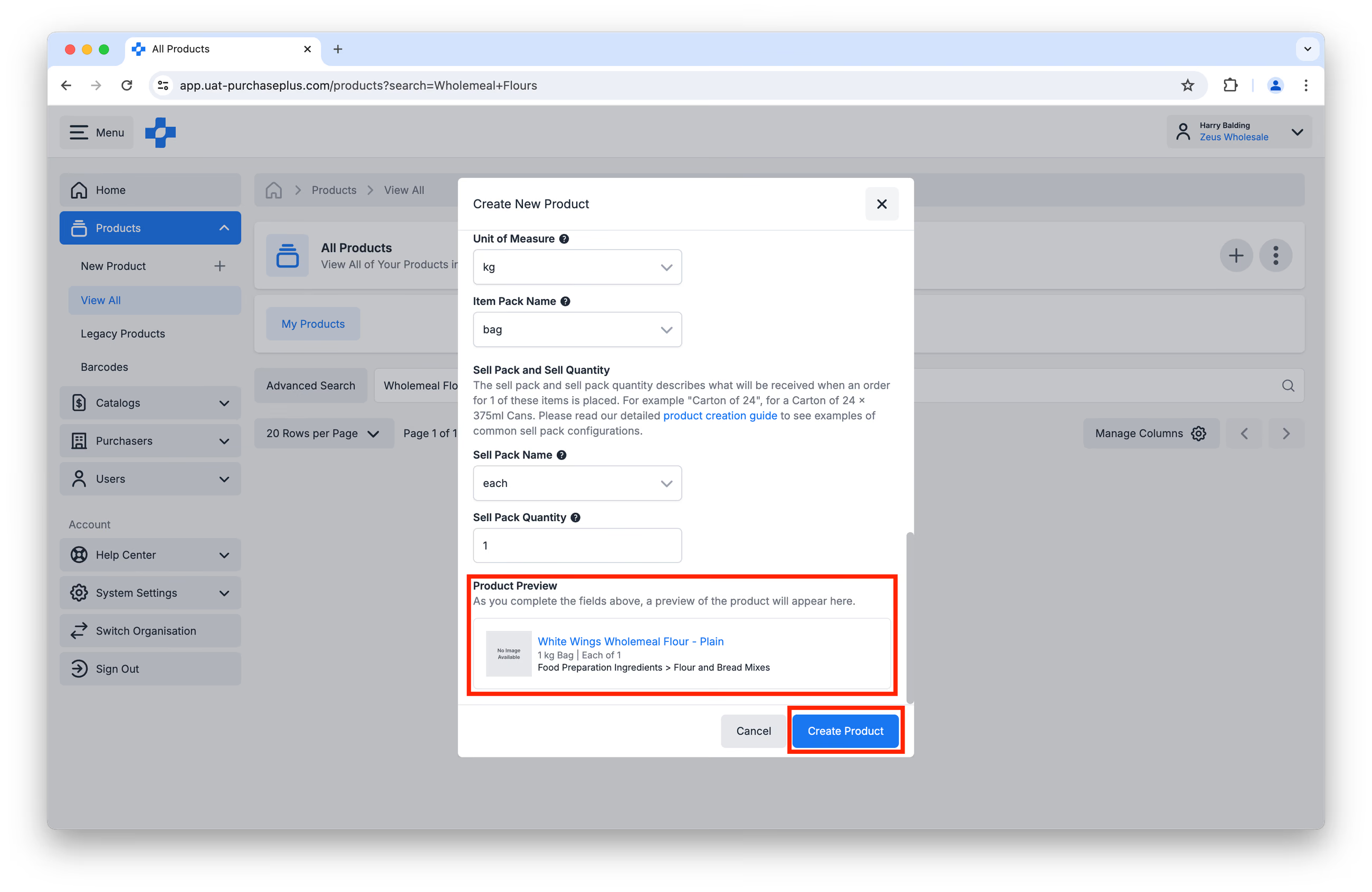
Krok 4: Możesz teraz przejść do Produktu, klikając [Produkty] → [Pokaż wszystkie] i wyszukując go. Po utworzeniu Produktu możesz wykonać szereg działań, na przykład:
- przesłać zdjęcie produktu,
- dodać Długi opis Produktu, który może być wyświetlany Nabywcom w celu dostarczenia szczegółowych informacji. Długie opisy są widoczne dla Nabywców tylko wtedy, gdy klikną bezpośrednio w dany Produkt, dlatego ważne jest, aby używać tej sekcji głównie do dodatkowych informacji, takich jak specyfikacje czy zgodność z normami, a nie do krytycznych informacji o zamówieniu (np. czas realizacji),
- edytować niektóre szczegóły produktu, takie jak Kod dostawcy, Rozmiar jednostki i inne.
Dodawanie nowego produktu do katalogu
Po utworzeniu nowego Produktu możesz dodać go do jednego lub większej liczby Katalogów, o ile posiadasz uprawnienie „Zarządzanie katalogami”.
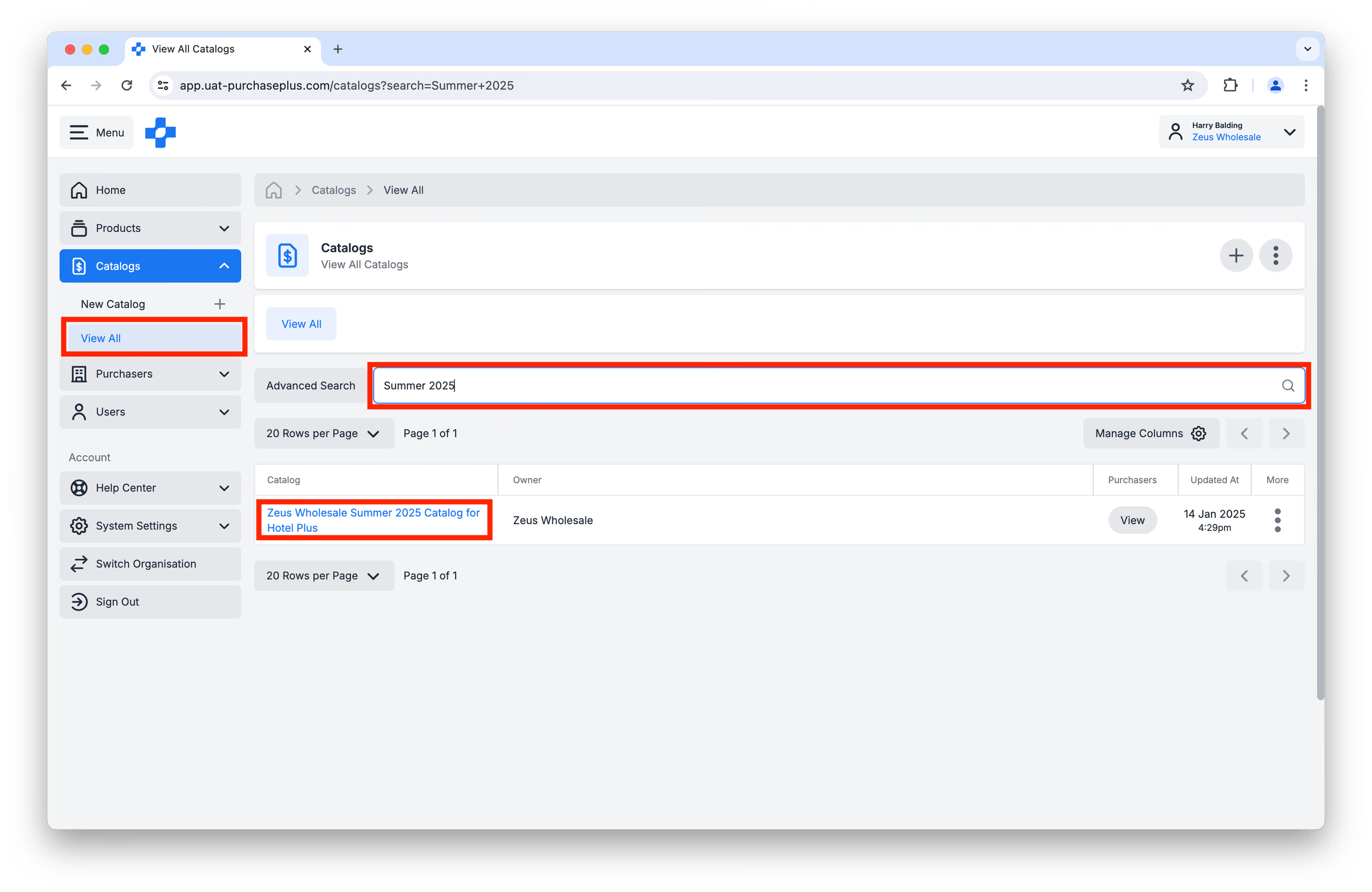
Krok 1: Przejdź do [Katalogi] → [Pokaż wszystkie] i wyszukaj konkretny Katalog, do którego chcesz dodać nowy Produkt. Kliknij nazwę Katalogu:
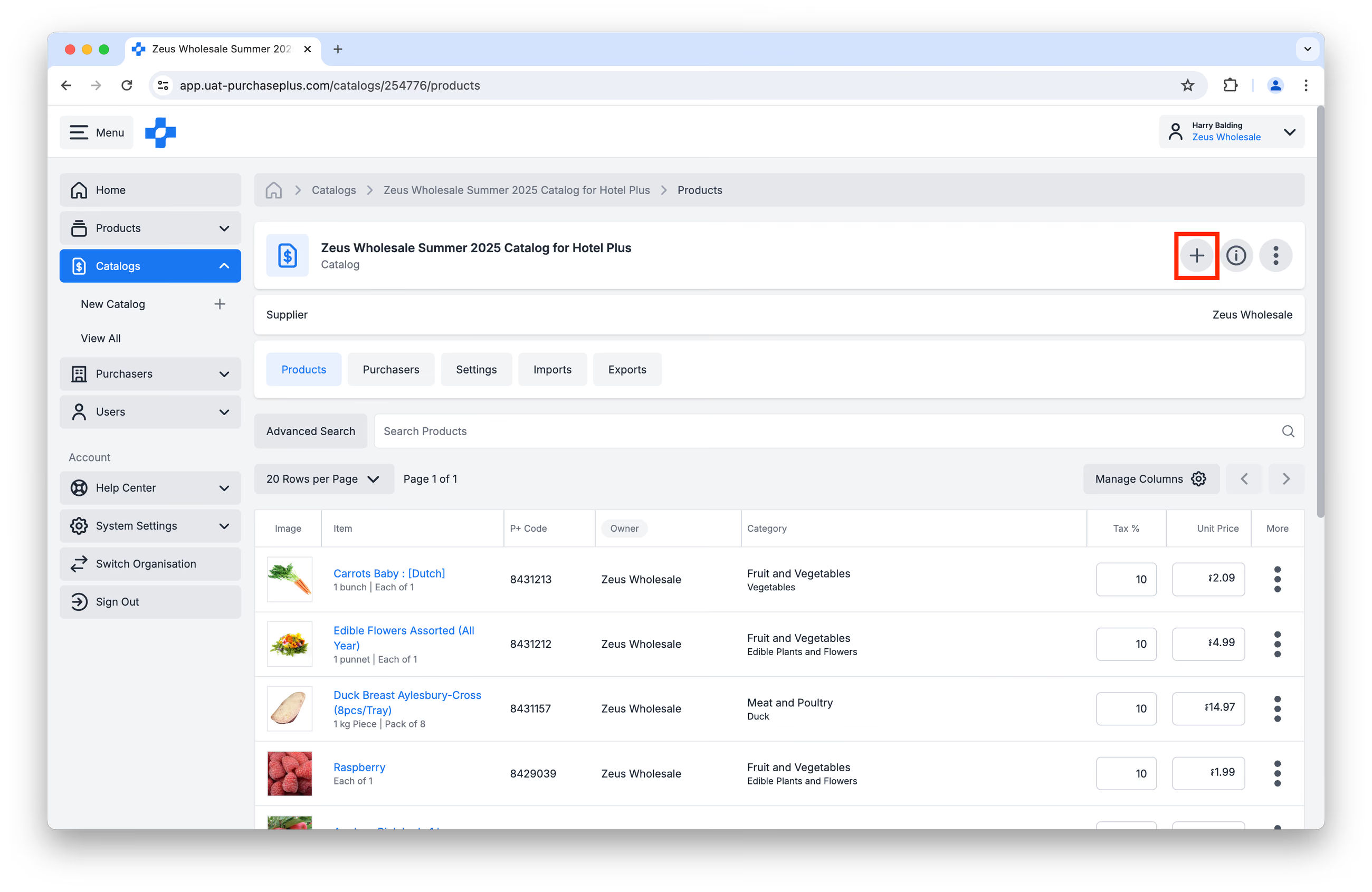
Krok 2: Kliknij przycisk [Dodaj produkt]:
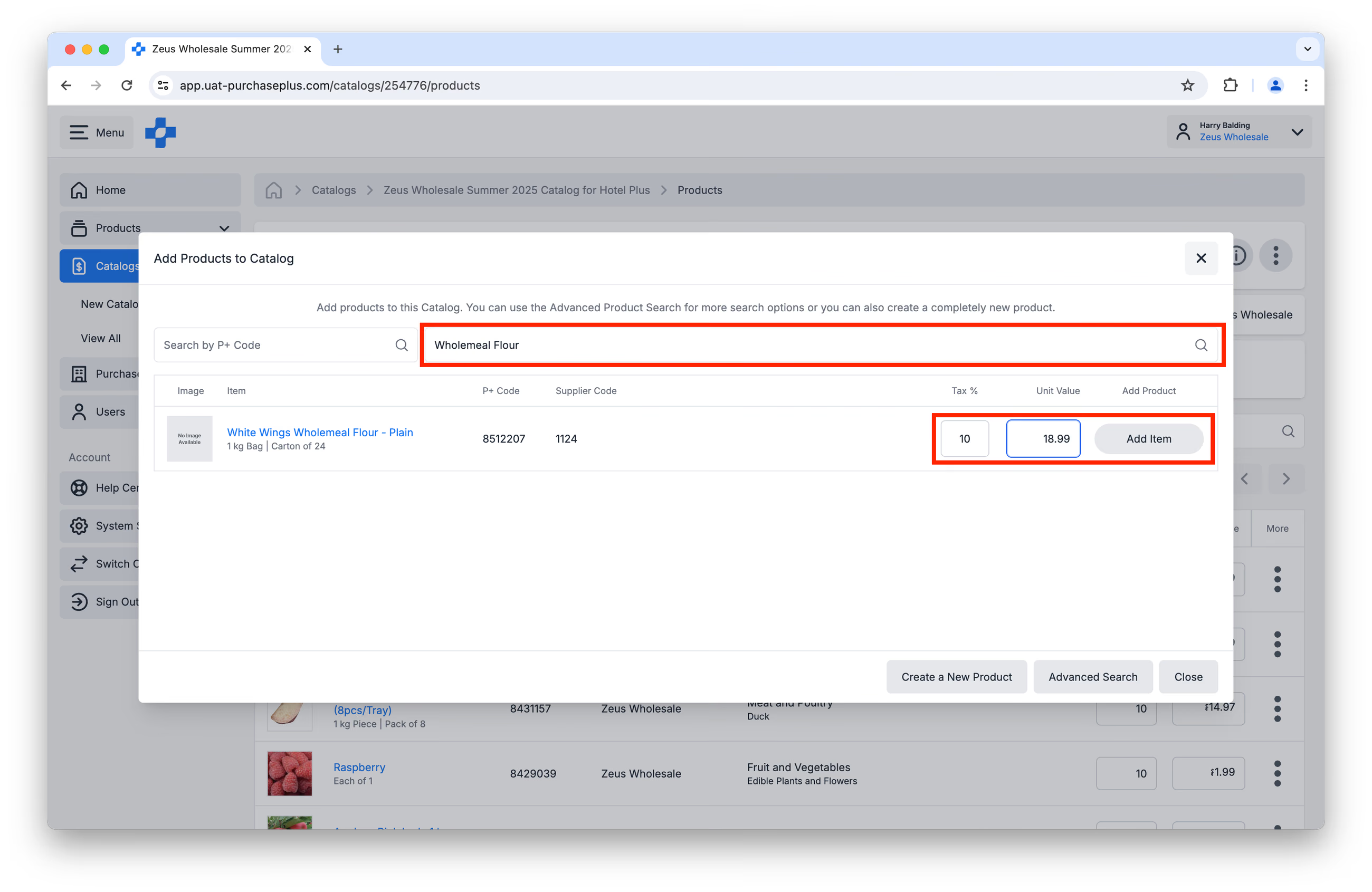
Krok 3: Wyszukaj Produkt, który chcesz dodać do Katalogu. Wprowadź % podatku (GST/VAT) oraz Wartość jednostkową (netto). Kliknij [Dodaj pozycję].
Krok 4: Powtórz kroki 1–3 dla każdego Katalogu, do którego chcesz dodać ten Produkt.