

Wiadomości e-mail w obiegu bez użycia papieru
Wiadomości e-mail w obiegu bez użycia papieru
Wiadomości e-mail w obiegu bez użycia papieru
Obszar Wiadomości e-mail w obiegu bez użycia papieru w PurchasePlus umożliwia:
- Przeglądanie wiadomości e-mail, które Twoi Dostawcy (lub inni użytkownicy w Twojej Organizacji) wysłali na Twój dedykowany adres e-mail do fakturowania bez użycia papieru,
- Śledzenie pracy, jaką nasza Sztuczna inteligencja do fakturowania bez użycia papieru wykonuje z dokumentami, oraz sprawdzanie wynikowych Faktur i Not kredytowych w naszym systemie.
Jeśli ta funkcja jest włączona dla Twojej Organizacji, funkcja Wiadomości e-mail w obiegu bez użycia papieru pojawi się jako [Paperless Emails] na bocznym pasku nawigacyjnym:
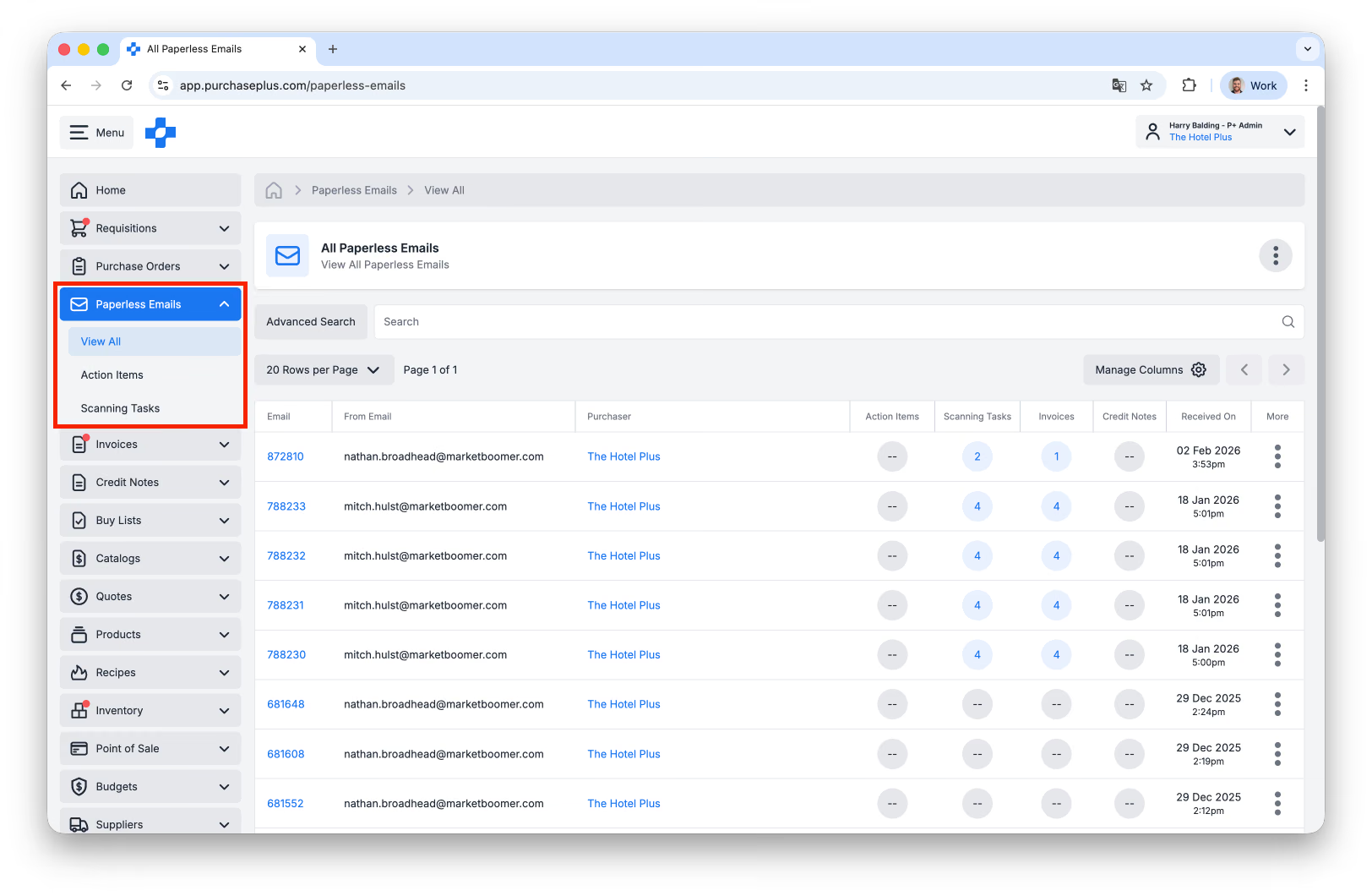
Obszar Wiadomości e-mail w obiegu bez użycia papieru składa się z dwóch podsekcji:
- [View All] Wiadomości e-mail w obiegu bez użycia papieru, gdzie możesz przeglądać każdą wiadomość e-mail wysłaną przez Twoich Dostawców na Twój dedykowany adres e-mail do fakturowania bez użycia papieru. Obejmuje to wiadomości e-mail, które nasz system automatycznie „odfiltrowuje” — tj. nie używa ich do tworzenia Faktur ani Not kredytowych — takie jak zestawienia, treści marketingowe i zduplikowane dokumenty.
- [Action Items], gdzie możesz przejrzeć i zmienić dowolne Zadanie skanowania (zobacz poniżej, aby uzyskać więcej informacji), w którym brakuje Dostawcy.
- [Scanning Tasks], które stanowią etap pośredni między wiadomością e-mail od Dostawcy (w tym załącznikiem PDF) a wynikową Fakturą lub Notą kredytową w naszym systemie.
Przeglądanie wiadomości e-mail w obiegu bez użycia papieru
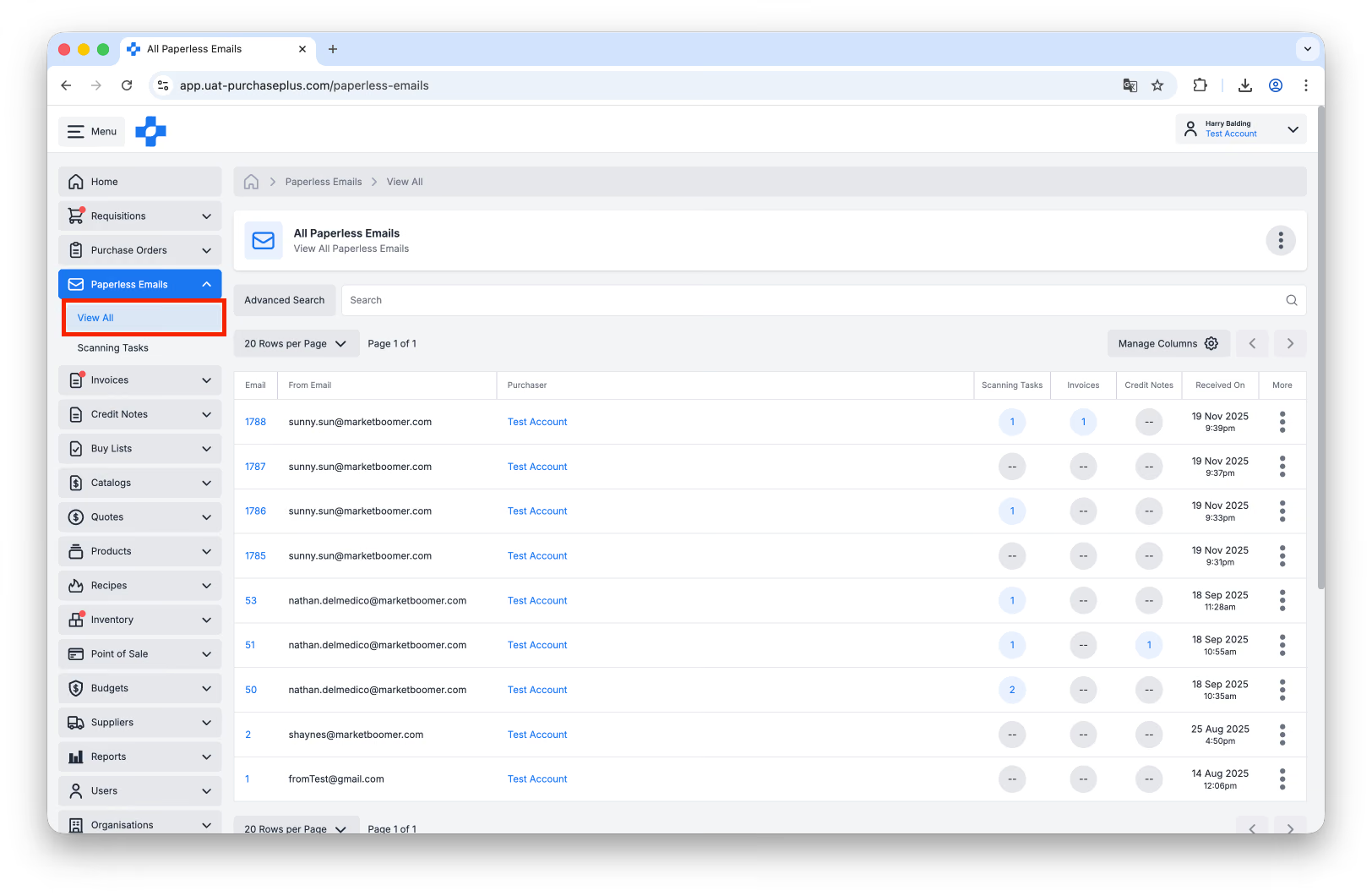
Aby wyświetlić wszystkie swoje wiadomości e-mail w obiegu bez użycia papieru w tabeli, kliknij [Paperless Emails] → [View All] na bocznym pasku nawigacyjnym. Z tego widoku możesz:
- Wyszukiwać określone wiadomości e-mail według adresu Od, Do i innych kryteriów,
- Szybko przeglądać łącza do wszelkich utworzonych przez nasz system na podstawie wiadomości e-mail Zadań skanowania, Faktur i/lub Not kredytowych:
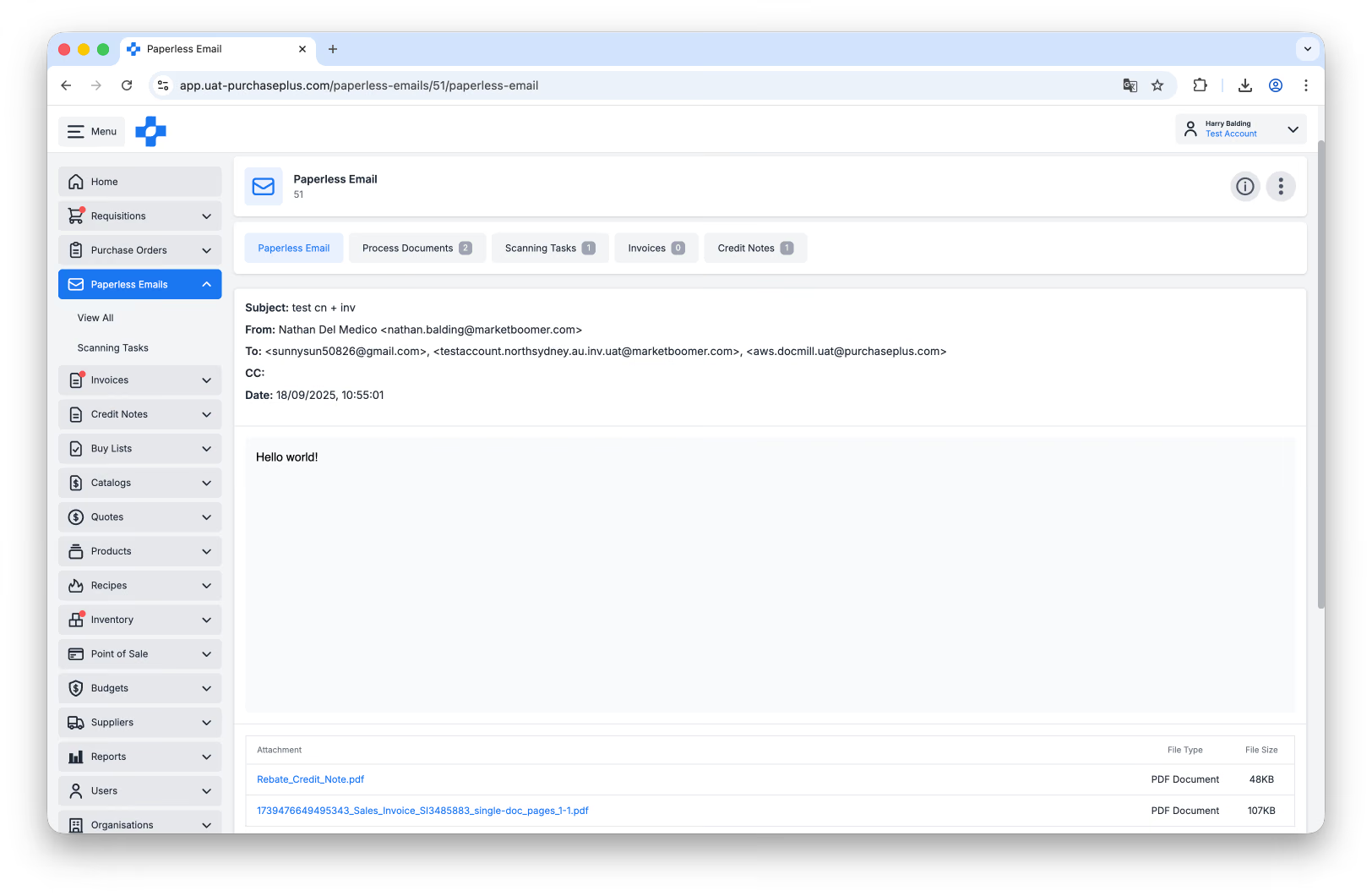
- Wyświetlić oryginalną wiadomość e-mail z większą liczbą szczegółów, klikając wartość w kolumnie [Email] w tabeli. Oryginalne załączone pliki są również dostępne do pobrania na dole wiadomości e-mail:
Zadanie skanowania
Gdy Dostawca prześle pocztą elektroniczną Fakturę lub Notę kredytową w formacie PDF na Twój adres e-mail do fakturowania bez użycia papieru (lub gdy ręcznie prześlesz Fakturę lub Notę kredytową w formacie PDF do naszej funkcji skanowania AI), nasza sztuczna inteligencja tworzy Zadanie skanowania i przypisuje mu unikalny Numer skanu.
W sekcji [Scanning Tasks] możesz przeglądać te Zadania, a także wszelkie dokumenty, które zostaną ostatecznie wygenerowane na podstawie Zadania skanowania:
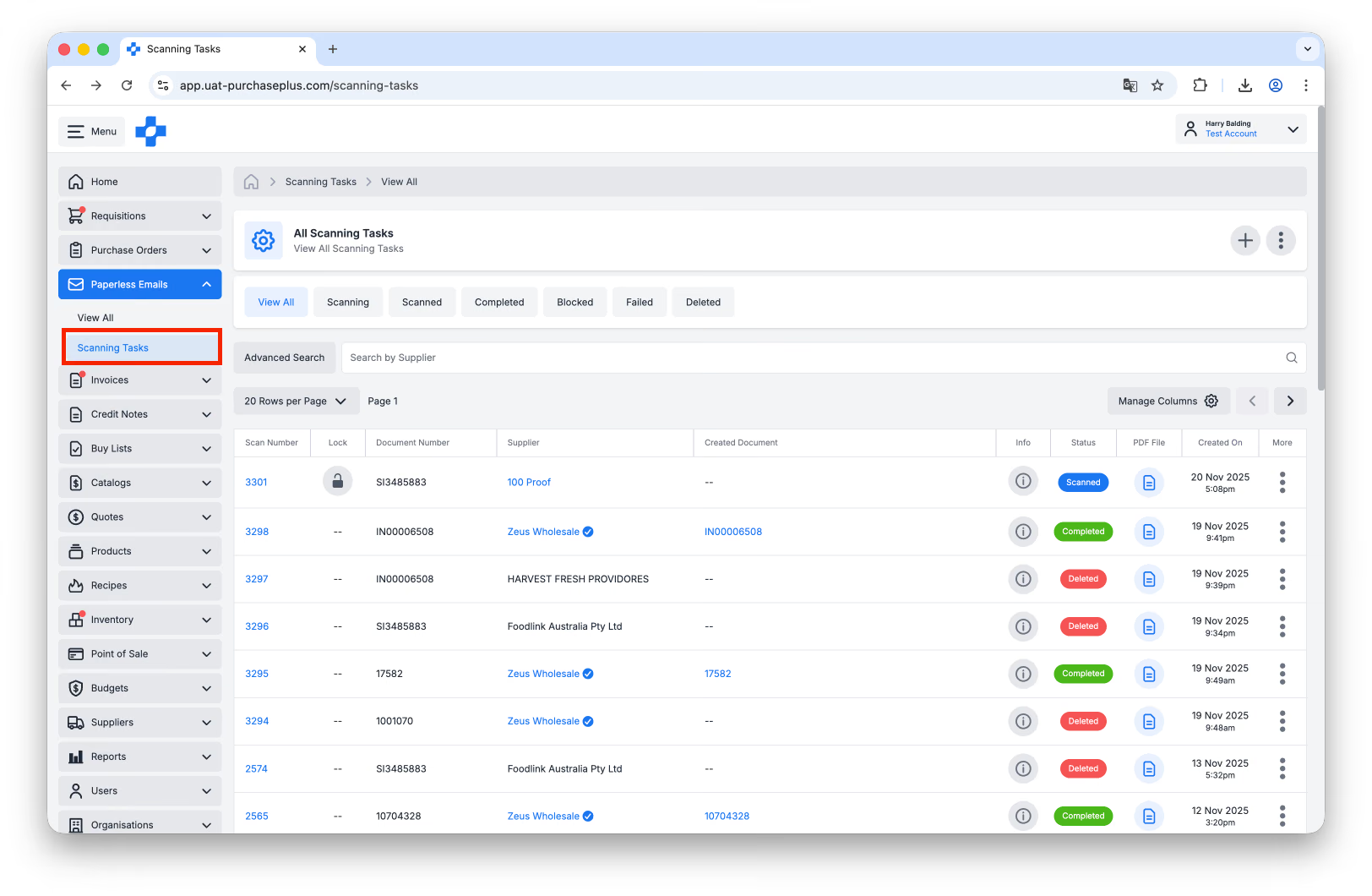
Zadanie skanowania można traktować jako krok pośredni między Fakturą lub Notą kredytową w formacie PDF od Twojego Dostawcy a Fakturą lub Notą kredytową w PurchasePlus, którą uzgadniasz i eksportujesz za pomocą naszego oprogramowania.
Statusy zadań skanowania
Zadania skanowania mogą mieć jeden z następujących statusów:
- Scanning (Szary): Zadanie skanowania zostało niedawno uruchomione i nadal trwa skanowanie.
- Scanning (Czerwony): Zadanie skanowania trwa dłużej niż 5 minut i sztuczna inteligencja zrezygnowała z dalszej próby, ale technicznie zadanie jeszcze nie zakończyło się niepowodzeniem.
- Scanned (Niebieski): Zadanie skanowania pomyślnie przetworzyło plik PDF, ale nie spełniło naszych reguł biznesowych, co wymaga weryfikacji przez człowieka. Nasz całodobowy zespół ds. fakturowania zajmie się tym w ciągu kilku godzin. Alternatywnie możesz wprowadzić wymagane poprawki w dowolnym momencie, aby przyspieszyć ten proces.
- Completed (Zielony): Zadanie skanowania wygenerowało Fakturę lub Notę kredytową i nie wymaga już żadnych działań. Przechowujemy rekord Zadania skanowania, aby użytkownicy mogli szybko wyświetlić właściwy dokument (Fakturę lub Notę kredytową), który został wygenerowany na podstawie Zadania.
- Failed (Czerwony): Zadanie skanowania zakończyło się niepowodzeniem z jakiegoś powodu. Możesz kliknąć i wyświetlić nieudane Zadanie skanowania oraz ręcznie je przejrzeć i zaktualizować.
Możesz najechać kursorem na wskaźnik statusu, aby uzyskać więcej informacji o statusie danego Zadania skanowania.
Przeglądanie zadań skanowania
Możesz wyświetlić rejestr wszystkich Zadań skanowania Twojej Organizacji, przechodząc do sekcji [Paperless Emails] → [Scanning Tasks] na bocznym pasku nawigacyjnym:
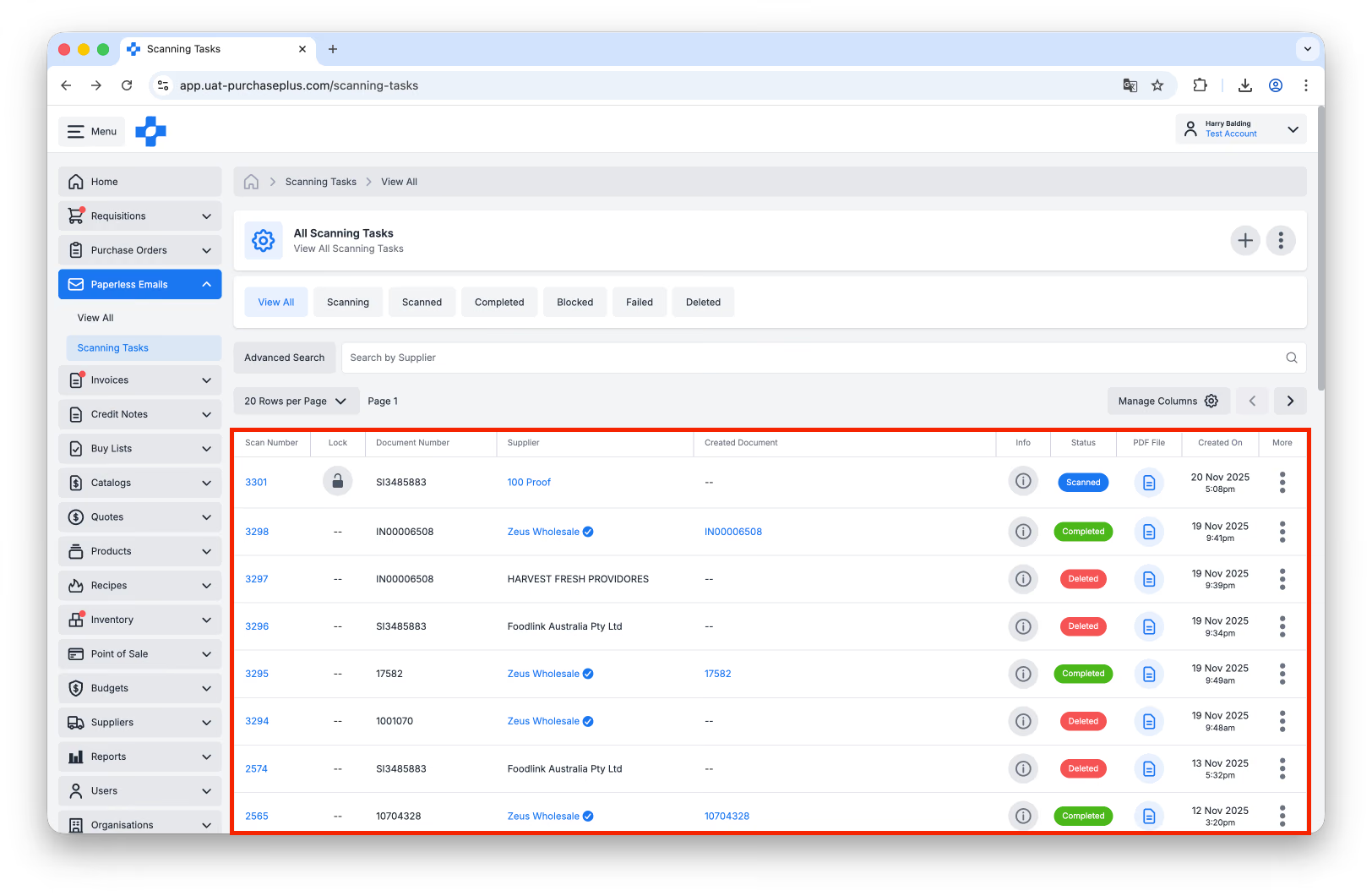
W tym widoku tabeli widoczne są ważne informacje dotyczące każdego Zadania skanowania, w tym:
- Scan Number: Unikalny identyfikator zadania przypisany do tego Zadania skanowania przez skaner AI.
- Lock Status: Informacja o tym, czy inny użytkownik zablokował zadanie do edycji.
- Supplier: Dostawca, który przesłał oryginalny plik PDF do Twojej Organizacji.
- Purchaser: Organizacja, do której został przypisany dokument.
- Created Document: Łącze do Faktury lub Noty kredytowej, która została wygenerowana na podstawie Zadania skanowania.
- Document Type: Wskazuje, czy Zadanie skanowania zostało zidentyfikowane jako Faktura czy Nota kredytowa.
- Status: Status, w którym aktualnie znajduje się Zadanie skanowania. Możesz najechać kursorem na wskaźnik statusu, aby uzyskać więcej informacji o statusie Zadania skanowania. Więcej informacji można znaleźć w sekcji Statusy zadań skanowania powyżej.
- PDF File: Łącze do oryginalnego pliku PDF, który został przesłany do skanera AI.
- Created On: Godzina i data utworzenia Zadania skanowania.
Możesz również wybrać opcję zarządzania kolumnami, aby dodać dodatkowe punkty danych.
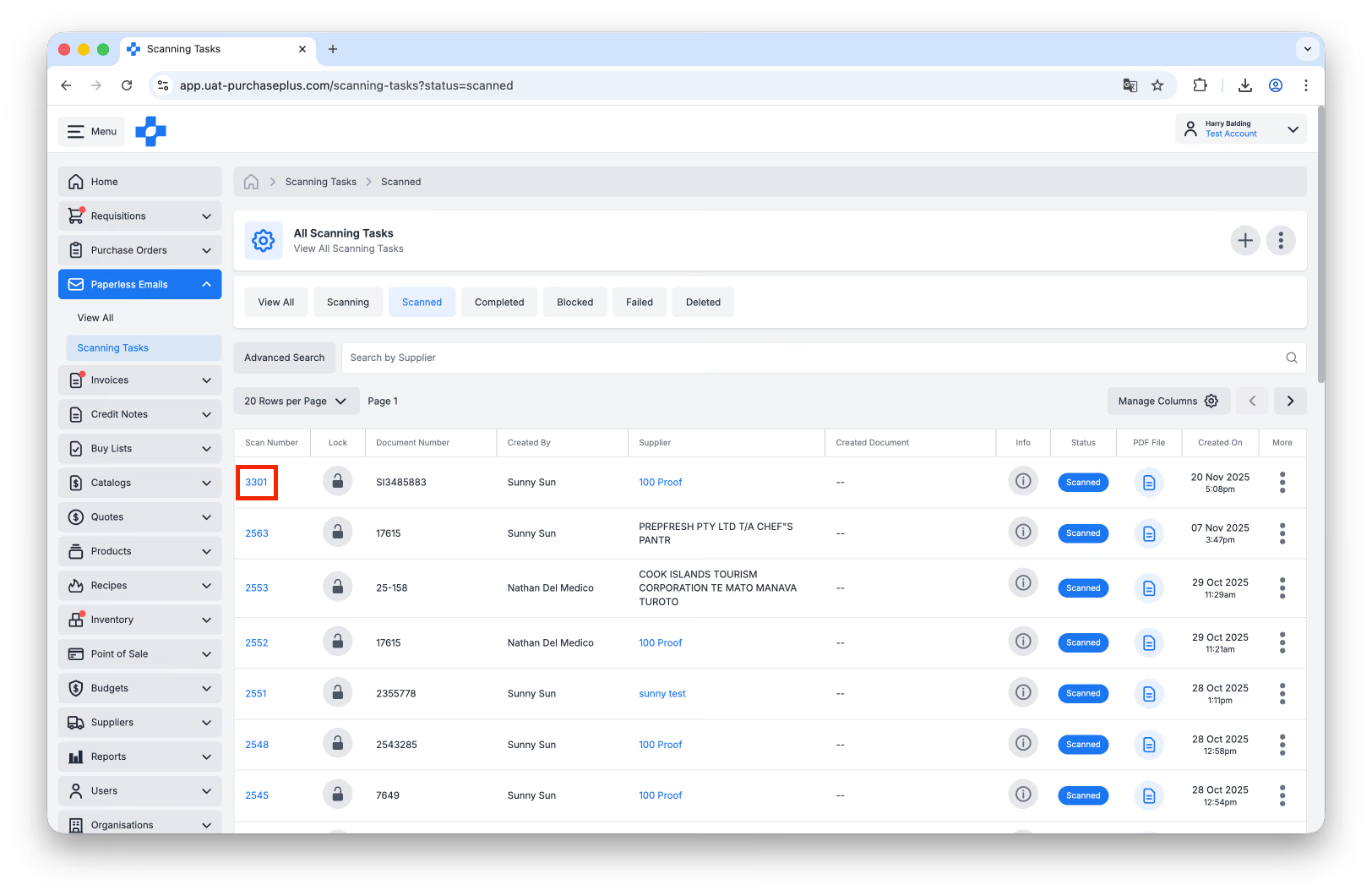
Możesz wyświetlić dowolne pojedyncze Zadanie skanowania, klikając [Scan Number] w tabeli:
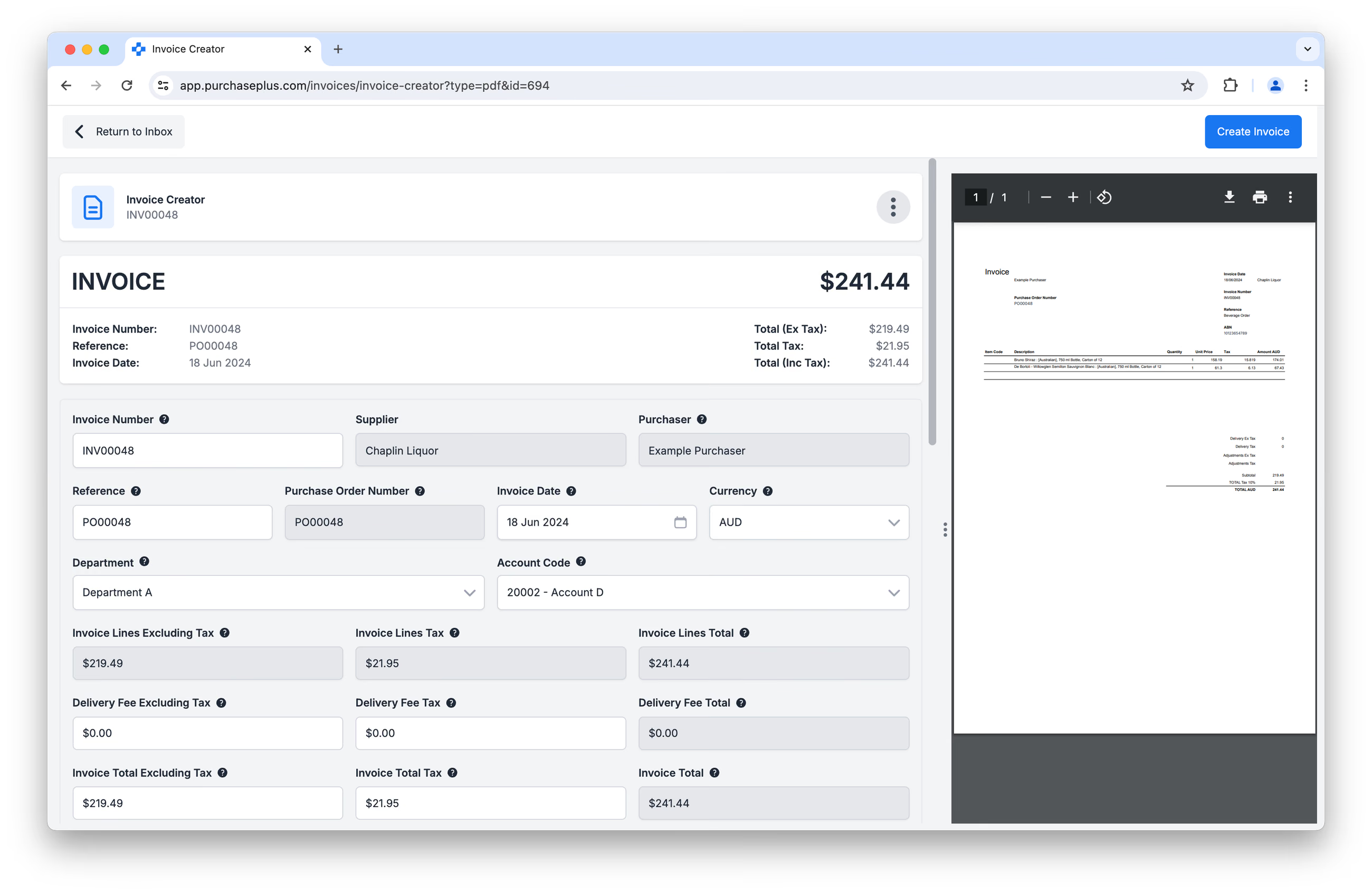
Z tego widoku możesz w razie potrzeby zaktualizować Zadanie skanowania i utworzyć Fakturę lub Notę kredytową. Więcej informacji na ten temat znajdziesz poniżej.
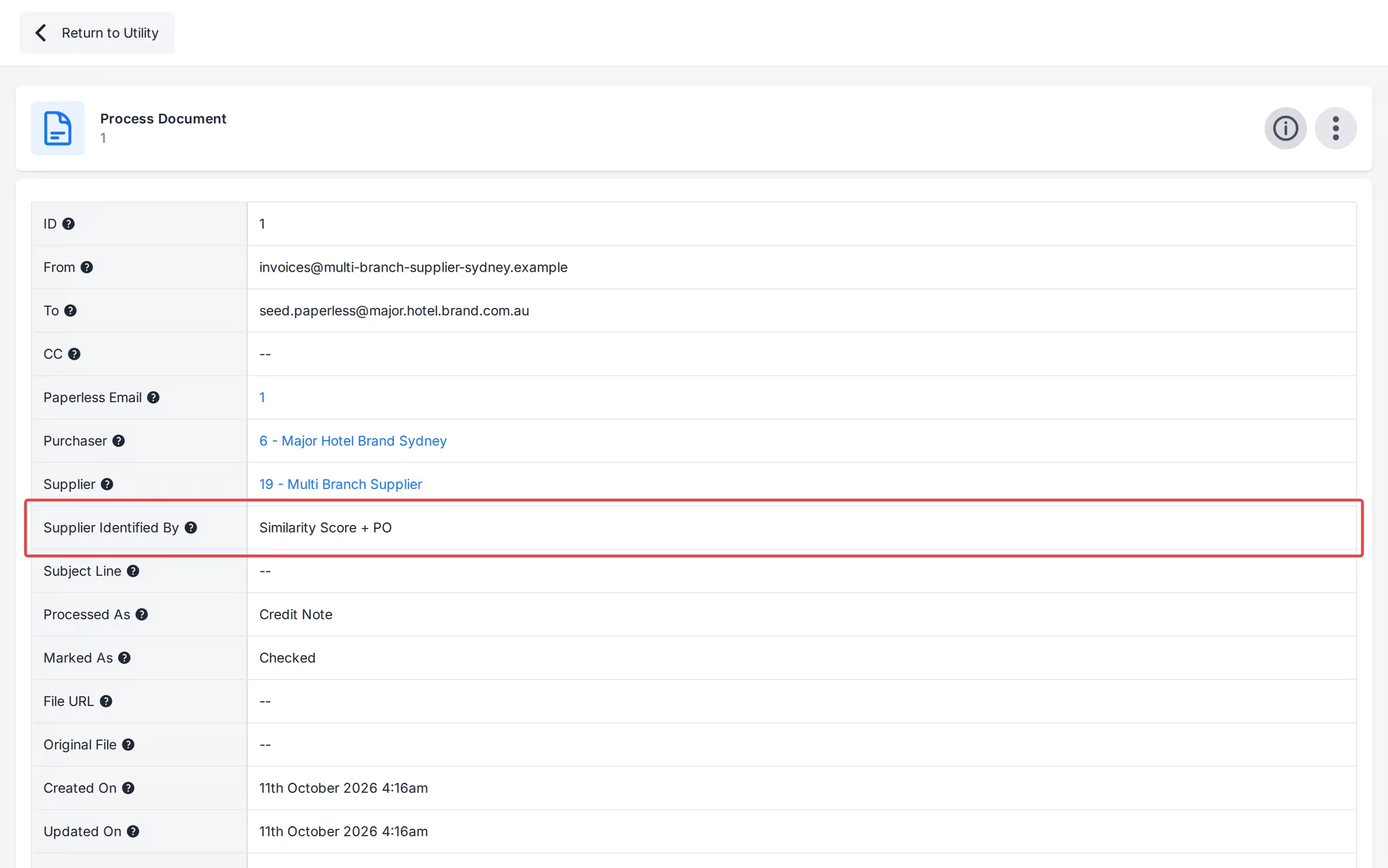
Panel informacyjny wyświetla pozycję Supplier Identified By pod sekcją Supplier (na przykład Hard Coded Email, ABN, Similarity Score + PO lub Manual). W przypadku rekordów sprzed momentu zapisywania tej metody widoczna jest wartość Unknown.
Blokowanie i odblokowywanie zadań skanowania
Zadania skanowania mogą być „zablokowane” (Locked) lub „odblokowane” (Unlocked). Użytkownik może zablokować przeglądane Zadanie skanowania, aby powiadomić innych użytkowników, że jest ono przez niego edytowane, a po zakończeniu pracy je odblokować.
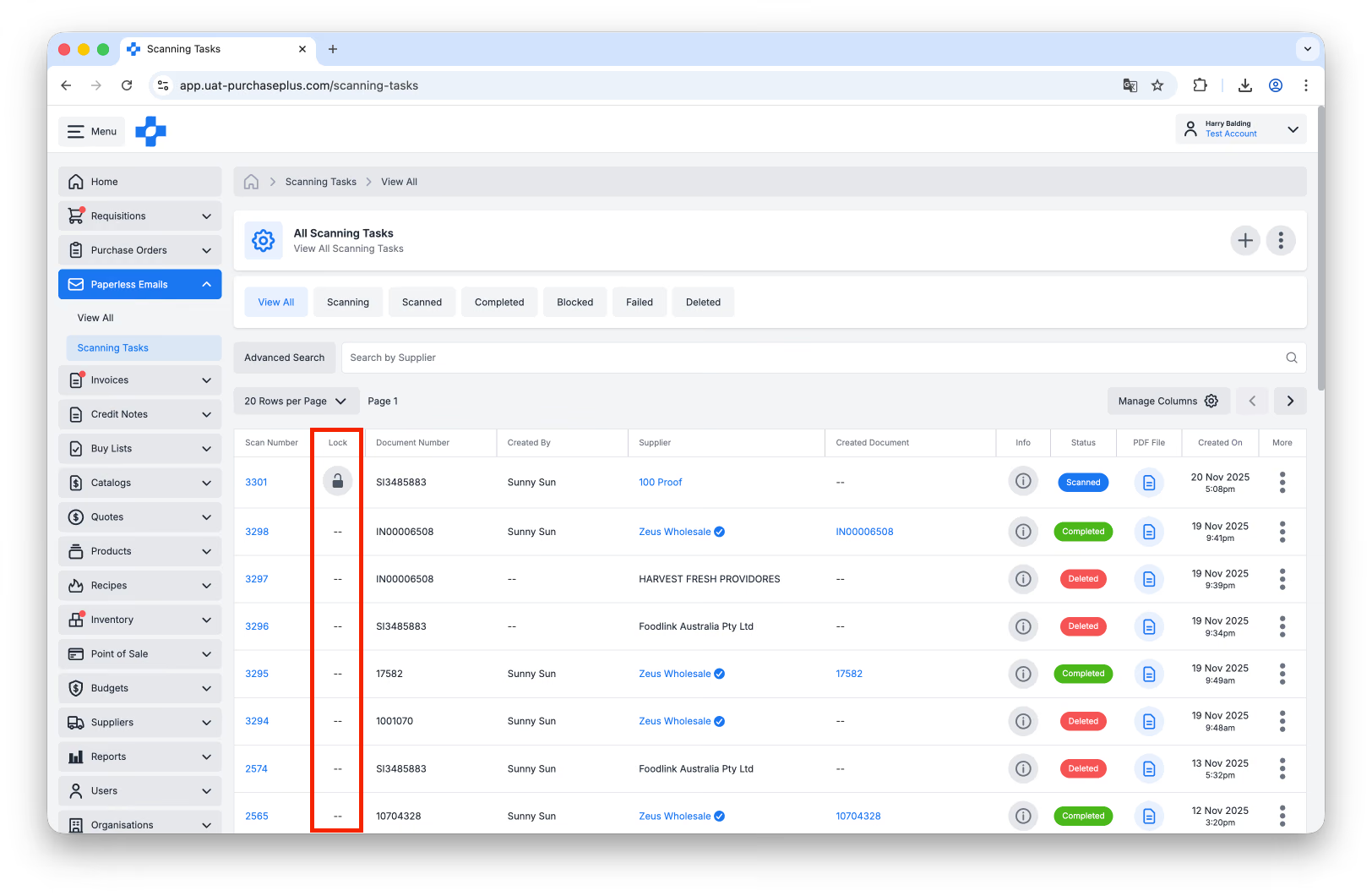
Możesz także utworzyć Zadanie skanowania od razu w stanie zablokowanym.
Pochodzenie zadań skanowania
Strona Zadania skanowania wyświetla wszystkie Zadania skanowania, które zostały:
- Otrzymane w wiadomościach e-mail (z załącznikami PDF) od Twoich Dostawców (lub użytkowników z Twojej własnej organizacji),
- Utworzone bezpośrednio za pośrednictwem strony Zadania skanowania oraz
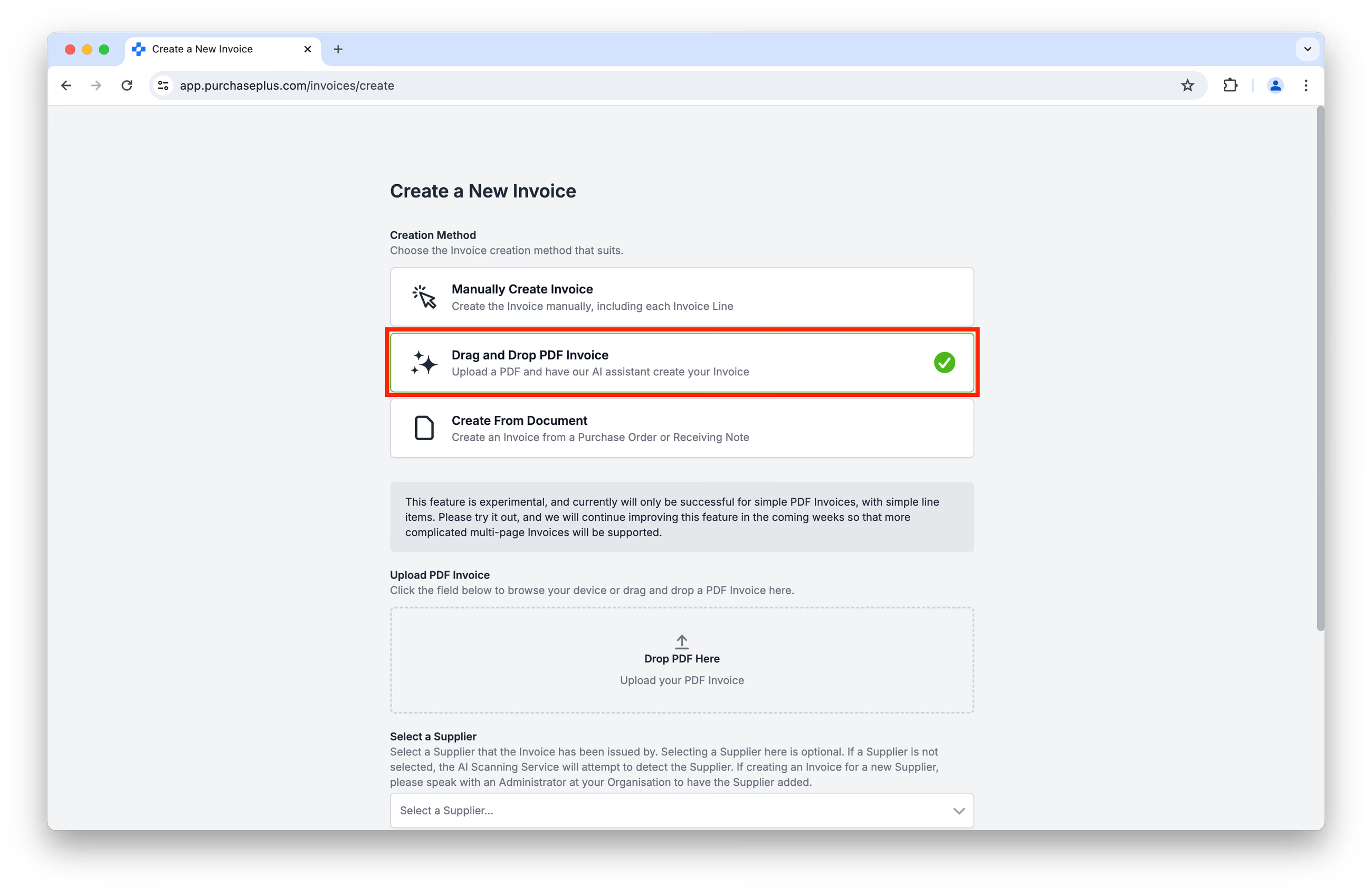
- Utworzone w ramach procesów Utwórz nową Fakturę i Utwórz nową Notę kredytową, jeśli użytkownik wybrał opcję [Drag and Drop PDF]:
Szybkie wskazówki dotyczące poruszania się po stronie zadań skanowania
Strona Zadania skanowania zawiera trzy główne funkcje ułatwiające nawigację, które pomagają użytkownikom szybko znaleźć odpowiednie Zadanie skanowania:
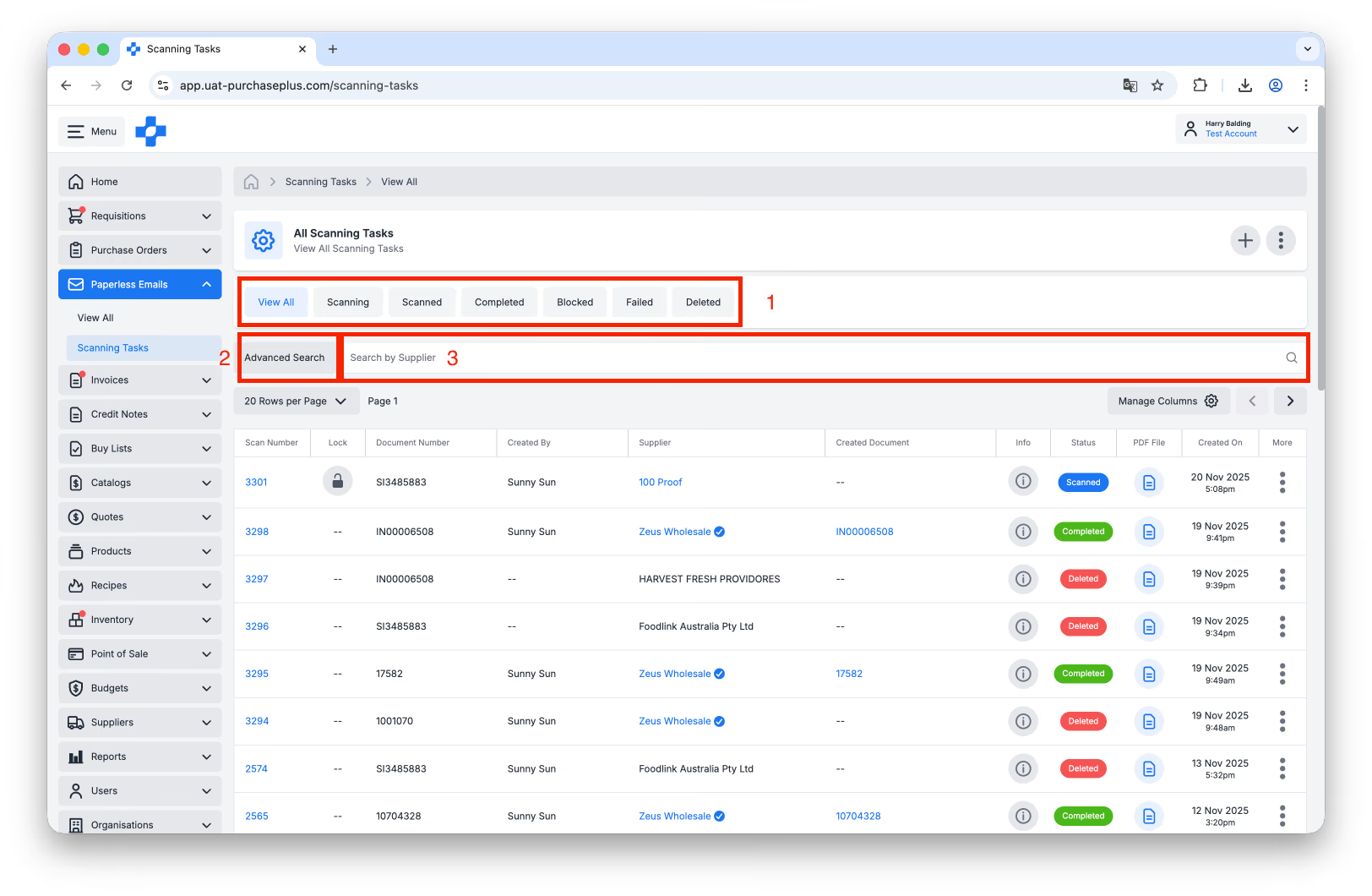
- Filtrowanie według statusu: Korzystając z zakładek u góry strony, użytkownik może szybko przefiltrować listę Zadań skanowania według tych o jednym z następujących statusów: Scanning, Scanned, Completed, Blocked, Failed, Deleted.
- Wyszukiwanie zaawansowane, które obejmuje:
- Wyszukiwanie według numeru dokumentu: Użytkownicy mogą wyszukiwać za pomocą Numeru dokumentu wygenerowanego przez sztuczną inteligencję podczas tworzenia Faktury lub Noty kredytowej na podstawie Zadania skanowania.
- Wyszukiwanie według adresu e-mail nadawcy: Użytkownicy mogą wyszukiwać według adresu e-mail nadawcy, aby zlokalizować dowolne lub wszystkie Faktury wysłane z tego konkretnego adresu e-mail.
- Filtrowanie według Faktur, Not kredytowych lub obu typów dokumentów.
- Wyszukiwanie według nazwy Dostawcy: Wprowadź nazwę pojedynczego Dostawcy (dokładnie tak, jak pojawia się w PurchasePlus), aby wyświetlić listę Zadań skanowania, w których ten Dostawca został zidentyfikowany jako nadawca oryginalnego pliku PDF.
Tworzenie nowych zadań skanowania
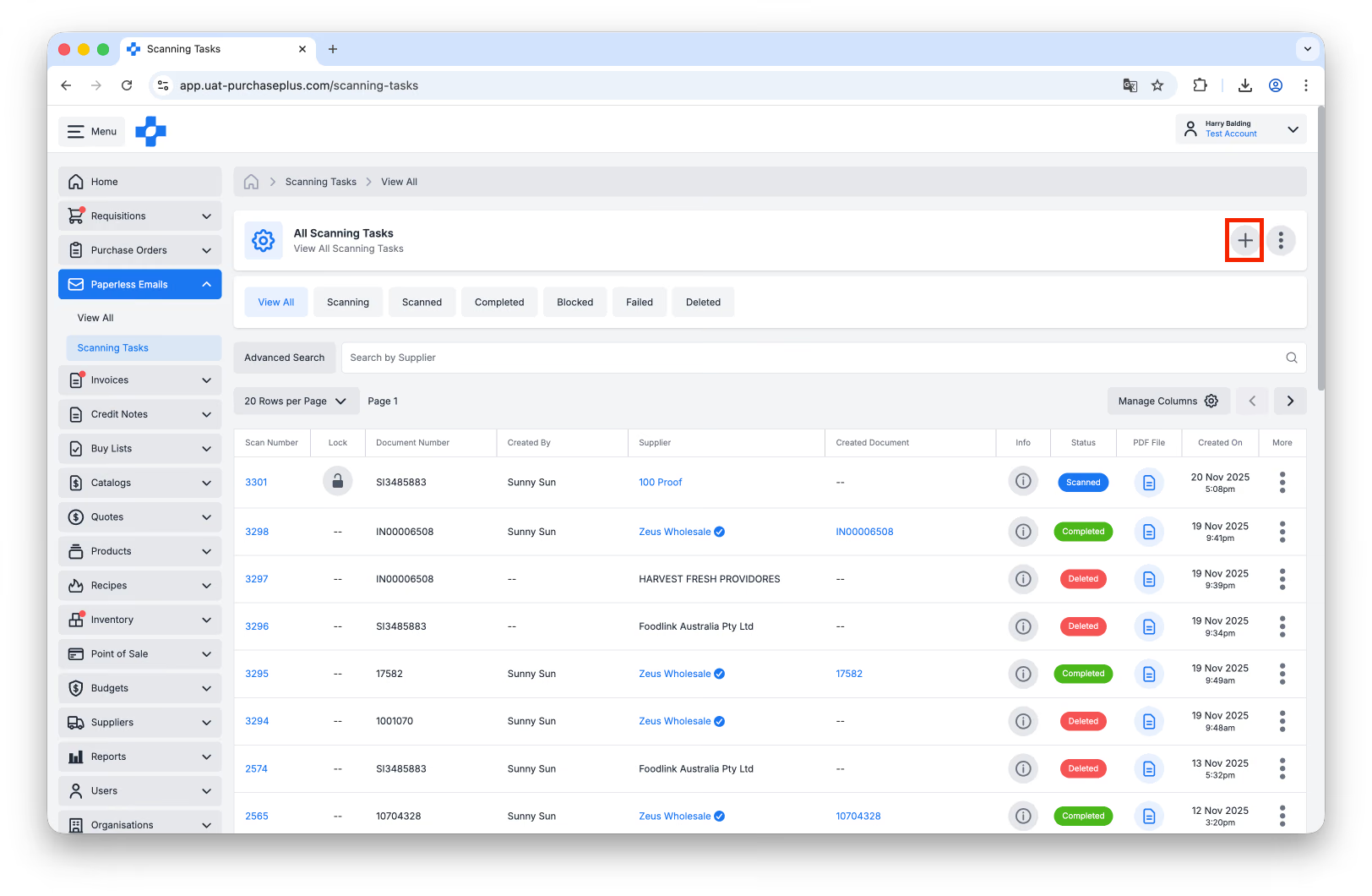
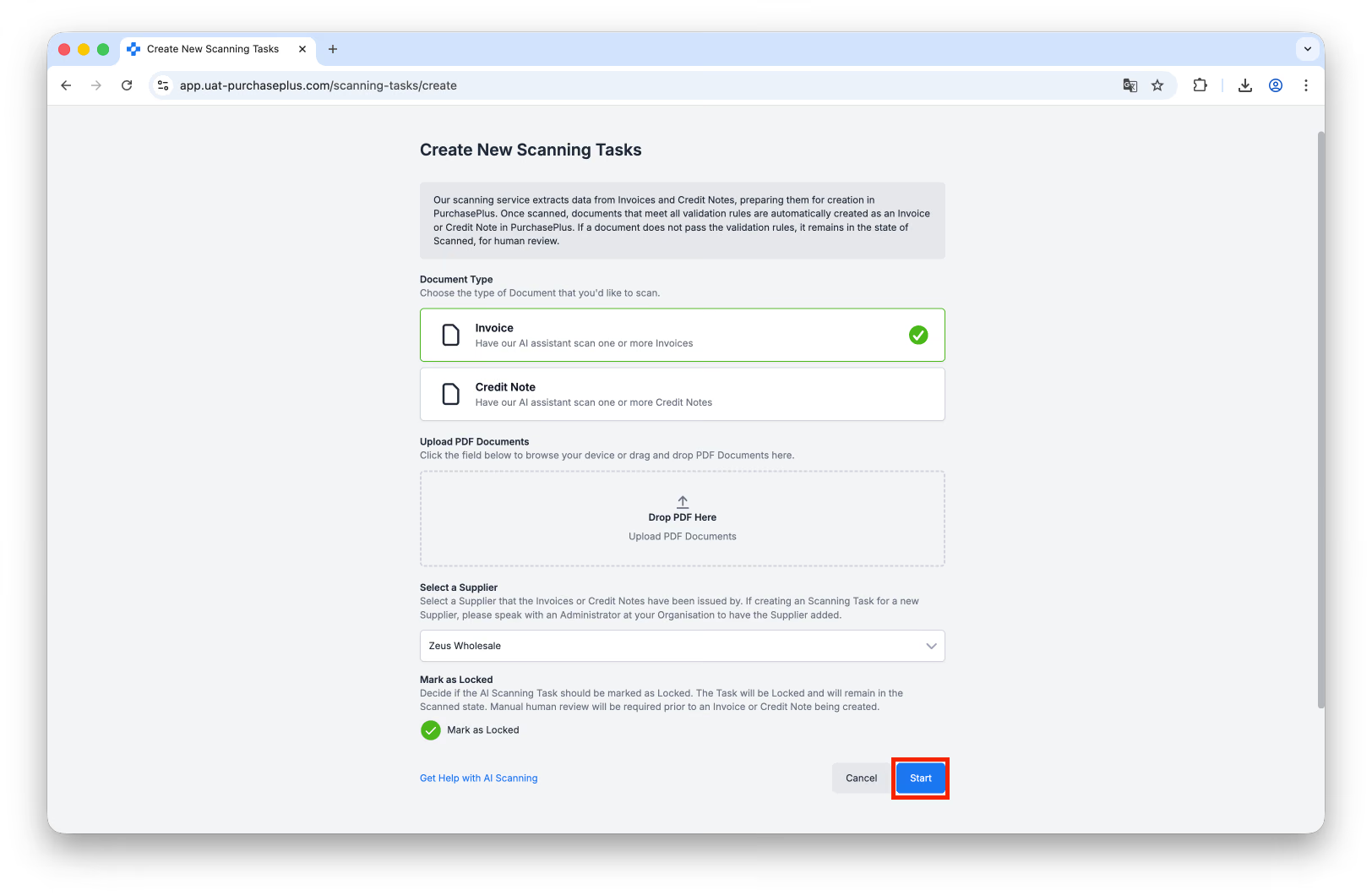
Aby ręcznie utworzyć nowe Zadanie skanowania bezpośrednio na stronie Zadania skanowania, kliknij [Create New Scanning Tasks]:
Przed przesłaniem plików PDF do przeskanowania będziesz mieć możliwość określenia, czy Zadanie dotyczy Faktury czy Noty kredytowej. Na telefonie opcja [Create New Scanning Tasks] oferuje również funkcję przechwytywania dokumentów z przewodnikiem. Kliknij [Open Camera], aby sfotografować każdą stronę, a następnie [Use Scan] lub prześlij plik PDF ze swojego urządzenia, po czym kliknij [Start].
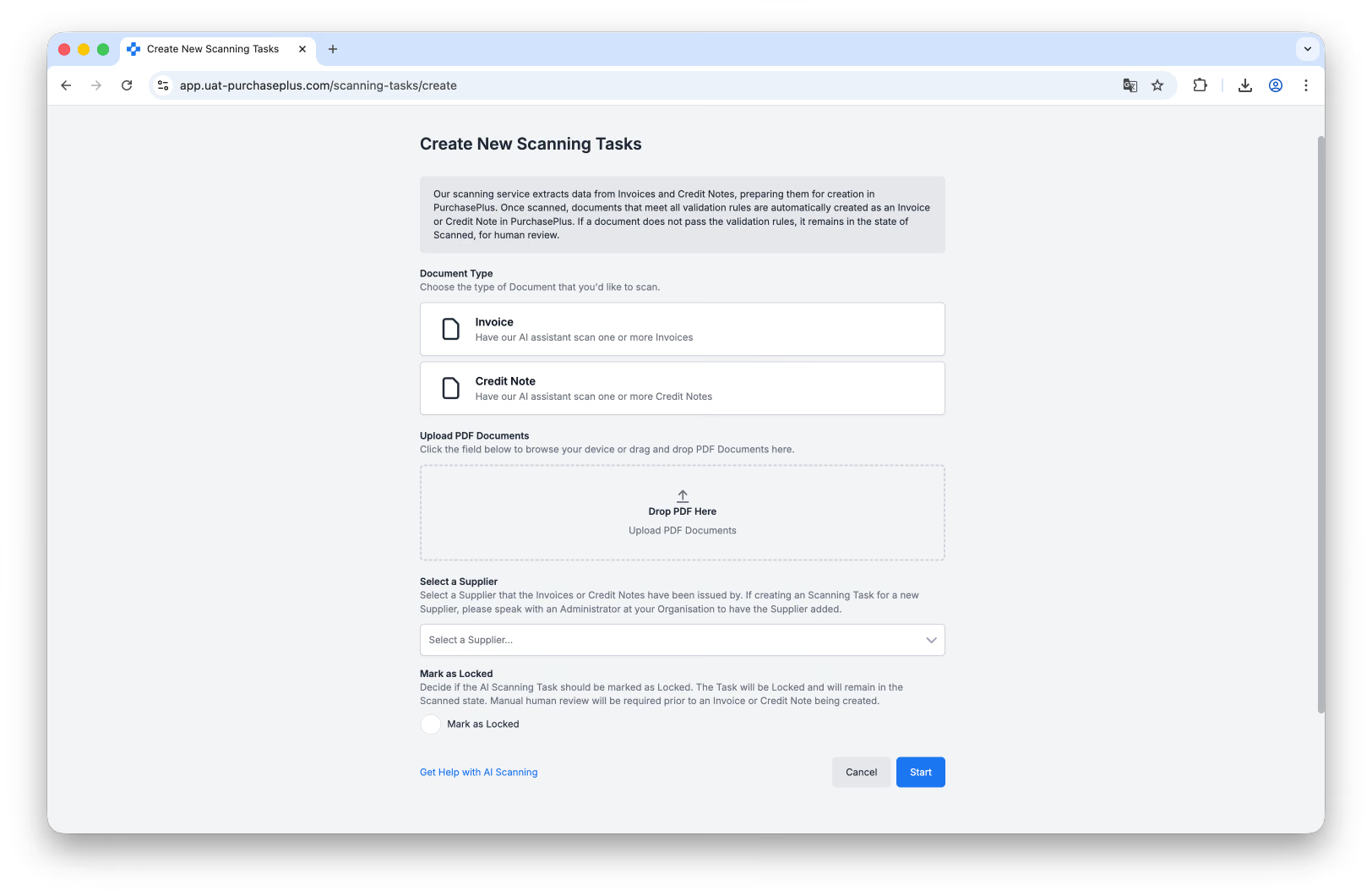
Możesz wskazać Dostawcę, którego dotyczy dokument, ale jeśli tego nie zrobisz, nasz skaner AI spróbuje wykryć Dostawcę podczas skanowania.
Na koniec masz możliwość zdecydowania, czy Zadanie skanowania powinno zostać oznaczone jako zablokowane.
Jeśli wybrana zostanie opcja [Mark as Locked], wynikowe Zadanie będzie zablokowane i pozostanie w stanie Scanned. Przed utworzeniem Faktury lub Noty kredytowej wymagana będzie ręczna weryfikacja przez człowieka.
Kliknij [Start], gdy wszystko będzie gotowe do rozpoczęcia skanowania.
Otrzymasz ostrzeżenie, jeśli tworzona Faktura lub Nota kredytowa prawdopodobnie okaże się duplikatem; w przeciwnym razie Zadanie skanowania pojawi się w tabeli [Scanning Tasks] ze statusem „Scanning”, a wkrótce potem „Scanned”.
Gdy plik PDF przejdzie do stanu Scanned, będziesz mieć możliwość przejrzenia wyodrębnionych danych przed kliknięciem przycisku [View Invoice] lub [View Credit Note]. Będziesz mieć również możliwość zapisania zmian i wyjścia, klikając [Return to Scanning Tasks].
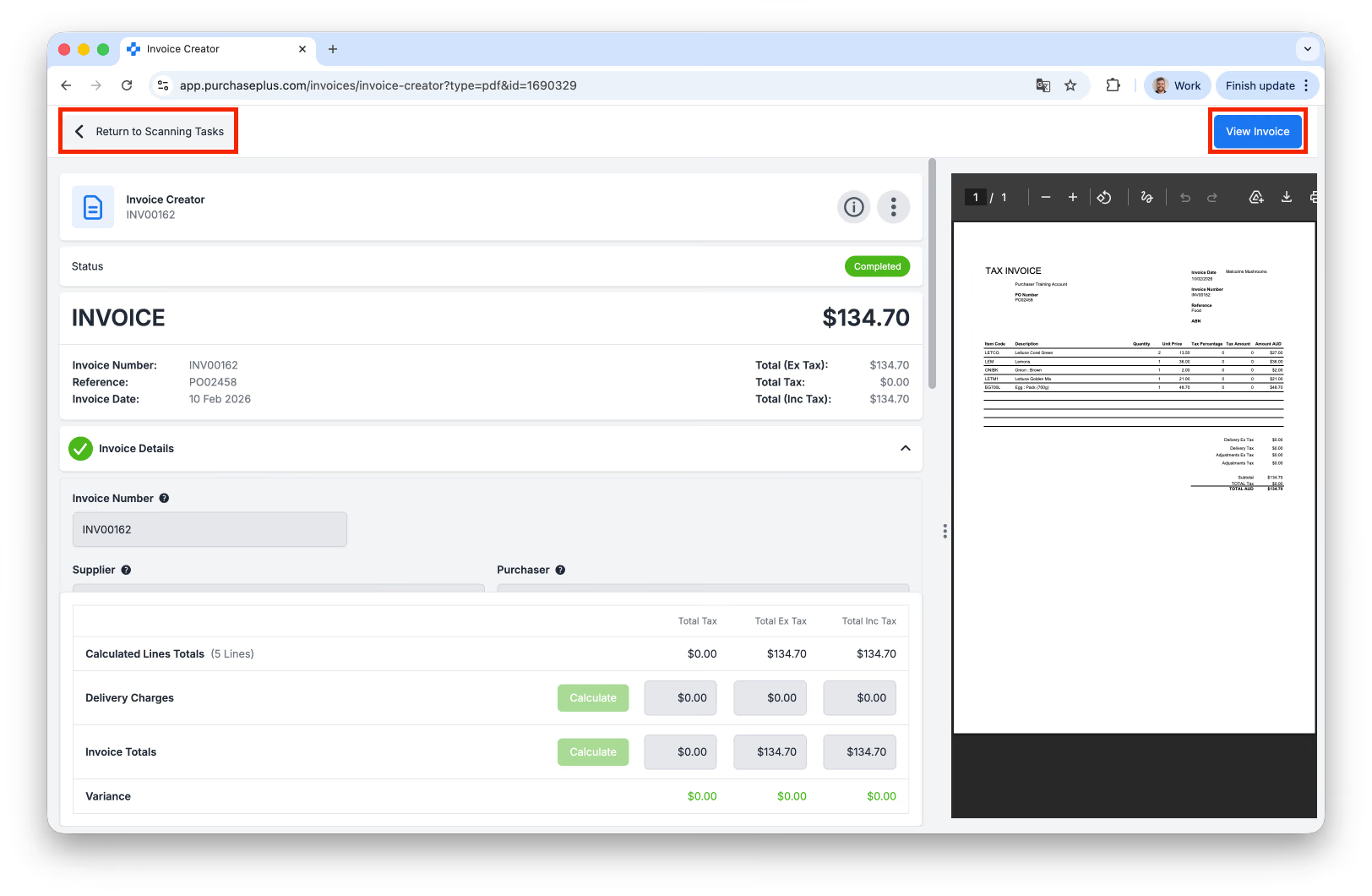
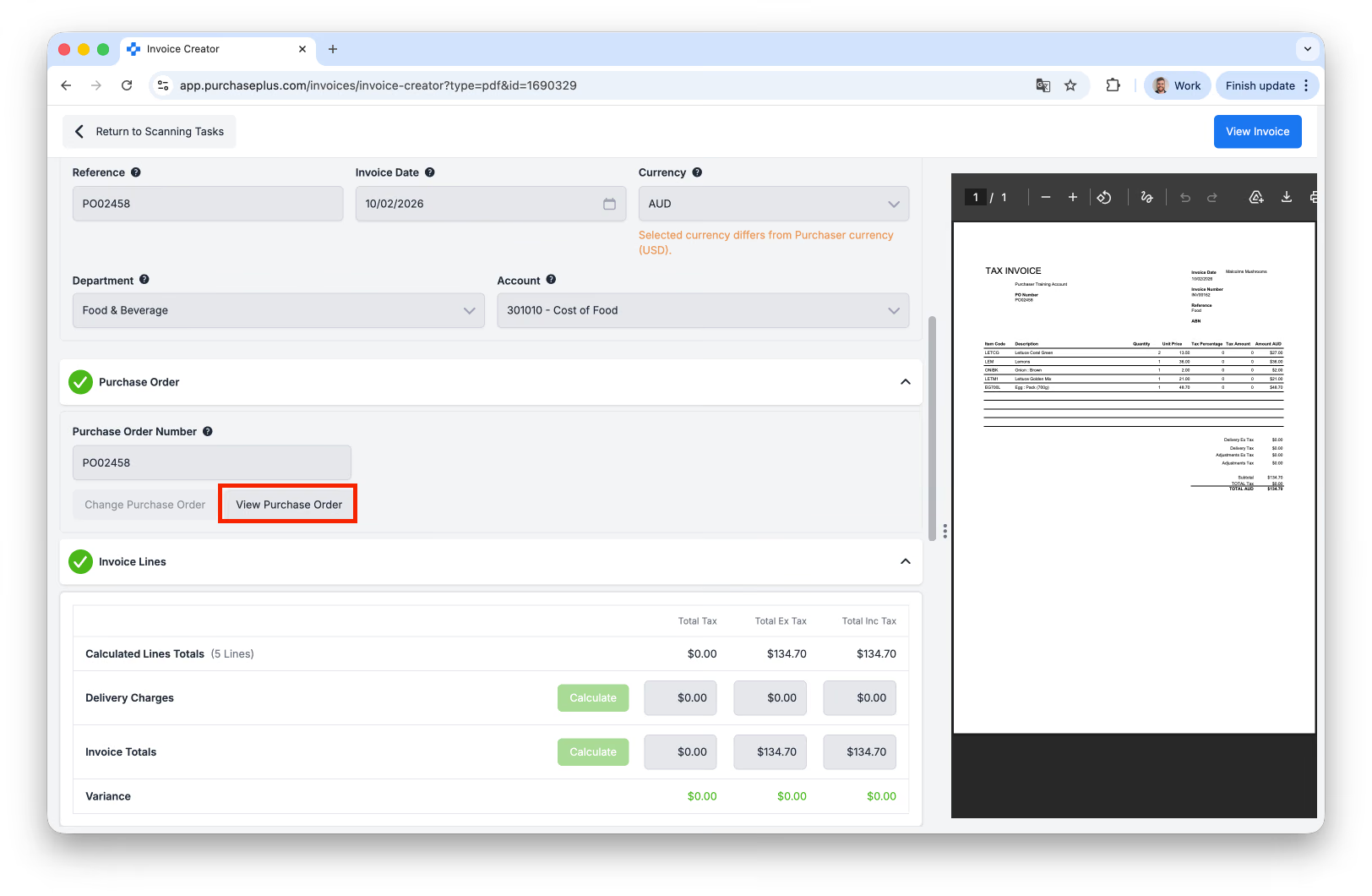
W tym widoku możesz przewinąć panel po lewej stronie w dół i sprawdzić automatycznie dopasowane Zamówienie zakupu:
Możesz także edytować pozycje dokumentu przed wyświetleniem Faktury lub Noty kredytowej:
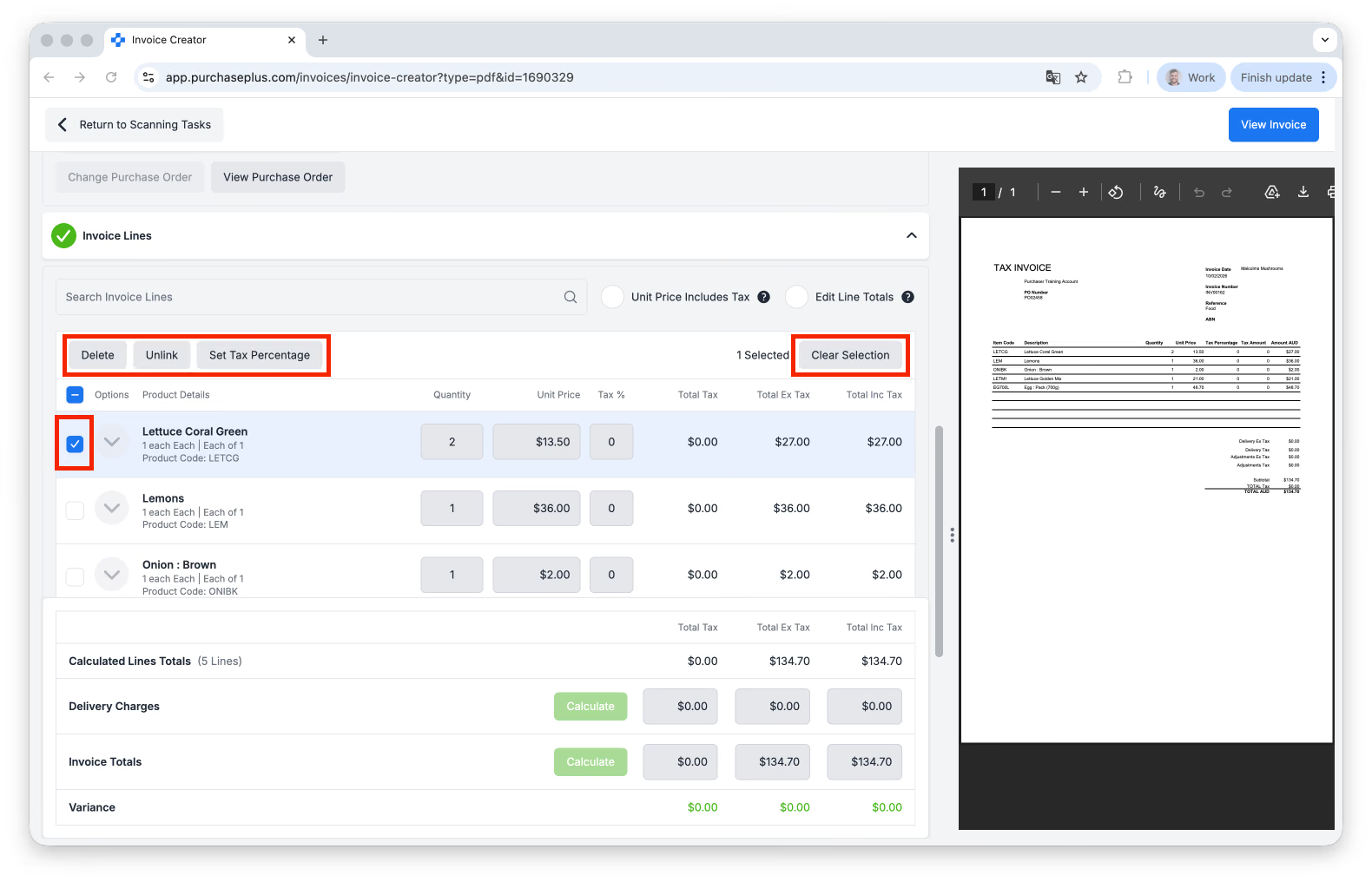
(Powyżej): Możesz zaznaczyć jedną lub więcej Pozycji Zadania skanowania, aby:
- [Delete] pozycję (usunąć),
- [Unlink] pozycję (odłączyć), aby usunąć wszelkie powiązania z istniejącymi produktami z Katalogu,
- [Set Tax Percentage] (ustawić stawkę podatku), aby zaktualizować wartość obliczenia podatku dla wybranych pozycji, lub
- [Clear Selection] (wyczyścić wybór), aby odznaczyć wybrane pozycje.
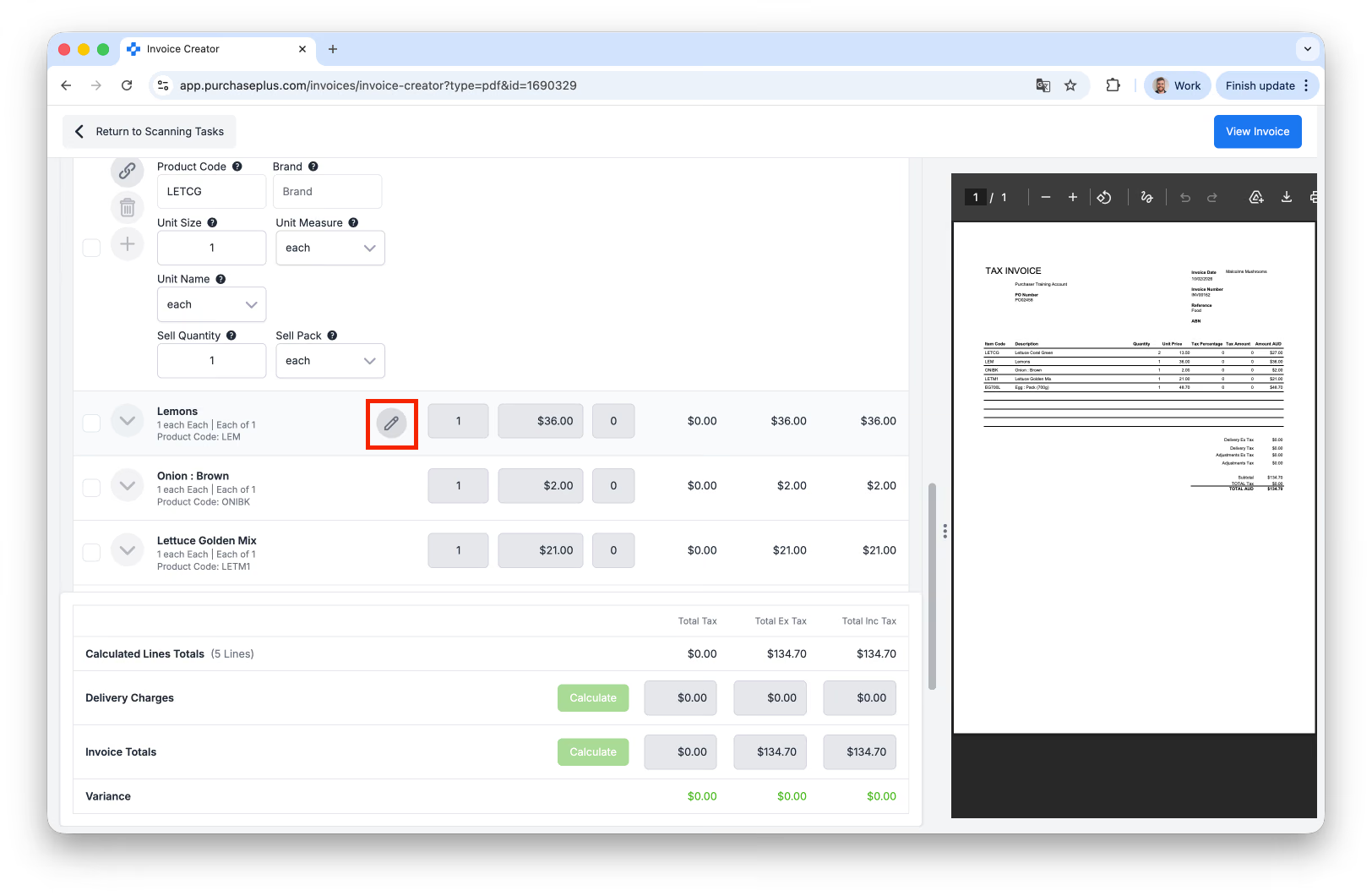
Po kliknięciu przycisku [Unlink] dla pozycji możesz edytować niektóre szczegóły pozycji Faktury, najeżdżając kursorem na daną pozycję i klikając ikonę ołówka:
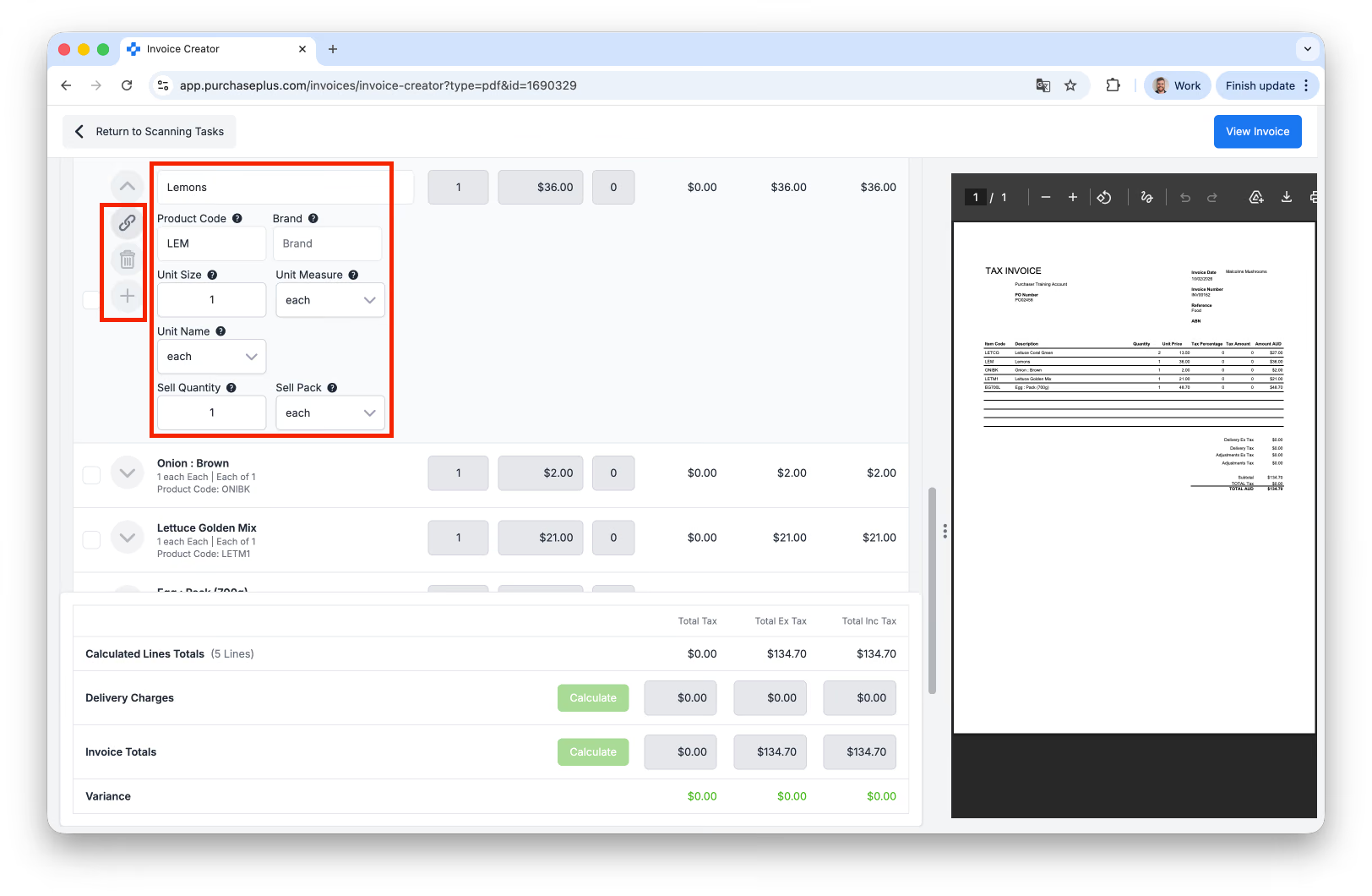
Możesz w tym miejscu zaktualizować wiele pól, na przykład Kod produktu, Markę, Ilość sprzedaży i inne. Dodatkowo możesz użyć opcji [Link], [Delete] lub [Insert a Line] (po lewej stronie pozycji), aby w razie potrzeby wprowadzić jeszcze więcej poprawek w Zadaniu skanowania.
Jednoczesne tworzenie wielu zadań skanowania
Możesz przesłać wiele plików PDF w ramach tej samej operacji. W takim scenariuszu nasz skaner AI utworzy jedno Zadanie skanowania dla każdego pliku PDF. Jest to niezwykle wydajny sposób na szybkie wprowadzenie dużej liczby Faktur lub Not kredytowych w formacie PDF do PurchasePlus.
Wskazówka: Jeśli podczas tworzenia Zadań skanowania wybierzesz opcję „Invoice” lub „Credit Note”, wybór ten zostanie zastosowany do wszystkich wynikowych Zadań skanowania i obecnie nie ma możliwości zmiany tego wyboru po zakończeniu skanowania. Zalecamy przesłanie wszystkich Faktur w formacie PDF i rozpoczęcie Zadania skanowania, a następnie powtórzenie tego procesu dla wszystkich Not kredytowych w formacie PDF.
Co można wyodrębnić z pliku PDF i wstępnie wypełnić za pomocą skanera AI?
- Dostawcę (jeśli zostanie znalezione dopasowanie),
- Numer zamówienia zakupu (jeśli zostanie znaleziony numer PO),
- Dział i Kod konta (jeśli dotyczy),
- Produkt w każdej pozycji Faktury (jeśli zostanie znalezione dopasowanie) oraz
- Kategorię i Podkategorię każdego nowego produktu w każdej pozycji Faktury.
Konwertowanie zadań skanowania na Faktury lub Noty kredytowe
Zadanie skanowania musi zostać przejrzane i ręcznie przekonwertowane na Fakturę lub Notę kredytową przez użytkownika PurchasePlus w Twojej Organizacji.
Aby to zrobić, najpierw kliknij Numer skanu danego Zadania skanowania w skrzynce odbiorczej skanowania AI. Zadanie skanowania musi znajdować się w stanie Scanned:
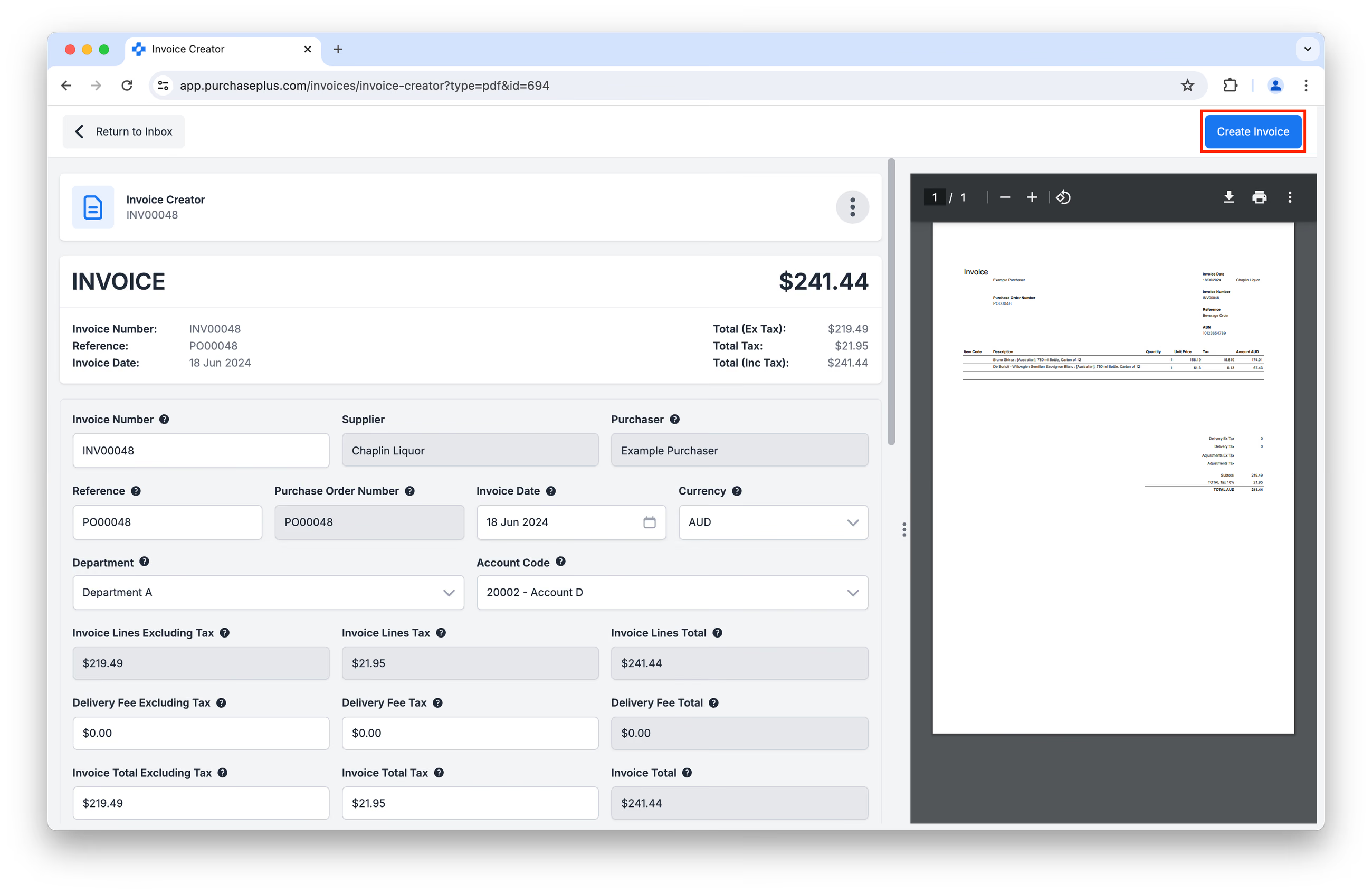
Zostanie wyświetlony ekran kreatora Faktury lub Noty kredytowej, na którym obok oryginalnego pliku PDF prezentowane są dane wyodrębnione i wstępnie wypełnione przez nasz skaner AI.
W tym miejscu masz możliwość przejrzenia i wprowadzenia zmian w większości wyodrębnionych danych (na przykład w Numerze referencyjnym, Kodzie konta, Pozycjach i Cenach jednostkowych), jeśli zajdzie taka potrzeba.
Gdy uznasz, że dane są poprawne, kliknij [Create Invoice] lub [Create Credit Note]:
Ustawienie: Przetwarzanie ręczne a automatyczne
W zależności od ustawień zastosowanych w Twojej Organizacji, po kliknięciu przycisku [Create Invoice] lub [Create Credit Note] wynikowy dokument może zostać automatycznie przetworzony zgodnie z Twoimi Ustawieniami flag i Progami, dzięki czemu początkowo pojawi się w stanie Awaiting Approval lub Reconciled. Jeśli to ustawienie jest wyłączone dla Twojej Organizacji, Faktura lub Nota kredytowa początkowo pojawi się w stanie Open.
Usuwanie zadań skanowania
Zadania skanowania można usuwać, klikając opcję [Delete] z menu [More] na stronie Zadania skanowania:
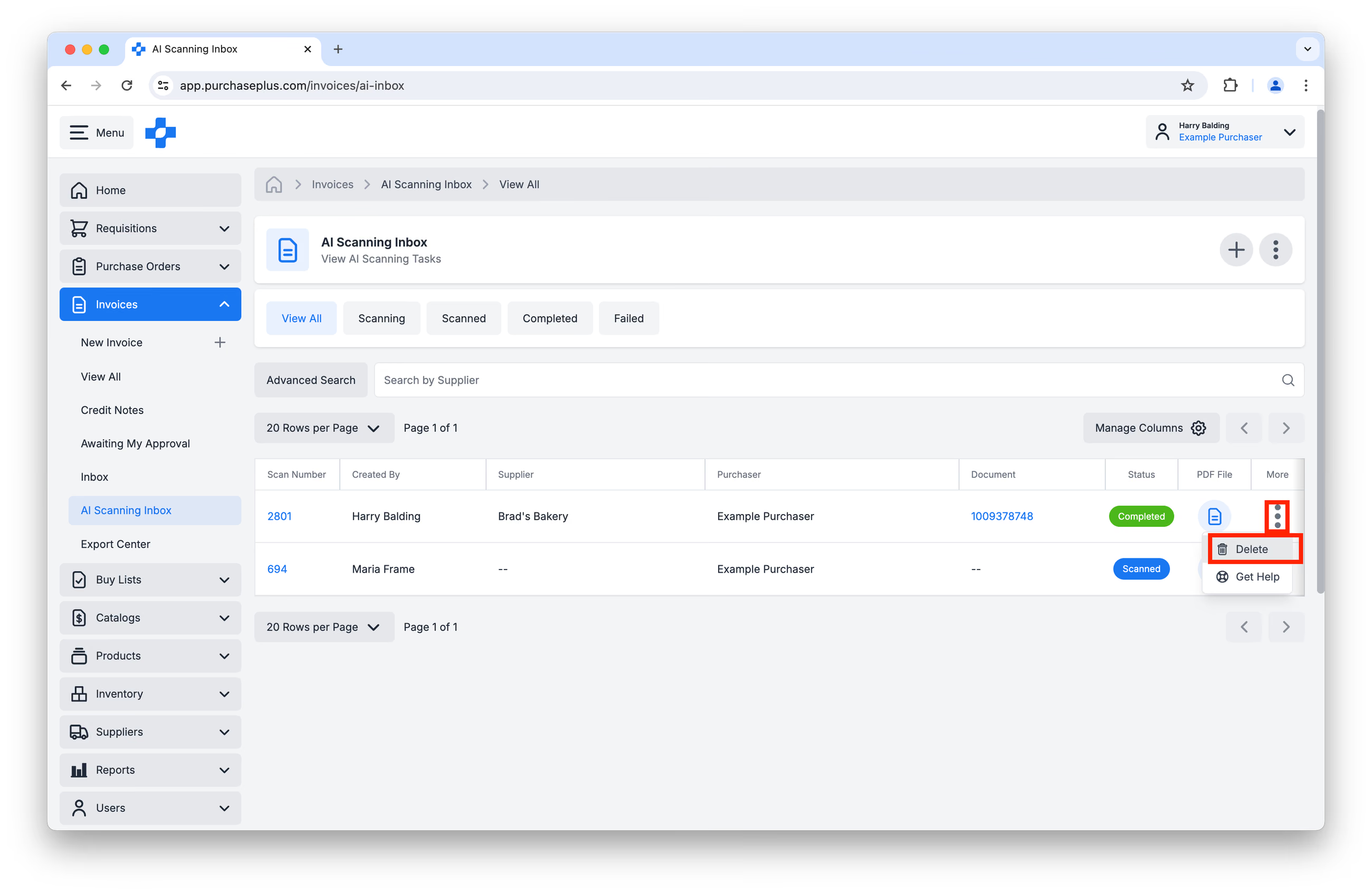
Będziesz mieć możliwość podania powodu usunięcia, który będzie widoczny dla innych użytkowników z odpowiednimi uprawnieniami.
Zadanie skanowania można usunąć w dowolnym statusie z wyjątkiem Completed.