

Składniki
Składniki
Składnik
Składniki to Produkty, które są dodawane do Twoich Receptur. W zależności od tego, czy Receptura jest Recepturą magazynową czy niemagazynową, definicja „Składnika” jest inna.
- W przypadku Receptur magazynowych: Składnik musi być Pozycją magazynową.
- W przypadku Receptur niemagazynowych: może to być dowolny Produkt, którego właścicielem jest dowolna Organizacja. Może to być:
- Produkt będący własnością Kupującego, który można dodać do Katalogu zarządzanego samodzielnie i przypisać do Dostawcy zarządzanego samodzielnie, dodać do List zakupowych, Zapotrzebowań itp.
- Produkt będący własnością Dostawcy, który Twój Zarejestrowany Dostawca dodał do jednego ze swoich Katalogów, lub
- Produkt główny, który umożliwia Dostawcom dopasowywanie swoich Produktów do Produktu głównego i zapewnia Ci porównania Ofert cenowych w czasie rzeczywistym.
Składnik może mieć również jeden lub więcej Zamienników, którymi mogą być Produkty należące do Twoich Zarejestrowanych Dostawców. Funkcja ta pozwala śledzić Produkty Dostawców, które zamawiasz do wykorzystania jako Składniki w Recepturach.
Składniki są uwzględniane w Recepturach w „Porcjach”. Na przykład Składnikiem może być „Mąka pszenna” o Wielkości jednostki „1kg”, Opakowaniu sprzedaży „Sztuka z 1” i może być uwzględniona w Recepturze jako wartość Porcji „0.5kg”, „2kg” lub „200kg”.
Uprawnienia do składników
Możliwość zarządzania Składnikami przez użytkownika (tj. tworzenie, aktualizowanie, usuwanie) jest kontrolowana przez uprawnienie: „Zarządzanie recepturami”. Skontaktuj się z administratorem PurchasePlus w swojej organizacji, jeśli chcesz włączyć to uprawnienie dla swojego profilu użytkownika.
Przeglądanie i zarządzanie składnikami
Listę Składników dostępnych dla Twojej Organizacji możesz znaleźć w bocznym menu nawigacyjnym, klikając [Receptury] → [Składniki]. Możesz dostosować tabelę Składników za pomocą przycisku „Zarządzaj kolumnami” lub przeciągając krawędzie szerokości kolumn według własnych preferencji.
Ważne jest, aby pamiętać, że Składniki wyświetlane w tabeli to wyłącznie (a) Produkty będące własnością Twojej Organizacji oraz (b) mające „Sztuka z 1” jako Opakowanie sprzedaży.
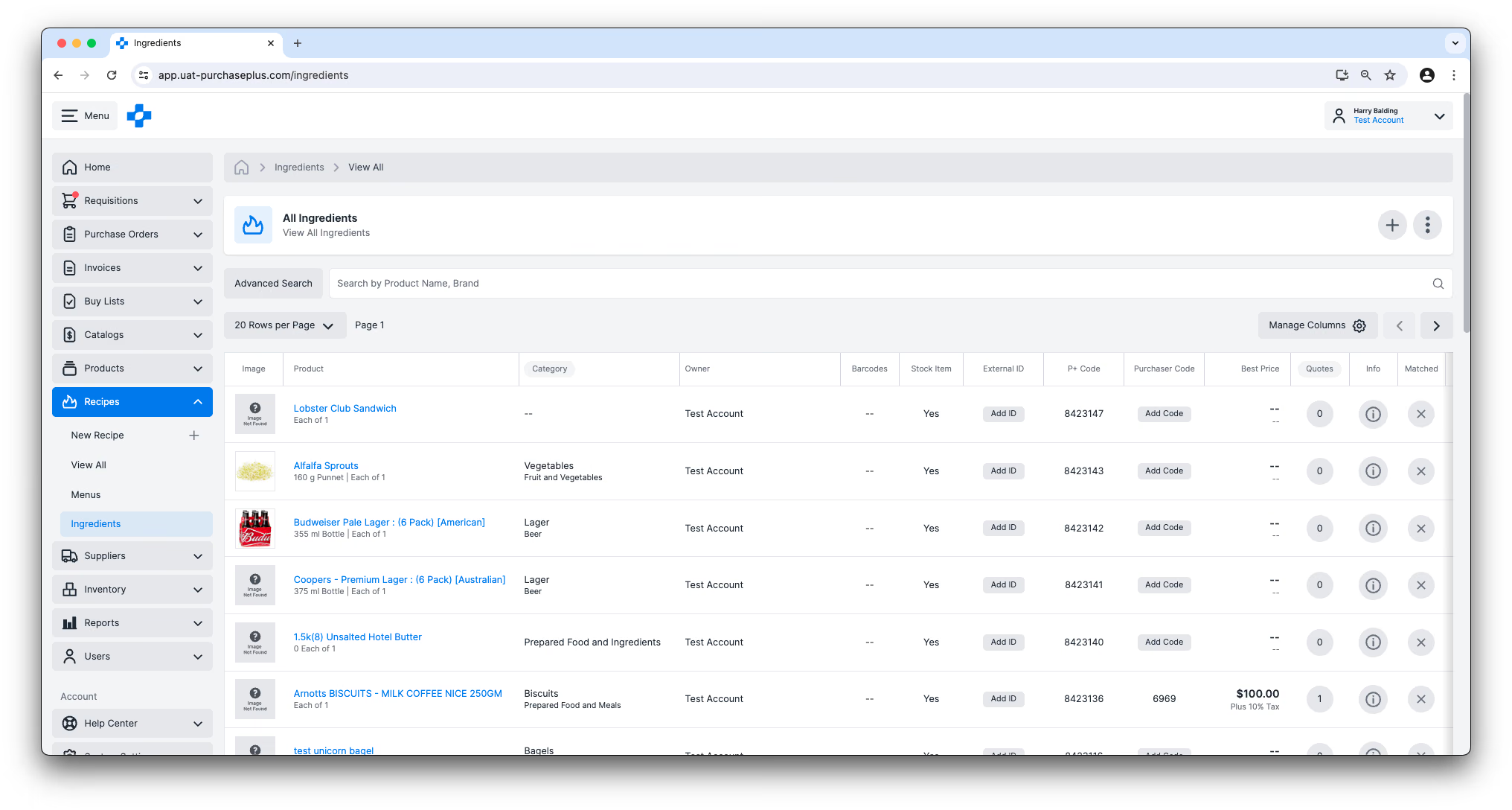
Z poziomu tego widoku tabeli możesz również wykonać szereg działań, korzystając z menu [Więcej] po prawej stronie tabeli:
- Wyświetlić Produkt bardziej szczegółowo (pamiętając, że wszystkie Składniki są Produktami i można je dodawać do Katalogów, Zapotrzebowań itp.),
- Dodać Produkt do Listy zakupowej,
- Dodać Produkt do Katalogu zarządzanego samodzielnie,
- Utworzyć kod kreskowy dla Produktu.
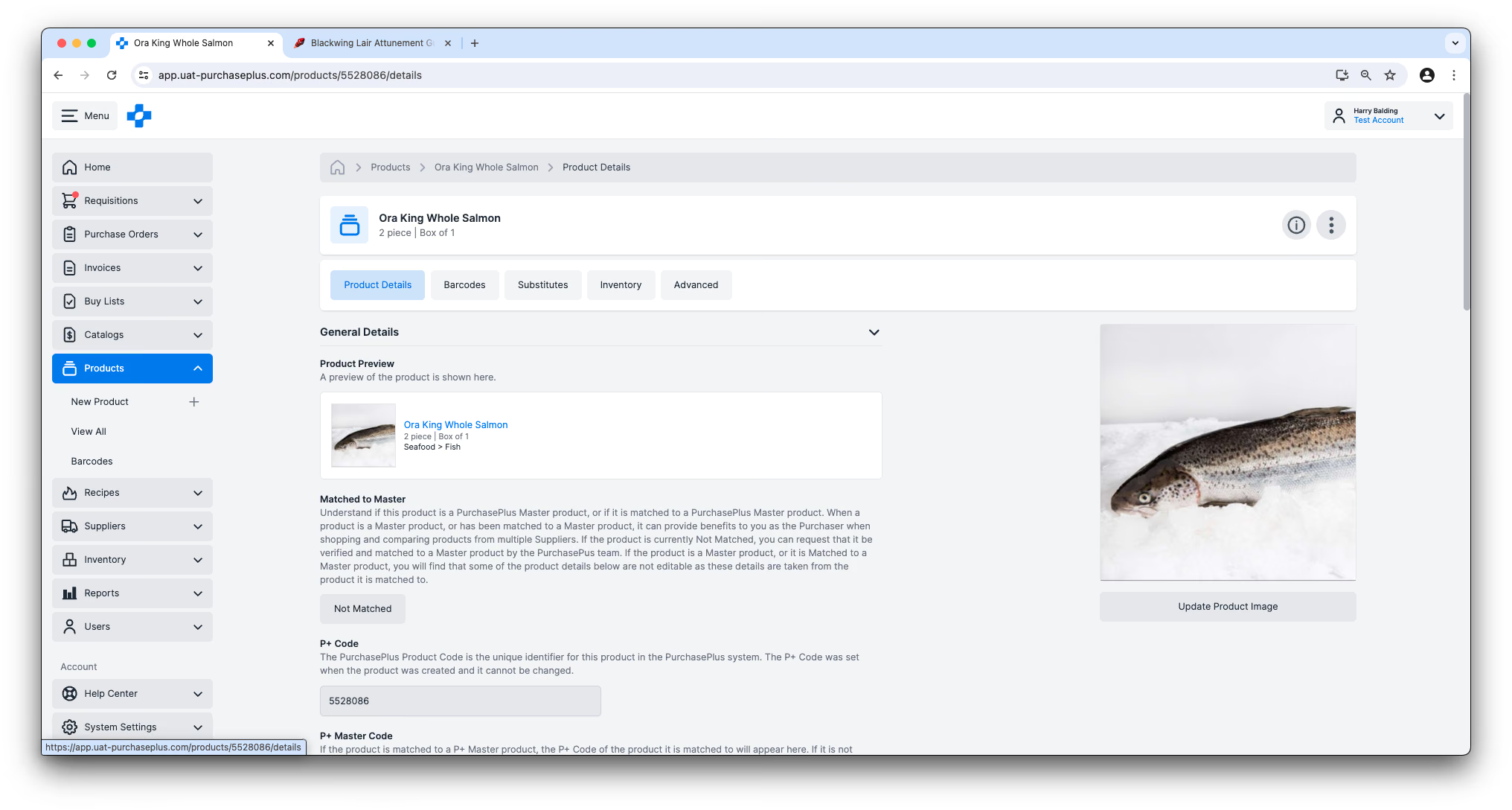
Kliknięcie Nazwy Składnika przeniesie Cię na stronę tego Produktu, gdzie możesz nim odpowiednio zarządzać – np. dodać kod kreskowy, dodać Zamienniki lub zmienić różne inne Ustawienia Produktu.
Tworzenie nowych składników
Możesz utworzyć całkowicie nowy Składnik, klikając przycisk [Utwórz składnik] na stronie [Składniki]:
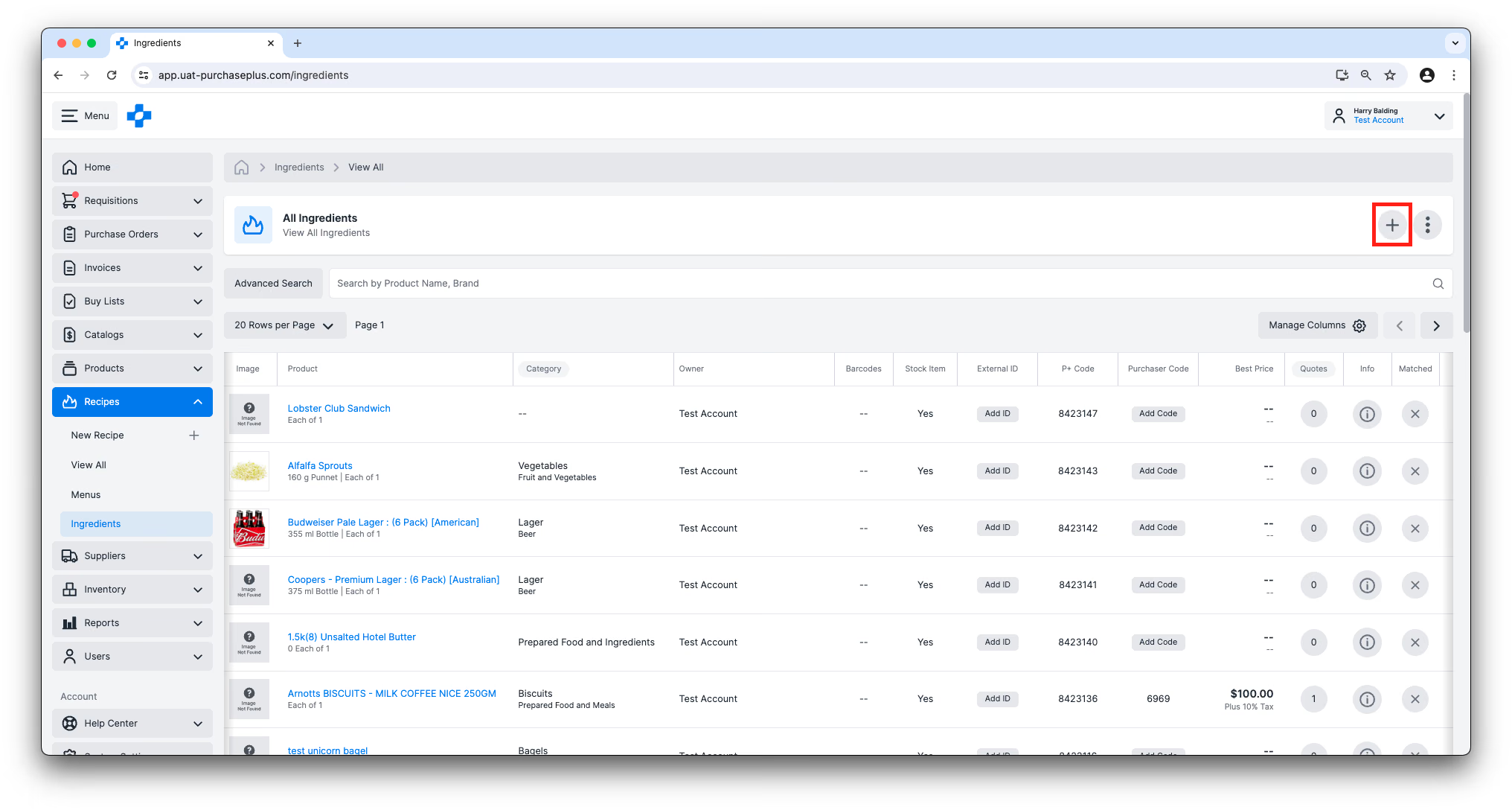
Spowoduje to utworzenie nowego Produktu, którego właścicielem jest Twoja Organizacja, z Ilością sprzedaży „Sztuka z 1”. Składnik pojawi się również jako produkt w obszarze Wszystkie produkty, a Twoja Organizacja zostanie ustawiona jako właściciel Produktu. Jeśli Twoja Organizacja korzysta z Modułu magazynowego, nowy Składnik domyślnie stanie się również Pozycją magazynową.
Klonowanie Produktów należących do Dostawcy
Jeśli jeden z Twoich Zarejestrowanych Dostawców posiada Produkt, którego chcesz użyć jako Składnika (ale nie chcesz używać bezpośrednio jego produktu w celu zachowania kontroli nad danymi produktu), możesz Sklonować ten Produkt (zakładając, że ma Opakowanie sprzedaży „Sztuka z 1”), a będzie on dostępny dla Twojej Organizacji jako Składnik.
Możesz dodać oryginalny Produkt należący do Dostawcy do nowego Składnika jako Zamiennik Sklonowanego Produktu, jeśli chcesz uważnie śledzić zmiany cen oryginalnego Produktu.
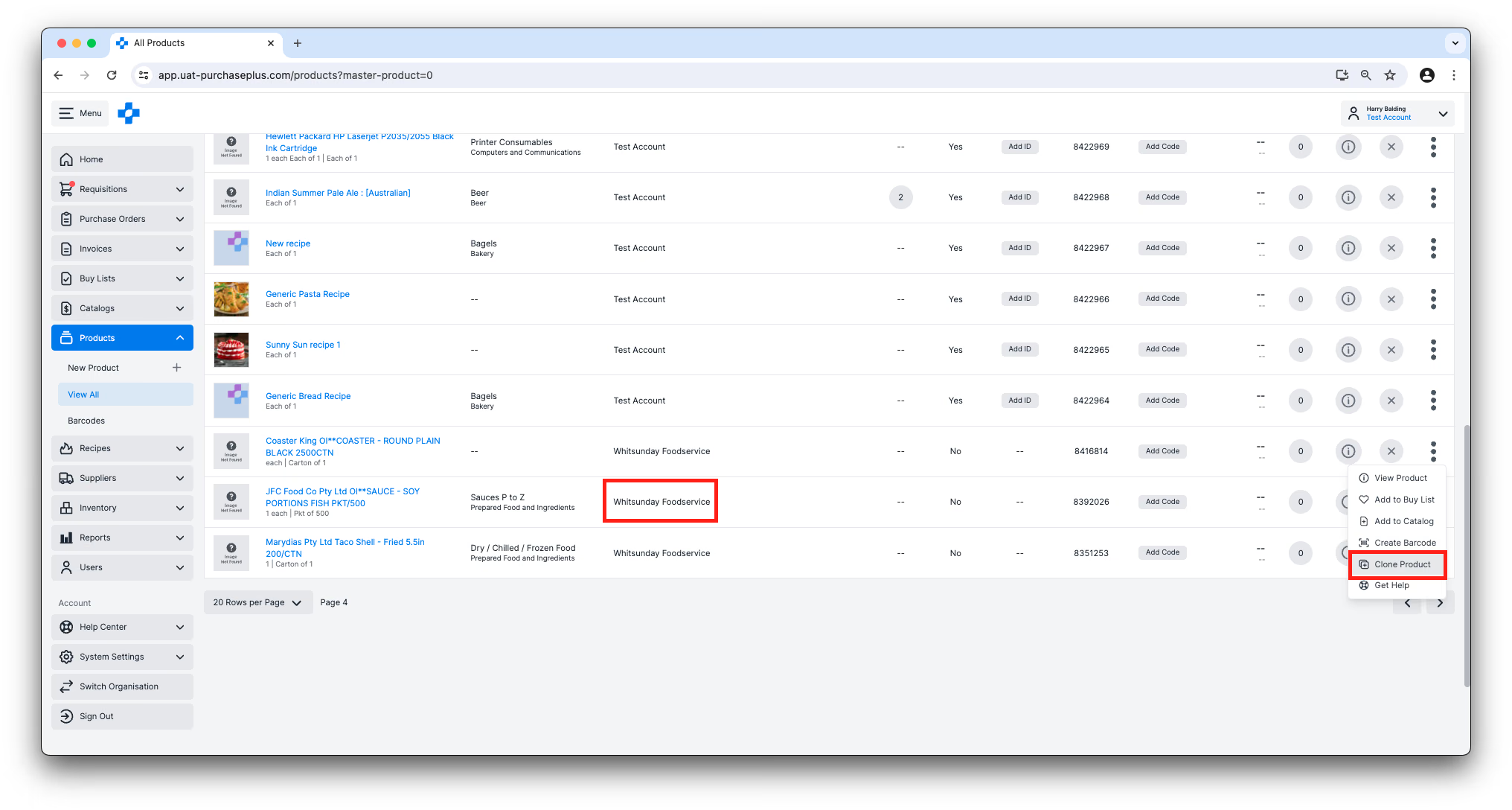
Aby Sklonować Produkt należący do Dostawcy, znajdź go w tabeli [Produkty] → [Wyświetl wszystkie], a następnie wybierz [Klonuj produkt] z menu [Więcej]:
Koszty składników
Koszt Składnika jest bardzo ważny, ponieważ wpływa na wyższe poziomy i pozwala użytkownikom zrozumieć koszty (oraz rentowność) ich Receptur i Menu. „Koszt” Składnika w tym kontekście jest określany przez:
- Średnią wartość jednostkową Pozycji magazynowej (dla Receptur magazynowych) lub
- Najniższą dostępną Ofertę cenową na ten Składnik od Twoich Dostawców (dla Receptur niemagazynowych):
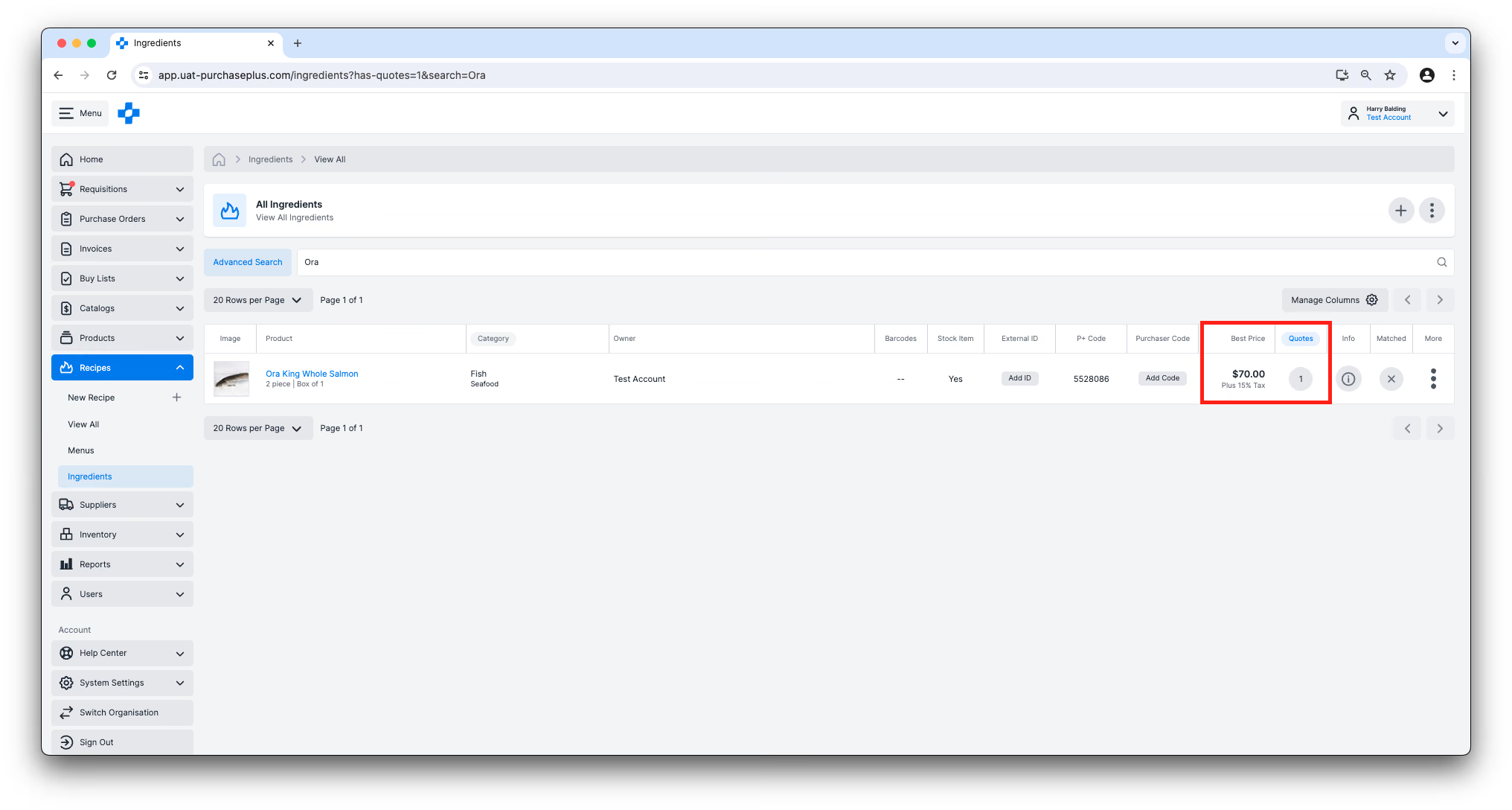
Jeśli Twoje Składniki nie mają przypisanej wartości Kosztu, wykonaj następujące kroki:
- Jeśli Twoja Organizacja używa Receptur magazynowych, musisz upewnić się, że powiązana Pozycja magazynowa ma przypisaną Wartość jednostkową.
- Jeśli Twoja Organizacja nie używa Receptur magazynowych (i dlatego opiera się na Ofertach cenowych Dostawców przy kalkulacji kosztów Składników), możesz podjąć jedno z następujących działań:
- W przypadku Produktów zarządzanych samodzielnie: Dodaj Składnik do Katalogu zarządzanego samodzielnie, który jest przypisany do jednego z Twoich Dostawców, i upewnij się, że określono Cenę jednostkową oraz % podatku. Możesz również poprosić nasz Zespół ds. Katalogów o dopasowanie Produktu zarządzanego samodzielnie do Produktu głównego, a następnie uzyskać Oferty cenowe od swoich Dostawców na ten Produkt główny. Skontaktuj się z naszym Zespołem ds. Katalogów.
- W przypadku Produktów zarządzanych przez Dostawcę upewnij się, że Produkt, który próbujesz dodać do Receptury, znajduje się w Katalogu Dostawcy.
Alergeny w składnikach
Składniki mogą mieć jeden lub więcej „Alergenów”, które można szybko zidentyfikować w naszym systemie. W rzeczywistości nasza sztuczna inteligencja może nawet wykrywać i sugerować niektóre Alergeny dla poszczególnych Składników i Receptur, aby zaoszczędzić czas członków zespołu podczas weryfikacji Składników w Recepturze.
Dowiedz się więcej o Alergenach.
To jest Część 3 naszej serii Wprowadzenie do Receptur.
- Przeczytaj Wprowadzenie do Receptur, Część 1
- Przeczytaj Wprowadzenie do Receptur, Część 2: Menu
- Przeczytaj Wprowadzenie do Receptur, Część 4: Alergeny
Rozpocznij pracę z Recepturami
Jeśli Twoja Organizacja chciałaby zacząć korzystać z modułu Receptury w PurchasePlus, skontaktuj się ze swoim Opiekunem klienta lub naszym przyjaznym Zespołem Obsługi Klienta, aby uzyskać pomoc przy włączaniu modułu i zorganizować szkolenie dla użytkowników (w razie potrzeby).
Uwaga dla Kupujących korzystających z Legacy PurchasePlus
Moduł Receptury w PurchasePlus został przeprojektowany i przebudowany, przez co znacząco różni się od Modułu Receptury w Legacy PurchasePlus. Kupujący migrujący z Legacy PurchasePlus do PurchasePlus będą potrzebować dodatkowego wsparcia migracyjnego, aby zacząć korzystać z Receptur, ponieważ dane Receptur, Menu i Składników z Legacy PurchasePlus nie są automatycznie dostępne w PurchasePlus.