

Z listy zakupowej
Z listy zakupowej
Lista zakupowa to kontrolowana lista Produktów określająca dokładne towary i usługi, spośród których członkowie Twojego zespołu mogą wybierać podczas tworzenia Zapotrzebowania.
Oferty cenowe od każdego z Twoich aktywnych Dostawców pojawią się przy każdej pozycji na liście zakupowej i mogą zostać wybrane przez użytkownika podczas dodawania produktu/produktów do zapotrzebowania.
Tworzenie zapotrzebowania z listy zakupowej
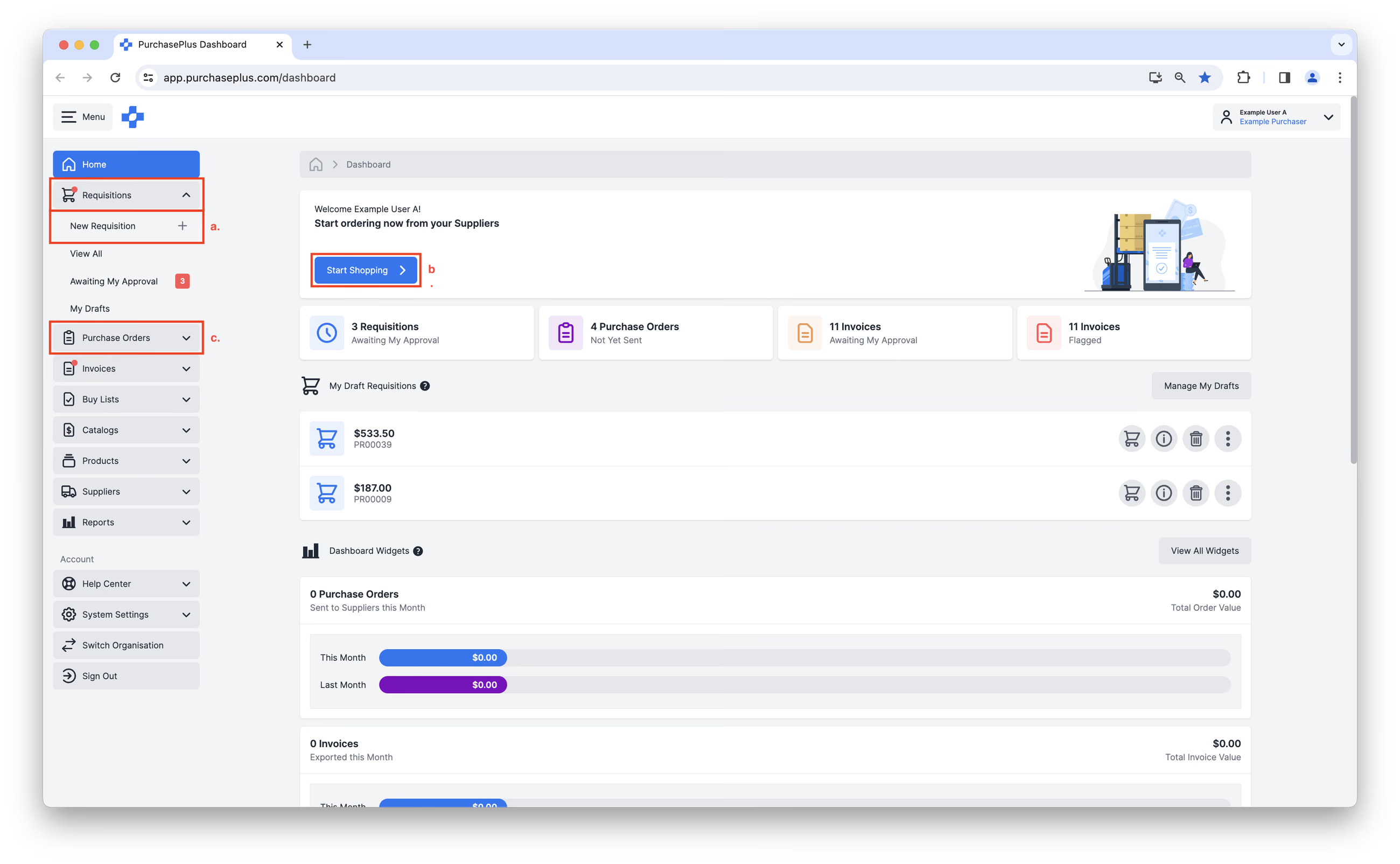
1. Zapotrzebowanie możesz utworzyć z kilku miejsc w PurchasePlus.
- Kliknij [Zapotrzebowania] → [Nowe zapotrzebowanie] w bocznym menu nawigacyjnym.
- Kliknij [Rozpocznij zakupy] na pulpicie głównym.
- Kliknij [Zamówienia zakupu] → [Nowe zamówienie zakupu] w bocznym menu nawigacyjnym. Spowoduje to przekierowanie do nowego zapotrzebowania.
- Trafisz do formularza „Utwórz nowe zapotrzebowanie zakupu”.
- Wprowadź [Oznaczenie], aby krótko opisać zapotrzebowanie.
- Wybierz [Lista zakupowa] w sekcji Typ zapotrzebowania — spowoduje to wyświetlenie dodatkowych opcji.![Wybierz [Lista zakupowa] w sekcji Typ zapotrzebowania](/images/docs/for-purchasers/create-a-requisition-from-a-buy-list-2.avif)
- Wybierz żądaną listę zakupową z menu rozwijanego.
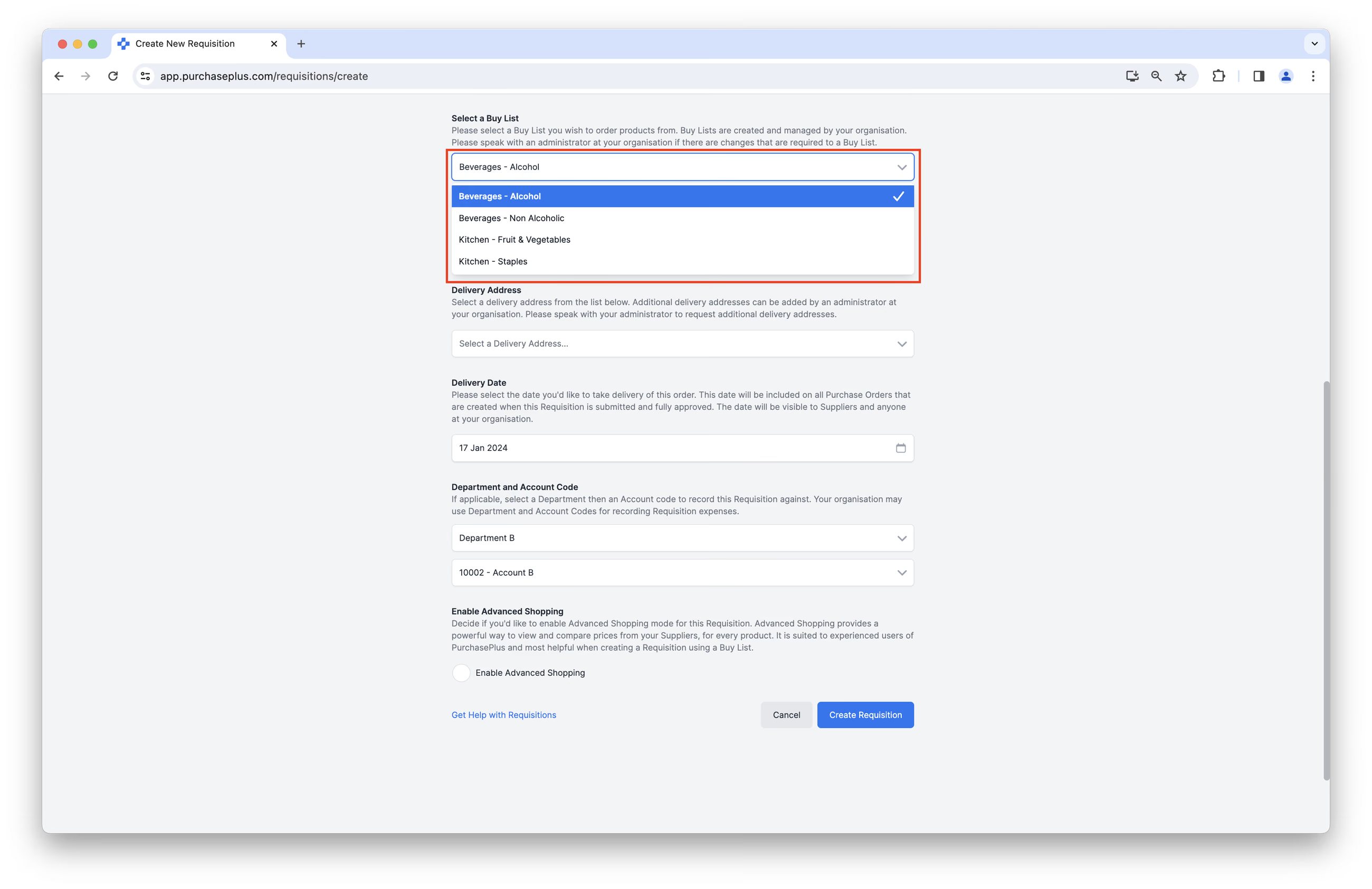
- Wypełnij pozostałe wymagane pola w formularzu zapotrzebowania.
- Kliknij [Utwórz zapotrzebowanie].![Wypełnij pozostałe wymagane pola w formularzu zapotrzebowania i kliknij [Utwórz zapotrzebowanie]](/images/docs/for-purchasers/create-a-requisition-from-a-buy-list-4.avif)
3. Dokończ zapotrzebowanie w trybie „Zakupy podstawowe” lub „Zakupy zaawansowane”.
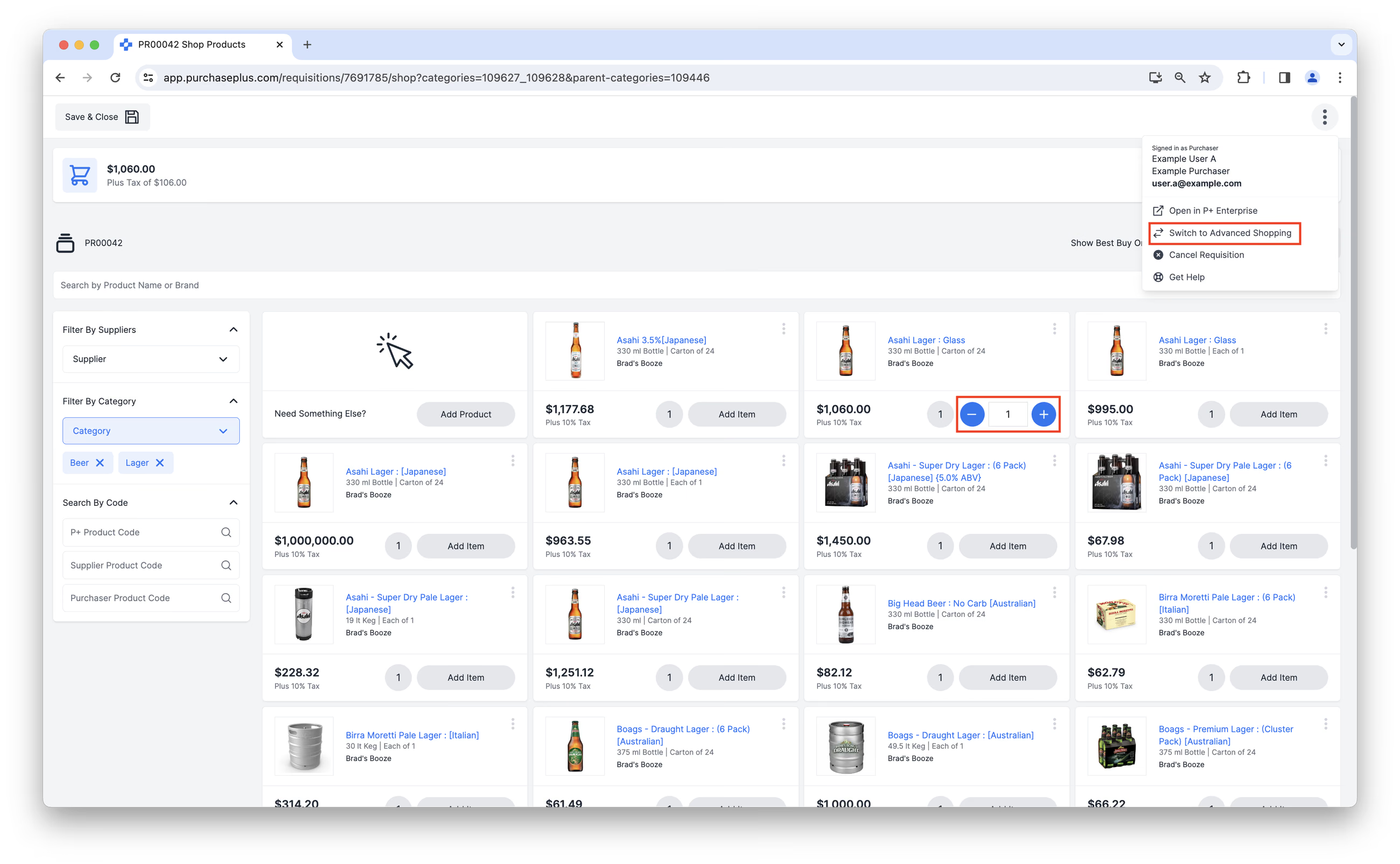
- Zakupy podstawowe oferują znajomy interfejs zakupów online. Możesz przeglądać i wybierać produkty ze swojej listy zakupowej w widoku kafelków lub listy, przy czym każda oferta dostawcy widoczna jest jako osobna pozycja. Sprawdź wybrane produkty w koszyku przed przesłaniem zapotrzebowania. Aby dowiedzieć się więcej, przeczytaj nasz artykuł Zakupy podstawowe.
- Zakupy zaawansowane zapewniają zaawansowane narzędzie do przeglądania i porównywania cen od dostawców dla każdego produktu z listy zakupowej. Tryb ten jest idealny dla doświadczonych użytkowników PurchasePlus oraz doskonale sprawdza się przy tworzeniu zapotrzebowań na podstawie listy zakupowej. Aby dowiedzieć się więcej, przeczytaj nasz artykuł Zakupy zaawansowane.
4. Jeśli zapotrzebowanie zostało utworzone w trybie Zakupy podstawowe, po jego skompletowaniu kliknij [Zobacz koszyk]. Będziesz mieć możliwość podejrzenia i edycji wszystkich produktów oraz ilości w zapotrzebowaniu, a także zobaczysz, czy został dodany produkt od dostawcy, który nie zaoferował najniższej ceny. Dodatkowo każdy dostawca, u którego zamawiasz towary, będzie miał osobną sekcję w widoku koszyka, dzięki czemu od razu widać, którzy (i ilu) dostawcy otrzymają zamówienia zakupu.
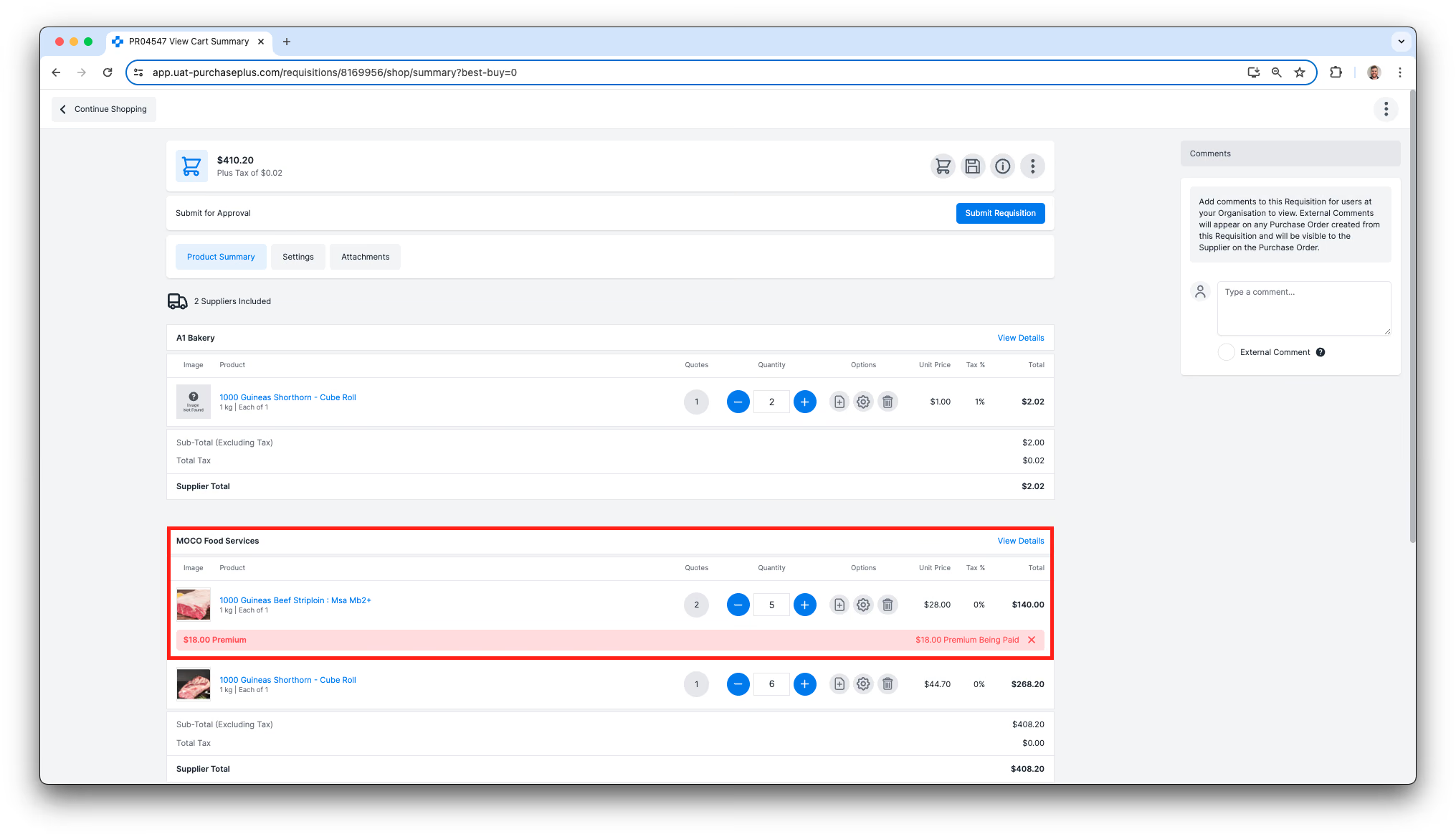 Gdy wszystko się zgadza, kliknij [Prześlij zapotrzebowanie] w prawym górnym rogu strony. Jeśli zapotrzebowanie zostało utworzone w trybie Zakupy zaawansowane, przycisk [Zobacz koszyk] zostanie zastąpiony przyciskiem [Prześlij zapotrzebowanie], a ten krok zostanie pominięty.
5. Zostaniesz przeniesiony(-a) do strony potwierdzenia, gdzie możesz przejrzeć ustawienia zapotrzebowania i w razie potrzeby wprowadzić zmiany, a następnie kliknąć [Prześlij do zatwierdzenia] na dole strony.
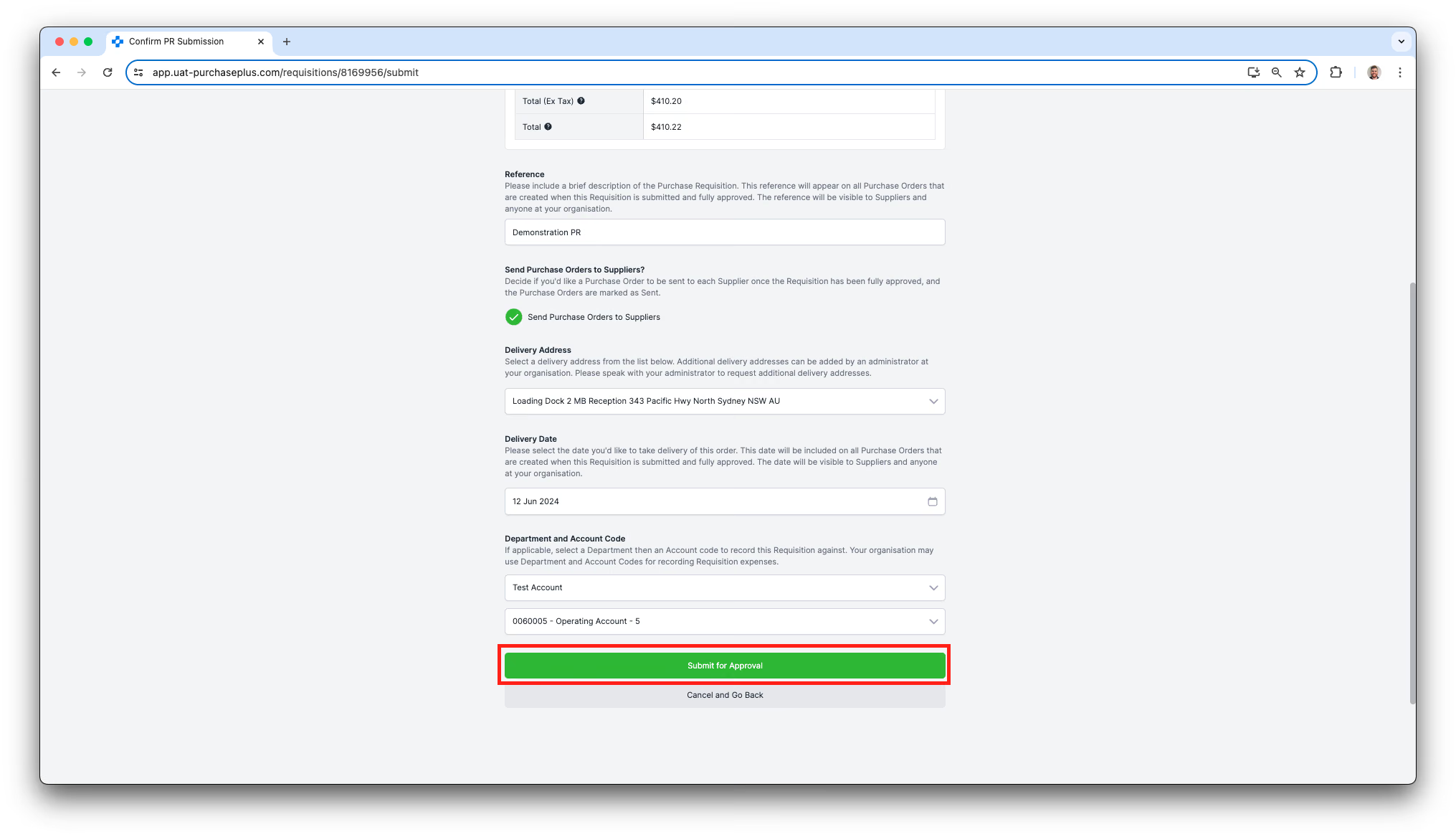
Spowoduje to przekazanie zapotrzebowania do ścieżki akceptacji skonfigurowanej dla Twojego działu. Zapotrzebowanie pozostanie w statusie „Oczekuje na zatwierdzenie”, dopóki osoba zatwierdzająca się nie zaloguje i nie zatwierdzi zapotrzebowania.