

Utwórz notę kredytową
Utwórz notę kredytową
Nota kredytowa to dokument wskazujący zwrot środków na rzecz Kupującego. Zazwyczaj jest wystawiana przez Dostawcę po anulowaniu Zamówienia zakupu, błędzie na Fakturze lub w przypadku zagubienia bądź uszkodzenia towarów. Noty kredytowe mogą być wykorzystane do zwrotu całości lub części kwoty transakcji.
Utwórz notę kredytową
Aby utworzyć notę kredytową w PurchasePlus, użytkownik musi posiadać uprawnienie „Zarządzanie fakturami i notami kredytowymi”.
Uprawnieni użytkownicy mogą skorzystać z trzech metod tworzenia noty kredytowej w PurchasePlus. Zaleca się, aby wszyscy użytkownicy tworzący noty kredytowe zapoznali się najpierw z pierwszą metodą przed skorzystaniem z zaawansowanych, zautomatyzowanych metod drugiej i trzeciej.
- Metoda 1: Ręczne tworzenie noty kredytowej
- Metoda 2: Przesyłanie pliku PDF do naszego narzędzia do skanowania AI
- Metoda 3: Wybór Faktury, Zamówienia zakupu lub Przyjęcia zewnętrznego (PZ) jako podstawy noty kredytowej.
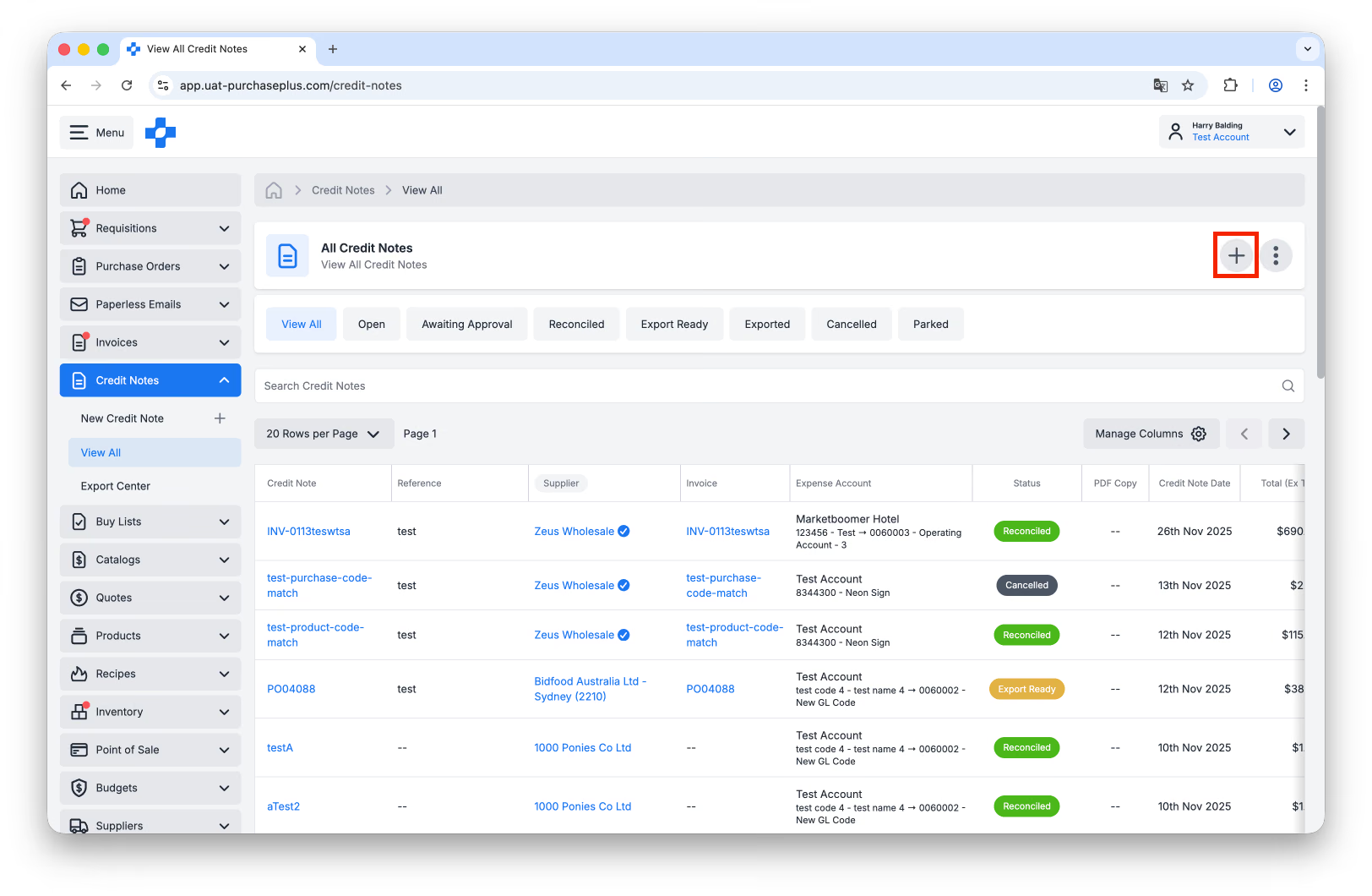
Każdą z trzech metod można rozpocząć z poziomu menu bocznego, przechodząc do sekcji [Noty kredytowe] → [Wyświetl wszystko], a następnie klikając przycisk [Utwórz nową notę kredytową]:
Metoda 1: Ręczne tworzenie noty kredytowej
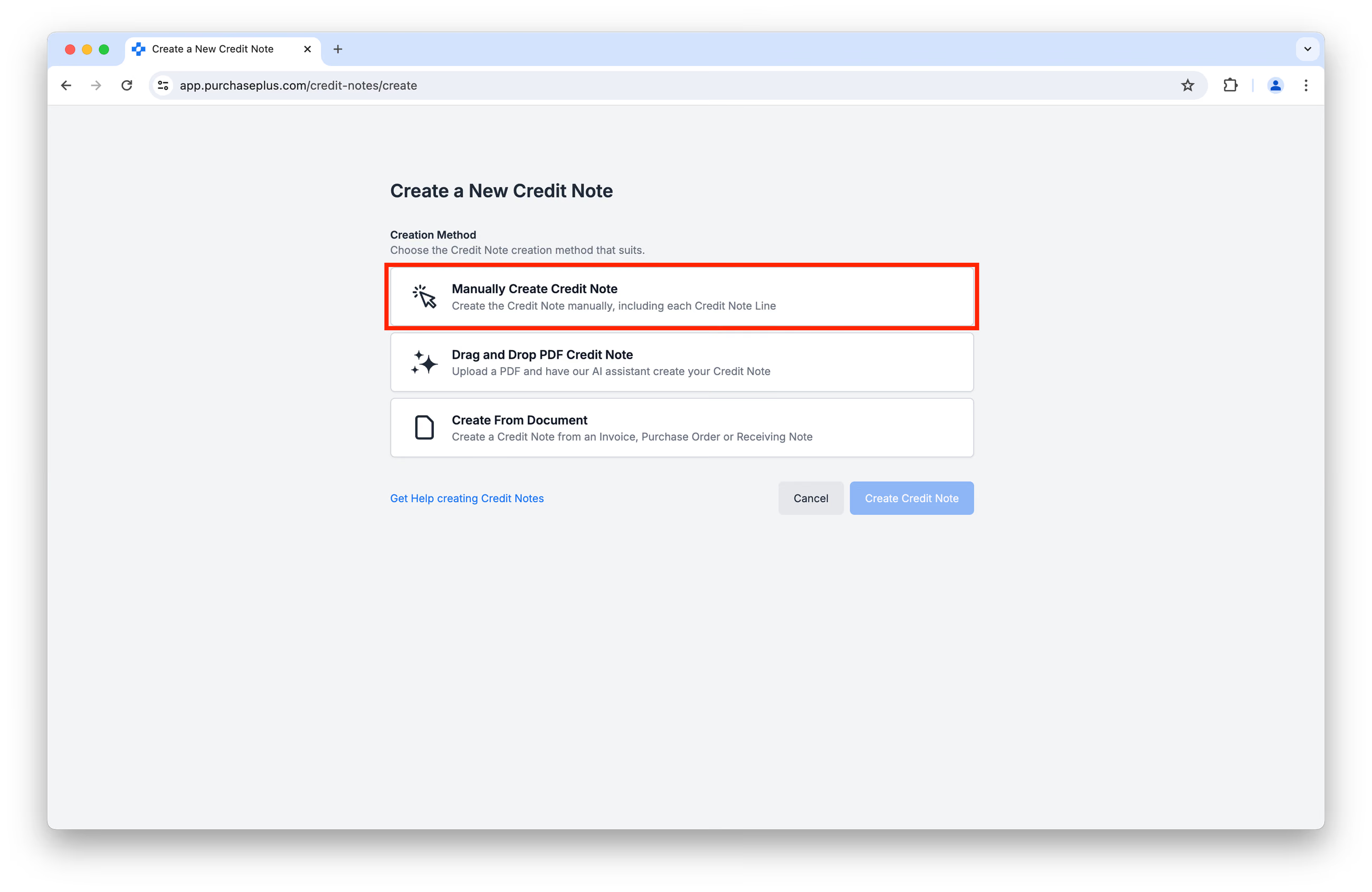
Na wyświetlonym ekranie [Utwórz notę kredytową] wybierz [Ręcznie utwórz notę kredytową]:
Zostaniesz poproszony o podanie kilku szczegółów dotyczących noty kredytowej, takich jak Numer referencyjny, Kod konta itp.:
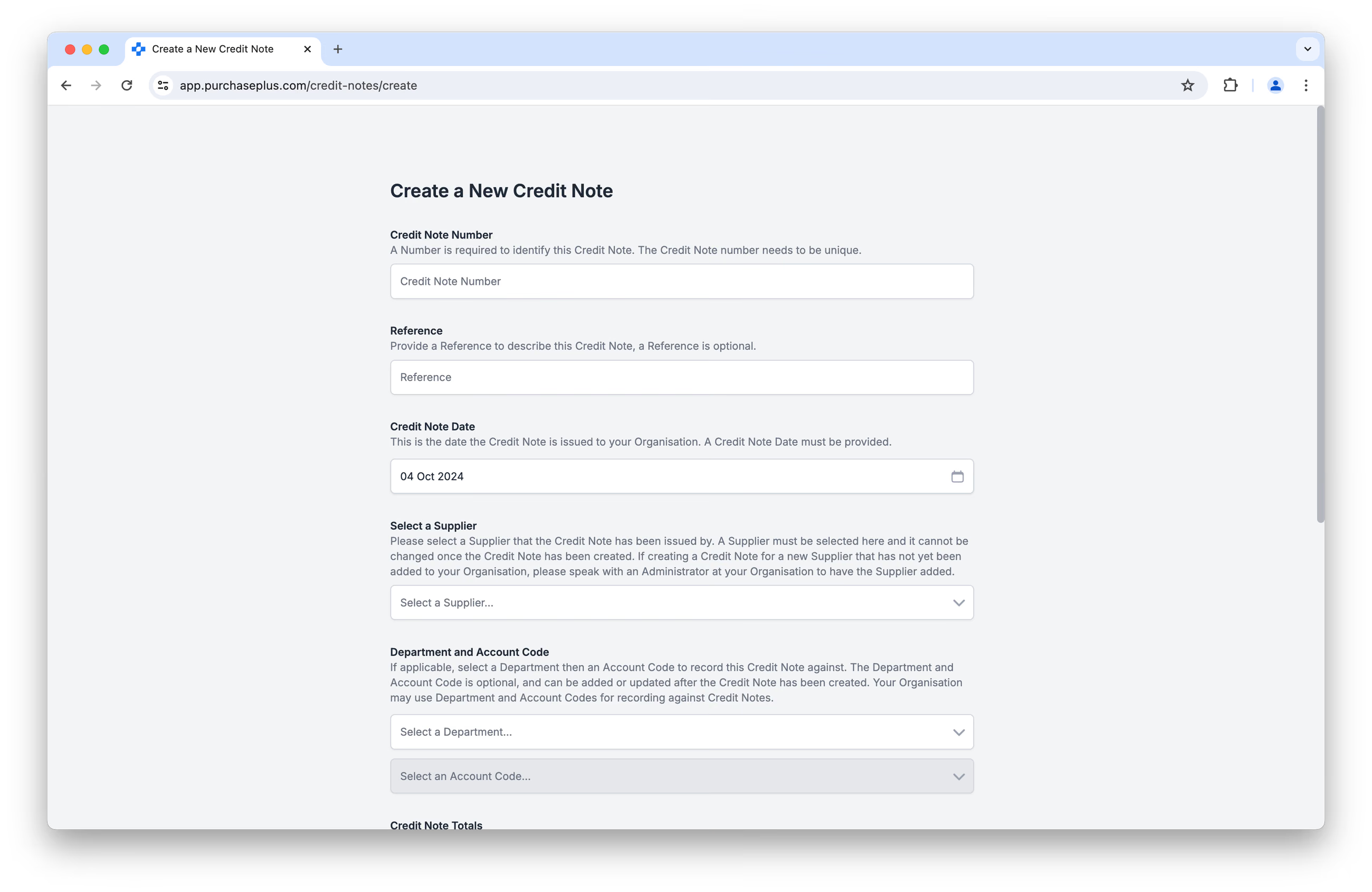
Na tym początkowym ekranie tworzenia (powyżej) musisz również podać Sumę (bez podatku) oraz Łączną kwotę podatku, ale możesz zaktualizować te dane później.
Po podaniu tych informacji kliknij [Utwórz notę kredytową] na dole ekranu.
Dodawanie pozycji do noty kredytowej
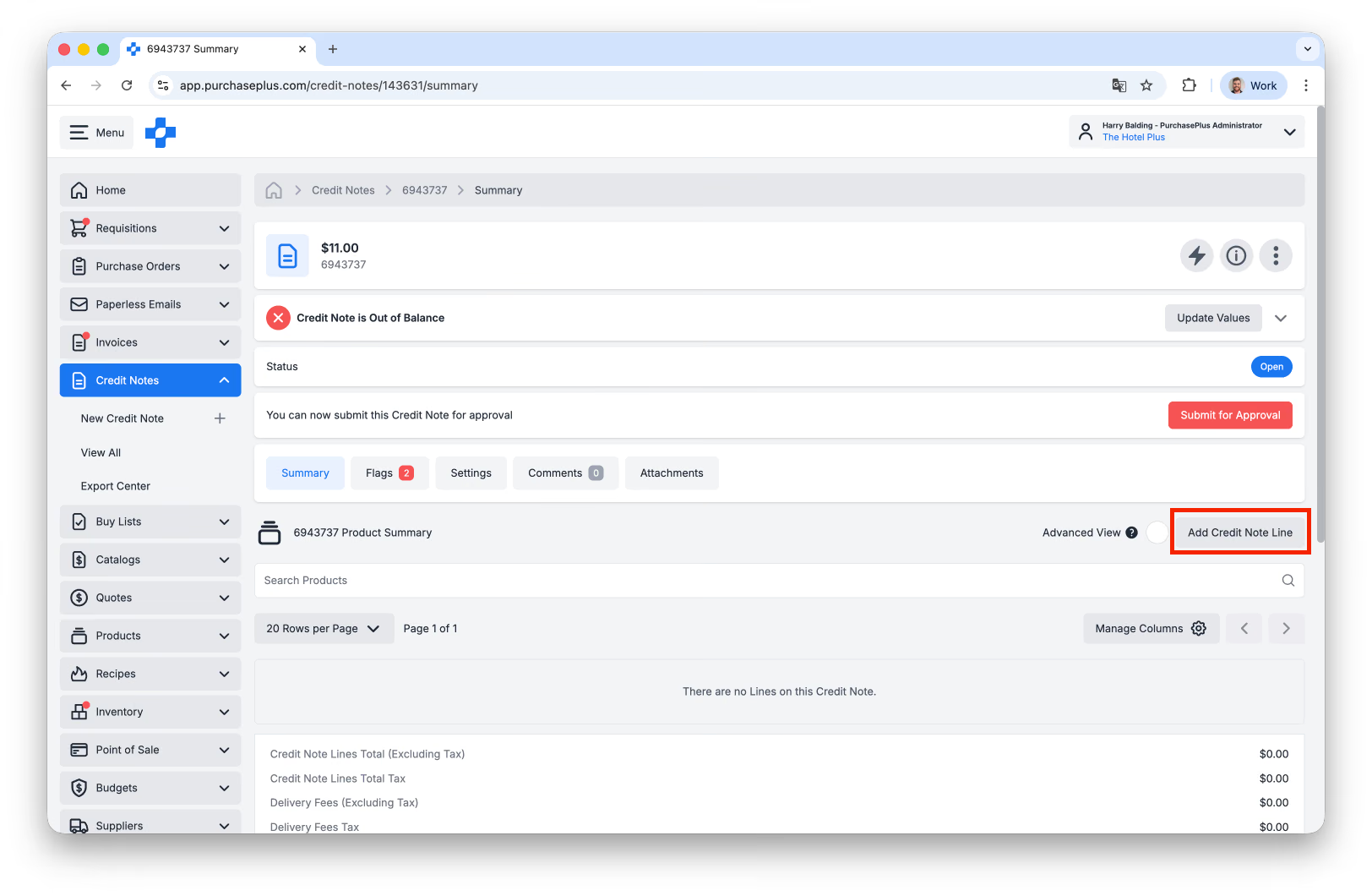
Po utworzeniu noty kredytowej zauważysz, że początkowo zawiera ona zero pozycji. Kliknij [Dodaj pozycję noty kredytowej], aby dodać jedną lub więcej pozycji do noty kredytowej:
 Podczas tworzenia pozycji noty kredytowej możesz:
- [Szukaj według nazwy lub marki],
- Użyć opcji [Zaawansowane wyszukiwanie produktów] lub
- [Utwórz nowy produkt], jeśli to konieczne:
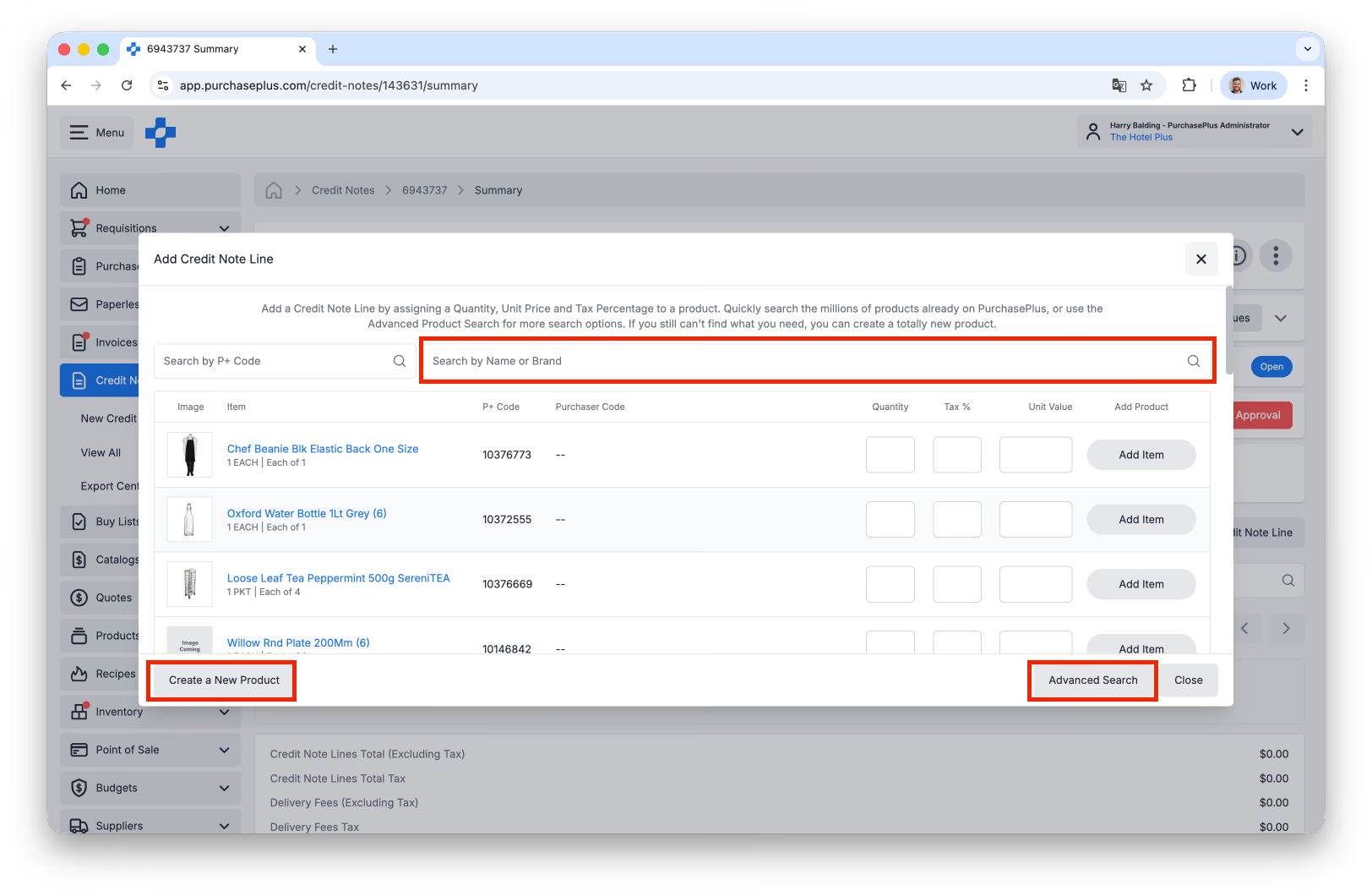
Po znalezieniu (lub utworzeniu) odpowiedniego Produktu należy określić Ilość, % podatku i Wartość jednostkową, które mają zostać dodane do pozycji noty kredytowej:
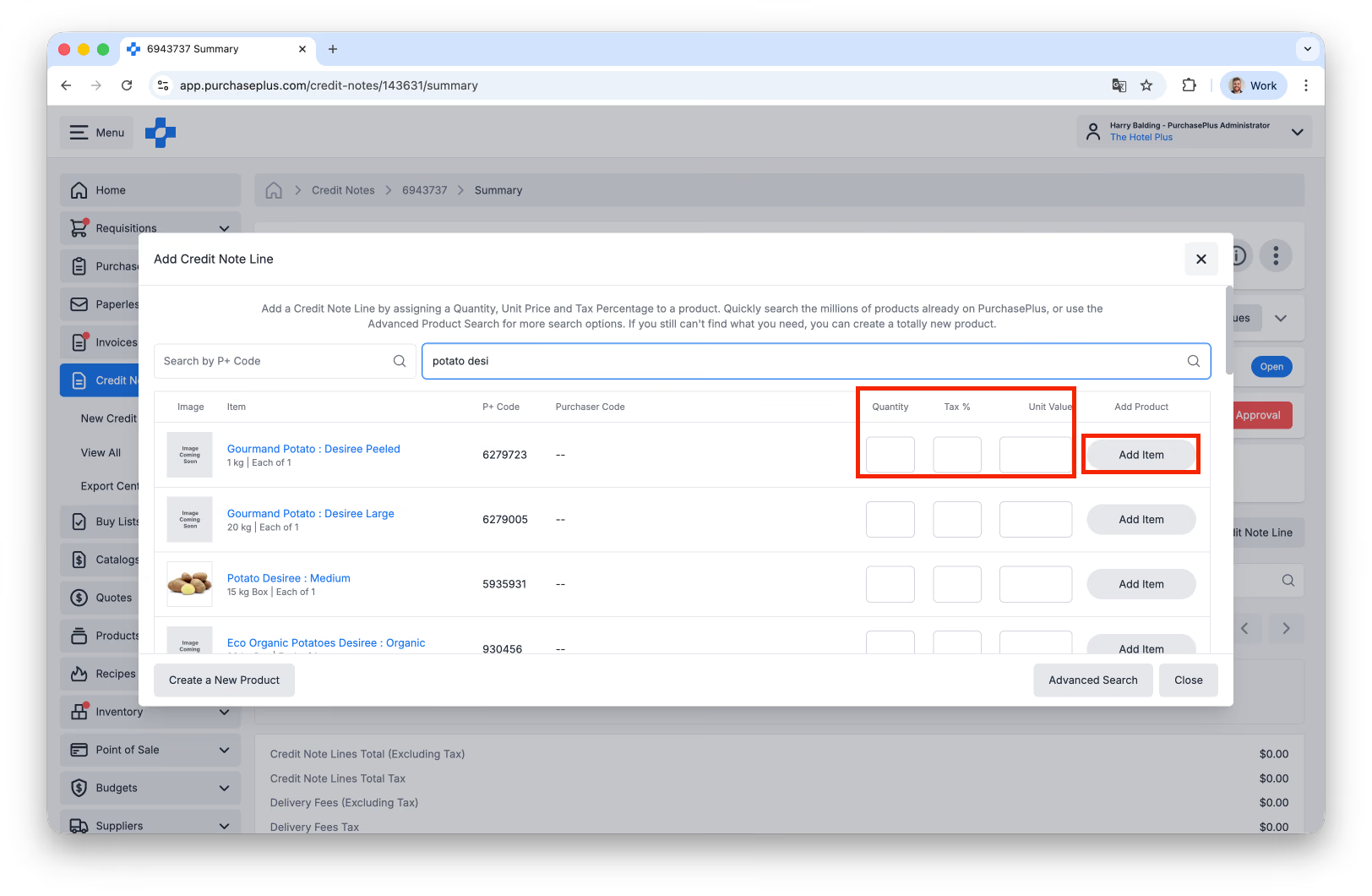 Kliknij [Dodaj element], aby dodać pozycję do noty kredytowej. Możesz powtórzyć tę czynność tyle razy, ile to konieczne, a każda pozycja zostanie dodana do noty kredytowej.
(Zaawansowane) Dodawanie podpozycji do pozycji noty kredytowej
Każda pozycja noty kredytowej może mieć podpozycje, które są sposobem na wzbogacenie pozycji o dodatkowe informacje towarzyszące danym tej pozycji w eksportach AP (do księgowości). Na przykład Twoja Organizacja może wymagać, aby każda pozycja na nocie kredytowej miała unikalny Numer referencyjny lub Kod niestandardowy, co ułatwia precyzyjne księgowanie w Dziale Finansowym.
Możesz również użyć podpozycji, aby rozdzielić pozycję i przypisać koszt do wielu Działów lub Kodów kont, oznaczyć pozycję jako Ma (Kredyt) lub Winien (Debet) i nie tylko.
Aby wyświetlać podpozycje i nimi zarządzać, należy włączyć [Widok zaawansowany]:
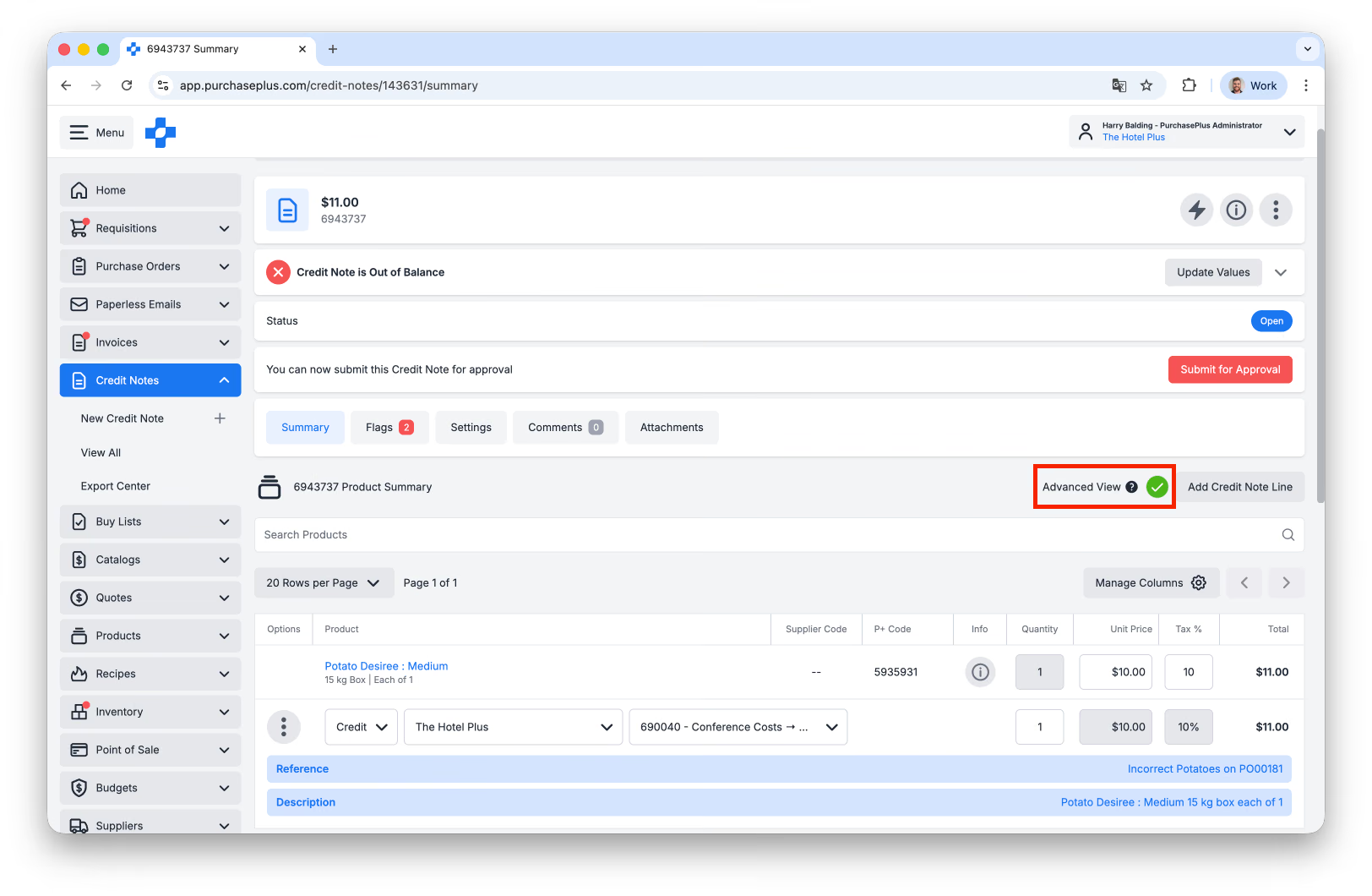 Po włączeniu widoku zaawansowanego kliknij menu dowolnej podpozycji, aby wyświetlić działania, które możesz na niej wykonać:
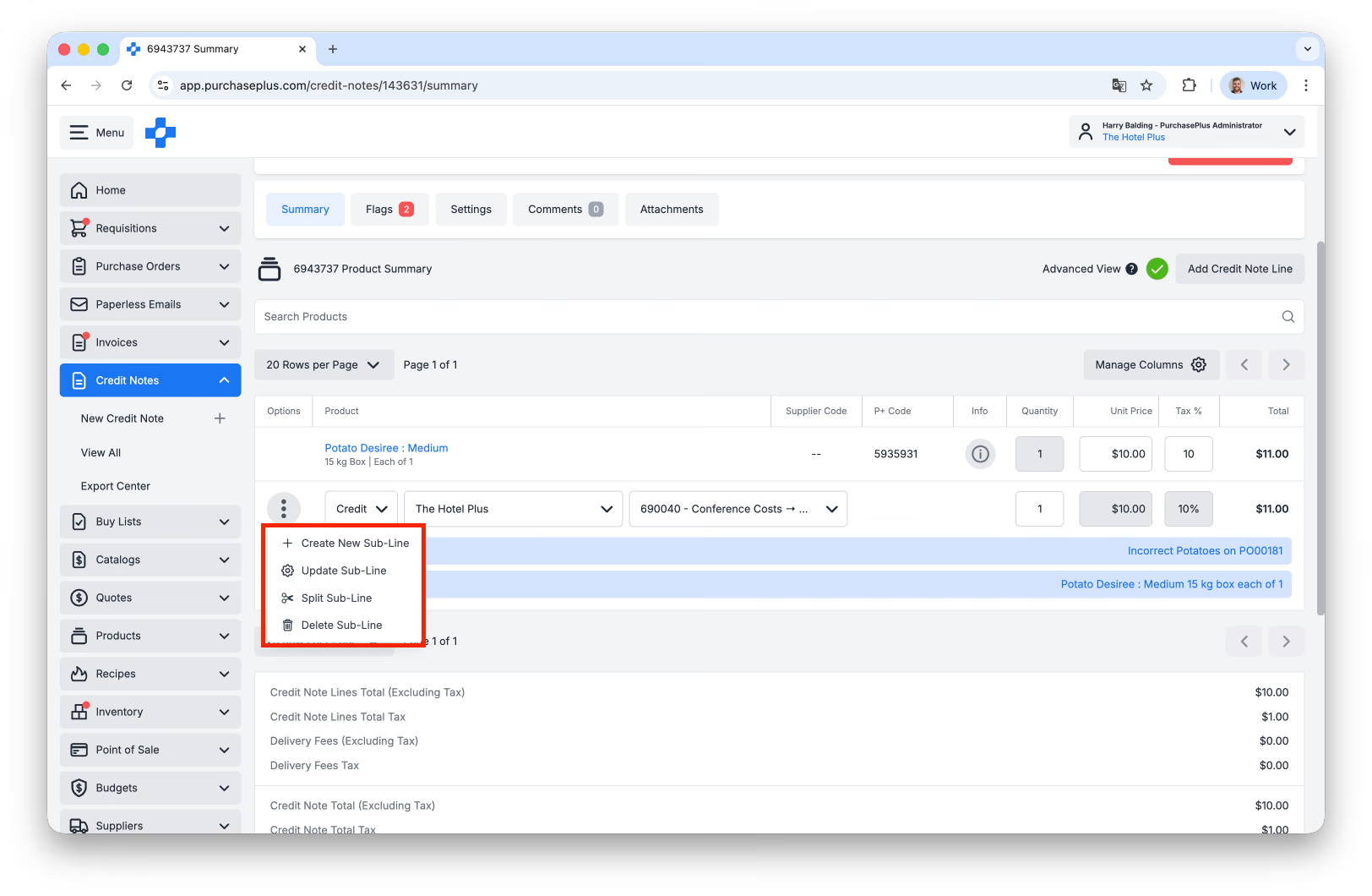
Podpozycje noty kredytowej działają w taki sam sposób, jak podpozycje faktury. Więcej informacji znajdziesz w naszym artykule Aktualizacja pozycji faktury za pomocą trybu zaawansowanego.
Bilansowanie not kredytowych i ich pozycji
Aby dodatkowo ułatwić tworzenie i walidację not kredytowych, w sekcji nagłówka noty kredytowej znajduje się panel [Brak bilansu] (wraz z przyciskiem [Aktualizuj wartości], dokładnie tak jak na Fakturze):
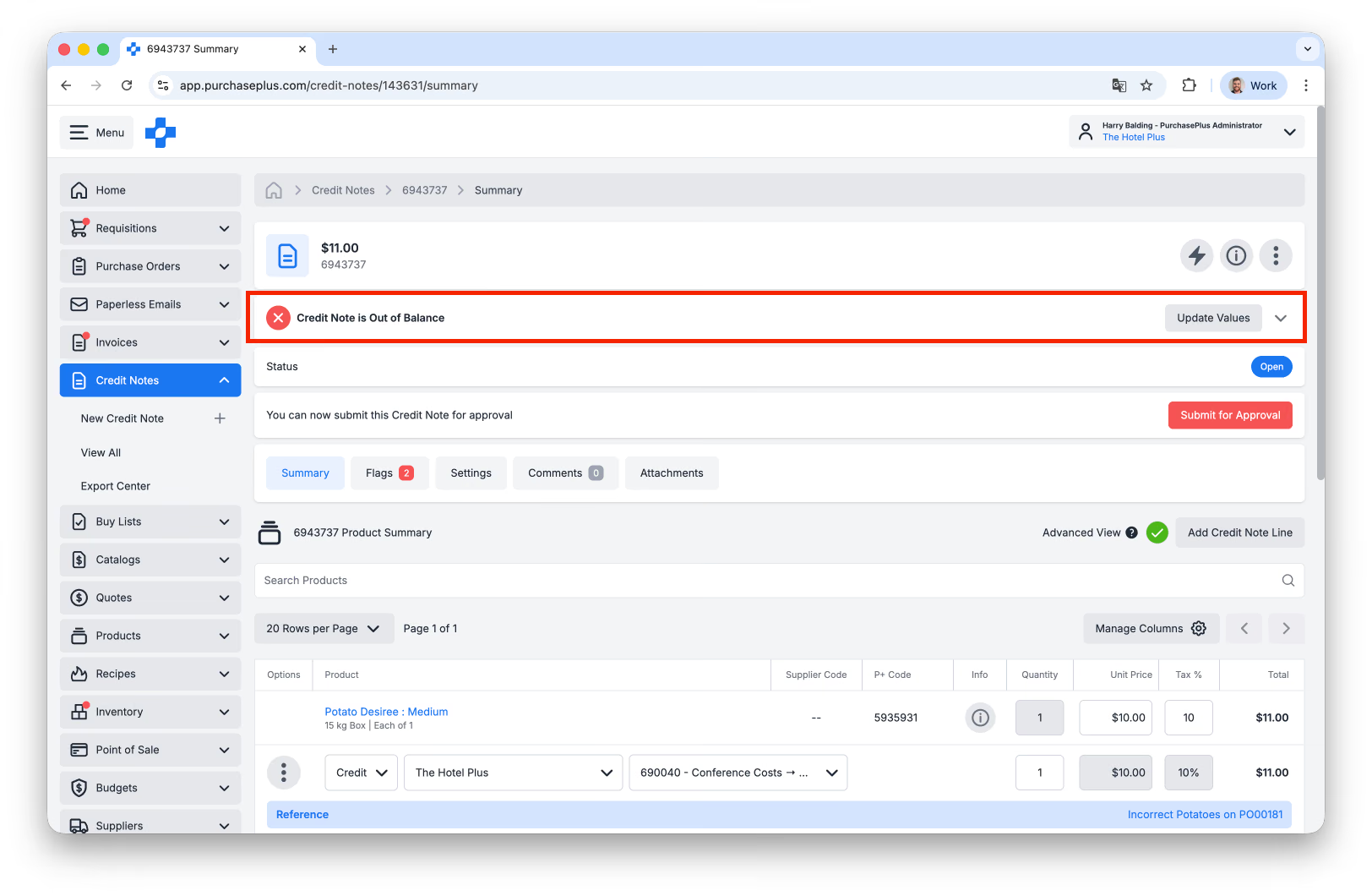
Panel ten jest pomocny w sytuacji, gdy Kwota całkowita noty kredytowej (określona podczas jej tworzenia) nie zgadza się dokładnie z sumą pozycji (dodanych po utworzeniu noty kredytowej).
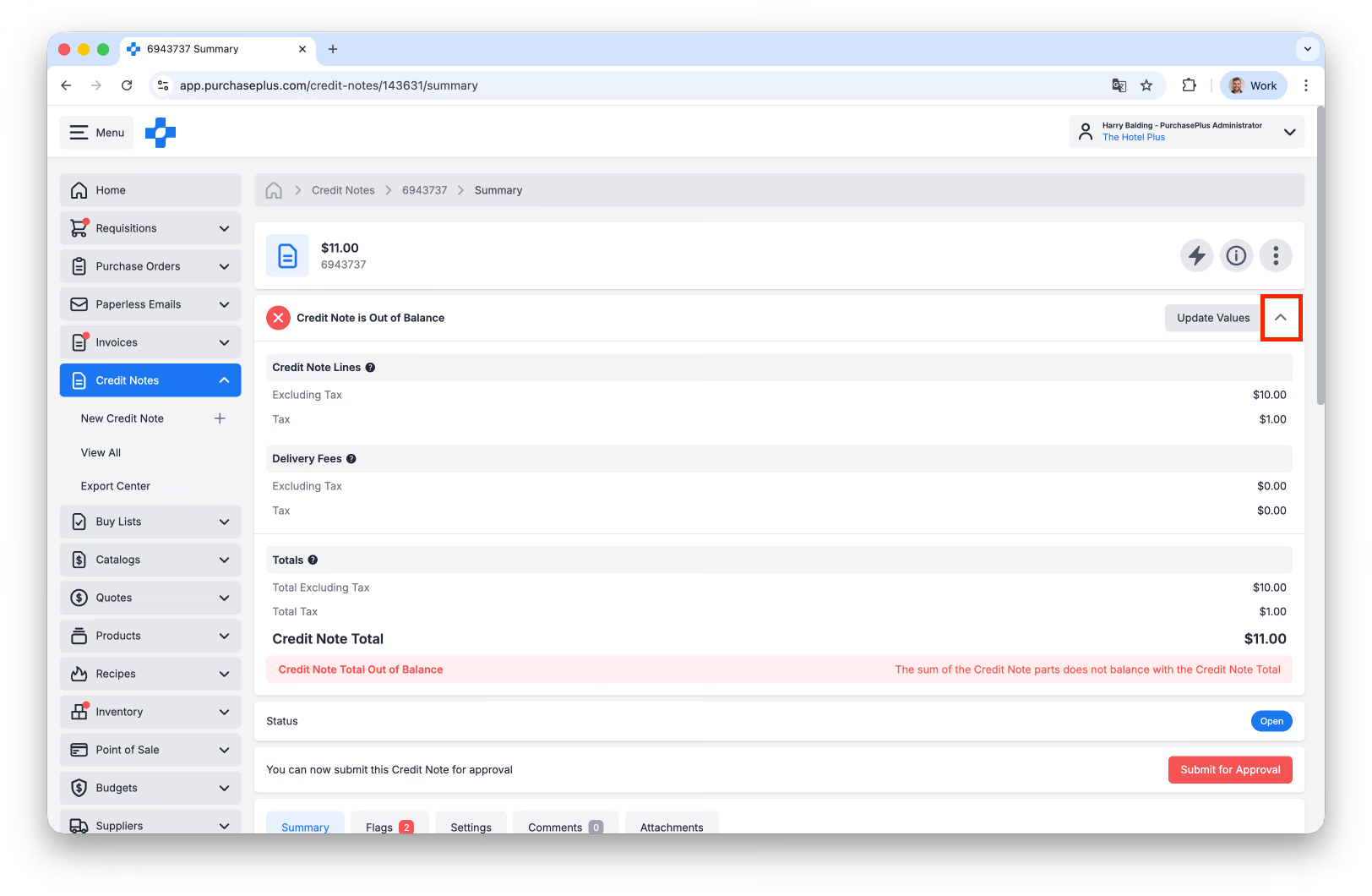
Możesz kliknąć strzałkę w panelu [Brak bilansu], aby go rozwinąć i zobaczyć więcej szczegółów (oraz kliknąć ją ponownie, aby ukryć dodatkowe informacje):
W razie potrzeby możesz kliknąć [Aktualizuj wartości], aby skorygować i zbilansować notę kredytową poprzez dodanie Kosztów dostawy lub Korekt:
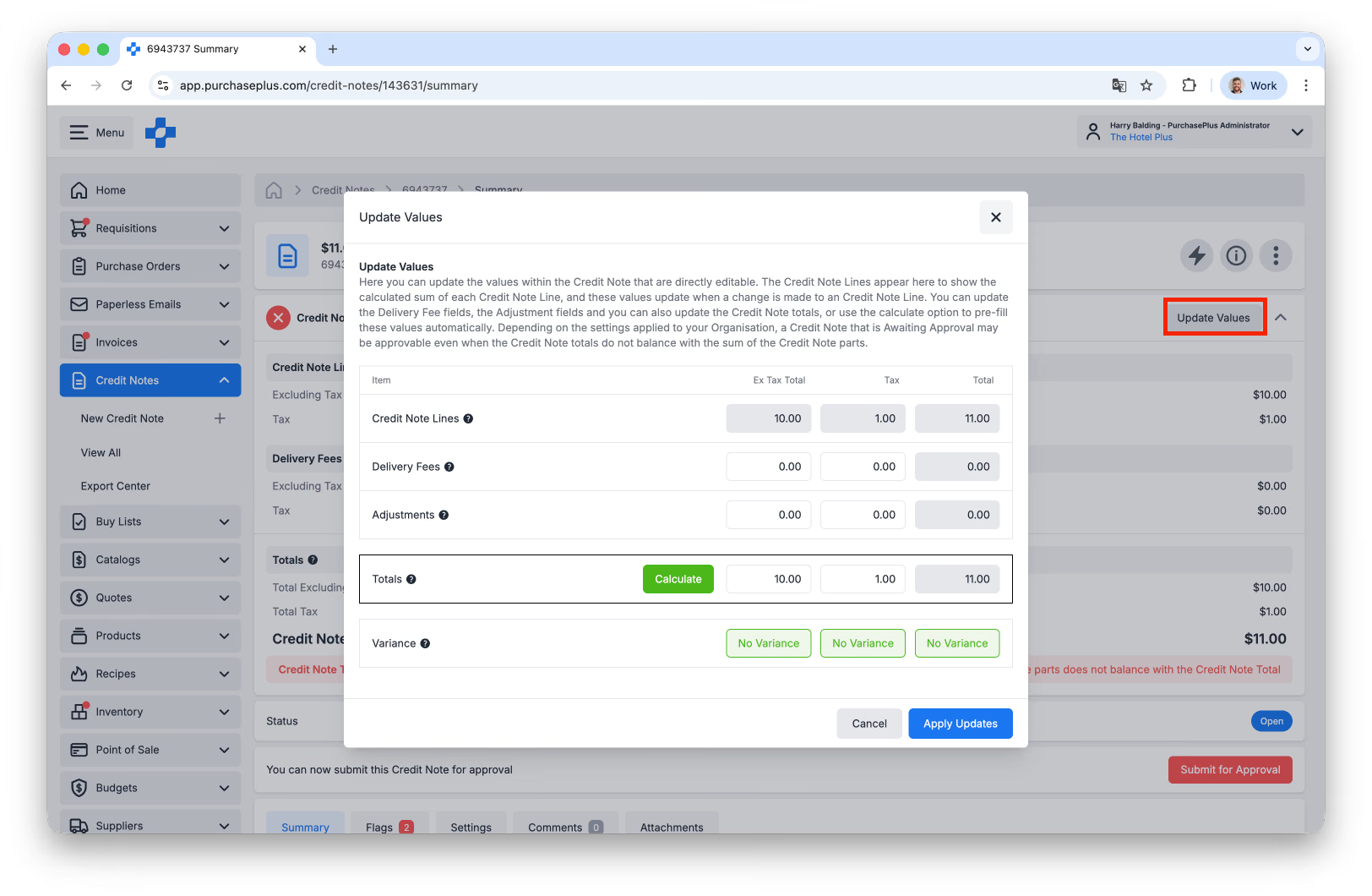
Tutaj możesz zaktualizować te wartości w nocie kredytowej, które można bezpośrednio edytować. Pozycje noty kredytowej są tutaj widoczne, aby pokazać obliczoną sumę każdej pozycji, a wartości te aktualizują się po wprowadzeniu zmian w pozycji noty kredytowej.
Możesz zaktualizować pola Kosztów dostawy, pola Korekt, a także łączne sumy noty kredytowej (lub użyć opcji obliczania, aby automatycznie wstępnie wypełnić te wartości).
W zależności od ustawień zastosowanych w Twojej Organizacji, Oznaczona nota kredytowa może być zatwierdzalna nawet wtedy, gdy sumy noty kredytowej nie bilansują się z sumą jej części składowych.
Metoda 2: Przesyłanie pliku PDF do naszego narzędzia do skanowania AI
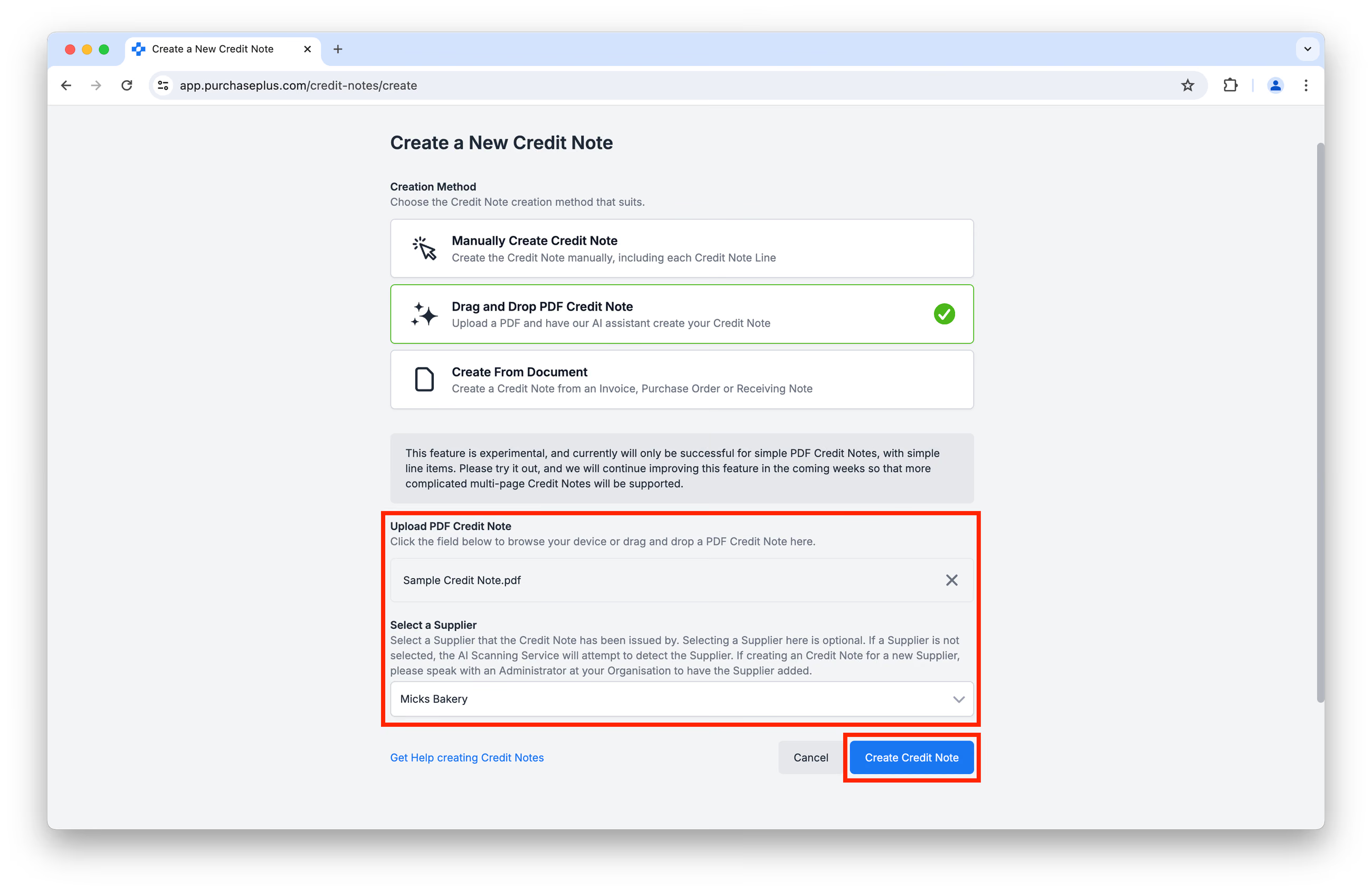
Na ekranie [Utwórz notę kredytową] wybierz [Przeciągnij i upuść notę kredytową PDF]:
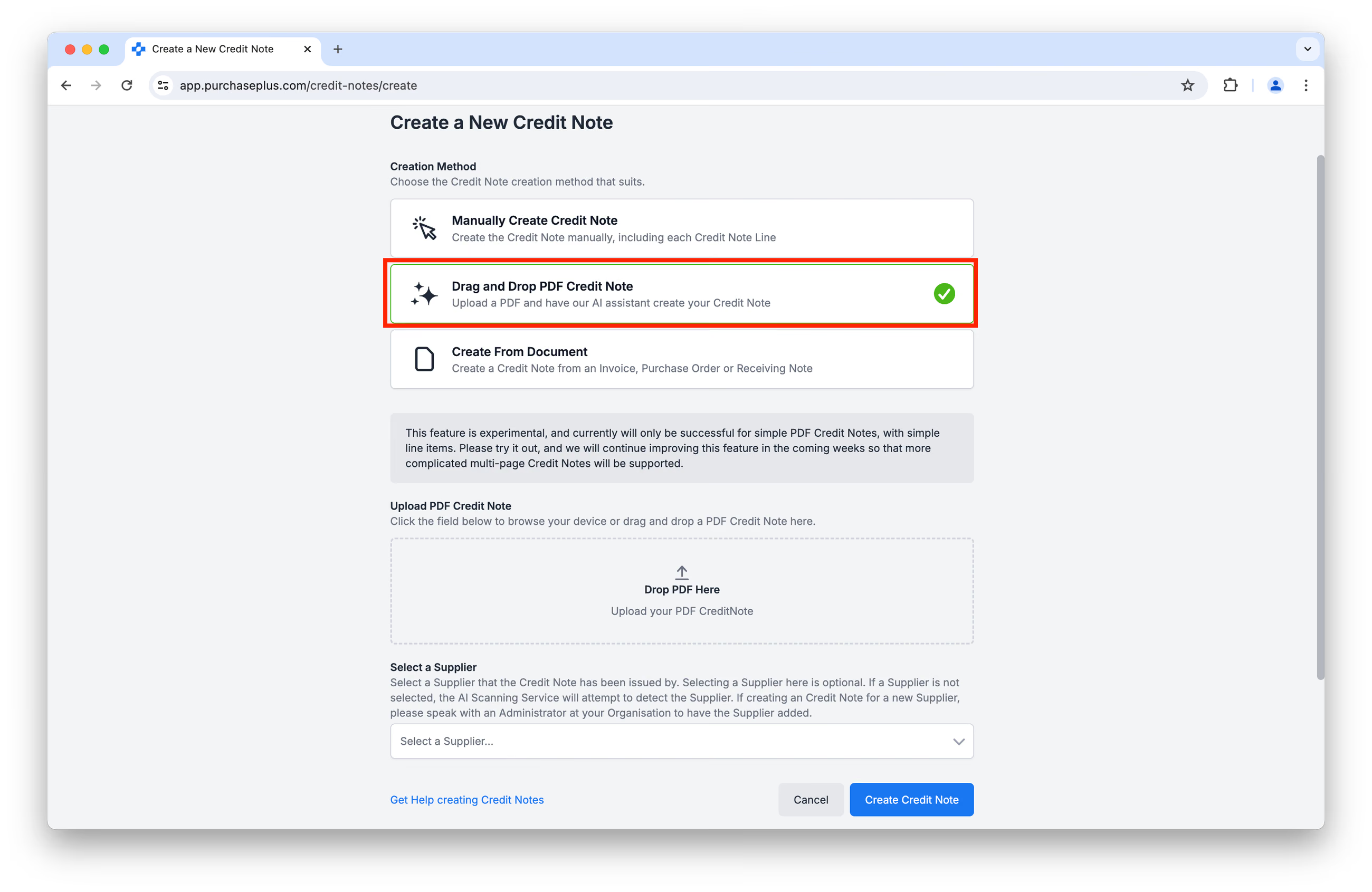 Po prostu przeciągnij i upuść plik PDF z notą kredytową w obszarze przesyłania i (opcjonalnie) wybierz Dostawcę, a następnie kliknij [Utwórz notę kredytową]:
Nasza sztuczna inteligencja odczyta dostarczony plik i utworzy notę kredytową na podstawie dostępnych informacji z nagłówka i pozycji. Będziesz mieć możliwość przejrzenia i zaktualizowania szczegółów noty kredytowej (po lewej stronie) w porównaniu z oryginalnym plikiem (po prawej stronie) przed kliknięciem [Utwórz notę kredytową]:
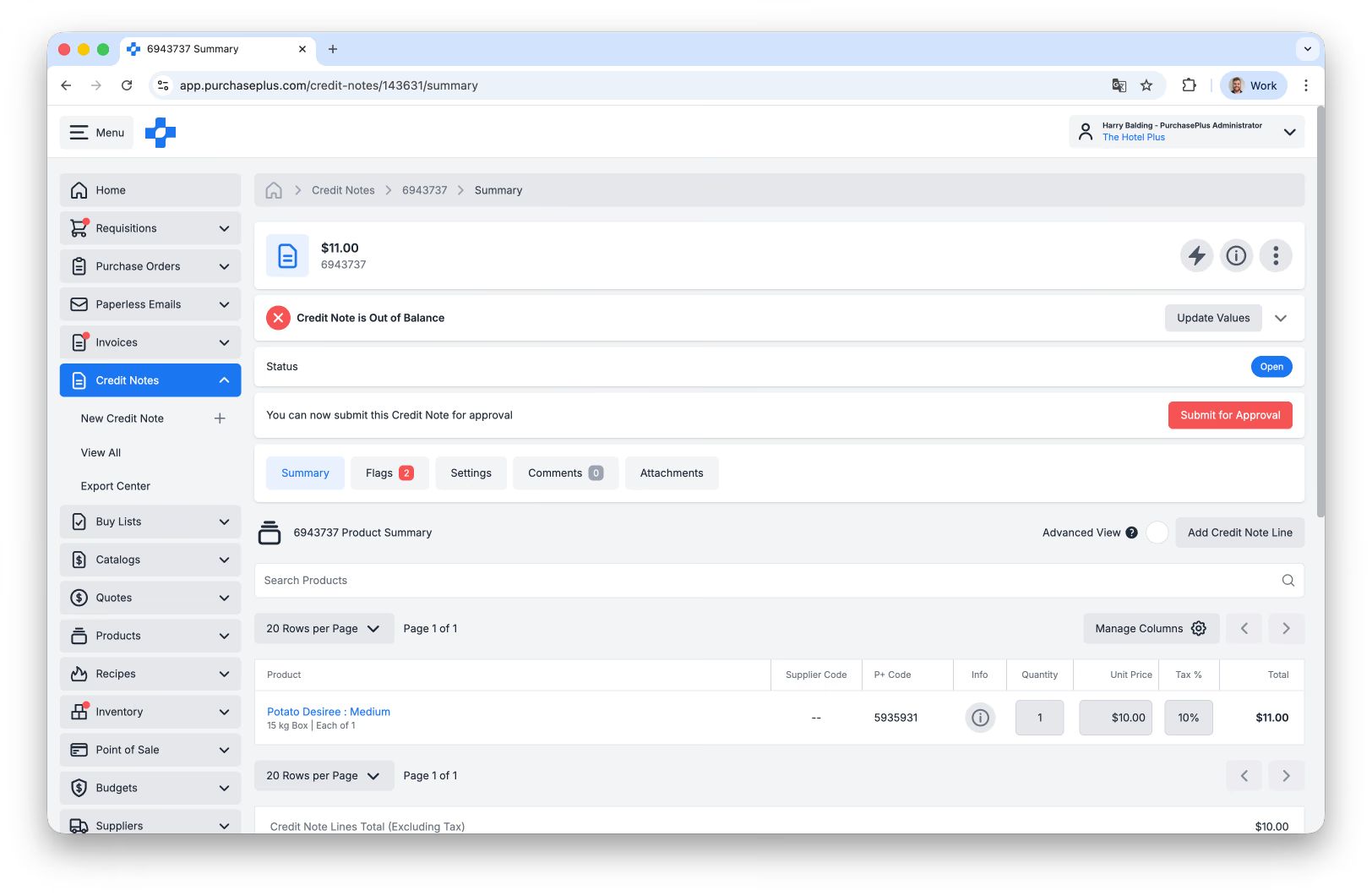
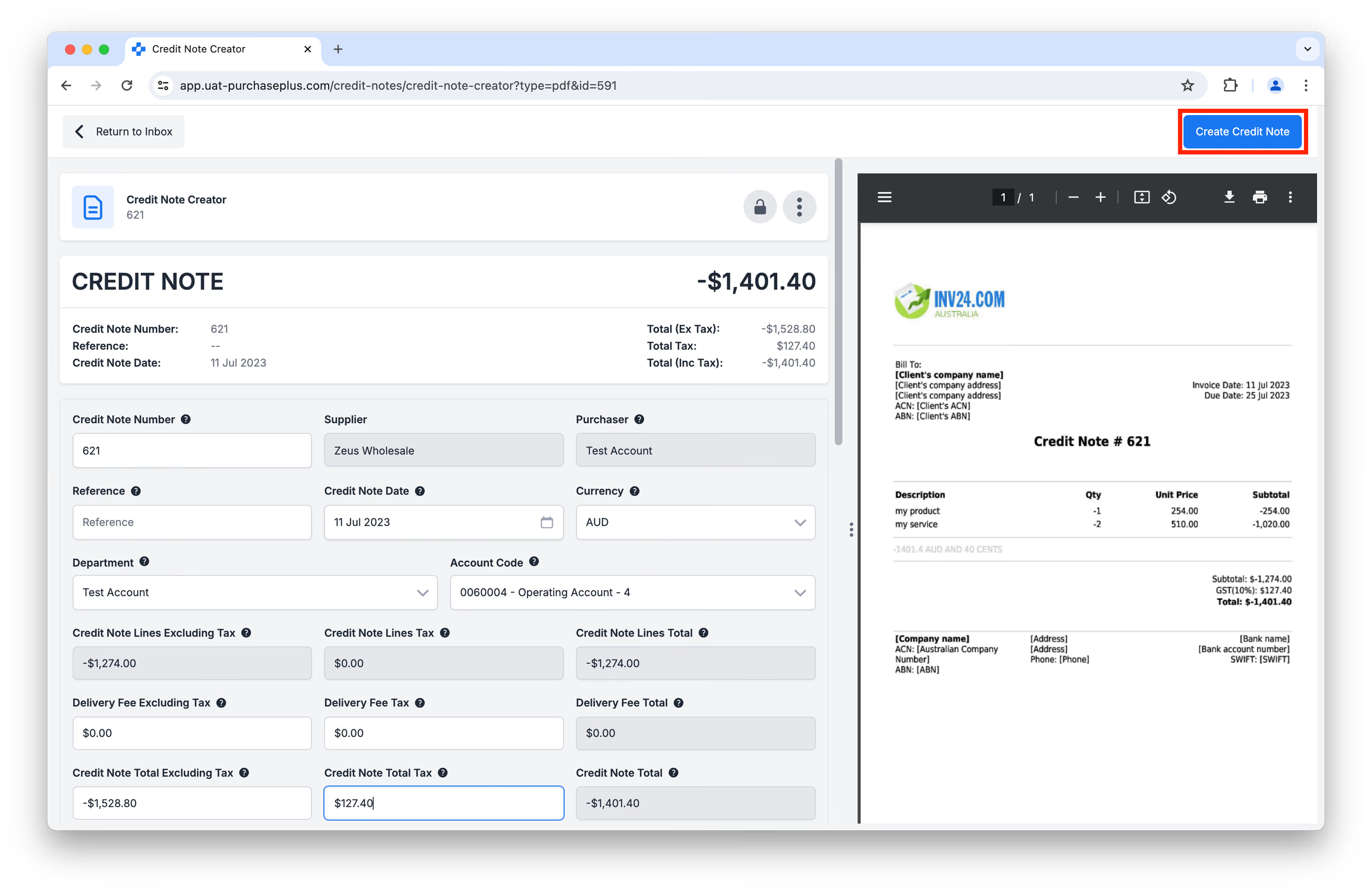 W zależności od konfiguracji Twojej Organizacji kliknięcie przycisku [Utwórz notę kredytową] na powyższym obrazie może spowodować automatyczne przetworzenie noty kredytowej zgodnie z Twoimi Ustawieniami flag i progami, dzięki czemu początkowo pojawi się ona w stanie Oczekuje na zatwierdzenie lub Uzgodniona (zamiast w stanie Otwarta).
Jeśli to ustawienie nie jest włączone, nota kredytowa pojawi się w stanie Otwarta, gotowa do ręcznego przeglądu:
Metoda 3: Wybór Faktury, Zamówienia zakupu lub Przyjęcia zewnętrznego (PZ) jako podstawy noty kredytowej.
Na ekranie [Utwórz notę kredytową] wybierz [Utwórz z dokumentu]:
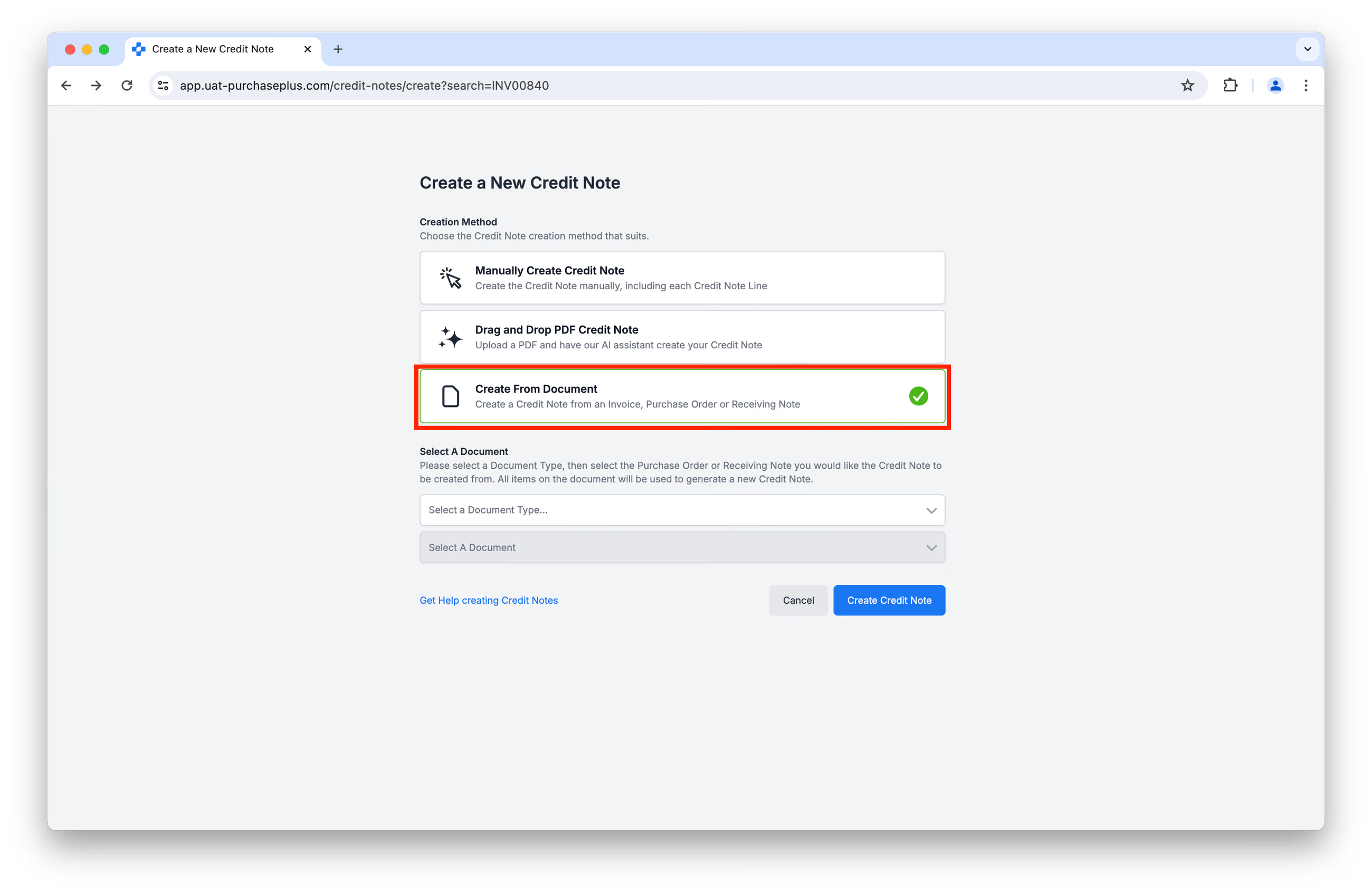
Użyj menu rozwijanych, aby wybrać Dokument, na podstawie którego chcesz wygenerować notę kredytową, i kliknij [Utwórz notę kredytową]:
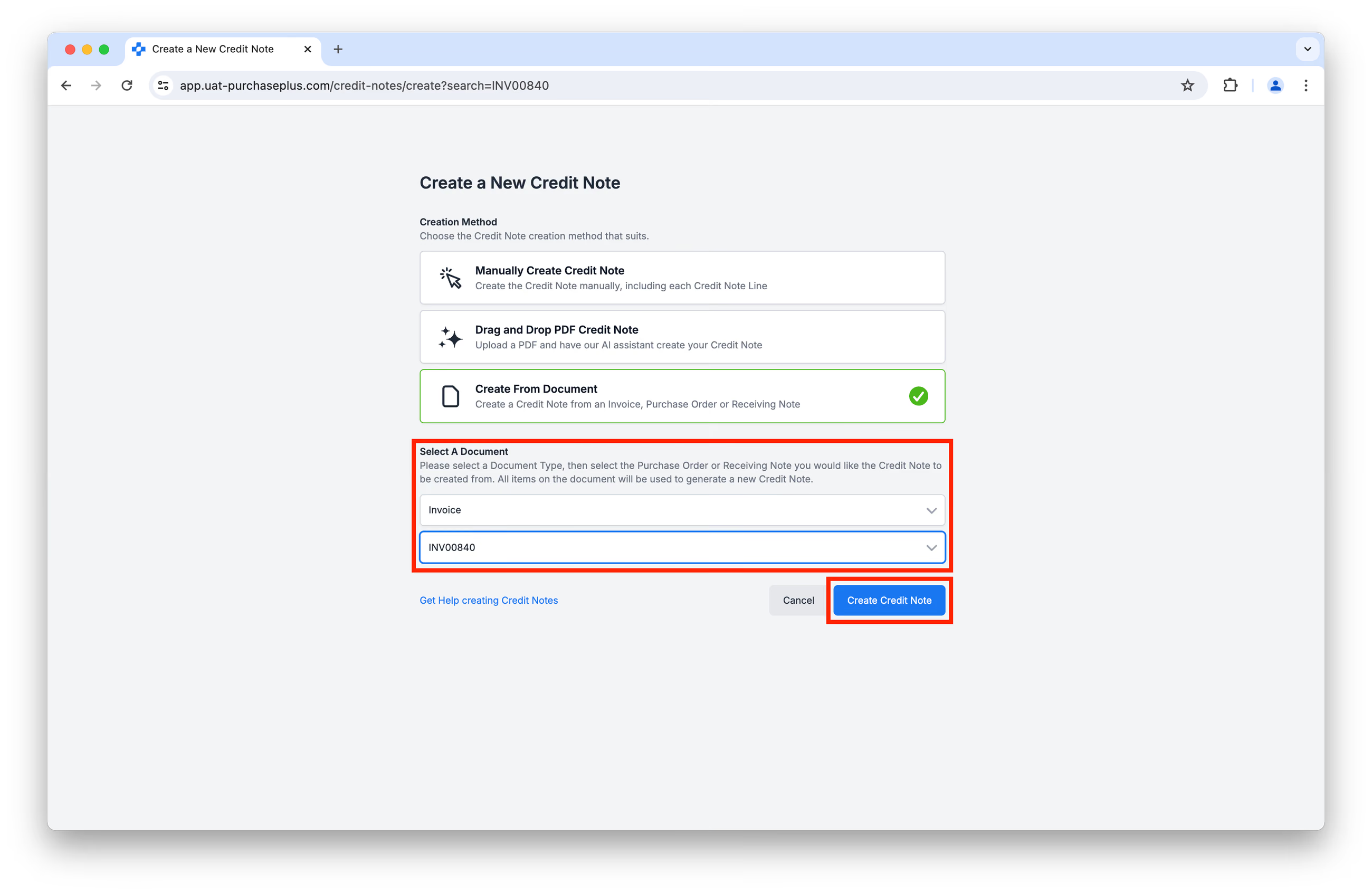
Wszystkie pozycje z wybranego Dokumentu zostaną użyte do utworzenia pozycji w wynikowej nocie kredytowej. Będziesz mieć możliwość przejrzenia noty kredytowej przed ostatecznym kliknięciem [Utwórz notę kredytową].
**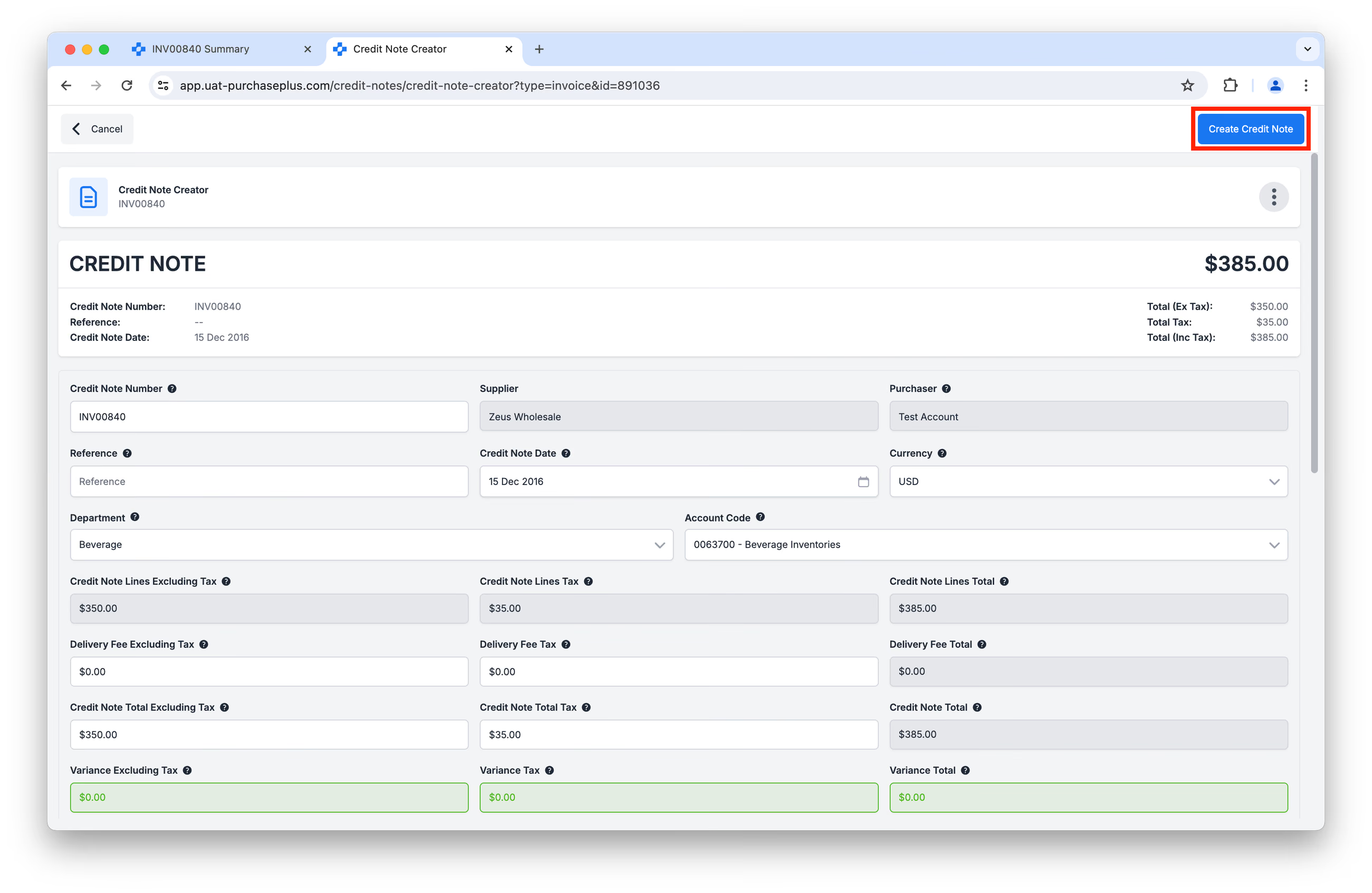 **
**
Podobnie jak w przypadku Metody 2, w zależności od konfiguracji Twojej Organizacji, kliknięcie przycisku [Utwórz notę kredytową] na powyższym obrazie może spowodować automatyczne przetworzenie noty kredytowej zgodnie z Twoimi Ustawieniami flag i progami, dzięki czemu początkowo pojawi się ona w stanie Oczekuje na zatwierdzenie lub Uzgodniona (zamiast w stanie Otwarta):
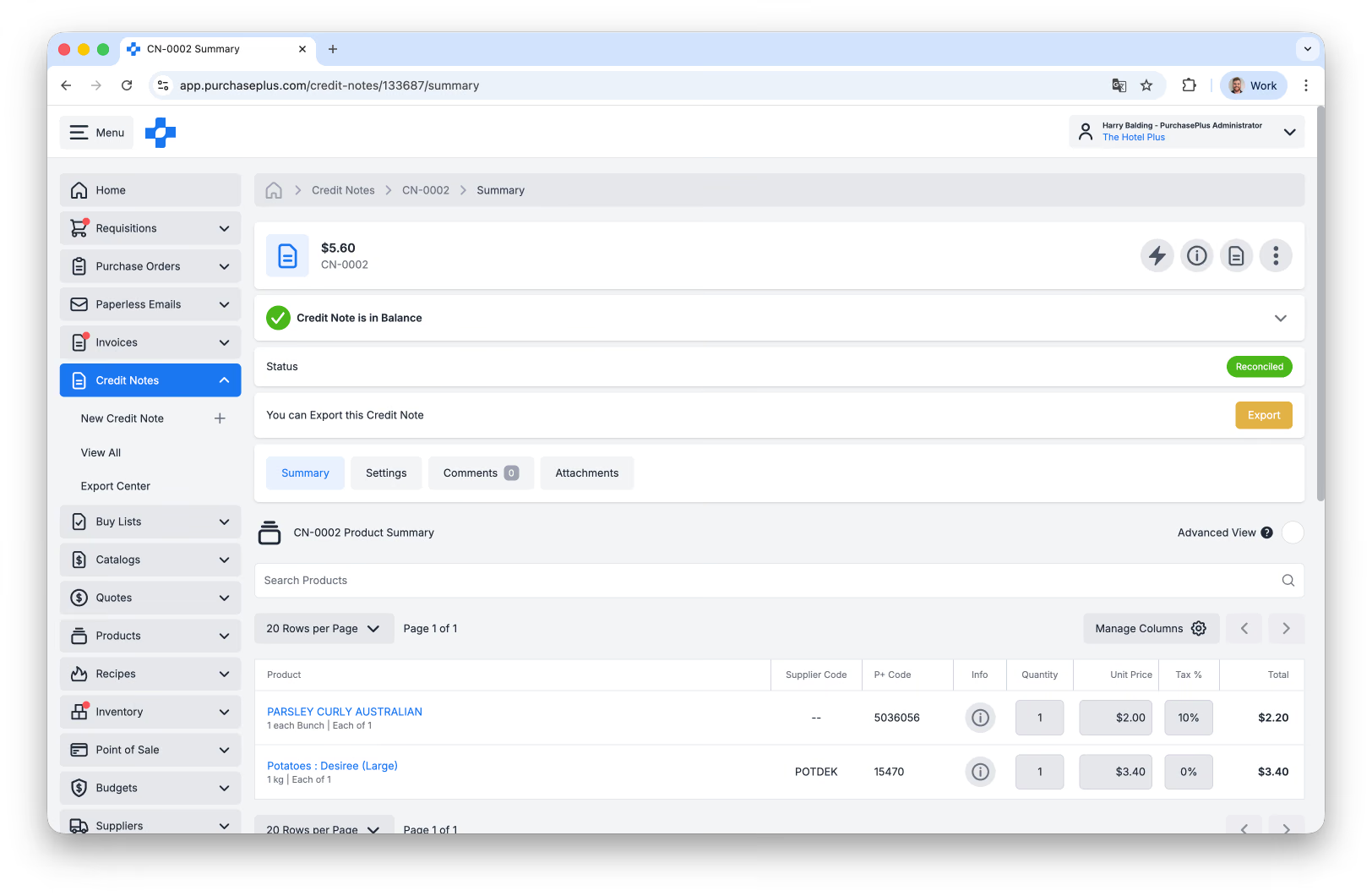
Jeśli to ustawienie nie jest włączone, nota kredytowa pojawi się w stanie Otwarta, gotowa do ręcznego przeglądu.