

Korekty
Korekty
Korekta
Korekta (Credit Note) to dokument wskazujący na zwrot środków Kupującemu. Zazwyczaj jest wystawiany przez Dostawcę w następstwie anulowania Zamówienia zakupu, błędu na Fakturze lub zagubionego bądź uszkodzonego towaru. Korekty mogą być użyte do zwrotu całości lub części kwoty transakcji.
Przeglądanie korekt
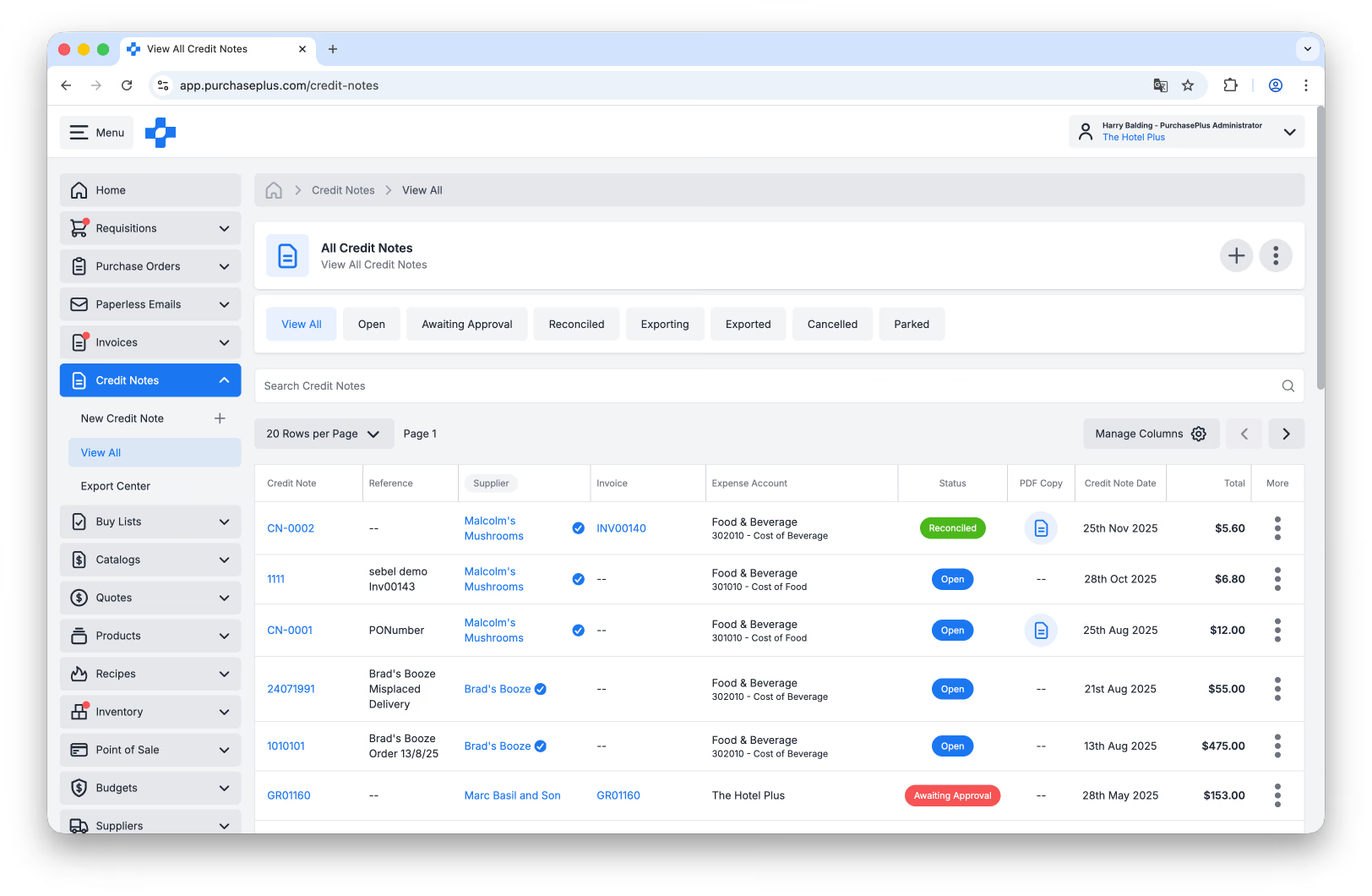
Możesz przejść do swoich korekt, klikając [Korekty] → [Wyświetl wszystko].
Tutaj możesz przeglądać swoje korekty w tabeli oraz edytować kolumny tabeli zgodnie z własnymi preferencjami. W widokach [Wyświetl wszystko] i [Oczekujące na moje zatwierdzenie] możesz wyświetlić kolumnę Kod niestandardowy za pomocą opcji [Zarządzaj kolumnami].
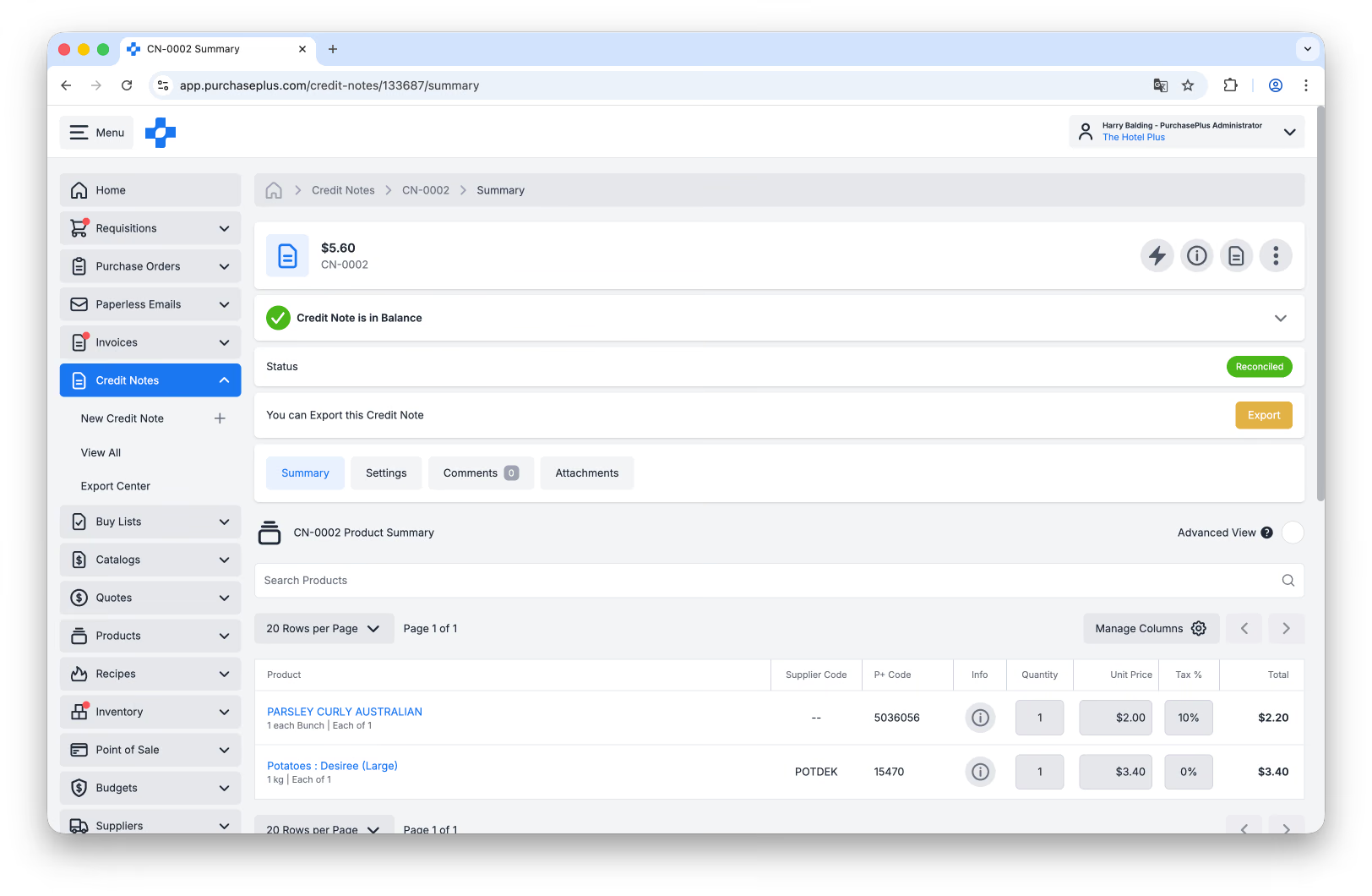
Możesz kliknąć dowolną korektę, aby wyświetlić szczegóły dotyczące korygowanych produktów i kwot, referencji, komentarzy oraz załączników.
Tworzenie korekt
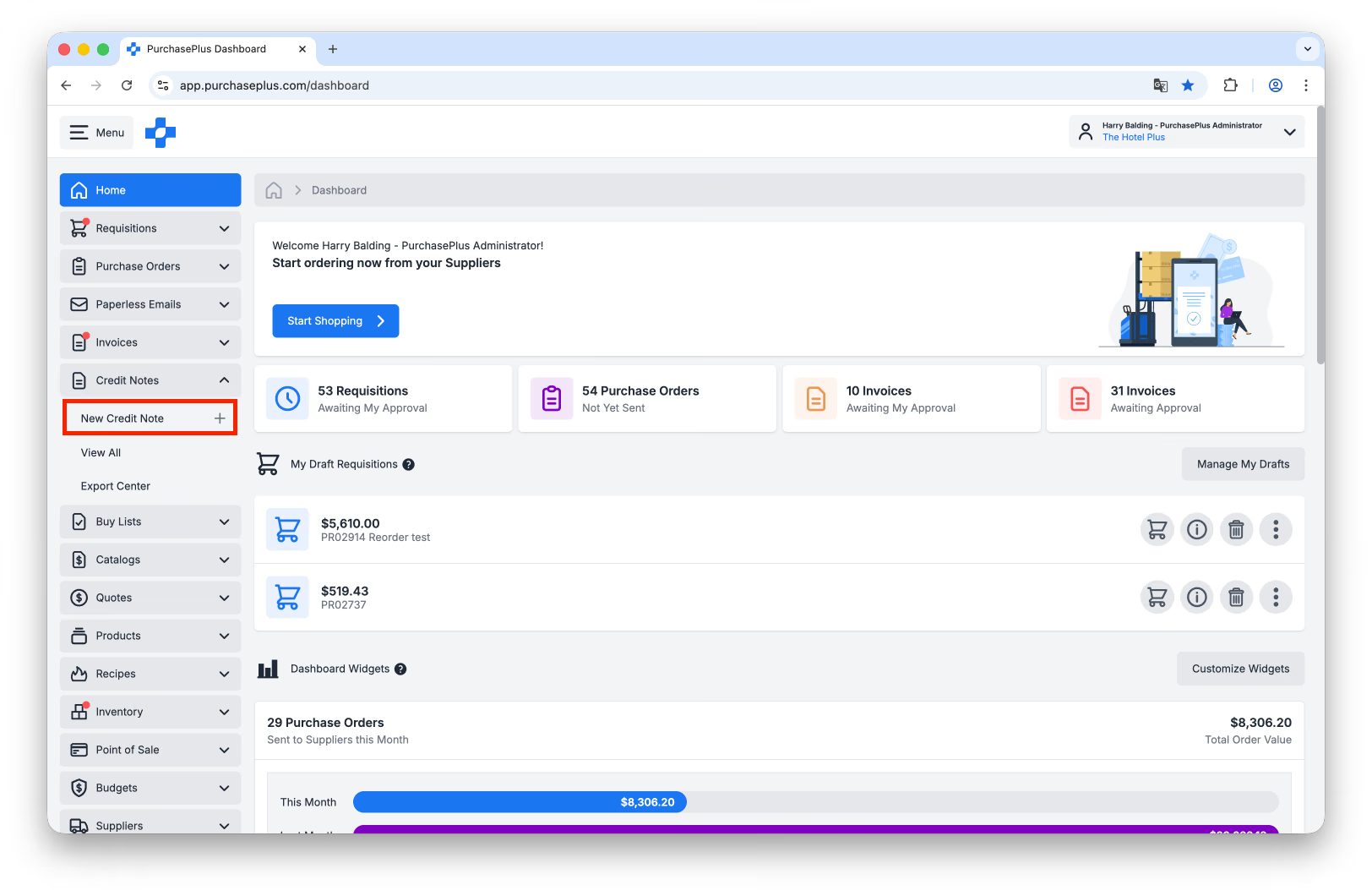
Użytkownicy z uprawnieniem „Zarządzanie fakturami i korektami” mogą utworzyć nową korektę w sekcji [Korekty] na bocznym pasku nawigacyjnym, klikając [Nowa korekta]:
Użytkownik może utworzyć korektę na trzy sposoby:
- Ręcznie,
- Przesyłając plik PDF do naszego narzędzia do skanowania AI, lub
- Wybierając Dokument (tj. Fakturę, Zamówienie zakupu lub PZ (Dokument przyjęcia towaru)) i automatycznie tworząc korektę dokładnie odzwierciedlającą pozycje tego dokumentu.
Aby uzyskać więcej informacji oraz zapoznać się z instrukcją krok po kroku dla każdej metody tworzenia korekty, przeczytaj nasz artykuł o Tworzeniu korekt.
Aktualizacja i zarządzanie
Użytkownicy z uprawnieniem „Zarządzanie fakturami i korektami” mogą aktualizować dowolne pozycje (określające produkty, ilości, ceny), ustawienia, dodawać komentarze lub przesyłać załączniki do korekty.
Dodatkowo uprawnieni użytkownicy mogą zaparkować, anulować oraz usunąć korektę. Jeśli korekta nie posiada żadnych flag, mogą ją również oznaczyć jako Uzgodnioną.
Łączenie korekt z fakturami
Korekty można „powiązać” z fakturami, co jest przydatne do powiązania korekty z fakturą dla celów księgowych.
Wskazówka: Do korekty można powiązać tylko jedną fakturę, podczas gdy do tej samej faktury można powiązać wiele korekt.
Możesz powiązać fakturę z korektą: \- W panelu informacyjnym w nagłówku korekty, \- Podczas weryfikacji zadania skanowania AI dla typu korekta, lub \- Podczas weryfikacji korekty tworzonej z dokumentu.
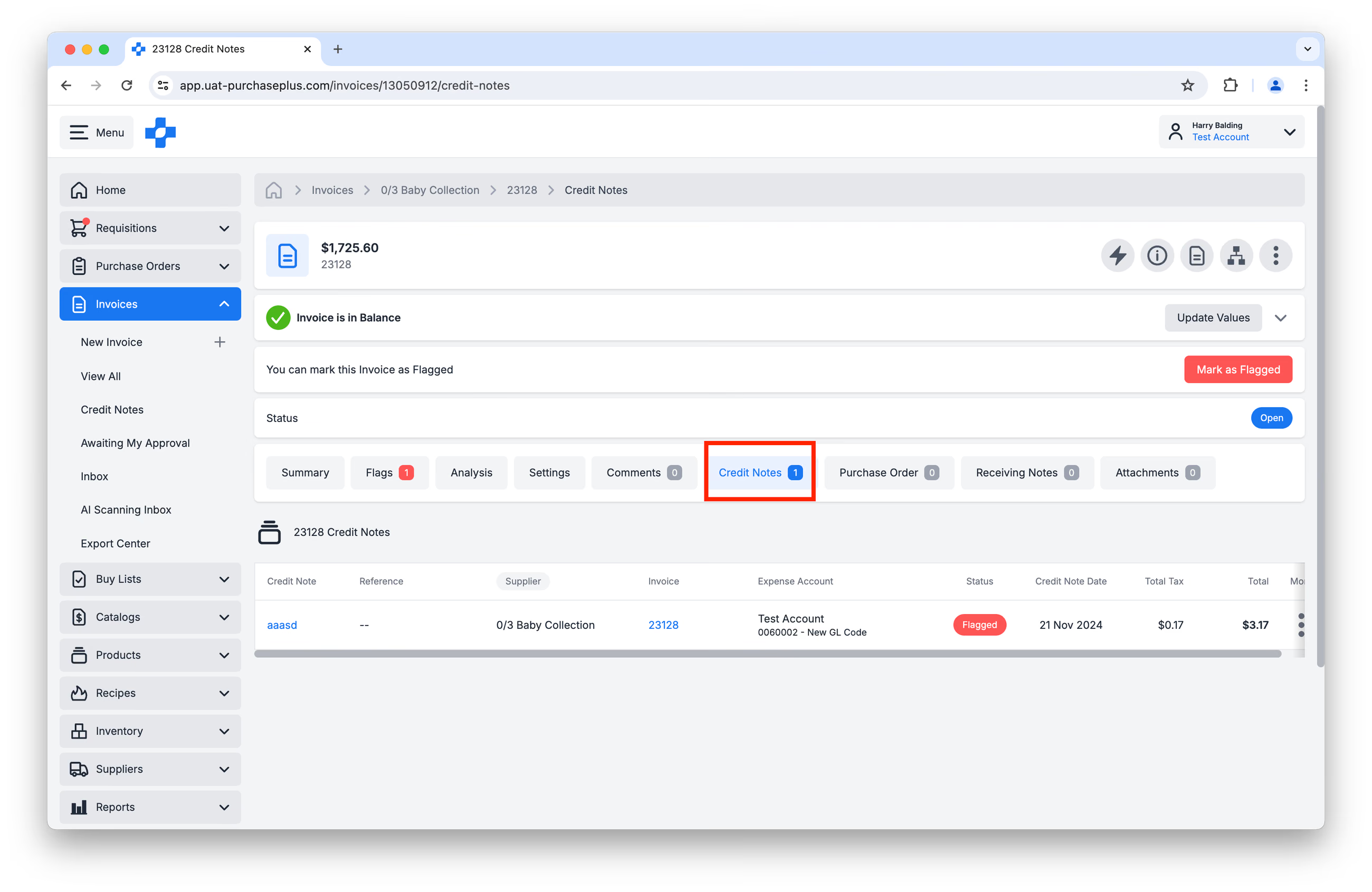
Listę korekt powiązanych z fakturą możesz również przejrzeć w zakładce [Korekty] podczas przeglądania faktury:
Statusy korekt
Korekty mogą znajdować się w jednym z wielu stanów:
- Otwarte: Otwarta korekta została utworzona i może być aktualizowana, ale nie została jeszcze uzgodniona.
- Oczekuje na zatwierdzenie: Korekta w stanie Oczekuje na zatwierdzenie ma przypisaną jedną lub więcej flag i wymaga teraz zatwierdzenia przez osobę zatwierdzającą w Twojej organizacji. Po uzyskaniu zatwierdzeń korekta przejdzie do stanu Uzgodniona.
- Uzgodnione: Uzgodniona korekta pomyślnie przeszła wszystkie weryfikacje wymagane przez Twoją organizację i nadaje się do wyeksportowania do zewnętrznej platformy księgowej organizacji. Nie można wprowadzać zmian w korekcie, gdy znajduje się ona w stanie Uzgodniona. Jeśli chcesz wprowadzić zmiany, możesz ponownie otworzyć korektę.
- Uwaga: Użytkownicy z uprawnieniem „Superzatwierdzanie faktur i korekt” mogą aktualizować wybrane pola na uzgodnionej korekcie. Dowiedz się więcej.
- Zaparkowane: Zaparkowana korekta została odłożona przez użytkownika w Twojej organizacji, ponieważ może wymagać dalszej analizy lub dyskusji. W stanie Zaparkowane nie można wprowadzać zmian w korekcie. W razie potrzeby możesz ponownie otworzyć korektę, aby kontynuować wprowadzanie w niej zmian.
- Anulowane: Anulowana korekta została anulowana przez użytkownika i nie jest już używana w Twojej organizacji. W stanie Anulowane nie można wprowadzać zmian w korekcie. Jeśli chcesz przywrócić korektę i dokonać w niej zmian, możesz ją ponownie otworzyć.
- Gotowe do eksportu: Korekta o statusie Gotowe do eksportu jest dostępna w [Faktury]→ [Centrum eksportu] do uwzględnienia w nadchodzącym pliku eksportu. Po pomyślnym wyeksportowaniu korekty do zewnętrznej platformy księgowej organizacji jej status zostanie zaktualizowany na Wyeksportowane. Nie można wprowadzać zmian w korekcie, gdy znajduje się w stanie Gotowe do eksportu. W razie potrzeby możesz cofnąć korektę do stanu Uzgodnione, a następnie ponownie ją otworzyć, aby wprowadzić zmiany.
- Uwaga: Ten status jest dostępny tylko dla Organizacji typu B.
- Eksportowanie: Korekta w stanie Eksportowanie jest obecnie w trakcie eksportu do zewnętrznej platformy księgowej Twojej organizacji. Proces ten zwykle trwa kilka minut. Po pomyślnym zakończeniu eksportu status korekty zostanie zaktualizowany na Wyeksportowane. W stanie Eksportowanie nie można wprowadzać zmian w korekcie. W razie potrzeby możesz cofnąć korektę do stanu Uzgodnione, aby wyeksportować ją ponownie, lub ponownie otworzyć korektę w celu wprowadzenia zmian.
- Uwaga: Ten status jest dostępny tylko dla Organizacji typu A.
- Wyeksportowane: Wyeksportowana korekta została uwzględniona w jednym lub kilku plikach eksportu i wyeksportowana do zewnętrznej platformy księgowej Twojej organizacji. W stanie Wyeksportowane nie można wprowadzać zmian w korekcie. W razie potrzeby możesz cofnąć korektę do stanu Uzgodnione, a następnie ponownie otworzyć korektę, aby wprowadzić w niej zmiany.
Flagi i progi korekt
„Flaga” to zastrzeżenie zgłoszone na korekcie, zwracające uwagę na wszelkie problemy z dokumentem, które będą wymagały weryfikacji i zatwierdzenia. Flagi zapewniają, że tylko korekty spełniające określone kryteria Twojej organizacji przejdą do stanu Uzgodniona w PurchasePlus bez ręcznej interwencji.
Dowiedz się więcej o flagach faktur i korekt.
Eksportowanie korekt
Podobnie jak faktury, korekty można wyeksportować do zewnętrznej platformy księgowej na jeden z dwóch sposobów, w zależności od typu organizacji.
Organizacje typu A a Organizacje typu B
- Organizacje typu A ręcznie eksportują korekty (oraz faktury) pojedynczo. Może to nastąpić w dowolnym momencie po przejściu korekty do stanu Uzgodniona.
- Organizacje typu B najpierw oznaczają korektę (lub fakturę) jako Gotową do eksportu, a następnie tworzą i wysyłają zbiorczy plik eksportu, który zawiera wszystkie korekty i faktury oznaczone jako gotowe do eksportu od czasu ostatniego eksportu.
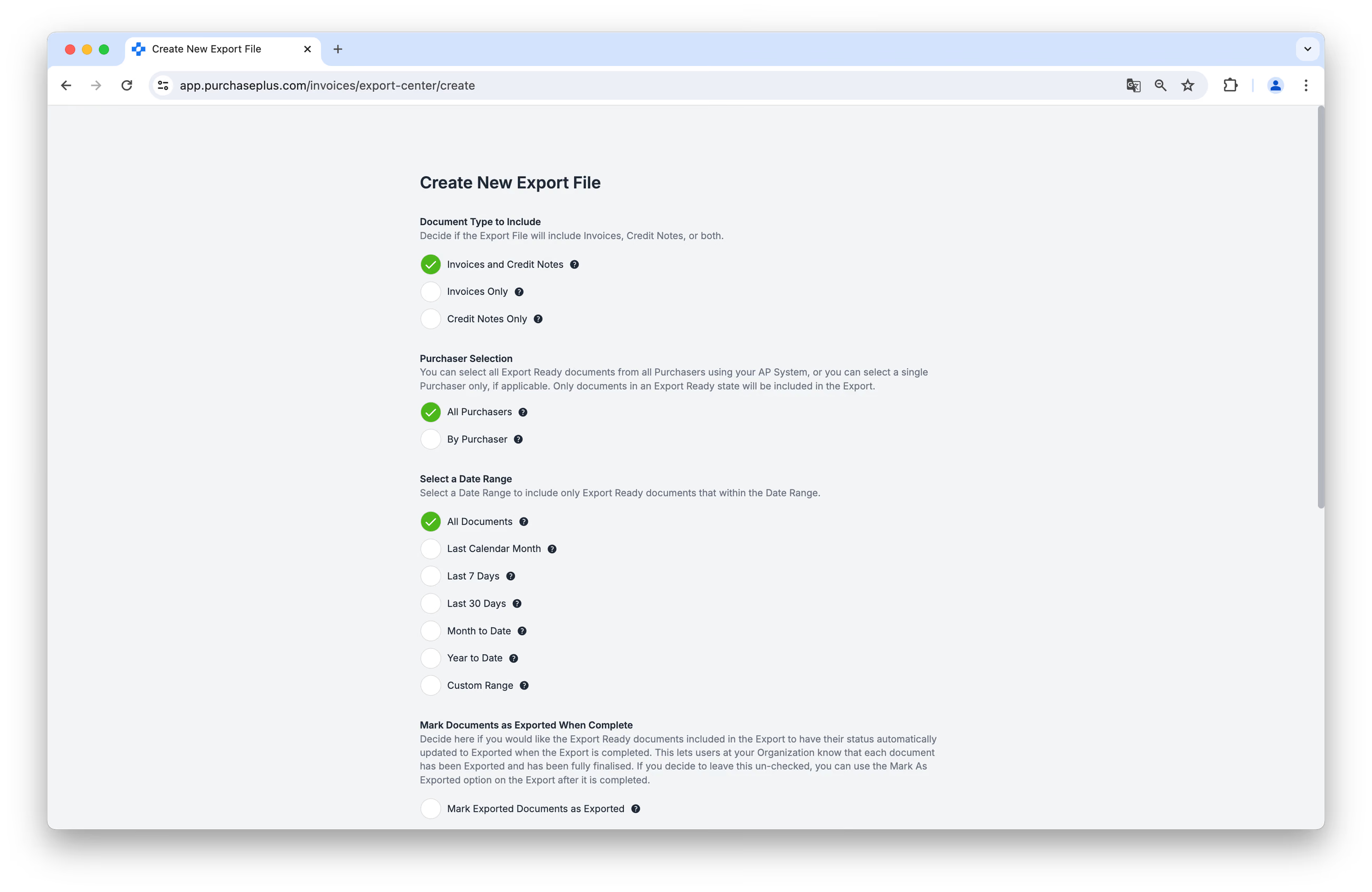
Miejsca docelowe w systemie AP i formaty eksportu
Dokładne elektroniczne miejsce docelowe oraz format plików eksportu dla Organizacji typu A i typu B są konfigurowane podczas wdrażania Twojego systemu PurchasePlus, ale w razie potrzeby można je zmodyfikować po wdrożeniu w ścisłej współpracy z zespołem PurchasePlus. Aby uzyskać więcej informacji, skontaktuj się z naszym zespołem ds. sukcesu klienta.