

Transfer bilansu otwarcia
Transfer bilansu otwarcia
Transfer bilansu otwarcia
Wstępne zapełnienie Lokalizacji magazynowych Pozycjami magazynowymi po raz pierwszy można przeprowadzić, realizując Transfer bilansu otwarcia.
Transfery bilansu otwarcia posiadają trzy bardzo ważne atrybuty:
- Źródło (Origin), czyli systemową lokalizację bilansu otwarcia,
- Miejsce docelowe (Destination), czyli Lokalizację magazynową, oraz
- Jedną lub więcej Pozycji magazynowych, które muszą posiadać Ilość oraz Wartość jednostkową.
Określenie wszystkich Pozycji magazynowych, które mają zostać uwzględnione w Transferze bilansu otwarcia, może być nie lada wyzwaniem — szczególnie w przypadku dużego Magazynu! Pozycje magazynowe można dodać do Transferu:
- Ręcznie, dodając Pozycje magazynowe do Transferu pojedynczo, lub
- Automatycznie, przesyłając plik CSV z Pozycjami magazynowymi, Ilościami i Wartościami jednostkowymi do Transferu.
Ten artykuł skupia się na tej drugiej opcji: automatycznym zapełnianiu Lokalizacji magazynowej Pozycjami magazynowymi za pomocą importu CSV.
Tworzenie Transferu bilansu otwarcia poprzez import CSV
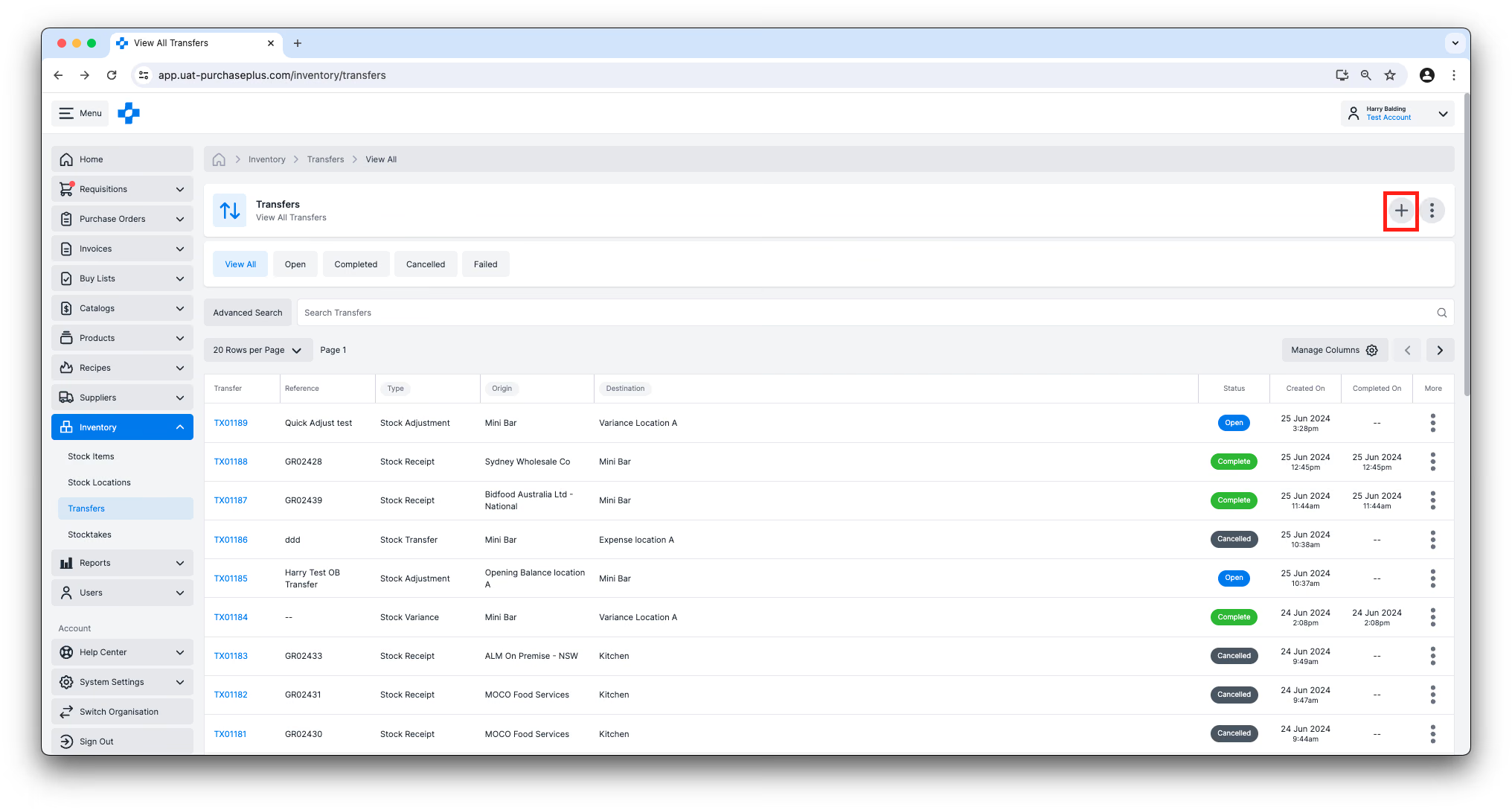
Przejdź do [Magazyn] → [Transfery] i kliknij [Utwórz nowy transfer]:
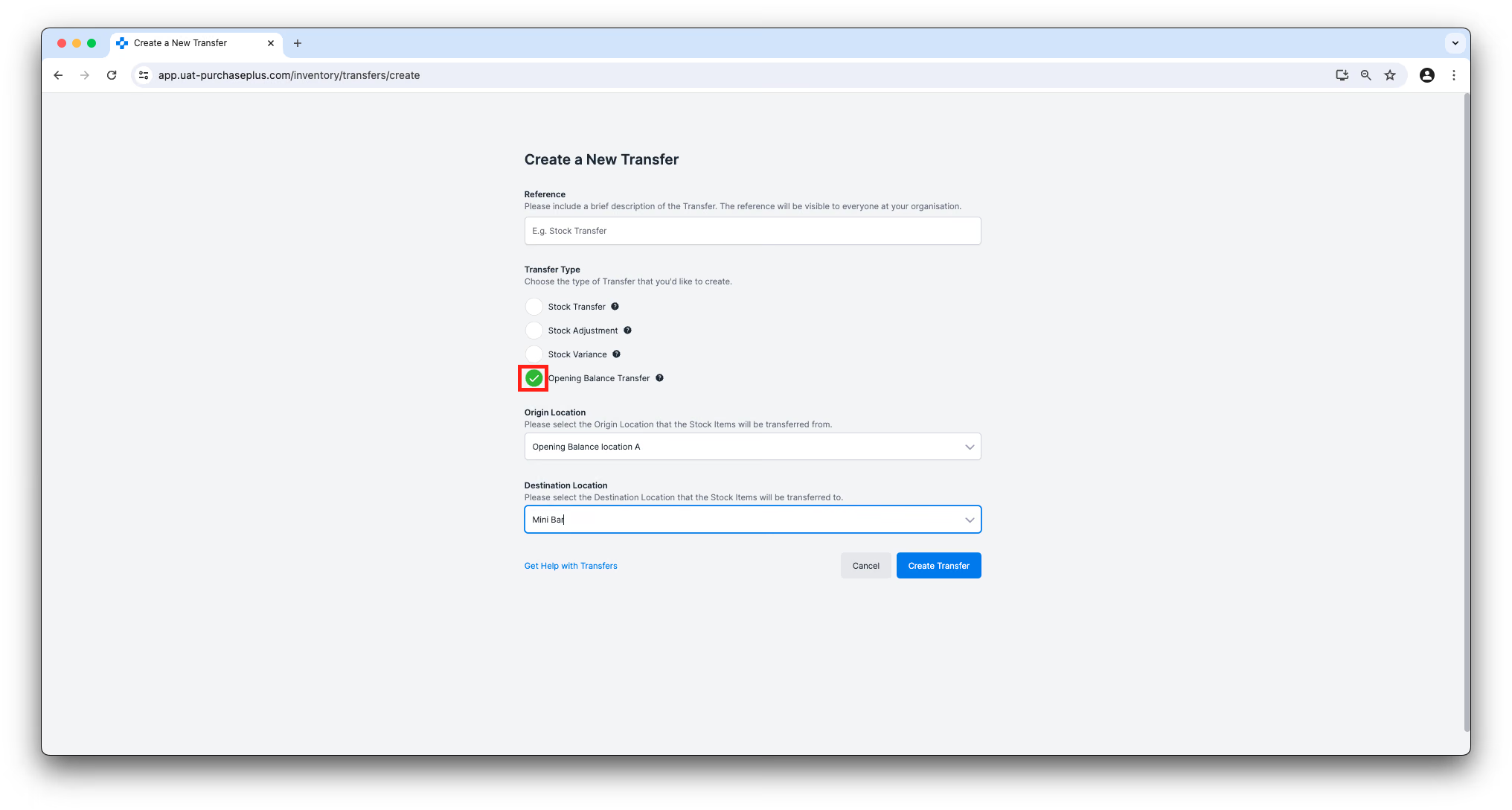
Wypełnij formularz, upewniając się, że wybrano typ Transferu jako Transfer bilansu otwarcia. Zwróć uwagę, że opcje na liście rozwijanej Lokalizacji źródłowej będą ograniczone do Twoich Lokalizacji systemowych o typie „Opening Balance”. Opcje na liście rozwijanej Lokalizacji docelowej będą ograniczone do Twoich Lokalizacji magazynowych.
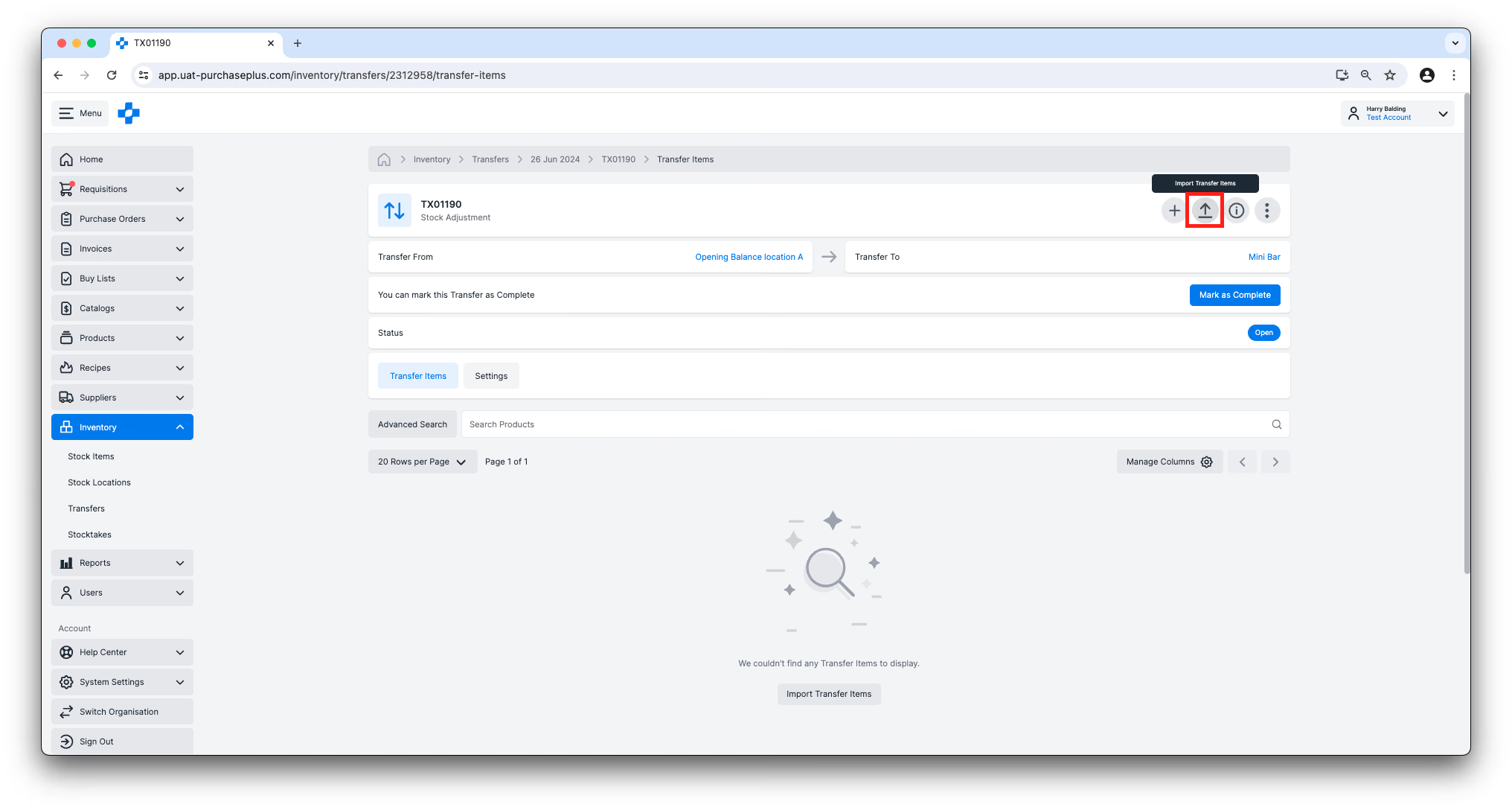
Po utworzeniu Transferu będzie można dodać Pozycje magazynowe ręcznie, pojedynczo, lub klikając [Importuj pozycje transferu]:
W wyświetlonym oknie przeciągnij i upuść plik CSV lub kliknij pole przesyłania, aby wybrać plik CSV z dysku. W tym celu możesz skorzystać z naszego Szablonu lub utworzyć własny plik, ściśle spełniający poniższe Kryteria importu CSV.
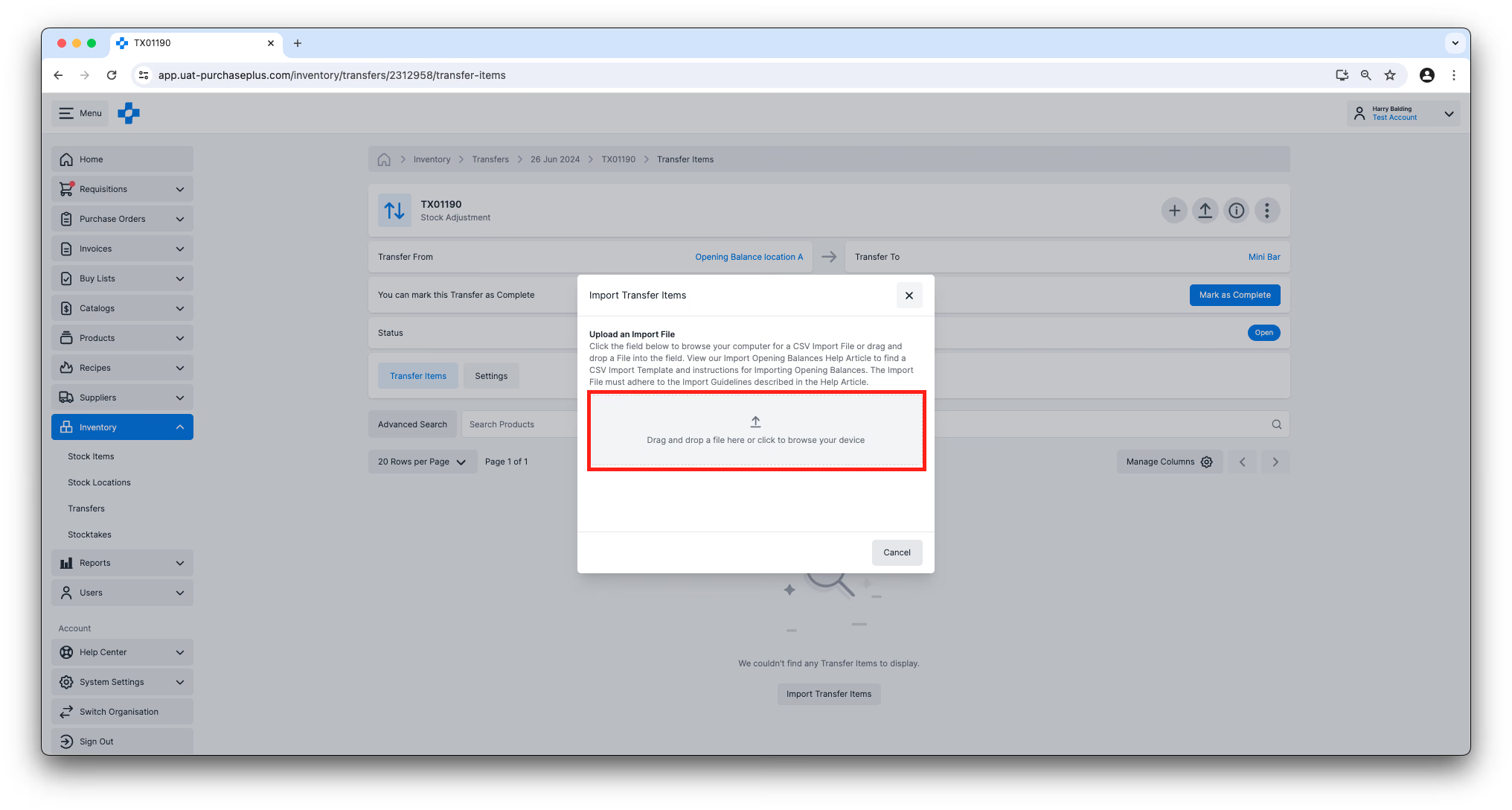
Zatwierdź przesłanie pliku, a funkcja importu rozpocznie działanie.
Kryteria importu CSV
W pliku CSV potrzebne są tylko 3 kolumny. Kolejność kolumn nie ma znaczenia, jednak nagłówki kolumn muszą mieć dokładnie takie nazwy, jak określono poniżej:
- Nagłówek kolumny A: „Product Id”. Wszystkie identyfikatory produktów w tej kolumnie muszą być dokładnie zgodne z identyfikatorem produktu P+ Product ID (znanym również jako PPID).
- Nagłówek kolumny B: „Quantity”. Powinna to być ilość dla danego PPID, z uwzględnieniem informacji o jednostce.
- Kolumna C: „Unit Value”. Powinna to być Wartość jednostkowa (w walucie Twojej Organizacji) pojedynczej jednostki Produktu.
Reguły walidacji
- Jeśli plik zawiera więcej niż 1000 wierszy, nie będziemy mogli go przetworzyć — system zwróci błąd.
- Jeśli jakakolwiek komórka w dowolnym wierszu jest pusta, plik CSV nie zostanie przetworzony, a system zwróci błąd. Wartość 0 w komórce Quantity lub Unit Value jest dopuszczalna.
- W przypadku Product ID obowiązują poniższe zasady (w przeciwnym razie zwrócony zostanie błąd):
- Product Id MUSI być już Pozycją magazynową i musi należeć do Twojego Bieżącego Podmiotu Prawnego — czyli Organizacji, do której jesteś zalogowany, lub najbliższej Organizacji NAD Twoją w hierarchii, która jest Podmiotem Prawnym. Możesz sprawdzić swój Bieżący Podmiot Prawny, klikając [Informacje o programie] → [Dane organizacji] → [Podmiot prawny].
- Produkt nie może być Produktem Głównym (Master Product).
- Pole Sell Pack Quantity produktu musi wynosić 1 lub null.
Rozpocznij pracę z modułem Magazyn
Jeśli Twoja Organizacja chciałaby rozpocząć korzystanie z modułu Magazyn w PurchasePlus, skontaktuj się ze swoim Opiekunem Konta lub naszym przyjaznym Zespołem Obsługi Klienta w celu uzyskania pomocy przy włączeniu modułu oraz zorganizowania szkolenia dla użytkowników.
Uwaga dla Kupujących korzystających z Legacy PurchasePlus
Moduł Magazyn w PurchasePlus został zaprojektowany na nowo i znacząco różni się od modułu Magazyn w Legacy PurchasePlus. Organizacje migrujące z Legacy PurchasePlus do PurchasePlus otrzymają dodatkowe wsparcie w procesie migracji.