

Wyświetlanie dostawców i zarządzanie nimi
Wyświetlanie dostawców i zarządzanie nimi
Jeśli korzystasz z PurchasePlus jako Kupujący, możesz wyświetlać Dostawców, z którymi masz połączenie, i zarządzać nimi.
Wyświetlanie moich dostawców
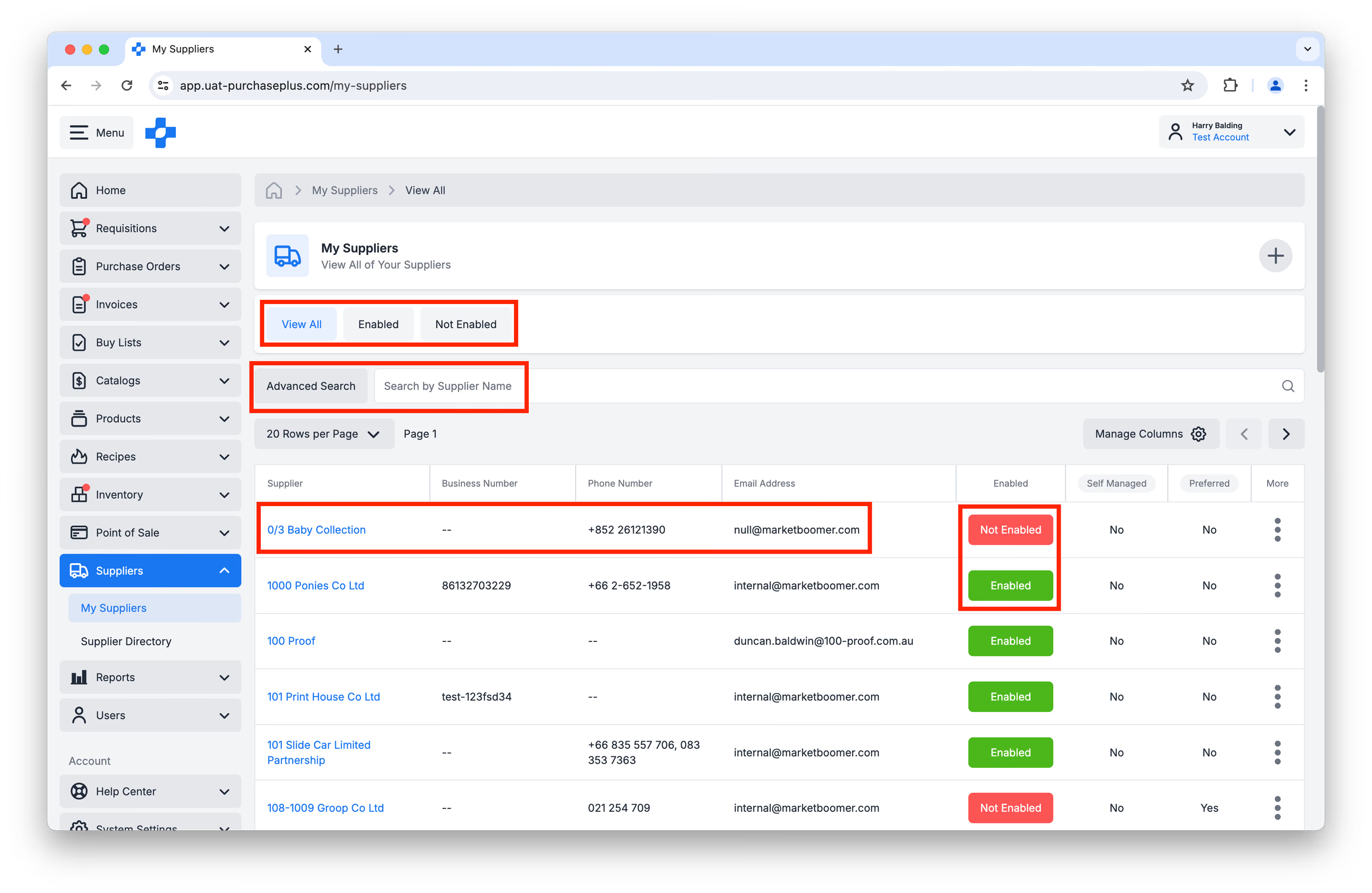
1. Wybierz [Dostawcy] → [Moi dostawcy] z bocznego paska nawigacji.
2. Na tej stronie możesz w razie potrzeby wykonać następujące czynności:
- Filtrować dostawców według: [Pokaż wszystko], [Włączone] lub [Niewłączone].
- Skorzystać z opcji [Wyszukiwanie zaawansowane] lub [Szukaj wg nazwy lub numeru dostawcy].
- Wyświetlić profil dostawcy, klikając jego nazwę.
- [Włączyć] lub [Wyłączyć] relację z danym dostawcą. Więcej informacji znajdziesz w naszym artykule Włączanie lub wyłączanie dostawcy.
Edycja ustawień dostawcy
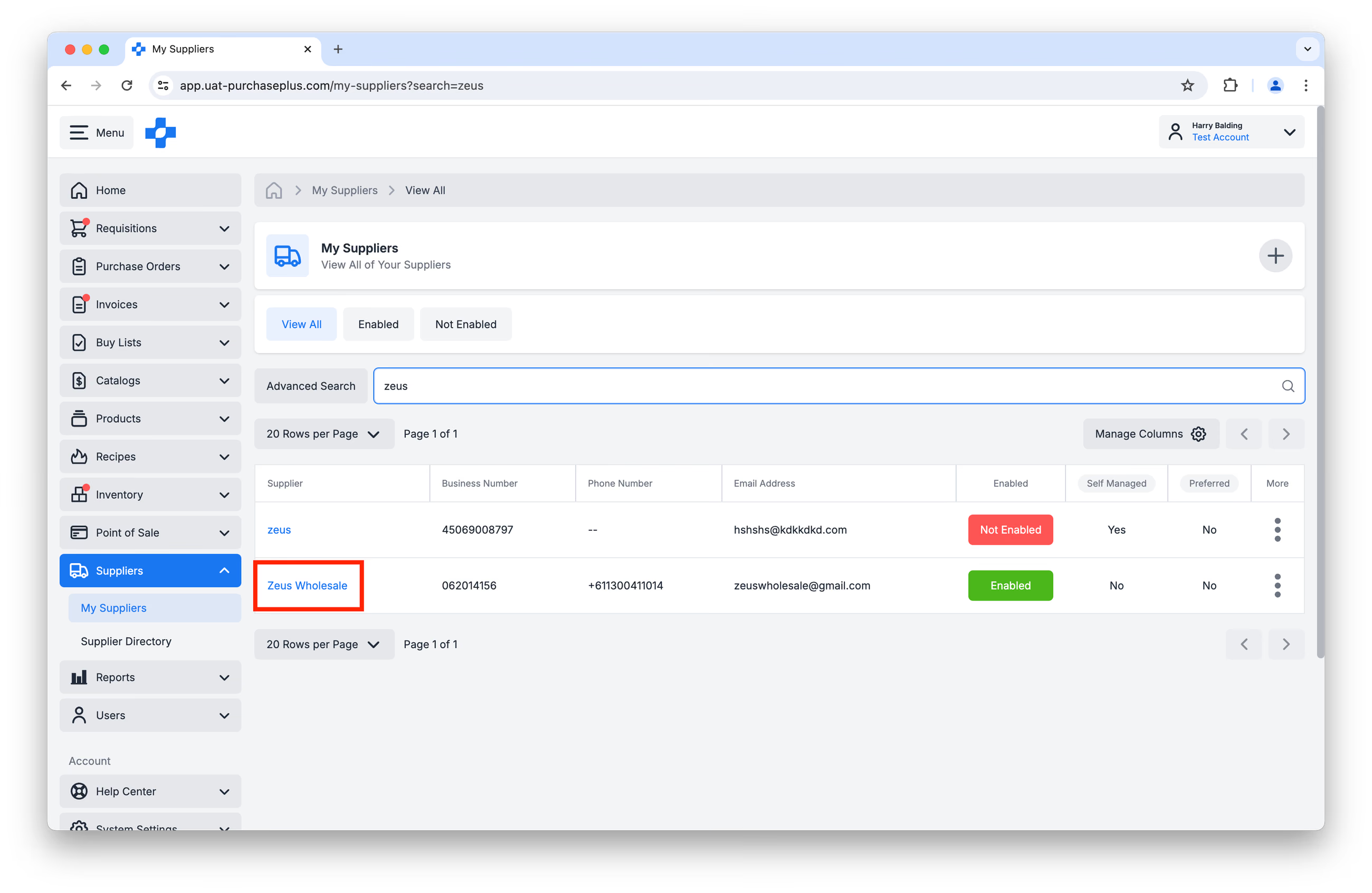
1. Na stronie [Dostawcy] → [Moi dostawcy] kliknij [Nazwa dostawcy], aby otworzyć profil dostawcy:
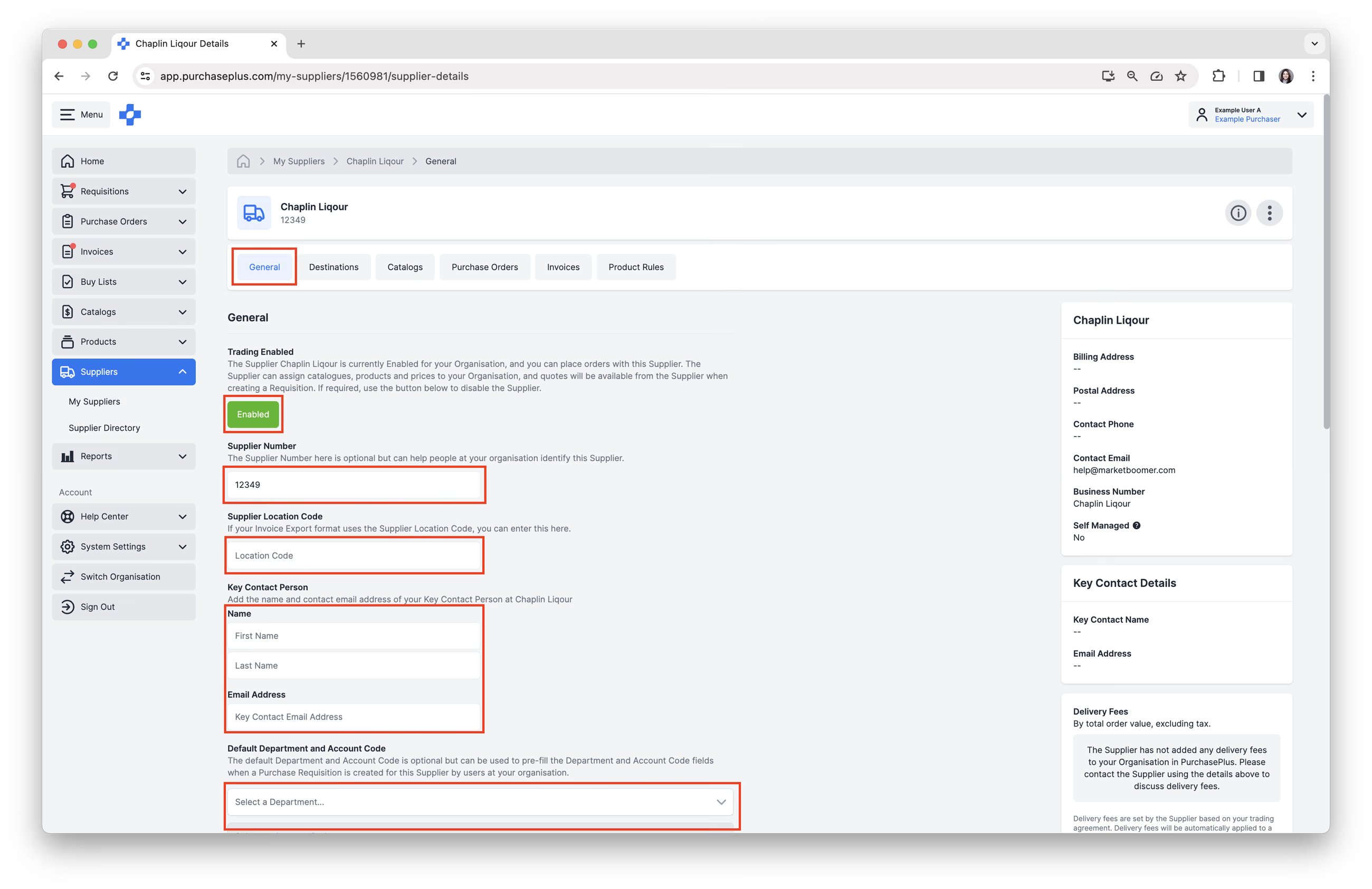
 2. W zakładce [Ogólne] możesz edytować następujące ustawienia:
- [Włącz/Wyłącz] swoją relację z dostawcą. Możesz handlować z dostawcą tylko wtedy, gdy relacja jest włączona.
- Edytować [Numer dostawcy], jeśli jest to wymagane.
- Edytować [Kod lokalizacji dostawcy], jeśli jest to wymagane.
- Edytować informacje o [Głównej osobie kontaktowej]. Uwaga: edycja tego pola wymaga, aby dostawca był Dostawcą zarządzanym samodzielnie, należącym do Twojej organizacji.
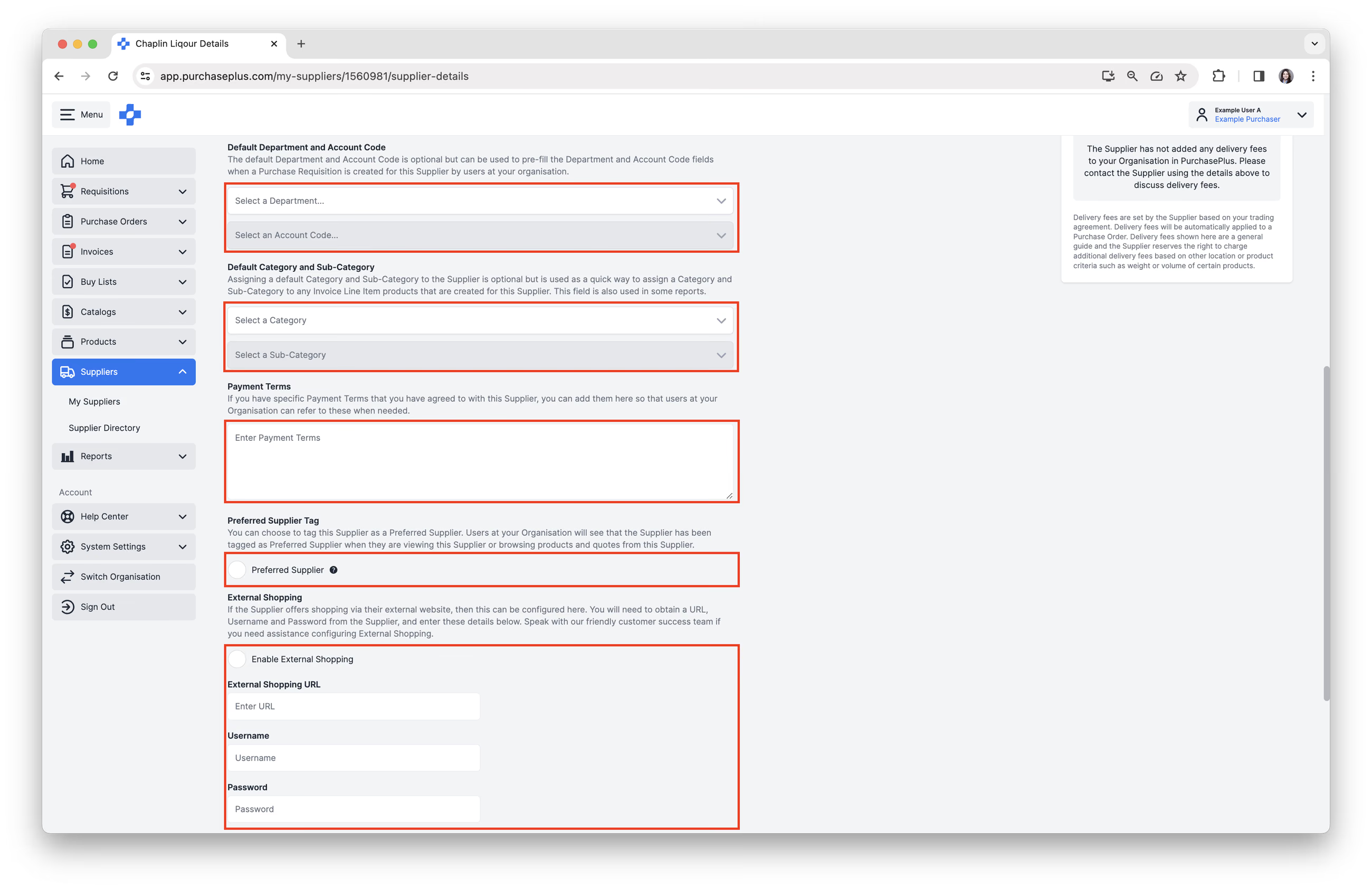
- Dodać [Domyślny dział i kod konta]. Spowoduje to automatyczne wstępne uzupełnienie kombinacji działu i kodu konta podczas tworzenia zapotrzebowania dla jednego dostawcy dla tego dostawcy.
- Dodać [Domyślną kategorię i podkategorię]. Służy to do szybkiego przypisywania kategorii i podkategorii do pozycji faktury tworzonych dla tego dostawcy. Pole to jest również wykorzystywane w niektórych raportach.
- Wprowadzić [Warunki płatności]. Warunki płatności to wszelkie notatki dotyczące umowy z tym dostawcą, które chcesz tutaj przechowywać. To pole służy wyłącznie do celów informacyjnych.
- Wybrać [Tag preferowanego dostawcy]. Użytkownicy w Twojej organizacji zobaczą, że dostawca został oznaczony jako preferowany, podczas przeglądania tego dostawcy lub przeglądania produktów i ofert od tego dostawcy w trakcie tworzenia zapotrzebowania.
- Włączyć [Zakupy zewnętrzne]. Niektórzy dostawcy oferują możliwość utworzenia zapotrzebowania poprzez przejście do ich własnego sklepu internetowego i użycie go do uzupełnienia zapotrzebowania w PurchasePlus. W świecie zamówień publicznych i zakupów proces ten jest czasami określany jako „Punchout”. Skontaktuj się z naszym przyjaznym zespołem obsługi klienta, jeśli potrzebujesz pomocy w konfiguracji zakupów zewnętrznych.
3. Jeśli dostawca jest (a) Dostawcą zarządzanym samodzielnie oraz (b) jesteś zalogowany(-a) do organizacji będącej właścicielem tego dostawcy, w zakładce [Ustawienia] dostępnych jest wiele dodatkowych działań. Ta zakładka pojawia się tylko wtedy, gdy spełnione są oba powyższe warunki:
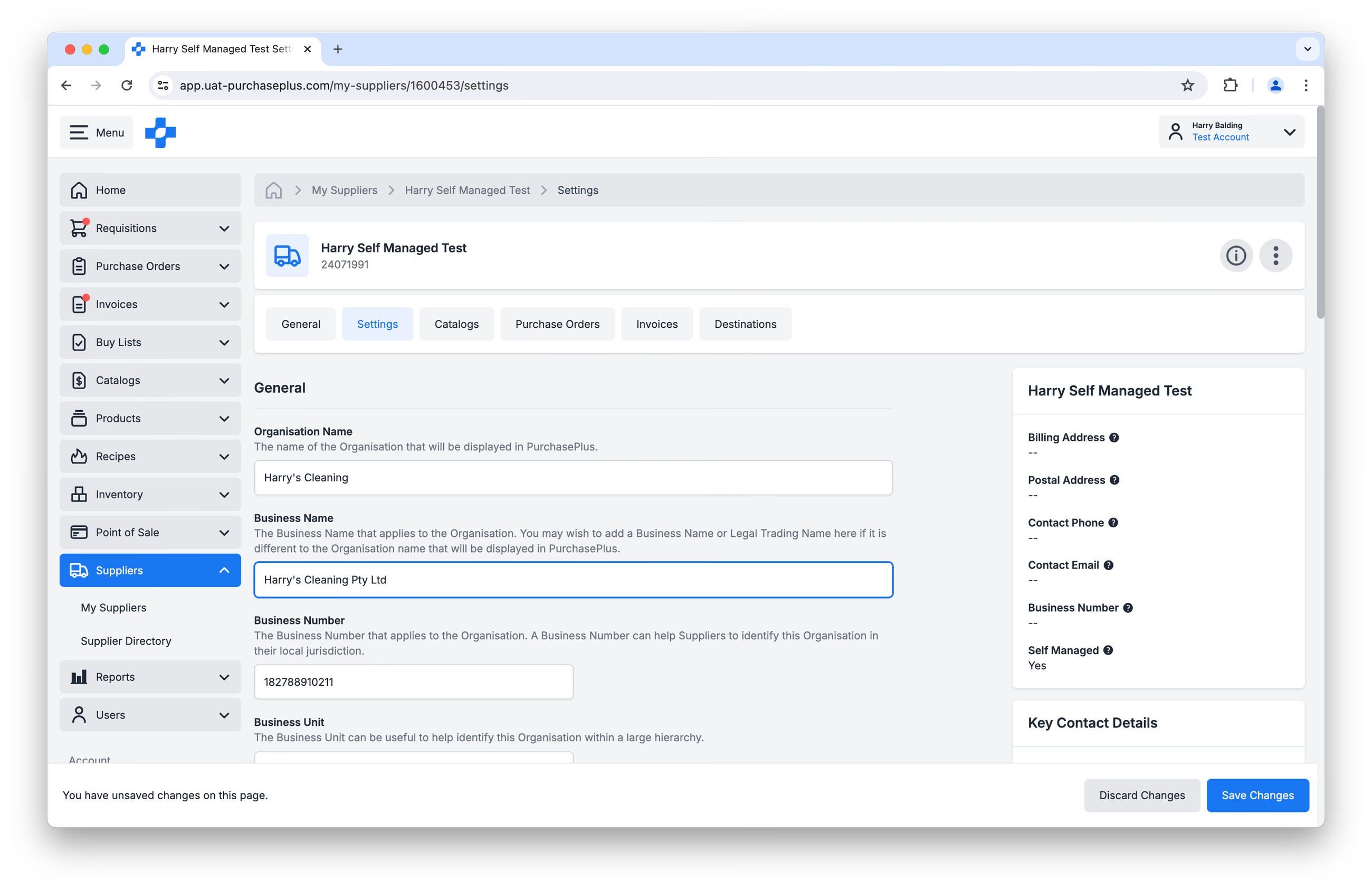 W tej zakładce możesz:
- Zmienić nazwę organizacji,
- Zmienić nazwę firmy (Business Name),
- Zmienić numer identyfikacyjny firmy (Business Number),
- Przypisać jednostkę biznesową,
- Zmienić adres e-mail dostawcy,
- Zmienić numer telefonu kontaktowego dostawcy,
- Zmienić kod centrum kosztów dla dostawcy,
- Przypisać kod korporacyjny do dostawcy,
- Przypisać markę do dostawcy (jeśli dotyczy),
- Dodać adres pocztowy lub rozliczeniowy dla dostawcy.
Uwaga: Jeśli dostawca nie jest dostawcą zarządzanym samodzielnie, opcje te nie będą dostępne dla Ciebie jako Kupującego.
„Miejsca docelowe” dostawcy
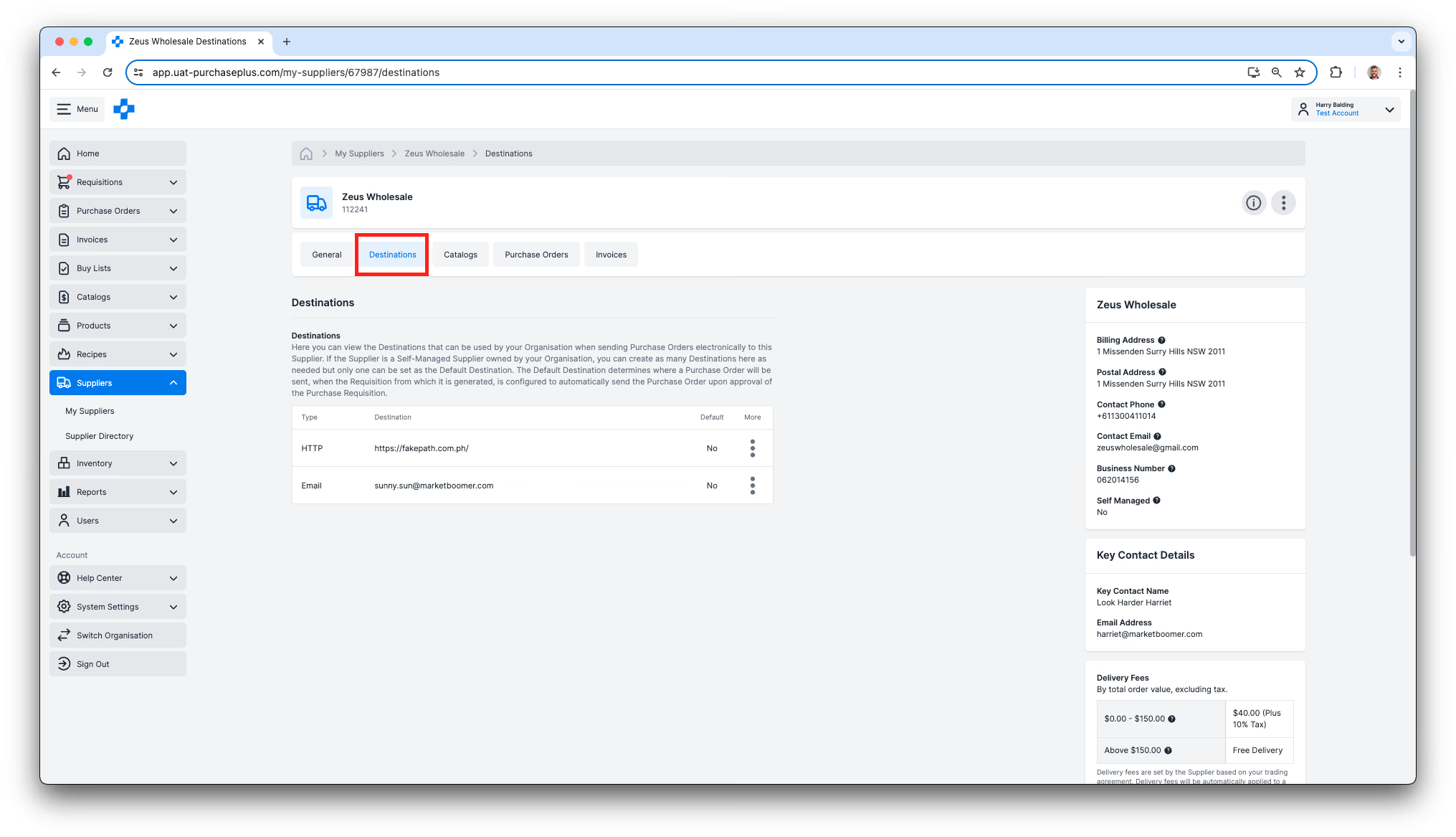
Miejsce docelowe oznacza skrzynkę poczty elektronicznej, adres HTTP, FTP lub inną lokalizację, do której Twoja organizacja przesyła zamówienia zakupu drogą elektroniczną. Istnieje również „Domyślne” miejsce docelowe, które jest używane do automatycznego wysyłania zamówienia zakupu do dostawcy po zatwierdzeniu zapotrzebowania (jeśli to ustawienie jest włączone).
Aby wyświetlić miejsca docelowe dostawcy:
1. Na stronie [Dostawcy] → [Moi dostawcy] kliknij [Nazwa dostawcy], aby otworzyć profil dostawcy.
2. Wybierz zakładkę [Miejsca docelowe]:
Tworzenie nowego miejsca docelowego dostawcy
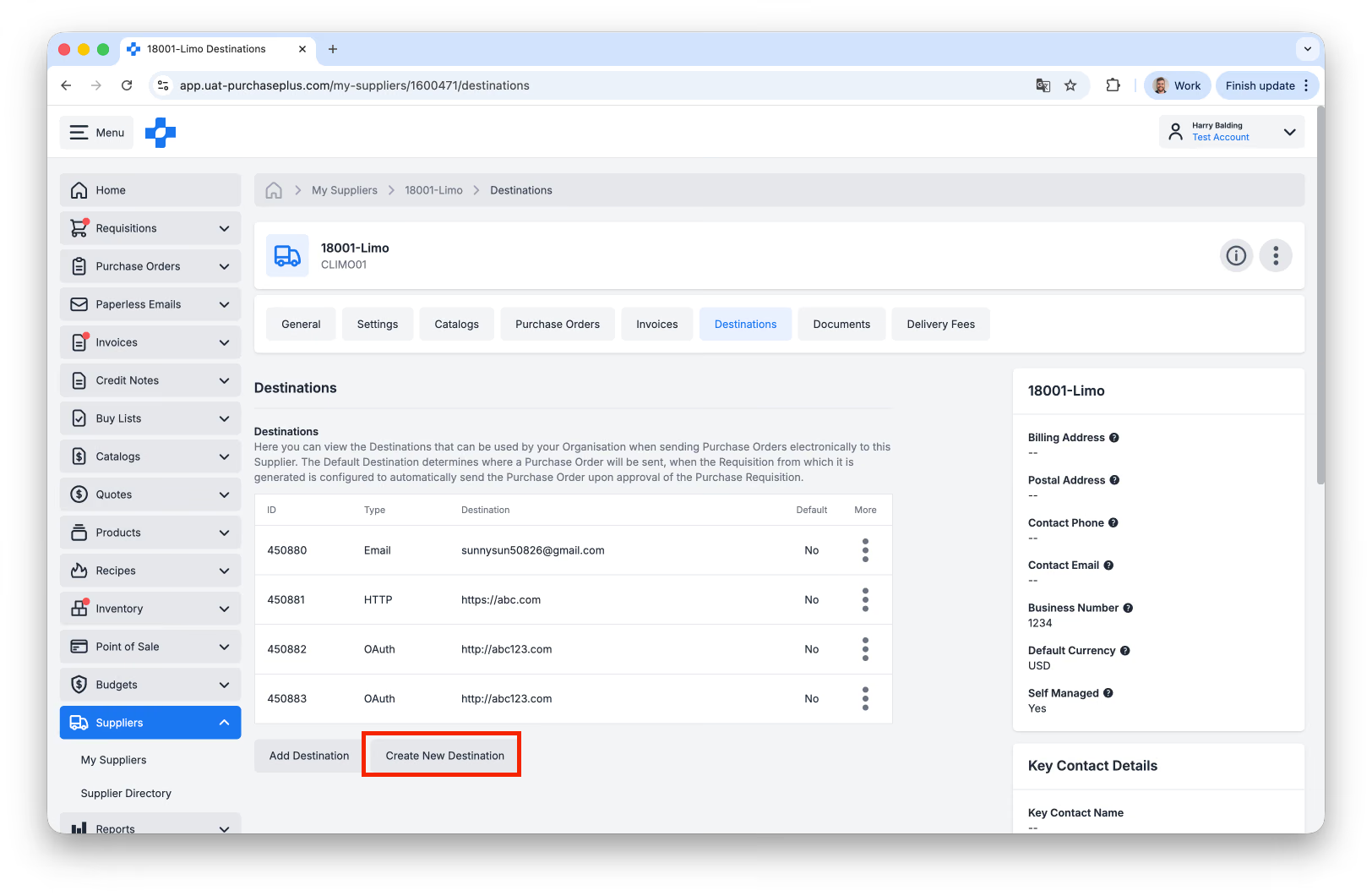
Jeśli dostawca jest Dostawcą zarządzanym samodzielnie należącym do Twojej organizacji, możesz utworzyć tutaj dowolną liczbę miejsc docelowych, ale tylko jedno może być ustawione jako domyślne. Jeśli dostawca nie jest dostawcą zarządzanym samodzielnie, nie będzie możliwości dodawania dla niego miejsc docelowych.
Aby utworzyć nowe miejsce docelowe, kliknij [Utwórz nowe miejsce docelowe]:
Wyświetli się krótki formularz do wypełnienia:
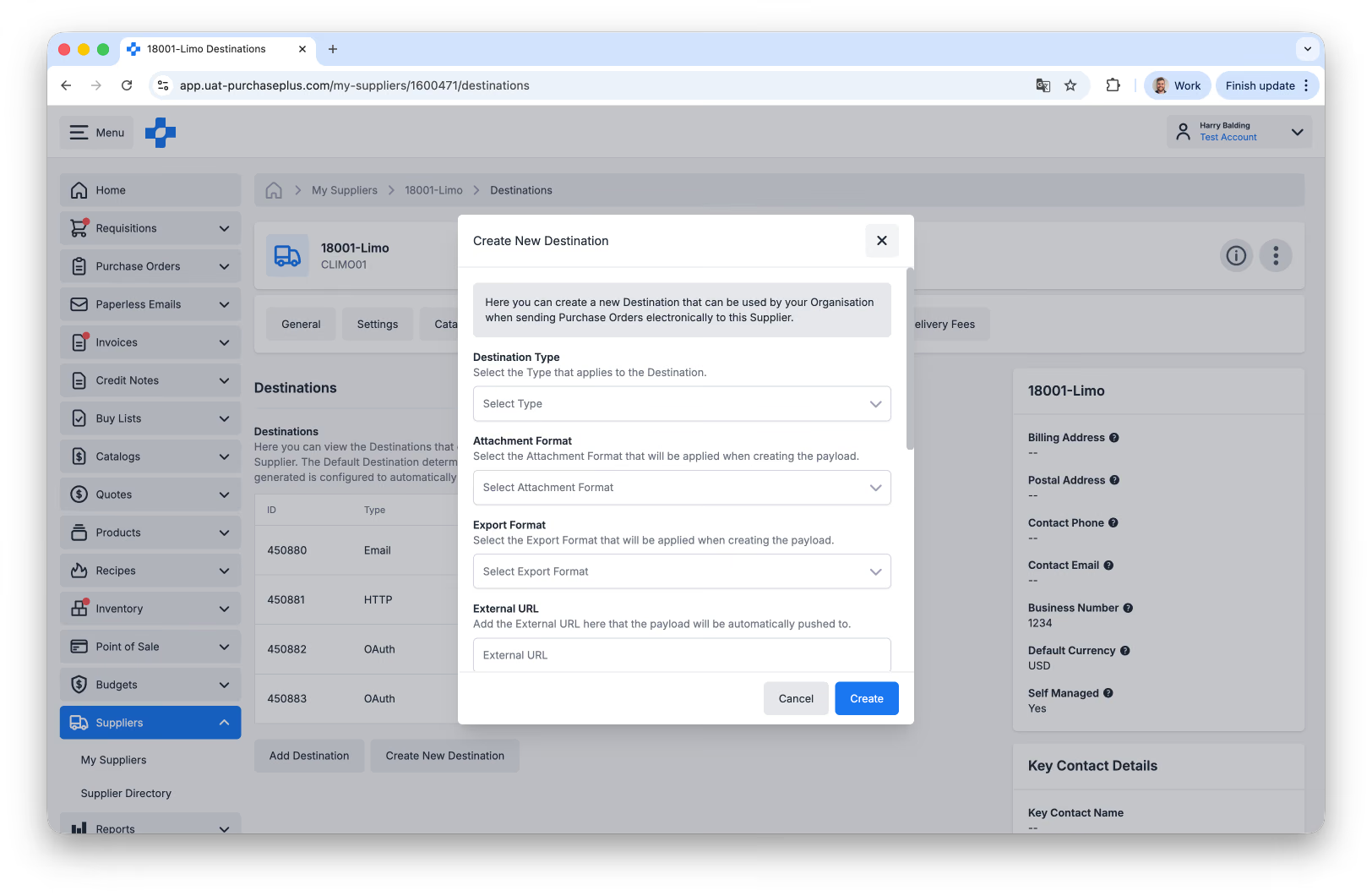
Wykonaj poniższe kroki, aby utworzyć nowe e-mailowe miejsce docelowe dla zamówień zakupu:
- Typ miejsca docelowego najczęściej będzie to EMAIL.
- Format załącznika — dla zamówień wysyłanych e-mailem wybierz Trade_PurchaseOrder_PDFFormat.
- Format eksportu — dla zamówień wysyłanych e-mailem wybierz Trade_PurchaseOrder_HtmlFormat.
- Zewnętrzny URL — jest to adres e-mail, na który będą wysyłane Twoje zamówienia zakupu.
- Domyślne miejsce docelowe powinno pozostać wyłączone.
Aby uzyskać dodatkową pomoc (lub wsparcie dotyczące miejsc docelowych innych niż e-mail), skontaktuj się z naszym zespołem pomocy technicznej.
Koszty dostawy dostawcy
Jeśli dostawca jest Dostawcą zarządzanym samodzielnie należącym do Twojej organizacji, możesz wyświetlać i tworzyć dowolną liczbę opłat za dostawę poniżej zamówienia minimalnego. Jeśli dostawca nie jest dostawcą zarządzanym samodzielnie, nie będzie można wyświetlać ani tworzyć żadnych opłat za dostawę dla tego dostawcy.
Koszty dostawy w PurchasePlus składają się z:
- Nazwy,
- Minimalnej wartości zamówienia,
- Opłaty za dostawę,
- Wartości procentowej podatku od opłaty za dostawę.
Jeśli Twoje zamówienie zakupu nie przekracza minimalnej wartości zamówienia określonej w opłacie za dostawę, koszt dostawy (wraz z podatkiem) zostanie automatycznie dodany do Twojego zamówienia zakupu.
Aby wyświetlić istniejące opłaty za dostawę dostawcy zarządzanego samodzielnie, przejdź do profilu dostawcy i kliknij [Koszty dostawy]:
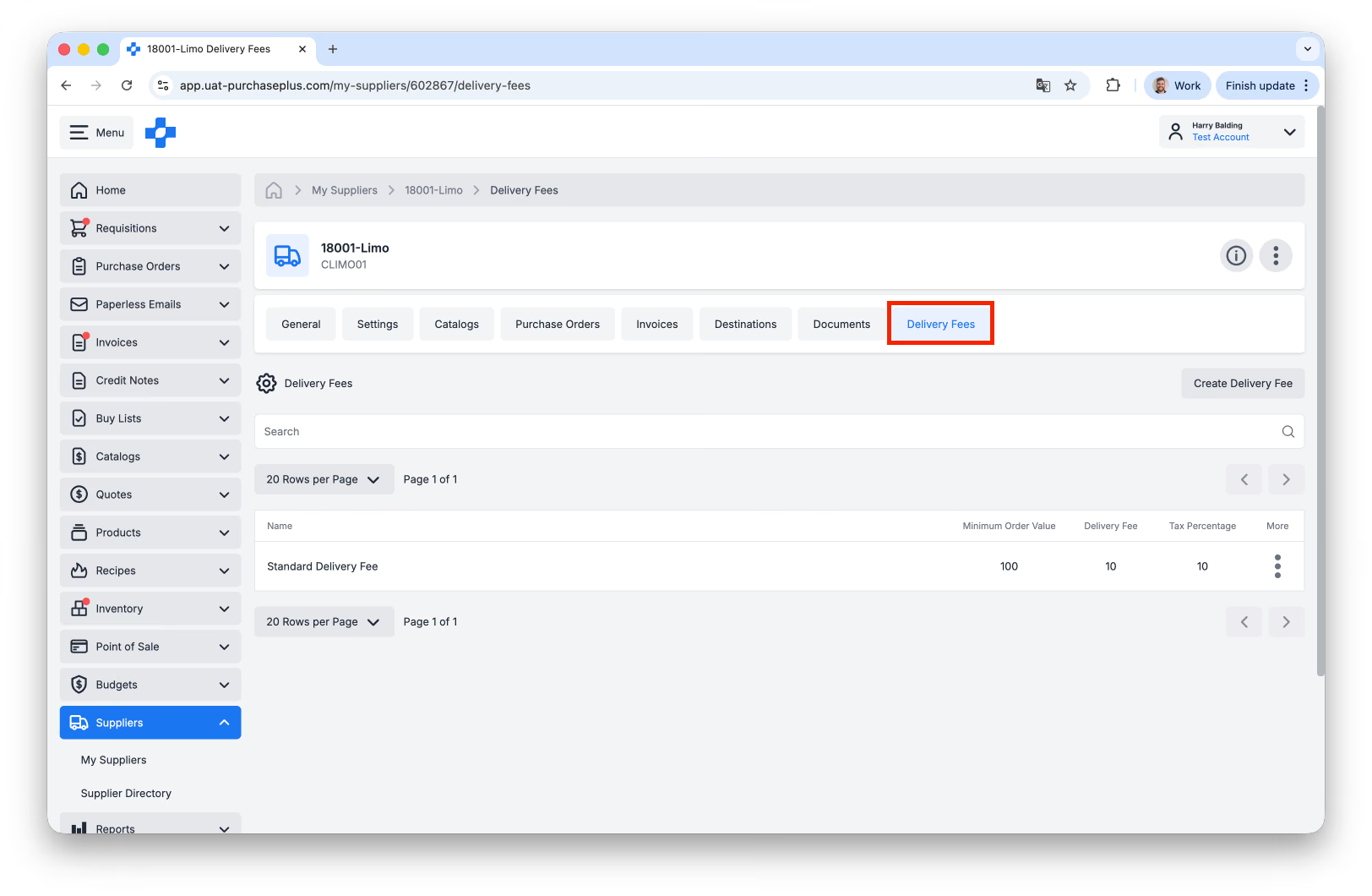
Aktywacja kosztu dostawy
Aby „aktywować” opłatę za dostawę, przejdź do zakładki [Ogólne] dostawcy i wybierz odpowiednią opłatę za dostawę z listy rozwijanej:
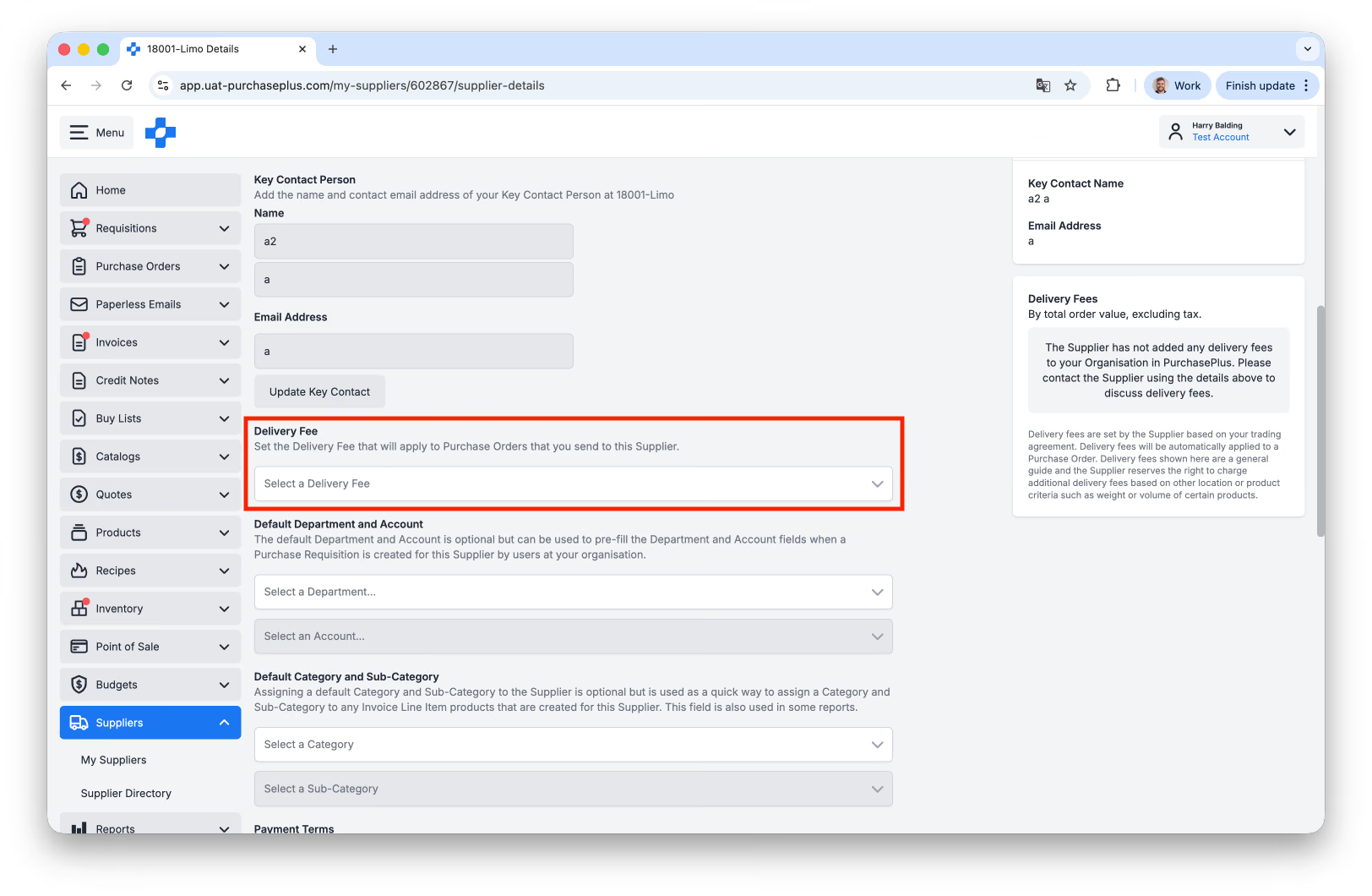
Od tego momentu ta opłata za dostawę (wraz z podatkiem) będzie automatycznie dodawana do Twoich zamówień zakupu u tego dostawcy, jeśli suma zamówienia zakupu nie przekroczy minimalnej wartości zamówienia wybranej opłaty za dostawę.
Tworzenie nowego kosztu dostawy dostawcy
Aby utworzyć nowy koszt dostawy dla jednego ze swoich dostawców zarządzanych samodzielnie, najpierw przejdź do profilu dostawcy i kliknij zakładkę [Koszty dostawy]: 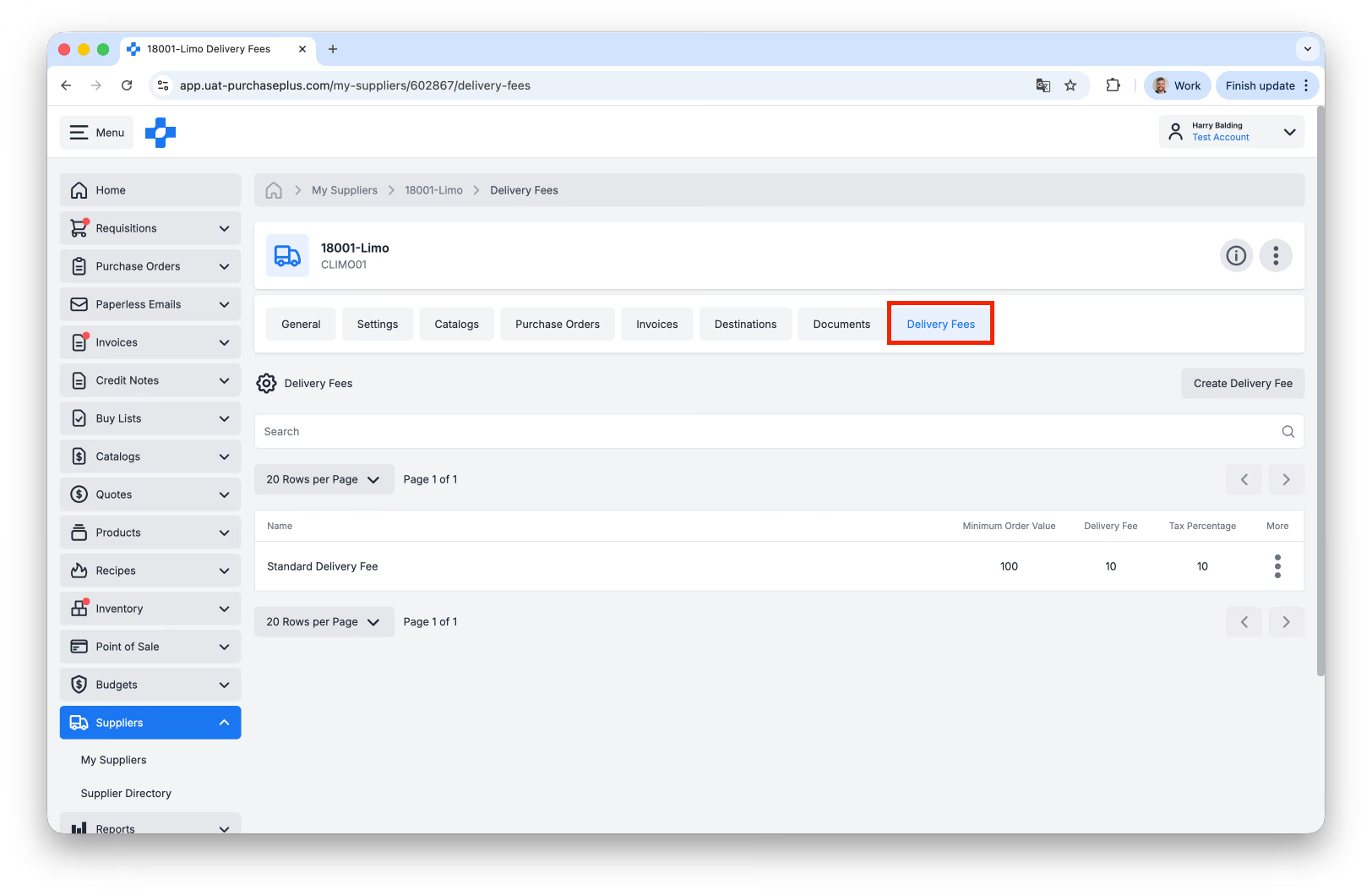
Następnie kliknij [Utwórz koszt dostawy]:
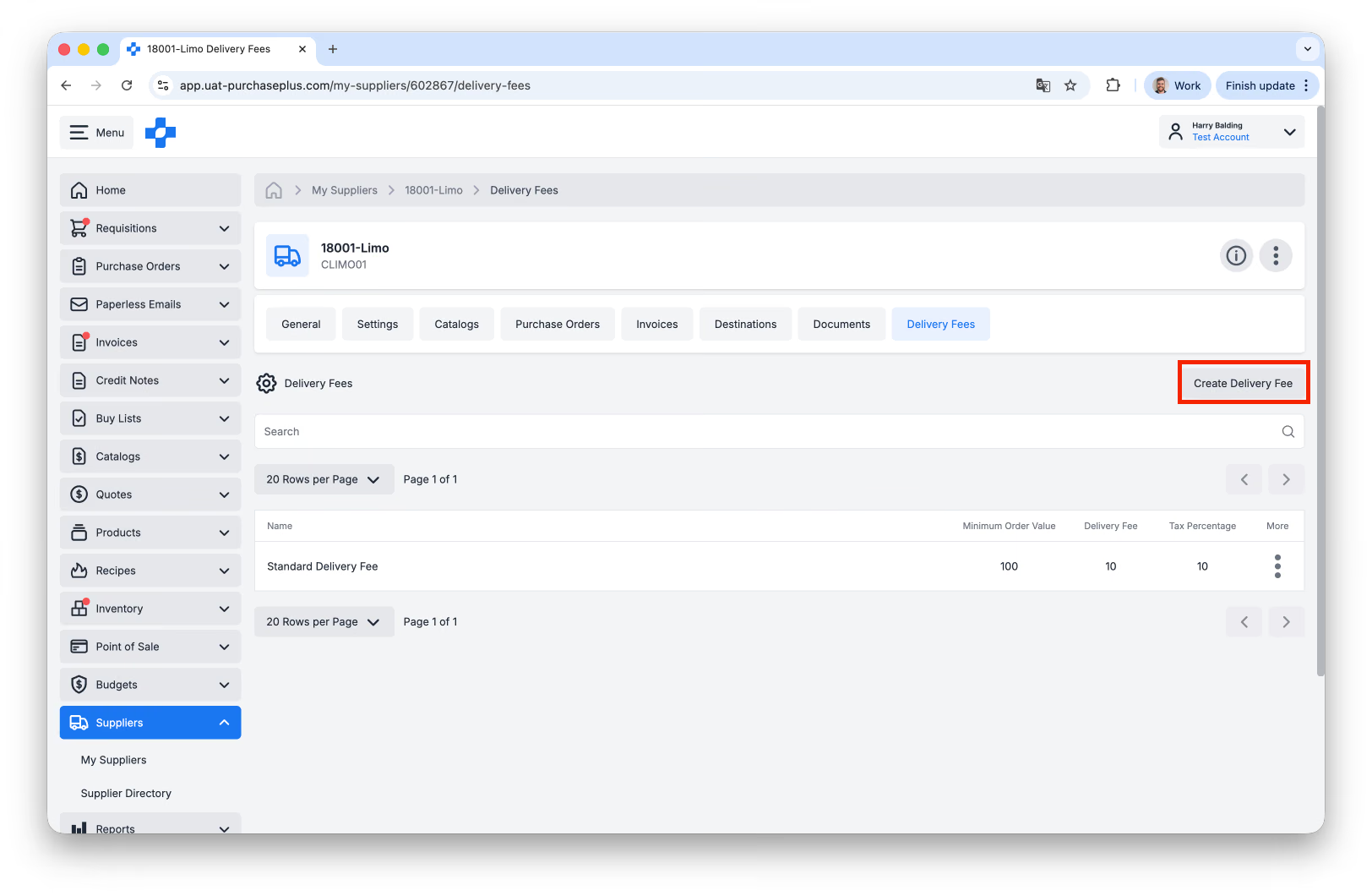
Po trzecie, wypełnij wyświetlony formularz i kliknij [Utwórz koszt dostawy] na dole formularza:
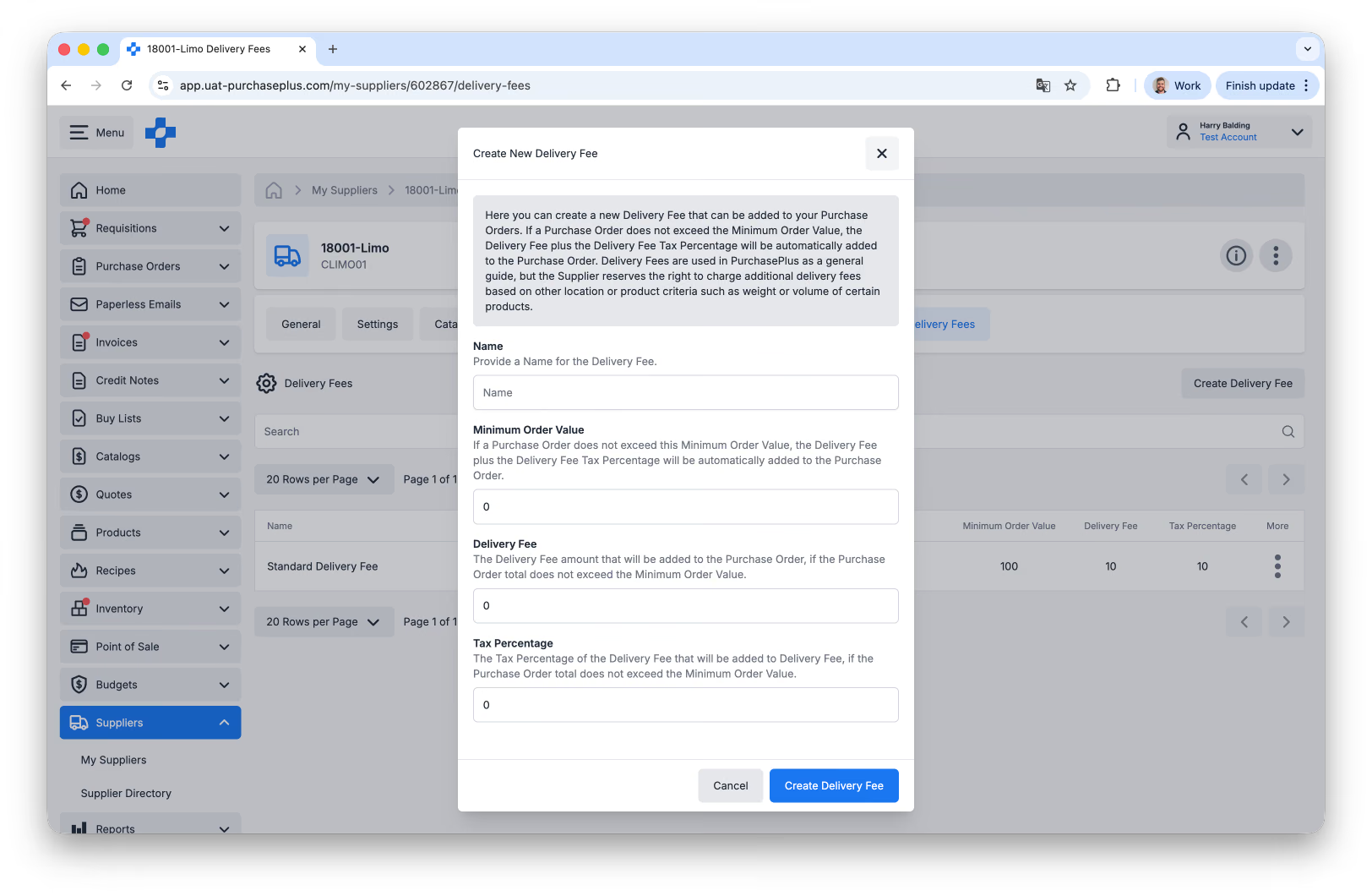
Koszt dostawy został utworzony. Pamiętaj, aby aktywować koszt dostawy, jeśli ma to być opłata dodawana do przyszłych zamówień zakupu tego dostawcy.
Wyświetlanie katalogów dostawcy
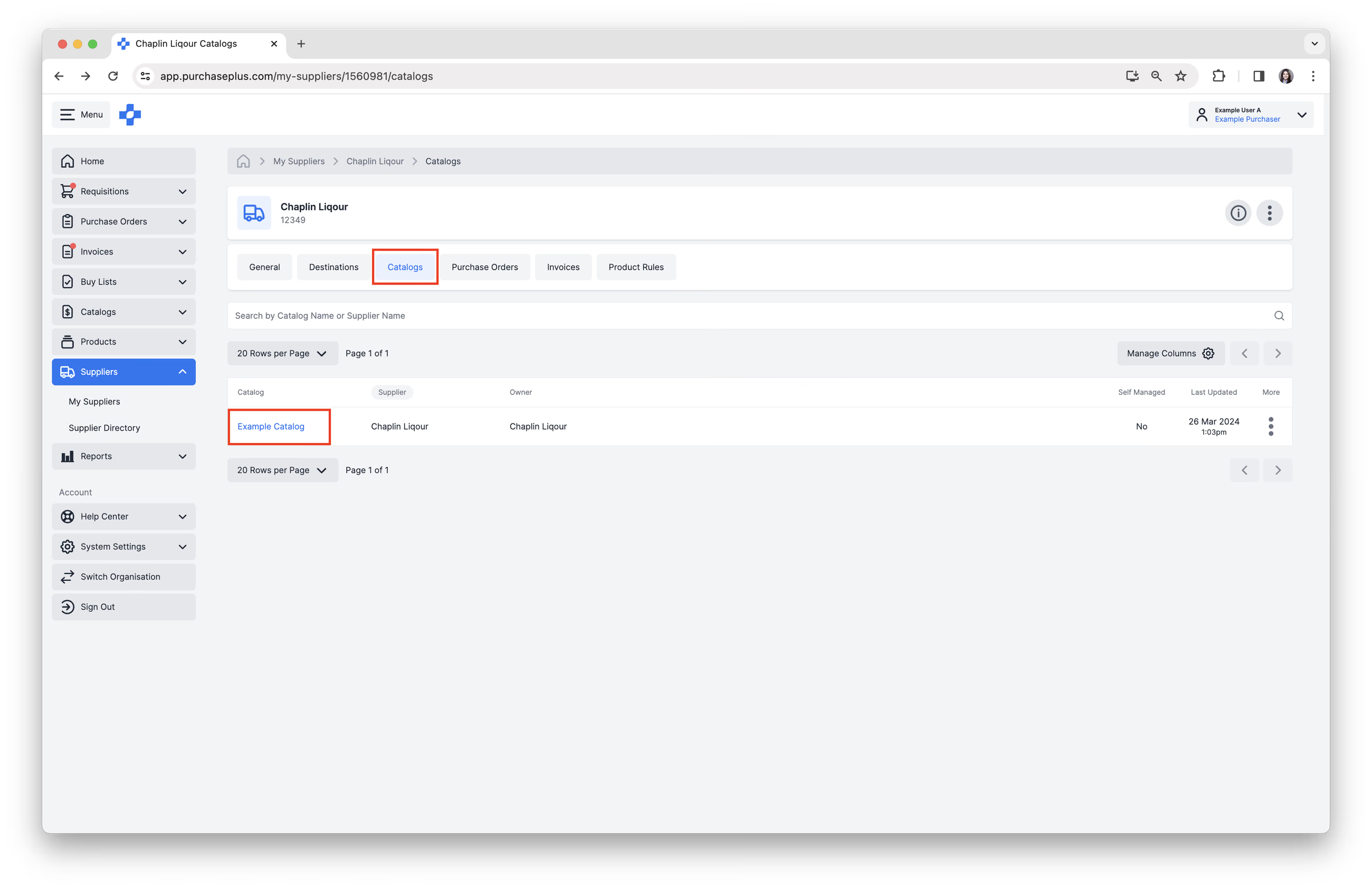
1. Podczas przeglądania profilu dostawcy wybierz zakładkę [Katalogi]. Zakładka Katalogi zawiera wszystkie katalogi, które mają zastosowanie do Twojej relacji z tym dostawcą.
2. Kliknij [Katalog], aby wyświetlić produkty i ceny wewnątrz katalogu.
Więcej informacji znajdziesz w naszym artykule pomocy Wyświetlanie katalogów dostawców.
Dodatkowo Kupujący mogą tworzyć i przypisywać katalogi zarządzane samodzielnie do swoich dostawców.
Wyświetlanie zamówień zakupu dostawcy
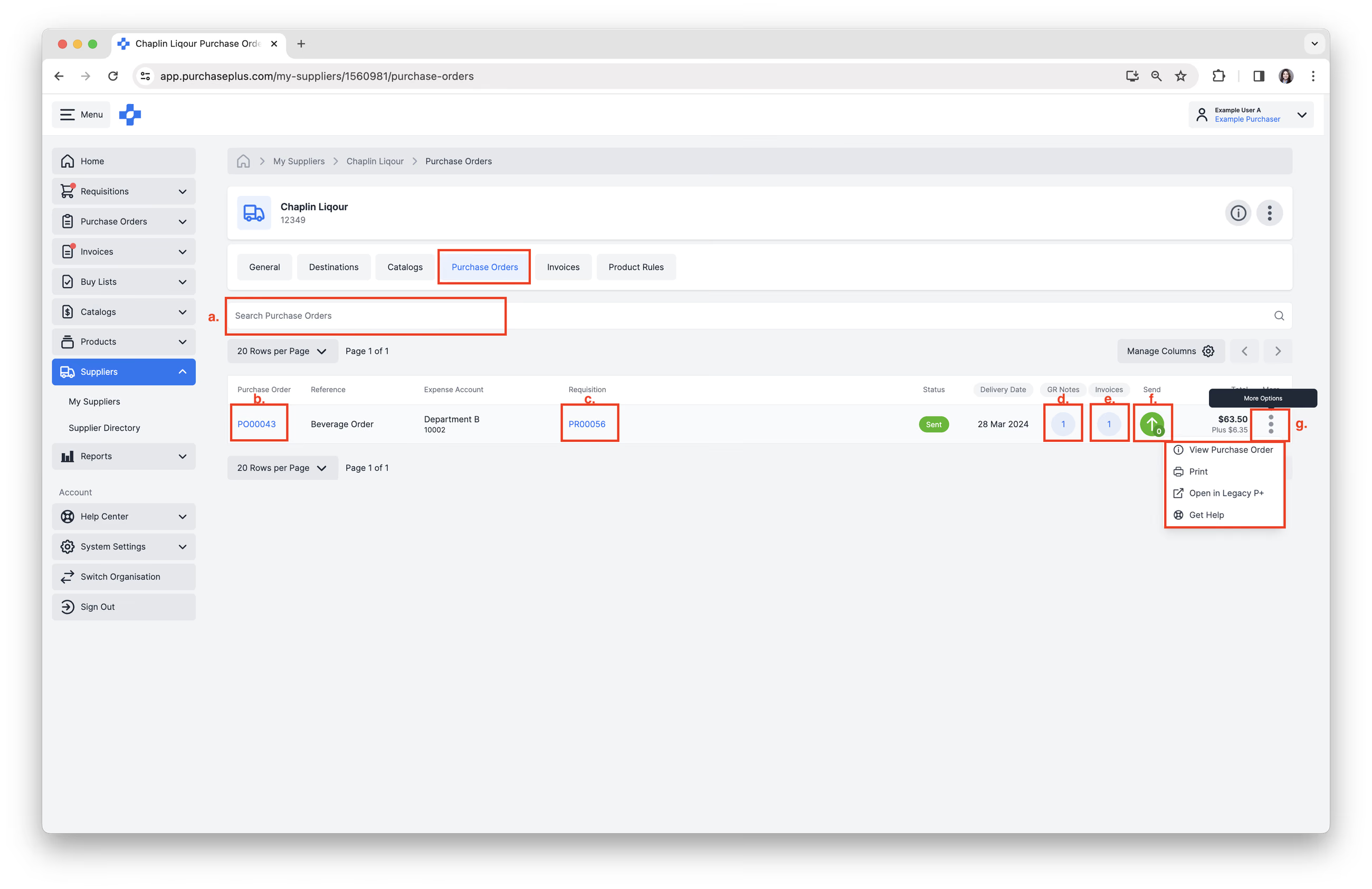
1. Podczas przeglądania profilu dostawcy wybierz zakładkę [Zamówienia zakupu].
2. W razie potrzeby wykonaj następujące czynności:
- [Szukaj zamówień zakupu].
- Kliknij [Zamówienie zakupu], aby je wyświetlić.
- Kliknij [Zapotrzebowanie], aby wyświetlić powiązane zapotrzebowanie.
- Kliknij [PZ], aby wyświetlić dokumenty przyjęcia zewnętrznego (GRN) lub utworzyć nowy dokument PZ.
- Kliknij [Faktury], aby wyświetlić powiązane faktury lub dopasować kolejną fakturę.
- Kliknij [Wyślij], aby wyświetlić szczegóły wysyłki lub wysłać zamówienie zakupu do dostawcy.
- Kliknij [Więcej opcji] → [Wyświetl zamówienie zakupu] → [Drukuj] → [Otwórz w Legacy P+] → [Uzyskaj pomoc].
Wyświetlanie faktur dostawcy
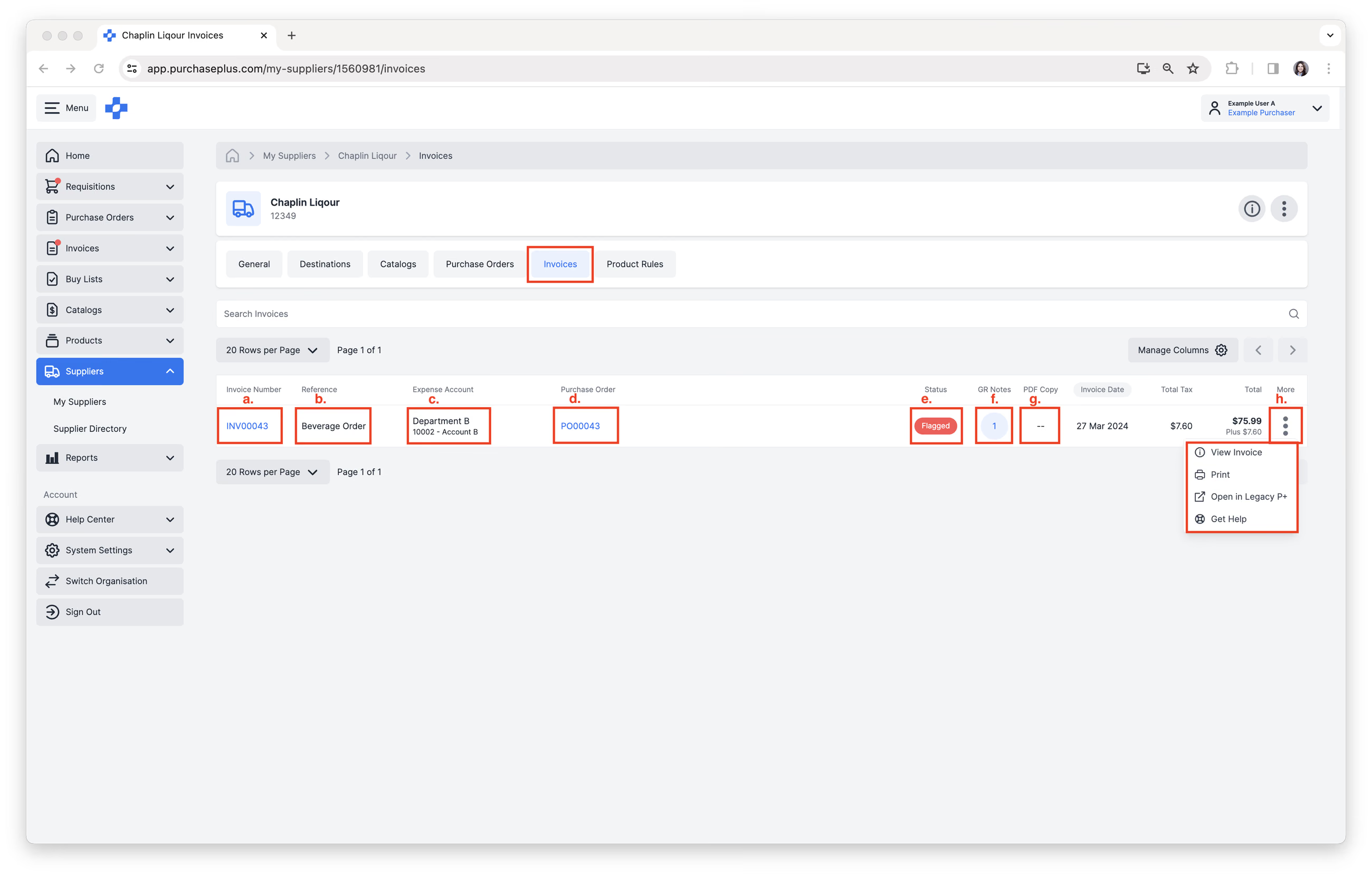
1. Wybierz zakładkę [Faktury].
2. W razie potrzeby wykonaj następujące czynności:
- [Szukaj faktur].
- Kliknij [Numer faktury], aby ją wyświetlić.
- Kliknij [Numer referencyjny] lub [Konto kosztowe], aby edytować informacje.
- Kliknij [Zamówienie zakupu], aby je wyświetlić.
- Kliknij [Status], aby wyświetlić status faktury i osoby zatwierdzające.
- Kliknij [PZ], aby wyświetlić dokumenty przyjęcia zewnętrznego (GRN) lub utworzyć nowy dokument PZ.
- Kliknij [Kopia PDF], aby wyświetlić plik PDF faktury, jeśli jest dostępny.
- Kliknij [Więcej opcji] → [Wyświetl fakturę] → [Drukuj] → [Otwórz w Legacy P+] → [Uzyskaj pomoc].
Wyświetlanie not kredytowych dostawcy
- Wybierz zakładkę [Noty kredytowe].
- Przeszukaj tabelę lub przewijaj kafelki. Kolejne kafelki ładują się podczas przewijania.
- Kliknij notę kredytową, aby ją otworzyć.
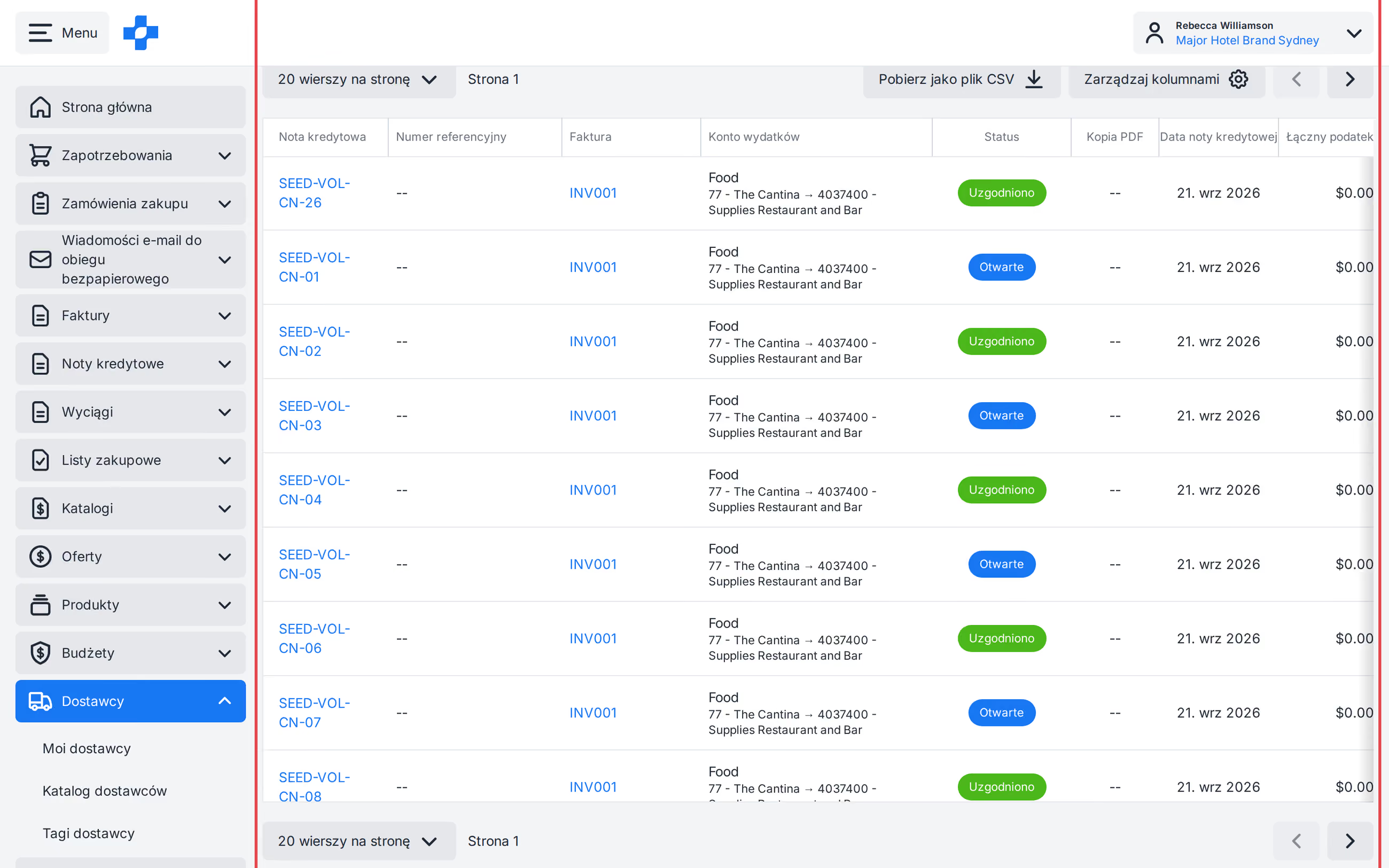
Więcej informacji znajdziesz w naszym artykule „Noty kredytowe”.