

Speciális vásárlás
Speciális vásárlás
Speciális vásárlás
Bármely Igényléstípus vásárlásakor dönthet úgy, hogy bekapcsolja a Speciális vásárlás módot:
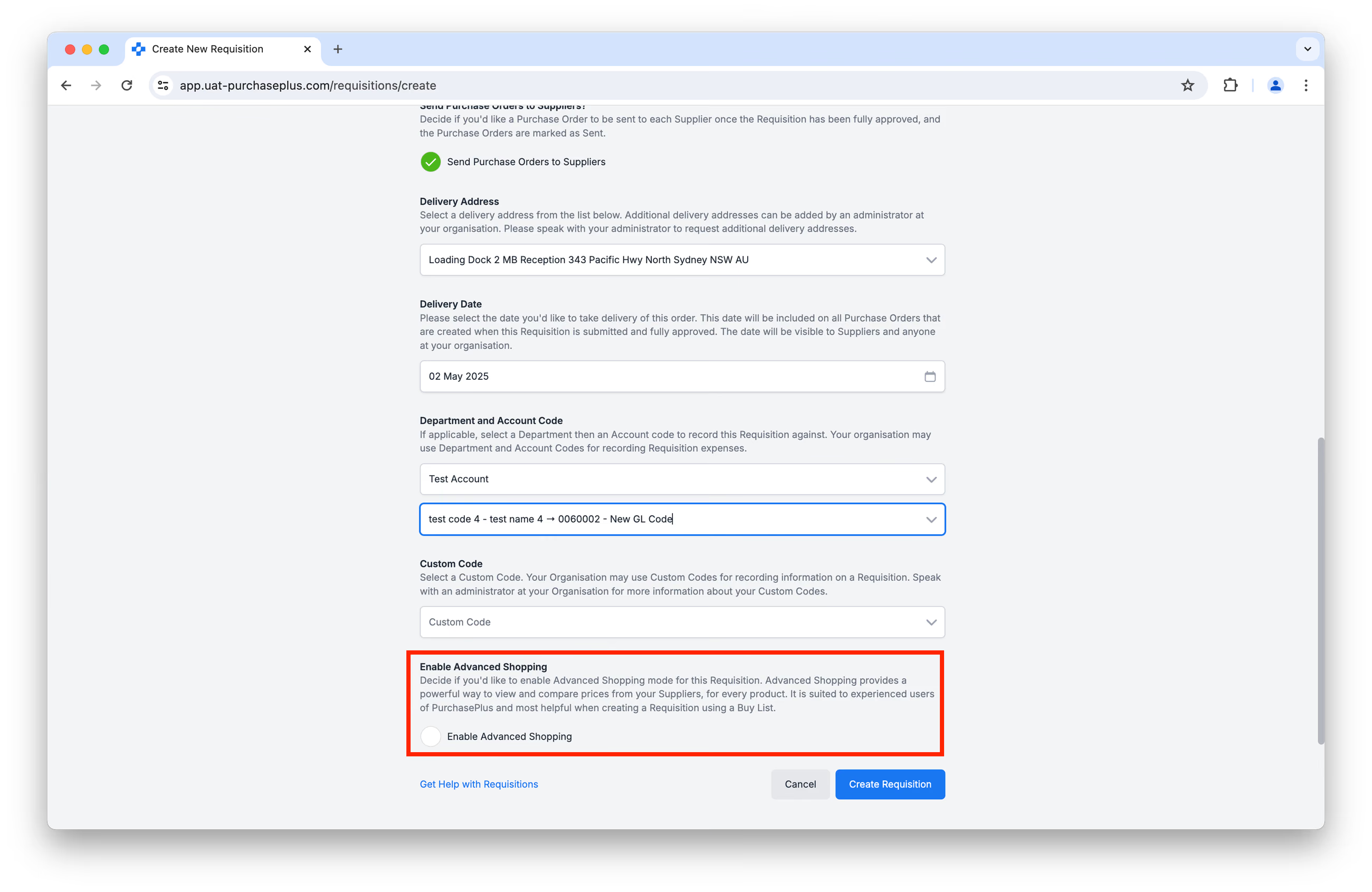
A Speciális vásárlás mód bekapcsolásával egy kompakt táblázat jelenik meg, amelyben egyetlen nézetben tekintheti meg és hasonlíthatja össze a Beszállítók árait minden elérhető Termék esetében. Ez a funkció a PurchasePlus tapasztalt felhasználói számára készült, és a leghasznosabb akkor, amikor Igénylést hoz létre egy Bevásárlólistából:
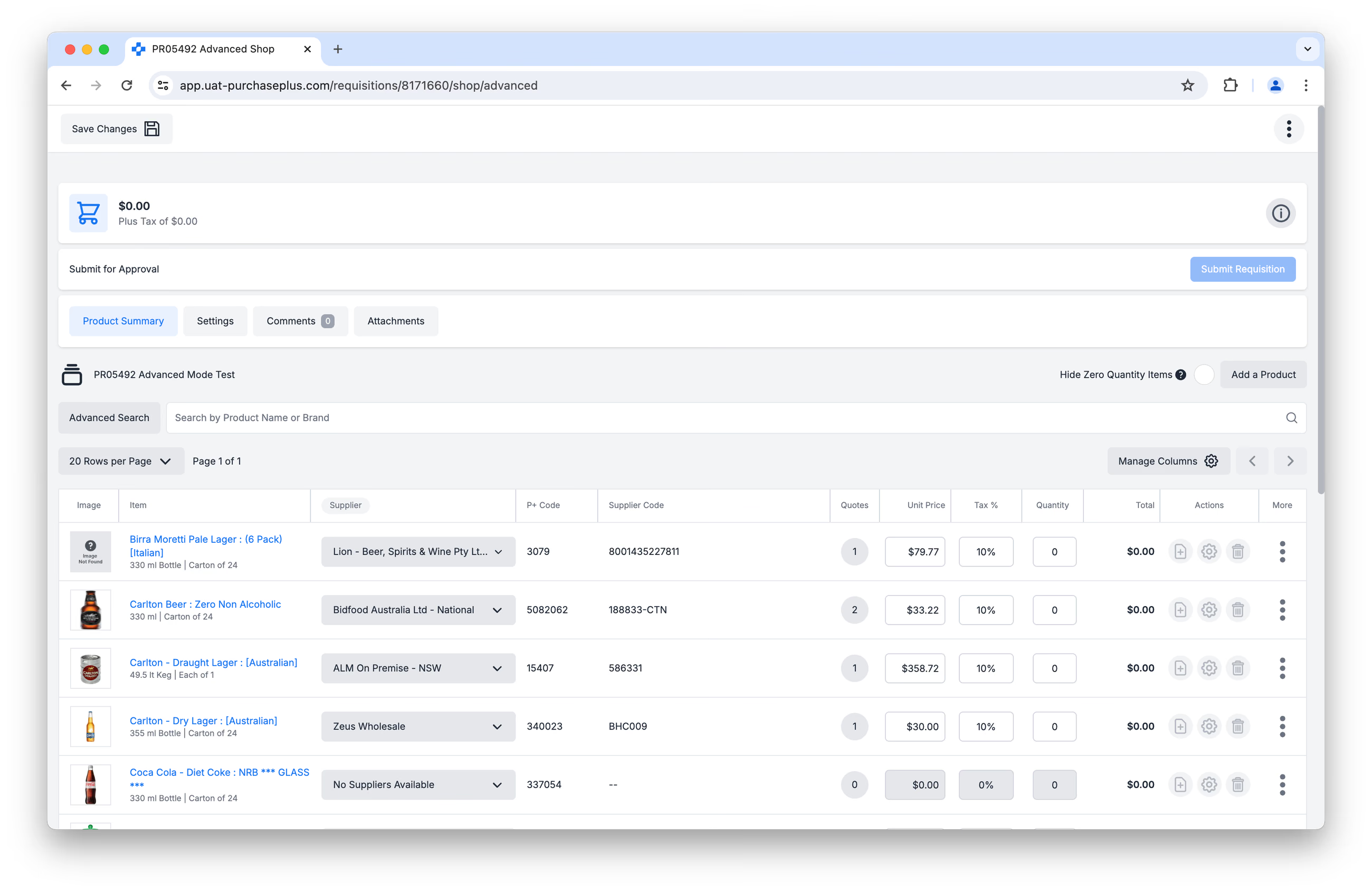 A Speciális mód számos hatékony funkciót is tartalmaz, mint például a Beszállítói árajánlatok soron belüli (in-line) szerkesztését azon felhasználók számára, akik rendelkeznek az „Ideiglenes árajánlatok létrehozása vásárlás közben” jogosultsággal, valamint egyéb funkciókat a tapasztalt felhasználók igényeinek támogatására. A „Beszállítók módosítása igényléseken” jogosultsággal rendelkező felhasználók egy adott tételsort egy másik Beszállító Árajánlatára is átválthatnak.
Ha nem kapcsolja be a Speciális vásárlást, a vizuálisabb Alapvető vásárlás mód jelenik meg, amelyet a PurchasePlus alkalmi vagy osztályos felhasználóinak terveztünk. Itt a megszokott online vásárlási élmény szerint rendelhet Termékeket a Beszállítóktól, egy Bevásárlókocsival, amelyet a pénztárhoz lépés előtt megtekinthet:
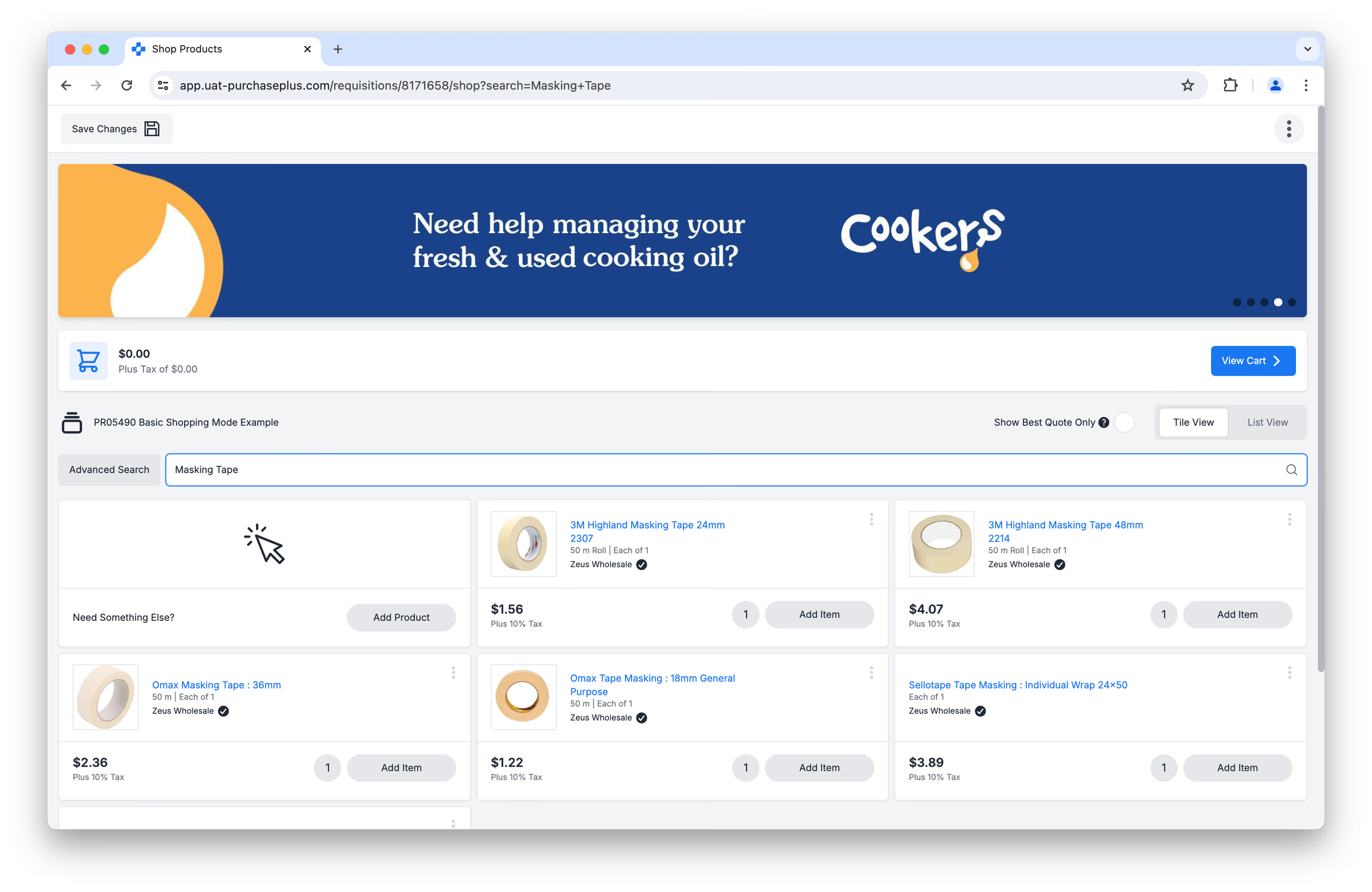
Olvasson tovább, hogy megismerje az Alapvető vásárlás módban elérhető funkciókat.
Igénylés létrehozása
Miután bekapcsolt Speciális mód mellett létrehozott bármilyen Igényléstípust, néhány egyszerű lépésben véglegesítheti az Igénylést:
- Termékek és Árajánlatok megtekintése,
- Termékek hozzáadása az Igényléshez,
- Az Igénylés áttekintése,
- Elküldés jóváhagyásra.
Olvasson tovább a folyamat egyes lépéseinek megismeréséhez.
1. Termékek és árajánlatok megtekintése
- Kattintson az [Oszlopok kezelése] gombra a rendezési beállítások megadásához, és válassza ki, mely oszlopokat kívánja megjeleníteni vagy elrejteni:
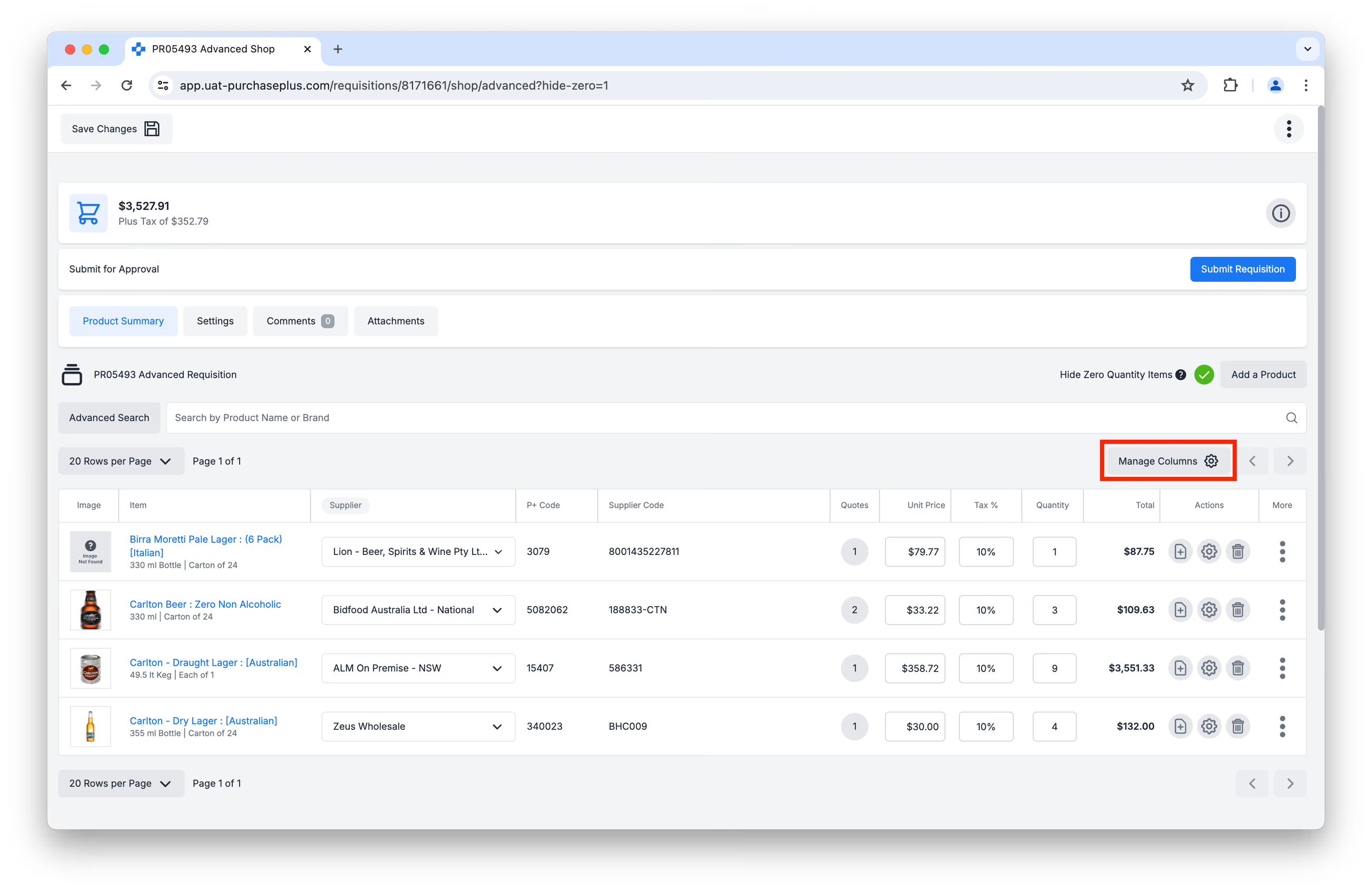 Ezek a beállítások mentésre kerülnek a fiókjában, és minden alkalommal érvényesülnek ezen a nézeten. A táblázatoszlopok és a rendezési beállítások részletesebb leírását a Táblázatoszlopok kezelése című cikkünkben találja.
 - A táblázatban kattintson a [Termékleírás] vagy a [Termékkép] elemre a következők megtekintéséhez:
- [Termék részletei].
- [Beszállító adatai].
- [Szállítási díjak].
- [Vonalkódok].
- Kattintson a [Termék kezelése] gombra a Termék Általános adatai és Vonalkód-beállításai eléréséhez.
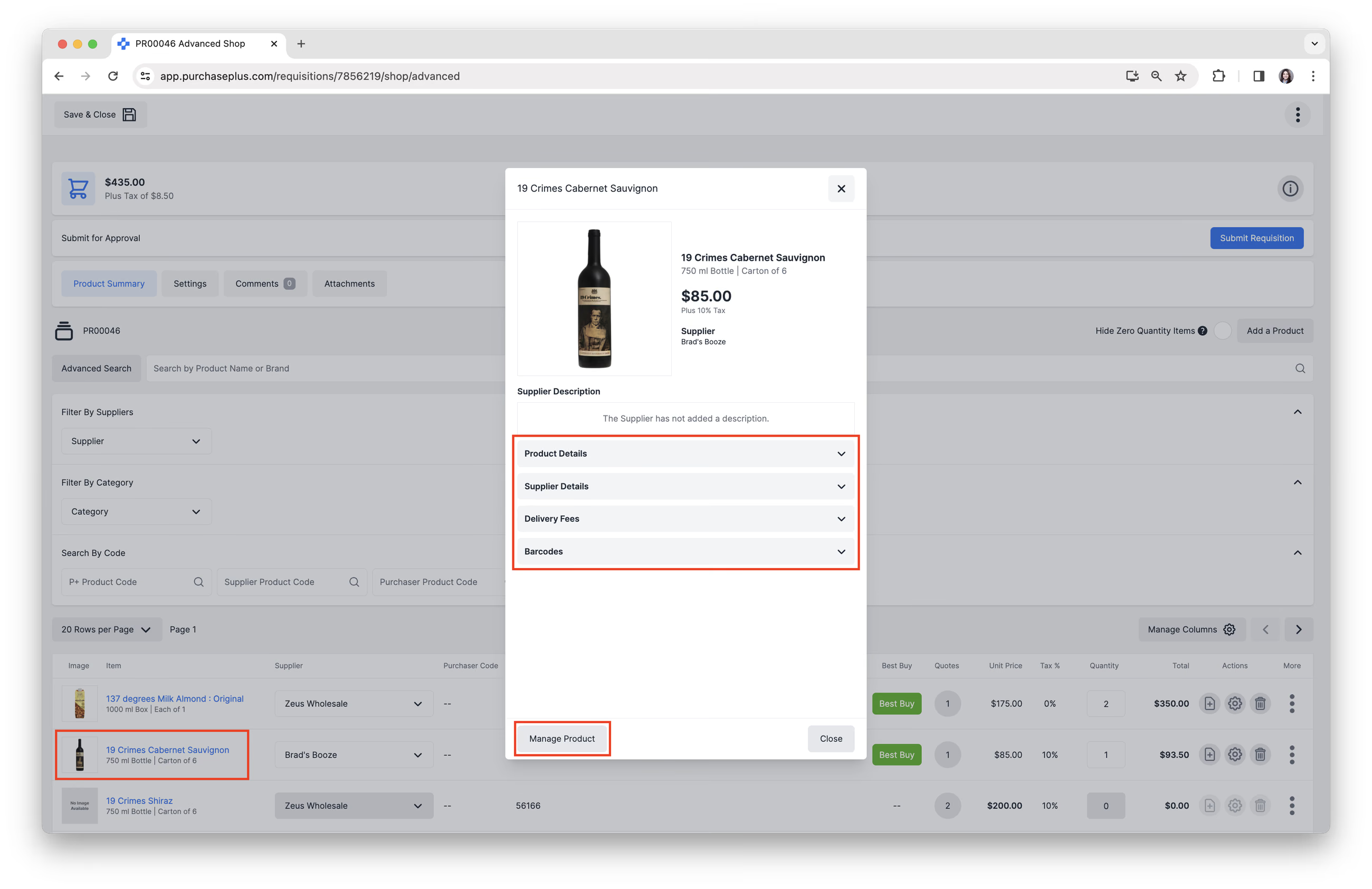
Folyamatosan dolgozunk azon, hogy Beszállítóink összes termékképét összegyűjtsük és naprakészen tartsuk. Kérjük, vegye fel a kapcsolatot barátságos ügyfélszolgálati csapatunkkal, ha olyan beszállítói termékeket talál, amelyekhez nincs kép feltöltve.
A beszállítói árajánlatok értelmezése
Speciális vásárlás módban alapértelmezés szerint a Termék legalacsonyabb árú árajánlata jelenik meg, és ez kerül automatikusan kiválasztásra, hacsak a felhasználó kifejezetten meg nem változtatja. Ha több Beszállító is pontosan ugyanazt az árajánlatot adja egy Termékre, a PurchasePlus véletlenszerűen választ ki egyet ezek közül alapértelmezettként való megjelenítésre.
Kattintson az [Árajánlatok száma] gombra az [Árajánlatok] oszlopban az adott Termékre vonatkozó összes elérhető beszállítói árajánlat megtekintéséhez, és szükség esetén másik Beszállító kiválasztásához:
A Beszállítói árajánlatok ablakban a következőket teheti:
- Másik Beszállítói árajánlat kiválasztása. Ehhez szükséges a „Beszállítók módosítása igényléseken” jogosultság. Enélkül is megtekintheti az Árajánlatokat és módosíthatja a Mennyiséget, de a tételsort nem helyezheti át egy másik Beszállító Árajánlatára.
- Ideiglenes árajánlat létrehozása. Ehhez szükséges az „Ideiglenes árajánlatok létrehozása vásárlás közben” jogosultság. Az Ideiglenes árajánlat lehetővé teszi, hogy bármely Termékhez hozzáadjon egy Beszállítót, egy Árat és egy Áfakulcsot, hogy olyan terméket rendelhessen meg a kiválasztott Beszállítótól, amely esetleg nem érhető el a kiválasztott Igényléstípusban. Az Ideiglenes árajánlat nem kerül elmentésre egyetlen Katalógusba sem a PurchasePlus rendszerben, és „egyszeri” – azaz Ideiglenes – Árajánlatnak minősül.
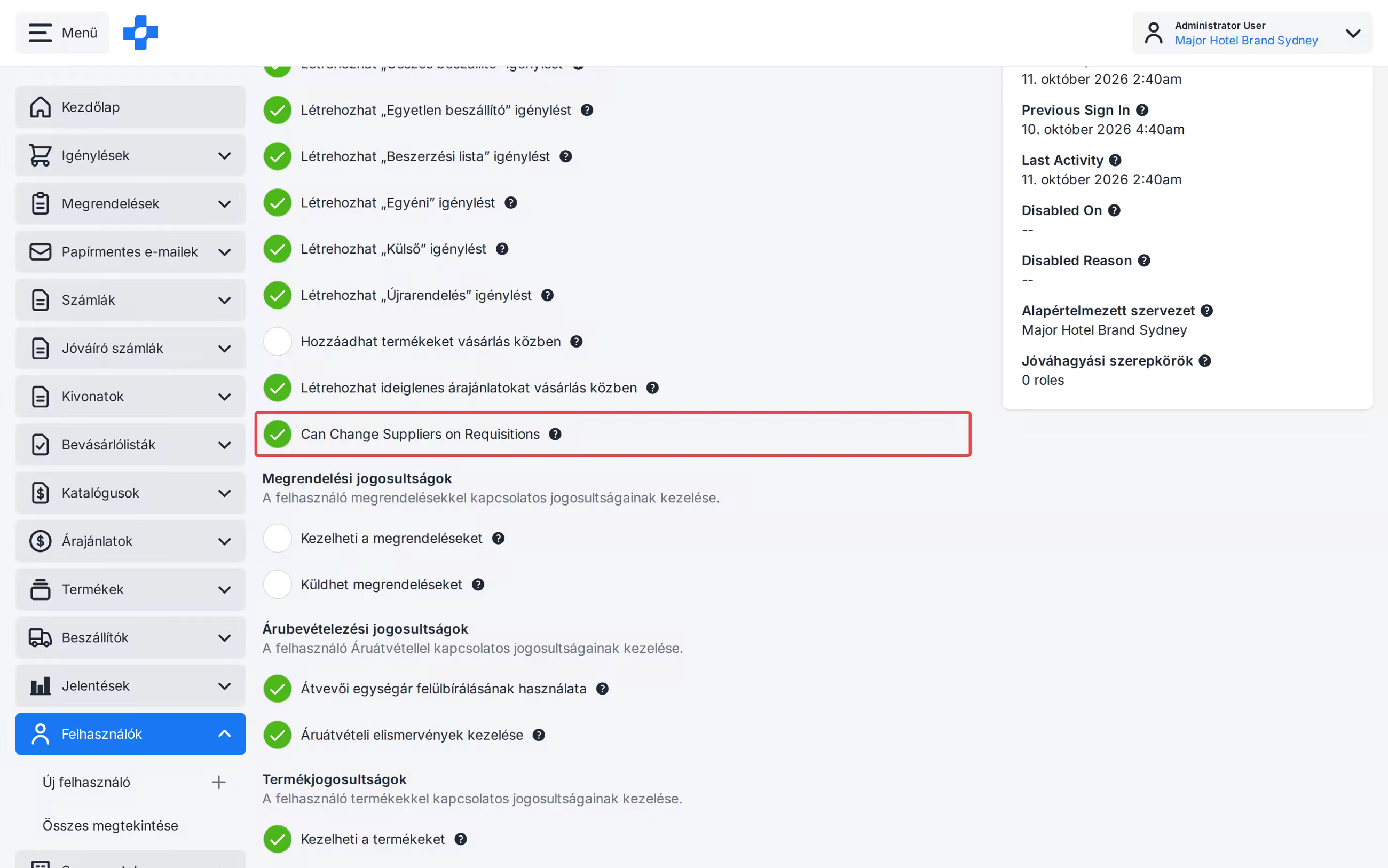
Megjegyzés – Ha egy módosítás nem engedélyezett, a tételsor mentetlen marad.
Termékek keresése keresővel
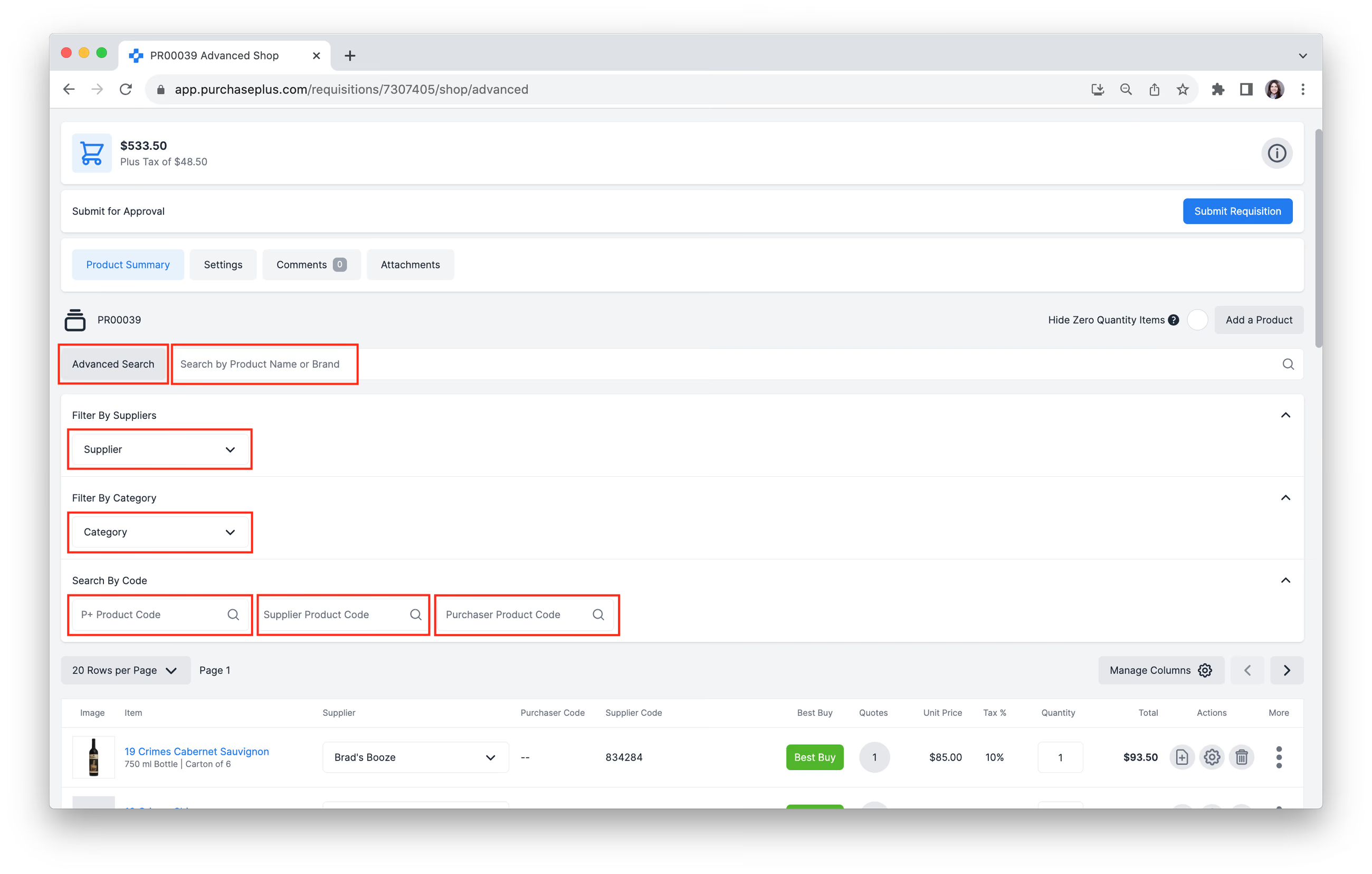
A következő Keresési lehetőségek állnak rendelkezésre, hogy könnyebben megtalálja a megfelelő Termékeket az Igényléséhez:
- Keresés Terméknév vagy Márka alapján a Keresősáv használatával.
- Szűrés Beszállítók szerint: Beszállítók keresése és hozzáadása a szűrőhöz vagy eltávolítása abból.
- Szűrés Kategória szerint: Kategóriák és alkategóriák keresése és hozzáadása a szűrőhöz vagy eltávolítása abból.
- Keresés P+ termékkód alapján.
- Keresés Beszállítói termékkód alapján.
- Keresés Vásárlói termékkód alapján.

- A keresésről további információt a Speciális termékkeresés című cikkünkben talál.
Hibaelhárítás: Nem találok egy olyan Terméket vagy Árajánlatot, amelynek itt kellene lennie
Az Igényléstípus határozza meg, hogy mely Termékek jelennek meg egy Igénylésben kiválaszthatóként. Ha például Bevásárlólista típusú Igénylést hoz létre, csak azok a Termékek jelennek meg, amelyeket korábban hozzáadtak a Bevásárlólistához.
Szükség esetén új Terméket is hozzáadhat az Igényléshez, amely még nem szerepel a Terméklistában. Kattintson a [Termék hozzáadása] gombra:
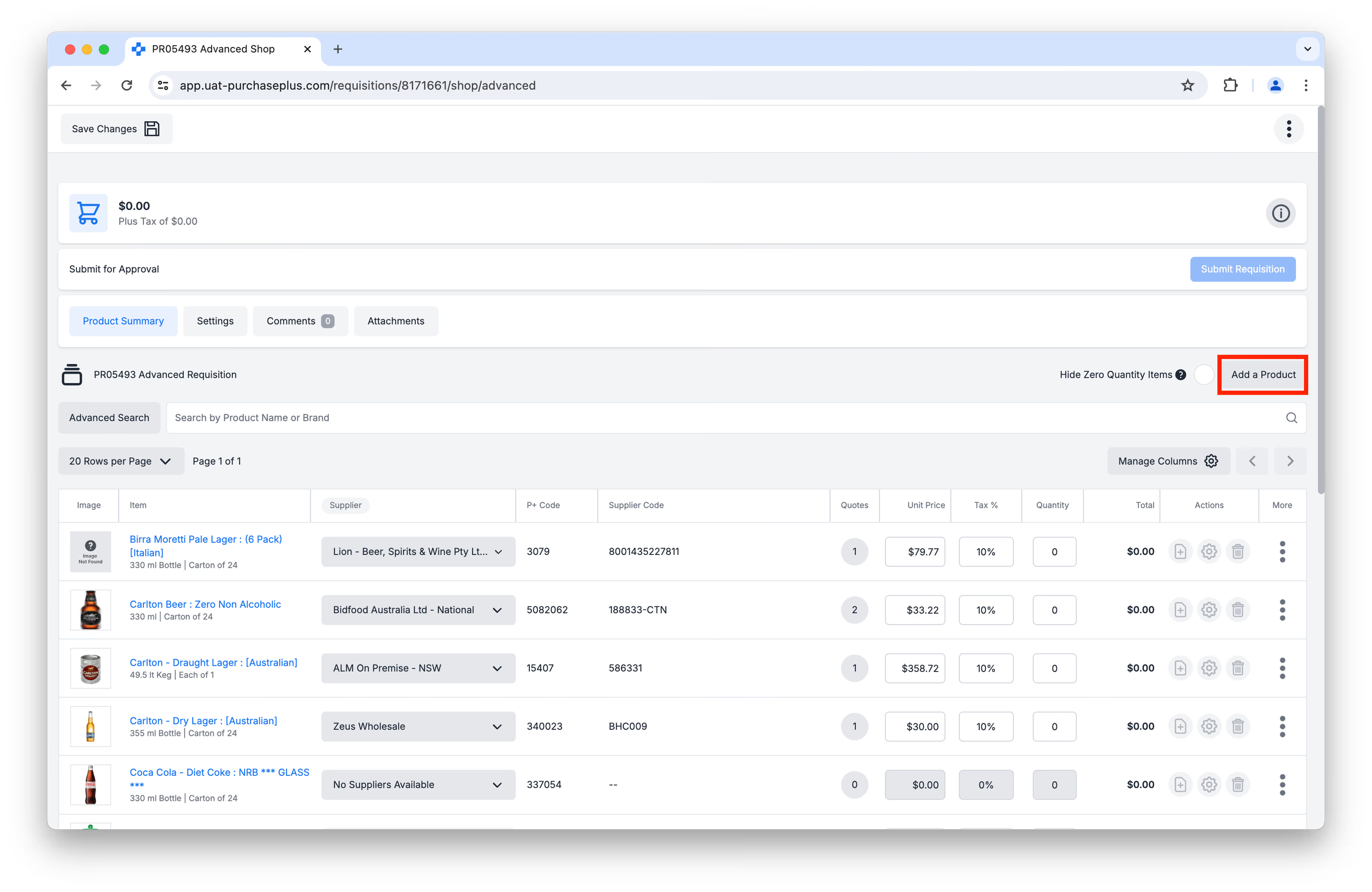 Itt böngészhet a meglévő Termékek között a PurchasePlus adatbázisában, vagy hozzáadhat egy teljesen új Terméket. Miután kiválasztotta vagy létrehozta a Terméket, ki kell választania egy Beszállítót, meg kell adnia a Termék Mennyiségét, Egységárát és Áfakulcsát, és az bekerül az Igénylésébe. Új Termékek létrehozásáról a PurchasePlus rendszerben a Termék létrehozása című cikkünkben olvashat bővebben.
Ezen felül csak olyan Beszállítóktól származó Árajánlatok jelenhetnek meg „hivatalos” árajánlatként az Igénylésében, amelyek szerepelnek egy Katalógusban, és:
- amelyeket egy Regisztrált Beszállító rendelt a Szervezetéhez, vagy
- amelyek egy Saját kezelésű katalógusban szerepelnek.
Termékek hozzáadása
1. Adja meg a megrendelni kívánt Termék [Mennyiségét] a Mennyiség mezőbe kattintva és a kívánt mennyiség beírásával.
2. Szükség esetén adjon hozzá Rendelési instrukciókat az adott Termékhez.
3. Adjon meg Osztályt és Főkönyvi számlakódot az adott Termékhez, amennyiben annak el kell térnie az Igénylés kiválasztott Osztályától és Főkönyvi számlakódjától.
4. Távolítsa el a Terméket az Igénylésből a Mennyiség nullára állításával vagy a Törlés ikonra kattintva.
5. Szükség esetén kattintson a [További beállítások] lehetőségre az adott Terméknél, majd kattintson a [Hozzáadás a bevásárlólistához] gombra.
Az Igénylés áttekintése
Nulla mennyiségű tételek elrejtése
Kattintson a [Nulla mennyiségű tételek elrejtése] gombra, ha csak azokat a Termékeket szeretné megtekinteni, amelyekhez Mennyiséget adott meg:
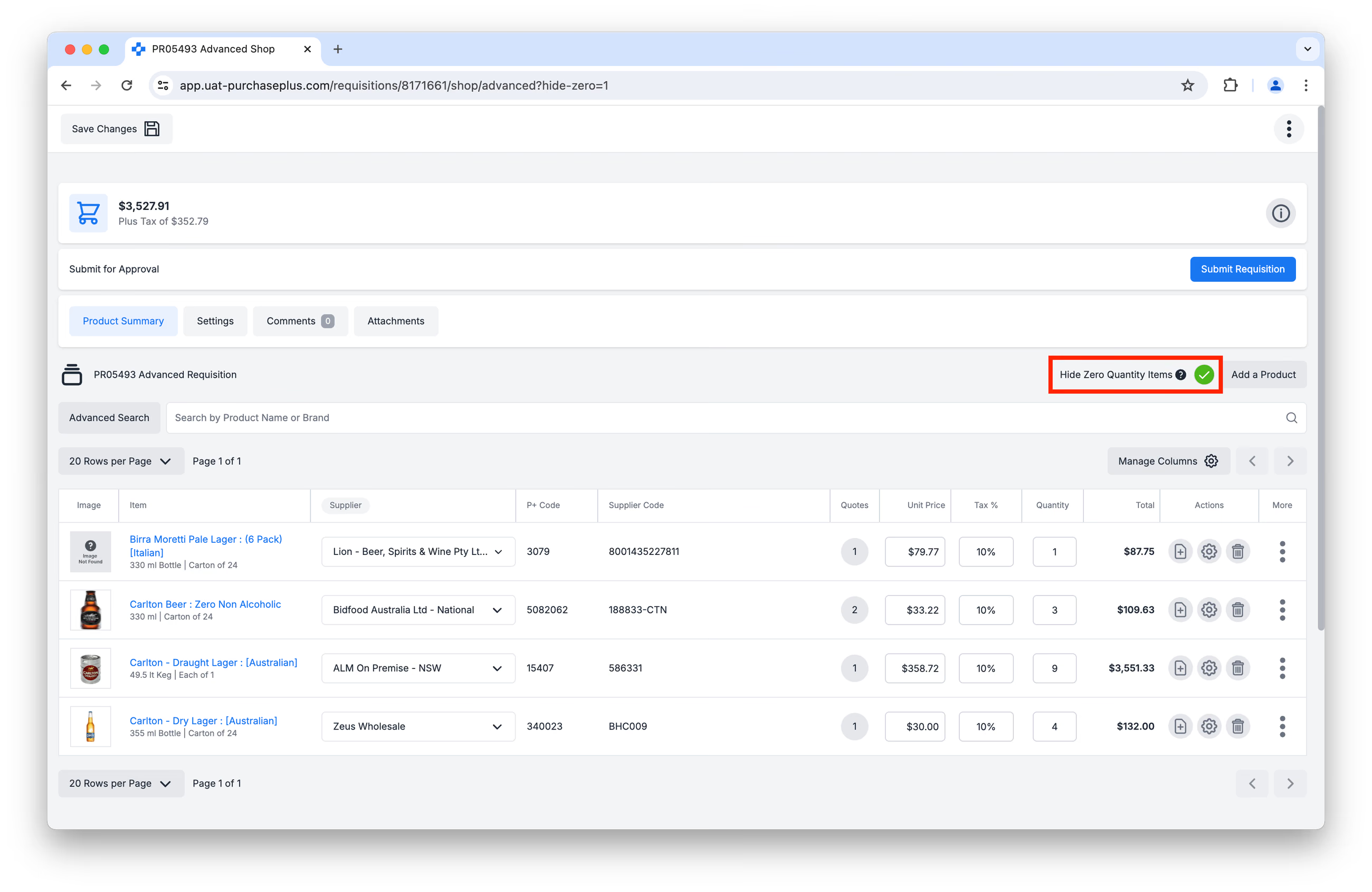 Ez egy gyors módja annak ellenőrzésére, hogy milyen Termékeket vett fel az Igénylésébe.
Részletek megjelenítése vagy elrejtése
Kattintson a [Részletek megjelenítése vagy elrejtése] gombra az Igénylés részletes adatainak – például az Osztály és Főkönyvi számlakód, a Szállítási dátum és egyéb, általában az Igénylés létrehozása során megadott információk – megtekintéséhez.
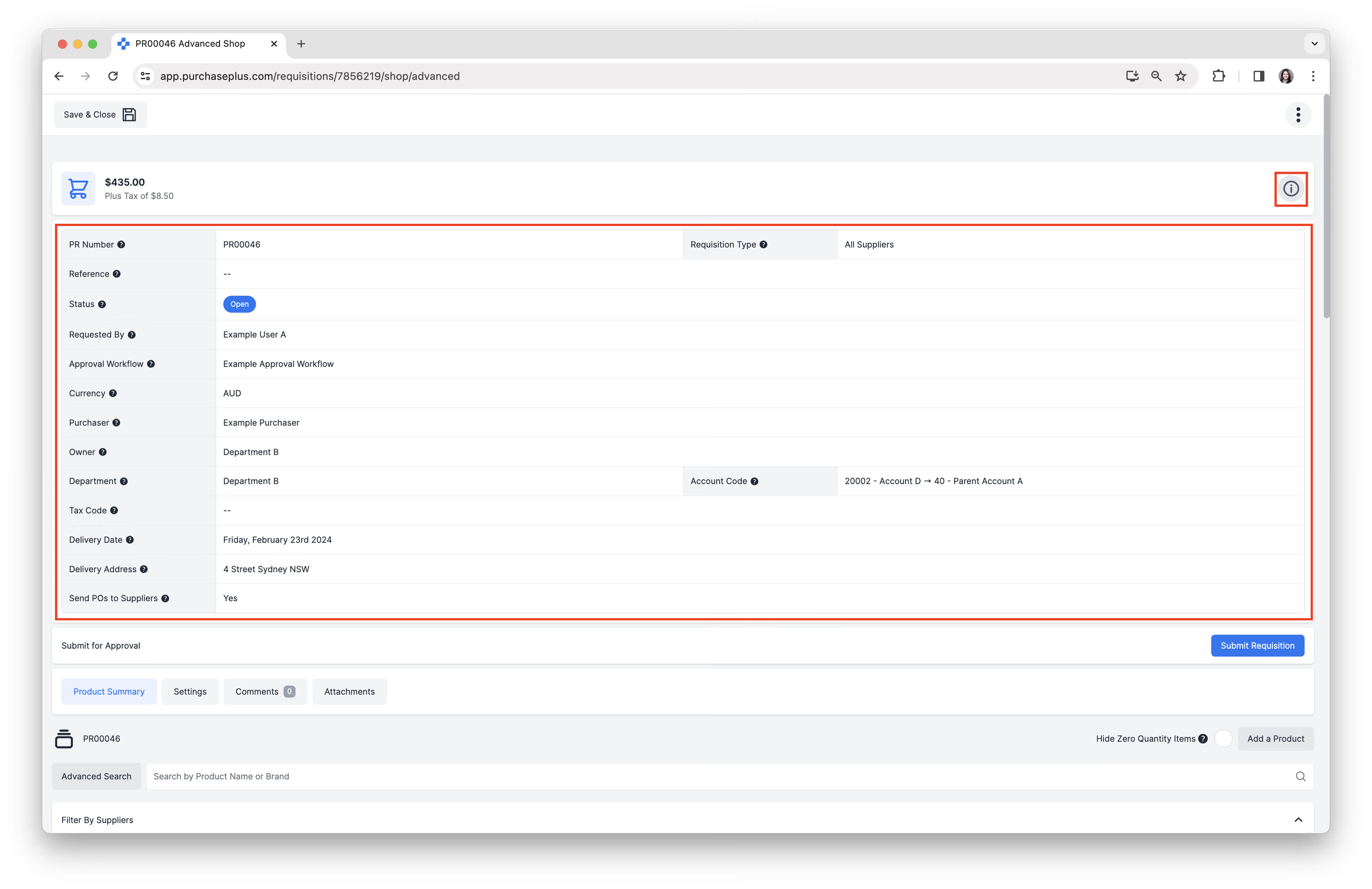
Ha módosítani szeretné az Információs panel valamelyik mezőjét, kattintson a [Beállítások] fülre.
Igénylés beállításainak megtekintése és frissítése
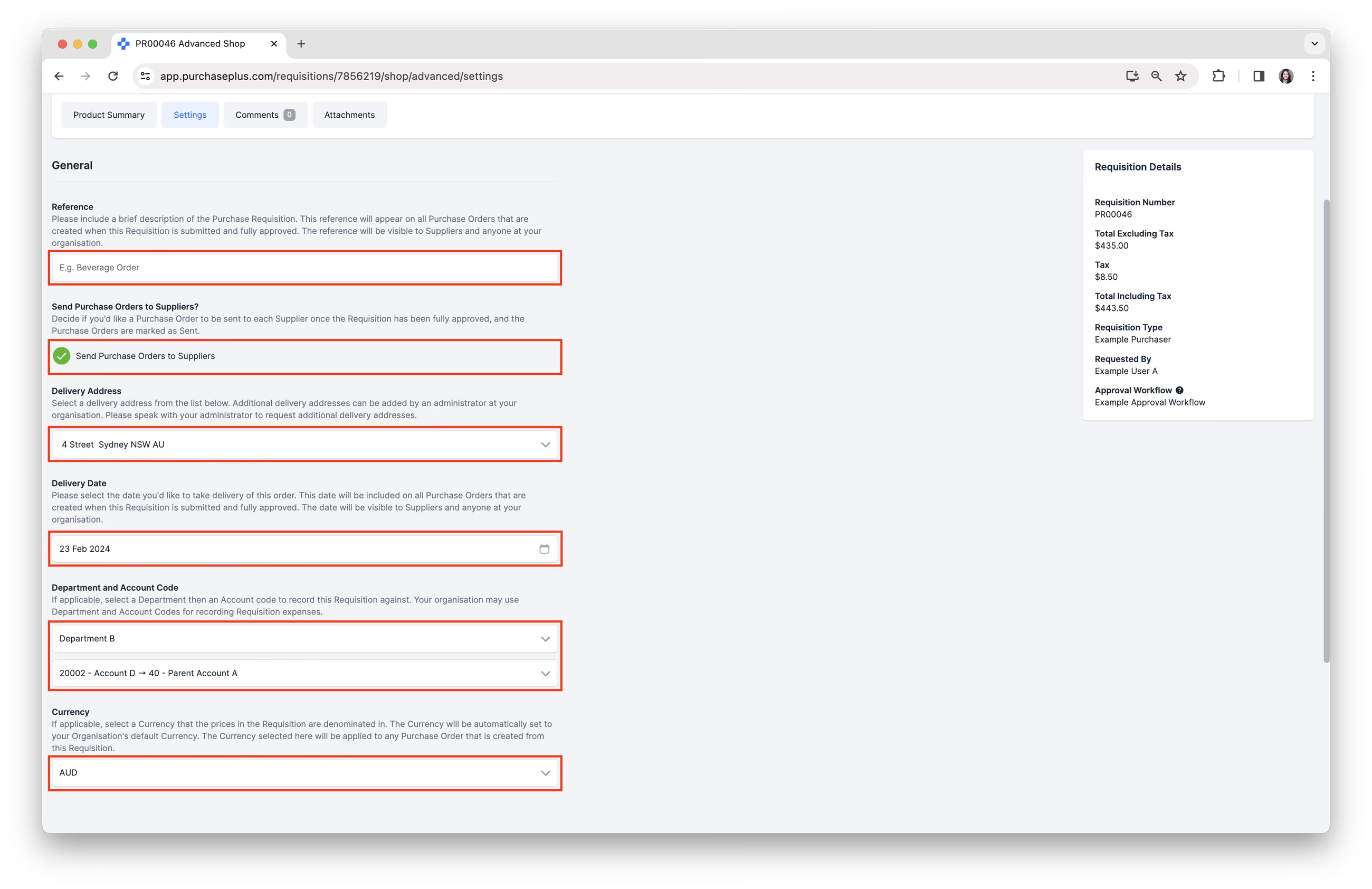
1. Kattintson a [Beállítások] fülre a következők áttekintéséhez vagy módosításához:
- Igénylés hivatkozása.
- Annak eldöntése, hogy szeretne-e Megrendeléseket küldeni a Beszállítóknak.
- Szállítási cím.
- Szállítási dátum.
- Osztály és Főkönyvi számlakód.
- Adott esetben válassza ki a Pénznemet, amelyben az Igénylés árai meg vannak adva.
Megjegyzés fűzése
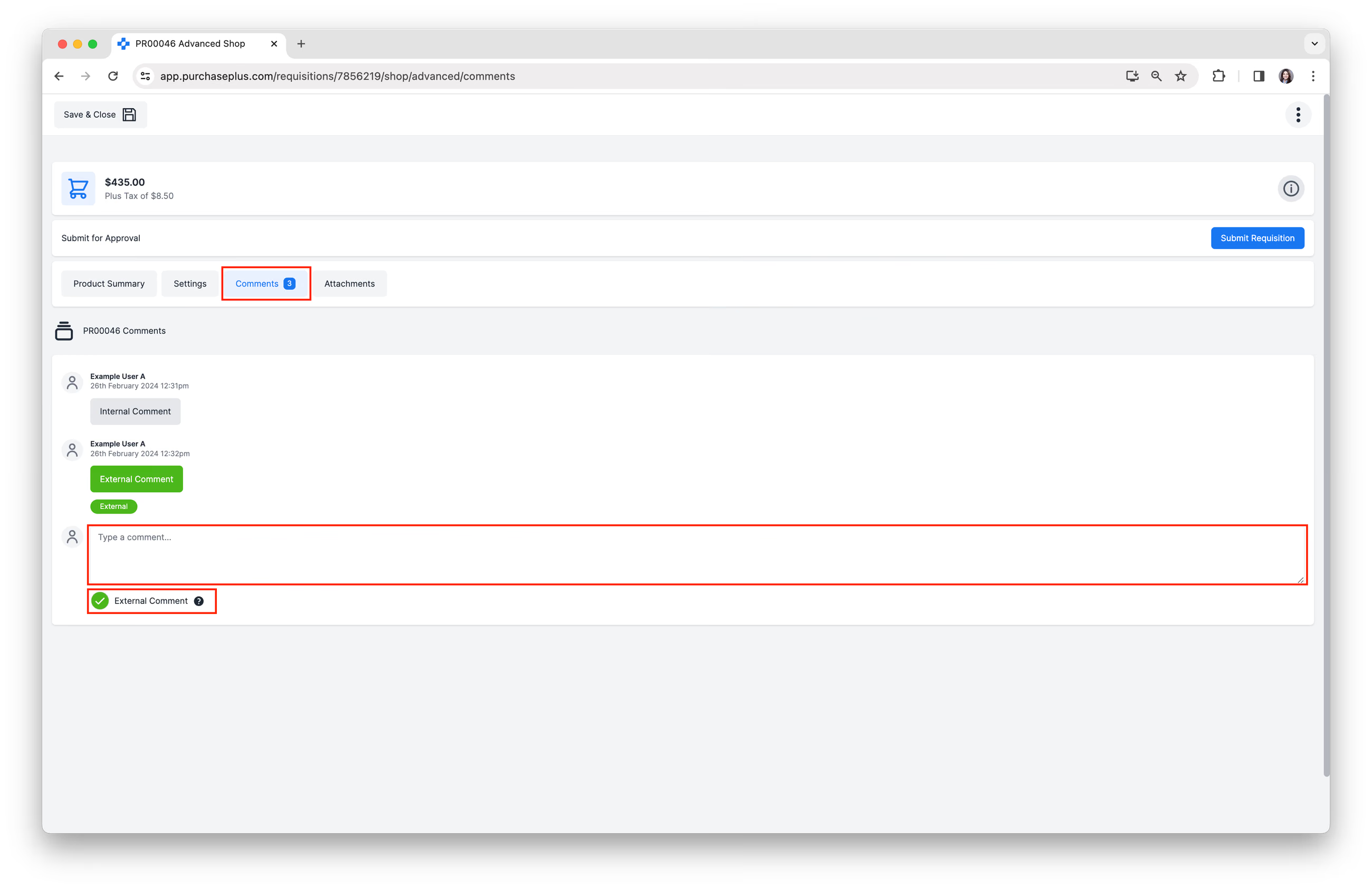
Kattintson a [Megjegyzések] fülre a Szervezete többi felhasználója számára látható belső megjegyzés hozzáadásához.
A [Külső megjegyzés] jelölőnégyzetet is bejelölheti olyan külső megjegyzés hozzáadásához, amely bekerül az Igénylésből a jóváhagyást követően generált, és a Beszállítóknak elküldött Megrendelésekbe.
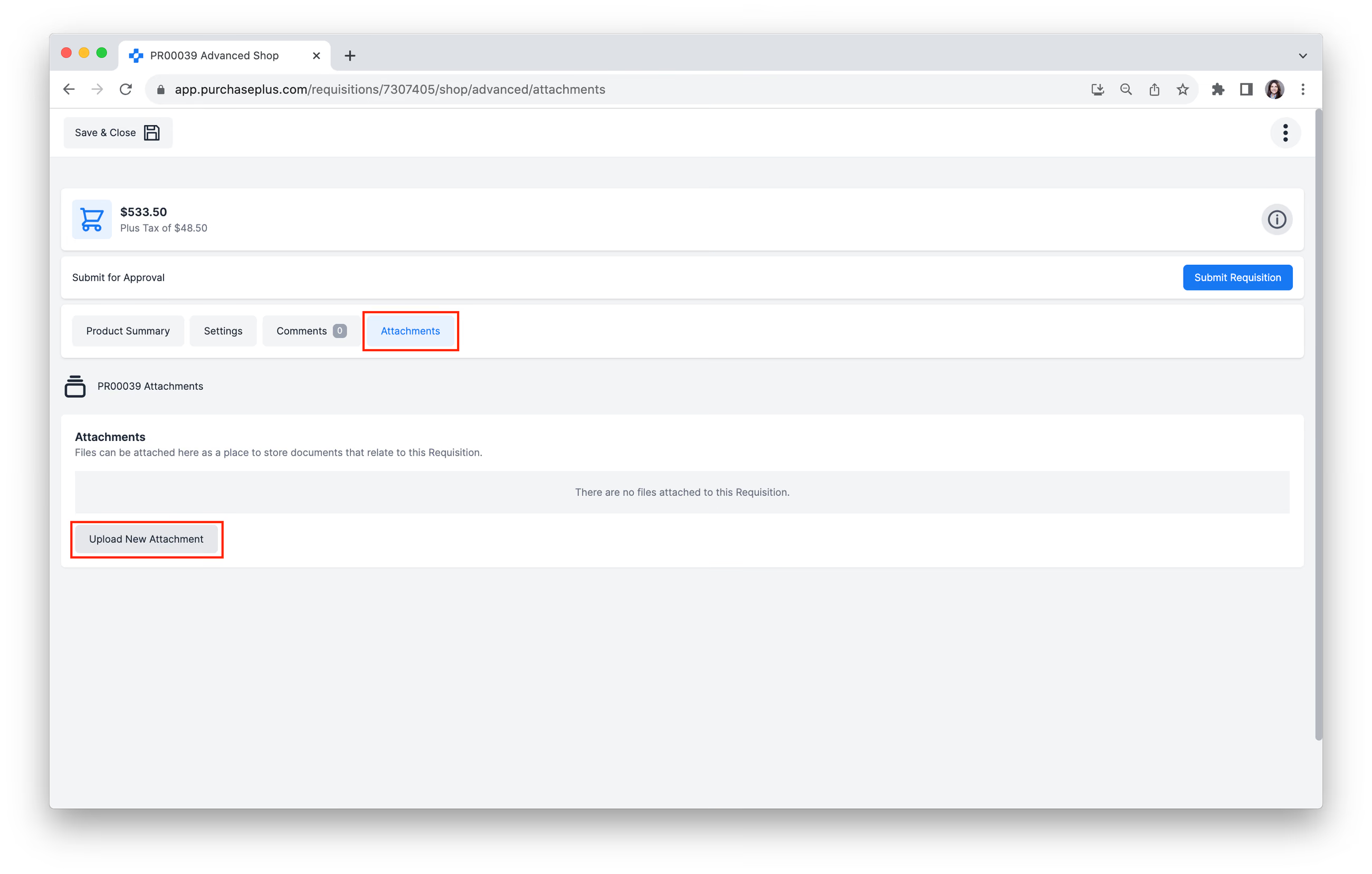
Melléklet feltöltése
Kattintson a [Mellékletek] fülre, majd a [Új melléklet feltöltése] gombra az Igényléshez kapcsolódó fájlok csatolásához:
További beállítások
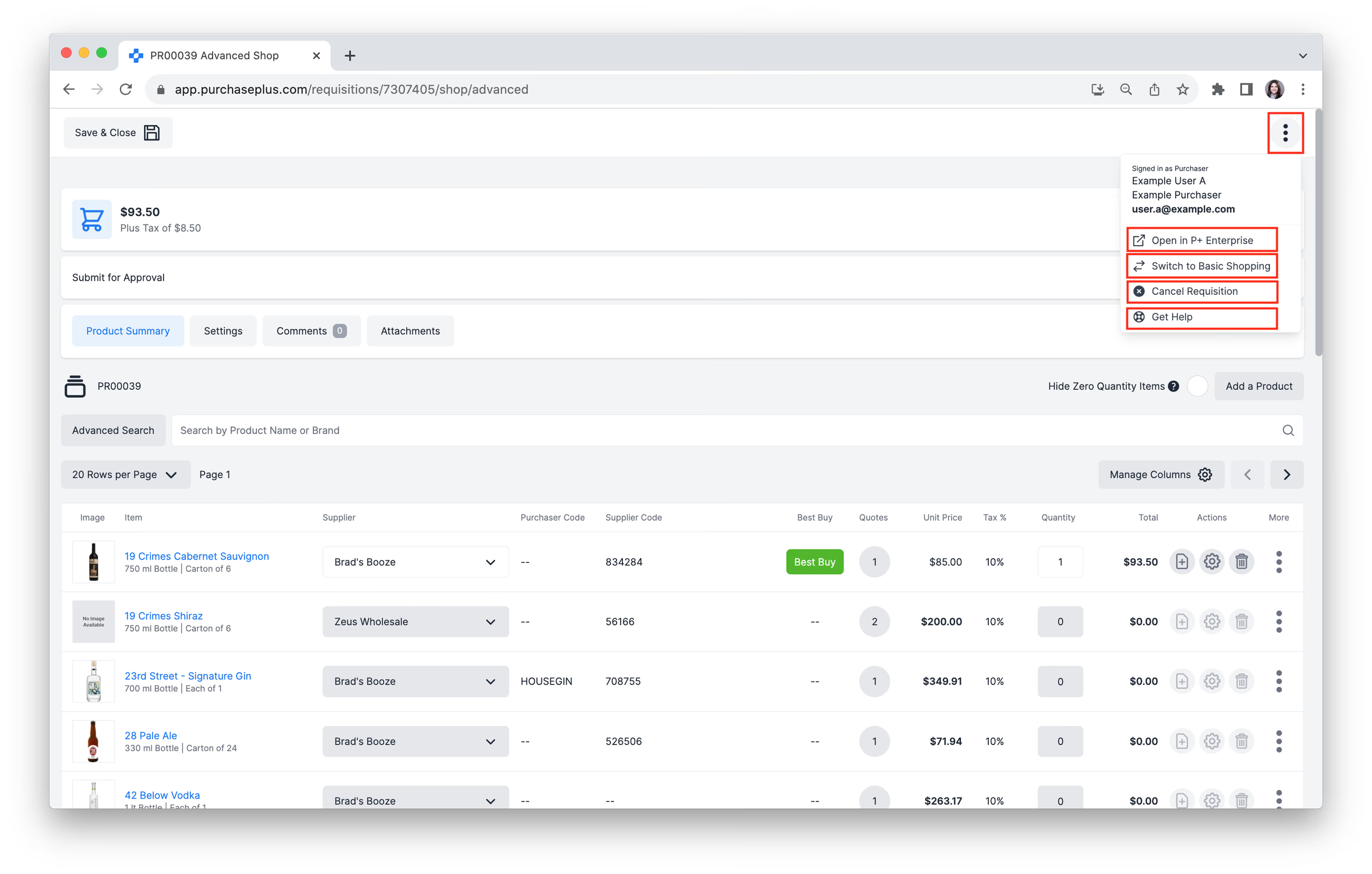
Kattintson a képernyő jobb felső sarkában lévő [További menü] gombra a következő műveletek bármelyikének elvégzéséhez:
- [Az Igénylés megnyitása a Legacy PurchasePlus felületén].
- [Váltás Alapvető vásárlásra].
- [Az Igénylés elvetése].
- [Segítségkérés] felkeresi a Súgót.
Igénylés elküldése jóváhagyásra
Kattintson az [Igénylés beküldése] gombra a jobb felső sarokban az Igénylés jóváhagyásra történő elküldéséhez.
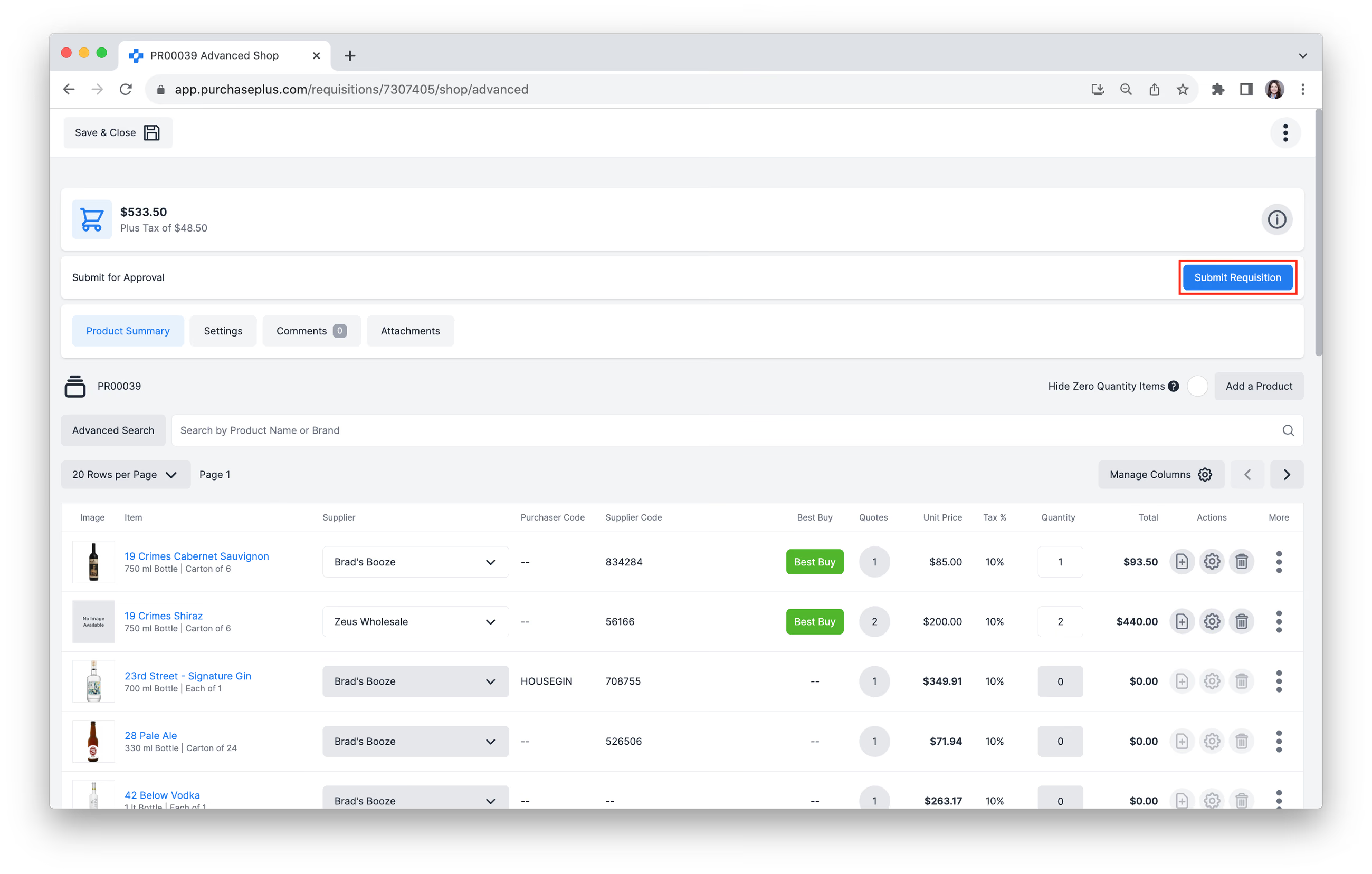
Az Igénylés állapota „JÓVÁHAGYÁSRA VÁR”-ra változik, és bekerül az Igénylésre vonatkozó Jóváhagyási munkafolyamatba. A munkafolyamat első szintjén lévő jóváhagyó felhasználók e-mail-értesítést kapnak, amely tájékoztatja őket arról, hogy az Igénylés jóváhagyható vagy elutasítható.
Amint az Igénylést jóváhagyták, a rendszer automatikusan létrehozza a Megrendeléseket, és elküldi azokat azon Beszállítóknak, amelyek Termékeit kiválasztották az Igénylésben.