

Igénylés jóváhagyása
Igénylés jóváhagyása
A PurchasePlus rendszerben, amikor egy igénylést jóváhagyásra benyújtanak, az „JÓVÁHAGYÁSRA VÁR” státuszba kerül. Az igénylés bekerül a részlegre és számlakódra vonatkozó jóváhagyási munkafolyamatba.
A munkafolyamat első szintjén lévő jóváhagyó felhasználók egy e-mailt kapnak, amely értesíti őket arról, hogy az igénylést benyújtották, és most jóváhagyható vagy elutasítható. Olvasson tovább a részletekért.
Jóváhagyásomra vár
A jóváhagyásra váró igénylések listája az alábbi módokon érhető el:
- [Kezdőlap] Vezérlőpult → [Jóváhagyásomra váró igénylések].
- Oldalsó navigációs sáv [Igénylések] → [Jóváhagyásomra vár].

Kattintson az Igénylés számára az [Igénylés] oszlopban az igénylés részletesebb megtekintéséhez:

Az alábbi területek tekinthetők át egy igénylés ellenőrzése során:
- Termékek.
- Árajánlatok. Egy termékhez egy vagy több árajánlat is tartozhat a beszállítóitól, a terméktől, a beszállítóitól és az igénylés típusától függően. Egy tétel másik beszállító árajánlatára történő módosításához a „Beszállítók módosítása az igényléseken” jogosultság szükséges. E nélkül is megtekintheti az árajánlatokat, és módosíthatja a mennyiséget.
- Mennyiség.
- Rendelési utasítások az egyes termékekhez, ha vannak.
- Egyéni részleg és számlakód az egyes termékekhez, ha vannak. Egy termék költsége elszámolható egyéni részlegre és számlára. Ha nem adott meg egyéni értékeket a termékhez, a költség az igénylésre alkalmazott részleg és számla szerint lesz elszámolva.
- Termék eltávolítása.
- Ár, adószázalék és tételsorok végösszege.
- A Jóváhagyás gomb.
- Az Elutasítás gomb.
Igénylés jóváhagyása
A Művelet oszlopban lehetősége van [Jóváhagyni] vagy [Elutasítani] egy igénylést. Alternatív megoldásként rákattinthat az [Igénylés számára] is az igénylés részleteinek megtekintéséhez. 


Kattintson a fenti képen látható [Zöld pipa] gombra az igénylés jóváhagyásához, és egy megerősítő üzenet jelenik meg. Ha további jóváhagyások szükségesek a jóváhagyási munkafolyamatban, a megerősítő üzenet tájékoztatja, hogy az igénylés részben jóváhagyott.
Ha azonban Ön a végső jóváhagyó a jóváhagyási munkafolyamatban, a megerősítő üzenet jelzi, hogy a végső jóváhagyás megtörtént, és létrejött egy megrendelés az igénylésben szereplő mindegyik beszállítóhoz. Lehetősége van a [Megrendelések megtekintésére]. Ha a megrendeléseket azonnal el kell küldeni, ez az egyes megrendelések felkeresésével megtehető. További információért tekintse meg a Megrendelés elküldése című cikkünket.
Költségkerettel rendelkező igénylés jóváhagyása
Ha szervezete használja a Költségkeret modulunkat, a jóváhagyók az igénylés fejlécében láthatják az aktuális költségkeret-helyzetet (időszak és összeg, Elköltött / Jóváhagyásra vár / Fennmaradó, valamint egy Kereten belül vagy Keret túllépve jelölést). További részletekért tekintse meg a „Költségkeretek áttekintése” című cikkünket.
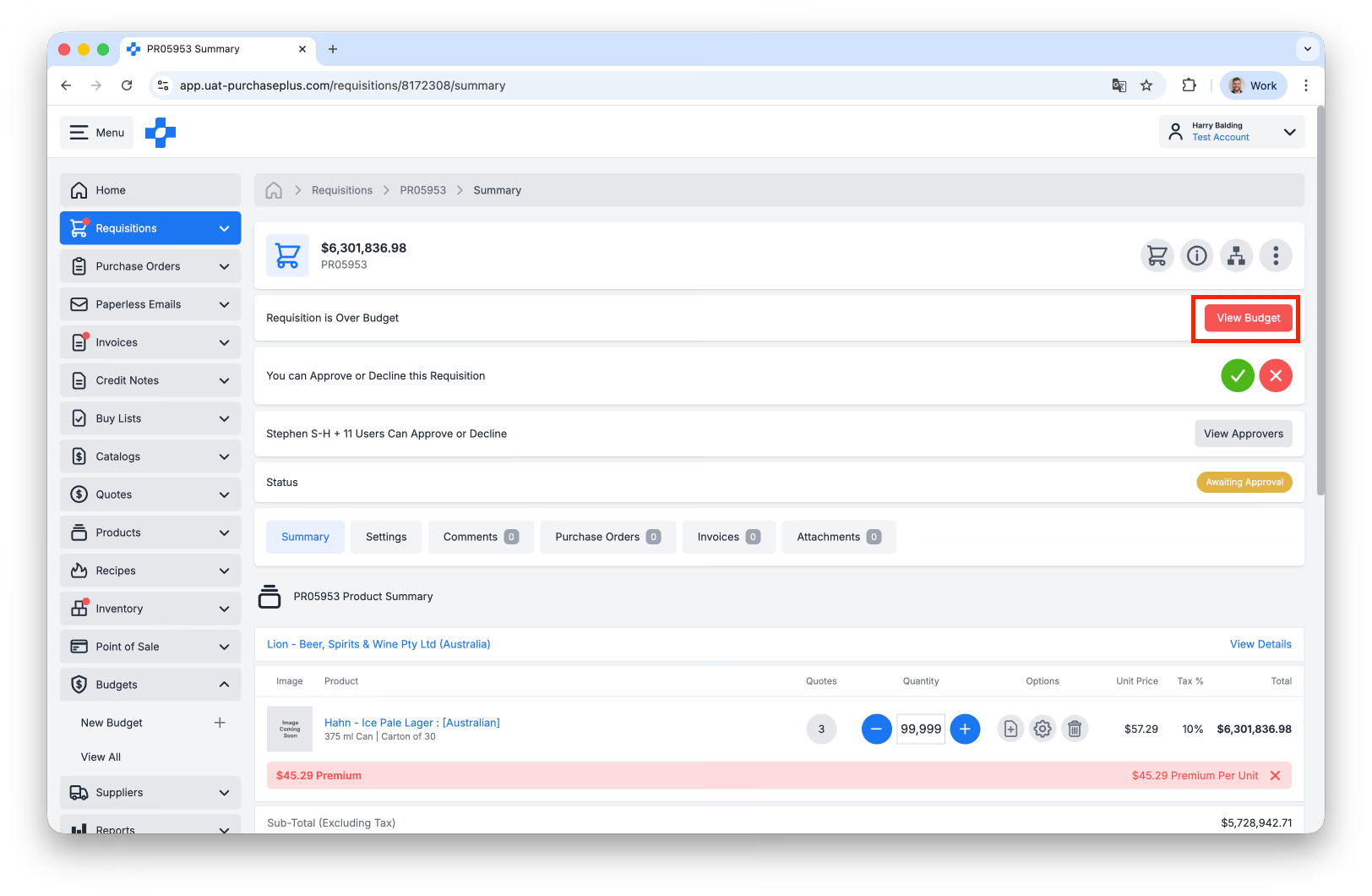
Tudjon meg többet a költségkerettel rendelkező igénylések jóváhagyásáról.
Igénylés elutasítása
1. Kattintson a [Piros kereszt] gombra az igénylés elutasításához.
2. Adja meg az „Elutasítás okát”, majd kattintson a [Megerősítés és elutasítás] gombra. Az indoklás szerepelni fog az elutasításról szóló értesítő e-mailben, amelyet az igénylést létrehozó felhasználó kap meg.

Az igénylés állapota „ELUTASÍTVA” értékre változik, és a felhasználónak lehetősége lesz folytatni a vásárlást az igénylésben, hogy elvégezze a szükséges módosításokat, mielőtt ismét benyújtaná jóváhagyásra.
Az elutasított igénylés törölhető is, amennyiben már nincs rá szükség.
Igénylések tömeges jóváhagyása
Azok a felhasználók, akik jogosultak az igénylések jóváhagyására, több igénylést is kijelölhetnek, és tömegesen jóváhagyhatják azokat.
1. Az oldalsó navigációs sávban válassza az [Igénylések] → [Jóváhagyásomra vár] lehetőséget.
2. Ha rendelkezik az igénylés jóváhagyásához szükséges jogosultsággal, a táblázatban több igénylést is kijelölhet az Igénylés azonosítója melletti bal oldali négyzetre kattintva.
3. A táblázat tetején (az Igénylések oszlop felett) egy [Jóváhagyás] gomb jelenik meg, amint kiválasztott egy vagy több igénylést.
4. A „Jóváhagyás” gombra kattintva egy megerősítő lépés jelenik meg. A [Kijelöltek jóváhagyása] gombra kattintva az egyes igényléseket külön-külön hagyja jóvá. Az egyes igénylésekre vonatkozó jóváhagyási munkafolyamattól függően ez azt eredményezheti, hogy a kiválasztott igénylések némelyike megkapja a végső jóváhagyást.
