Számlák exportálása
Számlák exportálása
A szervezet konfigurációjától függően a számlákat és a jóváíró számlákat exportálhatja egyenként (A típus), vagy kötegelt exportfájl segítségével (B típus).
Ebben a cikkben az A típusú forgatókönyvet mutatjuk be, ahol a számlák és jóváíró számlák exportálása egyenként történik, és automatikusan létrejön egy exportfájl, amely az adott számlát vagy jóváíró számlát tartalmazza.
Ha szervezete a számlákat és jóváíró számlákat kötegelt exportfájl segítségével exportálja (B típus), tekintse meg a Számla vagy jóváíró számla megjelölése exportálásra készként és a Kötegelt exportfájl létrehozása című cikkeinket.
Számla exportálása
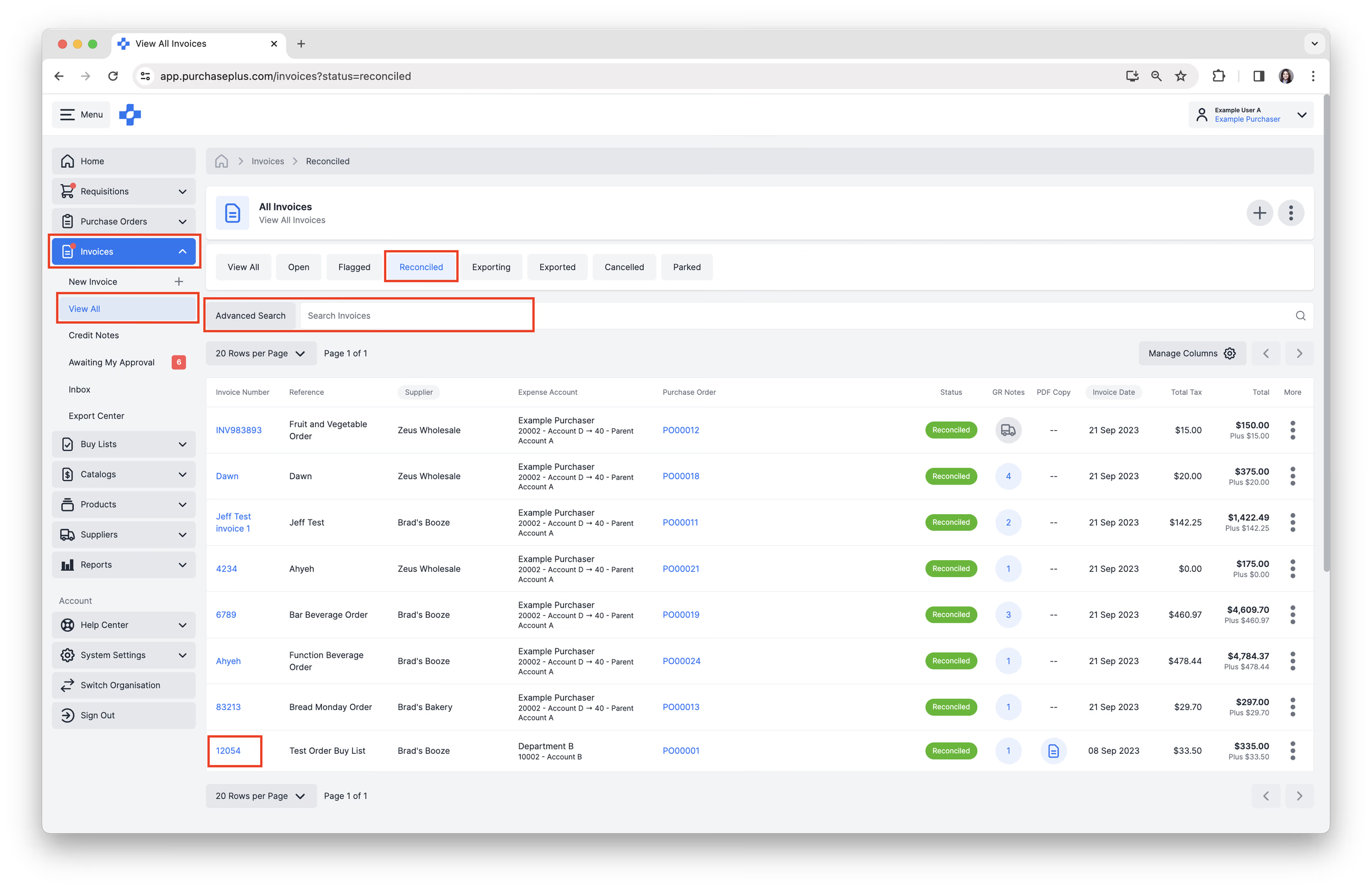
1. Válassza a [Számlák] vagy a [Jóváíró számlák] → [Összes megtekintése] lehetőséget az oldalsó navigációs sávon.
2. Válassza az [Egyeztetve] lapot. Csak az „EGYEZTETVE” állapotú dokumentumok exportálhatók. Egy egyeztetett számla vagy jóváíró számla átment az összes jelölési ellenőrzésen, vagy a jelölések ellenére jóváhagyást kapott.
3. Használja a [Keresés] funkciót az exportálni kívánt számla vagy jóváíró számla megkereséséhez.
4. Kattintson a [Számla/jóváíró számla száma] elemre a számla megnyitásához.
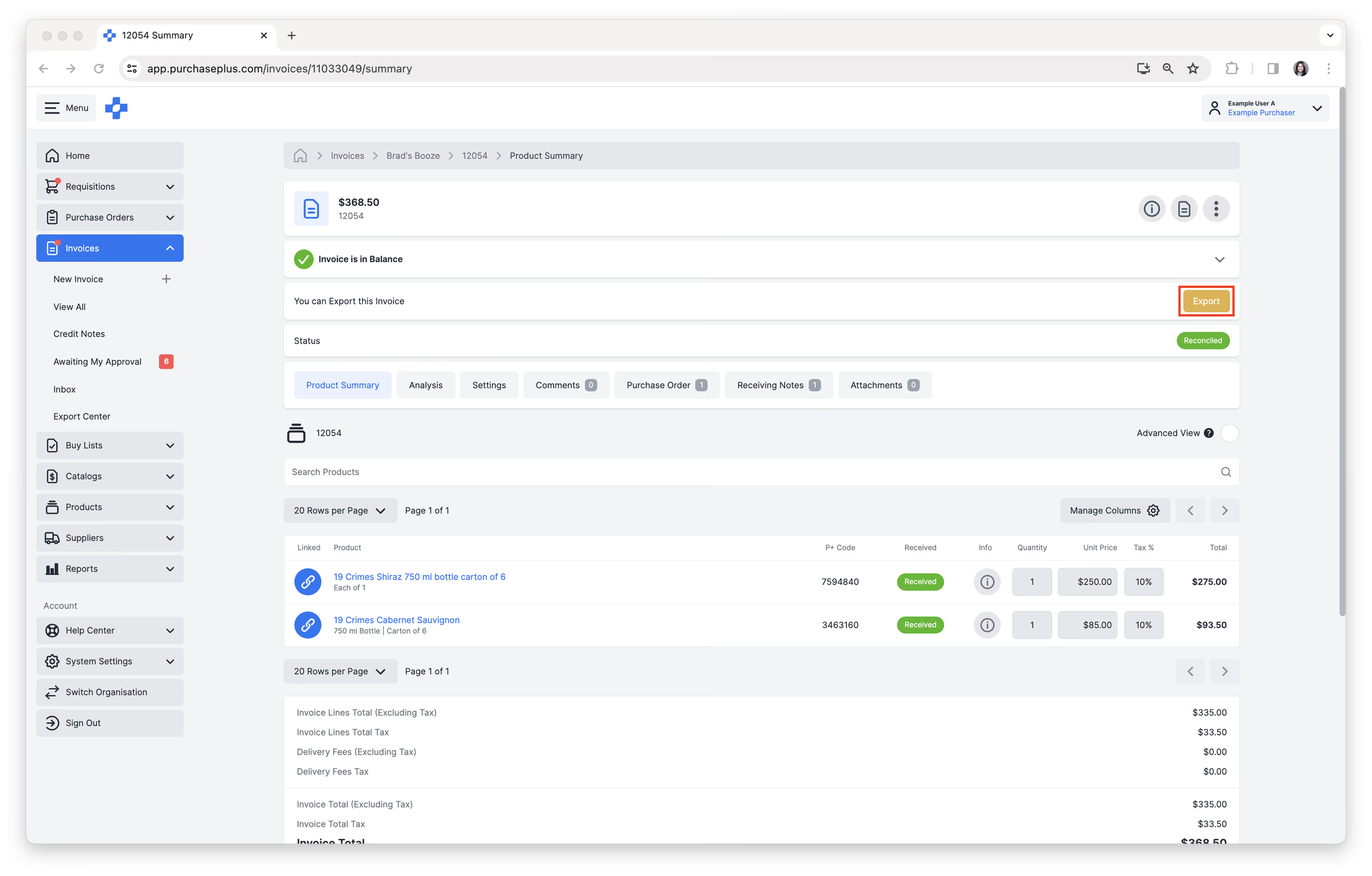
 5. Kattintson az [Exportálás] művelet gombra a fejléc területén. Megjegyzés: Egy adott jogosultságra („Számlák exportálása”) van szüksége ahhoz, hogy ez a gomb megjelenjen a számla vagy jóváíró számla fejlécében. Kérjük, forduljon szervezete adminisztrátorához, ha nem rendelkezik ezzel a jogosultsággal.
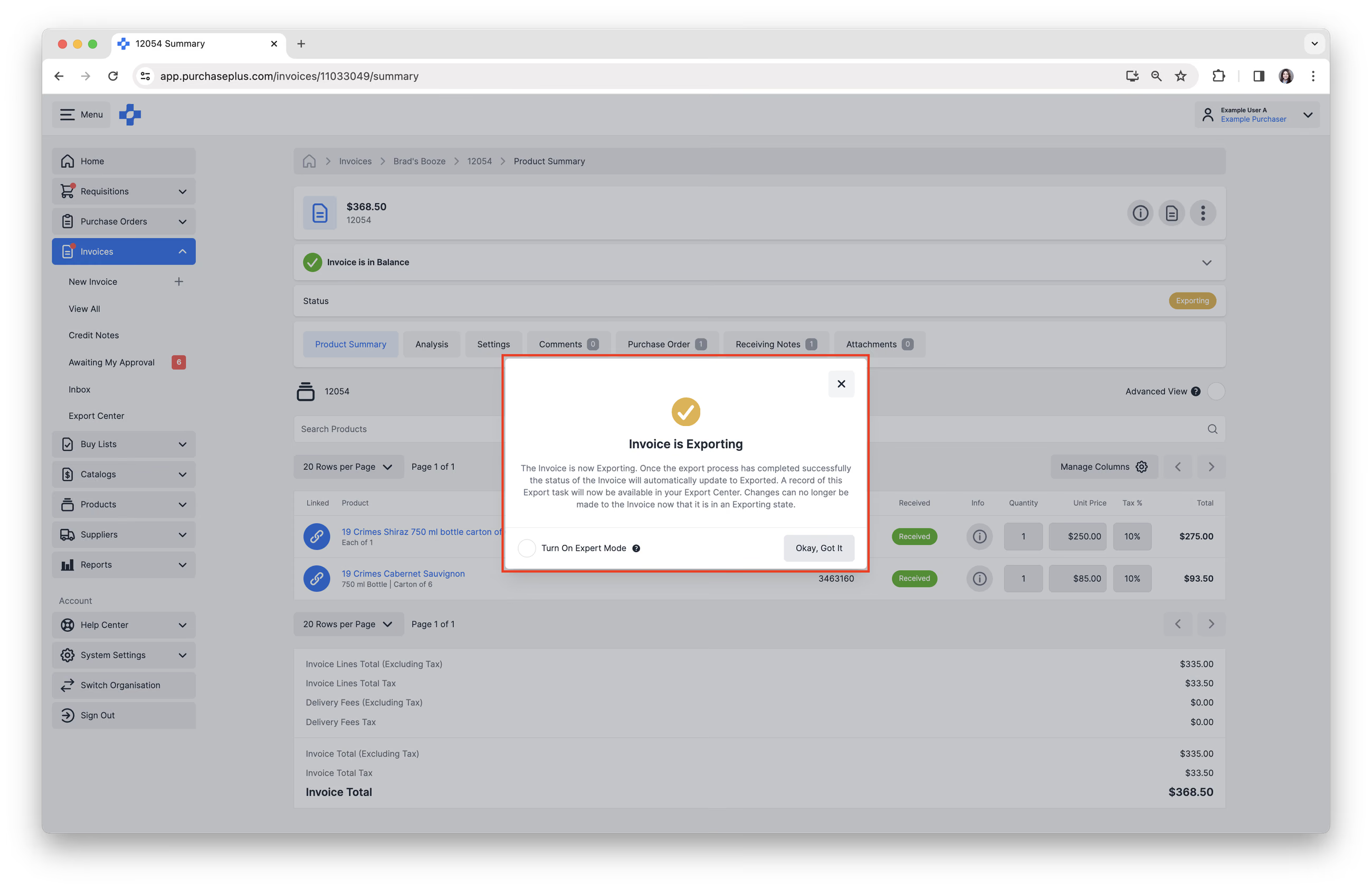
A számla exportálása most folyamatban van. Az exportálási folyamat általában kevesebb mint egy percet vesz igénybe. Amint az exportálási folyamat sikeresen befejeződött, a számla állapota automatikusan „Exportálva” értékre frissül. A számlának meg kell jelennie a külső könyvelési rendszerében is. Az exportálási feladatról szóló bejegyzés mostantól elérhető lesz az Exportközpontban.
Számlák vagy jóváíró számlák tömeges exportálása
1. Válassza a [Számlák] vagy a [Jóváíró számlák] → [Összes megtekintése] lehetőséget az oldalsó navigációs sávon.
2. Válassza az [Egyeztetve] lapot. Csak az „EGYEZTETVE” állapotú számlák és jóváíró számlák exportálhatók. Egy egyeztetett számla/jóváíró számla átment az összes jelölési ellenőrzésen, vagy a jelölések ellenére jóváhagyást kapott. 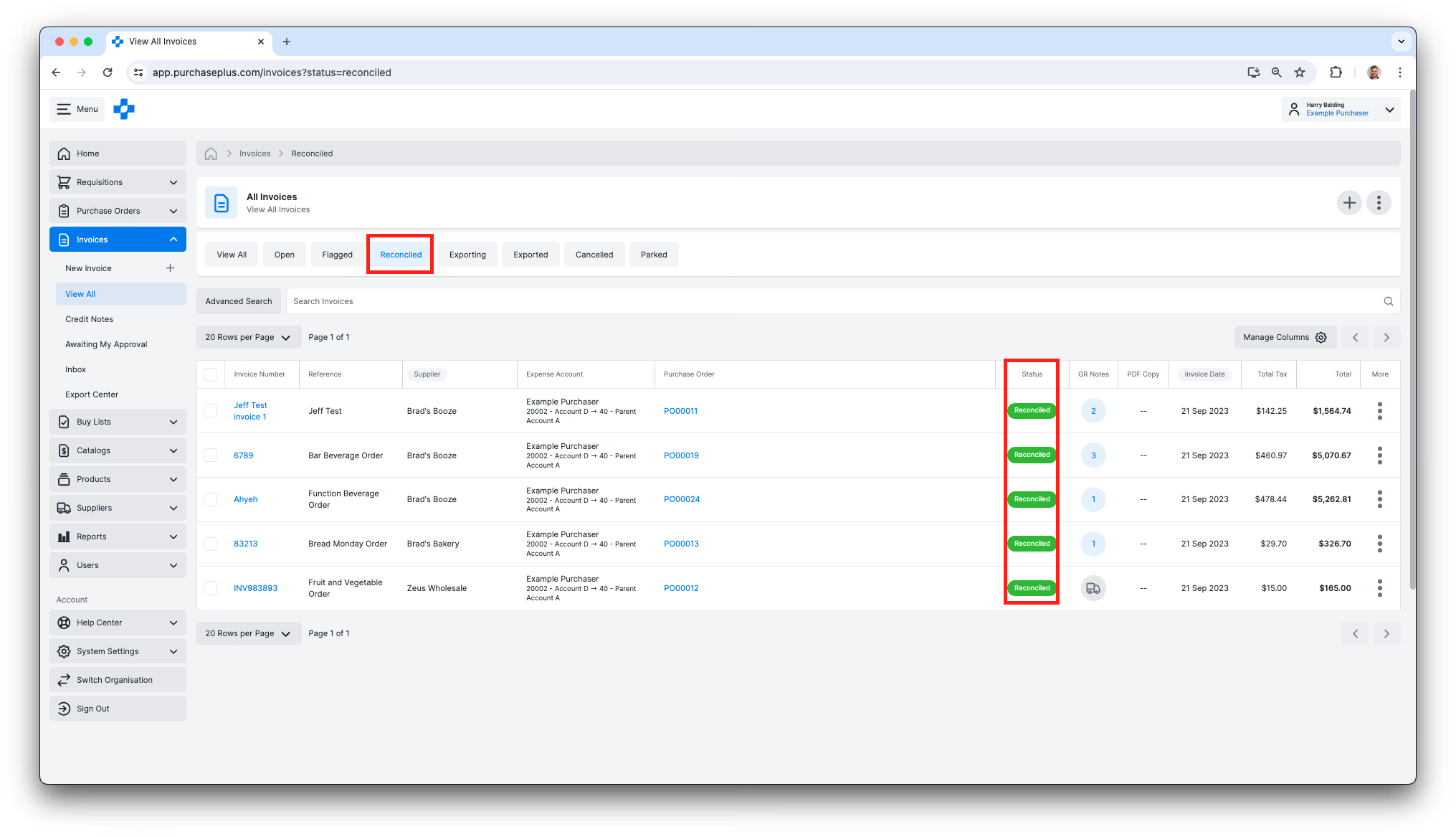
3. Jelöljön ki több számlát vagy jóváíró számlát, vagy jelölje ki az összeset a Kiválasztás oszlop tetején található jelölőnégyzet bejelölésével. 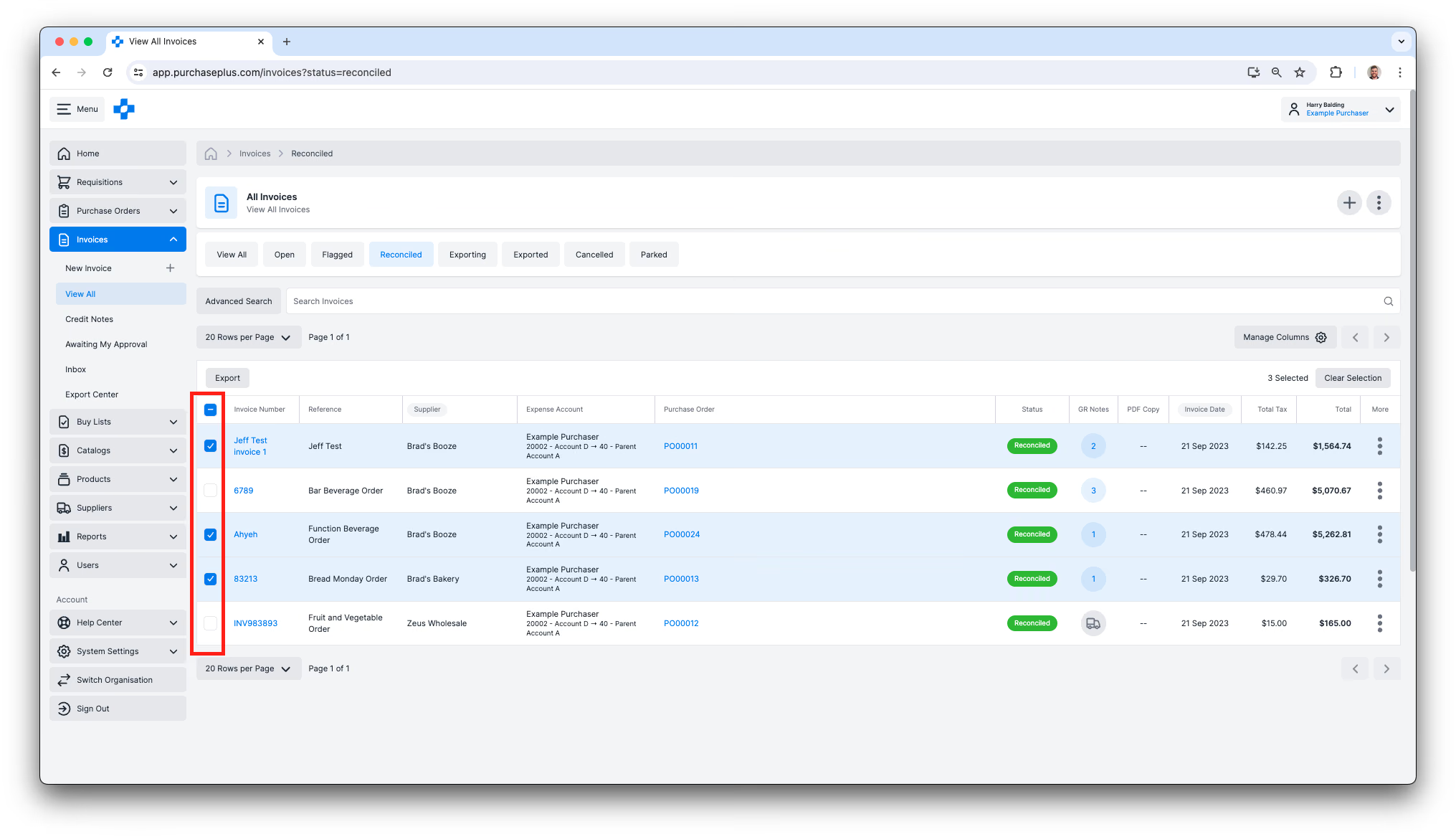 4. Ha egy vagy több számla vagy jóváíró számla ki van jelölve, kattintson az [Exportálás] gombra a táblázat bal felső részén, majd erősítse meg a műveletet a megjelenő párbeszédpanelen.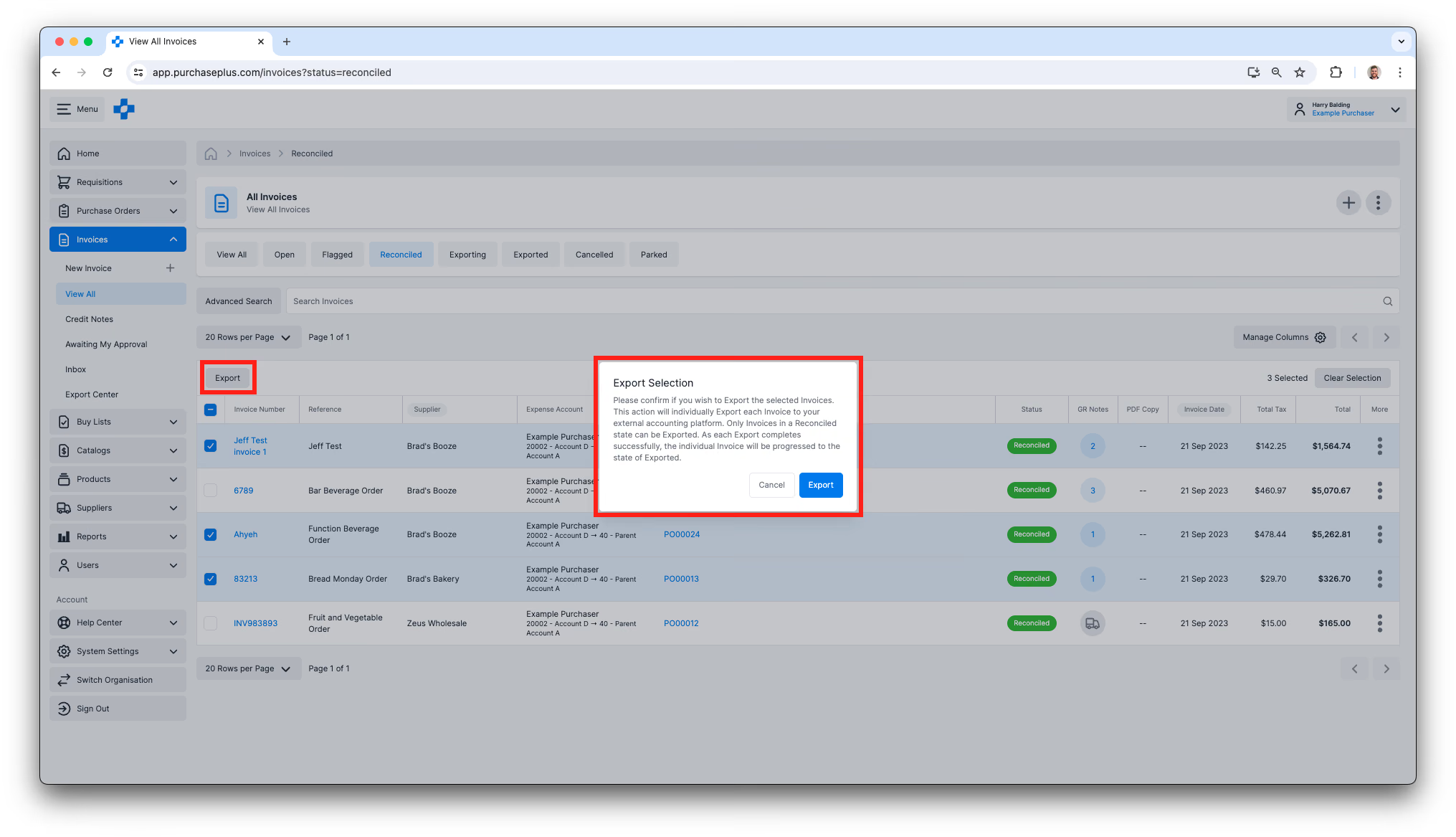
Exportközpont megtekintése
1. Válassza a [Számlák] vagy a [Jóváíró számlák] → [Exportközpont] lehetőséget az oldalsó navigációs sávon.
2. Az Exportközpontban a következőkre van lehetősége:
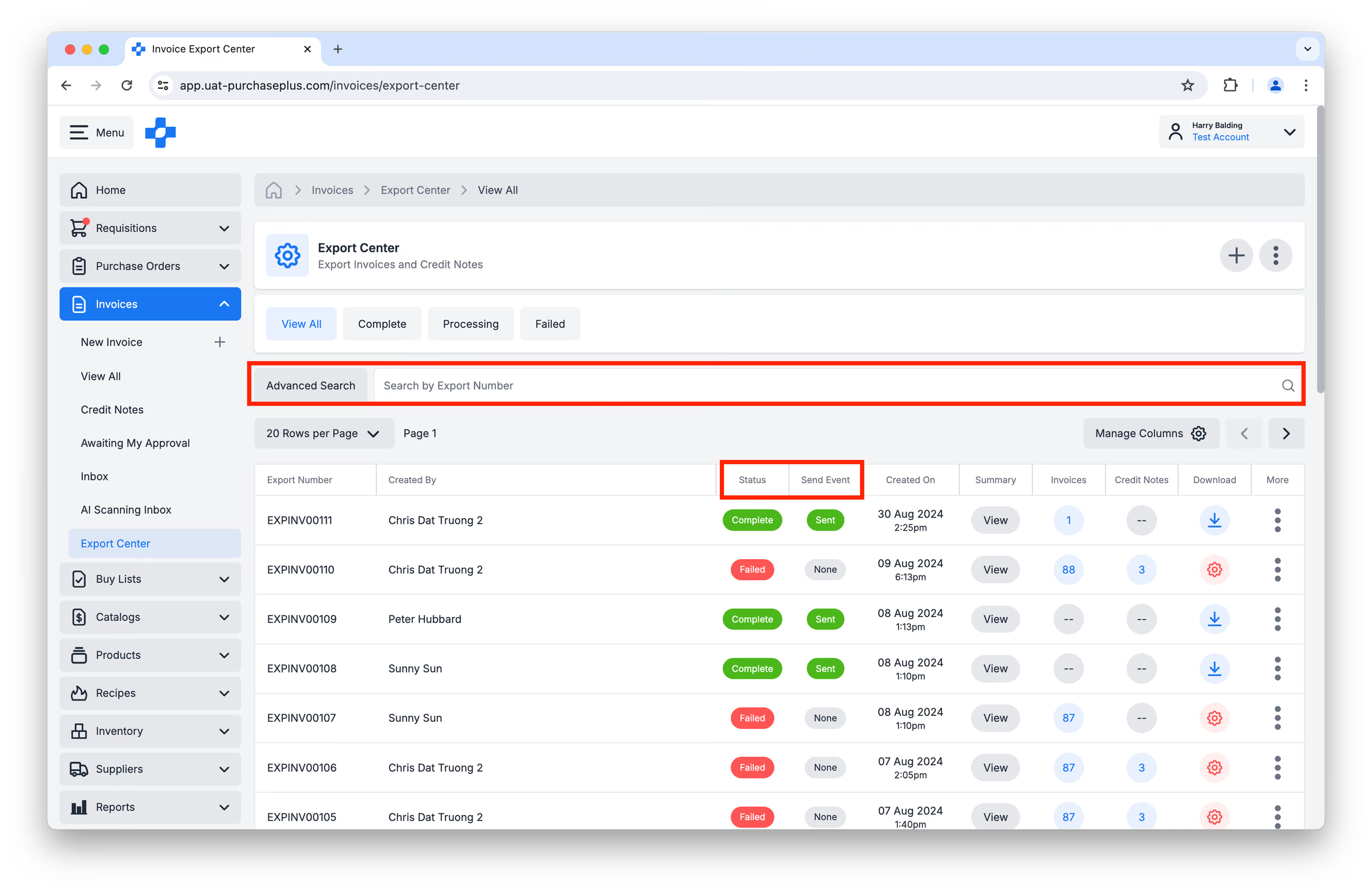
- Keresés exportszám alapján, vagy részletes keresés alkalmazása egyedi számla- vagy jóváírószámla-szám szerinti kereséshez.
- Az exportálás állapotának megtekintése. Vegye figyelembe, hogy itt két oszlop releváns: az Állapot (amely azt jelzi, hogy az exportcsomag összeállítása sikeres volt-e) és a Küldési esemény, amely megmutatja, hogy az exportcsomag sikeresen elküldésre került-e a konfigurált elektronikus célhelyre.
- Az export összefoglalásának megtekintése.
- Az exportfájl letöltése.
- Az exportszámra kattintva megtekintheti az exportadatok táblázatát, valamint az exportfájlban található számla/számlák vagy jóváíró számla/számlák listáját.
Számla visszaállítása egyeztetett állapotba
Szükség esetén visszaállíthatja az (exportált) számlát vagy jóváíró számlát egyeztetett állapotba, majd újranyithatja a dokumentumot a módosítások elvégzéséhez.
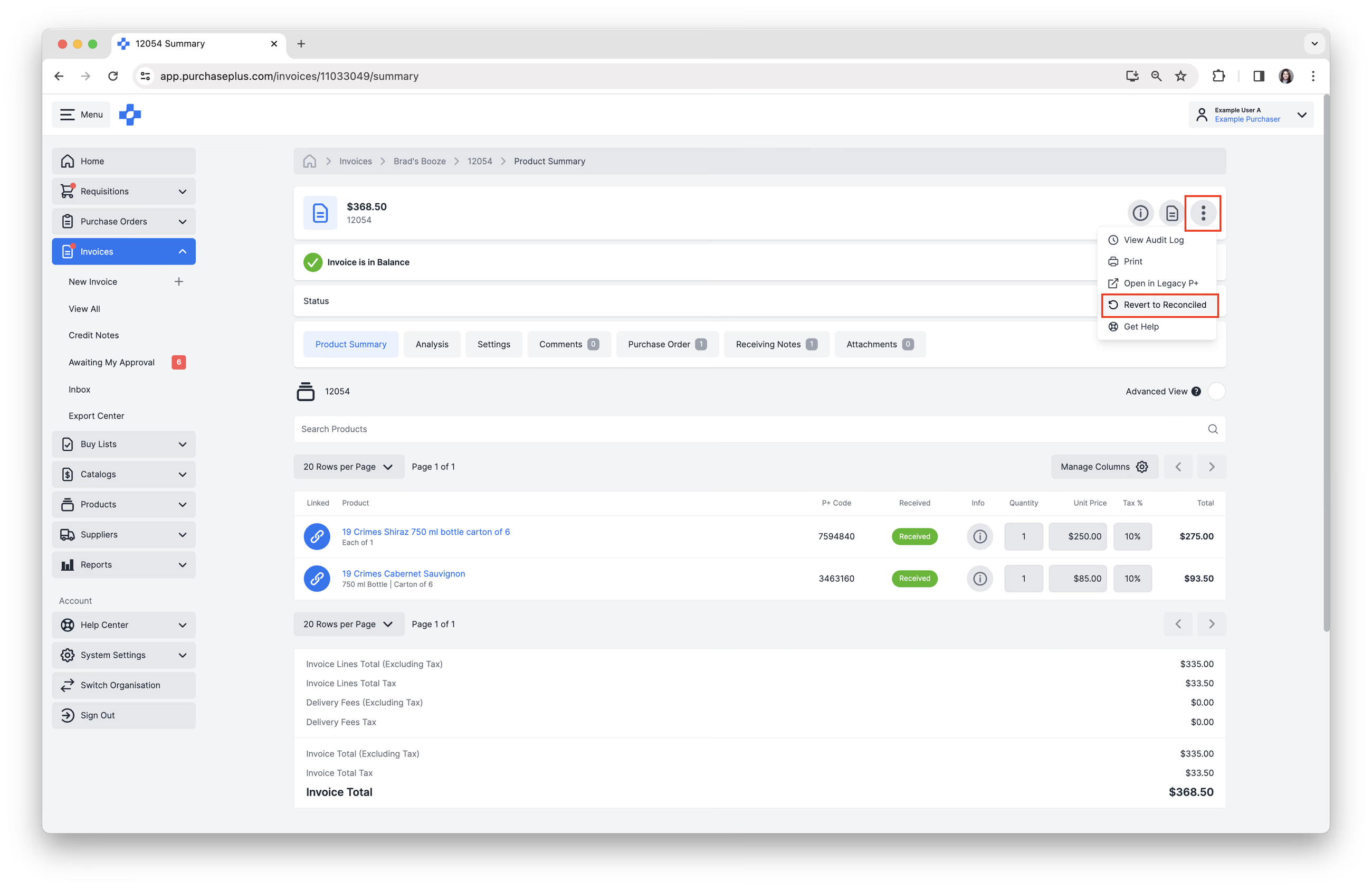
A számlán vagy jóváíró számlán belül válassza a fejléc területén a [További menü] → [Visszaállítás egyeztetett állapotba] lehetőséget.
Hibaelhárítás
A számla vagy jóváíró számla beragadt az „Exportálás folyamatban” állapotban
Ha egy számla vagy jóváíró számla beragadt az „Exportálás folyamatban” állapotban, az általában átmeneti szinkronizálási problémára utal az AP-rendszerrel. Ennek elhárításához vissza kell állítania a dokumentumot „Egyeztetve” állapotba, hogy újraindítsa az átvitelt a következő lépésekkel:
- Nyissa meg az exportálásban beragadt számlát vagy jóváíró számlát. A számla fejlécének jobb felső sarkában kattintson a három függőleges pont (⋮) ikonra.
- Válassza a [Visszaállítás egyeztetett állapotba] lehetőséget. Ez leállítja az aktuális exportálási kísérletet, és visszahozza a számlát egy szerkeszthető állapotba.
- A megerősítéshez kattintson a piros [Számla visszaállítása] gombra. Az állapot sárgáról (Exportálás folyamatban) zöldre (Egyeztetve) változik.
- Ellenőrizze a számla adatait. Az exportálás újbóli megkísérlése előtt ellenőrizze kétszer is az alábbiakat, hogy megbizonyosodjon arról, nincsenek hibák:
- Beszállító adatai és a beszállító adószáma/cégjegyzékszáma.
- Részlegek és főkönyvi számlakódok.
- Számla végösszegei és adóösszegei.
- Indítsa újra az exportálást. Miután megbizonyosodott az adatok helyességéről:
- Keresse meg a sárga, [Exportálás] feliratú gombot.
- Kattintson erre a gombra, hogy a számlát visszaküldje az exportálási sorba.
- A PurchasePlus ekkor megkísérli újra elküldeni a számlát vagy jóváíró számlát az AP-rendszerének. Amint a fájl sikeresen átvitelre került, az állapotcímke Lilára (Exportálva) változik.
Továbbra is problémát tapasztal?
- Lépjen kapcsolatba a belső informatikai részleggel vagy a rendszergazdával annak ellenőrzésére, hogy szervezete API-kapcsolata az AP-rendszerrel aktív-e.
- Vegye fel a kapcsolatot a PurchasePlus ügyfélszolgálatával. Ha az informatikai részleg megerősíti, hogy a kapcsolat rendben van, kérjük, forduljon ügyfélszolgálatunkhoz segítségért.
Exportválasz-naplófájl létrehozása
A belső informatikai csapat átviteli hibák esetén érdemes lehet, ha áttekint egy válasznaplófájlt. Egy ilyen fájl létrehozásához kövesse az alábbi lépéseket:
- Navigáljon a [Számlák] → [Exportközpont] menüponthoz.
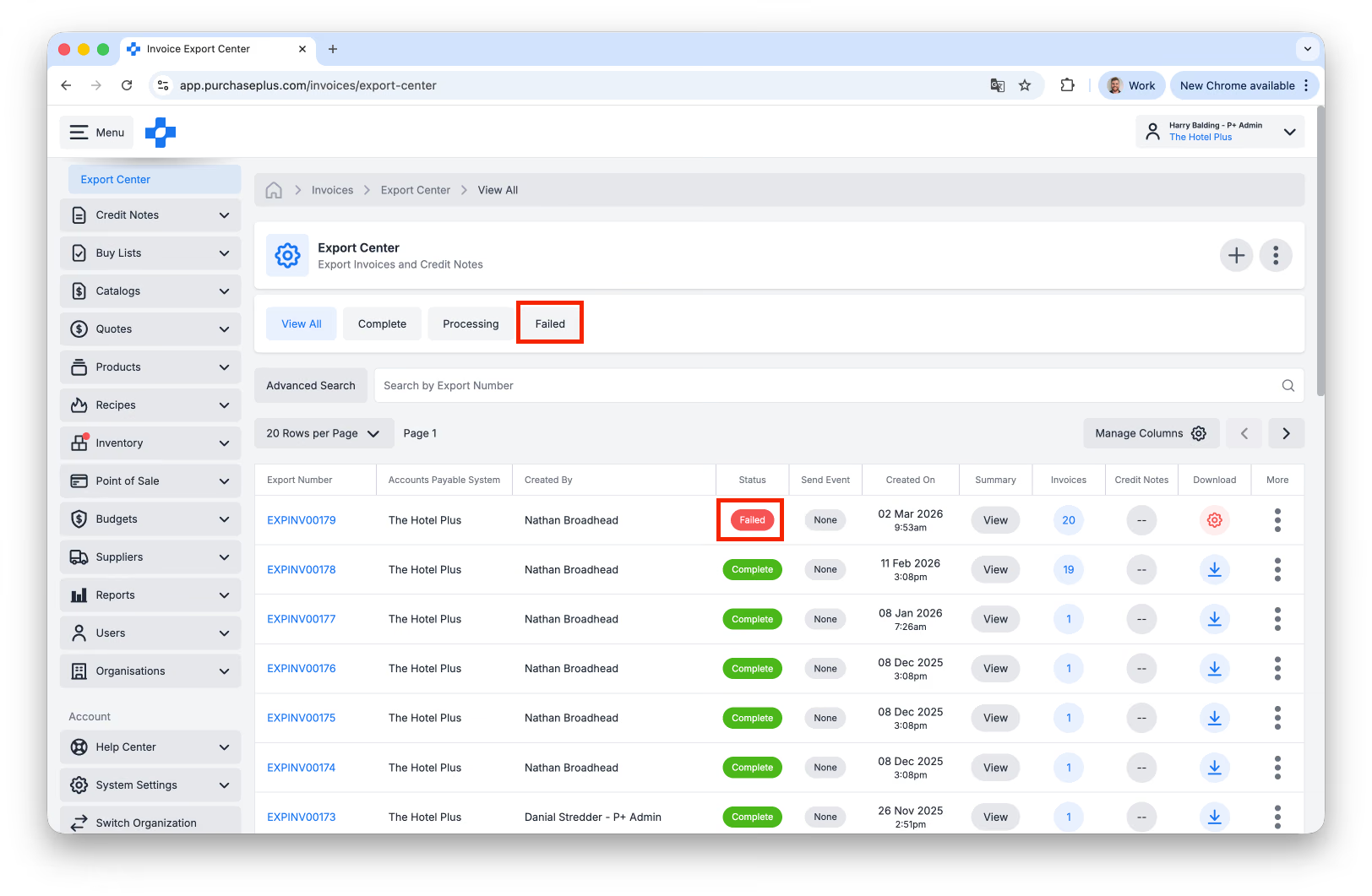
- Keresse meg a vonatkozó exportálást. Szűrhet a Sikertelen értékre, vagy megkeresheti a Sikertelen állapotú exportálást a Küldési esemény oszlopban:
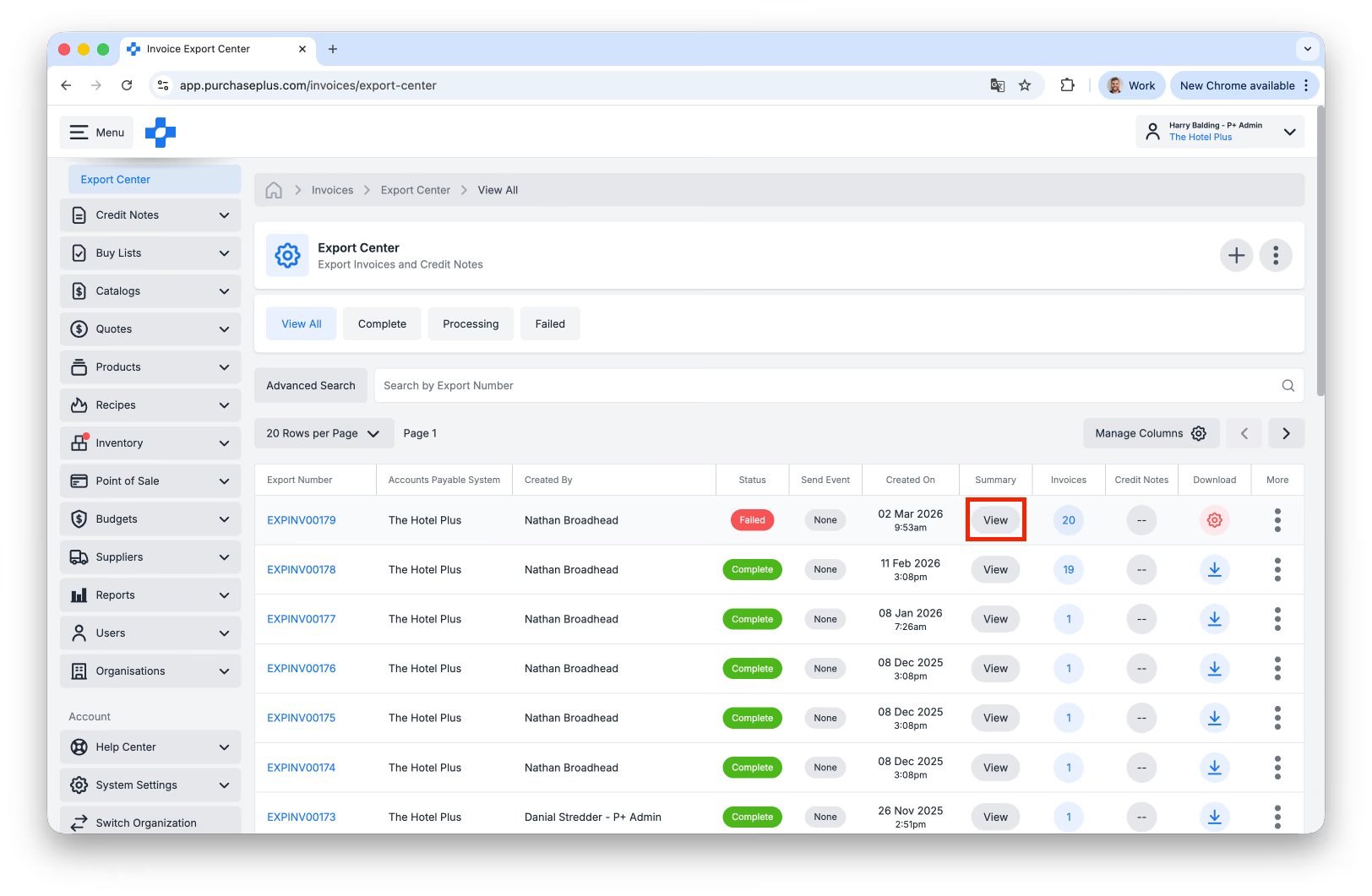
- Ugyanebben a sorban kattintson a [Megtekintés] gombra az Összegzés oszlop alatt:
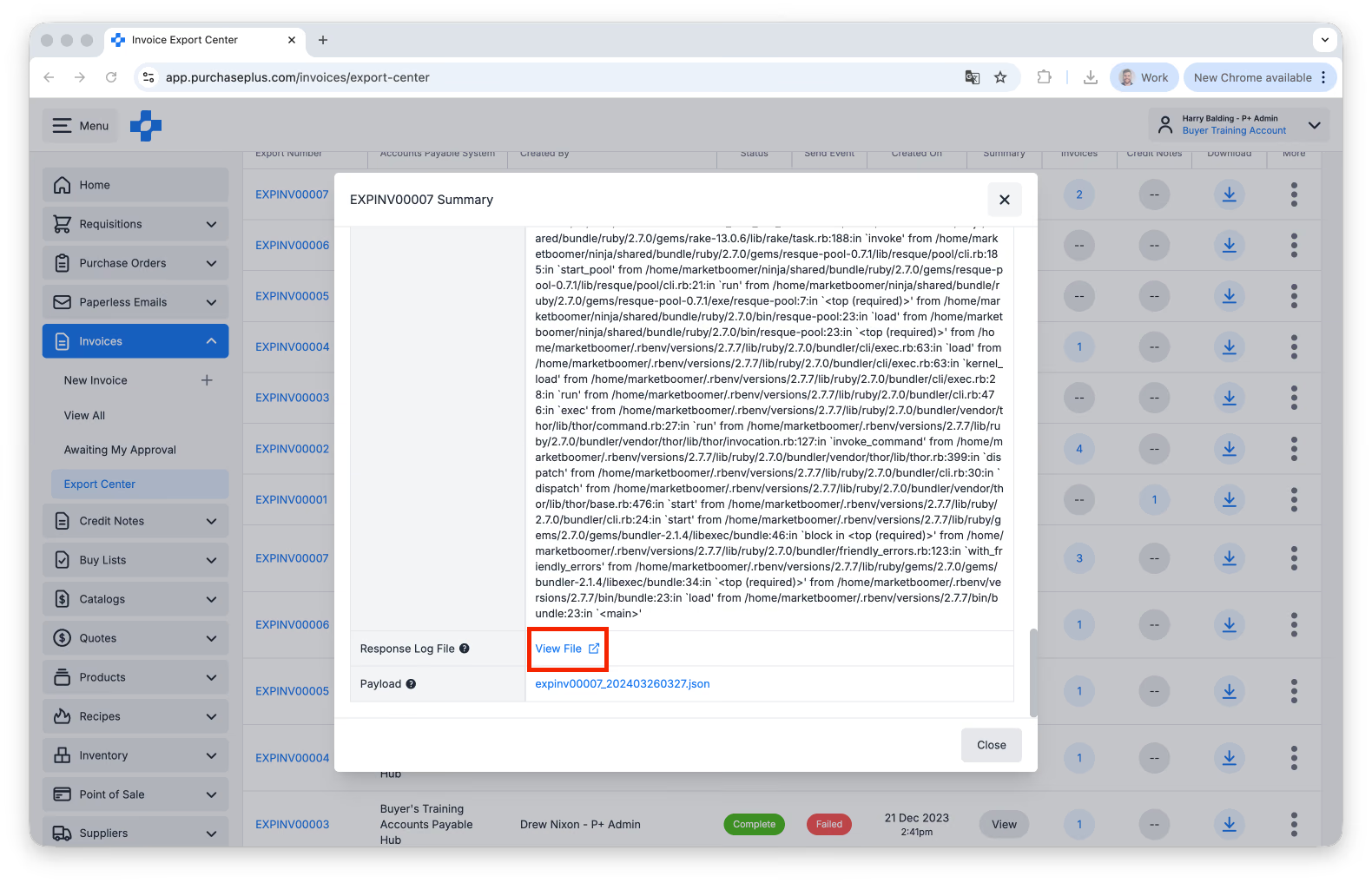
- A megjelenő exportrészletek ablakban görgessen le a Válasz és a Válasznaplófájl szakaszhoz:
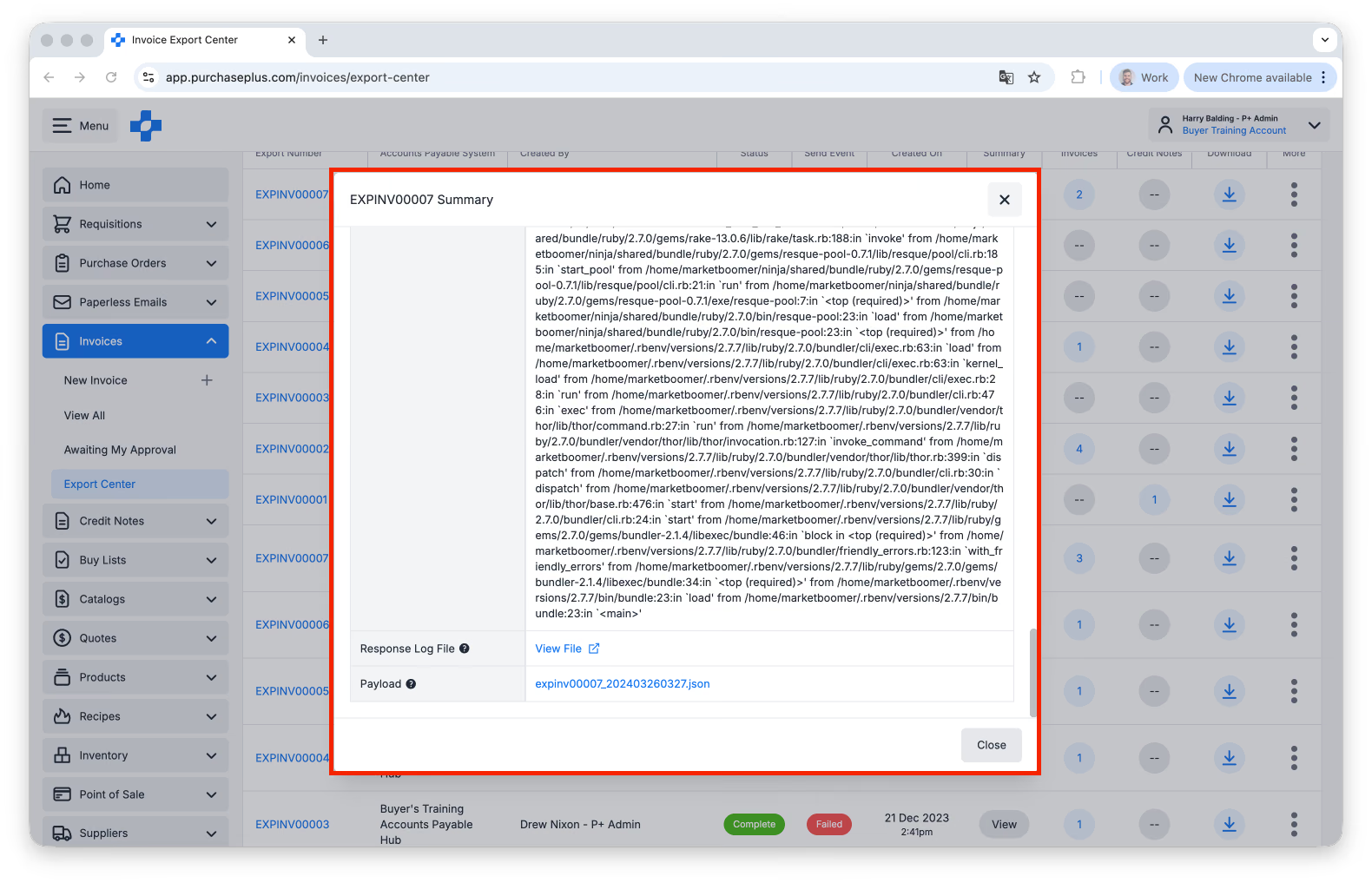
- Töltse le a naplófájlt. Szükség esetén a válasz részleteit is kimásolhatja: