

Termékek hozzáadása
Termékek hozzáadása
A Katalógus olyan Termékek és azok Árainak gyűjteménye, amelyeket a Beszállítók elérhetővé tesznek a Beszerzők számára a Katalógus hozzárendelésével. Az ezekben a Katalógusokban található Termékek ezután elérhetővé válnak a hozzárendelt Beszerzők számára az Igényléseikben és Megrendeléseikben való szerepeltetéshez.
Ez a cikk bemutatja, hogyan adhatnak hozzá a Beszállító Felhasználók manuálisan egy Terméket (amely a Szervezete tulajdonában van) valamelyik meglévő Katalógusukhoz.
Ha még új a PurchasePlus rendszerében, javasoljuk, hogy először olvassa el a Bevezetés a katalóguskezelésbe című cikkünket a Katalógusok, Termékek és Beszerzők alapvető fogalmainak megismeréséhez a PurchasePlus felületén.
Mely katalógusokban szerepel egy termék
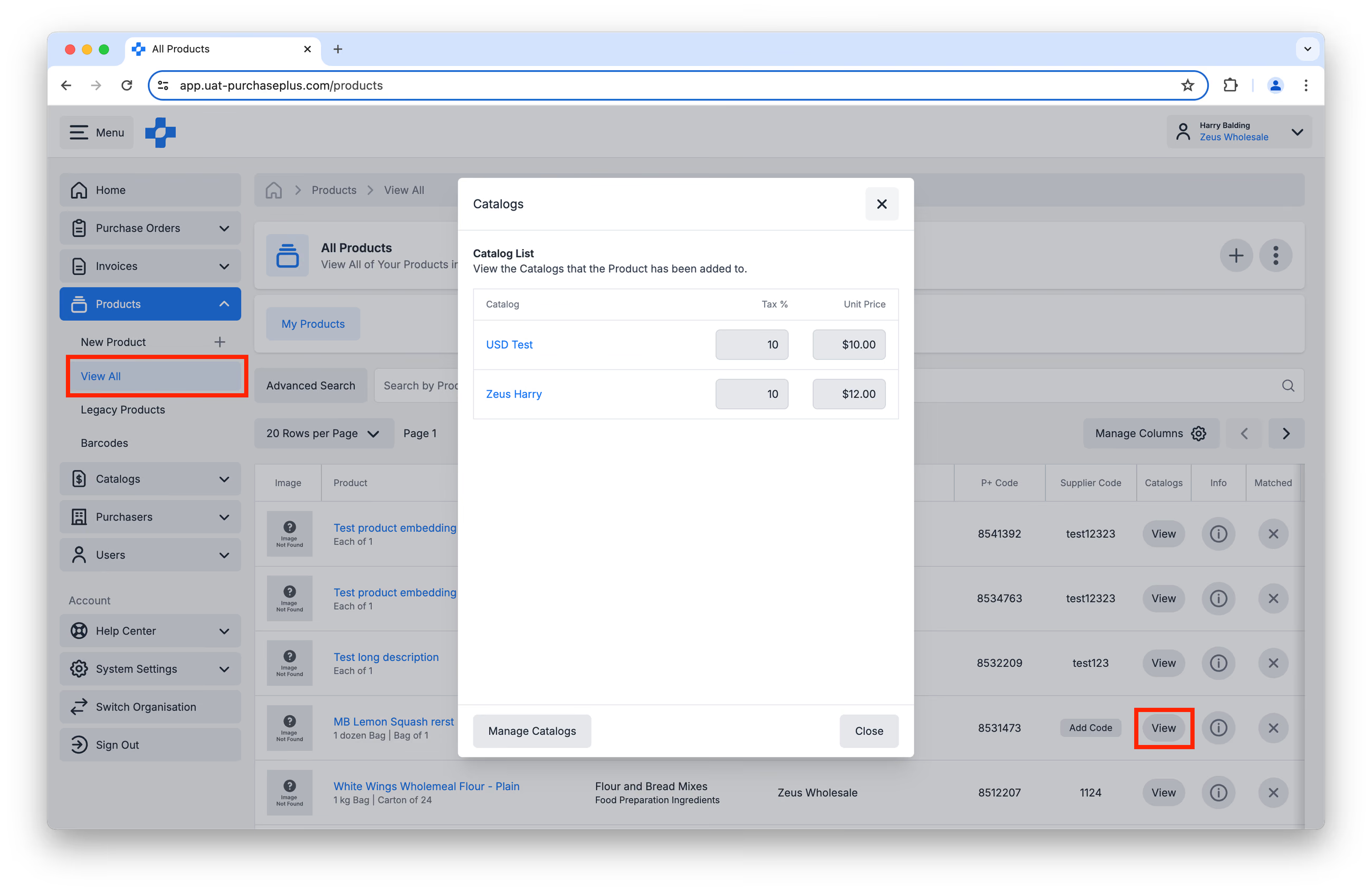
Mielőtt elkezdené a Termékek Katalógusokhoz adását, megtekintheti azokat a Katalógusokat, amelyek már tartalmaznak egy adott Terméket. Ehhez lépjen a [Termékek] → [Összes megtekintése] menüpontra, keresse meg a Terméket a táblázatban, majd kattintson a [Megtekintés] gombra a [Katalógusok] oszlopban:
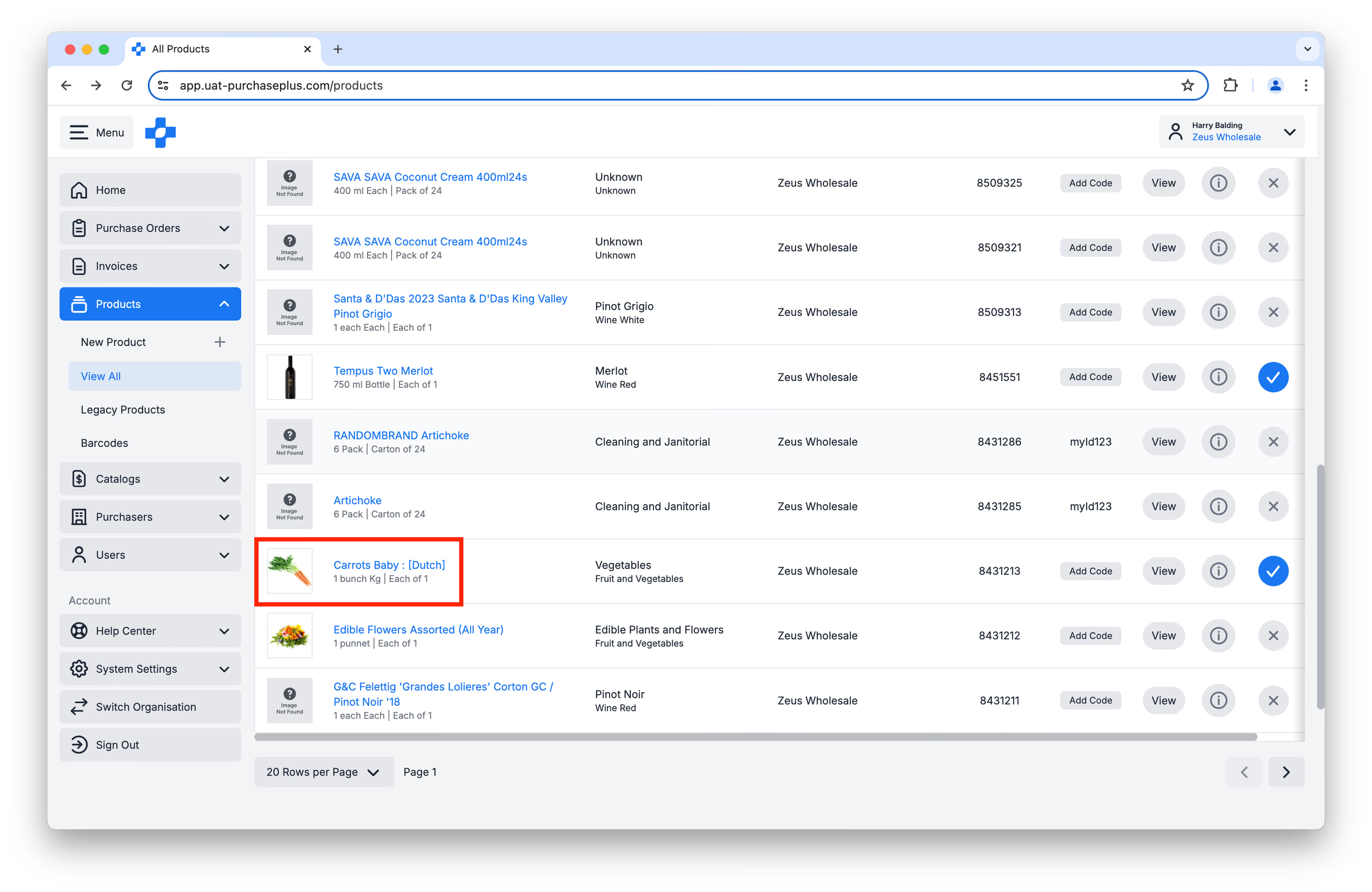
Alternatív megoldásként lépjen a [Termékek] → [Összes megtekintése] oldalra, majd válassza ki a Terméket:
 Ezután kattintson a [Katalógusok] fülre:
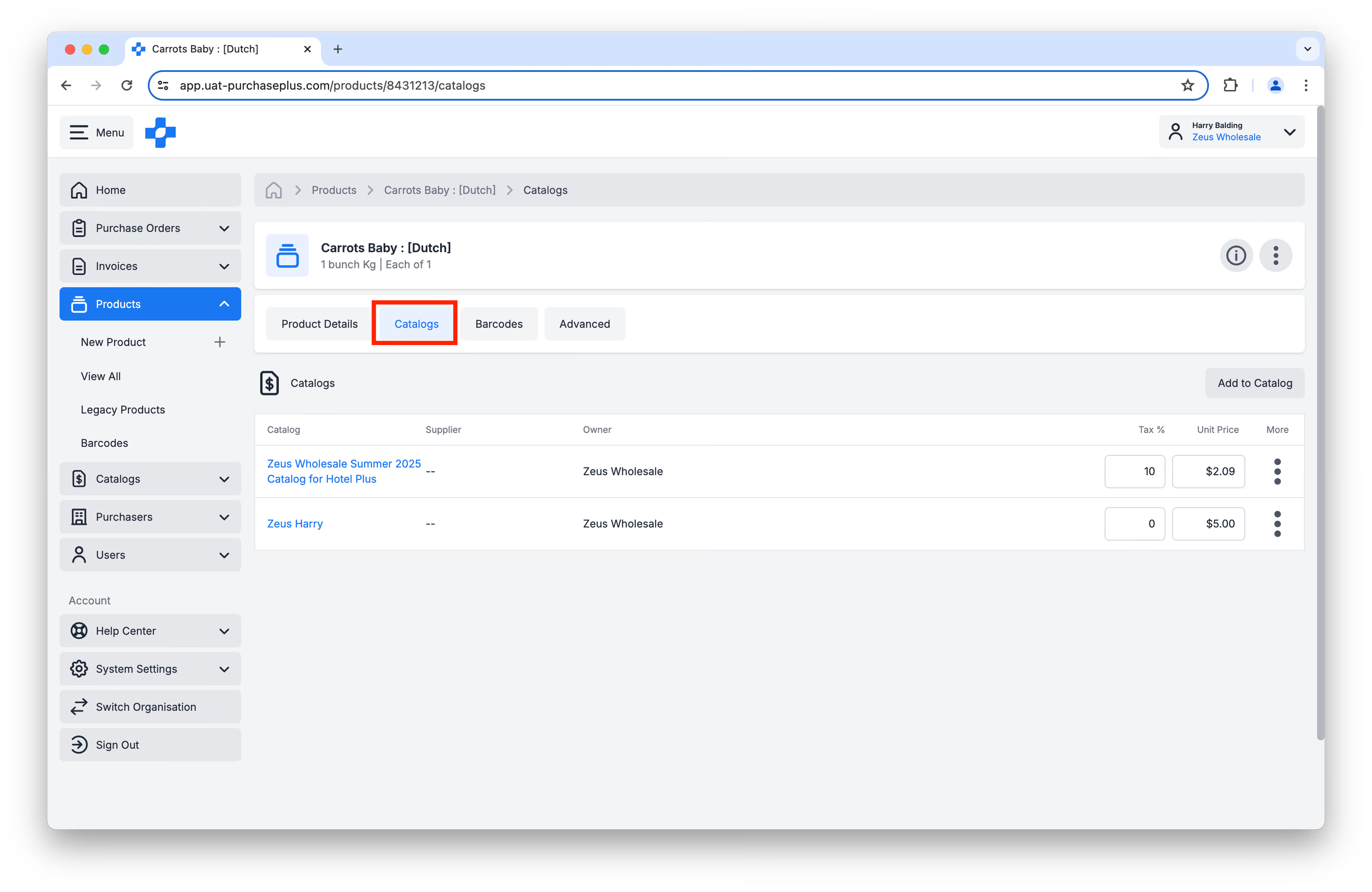 Itt láthatja azokat a Katalógusokat, amelyekben ez a Termék szerepel, és a következőket teheti:
- Frissítheti a Termék árát az egyes Katalógusokban,
- Hozzáadhatja a Terméket egy Új katalógushoz,
- Eltávolíthatja a Terméket egy Katalógusból (a [Továbbiak] menü használatával).
Termékek hozzáadása
1. lehetőség: Termékek hozzáadása egy Katalógushoz
A Termékek Katalógushoz adásának leggyakoribb módja magának a [Katalógus]nak a frissítése.
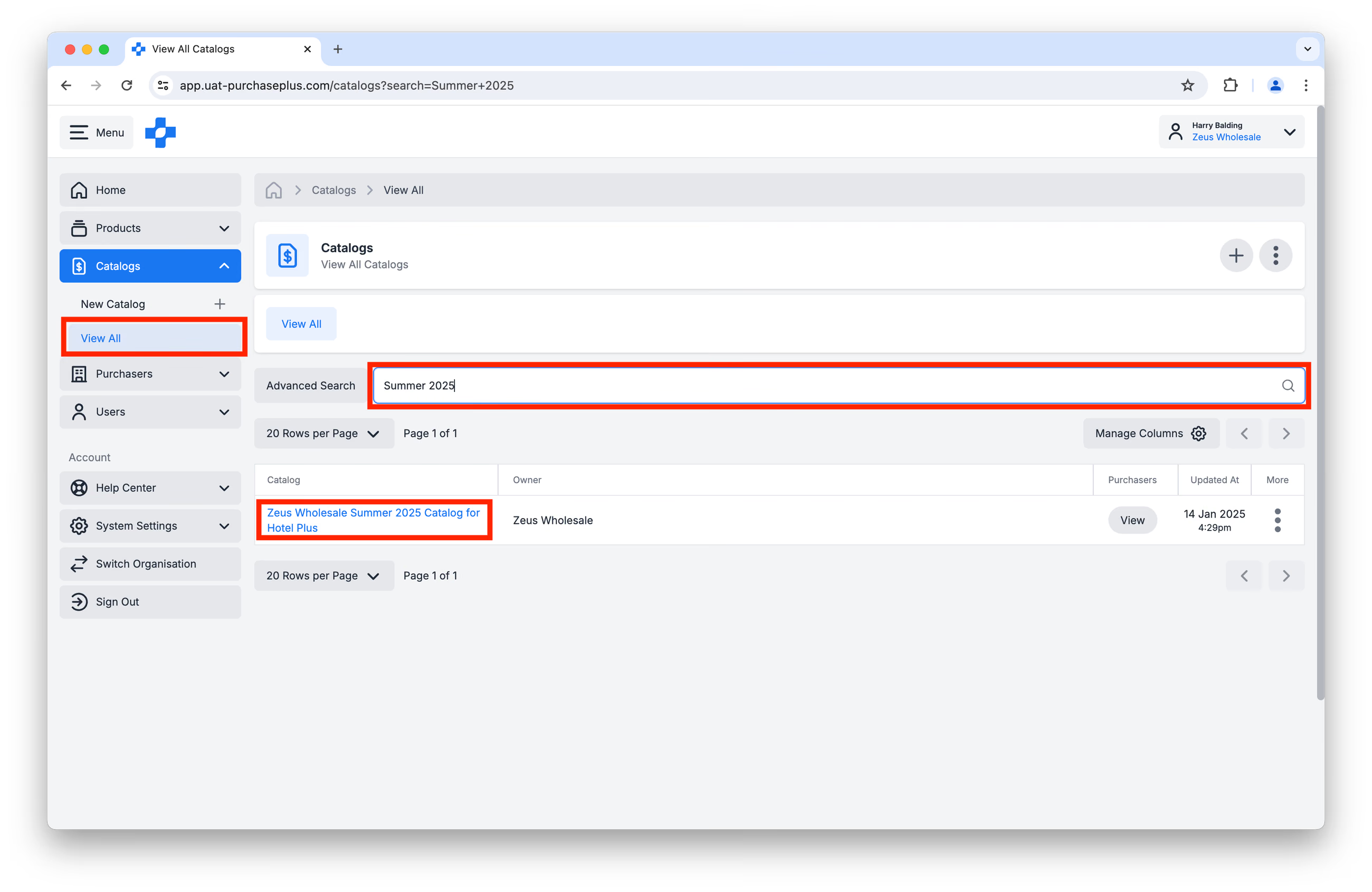
1. lépés: Nyissa meg a [Katalógusok]→ [Összes megtekintése] menüpontot az oldalsó navigációs sávban. Keresse meg a frissíteni kívánt Katalógust, és kattintson a nevére:
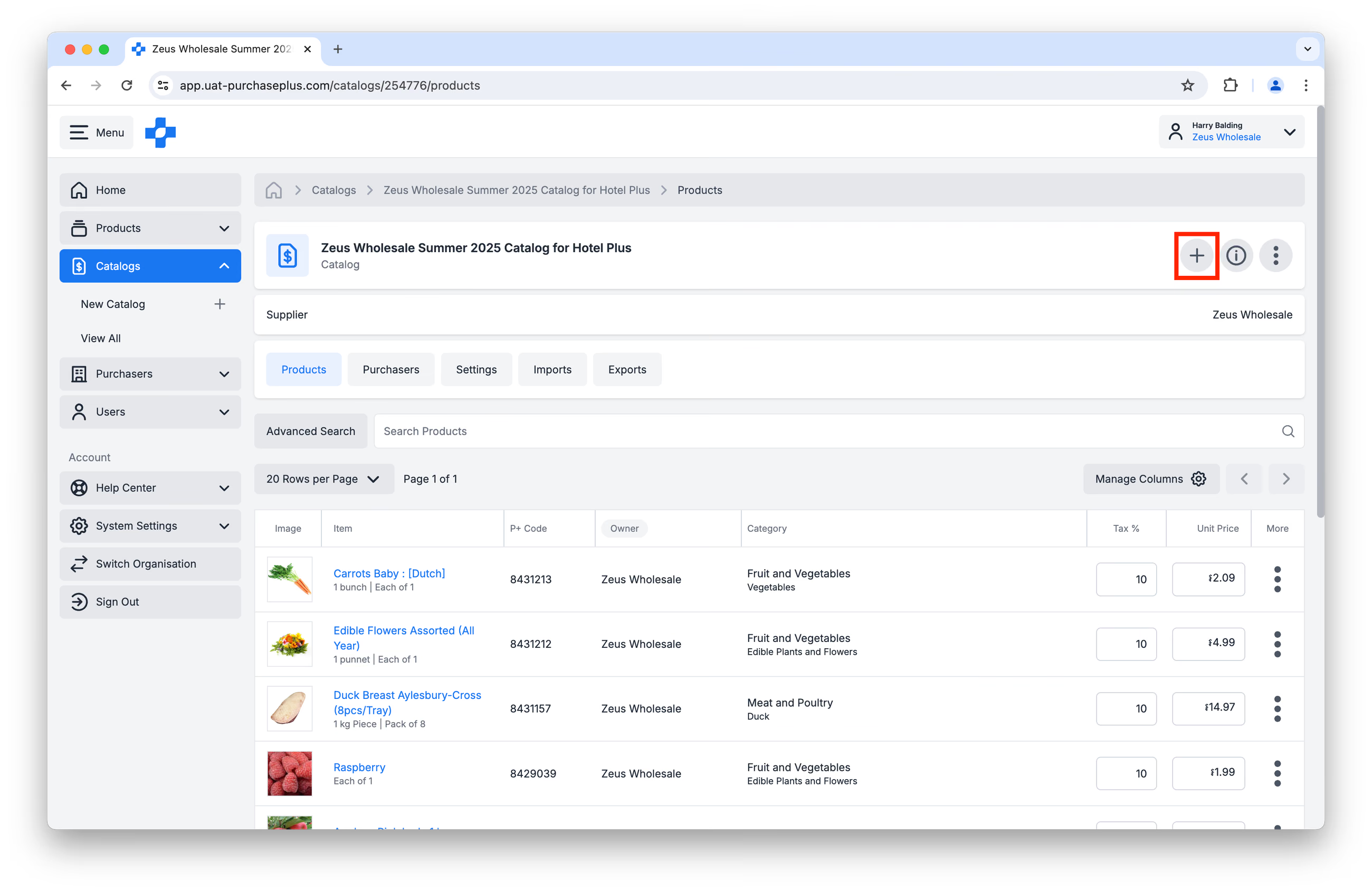
2. lépés: Kattintson a [Termék hozzáadása] gombra:
3. lépés: Keresse meg a Katalógusához hozzáadni kívánt Terméket. Adja meg az Adó %-ot (GST) és az Egységértéket (Adó nélkül). Kattintson az [Elem hozzáadása] gombra:
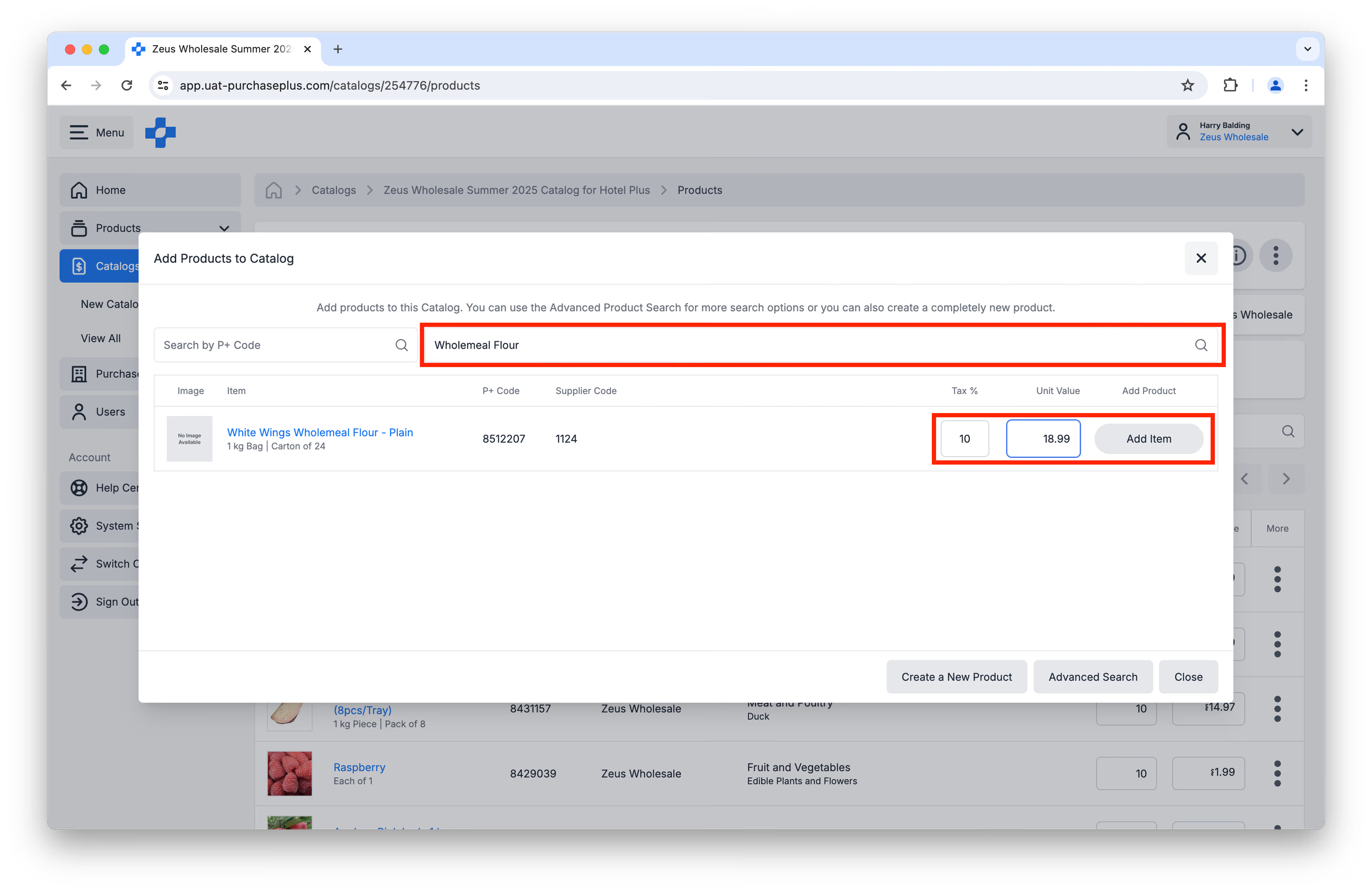
Ha nem találja a Katalógushoz hozzáadni kívánt Terméket, előfordulhat, hogy először Új terméket kell létrehoznia.
2. lehetőség: Katalógusok hozzáadása egy Termékhez
A Termékek Katalógushoz adásának másik módja a kérdéses [Termék] megnyitása, majd Katalógusok hozzáadása.
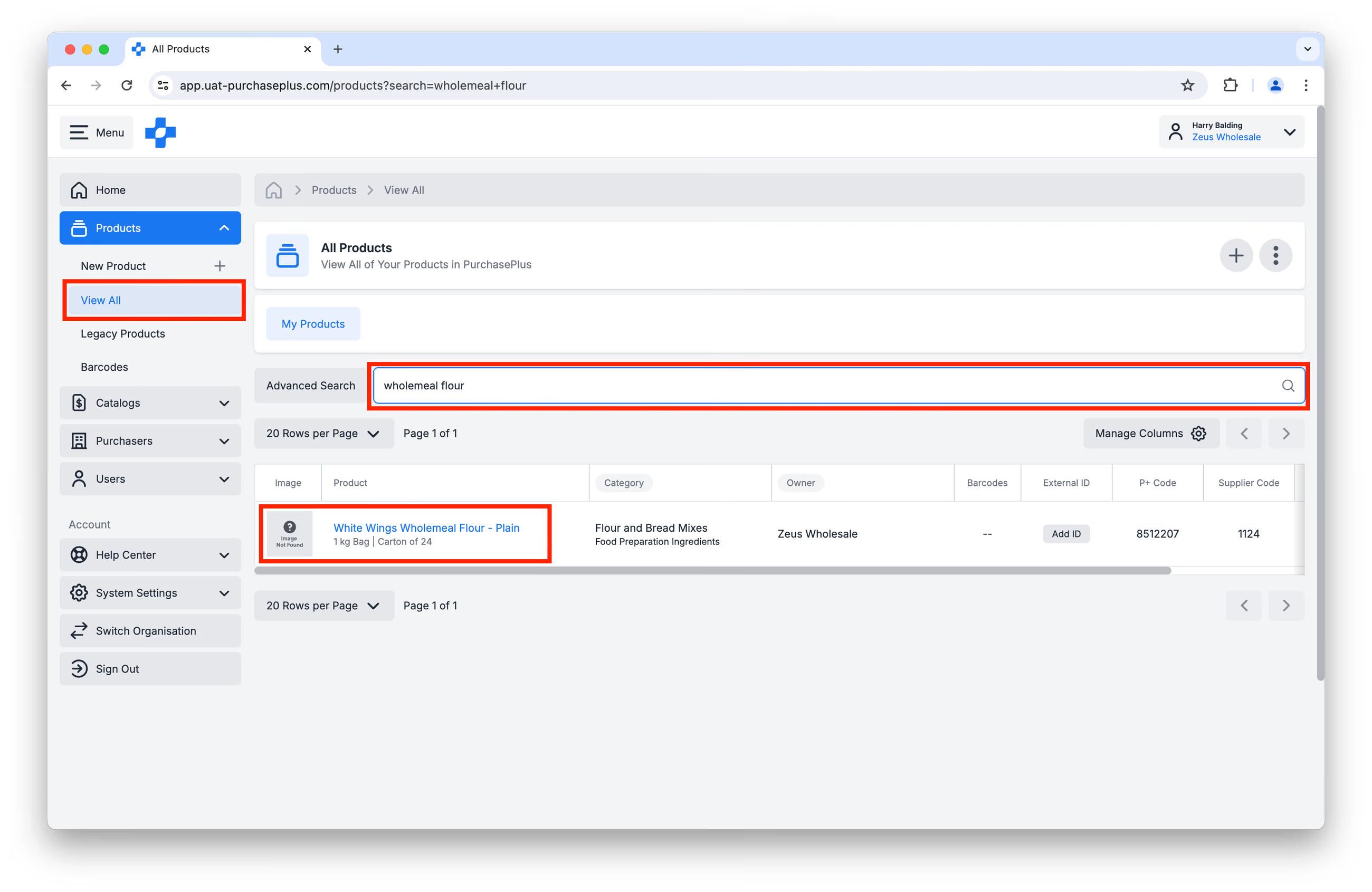
1. lépés: Nyissa meg a [Termékek] → [Összes megtekintése] menüpontot. Keresse meg a Terméket, és kattintson a nevére:
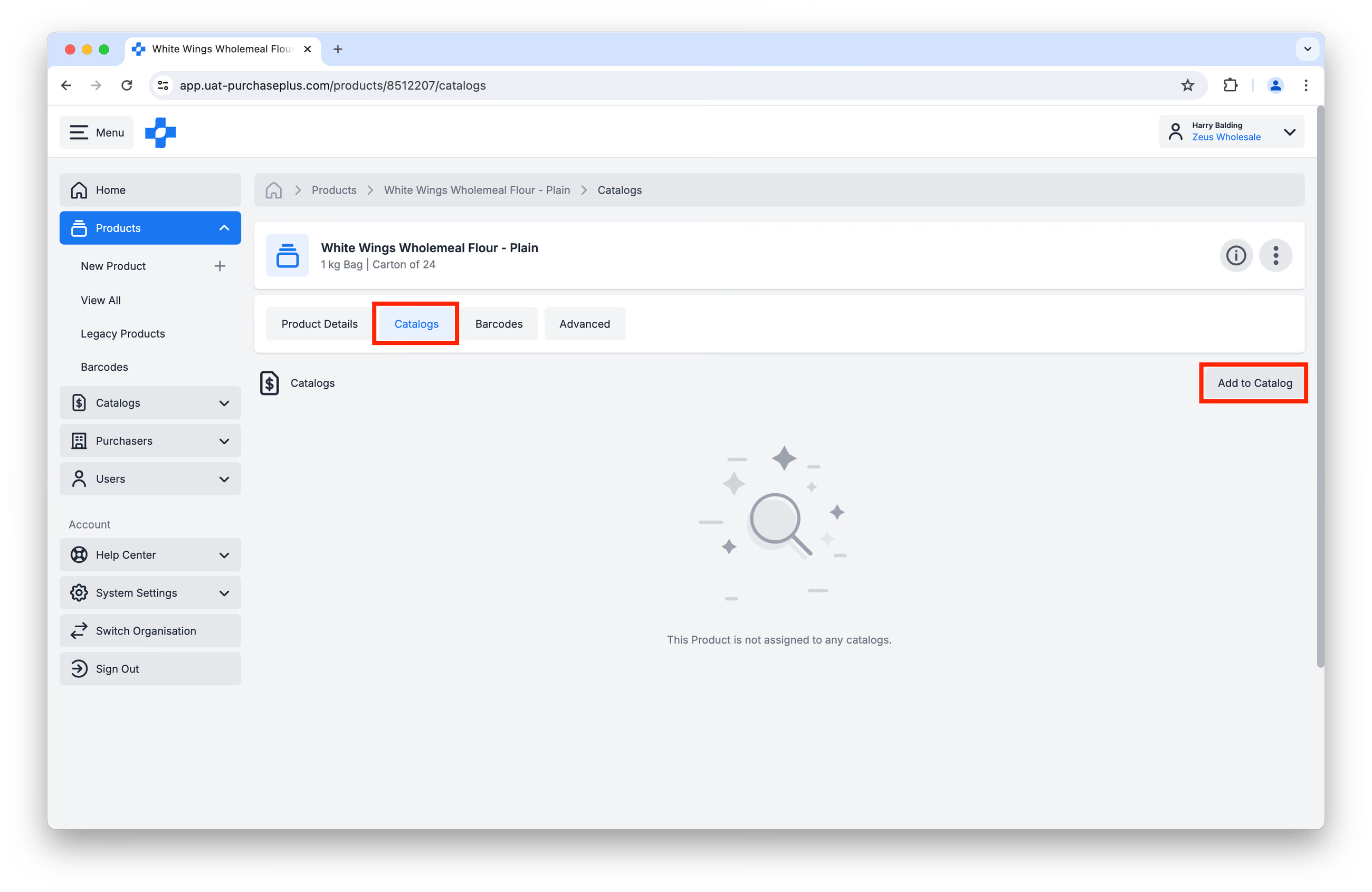
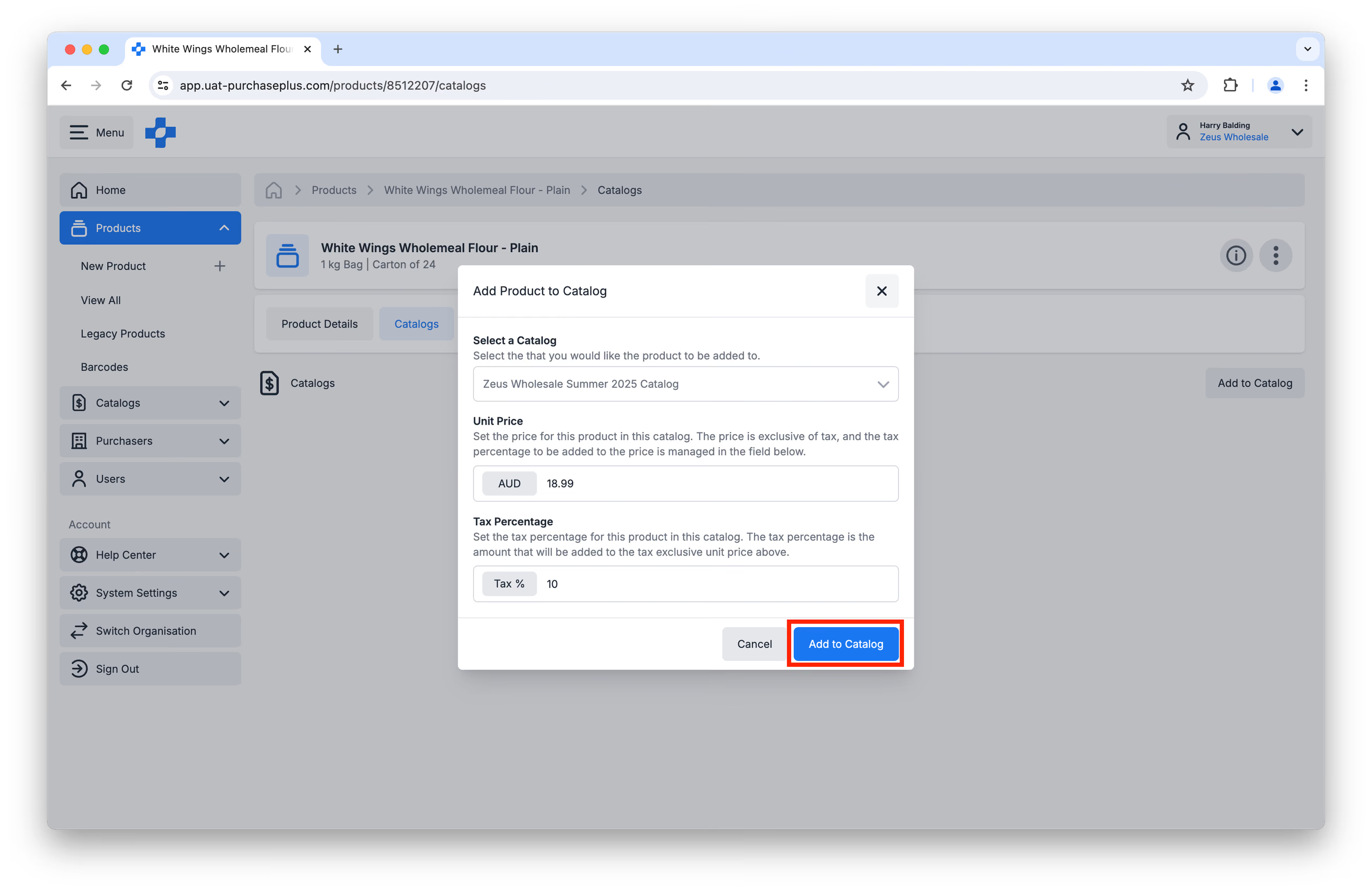
2. lépés: Kattintson a [Katalógusok] fülre, majd a [Hozzáadás katalógushoz] gombra:
3. lépés: Töltse ki a felugró űrlapot a Katalógus nevének, az Egységárnak és az Adó %-nak a megadásával. Ha kész, kattintson a [Hozzáadás katalógushoz] gombra:
Hibaelhárítás
További hibaelhárítási vagy támogatási kérések esetén kérjük, vegye fel a kapcsolatot a prices@purchaseplus.com címen, és készséggel állunk rendelkezésére.
Videós segédletek
- Beszállítói tulajdonú termékek hozzáadása egy katalógushoz - tekerjen a 3:37-hez**.
- Termékek eltávolítása egy katalógusból - tekerjen a 16:00-hoz**.