

Termékek létrehozása
Termékek létrehozása
A PurchasePlus teljes munkaidős beszállítói szakértői csapattal rendelkezik, akik közül sokan az Önéhez hasonló beszállítói vállalkozásokban dolgoztak. Tudjuk, milyen fontosak az ügyfélkapcsolatai, és csapatunk első számú célja az, hogy segítsen Önnek sikeresnek lenni platformunkon.
Amikor Beszállítóként csatlakozik a PurchasePlus-hoz, az egyik első teendő a fiók feltöltése mindazokkal a Termékekkel, Árakkal és Katalógusokkal, amelyeket kínálni szeretne ügyfeleinek a PurchasePlus felületén.
Két fő módszer létezik az új Termékek létrehozására a PurchasePlus rendszerben: az Új terméksablon (táblázat) kitöltése és elküldése nekünk, hogy a termékeket tömegesen hozhassuk létre, vagy a Termékek egyenkénti manuális létrehozása a felhasználói felületen.
Új termékek tömeges létrehozása
Több termék létrehozásának leghatékonyabb módja az Új terméksablon táblázat használata, amely elérhető és letölthető ezen a linken.
Egyszerűen töltse ki a sablont a Termék-, Ár- és Katalógus-információkkal, majd küldje el nekünk. Segítőkész Katalóguscsapatunk feltölti a Termékeket a fiókjába – és ahol lehetséges, hozzárendeli őket a Törzskatalógus elemeihez.
Ha szeretné megkérni Katalóguscsapatunkat, hogy az Ön nevében hozzon létre új Termékeket és adja hozzá azokat fiókjához, kövesse az alábbi lépéseket:
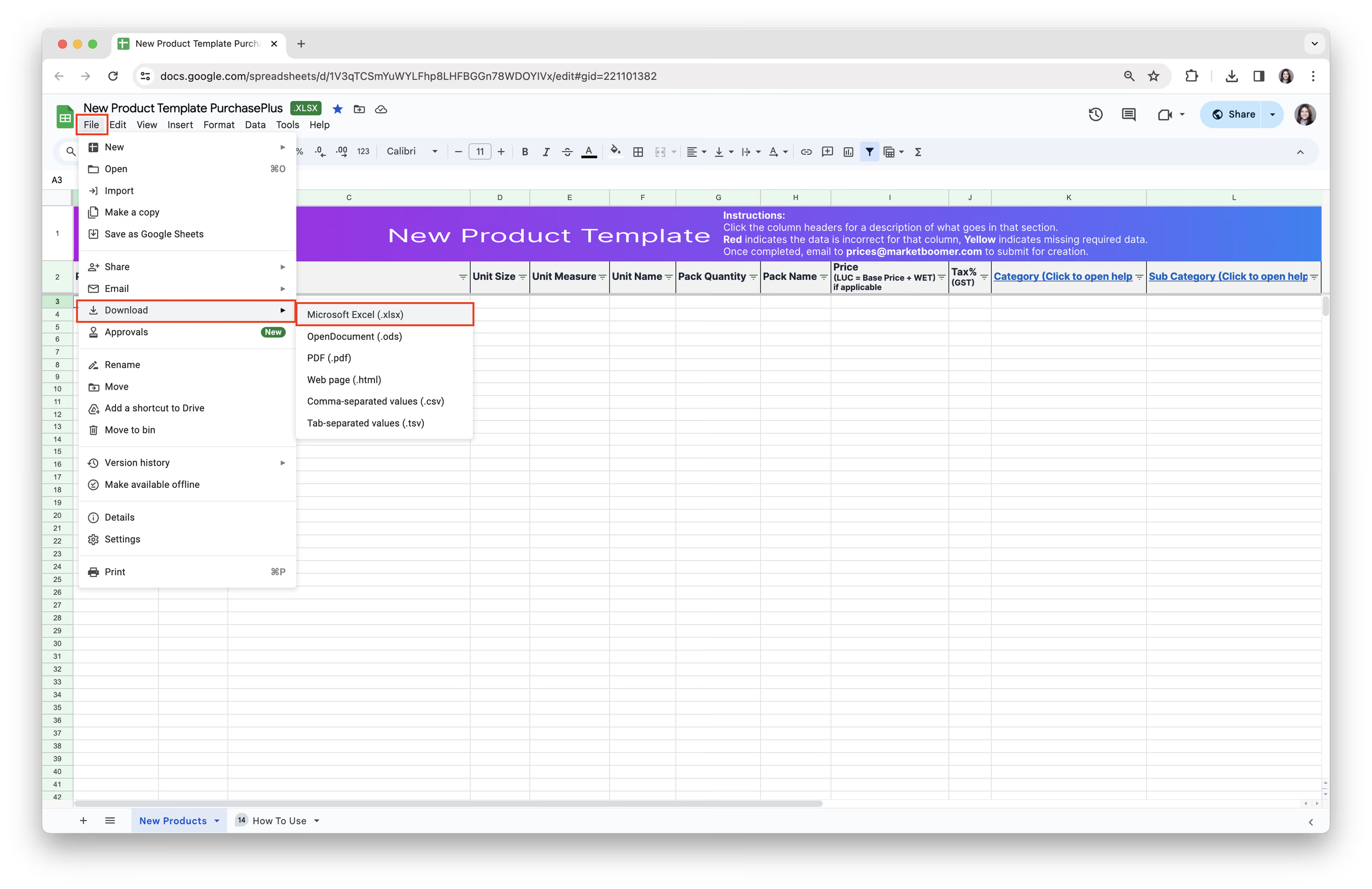
1. lépés. Töltse le az Új terméksablont. Kattintson a [Fájl] → [Letöltés] → lehetőségre, majd válassza a [Microsoft Excel (xlsx)] opciót.
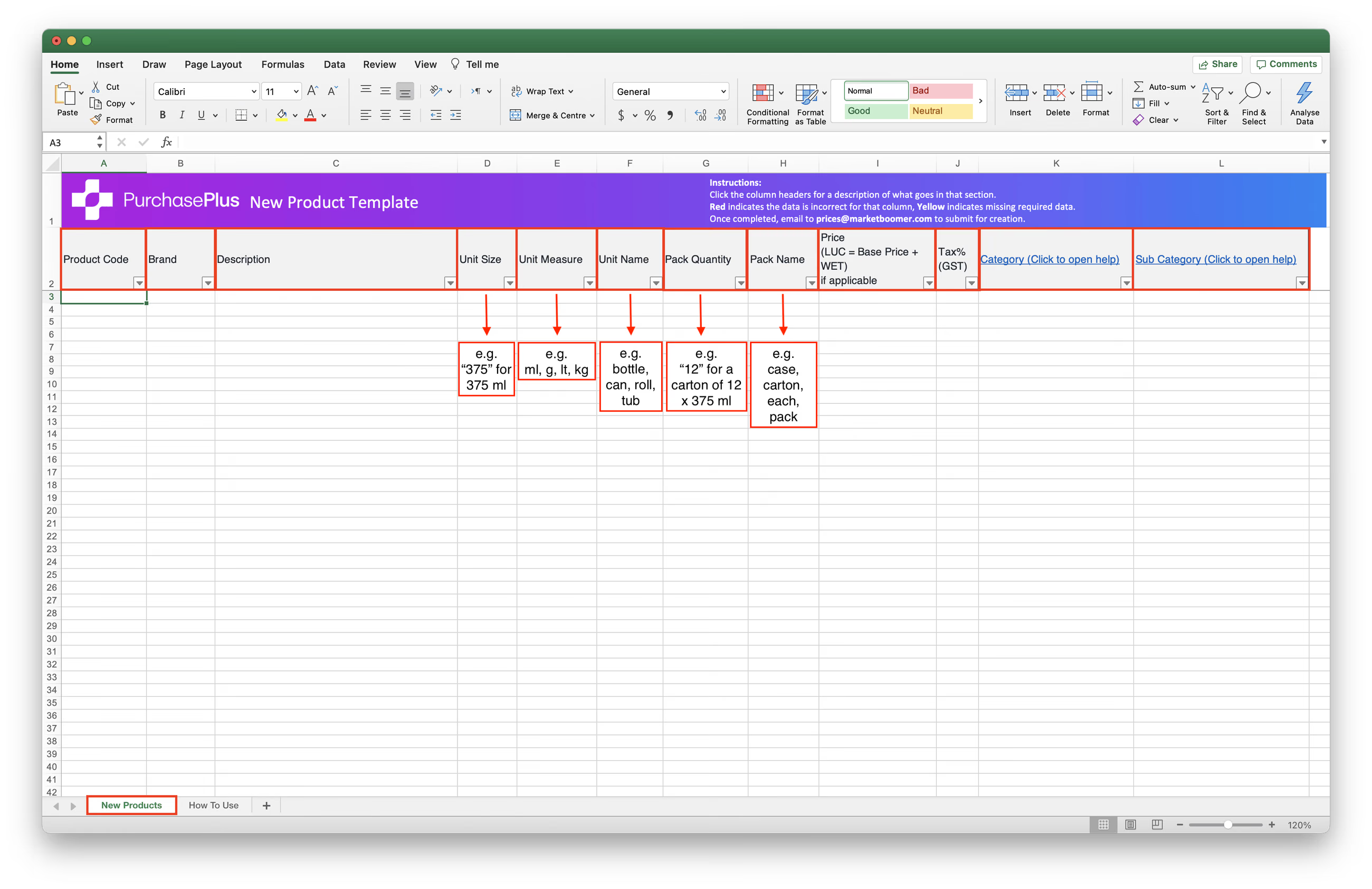
2. Töltse ki az egyes oszlopokat szükség szerint.
- [Product Code]: Az Ön termékkódja / SKU-kódja.
- [Brand]: Termékmárka. Frissáru-termékeknek nem lehet márkájuk.
- [Description]: A termék leírása / neve a márkanév nélkül. Ez nem tartalmazhat mennyiségi vagy méretinformációt, kivéve, ha a termék fizikai méreteit írja le.
- [Unit Size]: Egyedi termék súly- vagy térfogatértéke, pl. „375” egy 375 ml-es doboz esetén.
- [Unit Measure]: Az egységmérethez (Unit Size) használt mértékegység, pl. ml, g, l, kg.
- [Unit Name]: Egyedi tétel egységneve, pl. palack, doboz, tekercs, tégely. Ez a cella üresen hagyható.
- [Pack Quantity]: Rendelésenkénti termékmennyiség a csomagban, pl. „12” egy 12 x 375 ml-es dobozt tartalmazó karton esetén.
h: [Pack Name]: Annak a csomagnak a neve, amely a tételt tartalmazza, pl. rekesz, karton, darab, csomag.
i: [Price (LUC = Base Price + WET) if applicable]: Adó nélküli eladási ár. Az ár LUC (Landed Unit Cost) = Alapár + WET. Pénznem szimbólum nem szükséges.
j: [Tax% (GST)]: Adó (GST). Százalékjel (%) nem szükséges.
k&l: [Category] & [Sub Category]: A kategóriák és alkategóriák listája ebben a cikkben található: PurchasePlus termékkategóriák és alkategóriák listája. Megjegyzés – Ha terméke egyik meglévő kategóriába sem illik bele, jelezze felénk, és fontolóra vesszük a jövőbeli frissítések során.
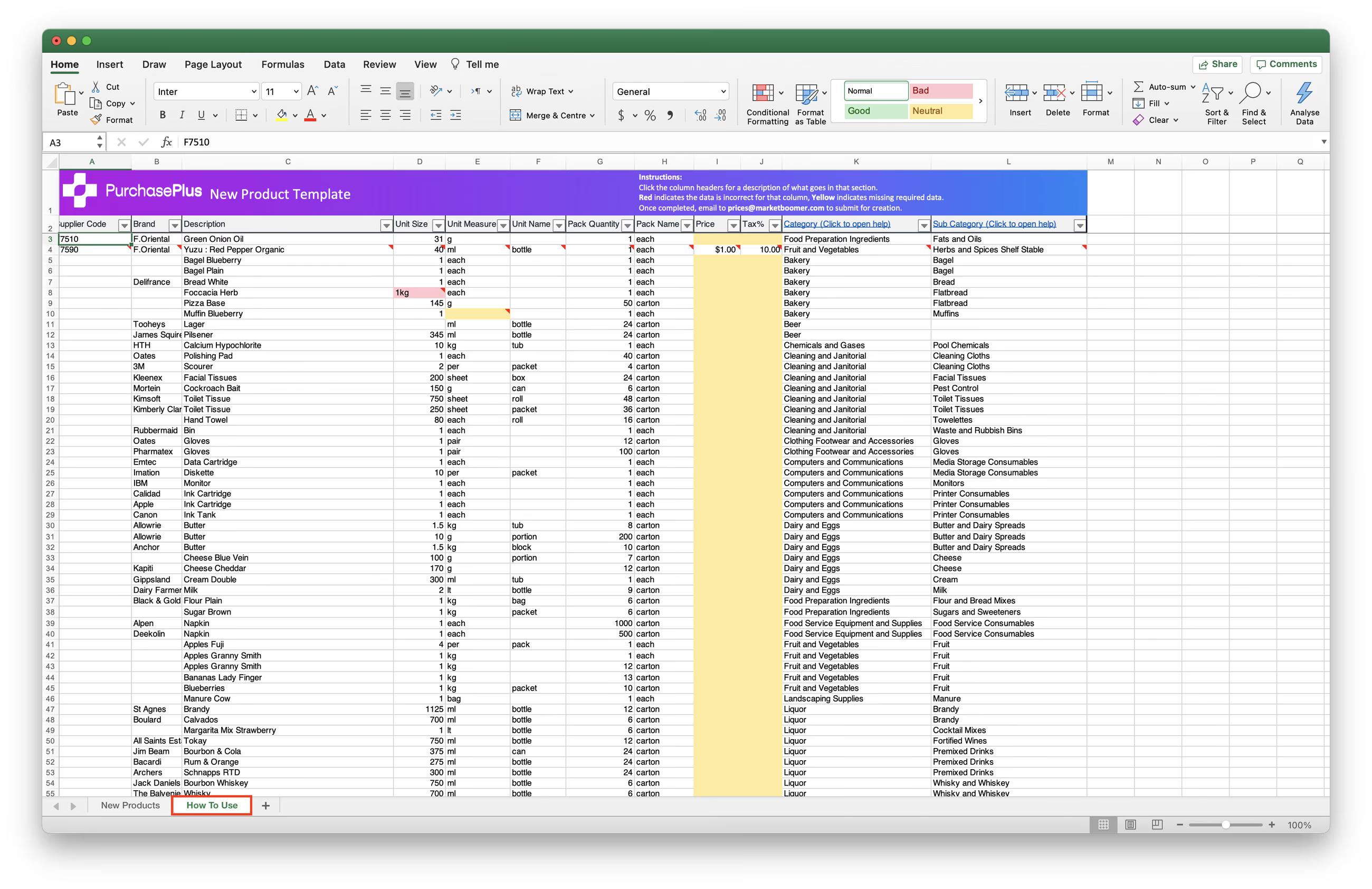
 3. Tekintse meg a [How To Use] lapot példákért és útmutatásért.
- A piros cella helytelenül formázott adatot jelez.
- A sárga cella hiányzó kötelező adatot jelez.
3. Nyújtsa be kérelmét úgy, hogy elküldi a kitöltött sablont e-mailben a prices@purchaseplus.com címre. Annak érdekében, hogy a kérelmeket gyorsabban feldolgozhassuk és elkerüljük az elmaradt frissítéseket, kérjük, minden katalóguskérelmet külön e-mailben küldjön el, és egyértelműen jelölje meg a célkatalógust.
Párosítás Törzstermékekhez vs. Egyedi termékekhez
Amikor új termékeket hozunk létre Beszállítók nevében, gyakran egyértelmű „egyezés” található egy olyan Törzstermékkel, amely már létezik a Termékadatbázisunkban. Ha például létrehoz és hozzáad egy „375 ml-es dobozos Coca Cola” terméket a Katalógusához, azt hozzárendeljük a meglévő, „375 ml-es Coca Cola” nevű Törzstermékünkhöz.
Ha Termékeit a PurchasePlus Törzstermékekhez párosítja, ügyfelei (azok a Beszerzők, akikkel engedélyezett kereskedelmi kapcsolata van), akik általános Törzstermékeket keresnek (pl. Finomliszt 500g), láthatják az Ön által megadott árat erre a tételre – még akkor is, ha a Törzstermékünk leírása kissé eltér az Ön Termékétől.
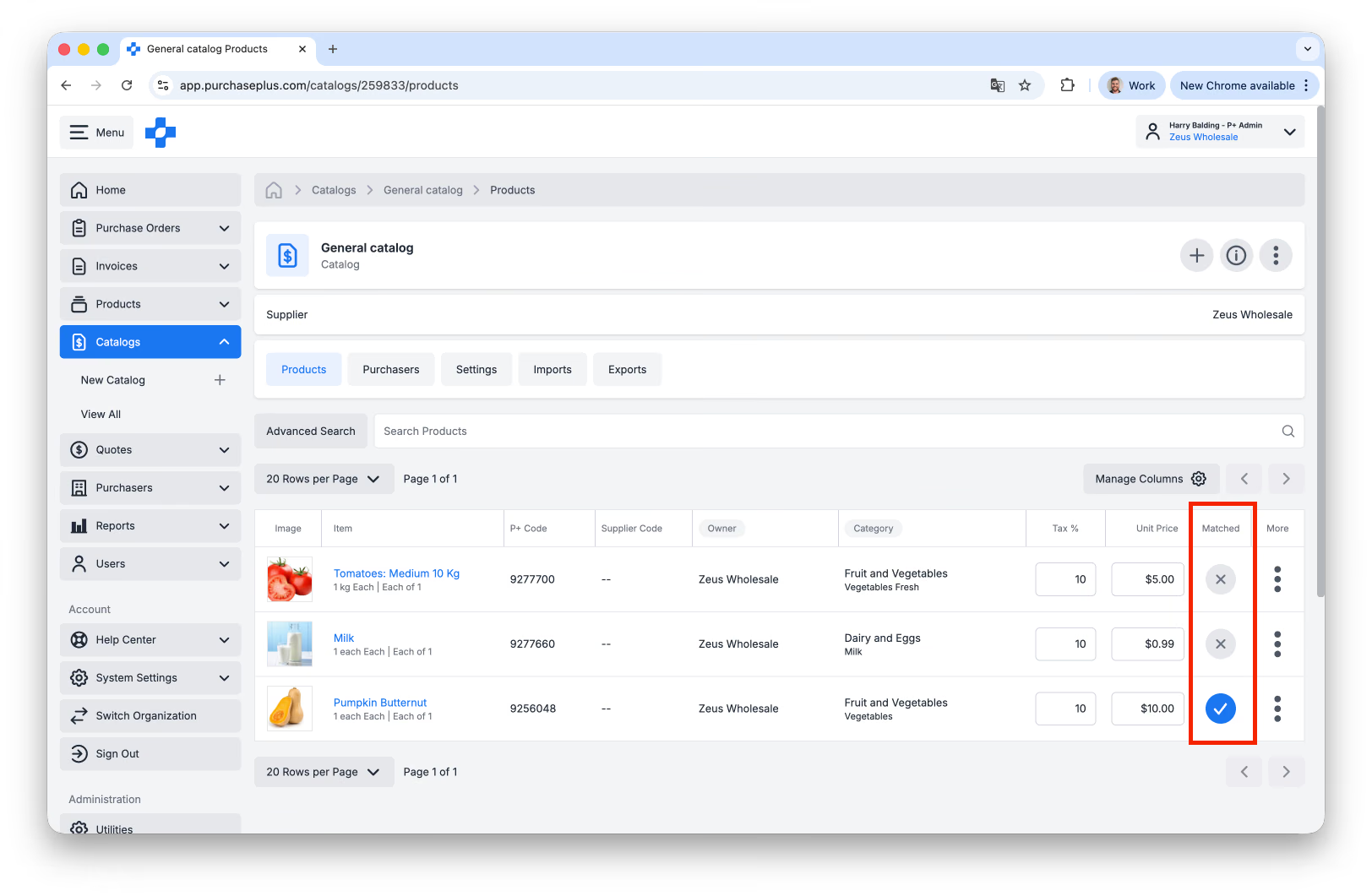
A Törzstermékhez párosított termék a [Termékek] és a [Katalógusok] területen egy kék pipával jelenik meg a „Párosítva” oszlopban:
Ha azonban egyedi terméket hoz létre (azaz olyat, amely kifejezetten az Ön vállalkozására jellemző), és adatbázisunkban nem szerepel megfelelő Törzstermék, rendkívül fontos, hogy az Új terméksablonban minden oszlopot kitöltsön a Termékre vonatkozóan (pl. Mértékegység, Csomagnév stb.). Ezen adatok nélkül nem tudjuk létrehozni a terméke(ke)t.
Tudjon meg többet a Terméktulajdonjogról a PurchasePlus rendszerben.
Egyenként
A Beszállító felhasználók a Felhasználói felületen is létrehozhatnak új termékeket anélkül, hogy kapcsolatba kellene lépniük a PurchasePlus-szal. Amikor egy Beszállító létrehoz egy Terméket, az új Termék a Szervezete „tulajdonába” kerül, és tetszőleges alkalommal szerkeszthető*, hozzáadható Katalógusokhoz és sok másra használható.
* = Egészen addig, amíg a termék nem kerül párosításra a törzstermékkel – ebben az esetben már Katalóguscsapatunk közreműködése szükséges. Ezenkívül nem javasoljuk jelentős módosítások végrehajtását a meglévő termékeken, mivel minden változtatás a korábbi termékadatokat is érinti. A törzstermékhez nem párosított termékeken végzett kisebb módosítások elfogadhatók, és a Katalóguscsapat készséggel segít a nem párosított termékek jelentősebb módosításaiban is.
Új termék UI-n történő létrehozásához a Beszállító felhasználónak rendelkeznie kell a „Termékek kezelése” jogosultsággal, amelyet a Szervezetén belüli Adminisztrátor vagy egy PurchasePlus Adminisztrátor engedélyezhet.
Mielőtt elkezdené: Meglévő termékek keresése
Új termék létrehozása előtt kifejezetten javasoljuk, hogy először keressen rá a meglévő termékekre a duplikációk elkerülése érdekében.
Egyszerűen kattintson a [Termékek] → [Összes megtekintése] pontra. Használja a keresősávot annak ellenőrzésére, hogy az új termék szerepel-e már a PurchasePlus rendszerben:
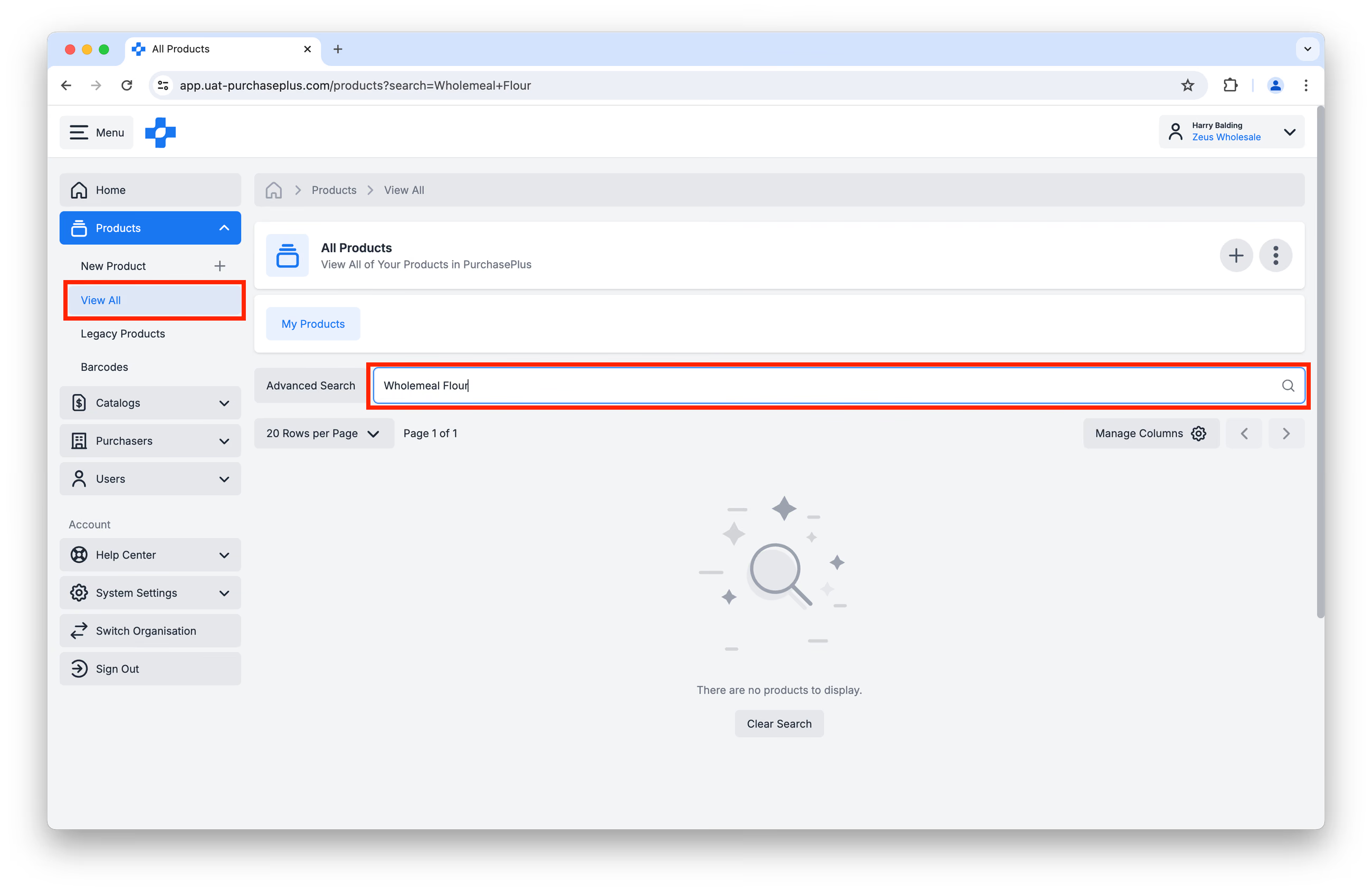
Ha nem találja a kérdéses Terméket, folytassa az Új termék létrehozásával.
Új termék létrehozása
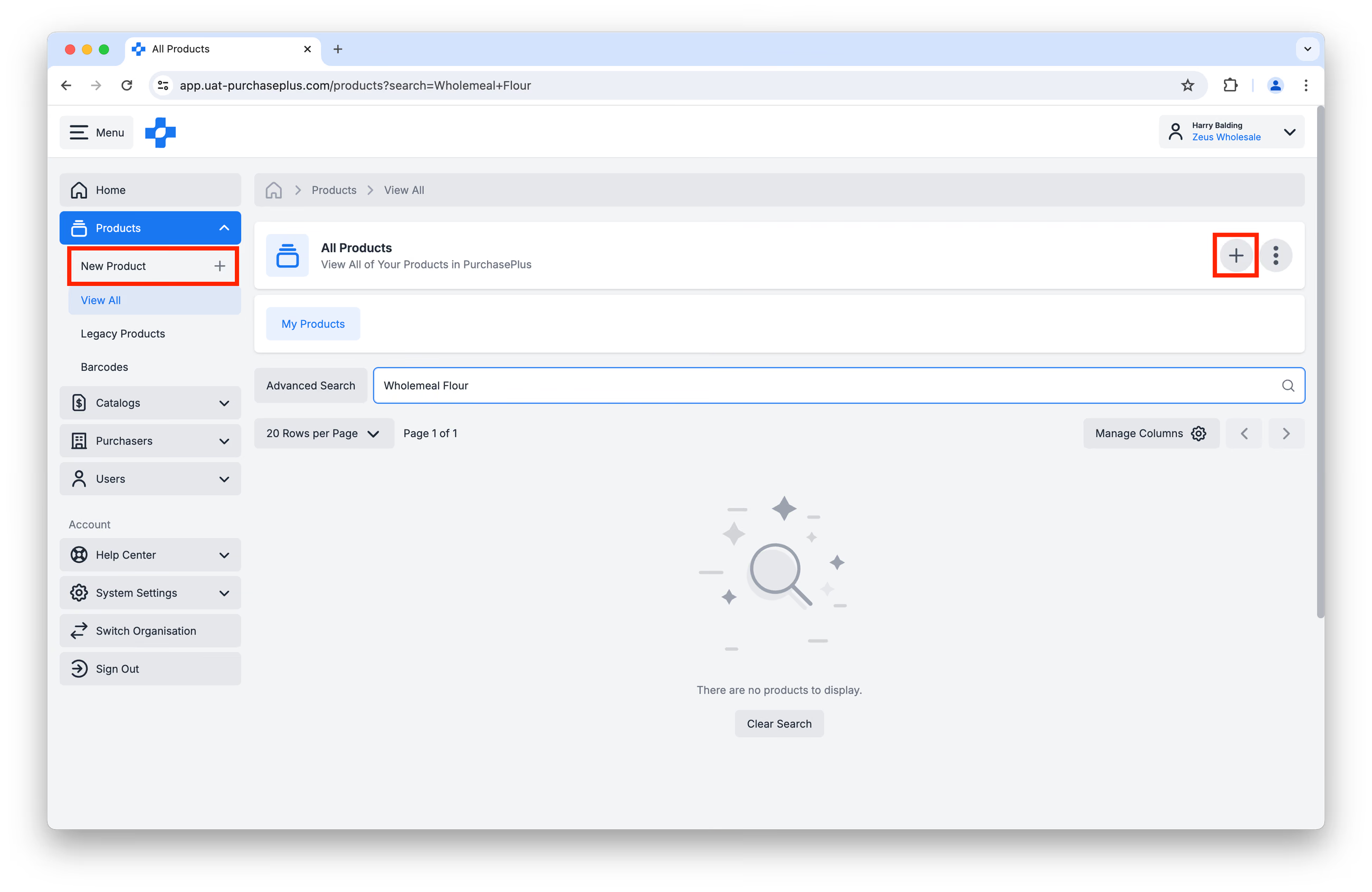
1. lépés: Kattintson a [Termékek] → [Új termék] lehetőségre az oldalsó navigációs sávban vagy az oldal fejlécében:
2. lépés: Adja meg a termék adatait a megjelenő ablakban. Kérjük, töltsön ki minden kötelező mezőt:
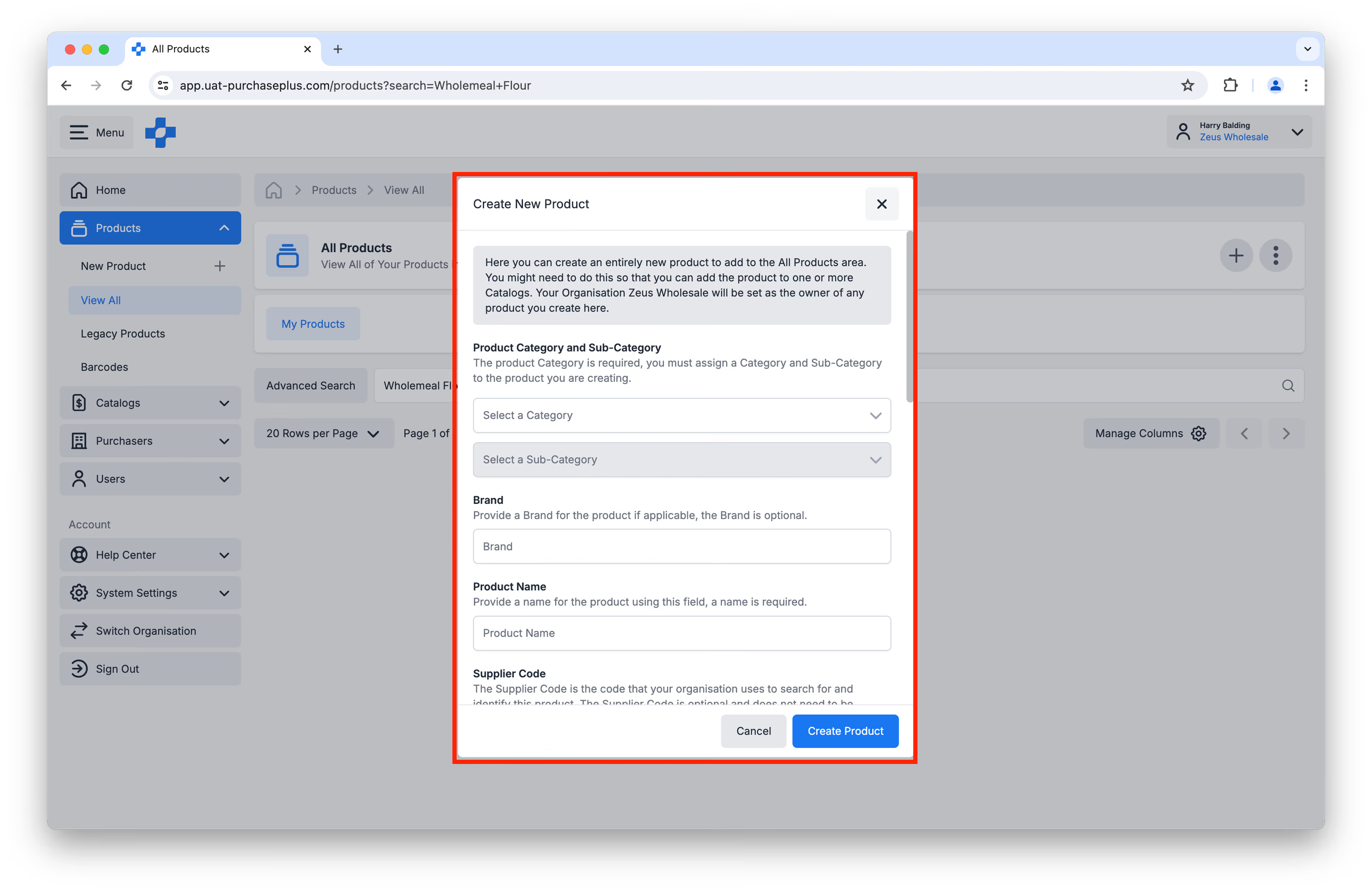
- Kötelező: Kategória és Alkategória. Tudjon meg többet az elérhető Kategóriákról és Alkategóriákról.
- Opcionális: Márka.
- Kötelező: Terméknév. Használjon egységes elnevezési konvenciót a létrehozott termékeknél. A következő gyakorlatokat javasoljuk:
- Kerülje a rövidítéseket és a túl hosszú leírásokat. Csak azokat az információkat tüntesse fel, amelyek szükségesek a termék megkülönböztetéséhez a hasonló termékektől.
- Használjon szókezdő nagybetűket (Title Case – azaz ne csupa nagybetűt vagy csupa kisbetűt, hanem minden szót nagy kezdőbetűvel írva) a leírásokban.
- Példák:
- Csirkemell - Főtt Szeletelt
- Marhafartő - Legelőn nevelt 5-csillagos
- Rákhús - Főtt [Importált]
- Búvárszivattyú - 350W
- Opcionális: Beszállítói kód. Ez az a kód, amelyet belsőleg használ a Termék keresésére és azonosítására.
- Opcionális: Külső azonosító (External ID). Ez egy olyan kód, amelyet egy további külső rendszerben használhat ezen termék azonosítására. A PurchasePlus nem fogad el speciális karaktereket (beleértve a szóközöket is) ebben a mezőben, a következők kivételével:
- kötőjel,
- aláhúzásjel és
- pont.
Annak biztosítása érdekében, hogy fiókja Integrációra kész legyen, és elkerülje a duplikált termékeket, bevált gyakorlat egy egyedi Beszállítói kód / Külső azonosító hozzárendelése minden termékhez. Ez javítja a kompatibilitást az API-nkkal, és megszünteti a bizonytalanságokat a későbbi ár- vagy termékfrissítések során. Tudjon meg többet a PurchasePlus termék- és katalóguskezelési integrációjáról.
- Kötelező: Egységméret (Unit Size) és Értékesítési csomag (Sell Pack).
- Az egység- és az értékesítésicsomag-információk pontos megadása rendkívül fontos, mivel ez határozza meg a Beszerzők vásárlási mennyiségeit.
- Az Egységinformáció (Unit Information) a termék legkisebb egységét írja le, amelyet az Értékesítési csomag tartalmaz. Az alábbi „1 Darab” példa akkor használatos, ha a terméknek nincsenek konkrét egységadatai, például egy irodai szék esetében. Az irodai szék példájánál az Elemi csomagnév (Item Pack Name) mezőt üresen is hagyhatja.
| Egységméret | Mértékegység | Elemi csomagnév |
|---|---|---|
| 1 | Darab | |
| 375 | ml | Doboz |
| 750 | ml | Palack |
| 1 | kg | Zsák |
- Az Értékesítési csomag és Értékesítési csomag mennyisége (Sell Pack and Sell Pack Quantity) az a mennyiség, amely megrendelésre kerül minden egyes „1”-es mennyiség esetén, amelyet egy Igényléshez hozzáadnak. Az alábbi „Darab / 1” példa akkor használatos, ha nincs külön értelmezhető értékesítési csomag, például egy irodai szék esetében.
| Értékesítési csomagnév | Értékesítési csomag mennyisége |
|---|---|
| Darab | 1 |
| Karton | 24 |
| Doboz | 1000 |
| Zsák | 10 |
- További információért tekintse meg az Egységcsomag, mértékegység és értékesítési csomag szószedetet.
3. lépés: Ellenőrizze a Termék előnézetét az űrlap alján, majd kattintson a [Termék létrehozása] gombra, ha készen áll: 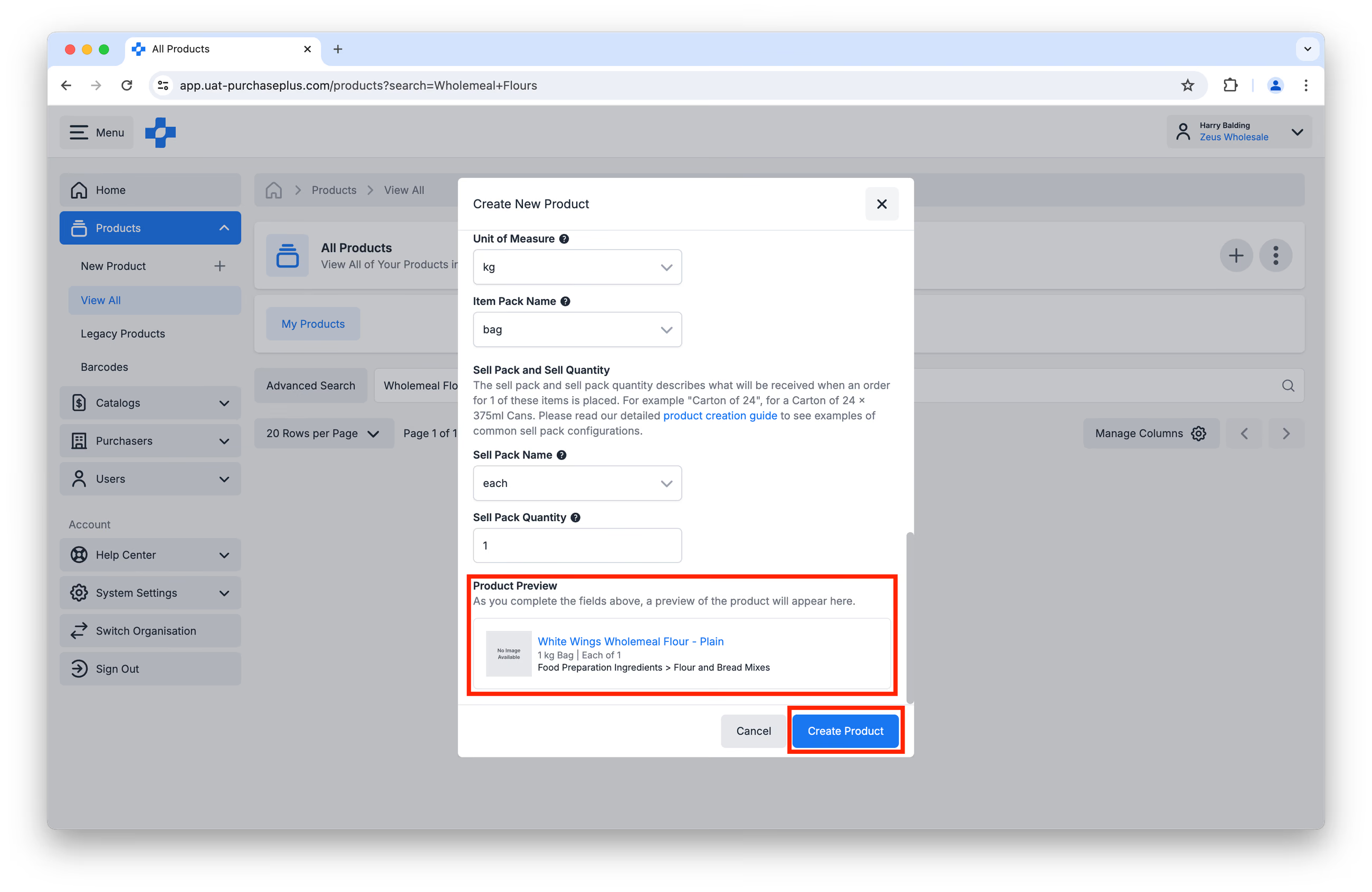
4. lépés: A létrehozott terméket most megtekintheti a [Termékek] → [Összes megtekintése] menüpontra kattintva és a Termékre rákeresve. A Termék létrehozása után számos műveletet elvégezhet, például:
- feltölthet egy Termékképet,
- hozzáadhat egy Részletes leírást a Termékhez, amely megjeleníthető a Beszerzők számára további információk nyújtásához. A Részletes leírások csak akkor láthatók a Beszerzők számára, ha rákattintanak egy adott termékre, ezért ezt a szakaszt elsősorban kiegészítő információkra (pl. műszaki adatok vagy megfelelőség) érdemes használni, és nem a rendelés szempontjából kritikus adatokra (például átfutási időkre),
- módosíthatja a termék egyes adatait, mint például a Beszállítói kódot, az Egységméretet és egyebeket.
Az új termék hozzáadása egy katalógushoz
Miután létrehozta az új Terméket, hozzáadhatja azt egy vagy több Katalógushoz, feltéve, hogy rendelkezik a „Katalógusok kezelése” jogosultsággal.
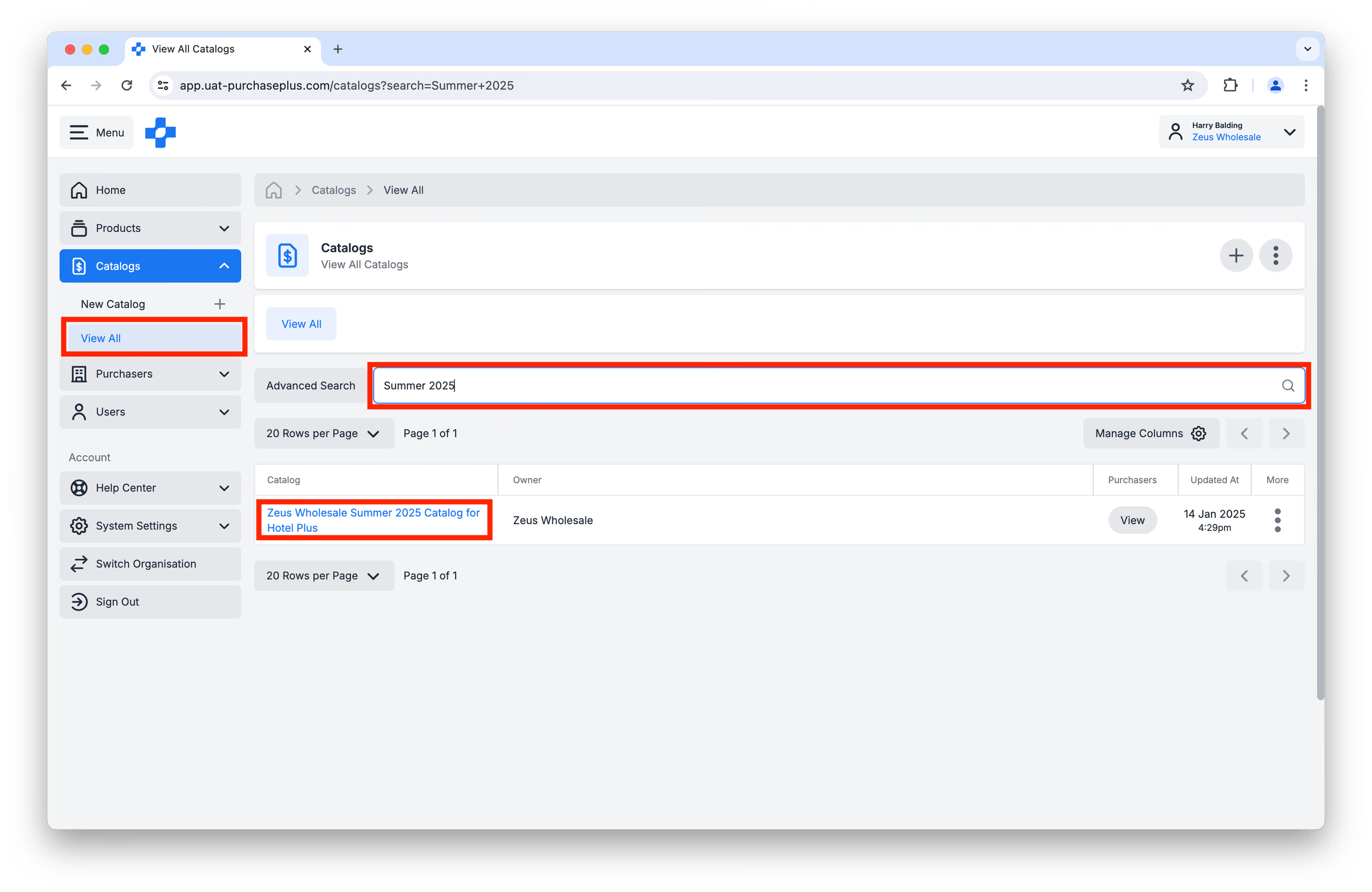
1. lépés: Nyissa meg a [Katalógusok] → [Összes megtekintése] menüpontot, és keresse meg azt a Katalógust, amelyhez hozzá szeretné adni az új Terméket. Kattintson a Katalógus nevére:
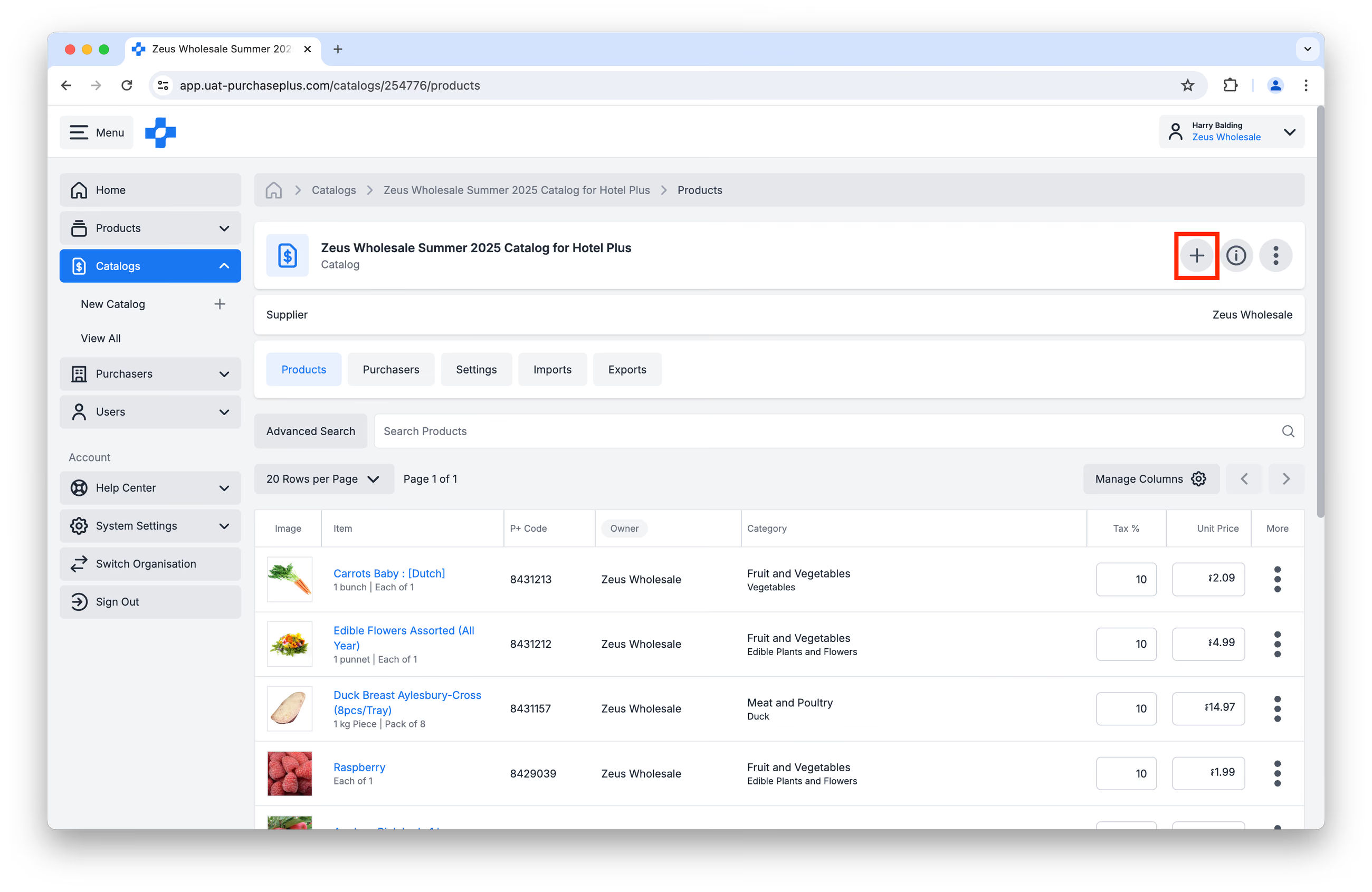
2. lépés: Kattintson a [Termék hozzáadása] gombra:
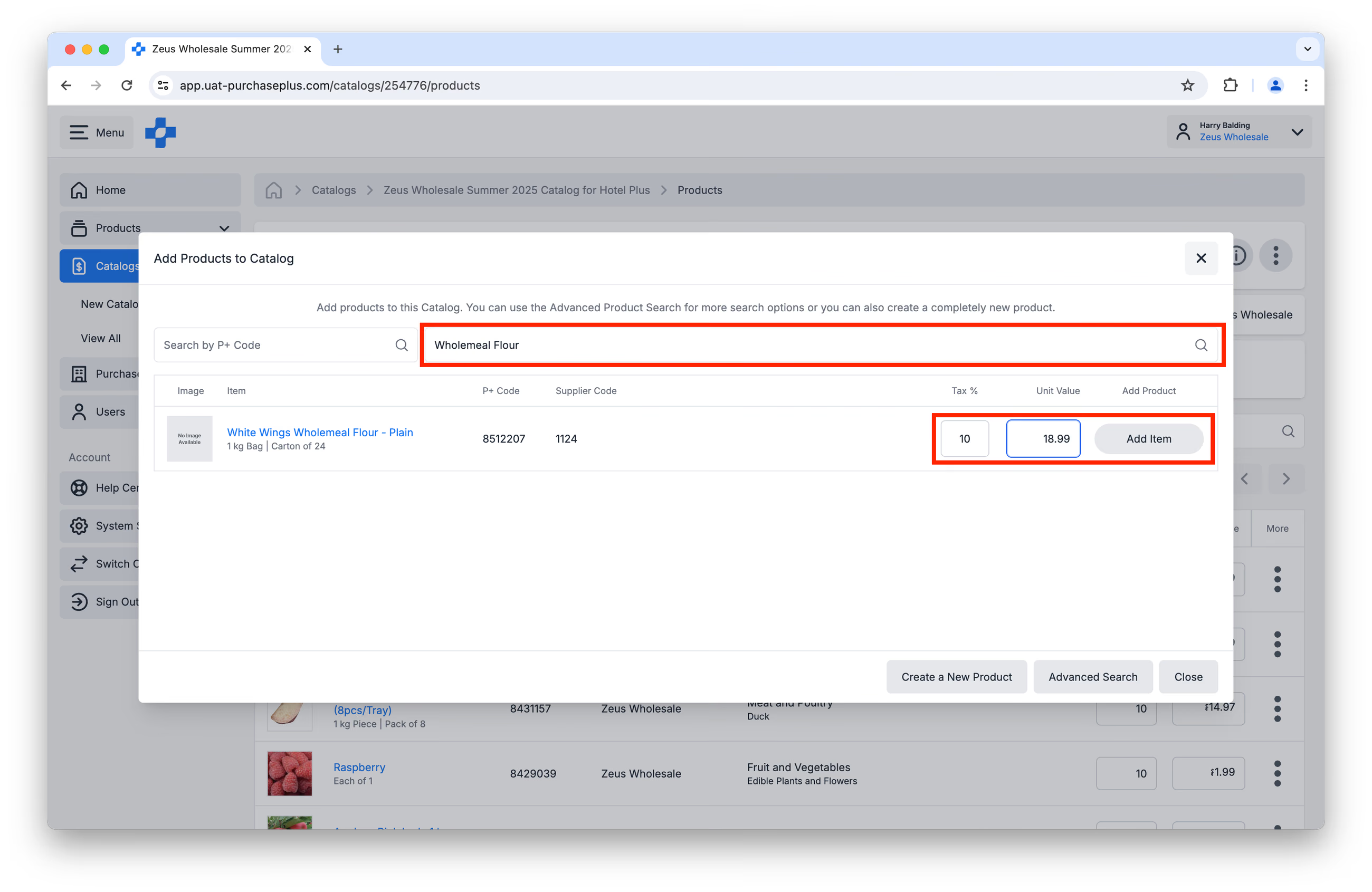
3. lépés: Keressen rá arra a Termékre, amelyet hozzá szeretne adni a Katalógushoz. Adja meg az Adó %-ot (GST) és az Egységárat (adó nélkül). Kattintson a [Tétel hozzáadása] gombra.
4. lépés: Ismételje meg az 1–3. lépéseket minden olyan Katalógus esetében, amelyhez hozzá szeretné adni a Terméket.