

Megrendelés párosítása
Megrendelés párosítása
Amikor egy számla a Papírmentes számla módszerrel jön létre, a PurchasePlus automatikusan párosít egy megrendelést a számlához, amennyiben logikai egyezést talál. A megrendelések és a számlák csak akkor párosíthatók, ha mindkét bizonylat ugyanattól a beszállítótól származik.
Előfordulhat, hogy manuálisan kell párosítania egy megrendelést egy számlához, mert a beszállító nem tüntette fel a megrendelésszámot a számlán, amikor elküldte azt Önnek a PurchasePlus rendszeren keresztül. Ha a számlát manuálisan hozták létre, a megrendelést is manuálisan kell párosítani.
Kétféleképpen párosíthat megrendelést számlához, és az alábbi cikkben mindkettőt bemutatjuk.
Először is fontos megjegyezni, hogy a PurchasePlus felületén a felhasználók csak egy megrendelést párosíthatnak egy számlához (bár több számlát is hozzárendelhetnek egyetlen megrendeléshez). Ez a rendszerkialakítás olyan további előnyök biztosítását teszi lehetővé, amelyek egyébként lehetetlenek (vagy rendkívül nehezek) lennének – például az automatikus háromirányú egyeztetést a megrendelések, számlák és bevételezési bizonylatok között.
A számláról
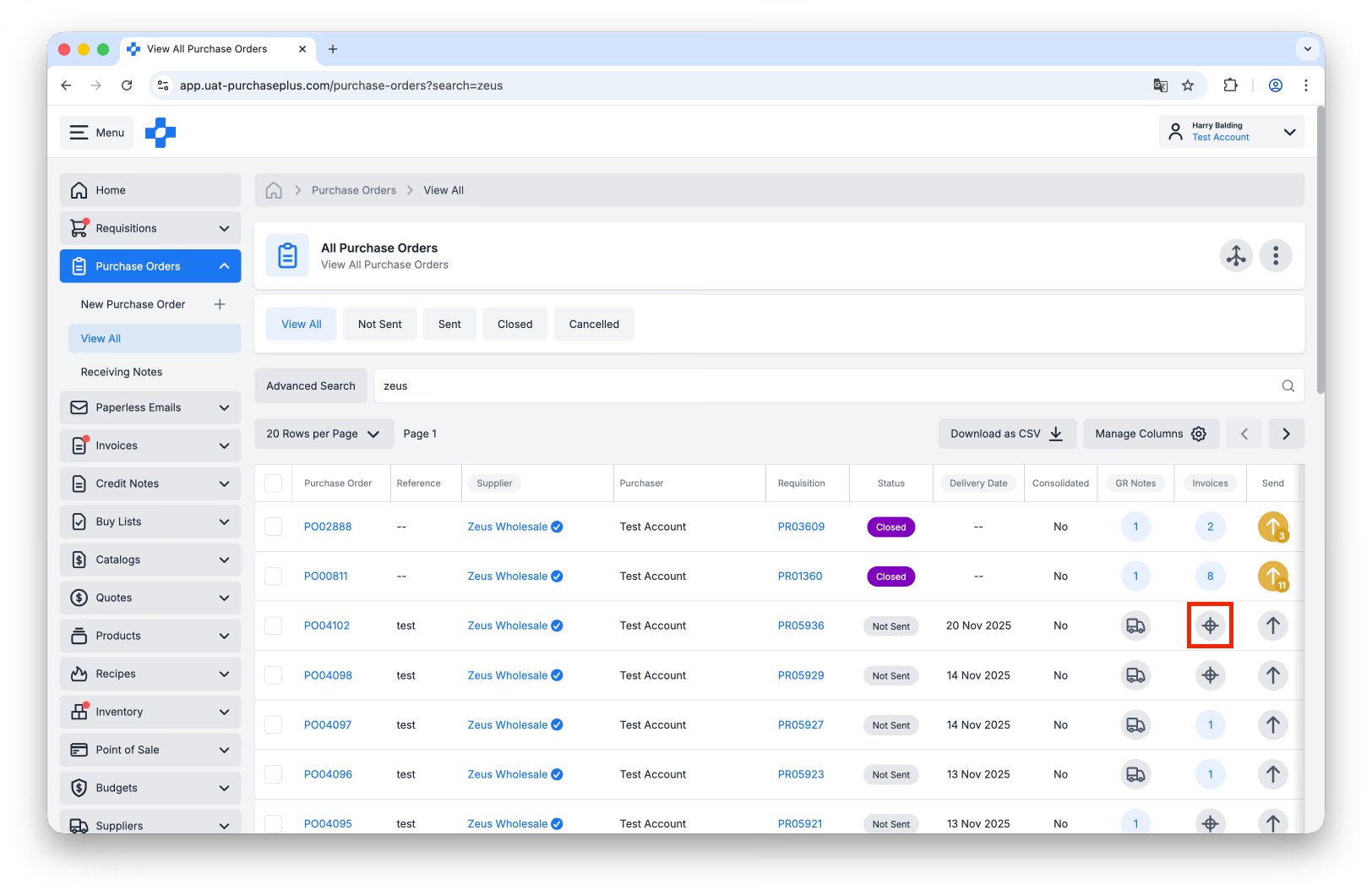
1. lépés: Válassza a [Megrendelések] → [Összes megtekintése] menüpontot, és keresse meg azt a megrendelést, amelyet párosítani szeretne a számlával.
2. lépés: Kattintson a [Párosítás] gombra a Számlák oszlopban. Ha a Párosítás ikon helyett egy számot lát, az azt jelzi, hogy a megrendeléshez már párosítva van egy számla. Egyetlen megrendeléshez több számlát is párosíthat:
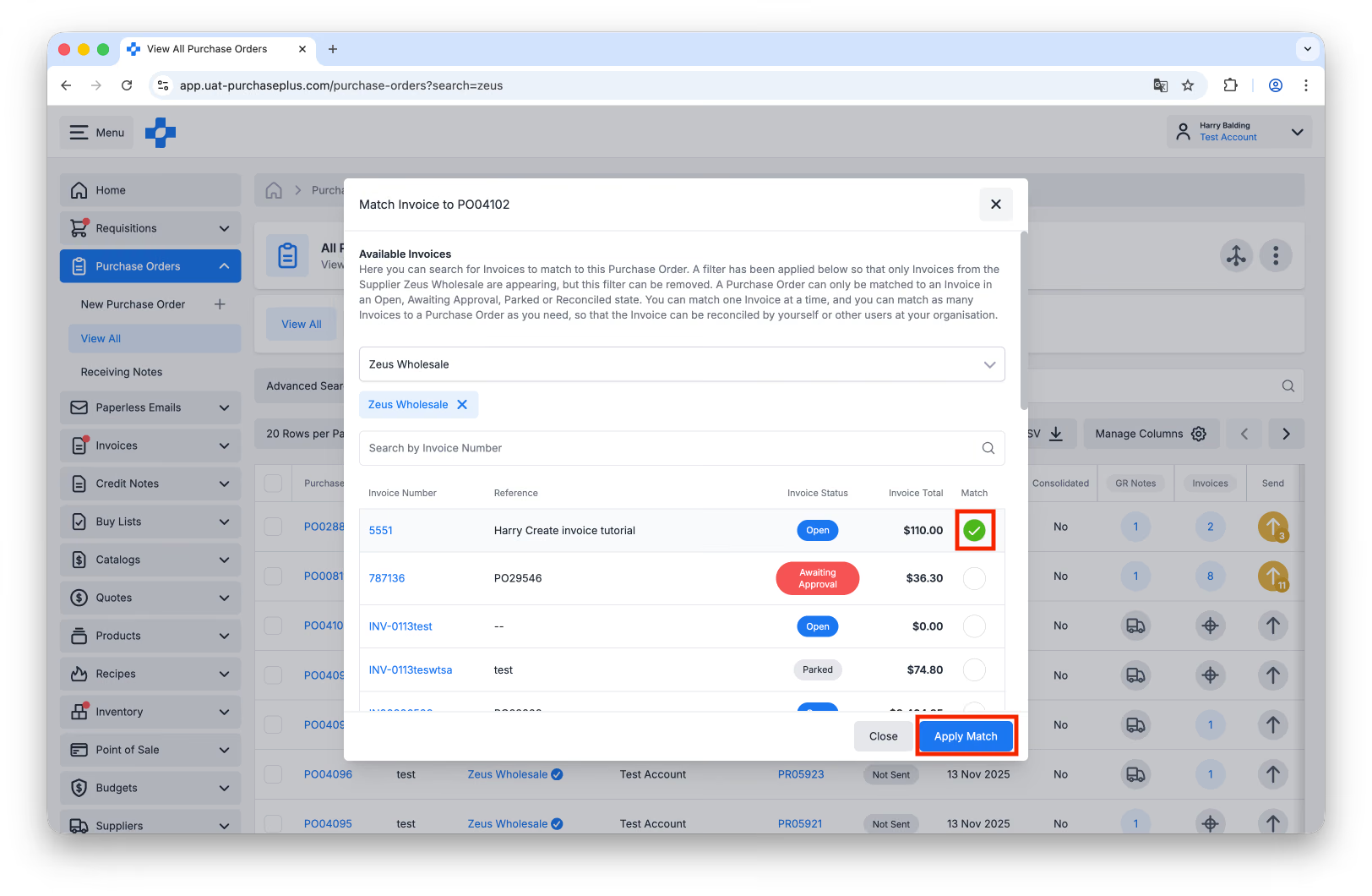
3. lépés: Megnyílik egy ablak, amely felsorolja az összes elérhető számlát, amelyet esetlegesen párosíthat a megrendeléshez. Ez a lista előzetesen szűrve van a megrendelés beszállítója szerint, de szükség esetén eltávolíthatja ezt a beszállítói szűrőt. Jelölje be a [Párosítás] jelölőnégyzetet a párosítani kívánt számla mellett, majd kattintson a [Párosítás alkalmazása] gombra:
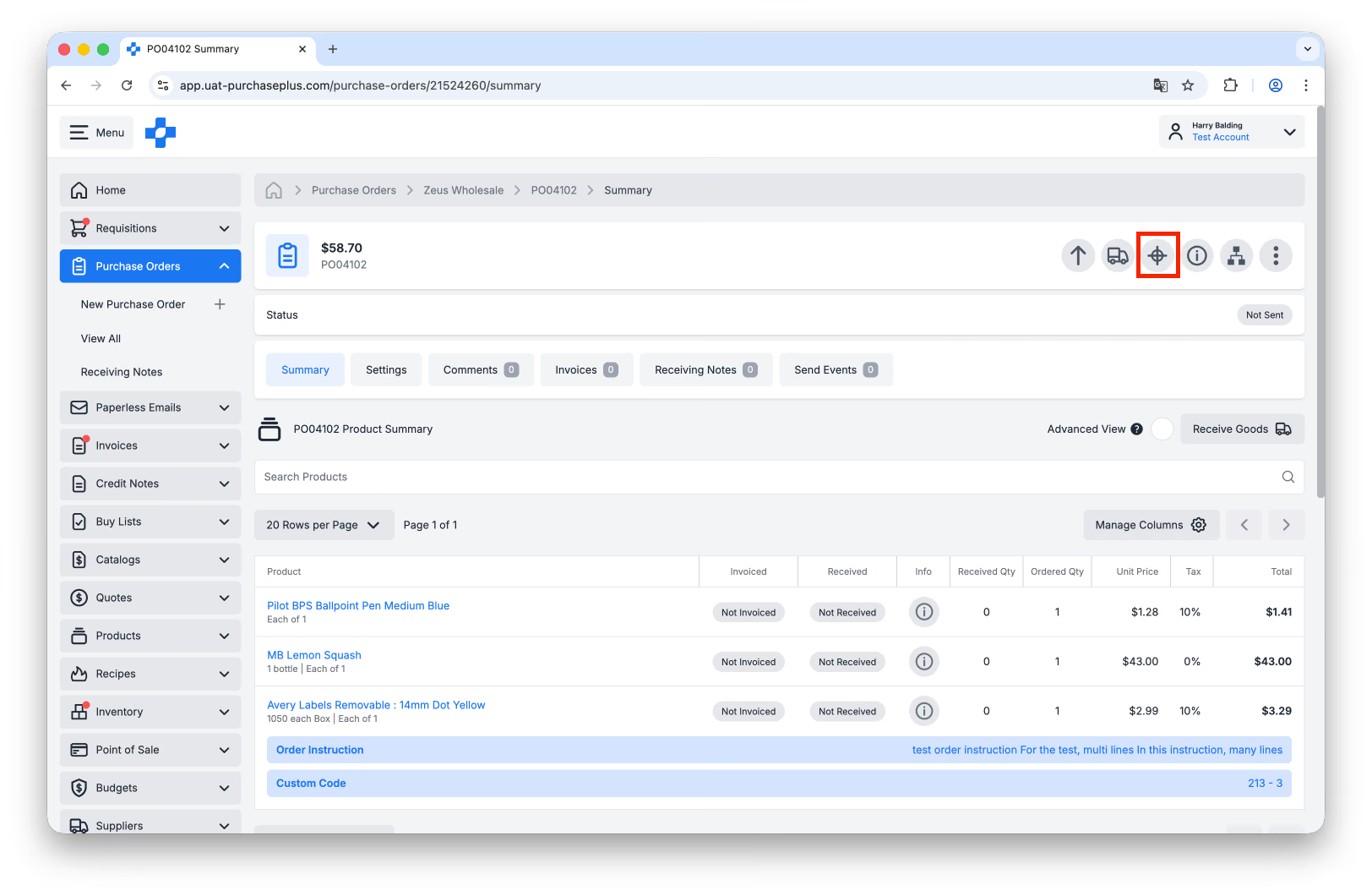
4. lépés: Másik lehetőségként a fenti lépéseket magán a megrendelésen belül is elvégezheti. Kattintson a [Párosítás] gombra a számla fejlécében, vagy a gyorsműveleti sávban kattintson a [Számlák párosítása] gombra:
A megrendelésről
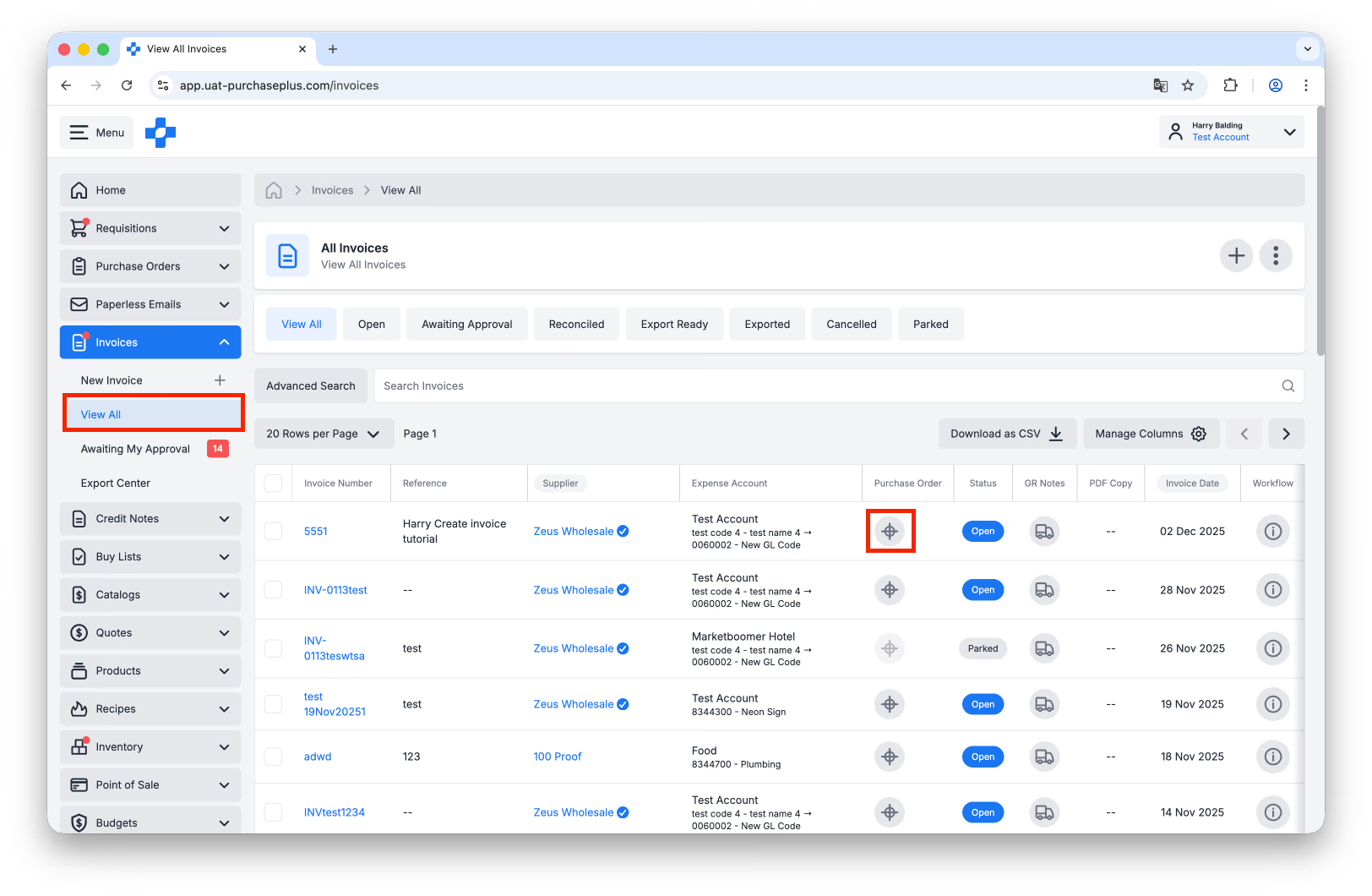
1. lépés: Válassza a [Számlák] → [Összes megtekintése] menüpontot, és keresse meg azt a számlát, amelyet párosítani szeretne egy megrendeléssel.
2. lépés: Kattintson a [Párosítás] gombra a Megrendelés oszlopban. Ha az oszlopban már megjelenik egy megrendelésszám, akkor a számlához már hozzá van rendelve egy megrendelés. Egy számlához csak egyetlen megrendelést párosíthat:
3. lépés: Megnyílik egy ablak, amely felsorolja az összes elérhető megrendelést, amelyet a számlához párosíthat, valamint egy oszlopot, amely megjeleníti a megrendeléshez már párosított számlák számát: 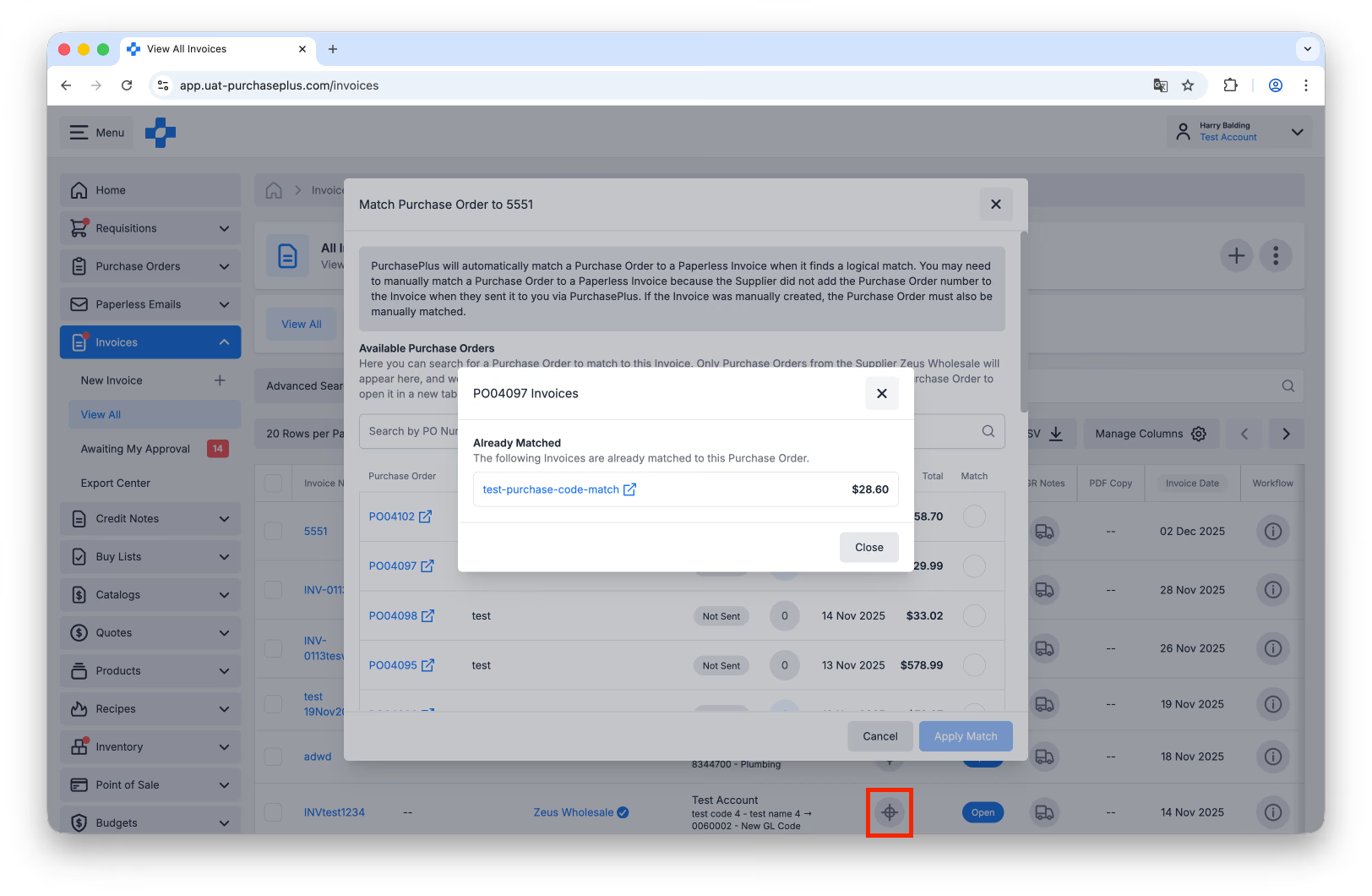 Jelölje be a [Párosítás] jelölőnégyzetet a párosítani kívánt megrendelés mellett, majd kattintson a [Párosítás alkalmazása] gombra.
4. lépés: Másik lehetőségként a fenti lépéseket magán a számlán belül is elvégezheti. Kattintson a [Keresés és párosítás] gombra a gyorsműveleti sávban: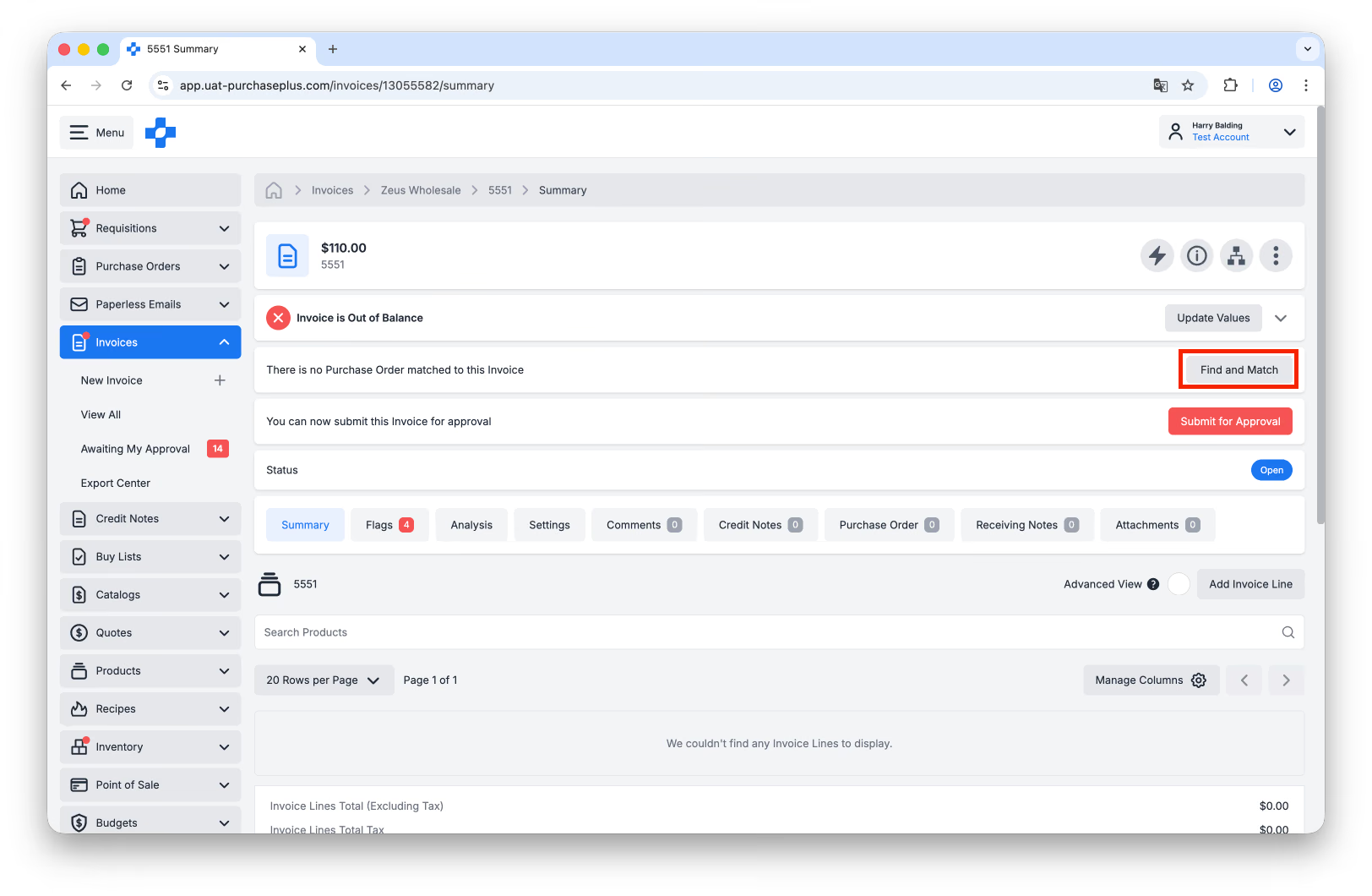
Megrendelés és számla párosításának felbontása
Ha úgy találja, hogy egy megrendelést tévesen párosítottak egy számlához, eltávolíthatja a megrendelést a számláról. Ezt nevezzük a párosítás felbontásának (Unmatching).
Kérjük, olvassa el ezt a cikket a megrendelés és a számla párosításának felbontásával kapcsolatos további részletekért.
Eltérő beszállítótól származó megrendelés párosítása
A megrendelések és a számlák csak akkor párosíthatók, ha ugyanattól a beszállítótól származnak (ahogyan a PurchasePlus rendszerben megjelennek).
Ez zavarónak tűnhet – különösen akkor, ha mindkét bizonylat szinte azonos beszállítótól származik, és ugyanazt a tranzakciót írja le –, mivel ebben a helyzetben a párosítás nem lesz elérhető.
A probléma elhárításához kövesse az alábbi lépéseket:
1: [Törölje] a megrendelést:
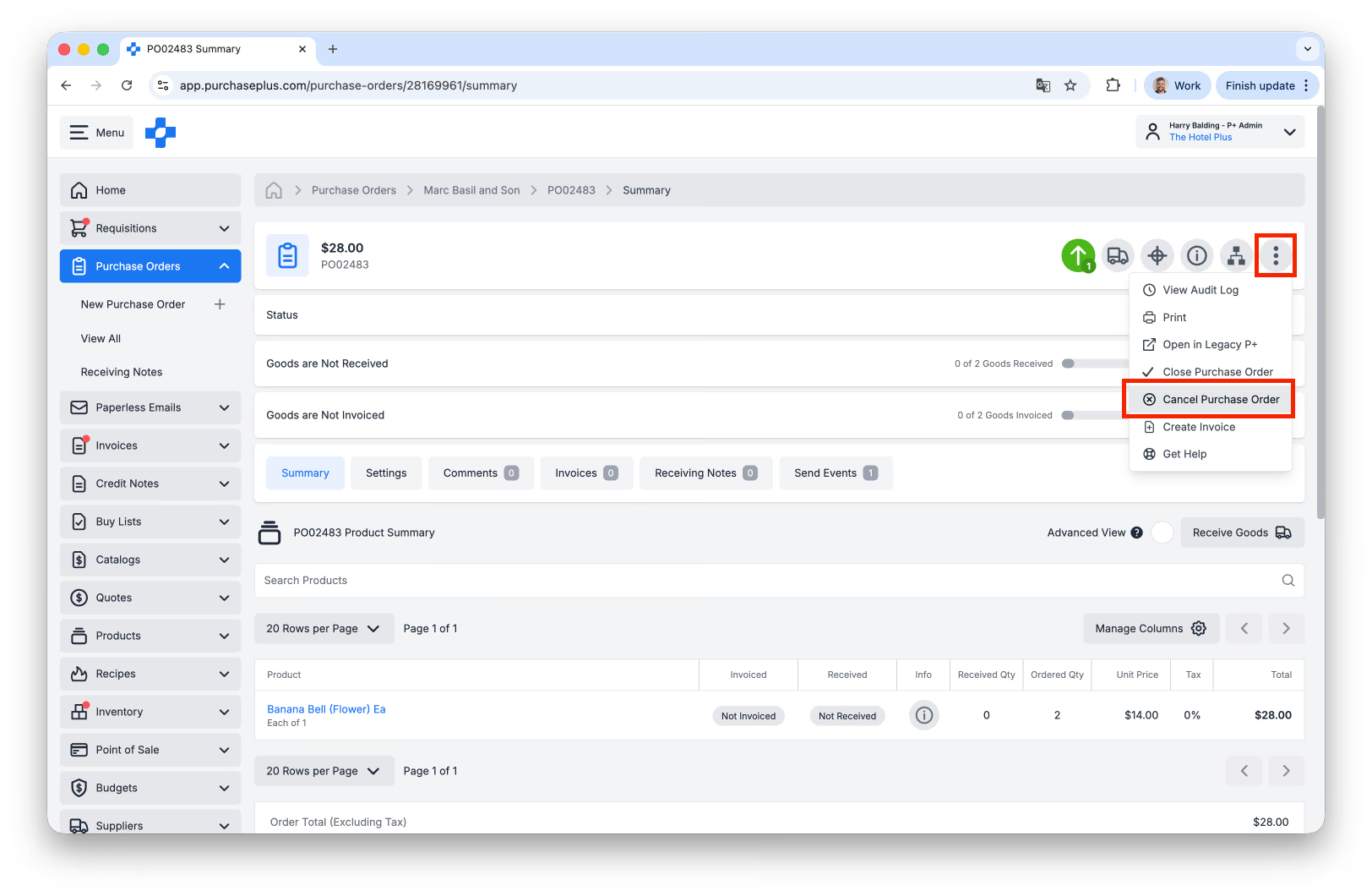
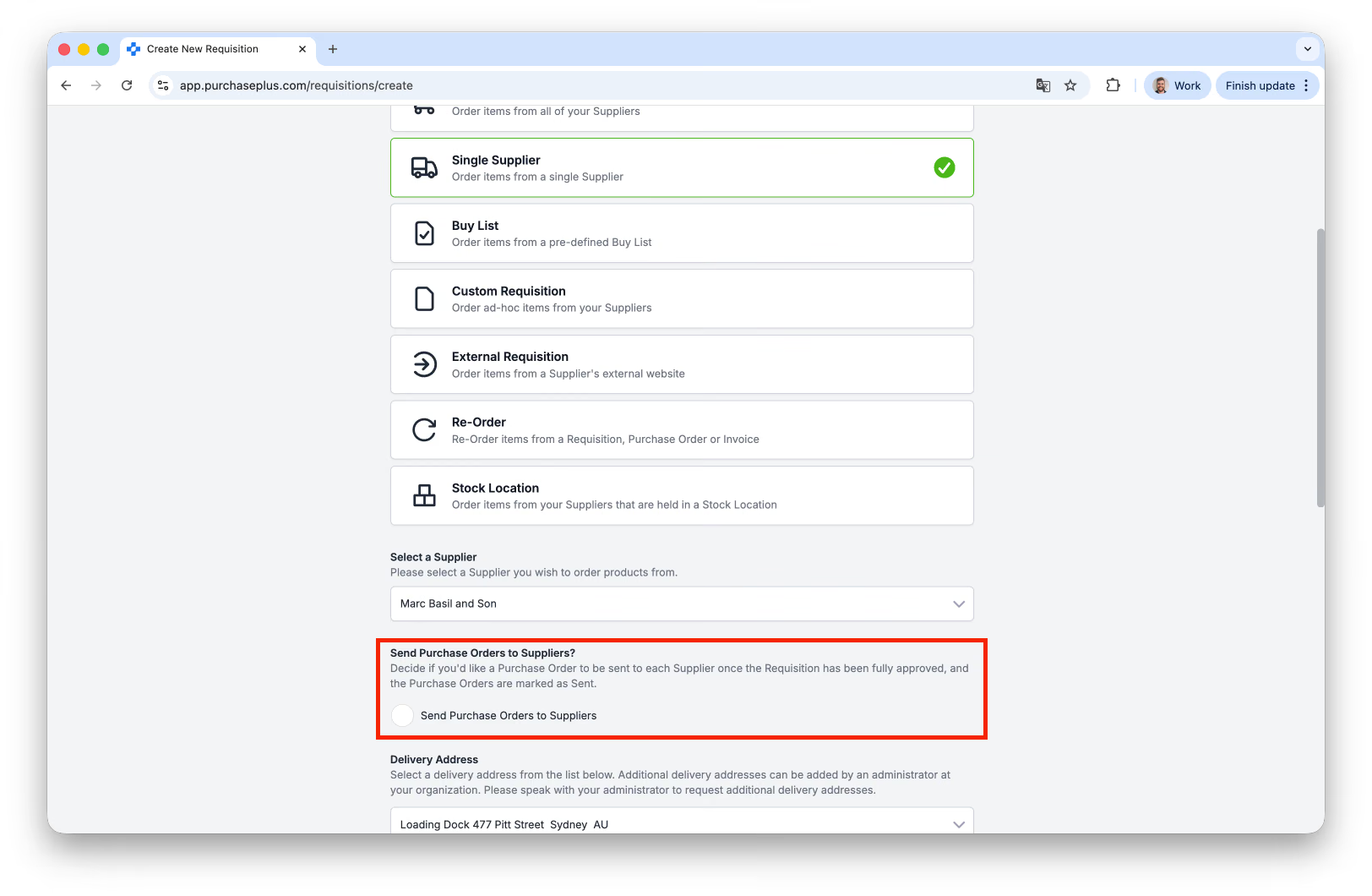
2: Hozzon létre egy új „Egyetlen beszállító” igénylést, ügyelve arra, hogy ugyanarról a beszállítói fiókról rendeljen, amely a számlán is szerepel. Győződjön meg arról, hogy a [Küldés a beszállítónak] opció nincs bejelölve:
3. Írjon egy megjegyzést a megjegyzés mezőbe, például: „Ne teljesítse ezt a rendelést”:
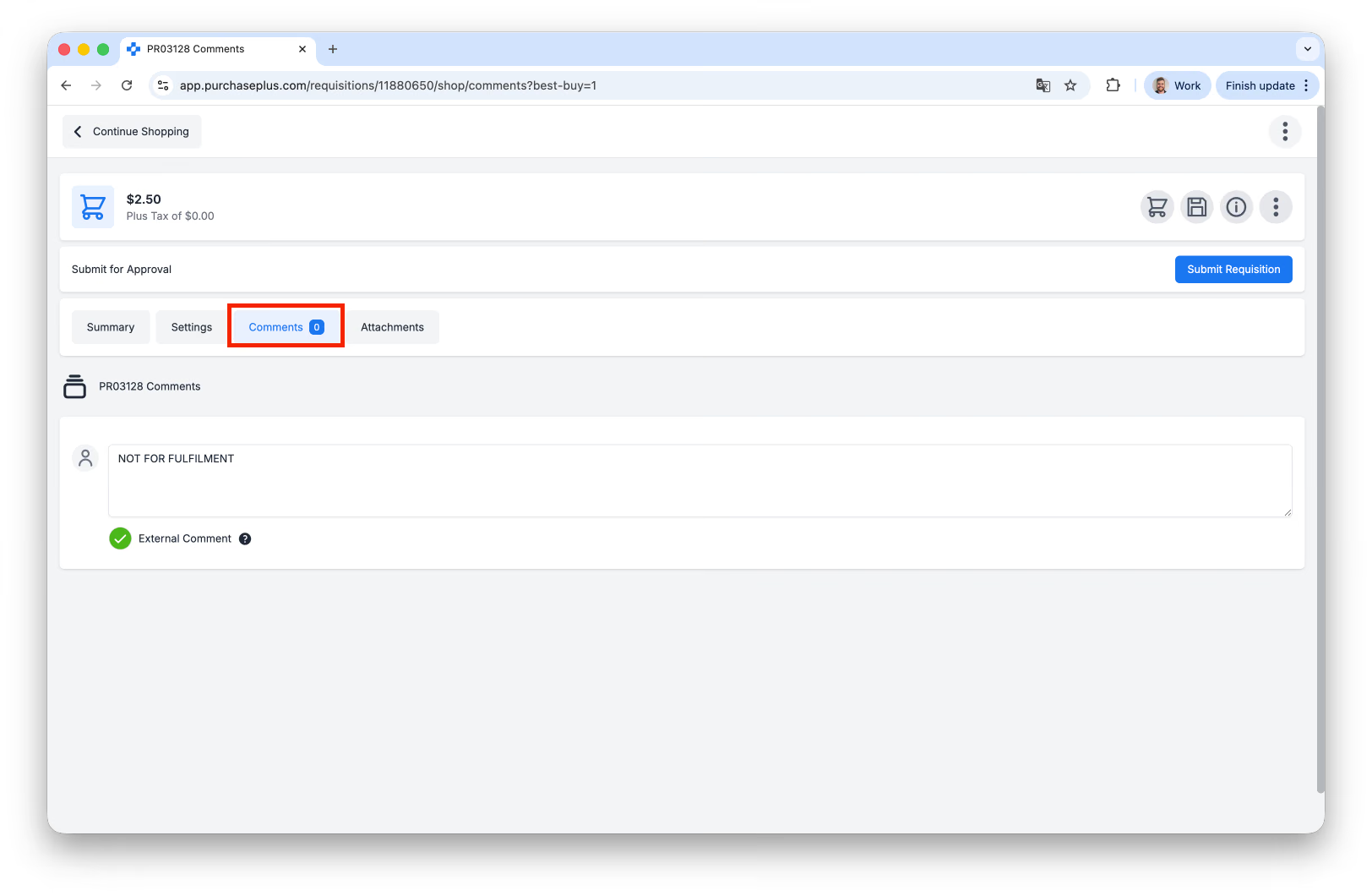
4. Miután az igénylést jóváhagyták (és megrendeléssé válik), már párosíthatja a megrendelést a számlával. Megjegyzést is fűzhet mindkét bizonylathoz, feltüntetve, hogy összetartoznak.