

Átvételi elismervények
Átvételi elismervények
Mi az az átvételi elismervény?
Az Átvételi elismervény egy olyan kísérő dokumentum, amely egy Megrendeléshez kapcsolódóan jön létre, és arra szolgál, hogy a Megrendelés egyes tételsoraihoz megjelölje a fizikailag ténylegesen átvett mennyiséget. Ezáltal láthatjuk, mikor teljesítette a Beszállító a Megrendelést.
Ez egy fontos lépés azon Szervezetek számára, amelyek látni szeretnék, hogy a Megrendelésen szereplő tételek teljes egészében megérkeztek-e, amikor a kifizetés előtti Számla jóváhagyása során összehasonlítják a Számlát a Megrendeléssel.
Átvételi elismervény állapotai
Egy Átvételi elismervény az alábbi állapotokban lehet:
- ‘Vázlat’ (Draft) állapot: az Átvételi elismervény létrejött, de az áruk még nincsenek átvettként megjelölve, vagy
- ‘Átvéve’ (Received) állapot: a felhasználó rögzítette, hogy a megadott árumennyiség fizikailag megérkezett.
- ‘Érvénytelenítve’ (Cancelled) állapot: a felhasználó manuálisan visszavont egy Vázlat vagy Átvéve állapotú Átvételi elismervényt.
Attól függően, hogy a Beszállító hány külön fizikai szállítmányra bontja a Megrendelést, több Átvételi elismervényre is szükség lehet ahhoz, hogy a Megrendelés az „Elküldve” állapotból a „Lezárva” állapotba kerüljön.
Átvételi elismervények megtekintése
Egy Megrendeléshez több Átvételi elismervény is létrehozható, mivel nem biztos, hogy a Megrendelésen szereplő összes termék egyszerre érkezik meg. Többféleképpen is megtekintheti a Megrendeléseihez kiállított Átvételi elismervényeket:
- Navigáljon a [Megrendelések] → [Átvételi elismervények] menüpontra,
- Nyisson meg egy adott Megrendelést, és kattintson az [Átvételi elismervények] fülre, vagy
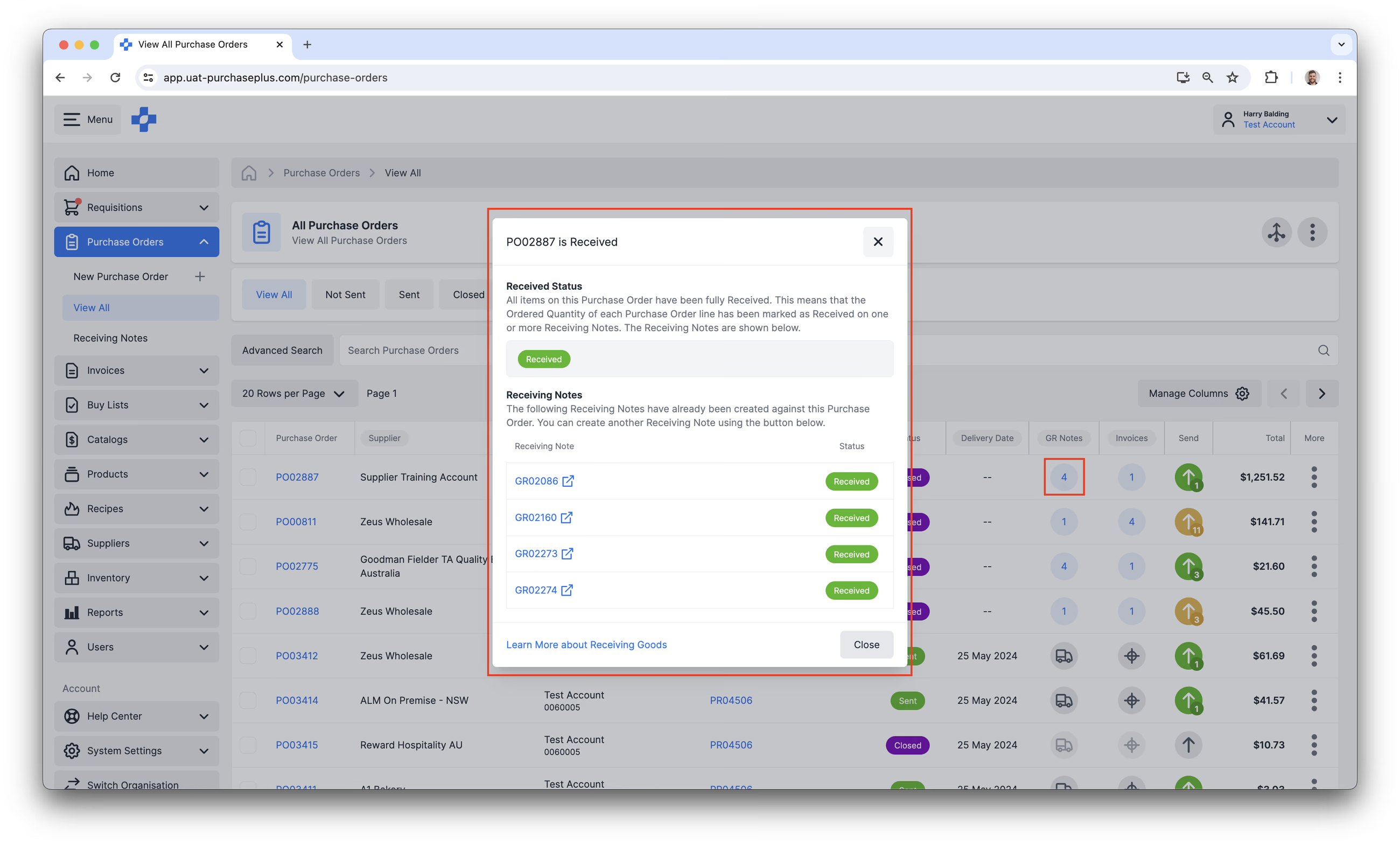
- Navigáljon a [Megrendelések] → [Összes megtekintése] menüpontra, és kattintson az értékre a [GR bizonylatok] oszlopban (vagy a Teherautó ikonra kattintva új Átvételi elismervényt hozhat létre).
Egy adott átvételi elismervény megtekintése
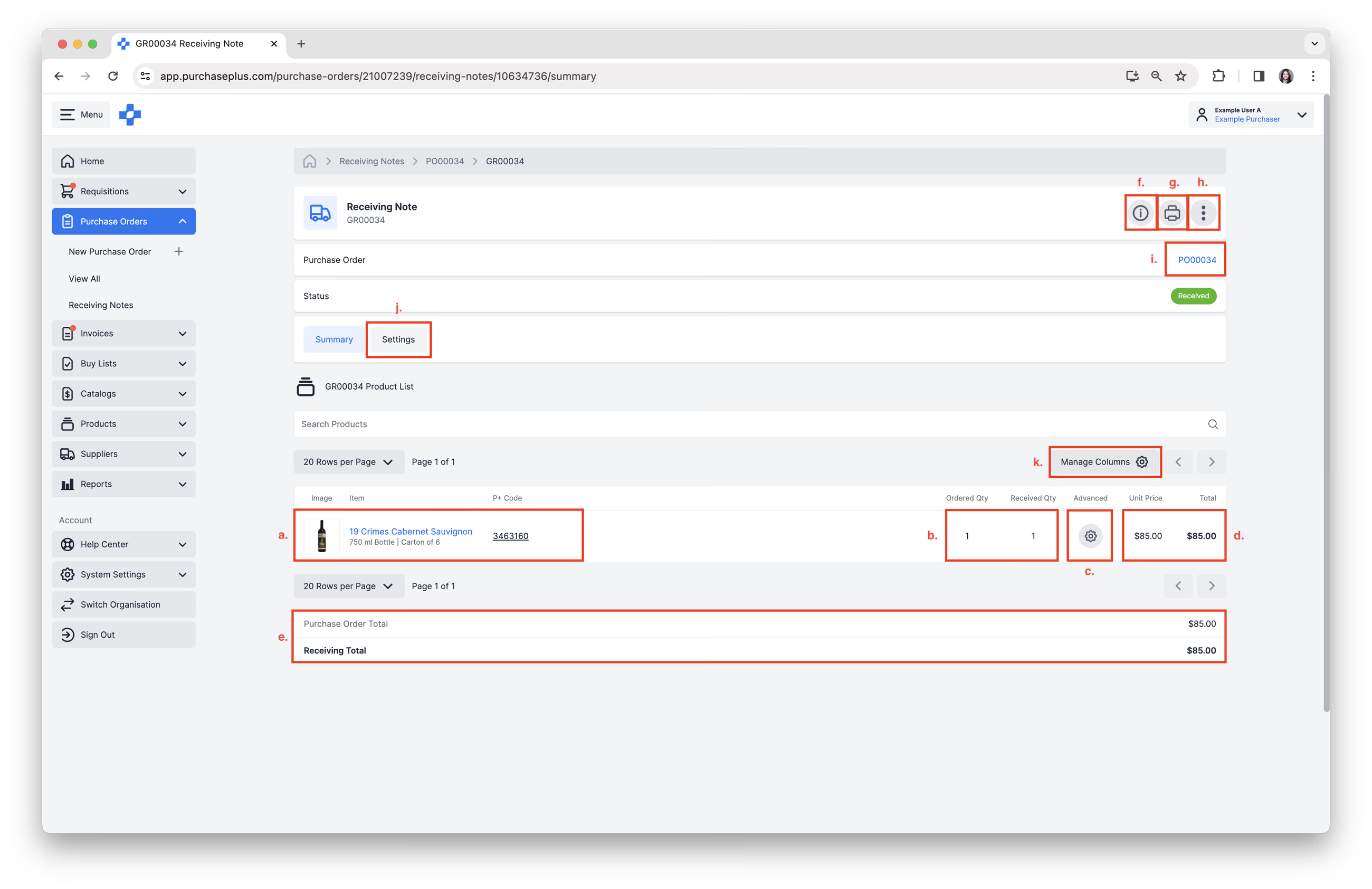
Kattintson az 'ÁTVÉVE' állapotú [Átvételi elismervényre] az egyes tételeknél Átvettként rögzített mennyiség megtekintéséhez. Az Átvételi elismervény létrehozásakor ugyanazokat a tételeket tartalmazza, mint az a Megrendelés, amely alapján készült.
Végezze el a kívánt műveleteket:
- Terméksor részleteinek megtekintése
- Megrendelt mennyiség és az Átvett mennyiség összehasonlítása
- A [Speciális] beállítások elérése az alábbiakhoz:
- - Mennyiségi összesítő megtekintése,
- Kapcsolt számlasorok megtekintése,
- Átvételi egységár / Egységár felülbírálásának megtekintése,
- Tételsor megjegyzésének megtekintése,
- Termék lejárati idejének megtekintése,
- Jármű hőmérsékletének megtekintése,
- Termék hőmérsékletének megtekintése.
- Tételsor egységárának és végösszegének megtekintése.
- Megrendelés végösszegének és az Átvételi végösszeg értékének összehasonlítása.
- Az Átvételi elismervény [Részletek megjelenítése vagy elrejtése].
- Átvételi elismervény [Nyomtatása].
- [További lehetőségek] → [Napló megtekintése] → [Megnyitás a Legacy P+-ban] → [Átvételi elismervény érvénytelenítése] → [Súgó].
- Kapcsolódó [Megrendelés] megnyitása.
- [Beállítások] megtekintése.
- [Oszlopok kezelése].
Átvételi elismervények létrehozása
A PurchasePlus-ban az Átvételi elismervényeket mindig egy Megrendeléshez kapcsolódóan kell létrehozni. Nincs lehetőség Megrendeléstől független Átvételi elismervény létrehozására.
Átvételi elismervényt kizárólag ELKÜLDÖTT állapotban lévő Megrendelésekhez lehet generálni. Miután a Megrendelésen szereplő összes áru átvétele megtörtént, és a Számlát hozzárendelték a Megrendeléshez, a Megrendelés lezárhatóvá válik.
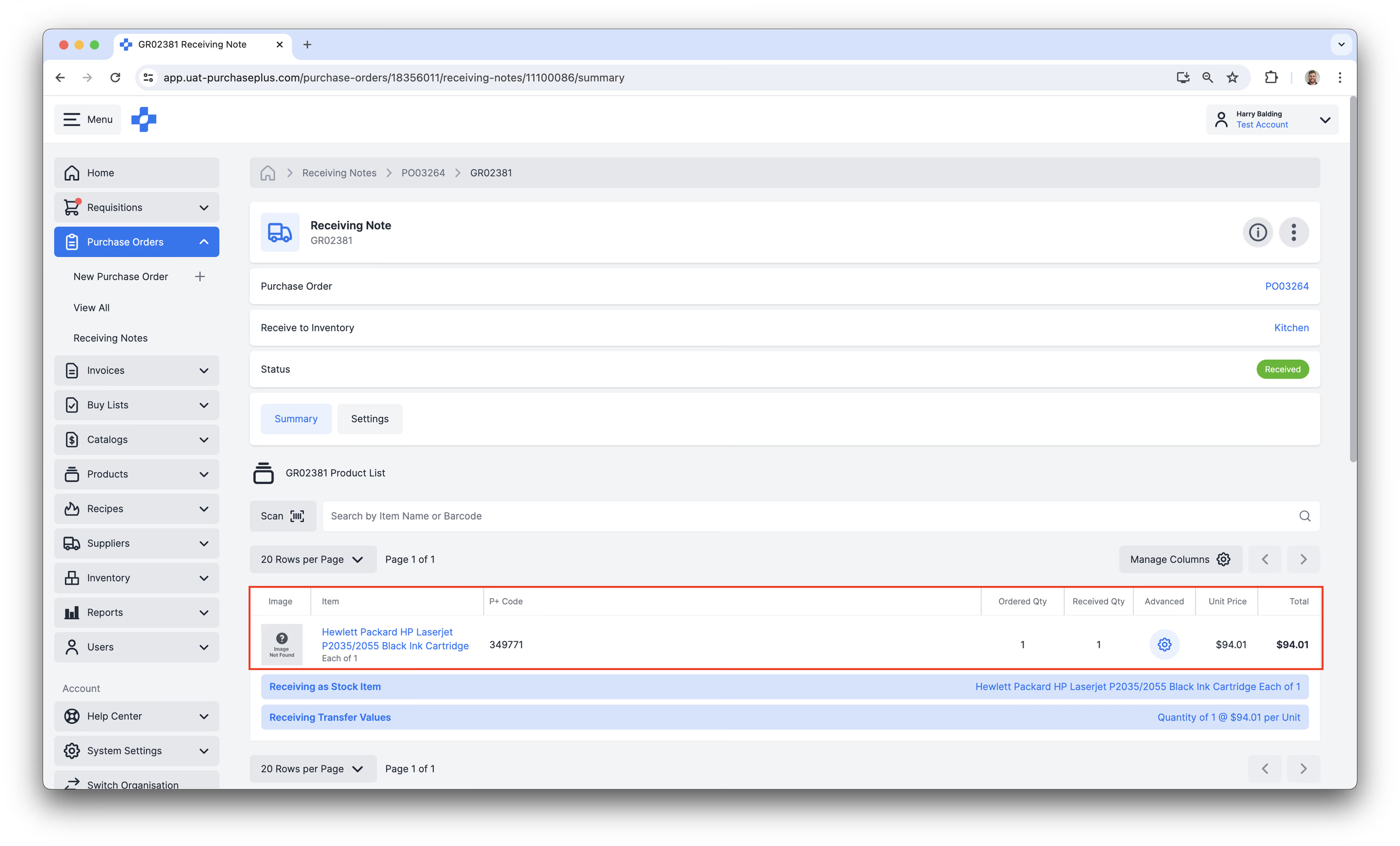
Tekintse meg az Áruk átvétele megrendelésből című cikkünket, ha többet szeretne megtudni az Áruátvételi elismervény létrehozásáról.
Átvétel a leltárkészletbe
Amennyiben az Ön Szervezete használja a PurchasePlus Leltárkészlet modulját, az Átvételi elismervények létrehozása még értékesebbé válik, hiszen a Beérkezett árukat közvetlenül megfeleltetheti a raktárkészleten tartott Termékeknek.
Ez megnöveli a cél Raktárhelyen lévő Készletcikkek mennyiségét a beérkezett értékkel, így azok azonnal elérhetővé válnak az Áttárolásokban, Leltározásokban és egyebekben.
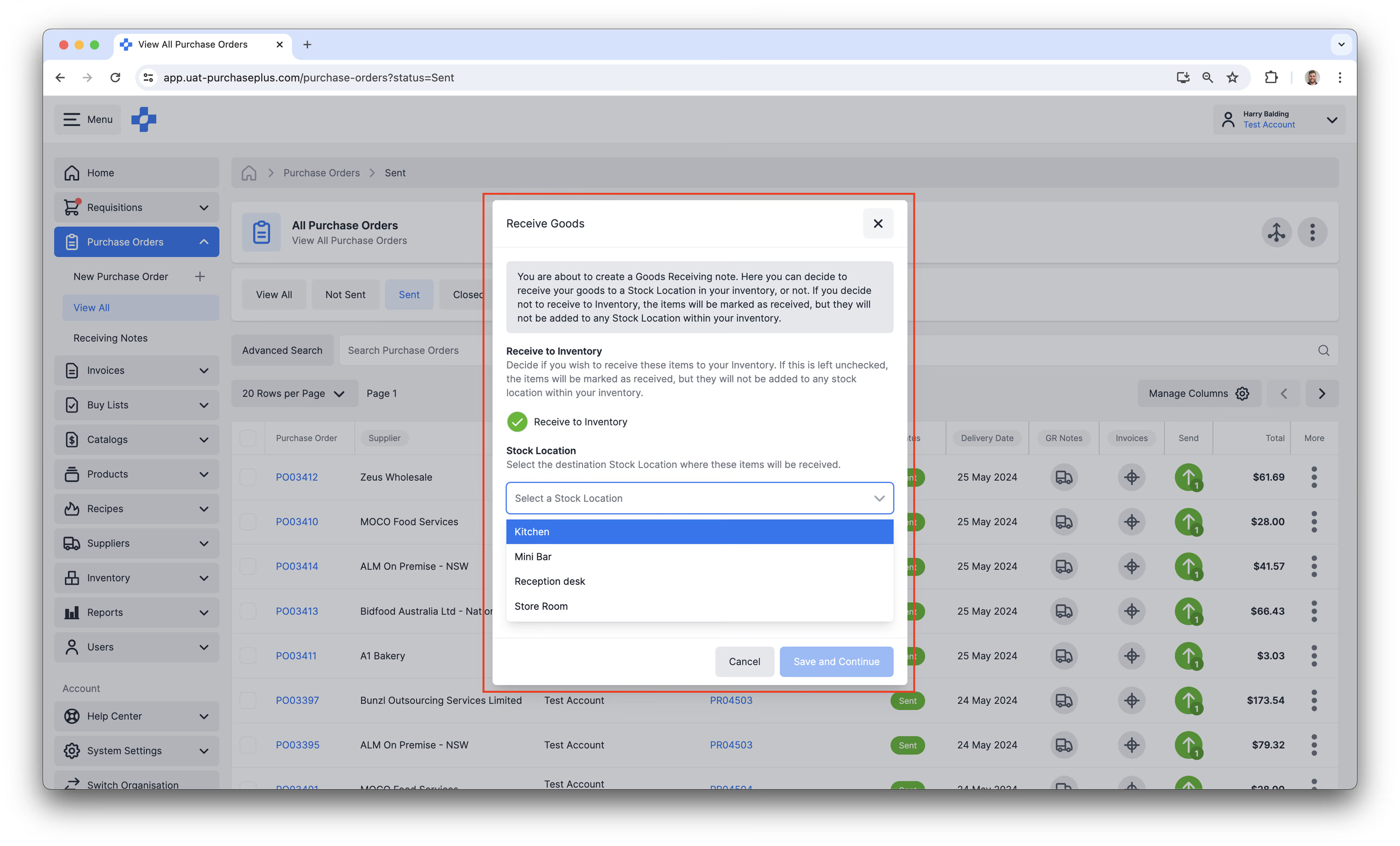
További információért tekintse meg az Áruk átvétele a leltárkészletbe című cikkünket.
Átvételi elismervény nyomtatása
Azok a szervezetek, amelyeknél engedélyezve van a Leltárkészlet modul, kinyomtathatják az Átvételi elismervényt a bizonylat fejlécében található [Nyomtatás] gombra kattintva:
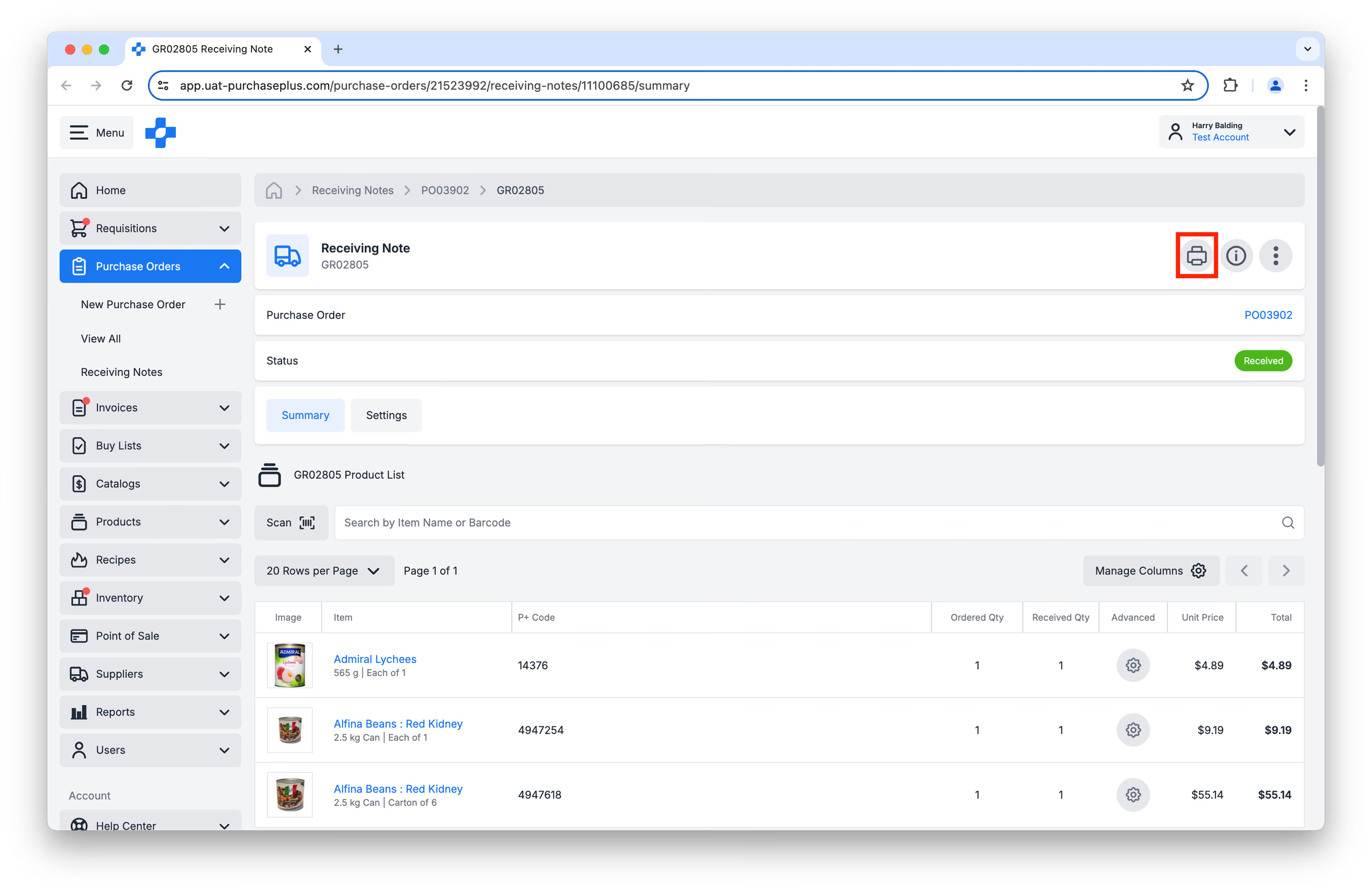
Megjelenik a böngésző párbeszédablaka, ahol kiválaszthatja a nyomtatót és a nyomtatási beállításokat.
Megrendelések és számlák egyeztetése
Amikor a Beszállító elküldi a Számlát a Beszerzőnek, a bevált gyakorlat szerint ellenőrizni kell, hogy a Számla egyeztetve van-e, mielőtt jóváhagynák kifizetésre.
A PurchasePlus kétféle módon segíti a Beszerzőket a Számlák egyeztetésében, a pénzügyi részleg preferenciáitól függően:
- Megrendelés és Számla párosítása annak ellenőrzésére, hogy a Beszállító által kiszámlázott tételek megegyeznek-e a Beszerző által megrendelt tételekkel. Ezt gyakran „kétirányú számlaegyeztetésnek” (2-Way AP Matching) nevezik.
- A Megrendelés és a hozzá tartozó Átvételi elismervények párosítása a Számlával annak ellenőrzésére, hogy a Beszállító által kiszámlázott tételek valóban megegyeznek-e a Megrendelt és átvett tételekkel. Ezt gyakran „háromirányú számlaegyeztetésnek” (3-Way AP Matching) nevezik.
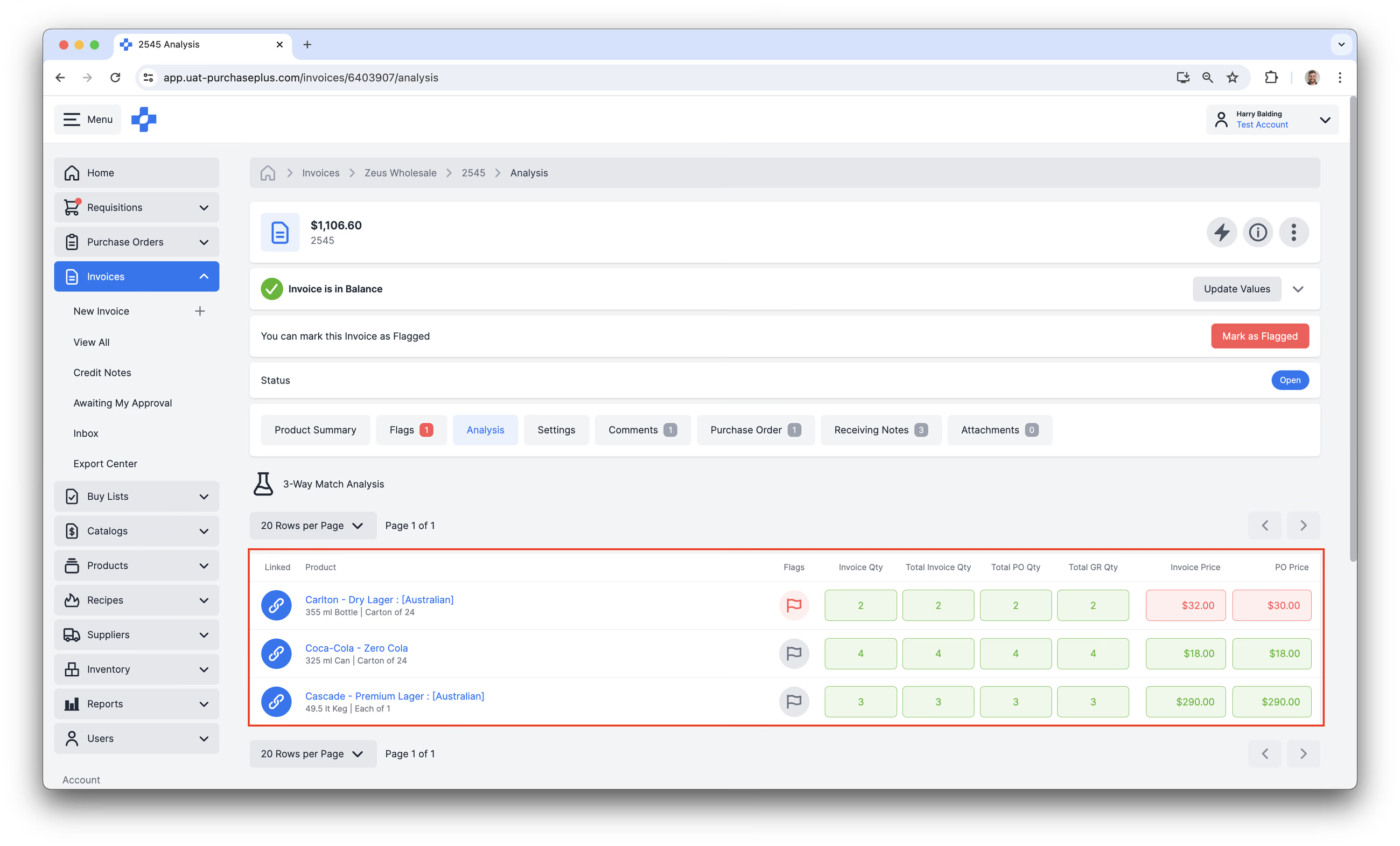
A Megrendelés, az Átvételi elismervények és a Számla közötti eltéréseket a PurchasePlus automatikusan észleli, és Számlajelzések formájában kiemeli. Ezeket a megfelelő beszerzői felhasználóknak tisztázniuk kell, mielőtt a számla kifizetésre jóváhagyható lenne.
Átvételi elismervény érvénytelenítése
Érvényteleníthet 'VÁZLAT' és 'ÁTVÉVE' állapotú Átvételi elismervényt is. Ez a művelet végleges és nem vonható vissza.
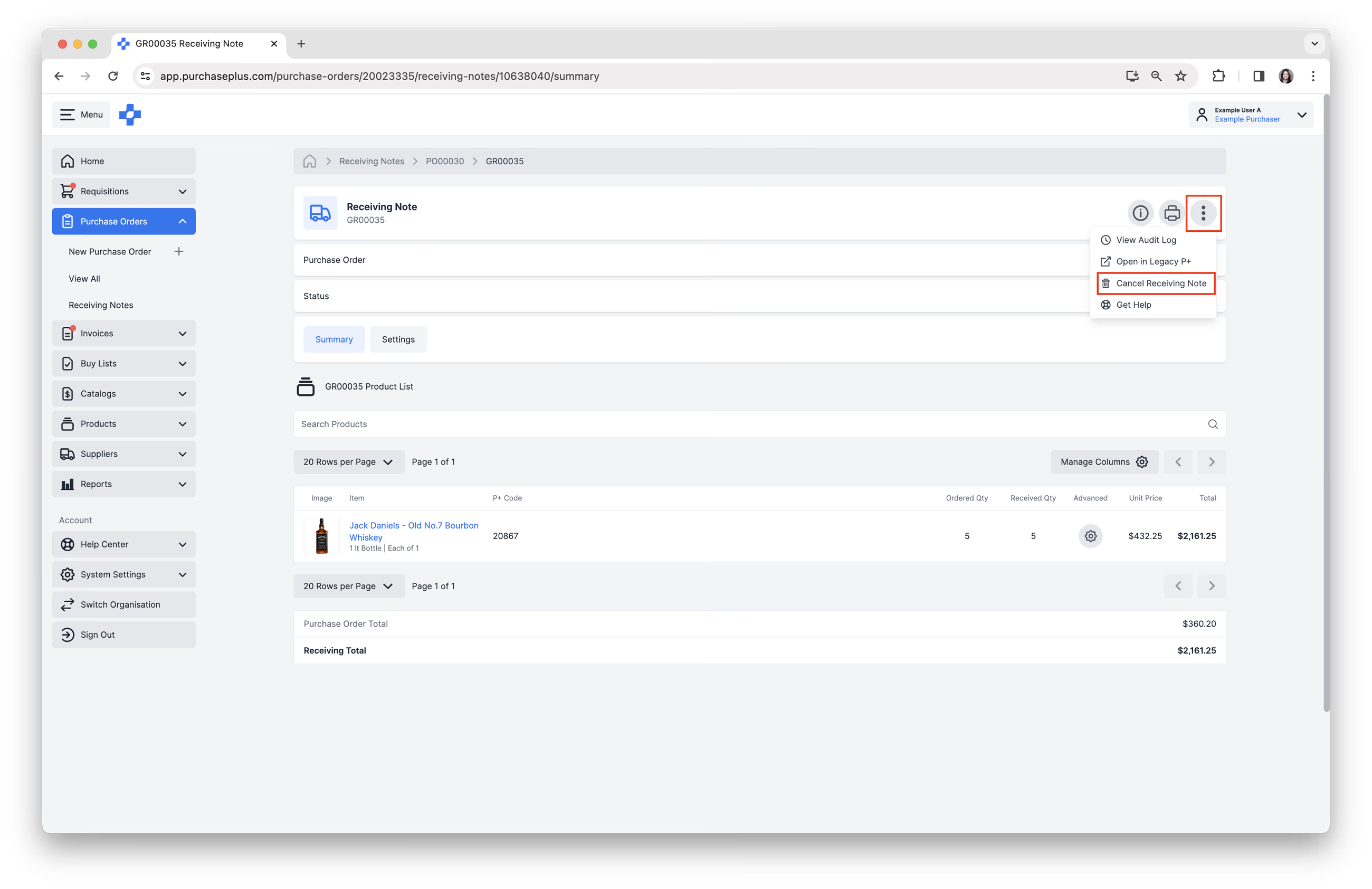
1. Válassza a [Megrendelések] → [Átvételi elismervények] menüpontot az oldalsó navigációs sávban.
2. Kattintson a törölni kívánt [Átvételi elismervényre].
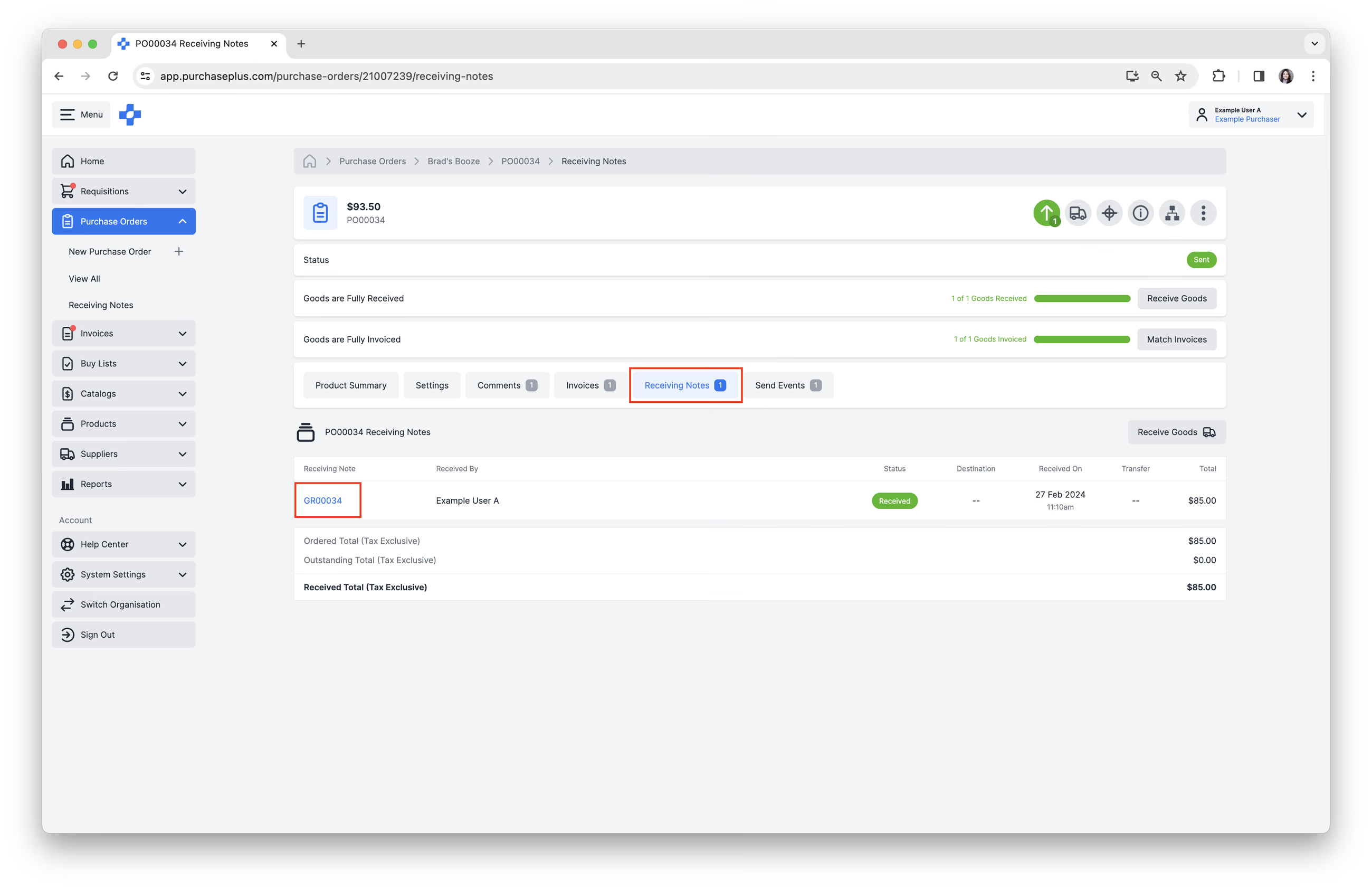
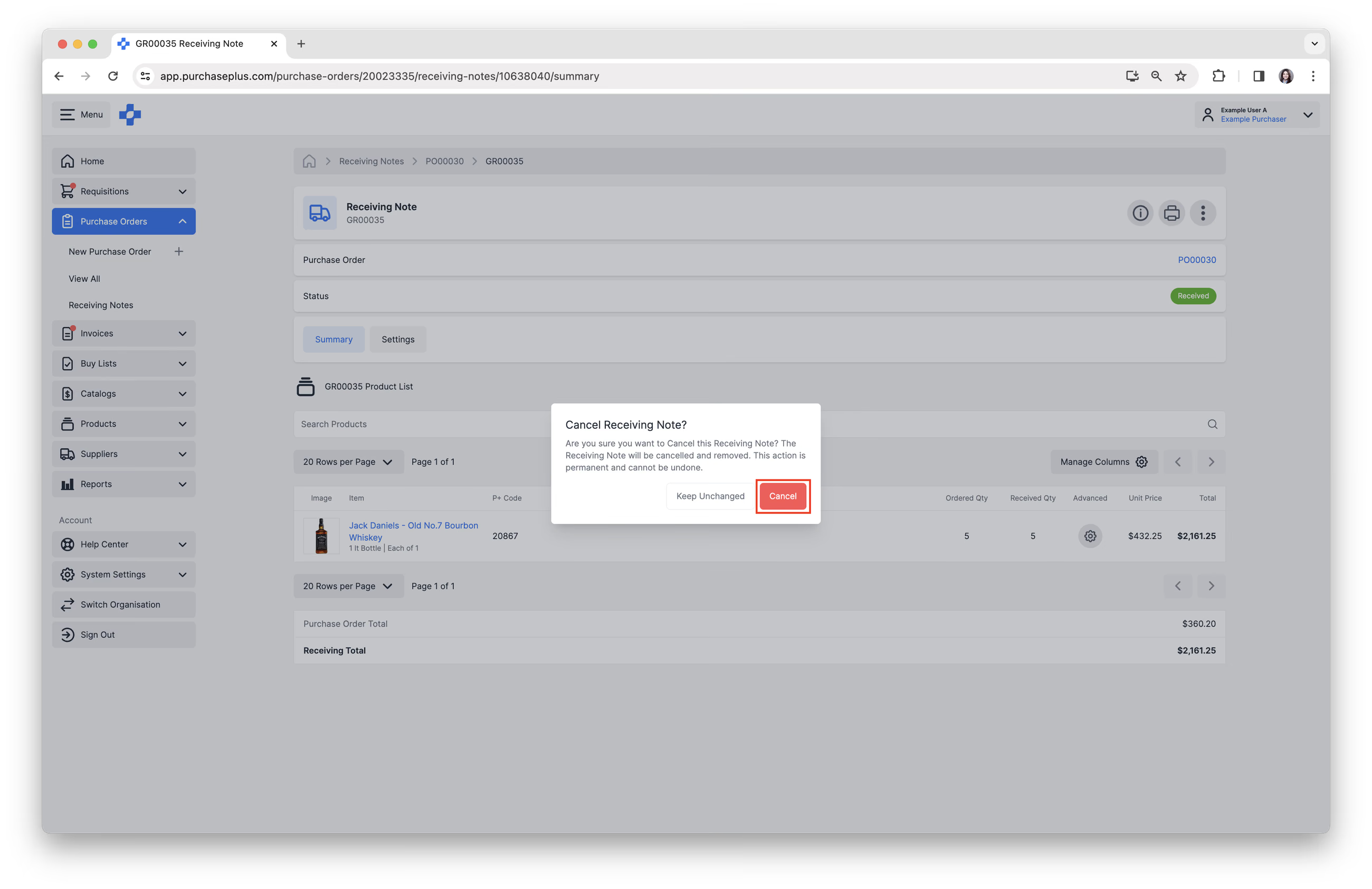
3. Válassza a jobb felső sarokban található [További lehetőségek] → [Átvételi elismervény érvénytelenítése] opciót.
4. Kattintson az [Érvénytelenítés] gombra a visszavonás megerősítéséhez.
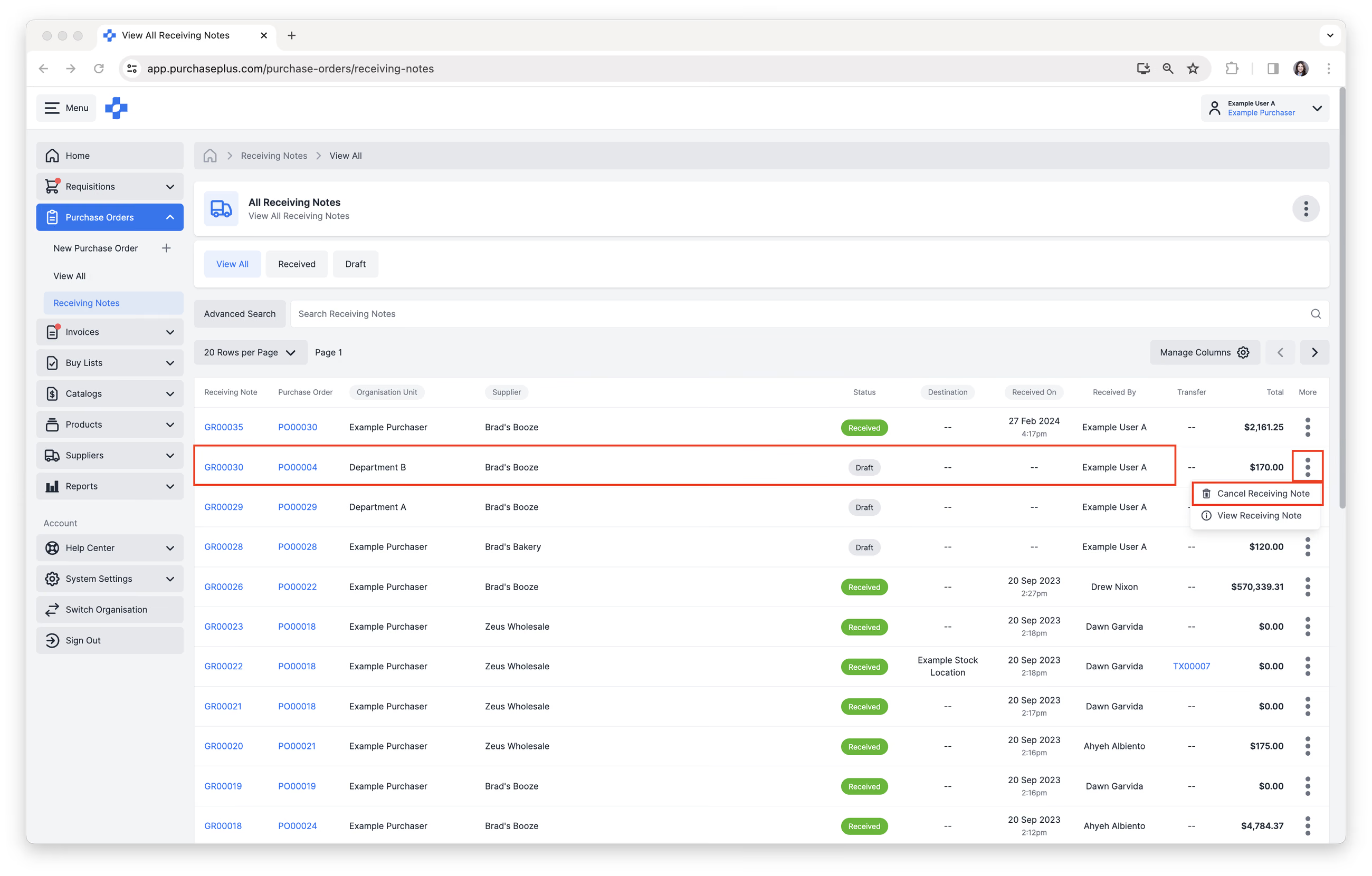
5. Ezenkívül a 'VÁZLAT' állapotú Átvételi elismervény közvetlenül az áttekintő oldalról is érvényteleníthető. Válassza a [Megrendelések] → [Átvételi elismervények] menüpontot az oldalsó sávban.
6. Keresse meg az érvényteleníteni kívánt 'VÁZLAT' állapotú Átvételi elismervényt, majd kattintson a [Továbbiak] → [Átvételi elismervény érvénytelenítése] lehetőségre.
Kérjük, vegye figyelembe: ha már megtörtént az Áruk átvétele a leltárkészletbe, az Átvételi elismervényt már nem lehet érvényteleníteni. Szükség esetén a készletszintek helyesbítéséhez elvégezhet egy Áttárolást, ahol célhelyként a Beszállítót adja meg. Tudjon meg többet.