Speciális mód
Speciális mód
A PurchasePlus rendszerben a számlatételek Speciális módban is megtekinthetők, így megjeleníthető az egyes számlatételekhez tartozó összes további információ. Egy számlatétel egy vagy több altétellel rendelkezhet. Az altételeket általában arra használják, hogy a számlatételt szükség esetén több különböző részleg- és számlakód között osszák fel.
Speciális nézet engedélyezése
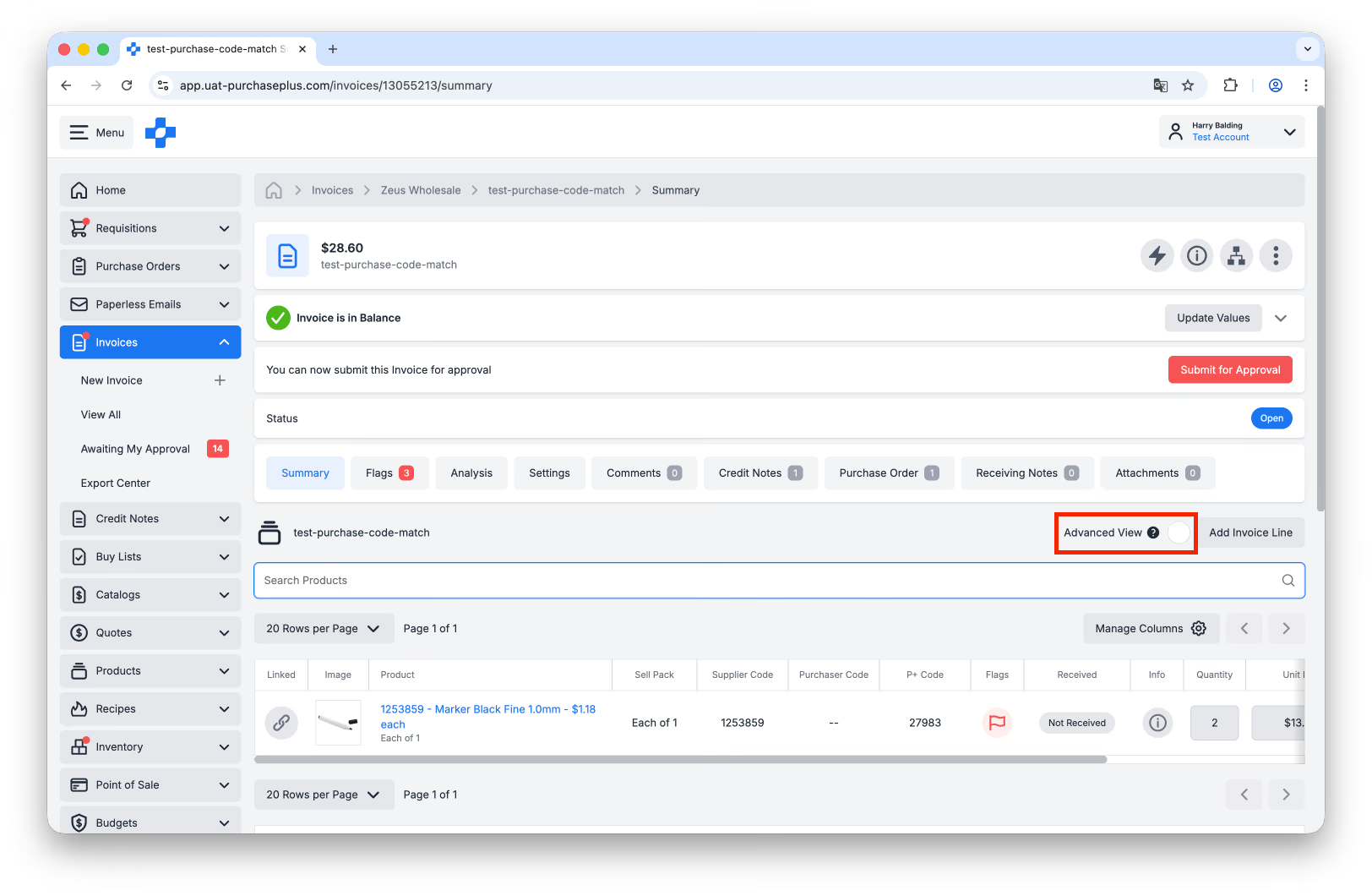
1. A megfelelő Számla megnyitása után válassza a [Speciális nézet] lehetőséget, hogy megjelenítse az egyes számlatételek további adatait. Minden számlatételhez tartoznia kell legalább egy altételnek, és további altételek is létrehozhatók a költségek igény szerinti felosztásához.
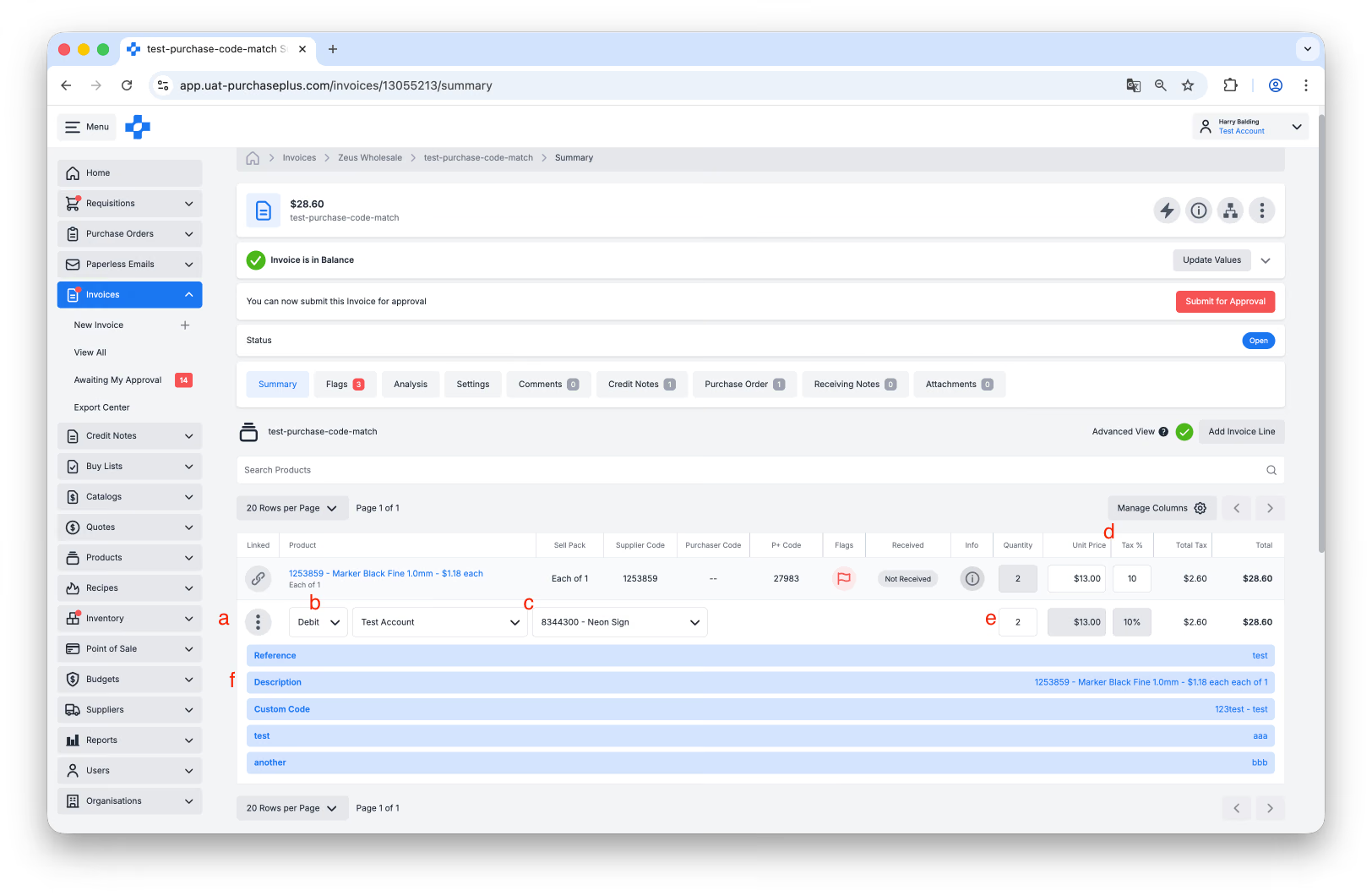
2. Ha a számla „Nyitott” vagy „Jóváhagyásra vár” állapotban van, és Ön rendelkezik a megfelelő jogosultságokkal, a következő műveleteket hajthatja végre:
- Kattintson egy altétel [Továbbiak] menüjére az [Új altétel létrehozása], [Altétel frissítése], [Altétel felosztása] vagy [Altétel törlése] műveletekhez. Ezek a műveletek a számlatétel felosztásának kezelésére szolgálnak, ha azt több részleg- és számlakód között kell felosztani. Ha a számlatétel egyetlen altétellel rendelkezik, amelyet több részleg- és számlakód között szeretne megosztani, használja az Altétel felosztása funkciót.
- Kattintson a [Tartozik] gombra a tétel Tartozik vagy Követel típusra történő módosításához. A „Tartozik” értékre állított számlaaltétel pozitív végösszeggel rendelkezik, ami azt jelenti, hogy ez az összeg a beszállítónak fizetendő. A „Követel” értékre állított számlaaltétel negatív végösszeggel rendelkezik, ami azt jelenti, hogy ezt az összeget a beszállító jóváírja Önnek.
- Kattintson a [Részleg] és [Számlakód] mezőkre az altétel megfelelő részleghez és számlakódhoz történő hozzárendeléséhez. Vegye figyelembe, hogy ha a számlatétel egy megrendeléstételhez van párosítva, a számlatétel altételeinek automatikusan frissülniük kell, hogy megegyezzenek a kapcsolt megrendeléstételen beállított részleg- és számlakódokkal.
- Módosítsa az [Egységár] és [Áfa %] értékeket. Az egységár és az áfaszázalék a számlatétel szintjén van beállítva, és automatikusan érvényesül a számlatétel összes altételére.
- Módosítsa a [Mennyiség] értéket. A mennyiség minden altételen külön van meghatározva. A számlatétel mennyisége automatikusan a számlatételhez tartozó egyes altételek mennyiségének összegéből számítódik ki.
- Kattintson a [Leírás] mezőre a számlatétel leírásának frissítéséhez. Az altétel Továbbiak menüjét is használhatja hivatkozás hozzáadásához az egyes altételekre, ha alkalmazható.
Altételek felosztása a költségek megosztásához
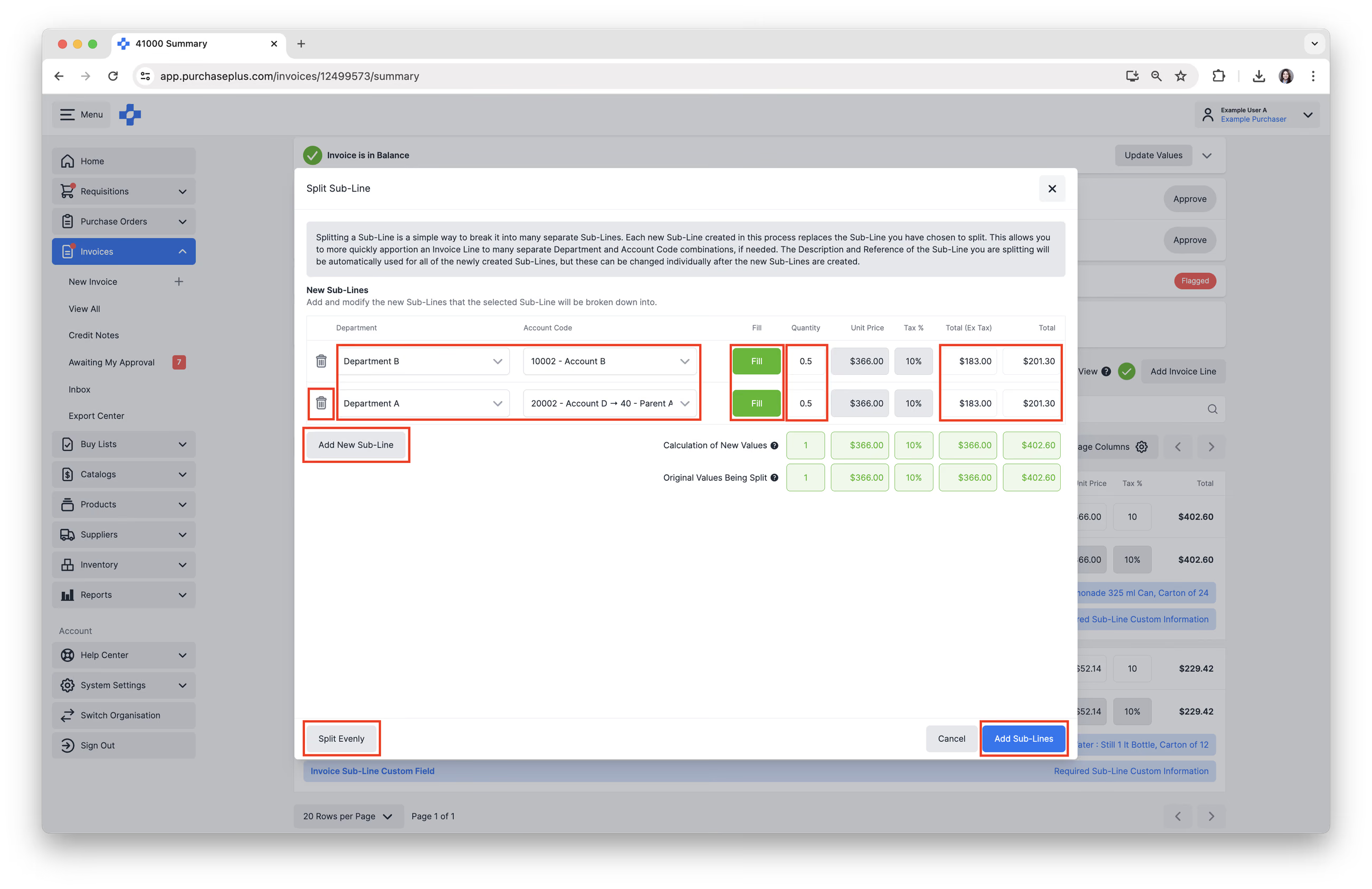
Egy altétel felosztása egyszerű módja annak, hogy több különálló altételre bontsa azt. A folyamat során létrehozott minden új altétel helyettesíti a felosztásra kijelölt altételt. Ez lehetővé teszi, hogy szükség esetén gyorsabban felosszon egy számlatételt több különálló részleg- és számlakód-kombinációra. A felosztandó altétel leírása és hivatkozása automatikusan felhasználásra kerül az összes újonnan létrehozott altételnél, de ezek az új altételek létrehozása után egyedileg is módosíthatók.
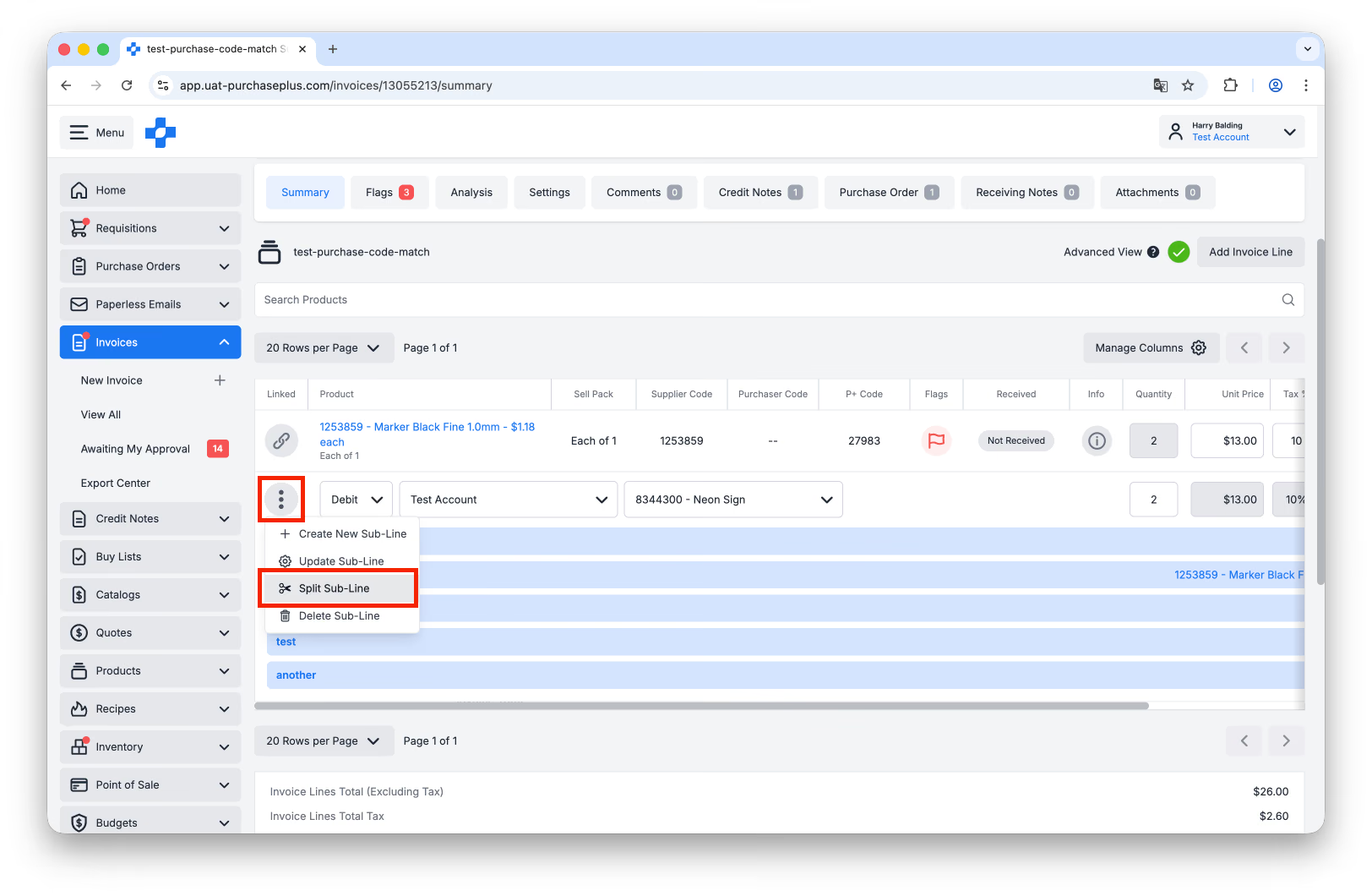
1. Kattintson a [Továbbiak] → [Altétel felosztása] lehetőségre a felosztani kívánt számlaaltételen.
2. A következő műveleteket végezheti el:
- Válassza ki a hozzárendelni kívánt [Részleg] és [Számlakód] értékeket.
- Adjon meg egy [Mennyiség] értéket a mennyiség szerinti felosztáshoz.
- Adja meg a [Végösszeg (áfa nélkül)] vagy [Végösszeg] értéket az érték szerinti felosztáshoz.
- Kattintson a [Kitöltés] gombra a fennmaradó mennyiség és érték automatikus kiszámításához.
- Kattintson az [Egyenletes felosztás] gombra az összes altétel közötti egyenletes felosztás automatikus kiszámításához.
- Kattintson az [Új altétel hozzáadása] gombra egy további altétel felvételéhez.
- Kattintson a Kuka ikonra az [Altétel eltávolítása] művelethez.
- Kattintson az [Altételek hozzáadása] gombra a felosztás végrehajtásához, és az eredeti altétel helyettesítéséhez az újonnan létrehozott altételekkel, amelyekre fel lett osztva.
Új altételek hozzáadása a költségek megosztásához
A fent tárgyalt Altétel felosztása funkció kiegészítéseként lehetősége van új altételt is hozzáadni egy számlatételhez, hogy szükség esetén a számlatétel egy részét külön részleg- és számlakódhoz rendelje.
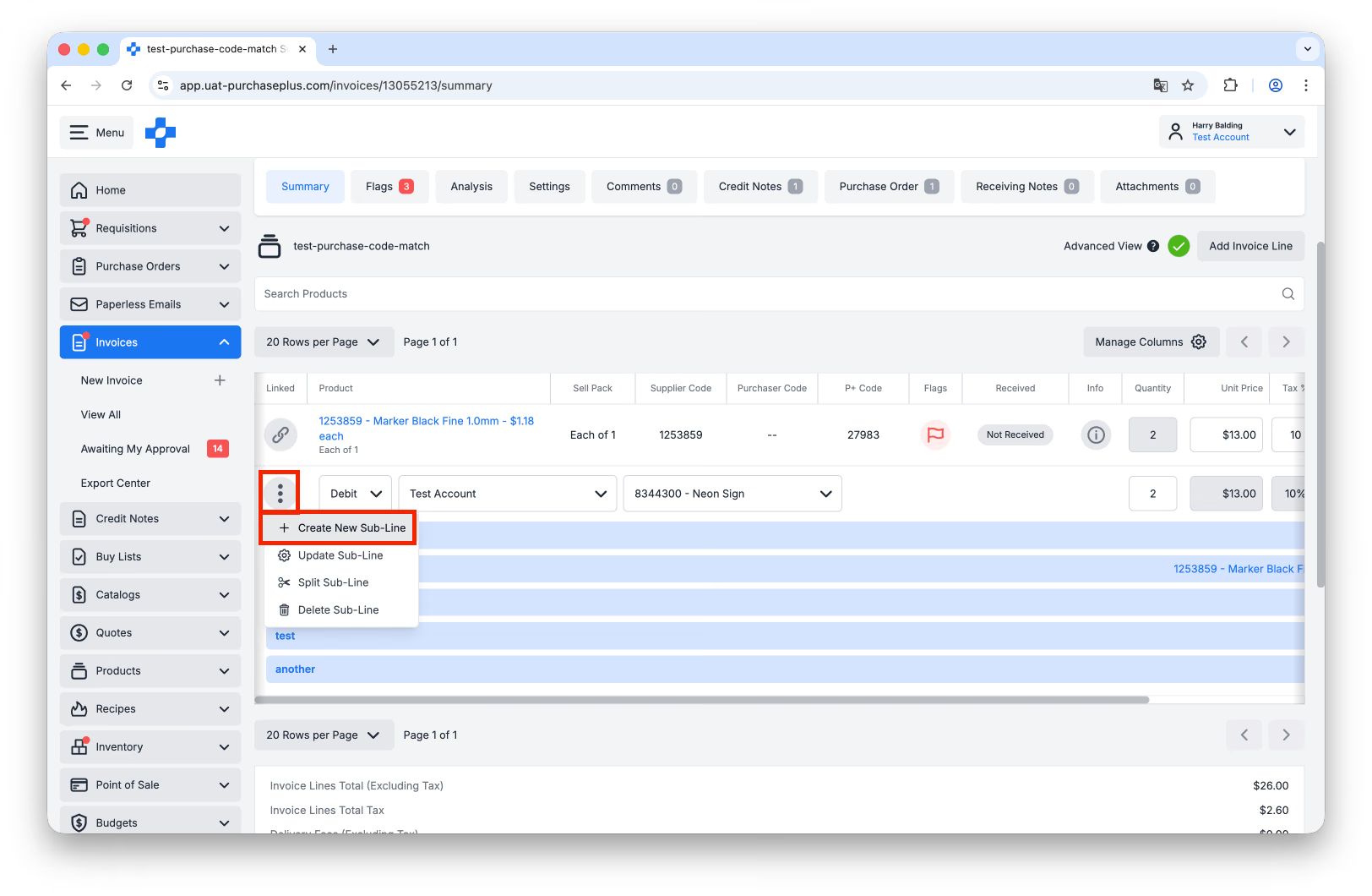
1. Kattintson a [Továbbiak] → [Új altétel létrehozása] lehetőségre.
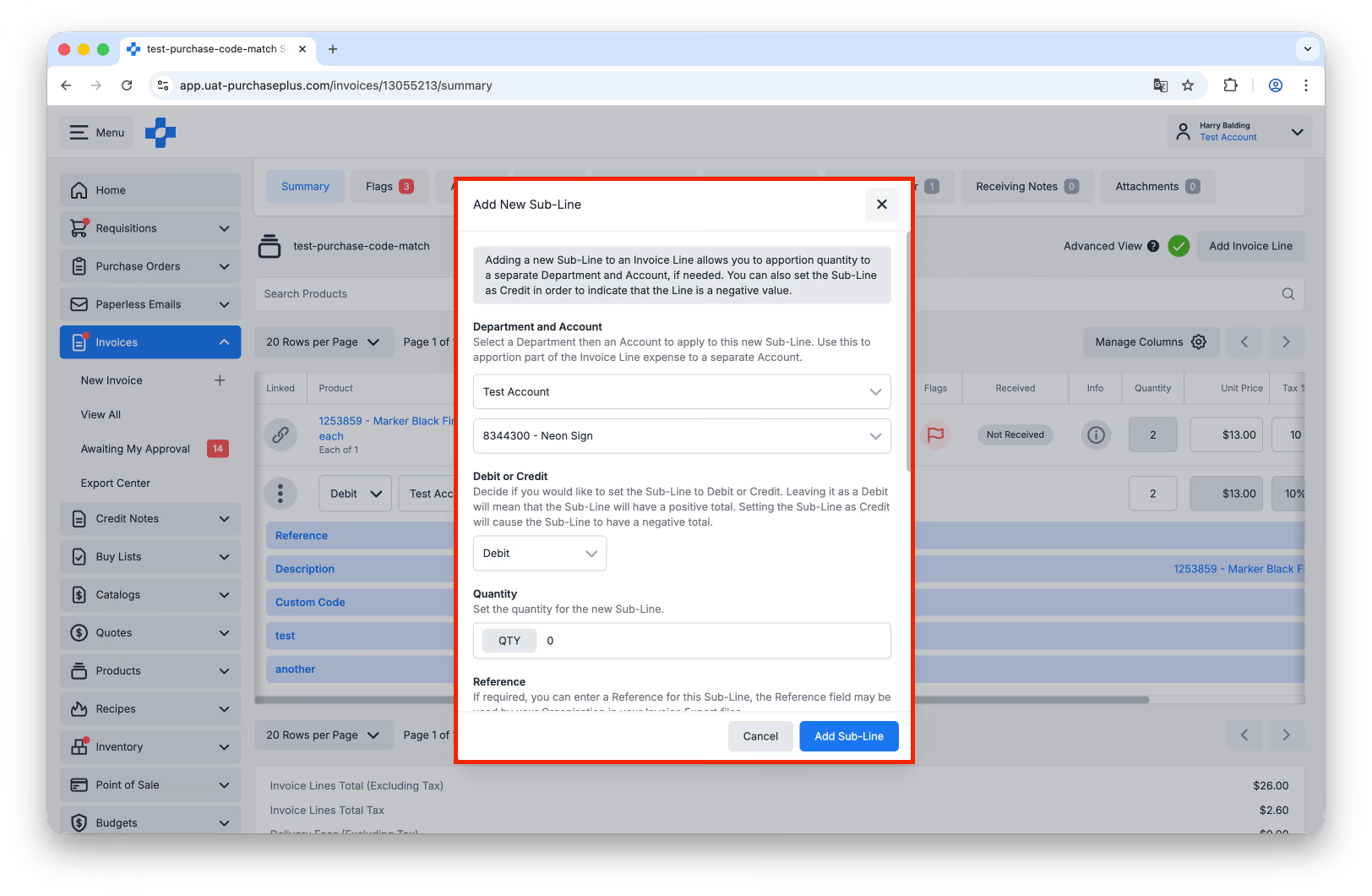
2. Töltse ki a mezőket szükség szerint, majd kattintson az [Altétel hozzáadása] gombra.
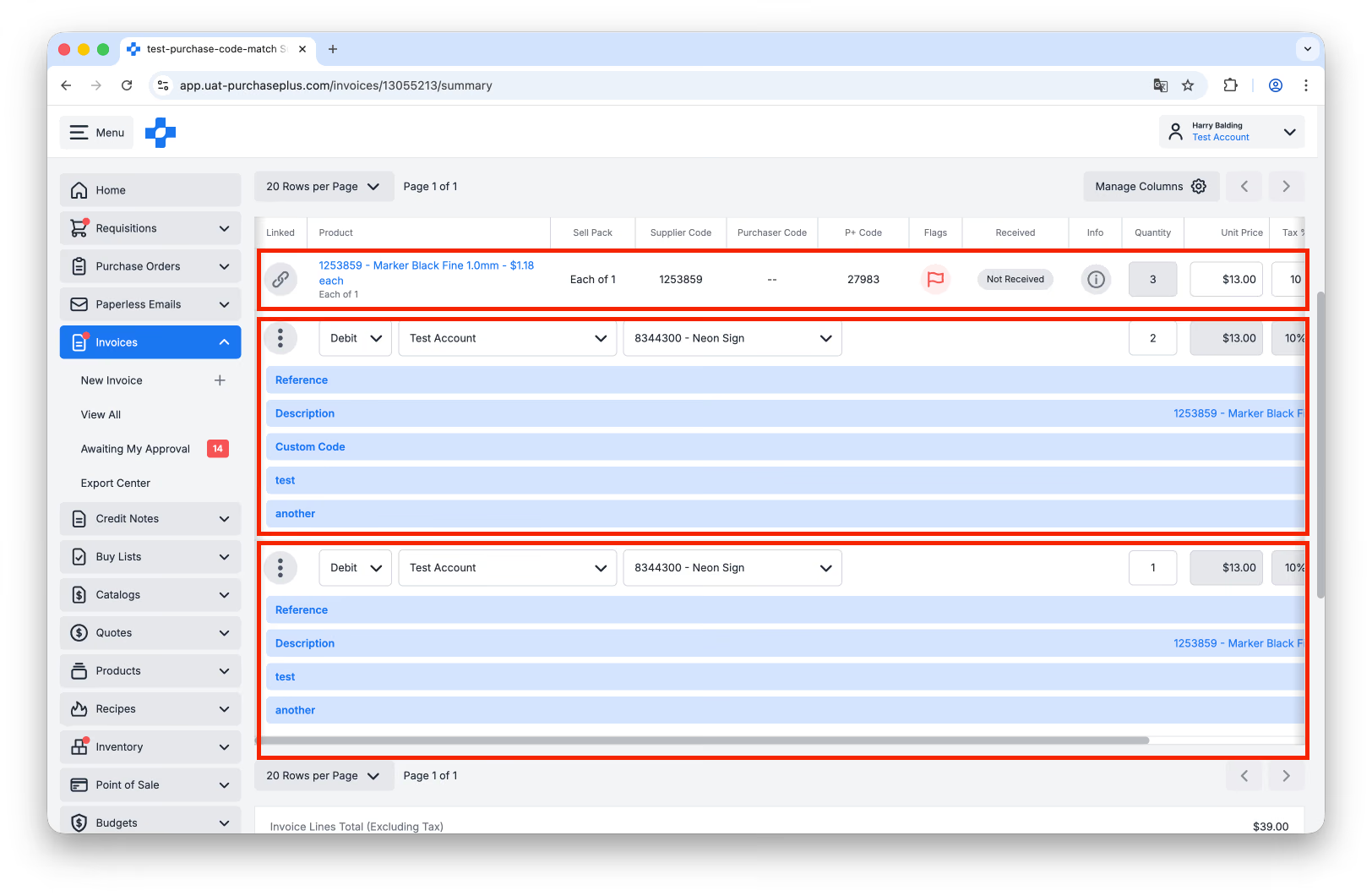
3. Az újonnan hozzáadott altétel mennyisége most hozzáadódik a számlatétel teljes [Mennyiség] értékéhez, és ez most módosítható a számlatétel eredeti mennyiségének visszaállításához az új altétel hozzáadása előtti állapotra. Emiatt az [Altétel felosztása] funkció sokkal felhasználóbarátabb módszer egy egyedi altétel több különálló részre történő bontására.
Altétel egyéni mezőinek kitöltése
Szervezete használhat altétel egyéni mezőket, hogy a külső számviteli platform követelményei alapján további információkat adjon meg az egyes altételekről. Kérjük, egyeztessen szervezete adminisztrátorával a konkrét altétel egyéni mezőkre vonatkozó követelményekről, vagy forduljon barátságos ügyfélszolgálati csapatunkhoz segítségért.
Ha szervezete használja őket, az altétel egyéni mezők minden számlán vagy jóváíró számlán lévő altételnél elérhetők lesznek, és lehetővé teszik a felhasználók számára az adatok bevitelét az egyes egyéni mezőkbe.
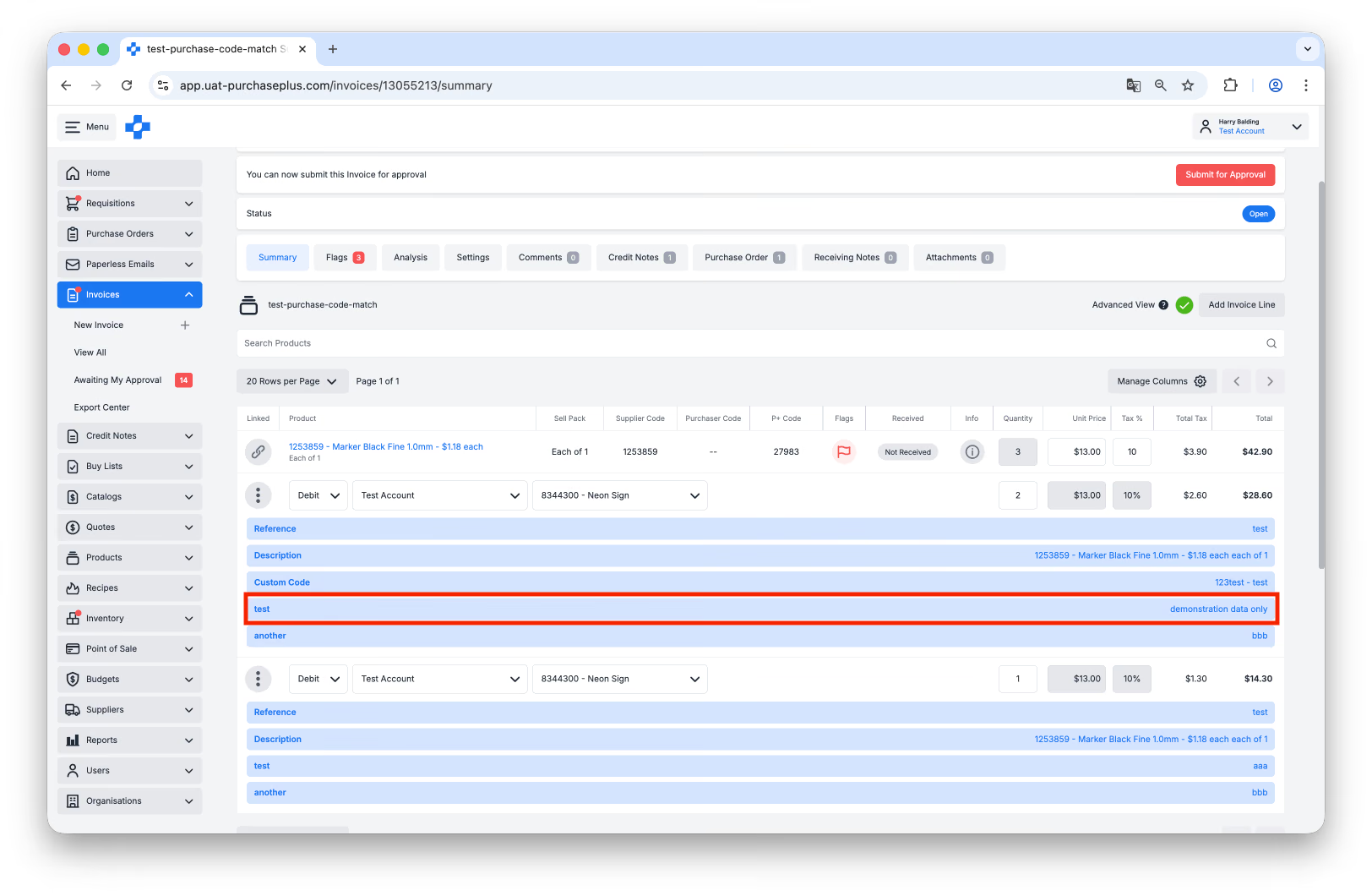
Az alábbi példában egy [test] elnevezésű altétel egyéni mező látható.
1. Válassza a [Speciális nézet] lehetőséget a számlaaltételek megtekintéséhez.
2. Kattintson a [test] egyéni mezőre annak frissítéséhez.
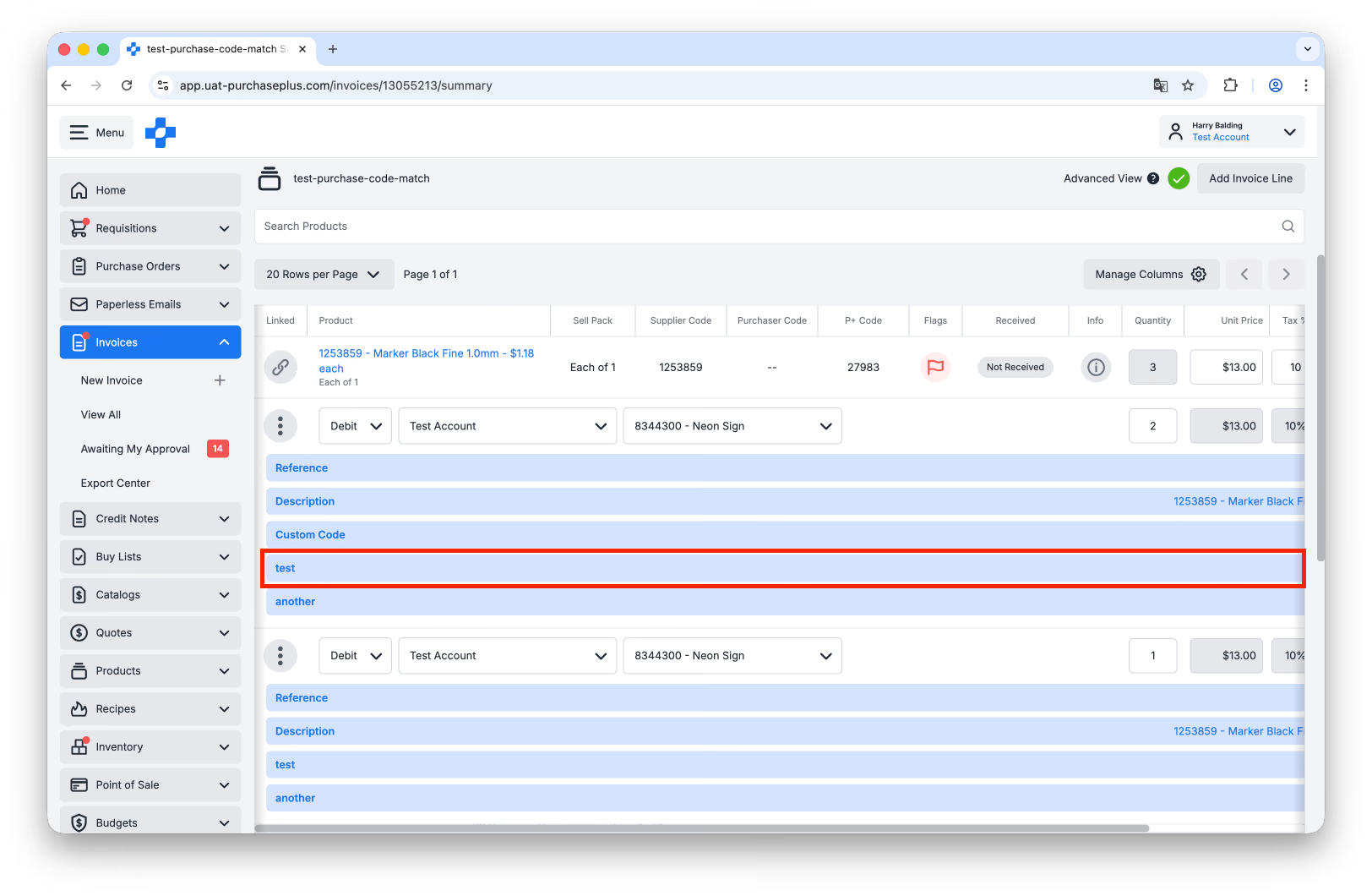
3. Adja meg a szükséges adatokat, majd kattintson a [Módosítások mentése] gombra.
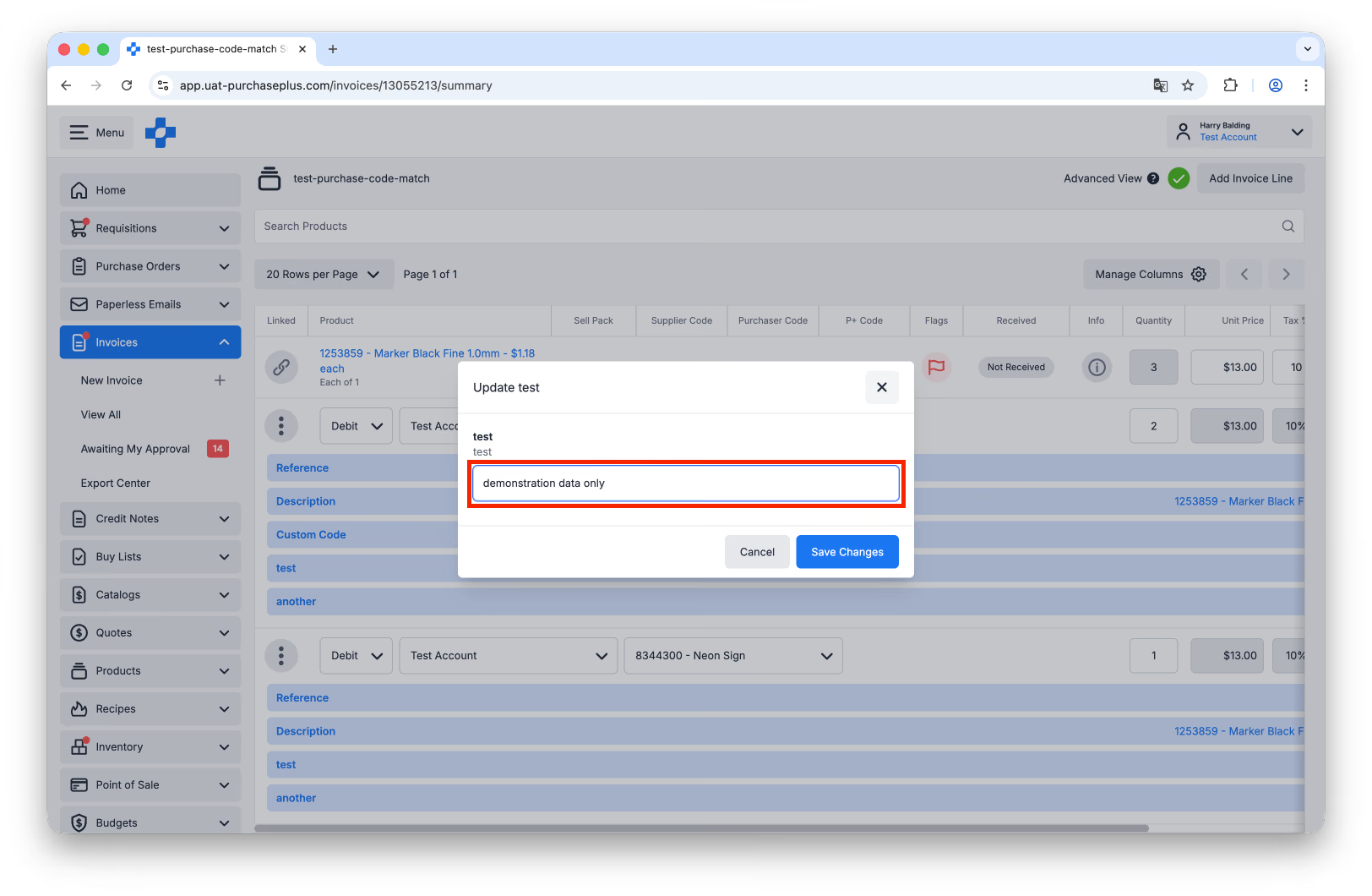
4. Az altétel egyéni mezője sikeresen frissült.