Kötegelt exportfájl
Kötegelt exportfájl
A Szervezet beállításaitól függően a Számlákat és Jóváíró számlákat exportálhatja egyenként (A típus), vagy Kötegelt exportfájl használatával (B típus).
Ebben a cikkben a B típusú forgatókönyvet mutatjuk be, ahol a Számlák és Jóváíró számlák 'Exportálásra kész' jelölést kapnak, hogy bekerüljenek egy Kötegelt exportfájlba. Ha a Szervezete a Számlákat és Jóváíró számlákat egyenként exportálja (A típus), tekintse meg a Számla vagy jóváíró számla exportálása című cikkünket.
Exportfájl létrehozása
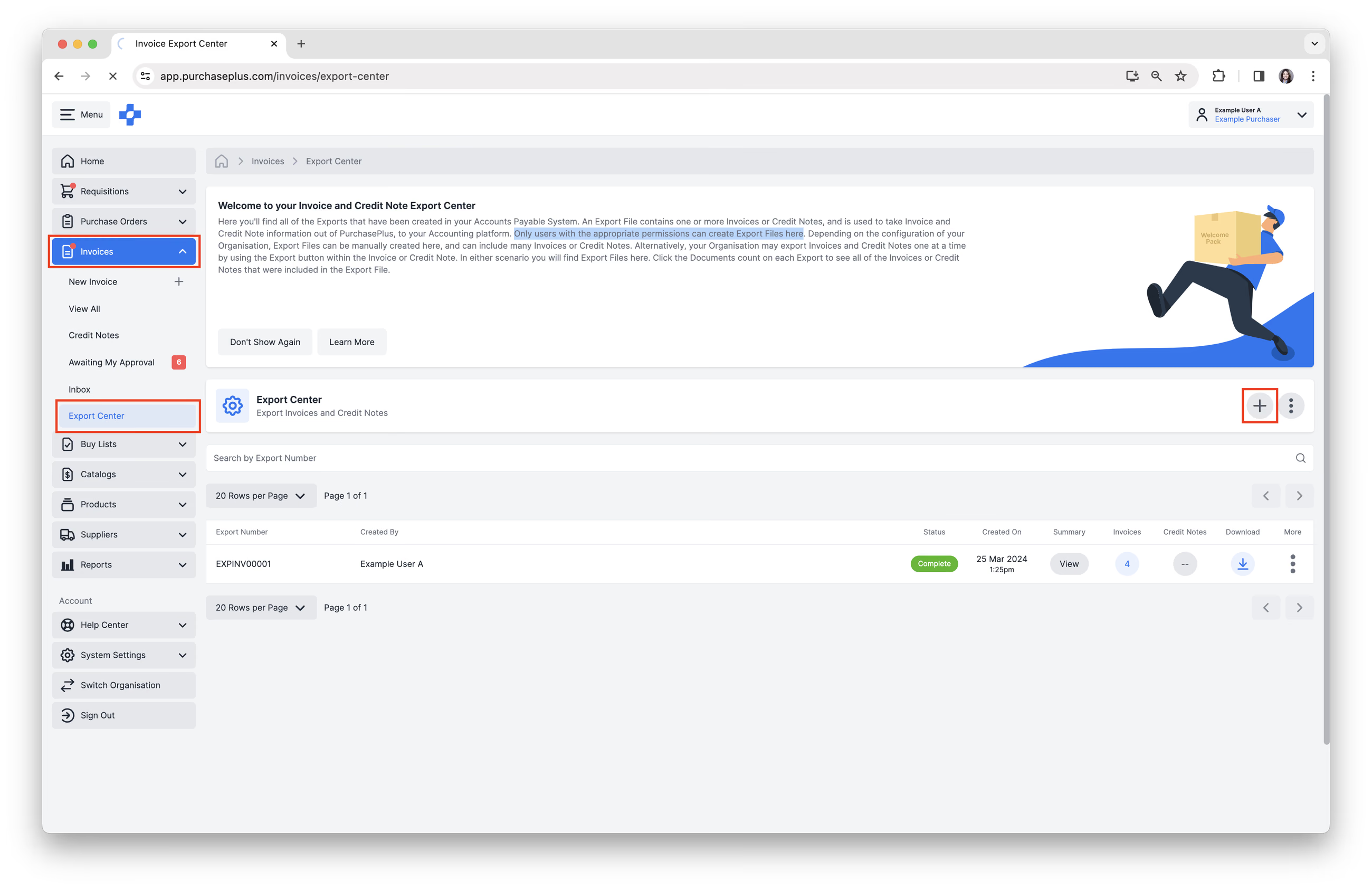
1. Válassza a [Számlák] → [Exportközpont] menüpontot az oldalsó navigációs sávban.
2. Kattintson az [Új exportfájl létrehozása] gombra. Kérjük, vegye figyelembe: csak a megfelelő jogosultságokkal rendelkező felhasználók hozhatnak létre Exportfájlokat.
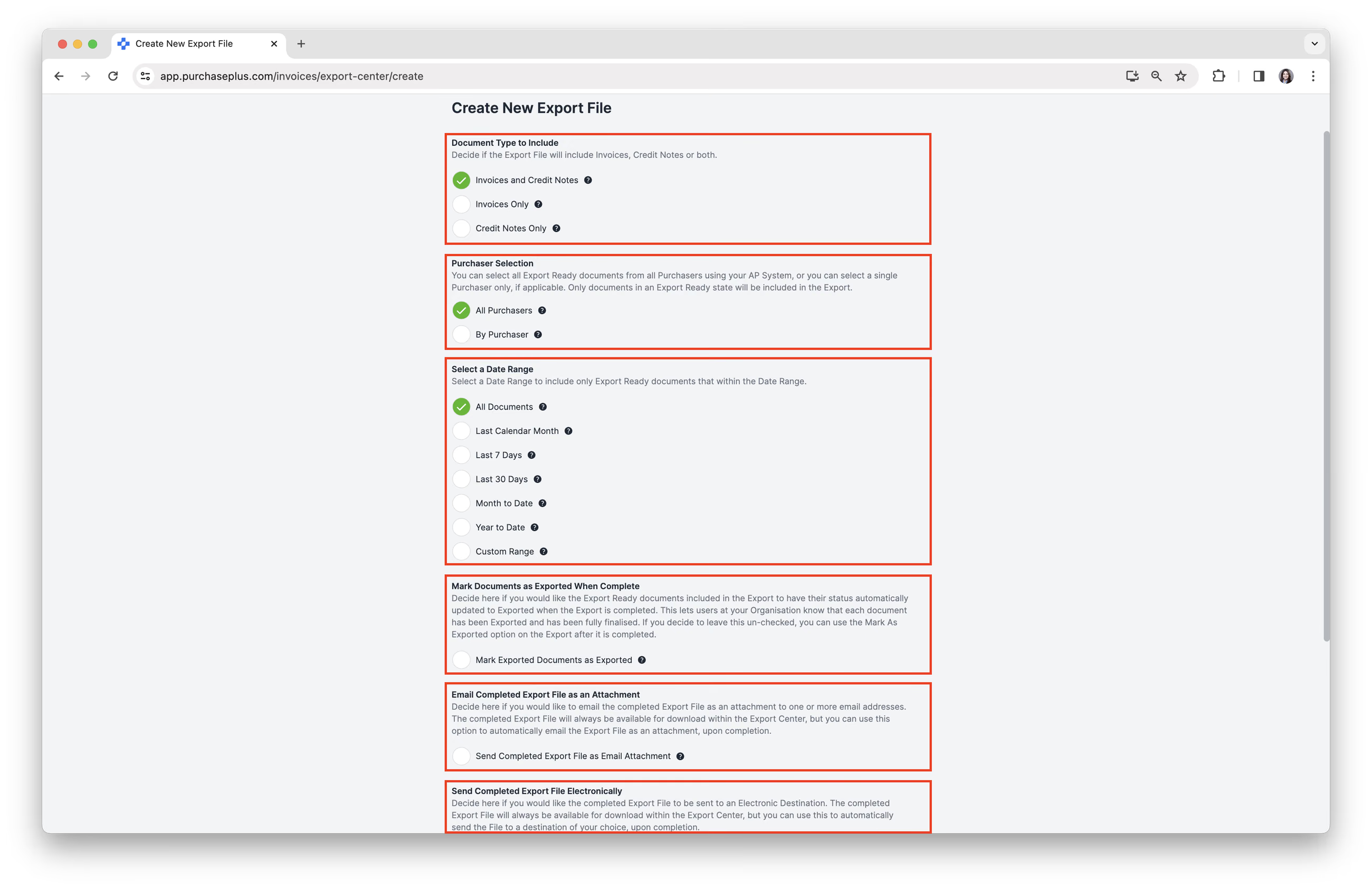
3. Töltse ki az összes mezőt a követelményeknek megfelelően.
- Válassza ki a [Bevonandó bizonylattípusok] beállítást. Bevonhat csak Számlákat, csak Jóváíró számlákat, vagy Számlákat és Jóváíró számlákat is.
- [Beszerző kiválasztása] a bevonni kívánt Beszerzők megadásához. Ez a választás csak akkor érvényes, ha több Beszerző szervezet ugyanazt a Kötelezettségek (AP) rendszert használja a PurchasePlus-ban.
- [Dátumtartomány kiválasztása].
- Döntse el, hogy szeretné-e automatikusan [Dokumentumok exportáltként való megjelölése befejezéskor] beállítást alkalmazni. Ez egy fontos lépés, mivel az Exportfájl sikeres létrehozásakor automatikusan
Exportáltállapotra frissíti az Exportfájlban szereplő összes Számla vagy Jóváíró számla állapotát. - [Befejezett exportfájl küldése e-mail mellékletként]. Ez egy opcionális lépés, amely lehetővé teszi a kész Exportfájl mellékletként történő elküldését egy vagy több e-mail-címre. Kérjük, vegye figyelembe, hogy ha az e-mailhez csatolt Exportfájl mérete túl nagy lesz, előfordulhat, hogy az e-mail küldése sikertelen lesz. Ebben az esetben továbbra is manuálisan letöltheti az Exportfájlt a PurchasePlus rendszerből.
- [Exportfájl neve]. Itt adhatja meg az Exportfájl fájlnevét. A fájlnév a fájlkiterjesztés elé kerül beillesztésre.
- [Befejezett exportfájl elektronikus küldése]. Ha a Szervezetéhez be vannak állítva elektronikus célállomások az exportáláshoz, akkor az összes célállomás elérhető lesz itt. Szükség esetén kiválaszthatja azt a célállomást, ahová az Exportfájl az elkészülte után automatikusan, elektronikusan elküldésre kerül. Kérjük, lépjen kapcsolatba ügyfélszolgálati csapatunkkal, ha az Exportfájlokat elektronikus célállomásra, például FTP-kiszolgálóra vagy API végpontra szeretné továbbítani.
4. Kattintson az űrlap alján lévő [Exportfájl létrehozása] gombra.
5. Visszakerül az Exportközpontba, és a kezdeményezett Exportfájl megjelenik az Exportfájlok listájának tetején. Az Exportfájl kezdetben 'Feldolgozás alatt' állapotban lesz, majd automatikusan 'Kész' állapotra vált, amint letölthetővé válik. Kattintson a [Letöltés] gombra a fájl eléréséhez és az eszközére mentéséhez. A fájl formázása a Szervezetéhez a PurchasePlus-ban megadott beállításoknak megfelelő lesz. Most már manuálisan importálhatja a fájlt a külső könyvelési platformjára.
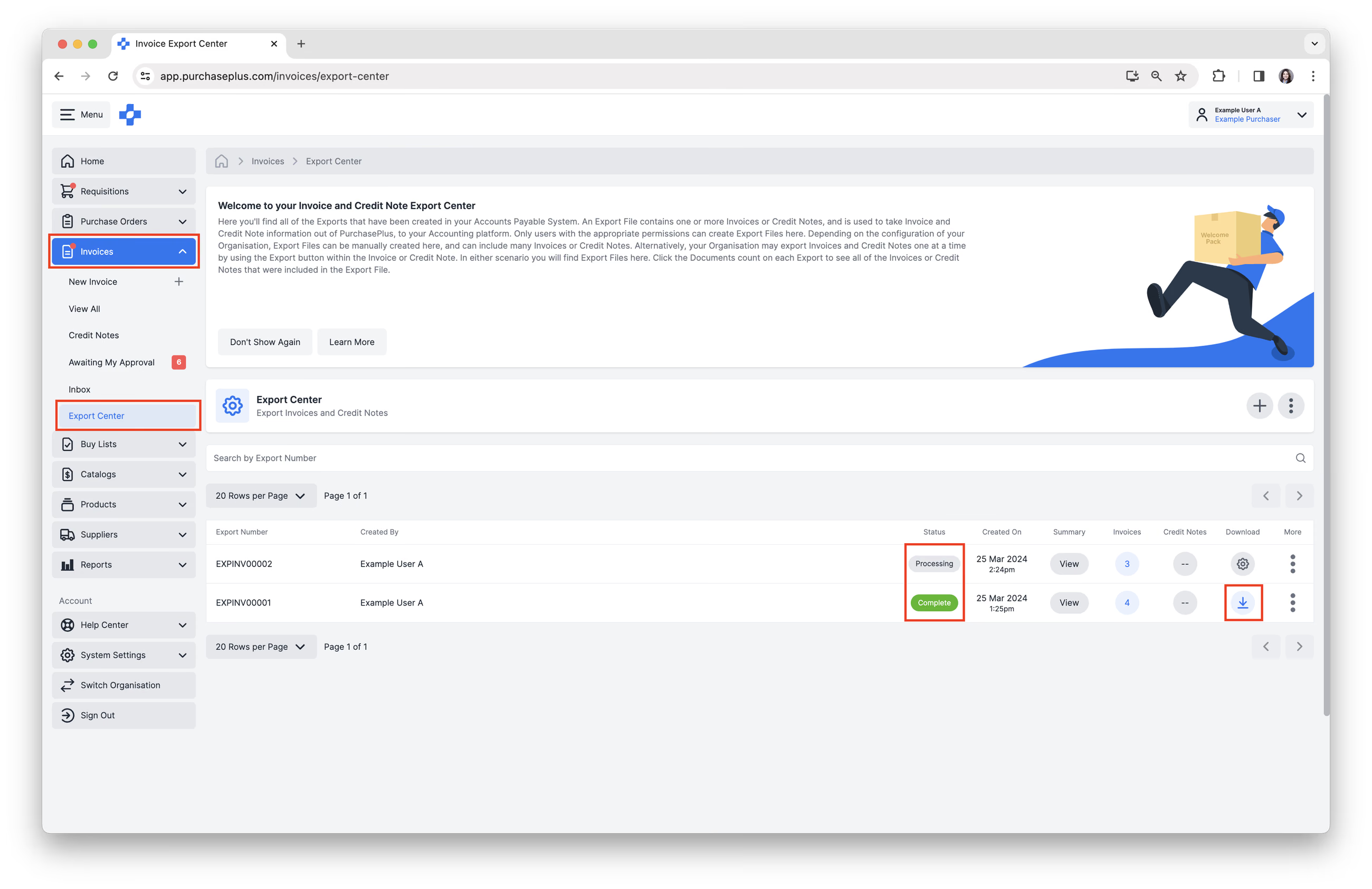
6. Ha az Exportfájl létrehozásakor nem jelölte be a 'Dokumentumok exportáltként való megjelölése befejezéskor' lehetőséget, az Exportfájlban található Számlák és Jóváíró számlák továbbra is 'Exportálásra kész' állapotban maradnak. Ez bevett gyakorlat, mivel érdemes lehet megvárni, amíg az Exportfájl sikeresen importálásra kerül a külső könyvelési rendszerbe, mielőtt a bizonylatokat Exportáltként jelölné meg a PurchasePlus felületén.
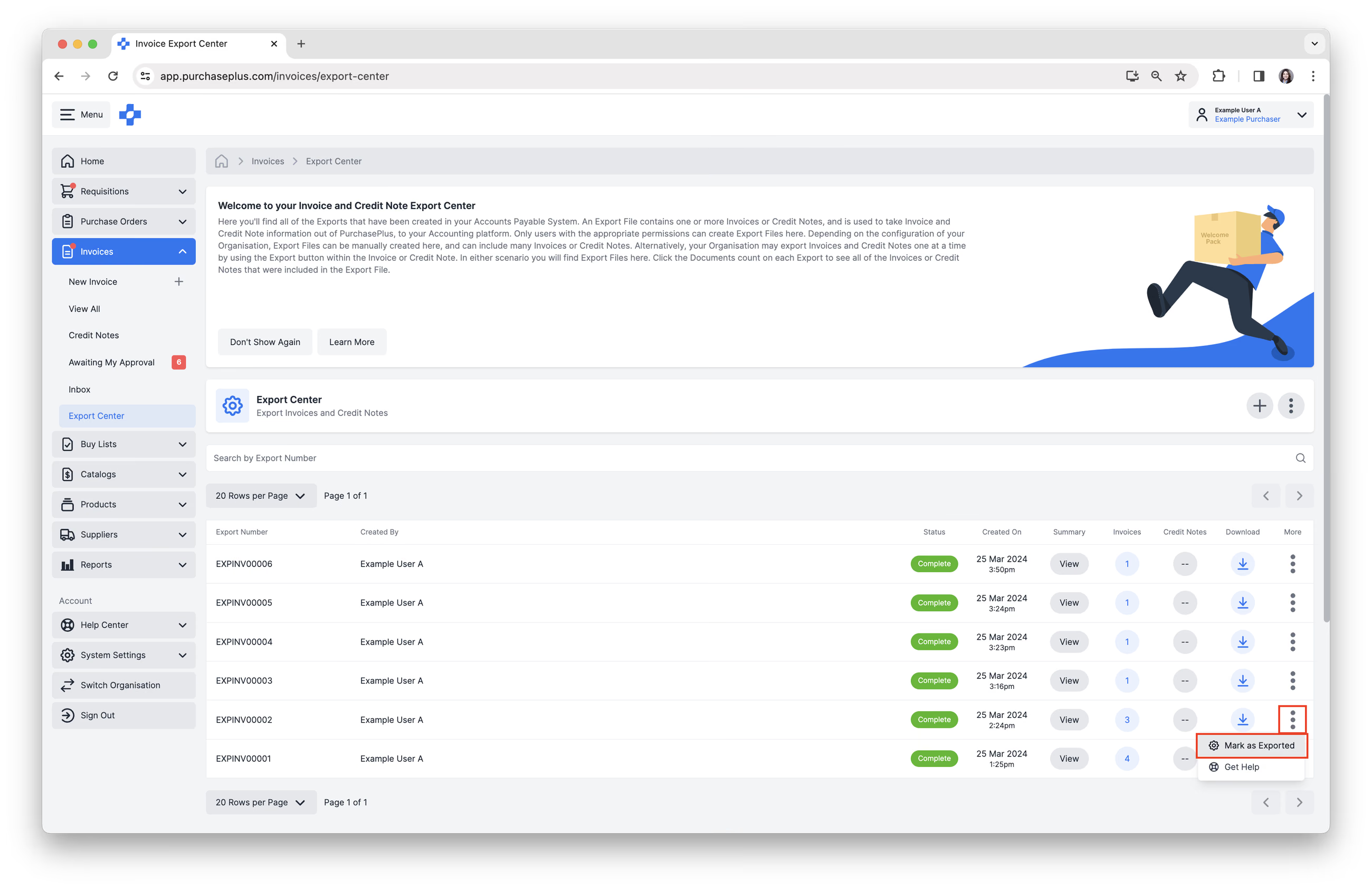
Amikor készen áll erre, az összes Számla és Jóváíró számla 'Exportált' állapotba léptetéséhez kattintson a [Továbbiak] → [Megjelölés exportáltként] gombra. A Számlák és Jóváíró számlák állapota 'Exportált' lesz.
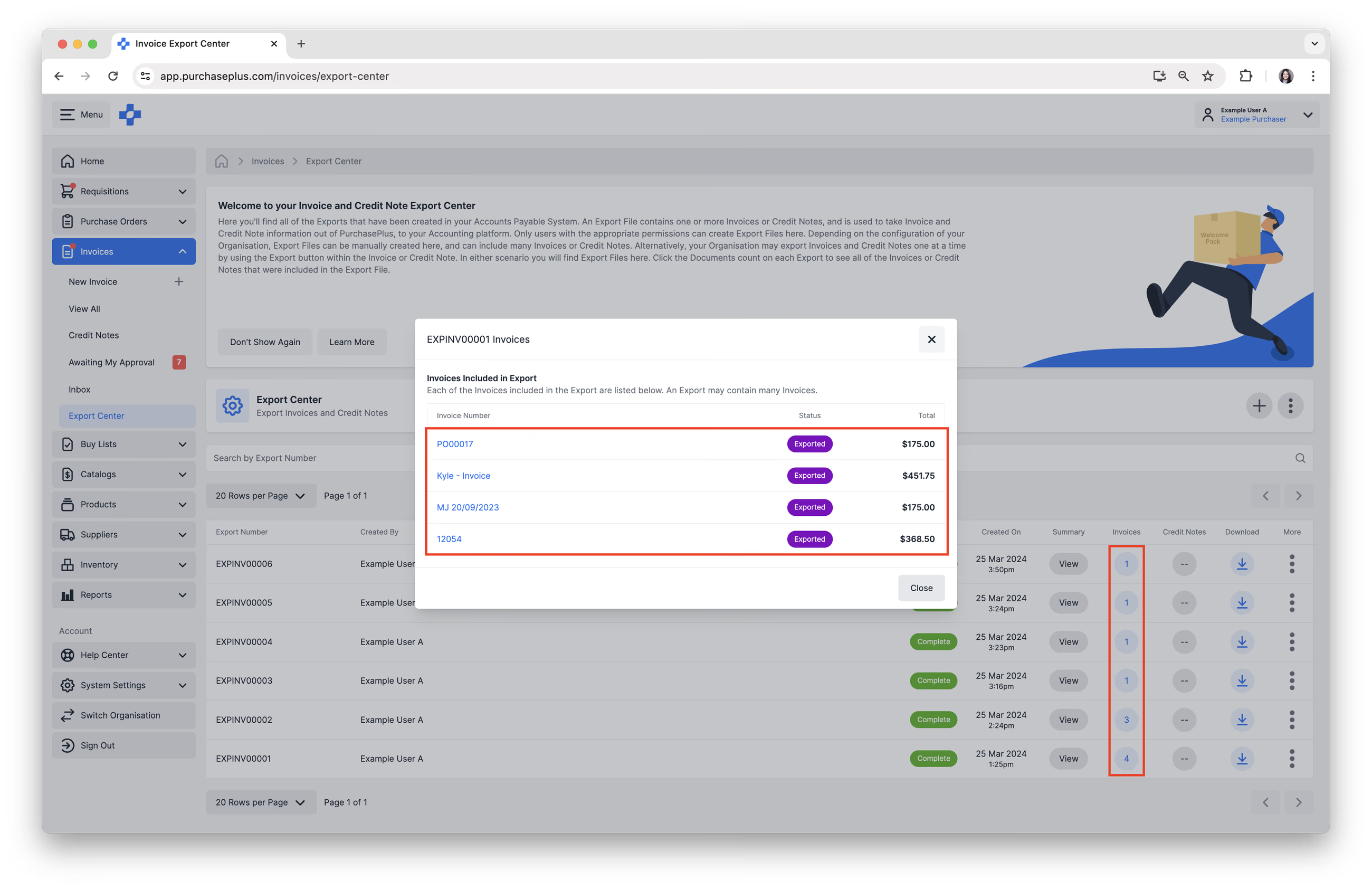
7. Az exporthoz tartozó számlák megtekintéséhez kattintson a [Szám] elemre a Számlák oszlopban. Ekkor megnyílik egy felugró ablak, amely felsorolja az exportban szereplő összes Számlát.
8. Alternatív megoldásként az Exportszámra kattintva táblázatként tekintheti meg a CSV-exportadatokat, valamint az Exportfájlban szereplő Számla/Számlák vagy Jóváíró számla/számlák listáját.
Hibaelhárítás
Számla vagy jóváíró számla elakadt 'Exportálás alatt' állapotban
Ha egy Számla vagy Jóváíró számla elakadt az Exportálás alatt állapotban, az általában az AP-rendszerrel való ideiglenes szinkronizálási hibára utal. Ennek kijavításához vissza kell állítania a bizonylatot „Egyeztetett” állapotba az átvitel újbóli elindításához a következő lépések végrehajtásával:
- Nyissa meg az Exportálás alatt állapotban elakadt Számlát vagy Jóváíró számlát. A Számla fejlécének jobb felső sarkában kattintson a három függőleges pont (⋮) ikonra.
- Válassza a [Visszaállítás egyeztetettre] lehetőséget. Ez leállítja a jelenlegi exportálási kísérletet, és visszahozza a Számlát kezelhető állapotba.
- Kattintson a piros [Számla visszaállítása] gombra a megerősítéshez. Az állapot sárgáról (Exportálás alatt) zöldre (Egyeztetett) változik.
- Ellenőrizze a Számla adatait. Mielőtt újra megpróbálná az exportálást, ellenőrizze kétszeresen a következőket a hibák kizárása érdekében:
- Beszállítói adatok és a Beszállító cégjegyzékszáma / adószáma.
- Részlegek és számlakódok.
- Számla végösszegek és adóösszegek.
- Indítsa újra az Exportálást. Miután meggyőződött arról, hogy az adatok helyesek:
- Keresse meg a sárga, [Megjelölés exportálásra készként] feliratú gombot. Kattintson erre a gombra, hogy a Számla visszakerüljön az exportálási várólistára.
- Hozzon létre egy kötegelt számla- és jóváíró számla fájlt, amely tartalmazza ezt a bizonylatot.
- A PurchasePlus ezután megkísérli újra elküldeni a Számlát vagy Jóváíró számlát egy Kötegelt fájlban az AP-rendszerébe. A fájl sikeres átvitele után az állapotjelző lilára (Exportált) vált.
Továbbra is problémákat tapasztal?
- Forduljon belső informatikai vagy rendszergazdájához annak ellenőrzésére, hogy szervezete API-kapcsolata az AP-rendszerrel aktív-e.
- Lépjen kapcsolatba a PurchasePlus ügyfélszolgálatával. Ha az informatikai részleg megerősíti, hogy a kapcsolat rendben van, forduljon támogatási csapatunkhoz segítségért.
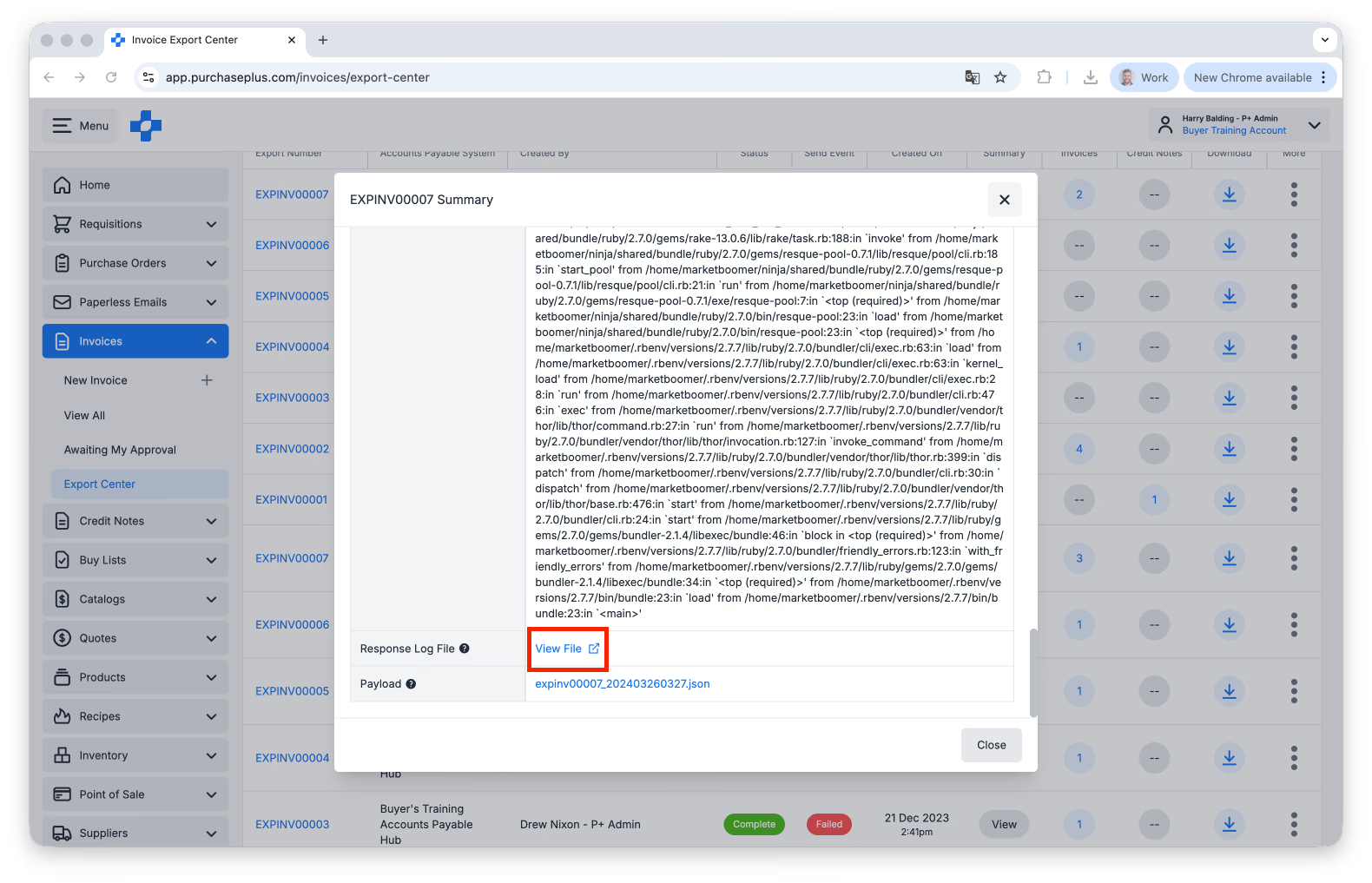
Export válasznapló-fájl generálása
Átviteli hibák esetén a belső informatikai csapata kérheti a Válasznapló-fájl (Response Log File) áttekintését. Egy ilyen fájl létrehozásához kövesse az alábbi lépéseket:
- Navigáljon ide: [Számlák] → [Exportközpont]
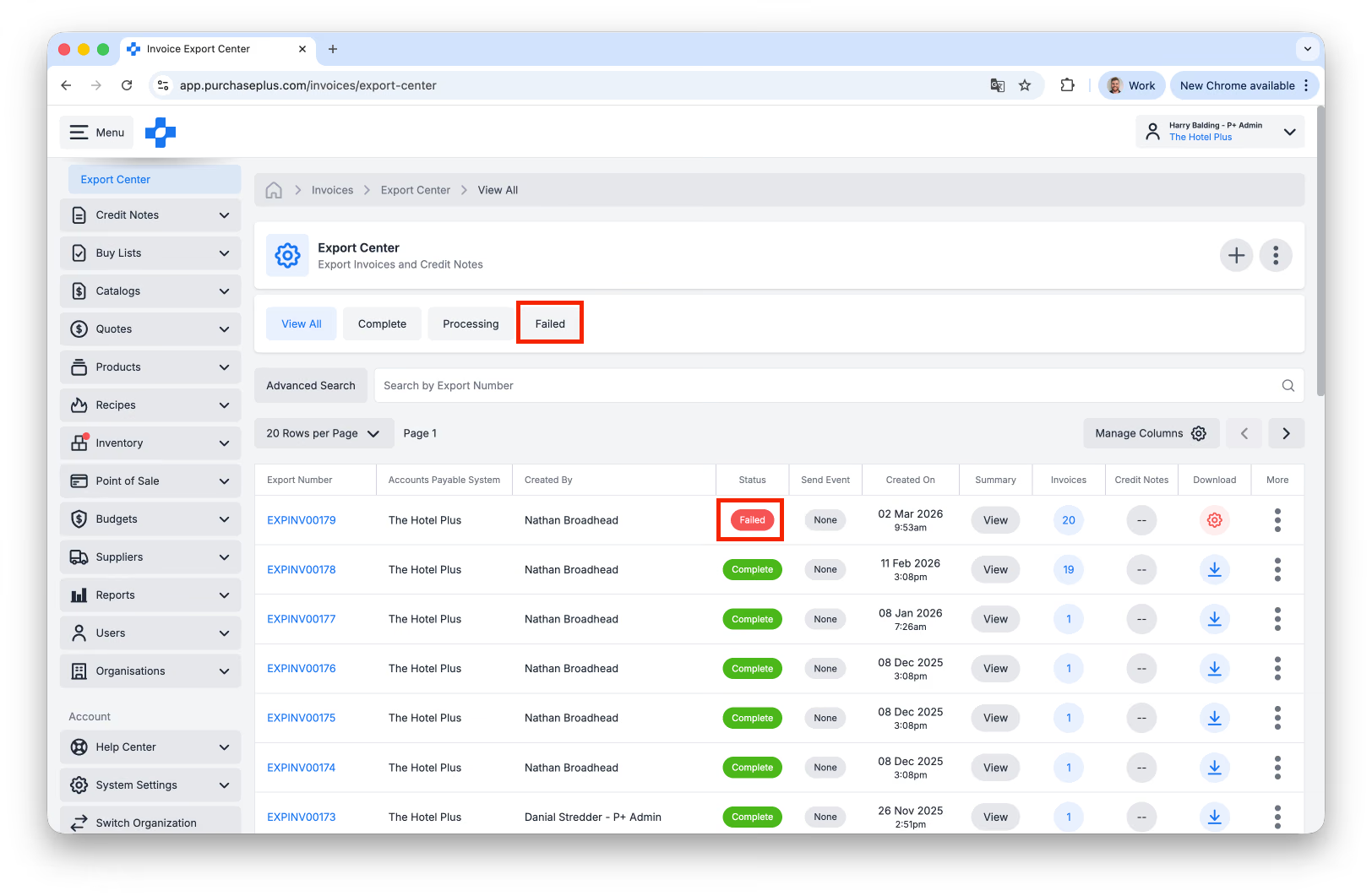
- Keresse meg a vonatkozó Exportot. Szűrhet a Sikertelen (Failed) értékre, vagy keresse meg a Sikertelen állapotú Exportot a Küldési esemény oszlopban:
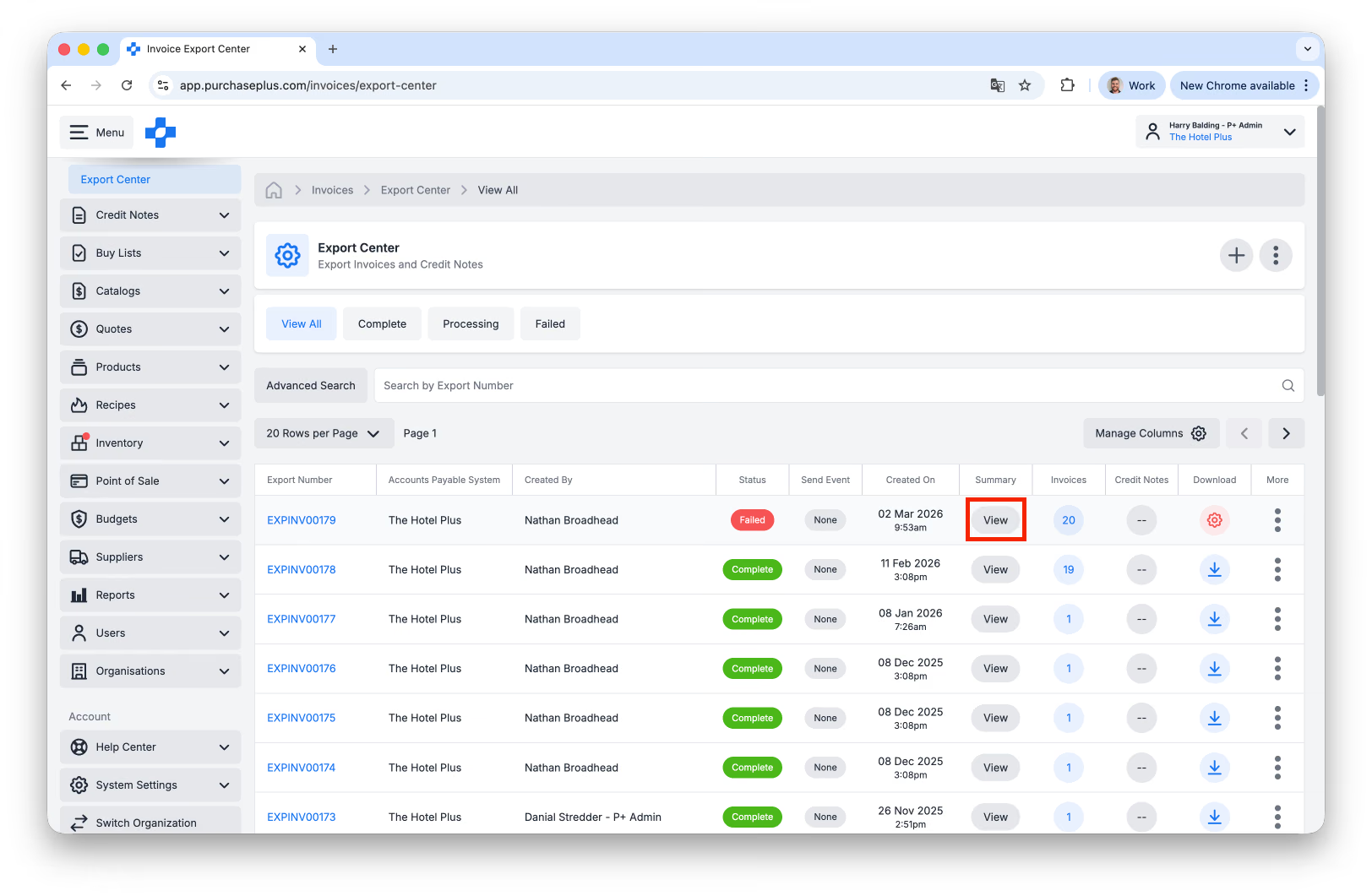
- Ugyanebben a sorban kattintson az Összegzés oszlop alatti [Megtekintés] gombra:
- A megjelenő export részletei ablakban görgessen le a Válasz és Válasznapló-fájl szakaszhoz:
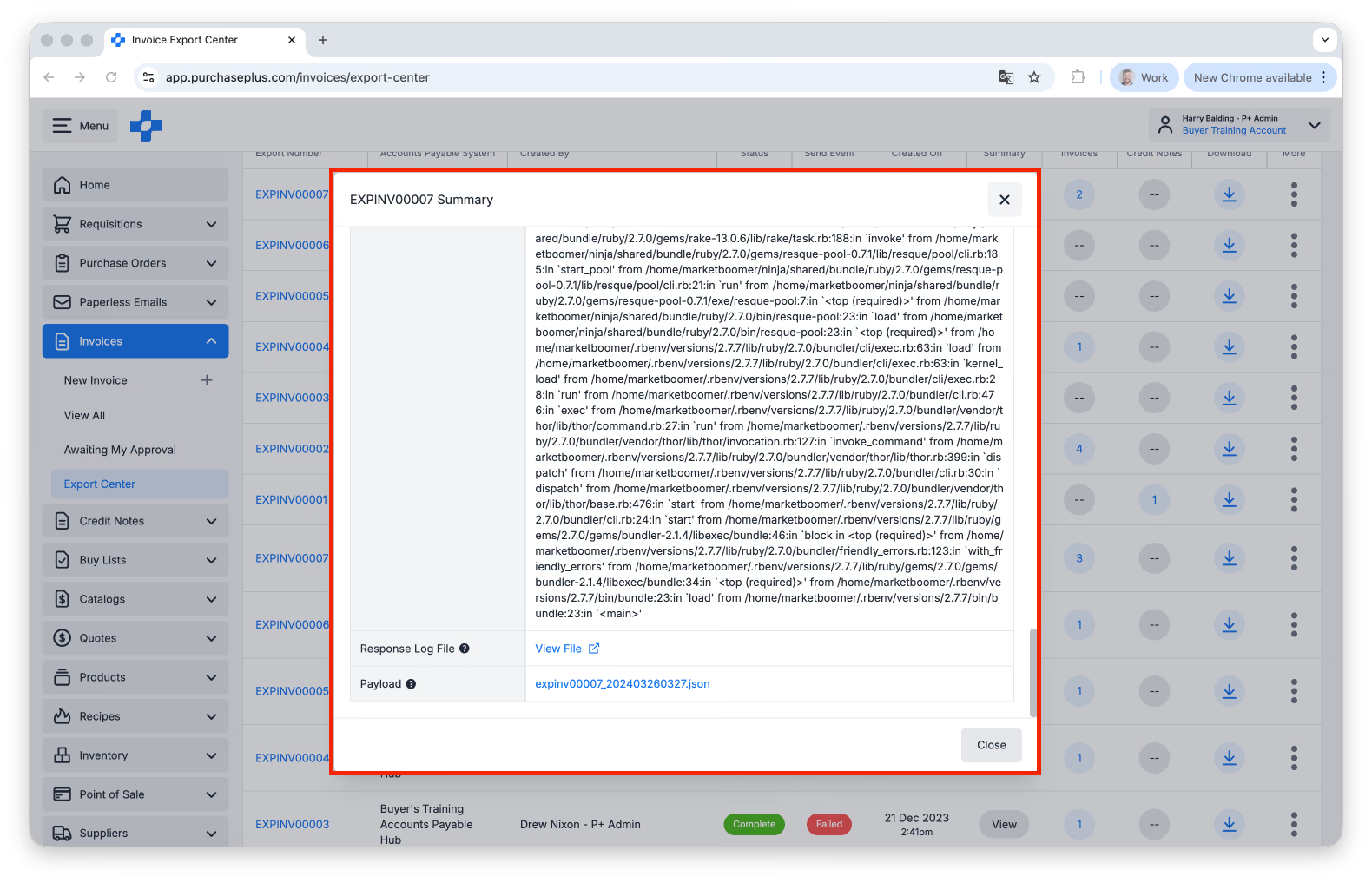
- Töltse le a Naplófájlt. Szükség esetén a Válasz (Response) adatait is kimásolhatja: