

Minden beszállítótól
Minden beszállítótól
A „Minden beszállító” Igénylés típus listát nyújt az összes engedélyezett Beszállítójától elérhető összes Árajánlatról. Kiváló módja a vásárlásnak és az árajánlatok összehasonlításának a termékek széles skáláján.
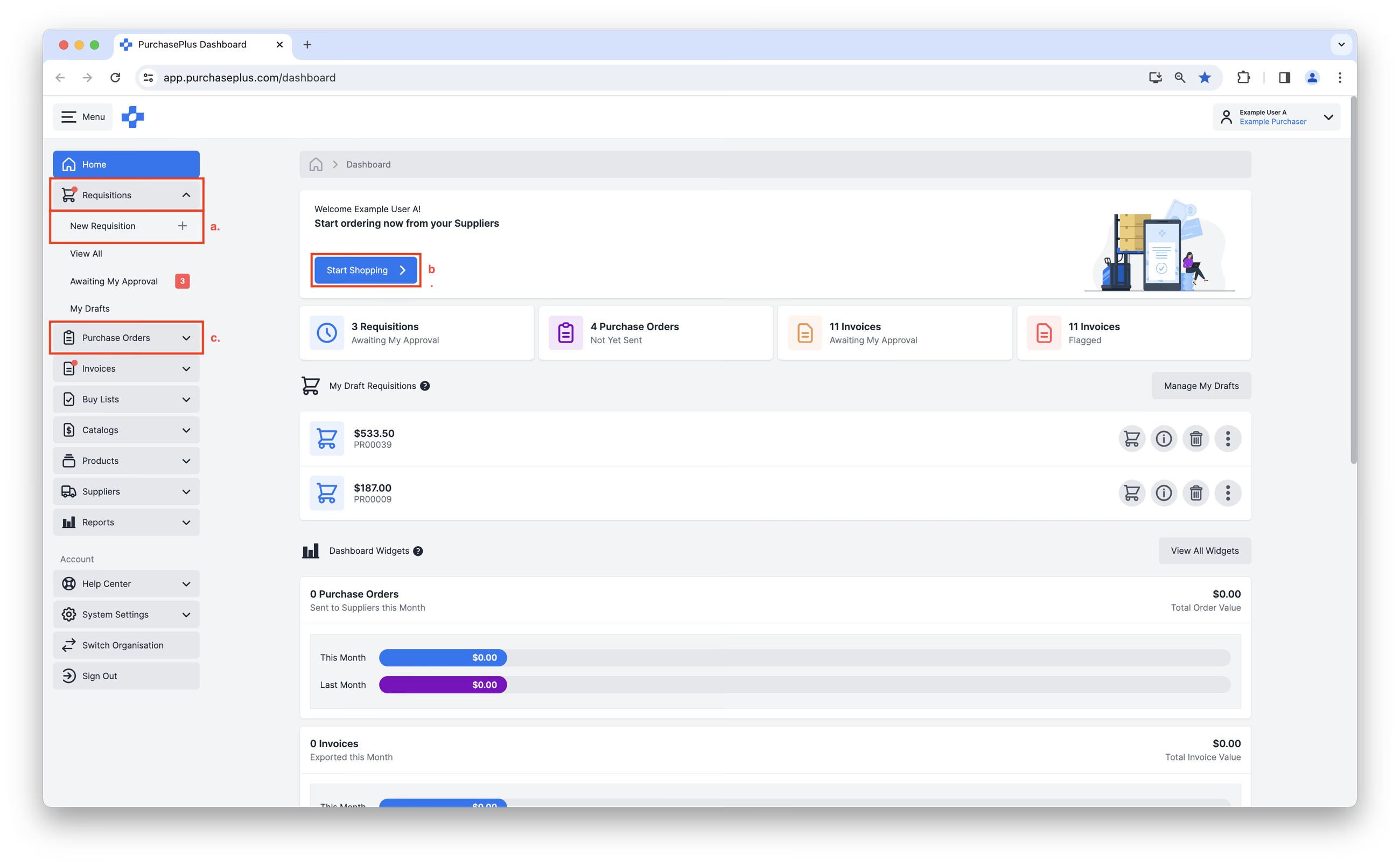
1. Az igénylést a PurchasePlus több helyéről is létrehozhatja.
- Kattintson az [Igénylések] → [Új igénylés] gombra az oldalsó navigációs sávban.
- Kattintson a [Vásárlás indítása] gombra a Kezdőoldali irányítópulton.
- Kattintson a [Megrendelések] → [Új megrendelés] lehetőségre az oldalsó navigációs sávban. Ez átirányítja Önt egy új igényléshez.
2. Megérkezik az „Új beszerzési igénylés létrehozása” űrlaphoz.
- Adjon meg egy [Hivatkozást] az igénylés rövid leírásához.
- Válassza a [Minden beszállító] lehetőséget az Igénylés típusa szakaszban; ekkor további beállítások jelennek meg.![Válassza a [Minden beszállító] lehetőséget az Igénylés típusa szakaszban, ekkor további beállítások jelennek meg.](/images/docs/for-purchasers/create-a-requisition-from-all-suppliers-2.avif)
- Töltse ki az igénylési űrlap összes többi mezőjét szükség szerint.
- Kattintson az [Igénylés létrehozása] gombra.![Töltse ki az igénylési űrlap összes többi mezőjét szükség szerint, majd kattintson az [Igénylés létrehozása] gombra](/images/docs/for-purchasers/create-a-requisition-from-all-suppliers-3.avif)
3. Fejezze be az igénylést Egyszerű vásárlás módban vagy Haladó vásárlás módban.
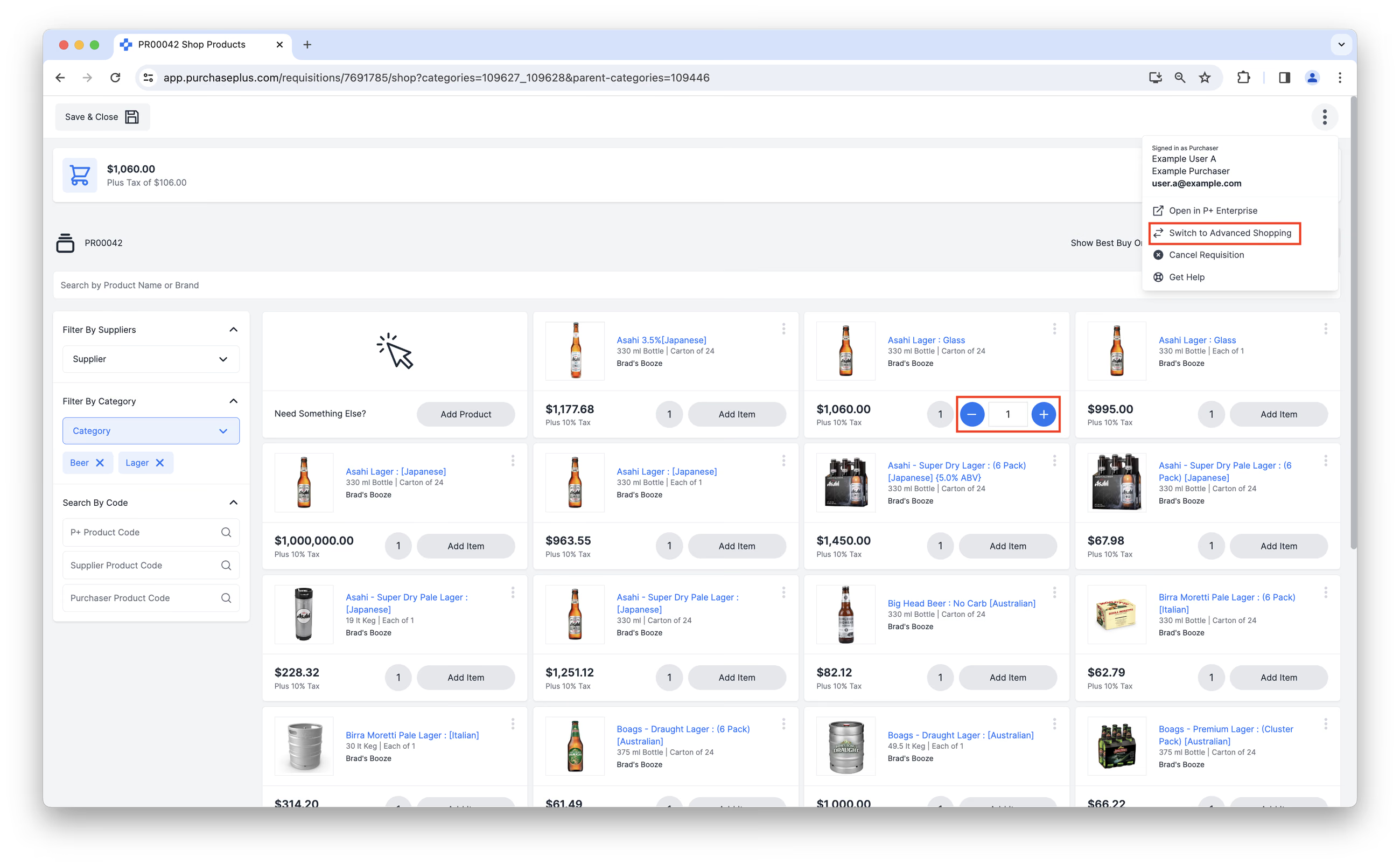
- Az Egyszerű vásárlás ismerős online vásárlási élményt nyújt a felhasználóknak. A termékeket csempe vagy lista nézetben tekintheti meg és választhatja ki, ahol az egyes beszállítói árajánlatok külön tételként jelennek meg. Tekintse át a kiválasztott termékeket a Kosárban az igénylés elküldése előtt. További információért tekintse meg az Egyszerű vásárlás című cikkünket.
- A Haladó vásárlás hatékony módszert kínál a beszállítók árainak megtekintésére és összehasonlítására, valamint a beszállítói árajánlat gyors kiválasztására. Tapasztalt PurchasePlus-felhasználóknak ajánlott. További információért tekintse meg a Haladó vásárlás című cikkünket.
4. Ha az igénylést Egyszerű vásárlás módban hozta létre, kattintson a [Kosár megtekintése] gombra, miután összeállította az igénylést. Megtekintheti és szerkesztheti az igénylésben szereplő összes terméket és mennyiséget, és láthatja, ha olyan terméket adott hozzá egy beszállítótól, amely nem a legalacsonyabb árajánlat a beszállítói közül. Ezenkívül minden olyan beszállító, akitől árut rendel, saját szakaszt kap a Kosár nézetben, így láthatja, hogy mely (és hány) beszállító kap majd megrendelést.
Ha elégedett az igényléssel, kattintson az oldal jobb felső részén található [Igénylés beküldése] gombra. 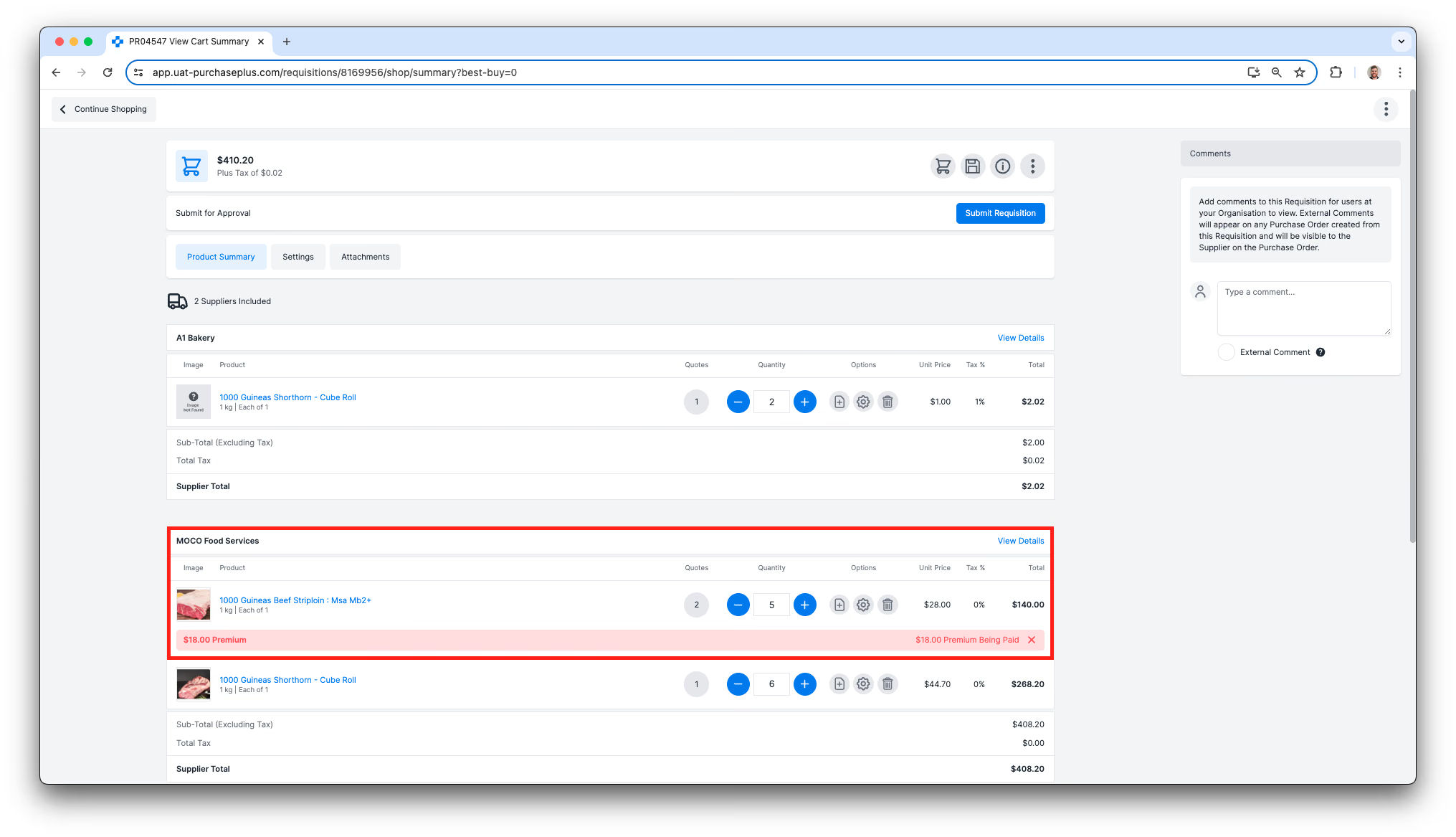
Ha az igénylést Haladó vásárlás módban hozta létre, a [Kosár megtekintése] gomb helyett egy [Igénylés beküldése] gomb jelenik meg, és ezt a lépést kihagyja.
5. Ezután egy megerősítő oldalra kerül, ahol lehetősége van áttekinteni az igénylés beállításait, és szükség esetén módosításokat végezni, mielőtt az oldal alján található [Jóváhagyásra beküldés] gombra kattintana.
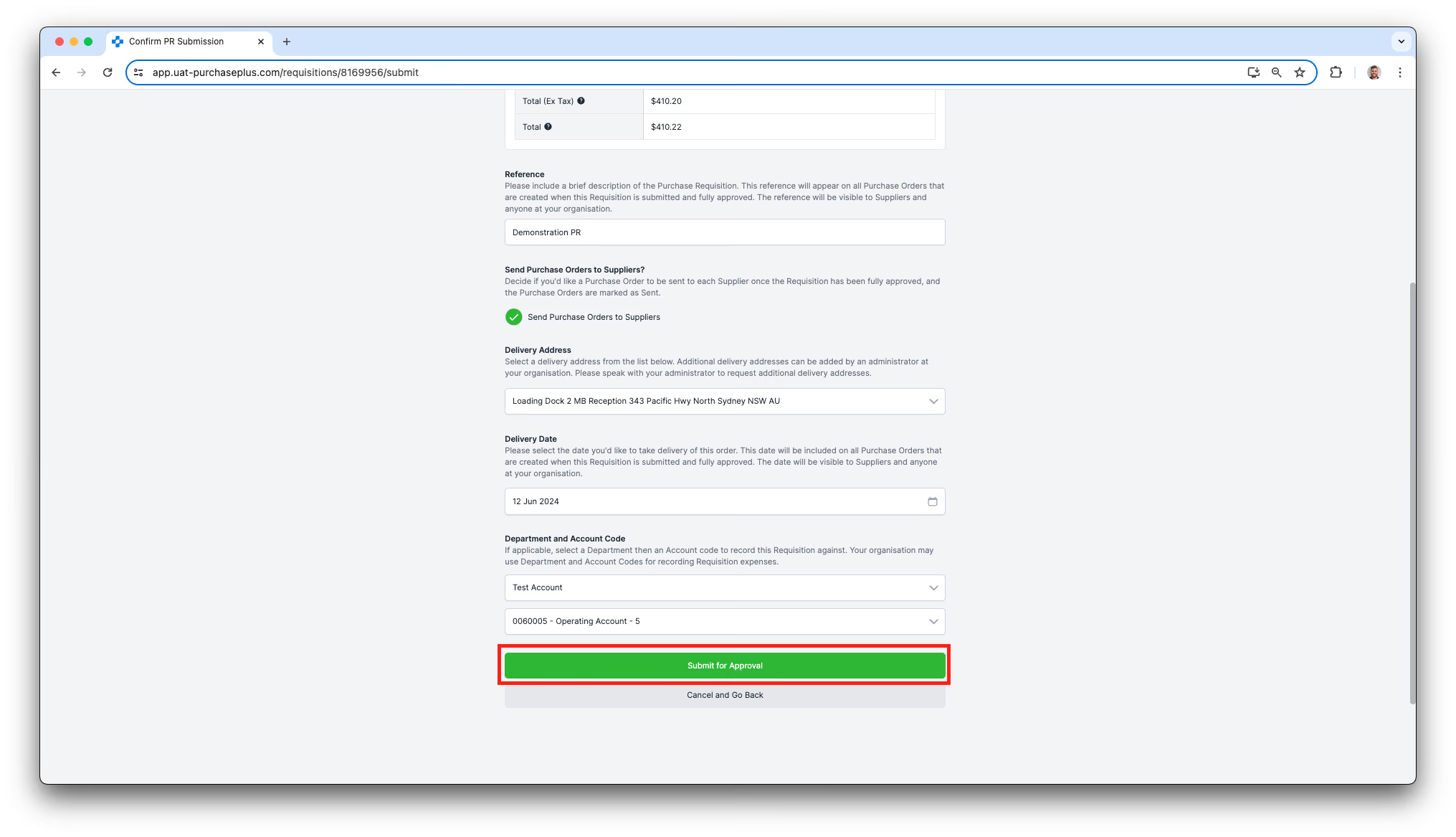
Ez elindítja az osztályához beállított igénylés-jóváhagyási munkafolyamatot. Az igénylés mindaddig „Jóváhagyásra vár” állapotban marad, amíg egy jóváhagyó be nem jelentkezik, és jóvá nem hagyja az igénylést.