

Áttekintés
Áttekintés
Termék
A PurchasePlus rendszerben a termékek a valós termékek (és szolgáltatások) leképezései, amelyeket az Ön szervezete vásárol a Beszállítóitól, és használ a működése során.
A termékek képezik az alapját minden egyes tételsornak az Igényléseken, Megrendeléseken, Számlákon, Jóváíró számlákon, Átadás-átvételeken… lényegében a Termékek állnak a PurchasePlus szinte minden alapvető funkciójának középpontjában!
Ki a termék tulajdonosa?
A termékek tulajdonosa lehet a Beszerző, a Beszállító vagy a Marketboomer (a PurchasePlus mögött álló vállalat). A Marketboomer tulajdonában lévő termékeket „Törzstermékeknek” (Master Products) nevezzük.
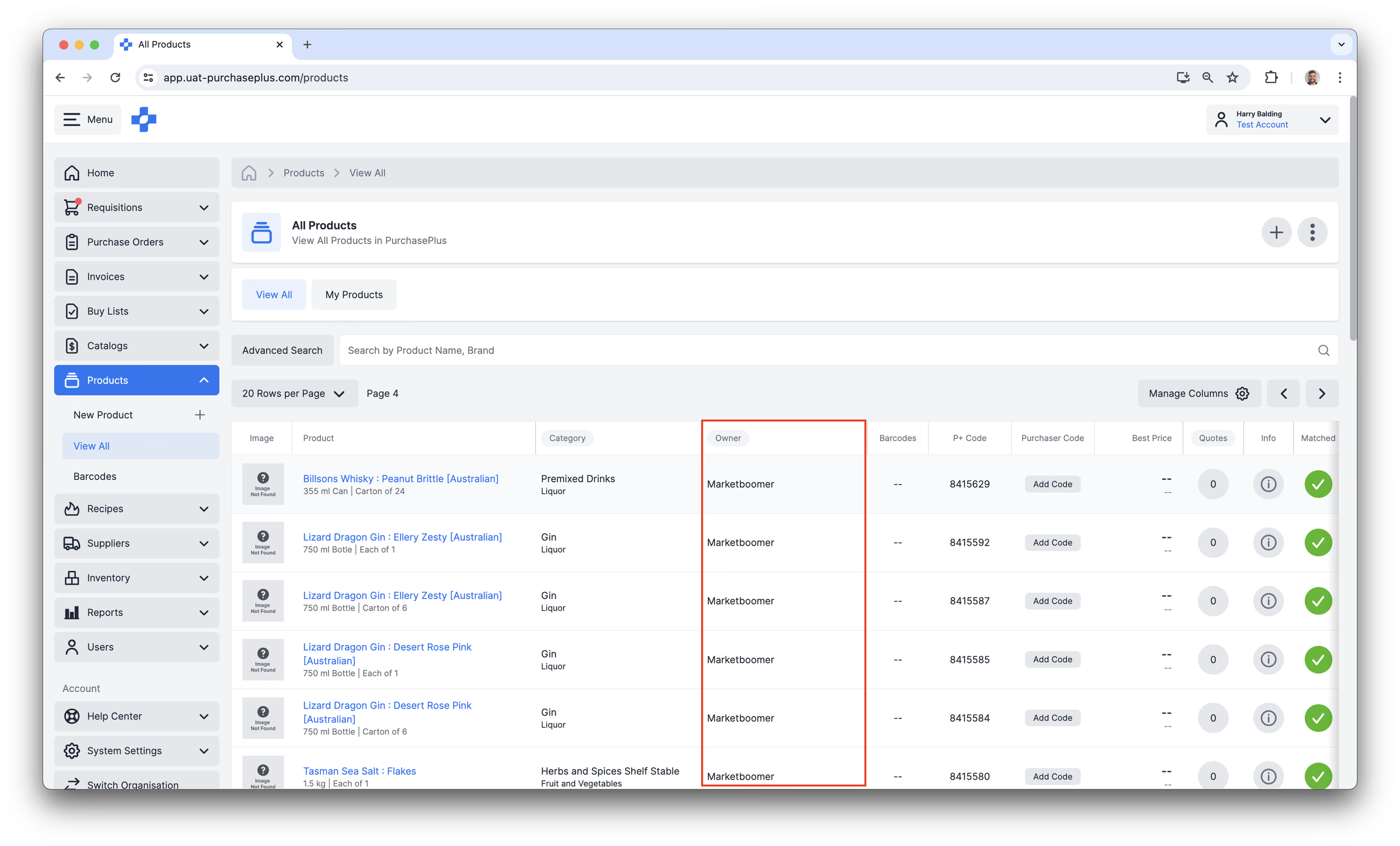
Ez az architektúra lehetővé teszi a beszerzők számára, hogy „Törzstermékek” között válogassanak, és megtekinthessék az összes olyan beszállítói (és beszerzői) tulajdonú termékre vonatkozó árajánlatot, amelyet csapatunk Törzstermékhez párosított.
Ez a PurchasePlus rendkívül hatékony funkciója, mivel lehetővé teszi a beszerzők számára, hogy:
- Egy adott tételre vonatkozóan elérjék a legalacsonyabb árajánlatot az összes beszállítójuktól egy Igénylés létrehozásakor,
- Hatékony Bevásárlólistákat hozzanak létre, amelyeket a szervezetük felhasználói könnyen használhatnak, valamint
- Egy olyan nagy teljesítményű Procure-to-Pay rendszert használhassanak, amelyet nem terhel bonyolult adatbázis-struktúra.
A PurchasePlus rendszerben egy termék tulajdonosa számos dolgot meghatároz azzal kapcsolatban, hogyan lehet interakcióba lépni a termékkel a rendszerben.
Beszerzői tulajdonú termékek
A beszerzői tulajdonú termékeket egy Beszerző szervezet hozta létre, és az ownerID megegyezik a Beszerző organizationID azonosítójával. Ez bármely termék Információs paneljén megtekinthető, és a PurchasePlus alkalmazás számos terméktáblázatában is megjelenik.
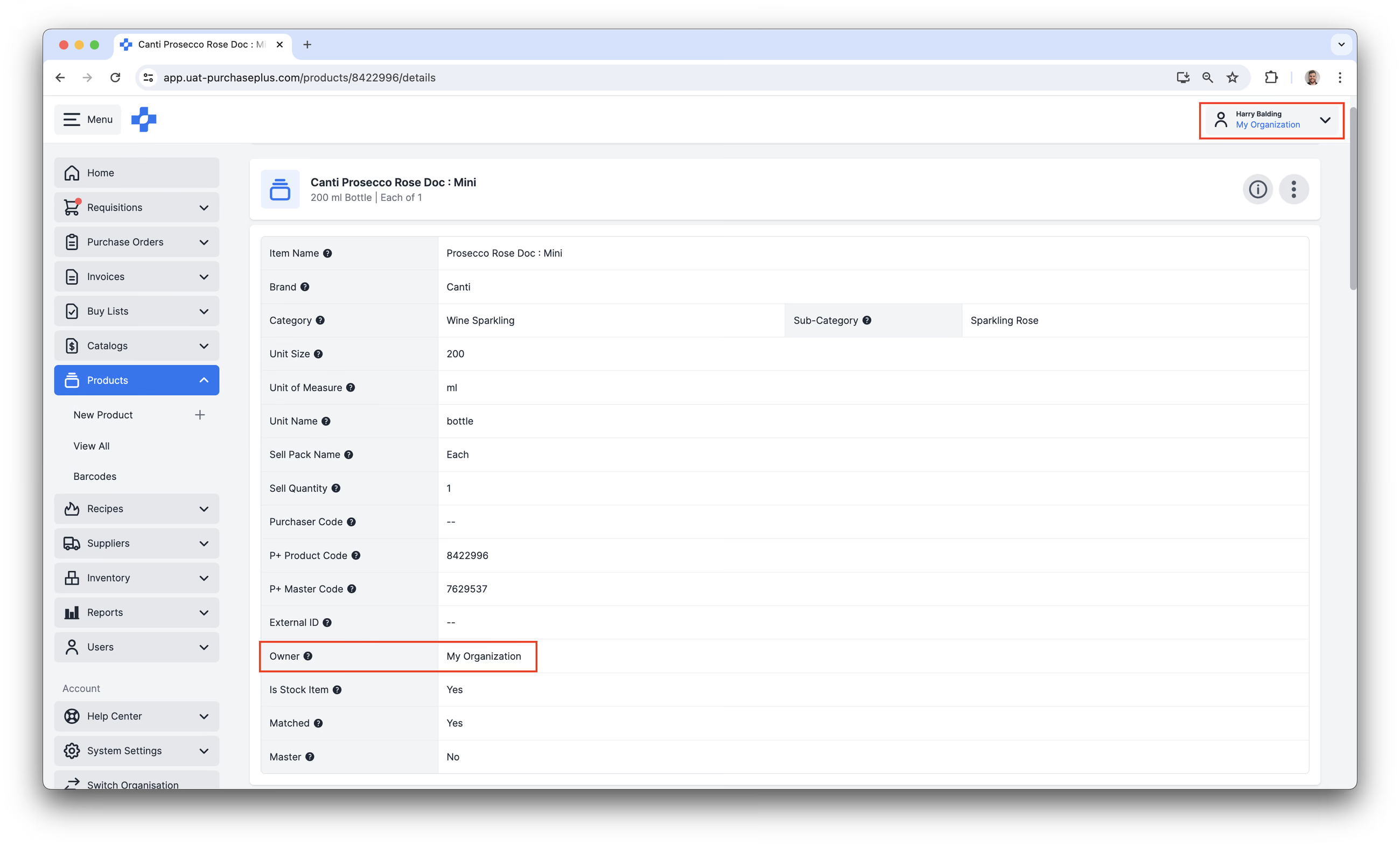
Ha egy termék tulajdonosa egy Beszerző szervezet, a megfelelő jogosultságokkal rendelkező beszerző felhasználók a következőket tehetik:
- Frissíthetik a termék számos adatát,
- Hozzáadhatják a terméket egy beszállítóhoz rendelt Saját kezelésű katalógushoz,
- Frissíthetik a termék árát a Saját kezelésű Katalógusban,
- Hozzáadhatják a terméket egy Igényléshez a szokásos módon.
Mely további funkciók igénylik, hogy a termék az Ön szervezetének tulajdonában legyen?
Fontos: ha az Ön szervezete az alábbi PurchasePlus funkciók bármelyikét használja, akkor az érintett termékek kizárólag az Ön szervezetének tulajdonában lévő termékek lehetnek, beszállítói tulajdonú termékek nem:
- Recept-összetevők. Az indoklásunk: ha a beszállítója jogosult lenne frissíteni vagy törölni egy összetevőként használt terméket, az az Ön szervezetének ellenőrzésén kívül befolyásolhatná a Receptet (és a kapcsolódó étlapokat/menüket).
- Recepttételek. Az indoklásunk: a recepttételek olyan termékek, amelyek egy recept „elkészítésével” jönnek létre. A recepttételek kizárólag beszerzői tulajdonúak lehetnek, mivel a beszállítók nem tudnak recepteket „elkészíteni”.
- Készlettételek. Az indoklásunk: ha a beszállítója jogosult lenne frissíteni vagy törölni egy készletcikket képező terméket, az negatívan befolyásolhatná a készletgazdálkodási lehetőségeit, valamint hatással lenne a leltározásra, az átvételi elismervényekre stb.
Beszállítói tulajdonú termékek
A beszállítói tulajdonú termékeket egy regisztrált beszállító hozta létre, és az ownerID megegyezik az adott regisztrált beszállító organizationID azonosítójával:
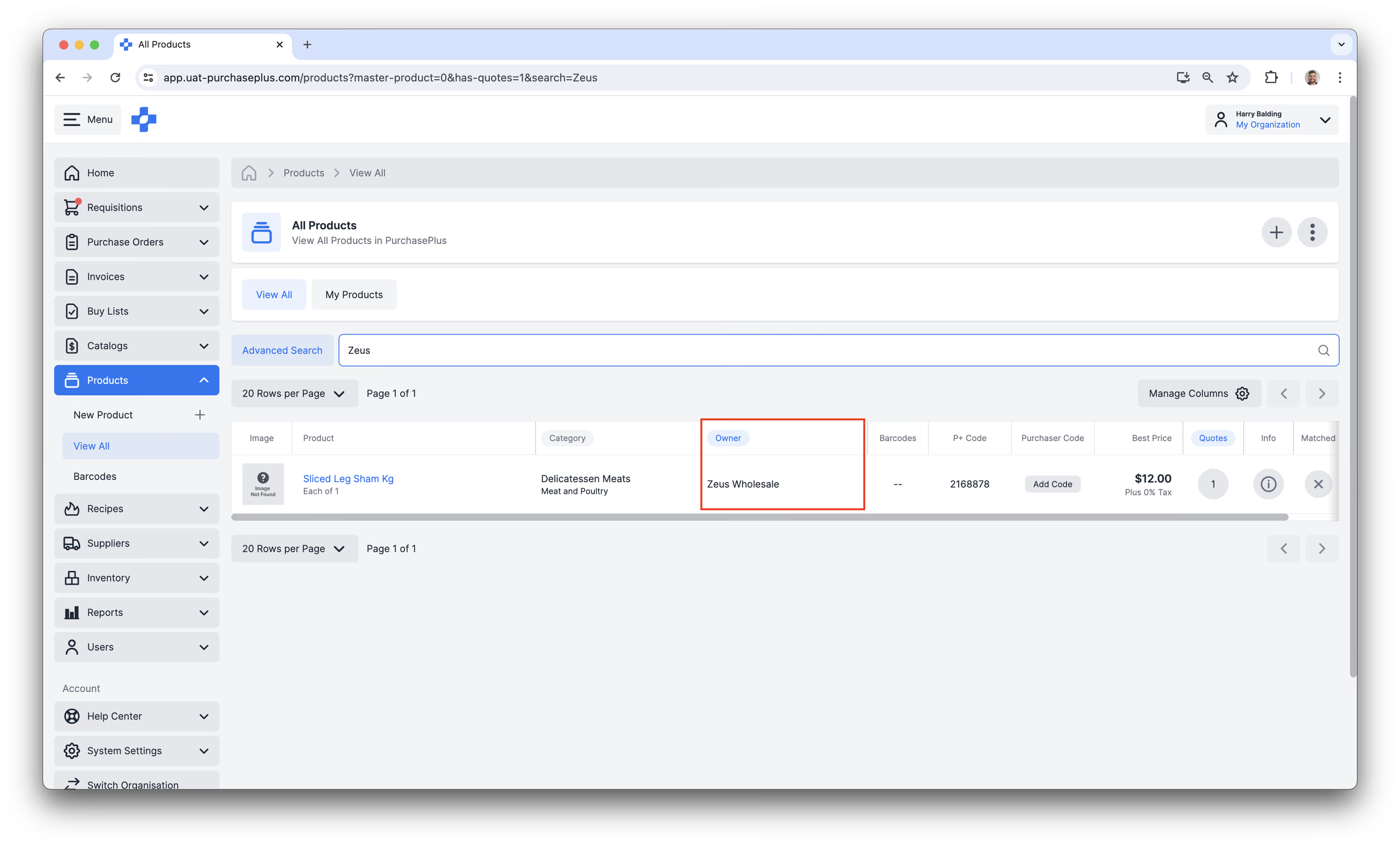
Ha egy termék tulajdonosa egy regisztrált beszállító, akkor bejelentkezhet a PurchasePlus felületére, és:
- Frissítheti a termék adatait,
- Készlethiányosként jelölheti meg a terméket,
- Hozzáadhatja a terméket egy Katalógushoz, és módosíthatja a termék árát,
- Meghatározhatja a termék árát a Katalógusban,
- Hozzárendelheti a Katalógust egy Beszerzővel fennálló kereskedelmi kapcsolathoz, és elérhetővé teheti a benne szereplő termékeket a Beszerző számára annak Igényléseiben.
Beszerzőként bár közvetlenül nem kezelheti a beszállítói tulajdonú termék számos adatát, más módokon felhasználhatja azokat, amelyek elengedhetetlenek a Procure-to-Pay életciklushoz. Például:
- Hozzáadhatja a beszállítói tulajdonú termékeket a Bevásárlólistáihoz,
- Szerepeltetheti a beszállítói tulajdonú termékeket az Igényléseiben,
- Klónozhatja a terméket, így létrehozhatja a termék pontos másolatát, amely az Ön szervezetének tulajdonában van (és ezáltal kezelhető Készlettételként, recept Összetevőként és egyébként).
- Ez különösen akkor előnyös, ha a klón és a beszállítói tulajdonú termék ugyanahhoz a Törzstermékhez van párosítva, mivel így a Készlettételei és Összetevői mellett is láthatja a termékre vonatkozó árajánlatokat.
Törzstermékek
A PurchasePlus adatbázisában termékek milliói találhatók. A beszerzők és a beszállítók számára nyújtott kategóriaelső felhasználói élmény érdekében a PurchasePlus belsőleg gondozza a törzstermékek átfogó listáját, amely a hálózatunk összes szervezete számára elérhető.
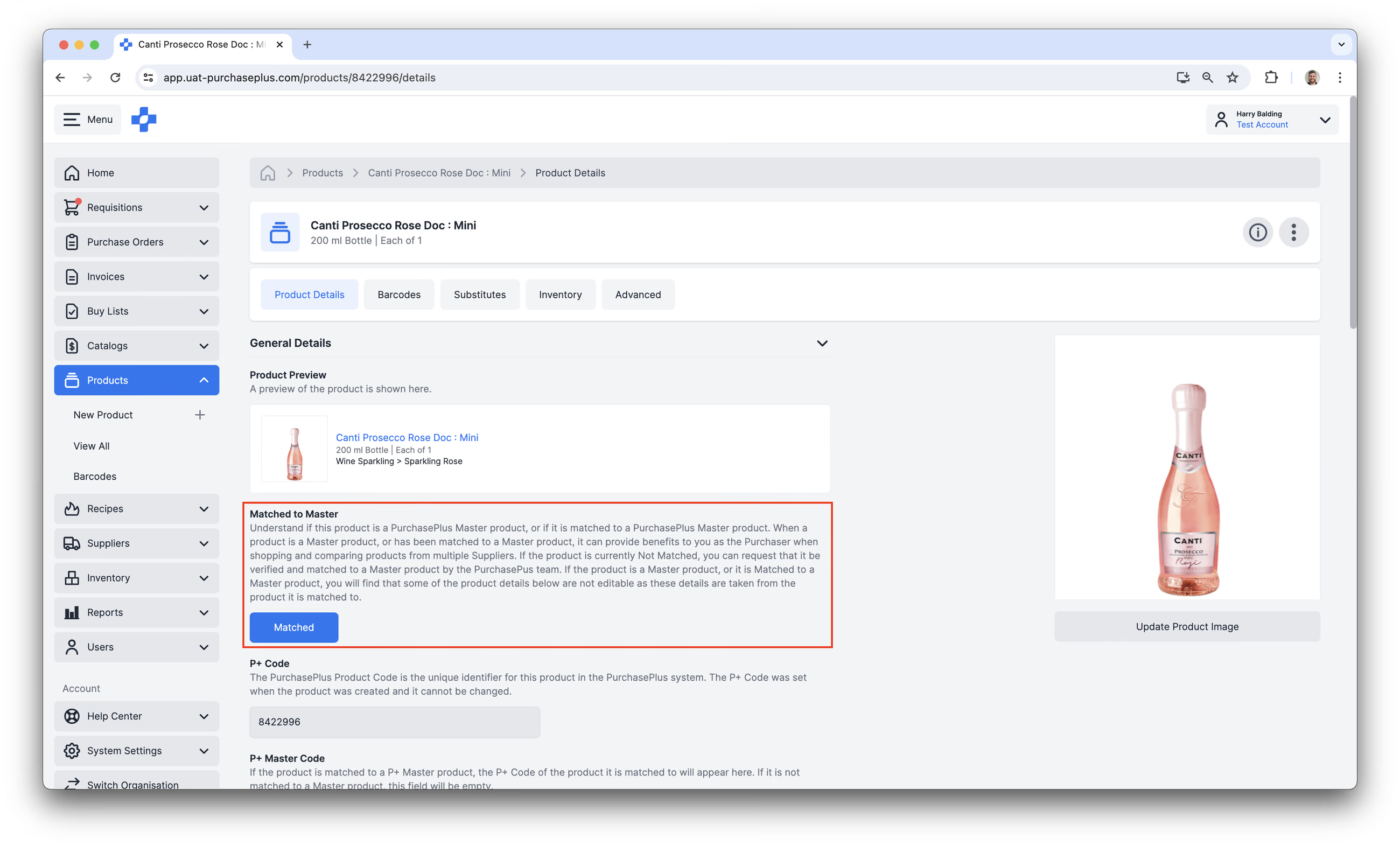
A Törzstermékeket nem hozhatják létre sem a Beszerzők, sem a Beszállítók, és nem párosíthatják a beszerzői vagy beszállítói tulajdonú termékeiket sem a Törzstermékhez. Ha egy termék jelenleg nincs Törzstermékhez párosítva (Not Matched to Master), a beszerzők és beszállítók kérhetik a termék ellenőrzését és törzstermékhez történő párosítását a PurchasePlus csapatától.
Ha a termék maga Törzstermék, vagy Törzstermékhez van párosítva, a felhasználók azt fogják tapasztalni, hogy a termék egyes adatai a felületen megtekintve nem szerkeszthetők.
Új termékek létrehozása
A „Termékek kezelése” jogosultsággal rendelkező beszerzők új (a szervezetük tulajdonában lévő) termékeket hozhatnak létre a PurchasePlus rendszerben. További információért kérjük, olvassa el az Új termék létrehozása című cikkünket.
Meglévő termékek kezelése
A „Kezelheti a termékeket” jogosultsággal rendelkező felhasználó bármikor frissíthet egy olyan nem törzsterméket, amely a saját szervezete tulajdonában van.
Az alábbi lépések bemutatják a folyamatot:
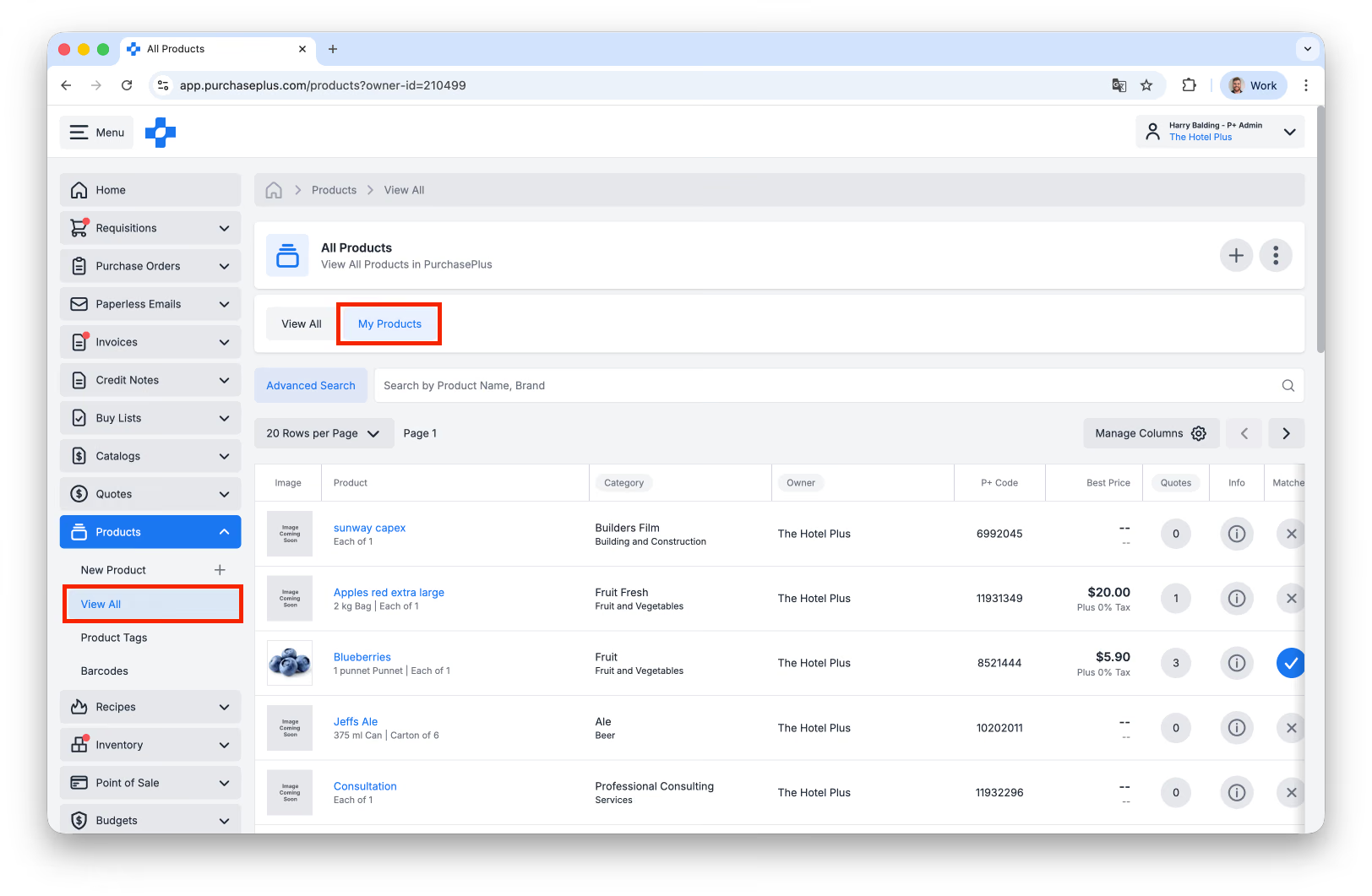
- Az oldalsó navigációs sávban lépjen a [Termékek] → [Összes megtekintése] menüpontra, majd válassza a [Saját termékek] fület:
**
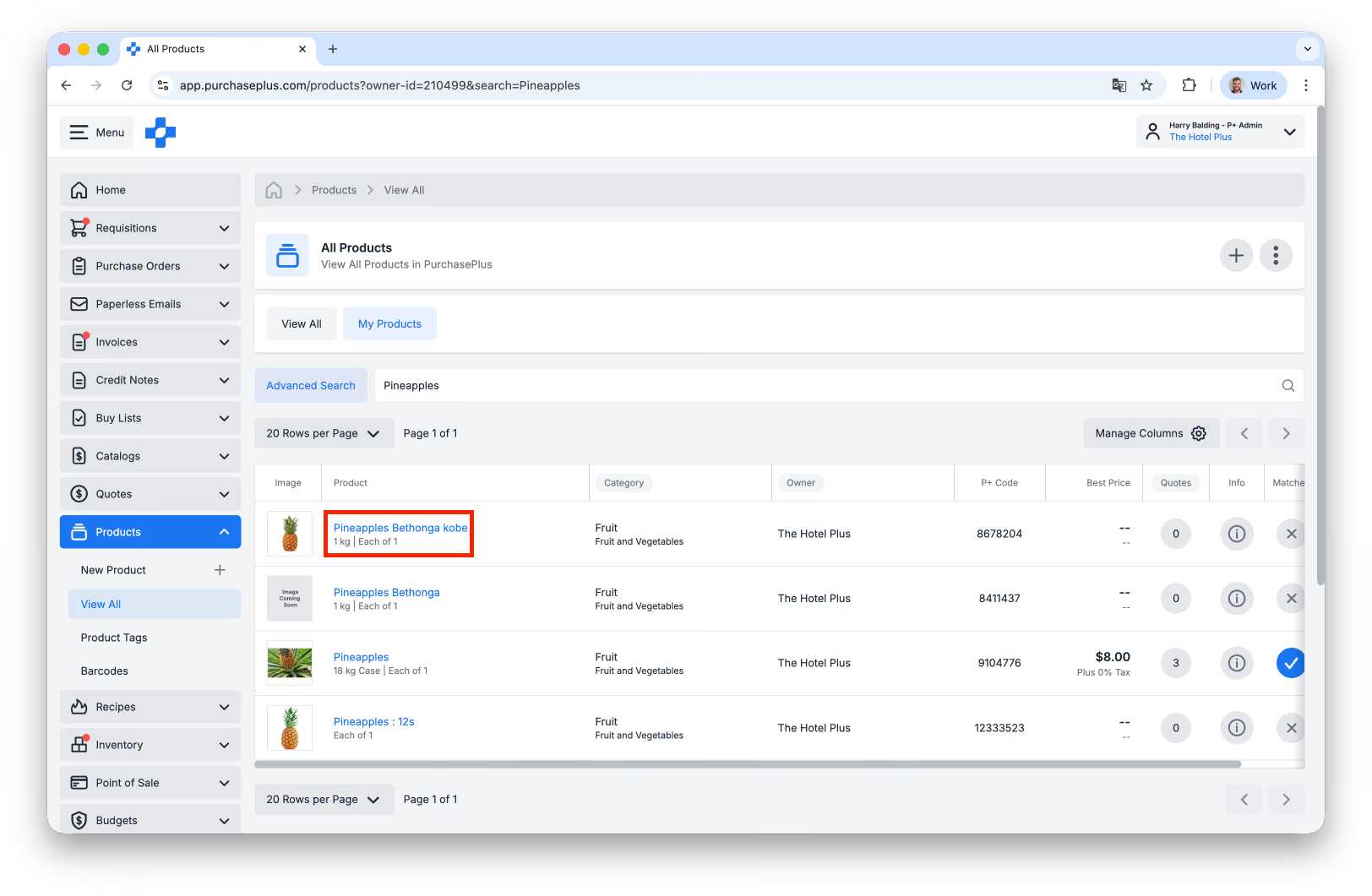
- Keresse meg a frissíteni kívánt terméket.
- Ha ismeri a P+ kódot, használja a [Részletes keresés] lehetőséget. Javasoljuk, hogy a P+ kódot a Saját kezelésű katalógusán keresztül keresse meg, hogy biztosan a megfelelő terméket frissítse.
- Kattintson a [Termék] elemre a táblázatban:
- A Termék adatai oldalon görgessen a frissíteni kívánt mező(k)höz. A következő mezőket frissítheti:
- Márka,
- Leírás,
- Kategória és alkategória,
- Egységméret és egységnév,
- Csomagolási méret,
- Kép,
- Ezt a terméket Készlettétellé is teheti a [Készlet] fülön, ha szervezete használja a Készlet modulunkat.
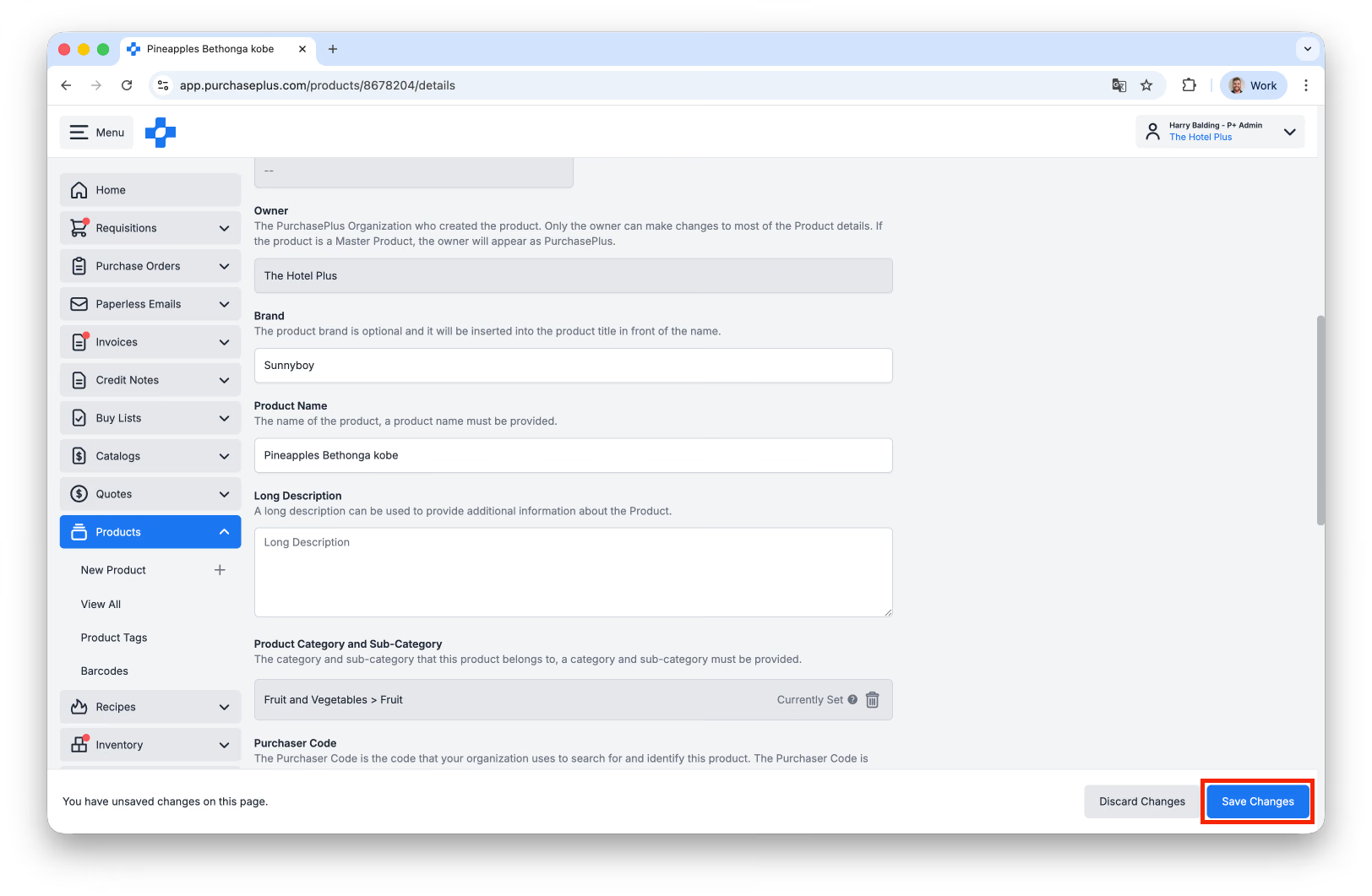
- A módosítások elvégzése után kattintson a [Módosítások mentése] gombra az alkalmazásukhoz:
Haladó
Vonalkódok
A Beszerző szervezetek bármely általuk megtekinthető termékhez létrehozhatnak vonalkódot a PurchasePlus rendszerben. Egyetlen termékhez egy vagy több vonalkódot is hozzáadhat. A vonalkódok hasznosak termékek keresésekor, igénylés összeállításakor, Megrendelésből származó Áruk átvételekor vagy leltározáskor.
Új vonalkód létrehozásához keresse meg a terméket a [Termékek] → [Összes megtekintése] területen, jelölje ki a terméket, majd válassza a [Vonalkódok] fület.
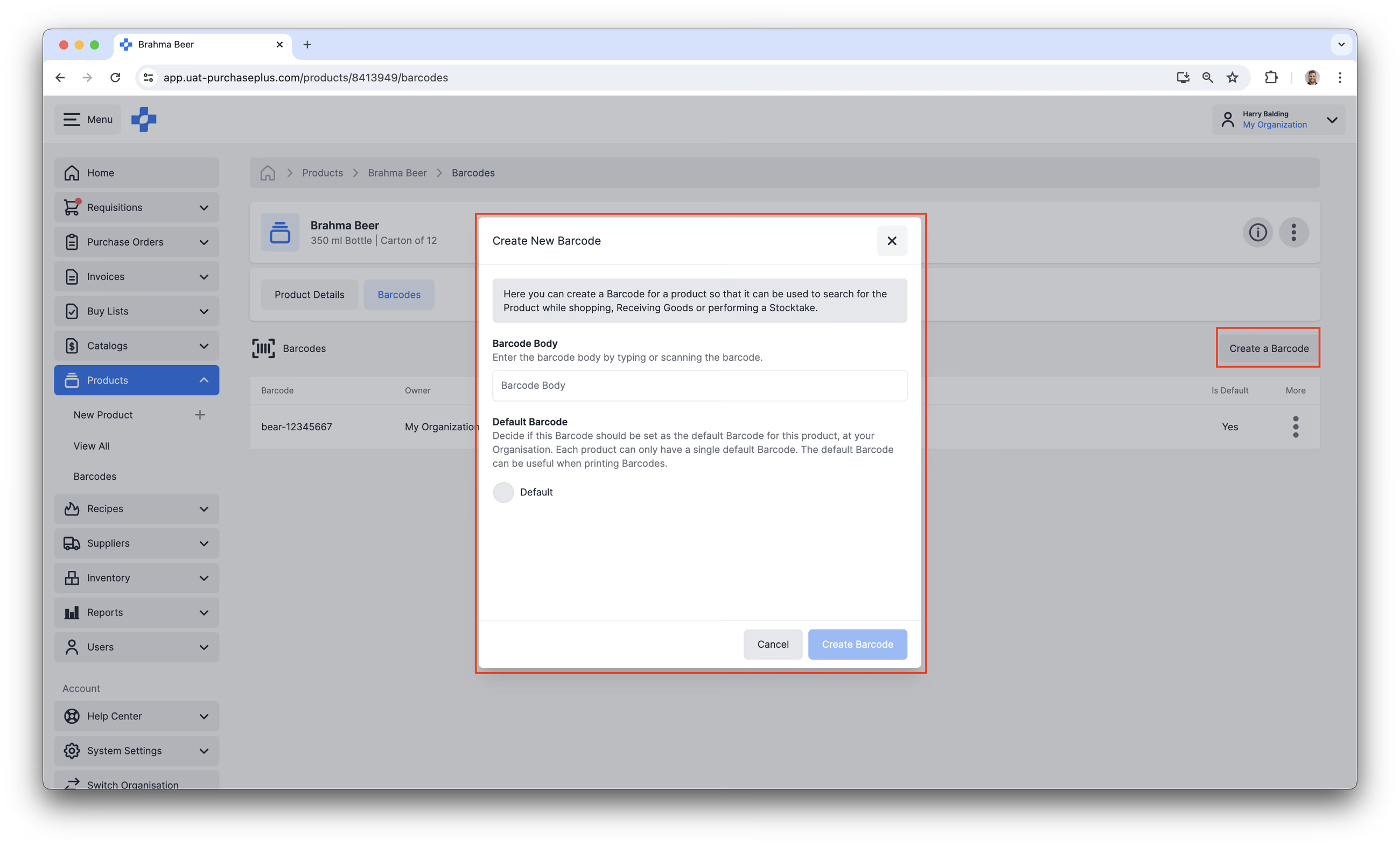
Megfelelő jogosultságok birtokában a vonalkódokat frissítheti és törölheti is az oldalsó navigációs sávból elérhető [Termékek] → [Vonalkódok] területen.
Termékcímkék
A termékcímkék segítségével a termék tulajdonosa vizuálisan osztályozhatja termékeit egy vagy több közös jellemző alapján.
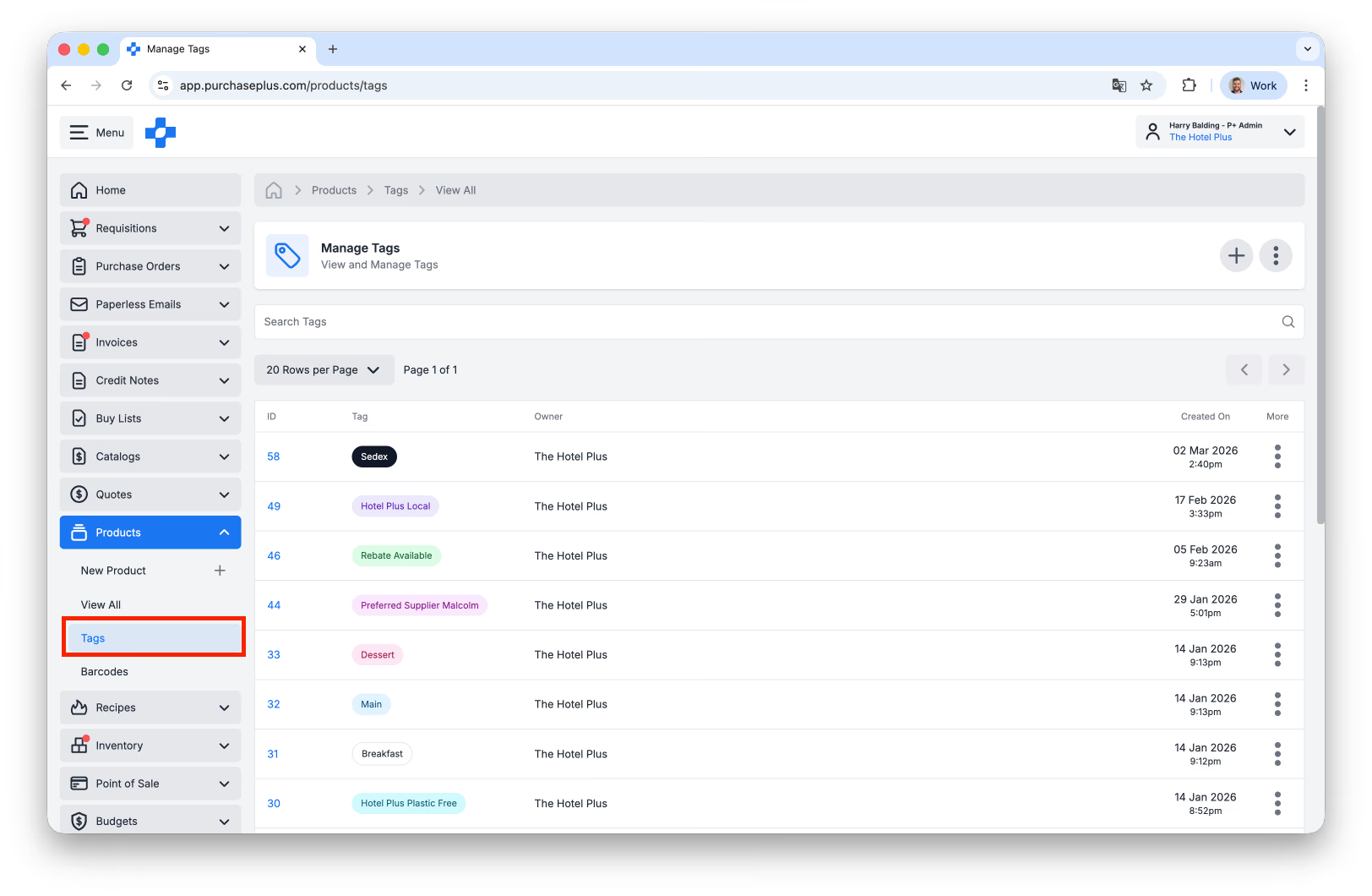
A [Termékek] oldalsó navigációs sávban található egy [Címkék] terület a beszerzők számára a termékcímkék létrehozásához és kezeléséhez:
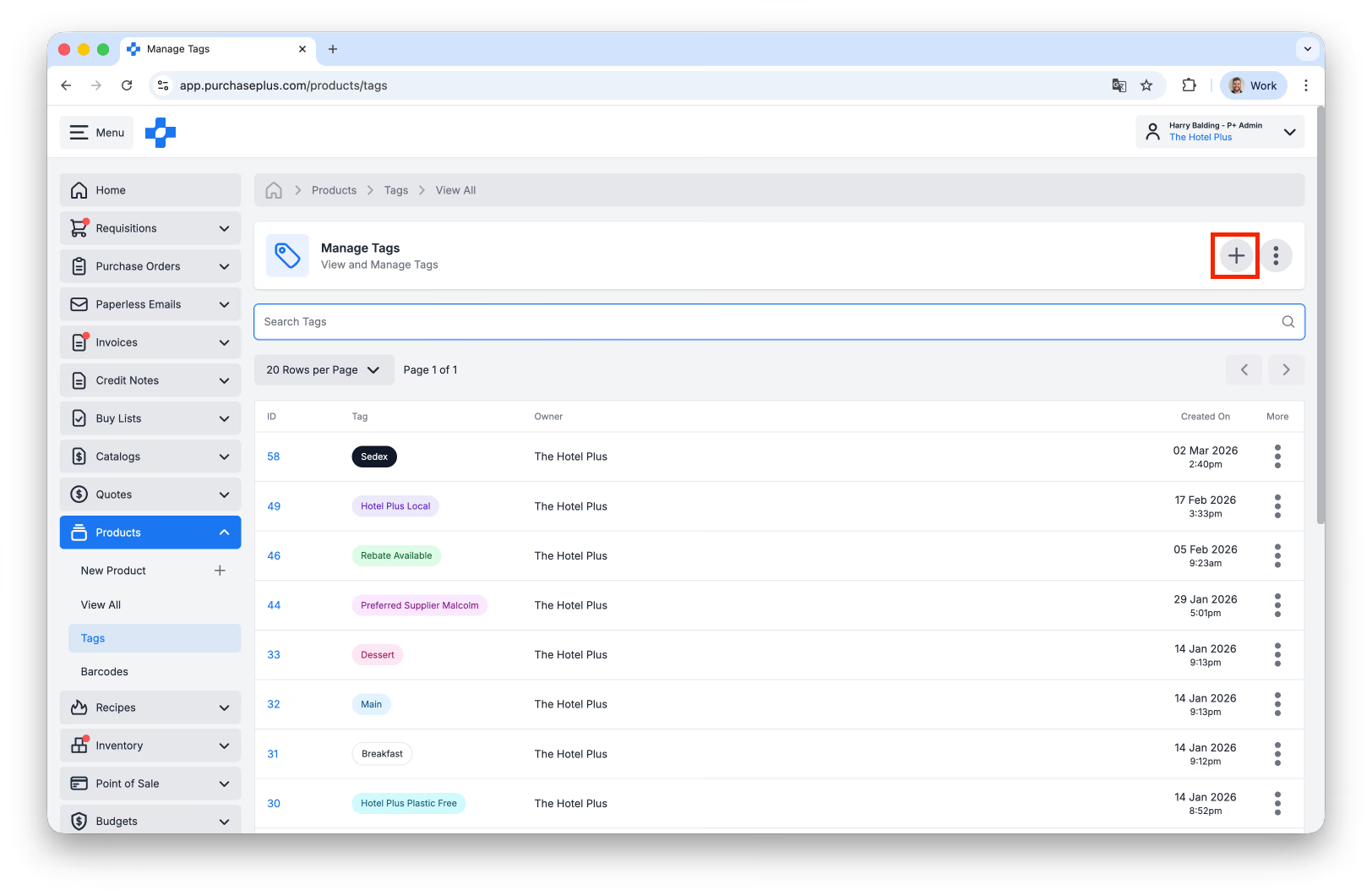
A beszerzők címkéket hozhatnak létre (amennyiben rendelkeznek a Termékek kezelése jogosultsággal) a képernyő jobb felső sarkában található [Új címke létrehozása] gombra kattintva:
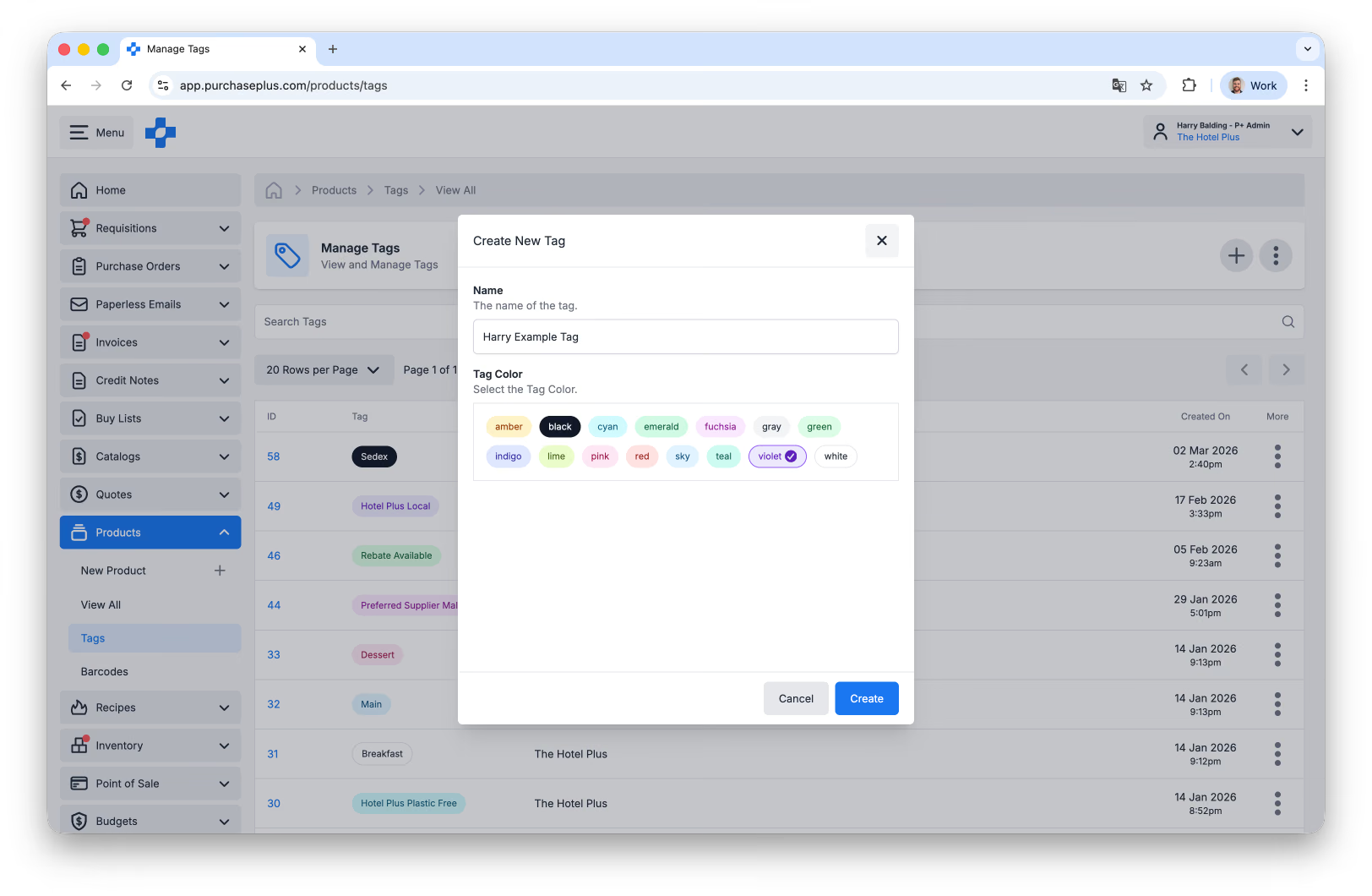
Miután megadta a címke nevét és kiválasztotta a címke színét, kattintson a [Létrehozás] gombra:
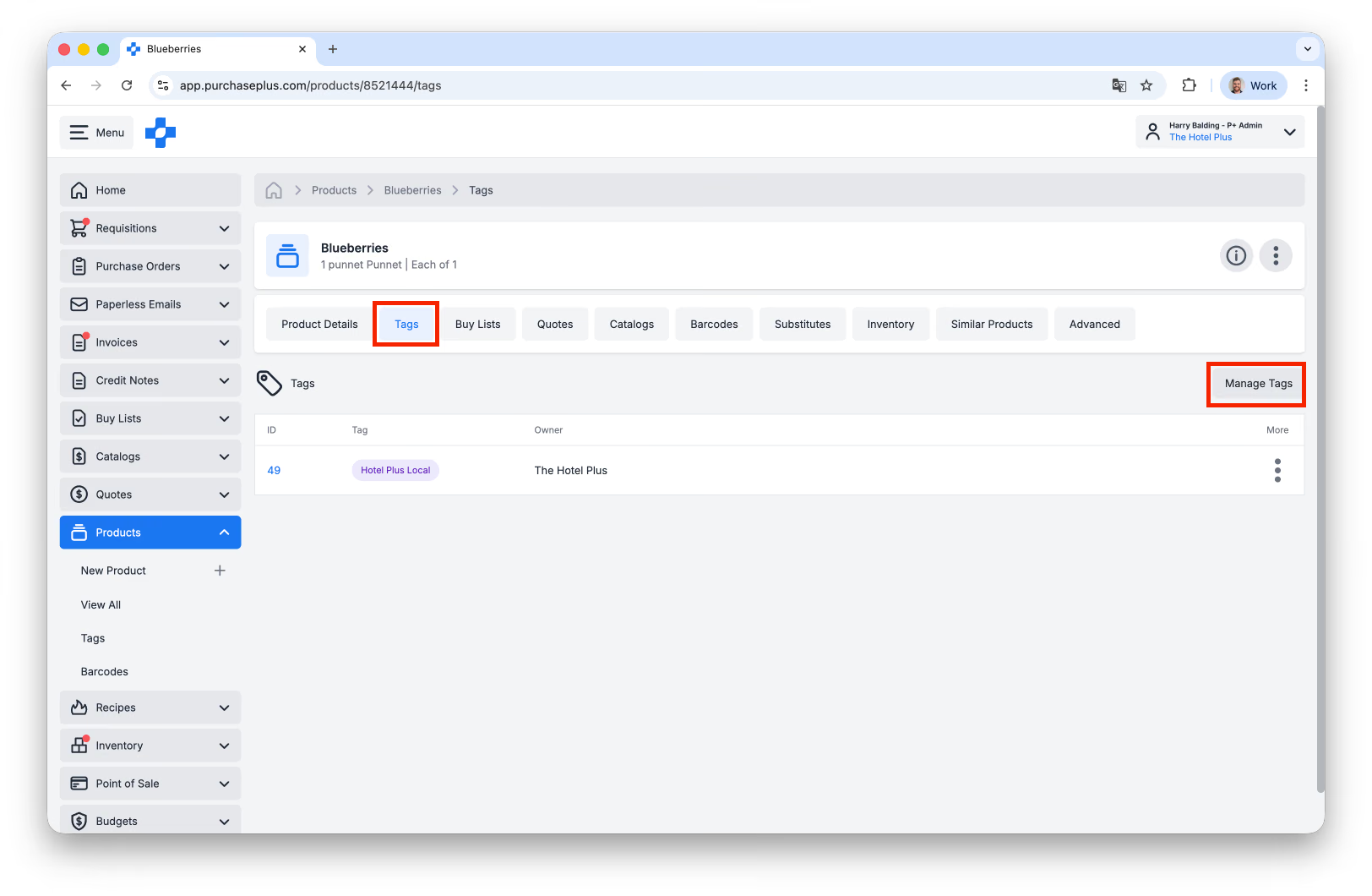
A címkét bármely termékre alkalmazhatja, ha felkeresi a termék [Címkék] fülét, és kiválasztja a [Címkék kezelése] lehetőséget:
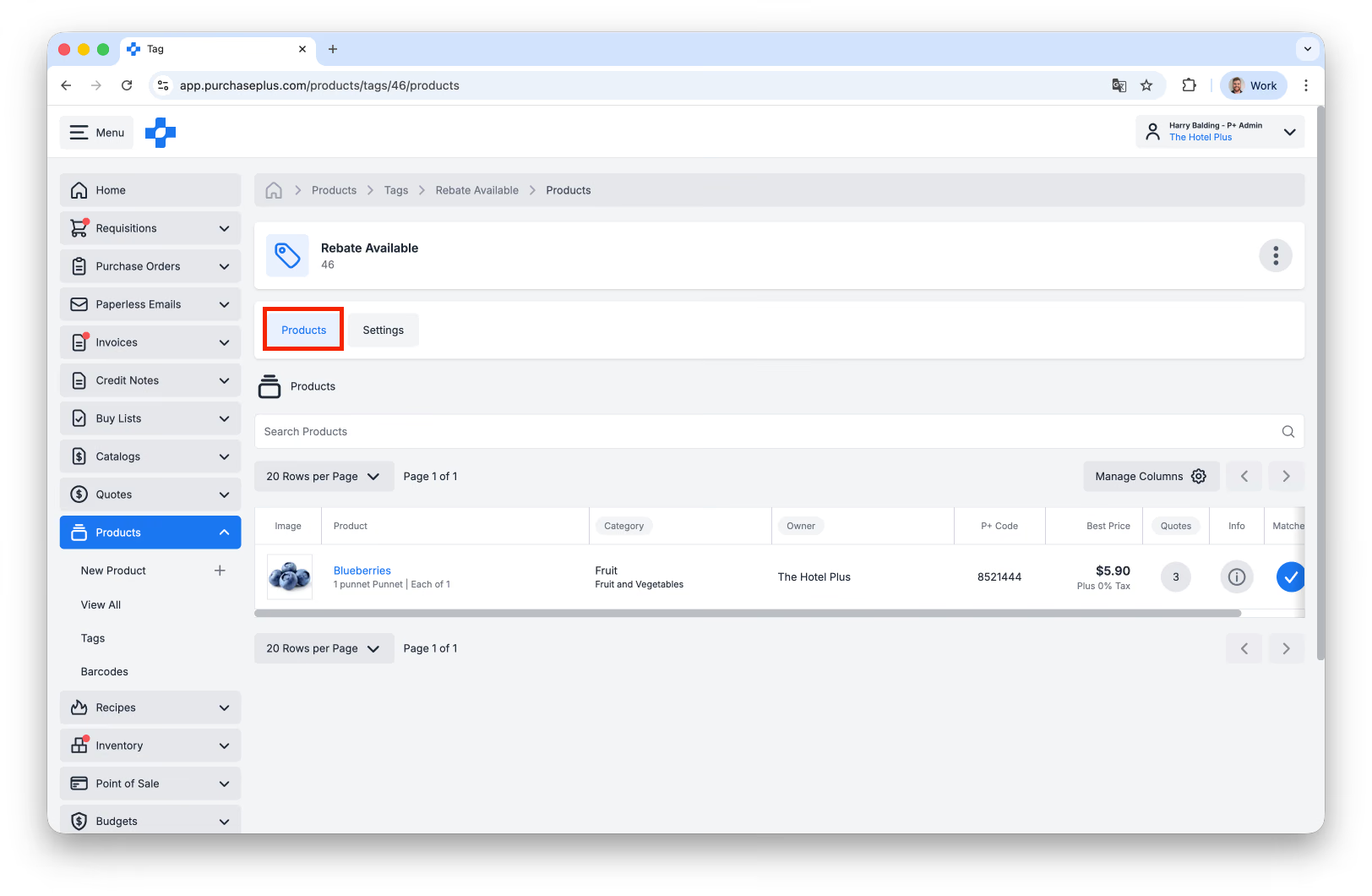
Emellett a címke [Termékek] fülén megtekintheti az összes olyan terméket, amelyhez egy adott címke hozzá van rendelve:
A „Keresés címke alapján” további funkciói hamarosan elérhetők lesznek.