Termékek kezelése
Termékek kezelése
A Bevásárlólisták hatékony módot biztosítanak a beszerzési döntések egységesítésére és automatizálására a szervezeten belül – biztosítva, hogy a beszerzők a Megfelelő Termékeket vásárolhassák meg a Megfelelő Szállítóktól a Megfelelő Áron.
A bevásárlólista olyan előre meghatározott „bevásárlólistát” állít össze a Termékekből, amelyek iránt a beszerző érdeklődik. A bevásárlólista megjeleníti az adott termékekhez elérhető összes árajánlatot a szállítók összes Katalógusából.
A termékek bevásárlólistában történő kezeléséhez a felhasználóknak:
- Rendelkezniük kell a 'Tételek hozzáadása a bevásárlólistákhoz' jogosultsággal, és
- Olyan bevásárlólistát kell kezelniük, amely a jelenleg bejelentkezett Szervezetük vagy annak valamely alárendelt Szervezetének tulajdonában van. További információk a bevásárlólisták tulajdonjogáról.
Termékek hozzáadása egyenként
1. Lépjen a [Bevásárlólisták] menüpontra, és válassza a [Bevásárlólista-készítő] lehetőséget az oldalsó navigációs sávban, vagy kattintson a [Bevásárlólista-készítő megnyitása] ikonra az Összes bevásárlólista megtekintésekor.
![Válassza a [Bevásárlólista-készítő] lehetőséget](/images/docs/for-purchasers/manage-products-in-a-buy-list-1.avif)2. Keressen termékeket az alábbi módokon:
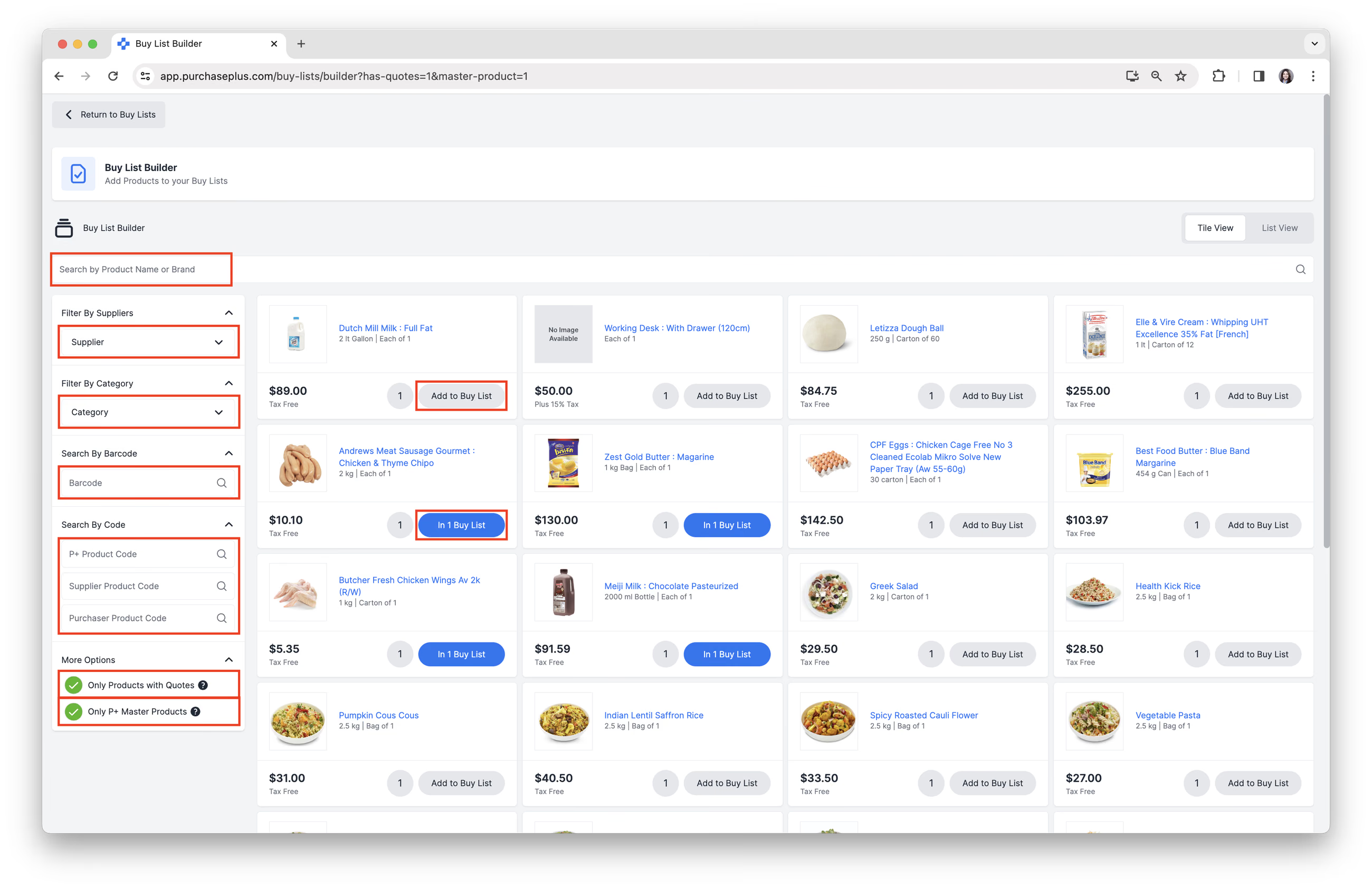
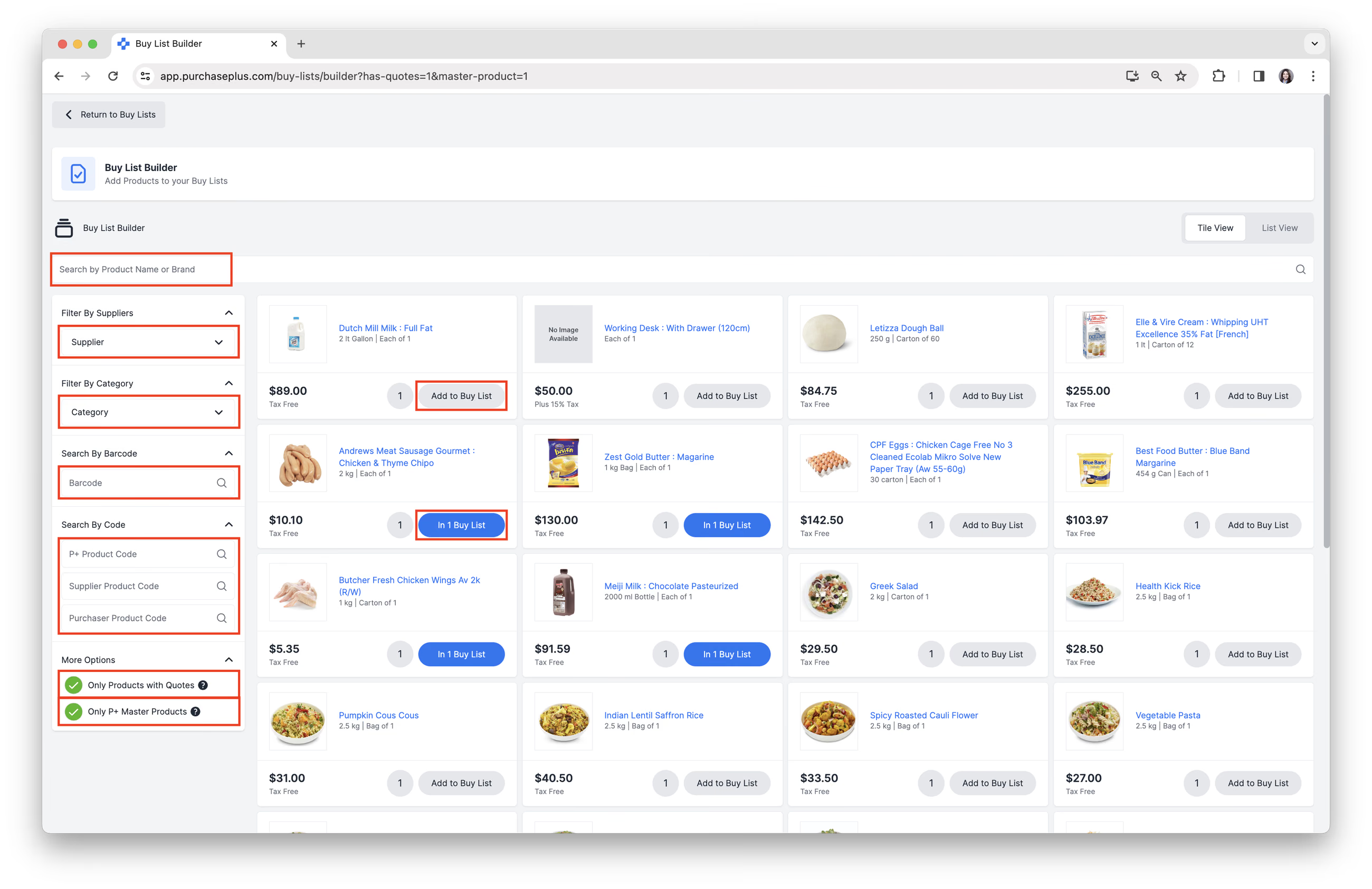
- Keresés terméknév vagy márka alapján.
- Szűrés szállítók szerint.
- Szűrés kategória szerint.
- Keresés vonalkód alapján.
- Keresés P+ termékkód, szállítói termékkód, beszerzői termékkód alapján.
- Szűrés csak az árajánlattal rendelkező termékek megjelenítésére.
- Szűrés csak a P+ törzstermékek megjelenítésére.
A keresésről bővebben a Részletes termékkeresés című cikkünkben olvashat.
3. Kattintson a [Hozzáadás a bevásárlólistához] vagy a [Szerepel # bevásárlólistában] gombra a termék bevásárlólistához való hozzáadásához. A Szerepel # bevásárlólistában gomb azt jelzi, hogy a tétel már hozzá lett adva legalább 1 bevásárlólistához.
4. Válassza ki azokat a [Bevásárlólistákat], amelyekhez hozzá szeretné adni a terméket, majd kattintson a [Hozzáadás a bevásárlólistához] gombra.
![Válassza ki a [Bevásárlólistákat], amelyekhez hozzá szeretné adni a terméket](/images/docs/for-purchasers/manage-products-in-a-buy-list-3.avif)
5. Ismételje meg a termékek kiválasztását és hozzáadását a bevásárlólistákhoz szükség szerint.
Bevált gyakorlat:
Amikor termékeket ad hozzá a bevásárlólistákhoz (különösen a regisztrált szállítók felé történő igénylések létrehozására szolgálókhoz), erősen ajánlott, hogy ahol csak lehetséges, a Szállító által kezelt katalógusból válasszon tételeket (és ne a Saját kezelésű katalógusból).
Ez segít biztosítani, hogy a termékadatok (kódok, árak, mértékegységek stb.) pontosak, naprakészek és a szállító által ismertek legyenek. Ezáltal csökken az eltérések, a megrendelés-visszautasítások vagy az utólagos kézi javítások esélye.
Ezenfelül a szállítói katalógusok idővel változhatnak; termékek kerülhetnek be, frissülhetnek, cserélődhetnek vagy megszűnhetnek – ezért érdemes rendszeresen áttekinteni a bevásárlólistákat. A szállítók számától és a szállítói árak ingadozásától függően negyedéves vagy havi felülvizsgálatot javasolunk.
Bevásárlólista importálása és exportálása
A „Bevásárlólisták kezelése” jogosultsággal rendelkező beszerző felhasználók CSV-feltöltéssel is feltölthetik a bevásárlólistát termékekkel a [Bevásárlólista] → [Importálások] fülön.
A bevásárlólista importálása és exportálása fülekként jelenik meg a bevásárlólista fejlécében:
Nagyon fontos, hogy a CSV megfelelően legyen formázva. Az [Exportálás] funkcióval létrehozhat egy olyan CSV-t, amely a megfelelő formátumot használja az importáláshoz. Ennek az az előnye is megvan, hogy a bevásárlólistában jelenleg található összes adatot (vagyis a termékeket, árakat stb.) is exportálja. Használhatja ezt az üres sablont is.
Miután kitöltötte a sablont, importálhatja azt. Kérjük, vegye figyelembe: A bevásárlólista importálásakor (akár a bevásárlólistából származó exportfájlt, akár más forrást, például egy Katalógust használ) fontos megbizonyosodni arról, hogy a [pp_product_id] megfelelően átkerült az importsablonba. Ez szükséges az importálás sikeres elvégzéséhez.
Végül kérjük, győződjön meg arról, hogy a fájl a megfelelő formátumban (.csv) van elmentve. Ha a fájlt bármilyen más formátumban menti el (pl. Excel-munkafüzet, Word-dokumentum stb.), az importálás sikertelen lesz.
Termék eltávolítása egy listáról
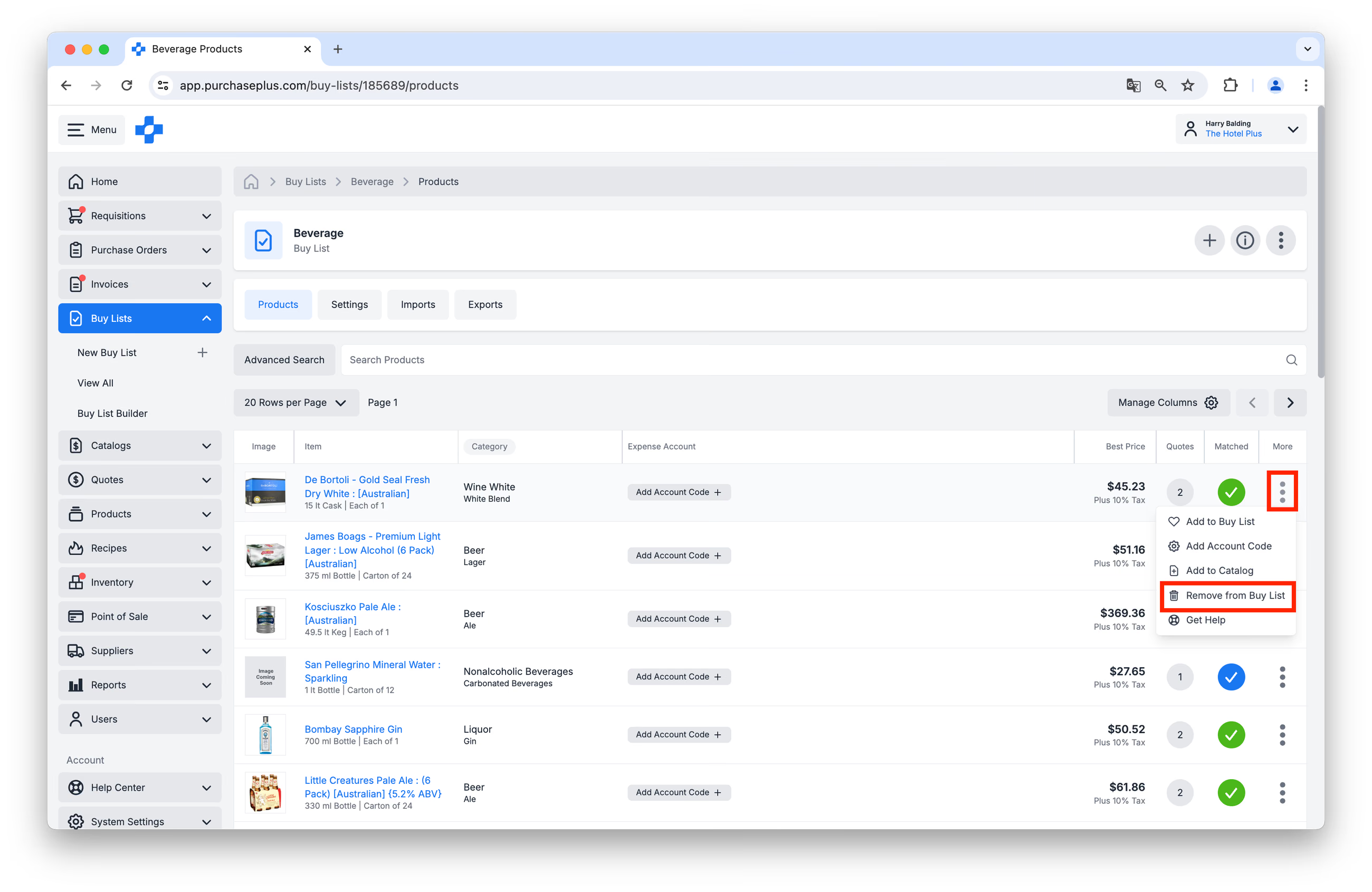
A terméket úgy távolíthatja el egy bevásárlólistáról, hogy megnyitja a kívánt bevásárlólistát, megkeresi a terméket a táblázatban, majd a [Továbbiak] → [Eltávolítás a bevásárlólistáról] lehetőségre kattint:
Termék eltávolítása több listáról
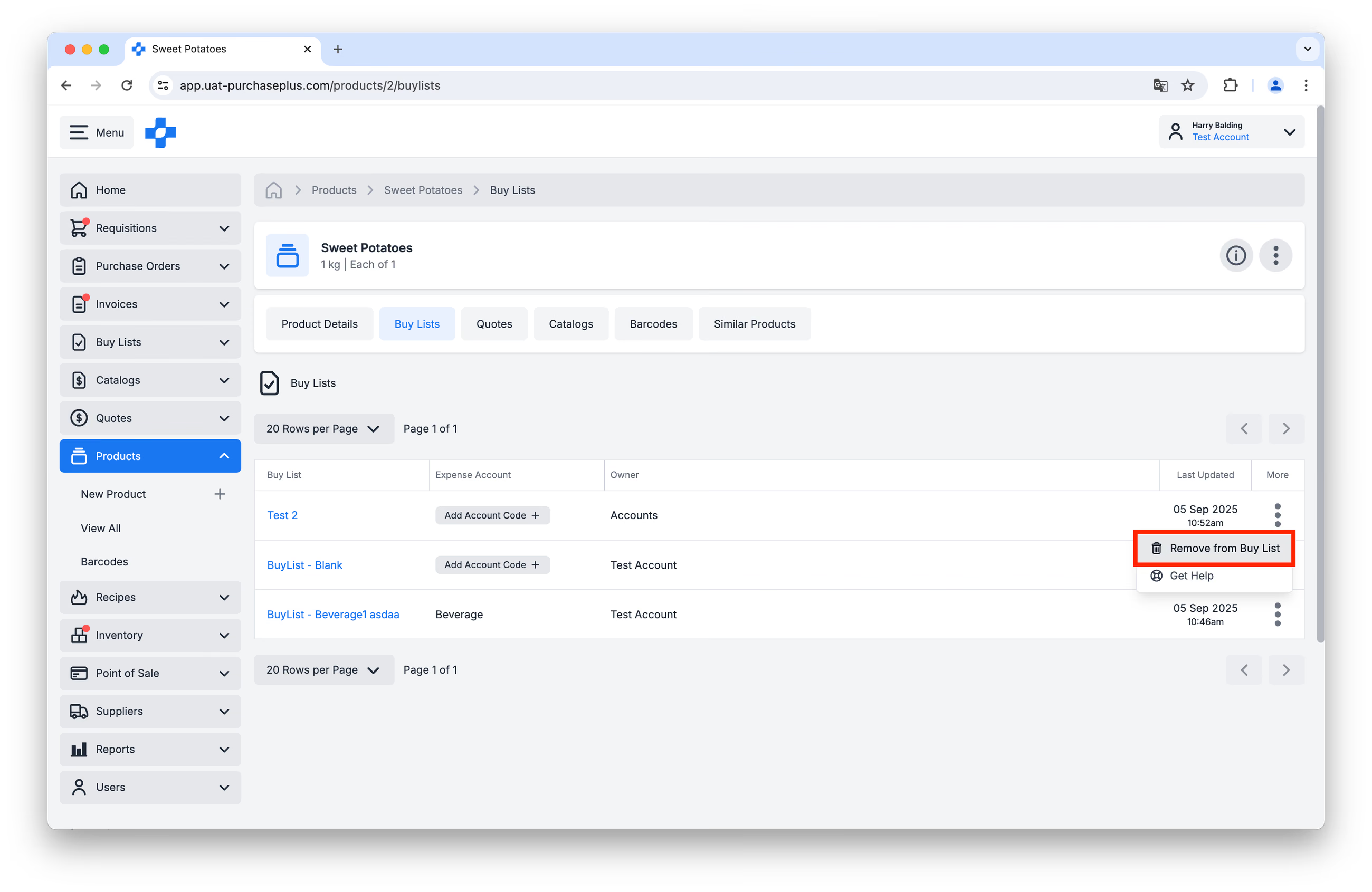
A terméket több bevásárlólistáról is eltávolíthatja, ha a [Termékek] → [Összes megtekintése] táblázatban megkeresi az adott terméket, és a nevére kattint:
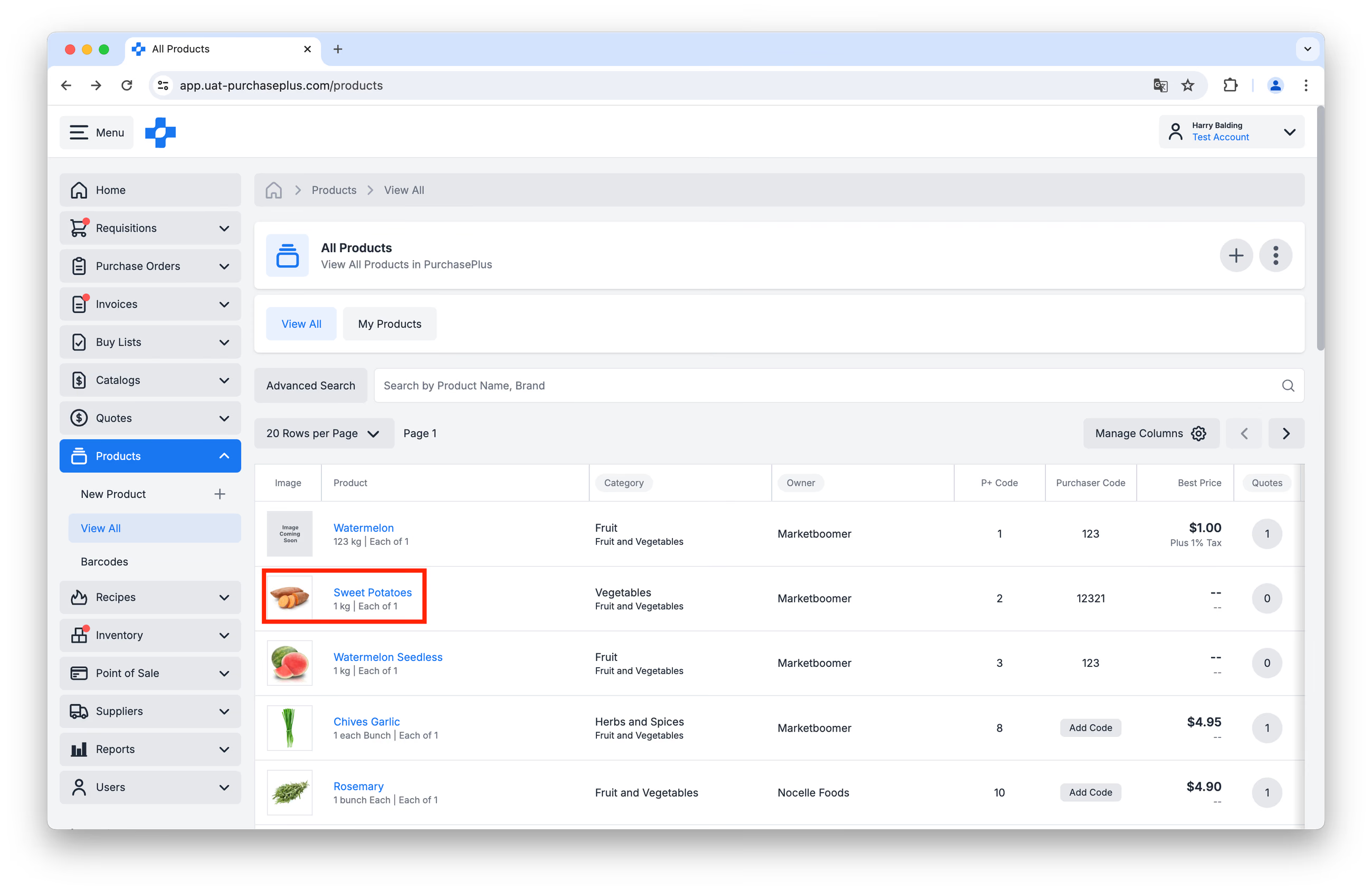
Ezután kattintson a [Bevásárlólisták] fülre. Gyorsan eltávolíthatja a terméket a kívánt számú bevásárlólistáról, ha az egyes sorokban a [Továbbiak] → [Eltávolítás a bevásárlólistáról] gombra kattint: