

Felhasználók létrehozása és kezelése
Felhasználók létrehozása és kezelése
A felhasználó egy olyan PurchasePlus fiókkal rendelkező személy, aki a szoftverünket használja a mindennapi munkája során.
Ha rendelkezik a 'Felhasználók kezelése' engedéllyel, számos további, rendszergazdai jellegű funkcióhoz férhet hozzá.
Új felhasználók létrehozása
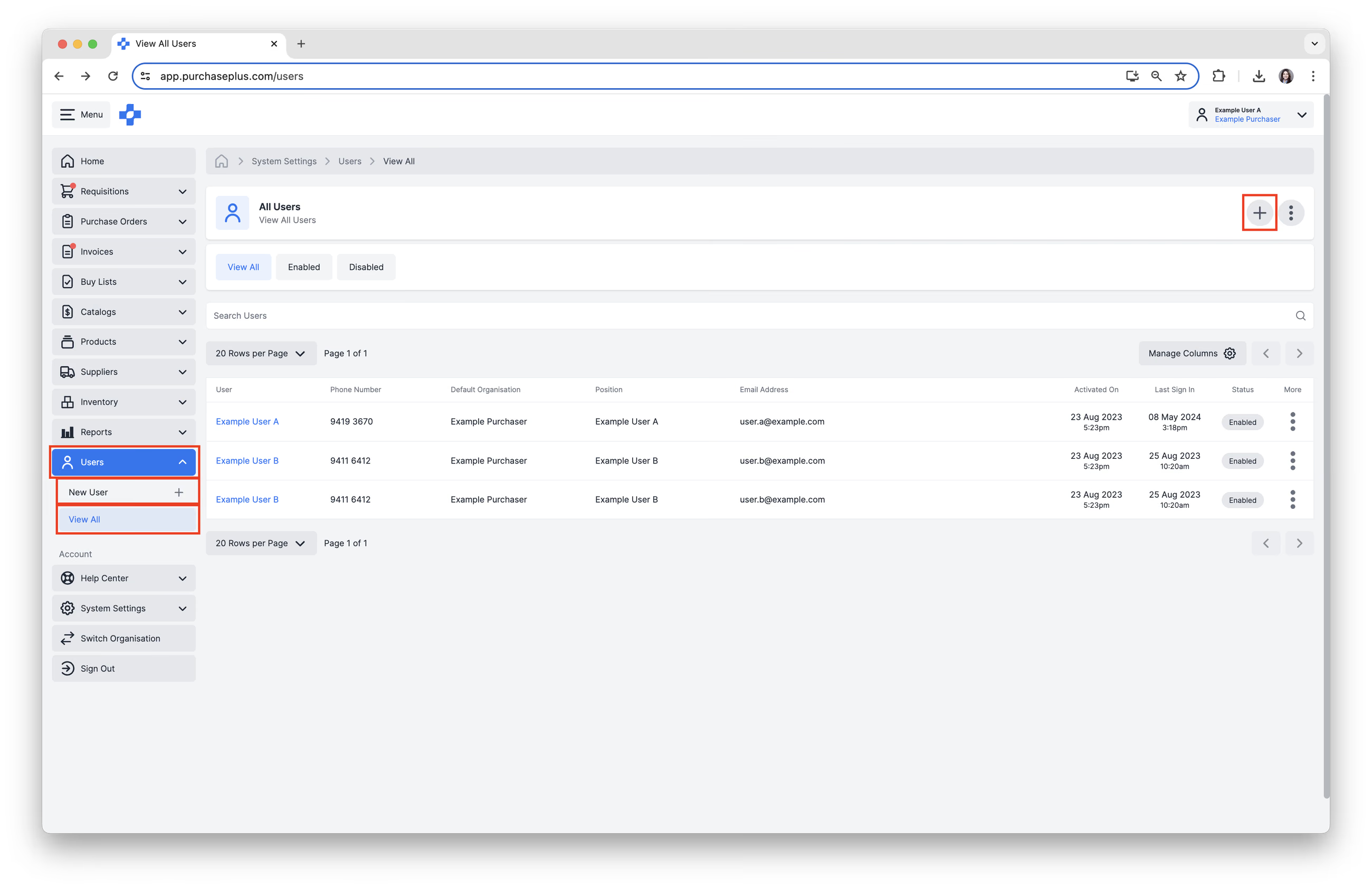
1. Válassza a [Felhasználók] → [Új felhasználó] menüpontot az oldalsó navigációs sávban.
2. Alternatív megoldásként válassza a [Felhasználók] → [Összes megtekintése] lehetőséget, majd kattintson a jobb felső sarokban található [+] gombra egy új felhasználó létrehozásához.
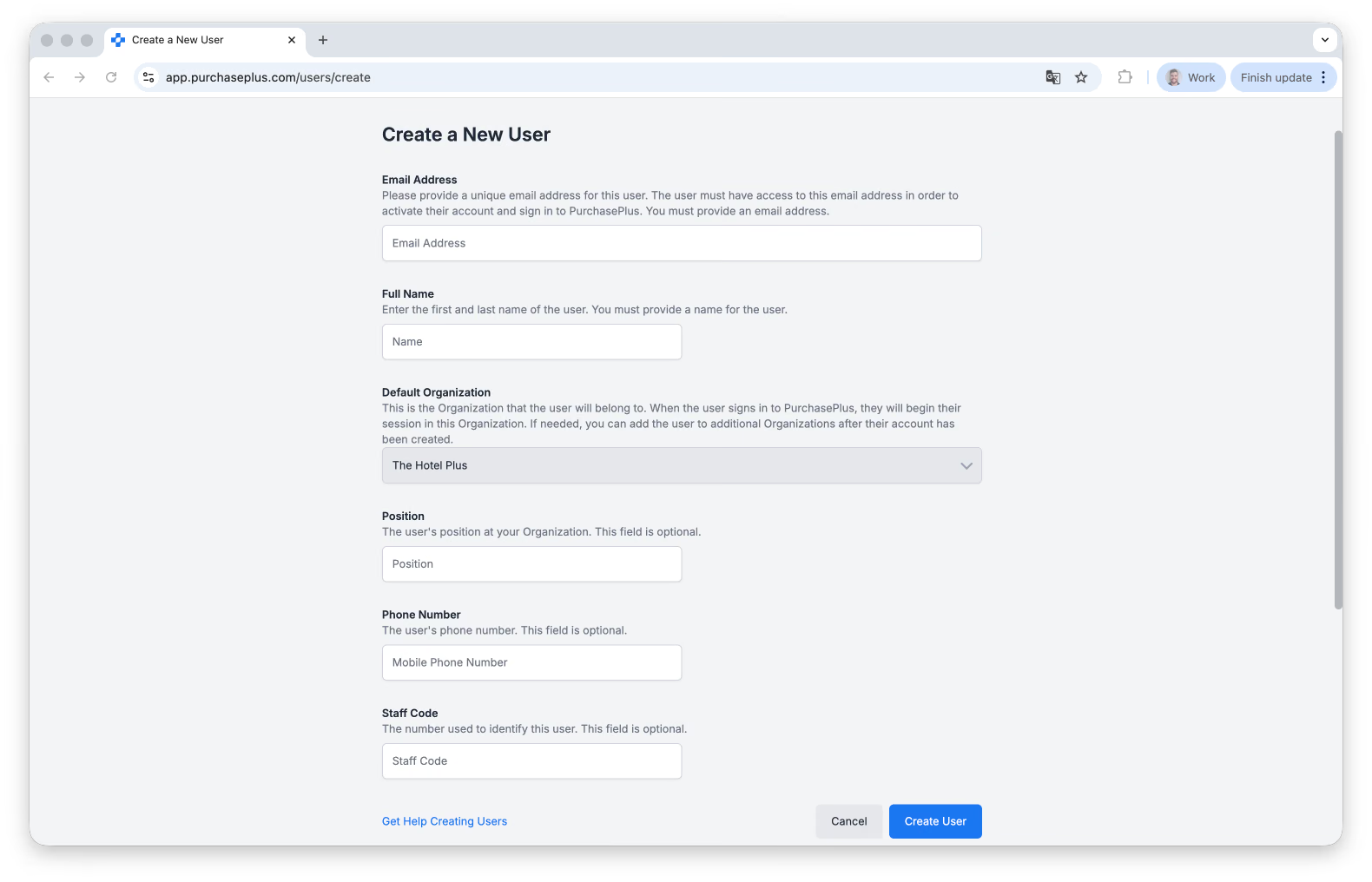
3. Töltse ki az 'Új felhasználó létrehozása' űrlapot.
- Adja meg az [E-mail] címet és a [Teljes nevet]. A megadott e-mail cím lesz a PurchasePlus szolgáltatásba történő bejelentkezéshez használt e-mail cím. Ezek a mezők kötelezők.
Egy e-mail cím csak egyetlen felhasználói profilhoz rendelhető hozzá a PurchasePlus rendszerben. Ha nem tudja létrehozni a felhasználót, kérjük, ellenőrizze a [Nincs engedélyezve] lapot a Felhasználók oldalon, hogy megbizonyosodjon arról, hogy az e-mail cím már foglalt-e. Ha igen, vagy [Engedélyezheti] a felhasználót, vagy kapcsolatba léphet az ügyfélszolgálatunkkal, és törölhetjük a felhasználót Ön helyett.
- A Pozíció, a Telefonszám és a Munkatársi kód opcionális mezők, és arra használhatók, hogy segítsenek azonosítani a felhasználót a rendszer bizonyos helyein és a generált dokumentumokban.
4. Kattintson a [Felhasználó létrehozása] gombra.
A felhasználó egy e-mailt kap egy meghívóval a jelszava beállításához, amelyet ettől kezdve a PurchasePlus rendszerbe történő bejelentkezéshez használ majd. További információ.
Felhasználó általános beállításainak kezelése
Számos olyan beállítás létezik a meglévő felhasználókra vonatkozóan, amelyeket a 'Felhasználók kezelése' engedéllyel rendelkező felhasználók módosíthatnak.
Egy felhasználó általános beállításainak szerkesztéséhez:
1. Válassza a [Felhasználók] → [Összes megtekintése] menüpontot az oldalsó navigációs sávban.
2. [Keressen] a felhasználóra, majd kattintson a [Felhasználóra] a felhasználó beállításainak megnyitásához.
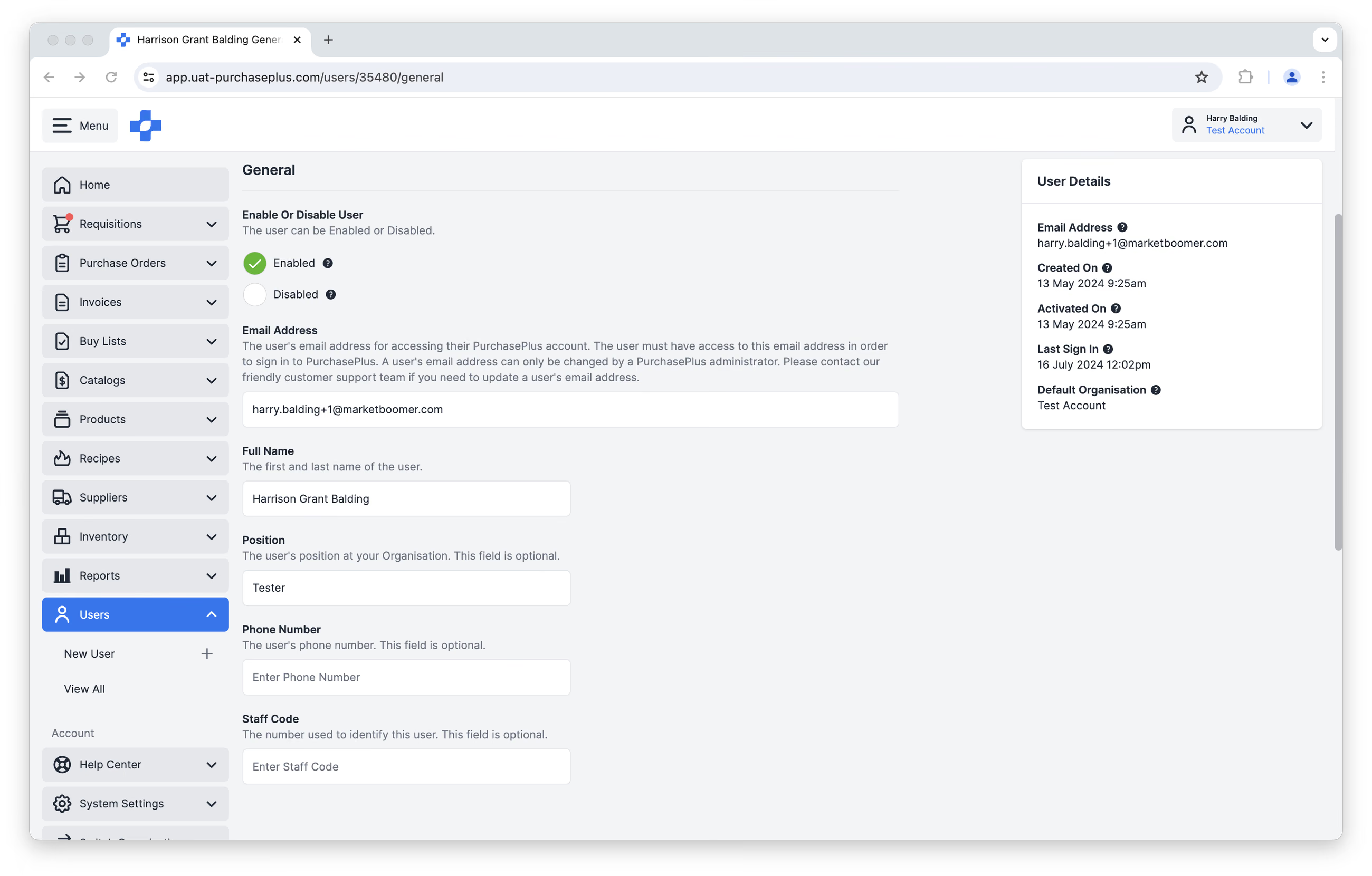
A következőket teheti:
- Engedélyezheti vagy letilthatja a felhasználót.
- Az engedélyezett felhasználó képes lesz bejelentkezni a PurchasePlus rendszerbe, és a szervezete nevében eljárva használni a PurchasePlus-t a jogosultságainak megfelelően. Egy engedélyezett felhasználó a jövőben bármikor letiltható.
- A letiltott felhasználó nem tud majd bejelentkezni a PurchasePlus felületére, és nem kap többé értesítéseket a PurchasePlus-tól. A letiltott felhasználó a jövőben bármikor újra engedélyezhető.
- Teljes név.
- Pozíció.
- Telefonszám.
- Munkatársi kód.
Megjegyzés - A PurchasePlus automatikusan letilthatja az olyan felhasználót, aki 180 napig nem lépett be, és semmilyen hitelesített tevékenységet nem végzett. A felhasználó megőrzésre kerül.
A felhasználó e-mail címét csak a PurchasePlus rendszergazdája módosíthatja. Kérjük, lépjen kapcsolatba készséges ügyfélszolgálatunkkal, ha módosítania kell egy felhasználó e-mail címét.
Felhasználói beállítások kezelése
1. Válassza a [Felhasználók] → [Összes megtekintése] menüpontot az oldalsó navigációs sávban.
2. [Keressen] a felhasználóra, majd kattintson a [Felhasználóra] a felhasználó beállításainak megnyitásához.
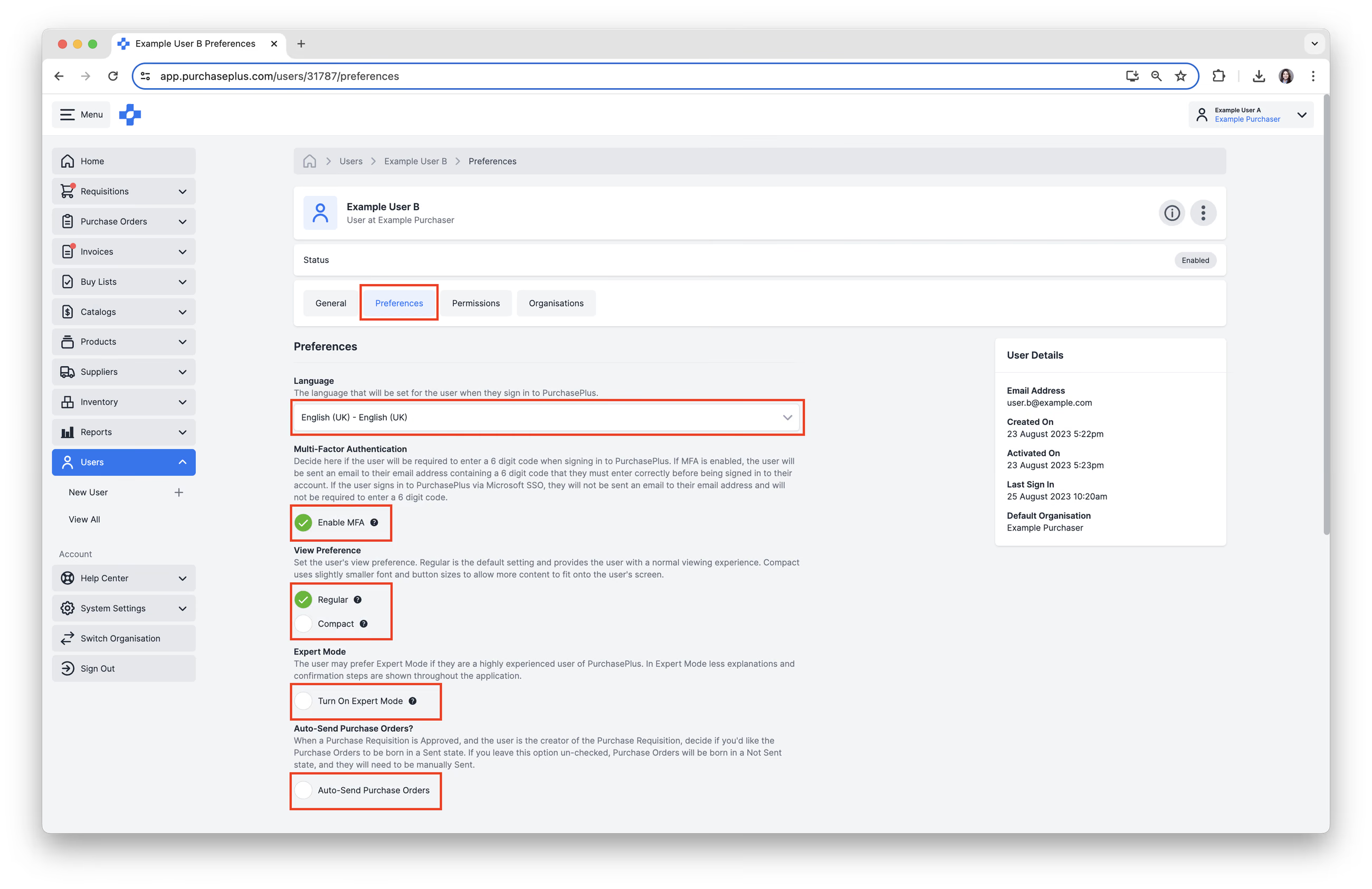
3. Válassza a [Beállítások] fület. A következő felhasználói beállításokat kezelheti:
- Válassza ki a [Nyelvet], amelyet a felhasználó preferál. Ajánlás: Ha új felhasználót hoz létre, és nem biztos a felhasználó által preferált nyelvben, de ismeri a szervezete országát, állítsa a nyelvet az ország hivatalos nyelvére.
- Döntse el, hogy szeretné-e bekapcsolni az [MFA engedélyezése] funkciót. Megjegyzés - Ha a felhasználó Microsoft SSO-n keresztül jelentkezik be a PurchasePlus rendszerbe, a többtényezős hitelesítés nem érhető el.
- Válassza ki a nézet típusát: [Normál] vagy [Kompakt]. Ajánlás: hagyja a beállítást az alapértelmezett értéken – 'Normál' –, és engedje meg a felhasználónak, hogy ezt maga módosítsa.
- Döntse el, hogy szeretné-e bekapcsolni a [Szakértői mód bekapcsolása] opciót a felhasználó számára. Ajánlás: hagyja a beállítást az alapértelmezett értéken – 'Kikapcsolva' –, és engedje meg a felhasználónak, hogy ezt maga módosítsa.
- Válassza a [Megrendelések automatikus küldése] lehetőséget, amennyiben releváns. Ajánlás: hagyja a beállítást az alapértelmezett értéken – 'Kikapcsolva' –, és engedje meg a felhasználónak (vagy a szervezeténél lévő jogosult rendszergazdának), hogy ezt maga módosítsa.
Felhasználói engedélyek kezelése
Megjegyzés - Töltse le a PurchasePlus ajánlott felhasználói jogosultságok felhasználói csoportonként dokumentumunkat, ha többet szeretne megtudni az egyes egyéni engedélyekről.
1. Válassza a felhasználó [Engedélyek] lapját. Két lehetősége van az engedélyek beállítására:
a. Engedélyek másolása egy meglévő felhasználótól
1. Kattintson a [Felhasználó kiválasztása...] elemre az 'Engedélyek másolása' alatti legördülő menüben.
2. Kattintson a [Módosítások mentése] gombra. Ez átmásolja az engedélyeket a kiválasztott felhasználótól. Ha a [Módosítások mentése] opció nem jelenik meg, az azért van, mert az engedélyek megegyeznek a felhasználóhoz már korábban beállítottakkal.
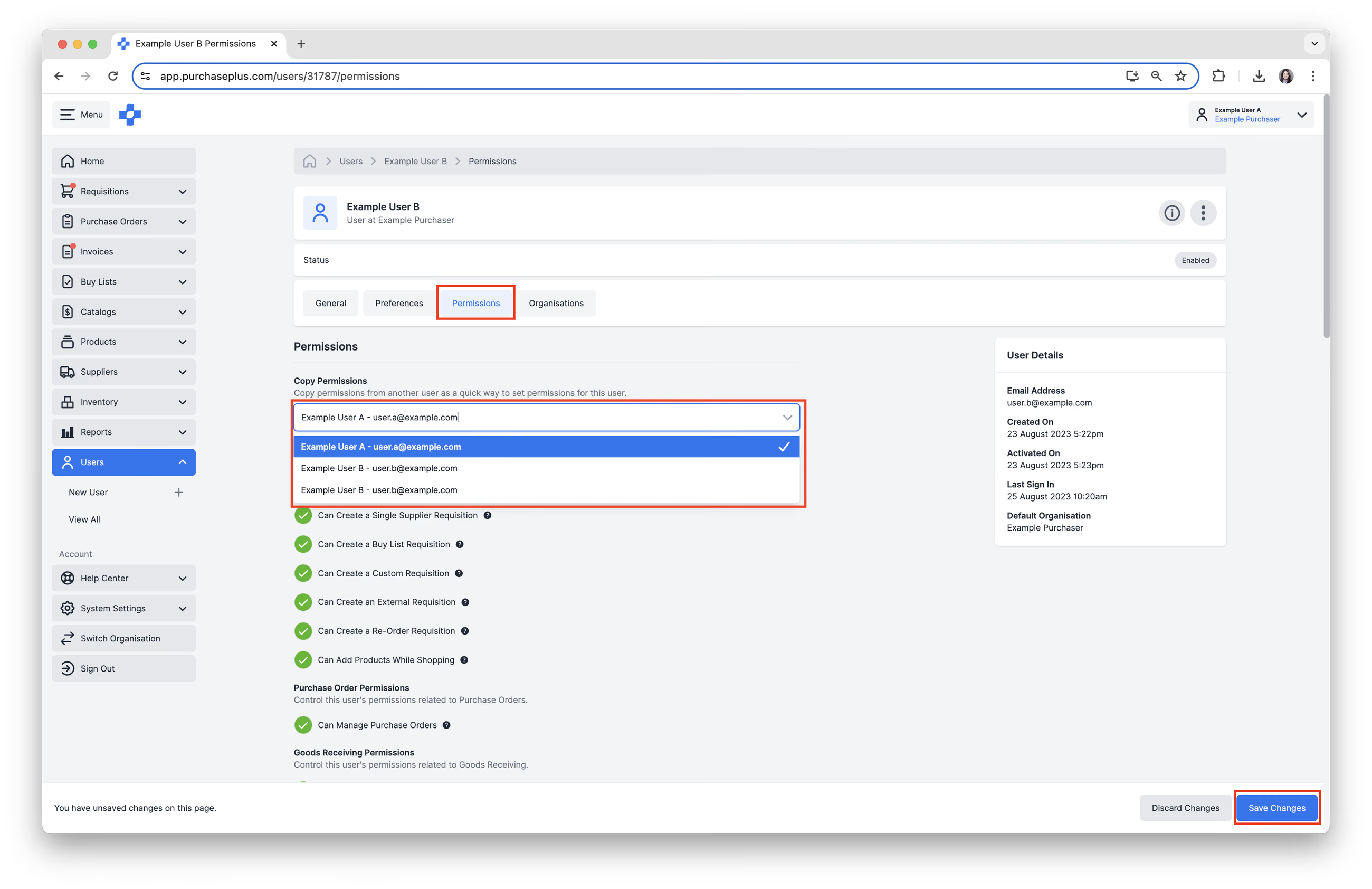
b. Engedélyek egyéni beállítása
1. Válassza ki a felhasználóhoz rendelni kívánt [Engedélyeket].
2. Törölje a jelölést minden olyan [Engedély] mellől, amelyet nem szeretne hozzárendelni a felhasználóhoz.
3. Kattintson a [Módosítások mentése] gombra, amint az összes engedély helyesen hozzá lett rendelve.
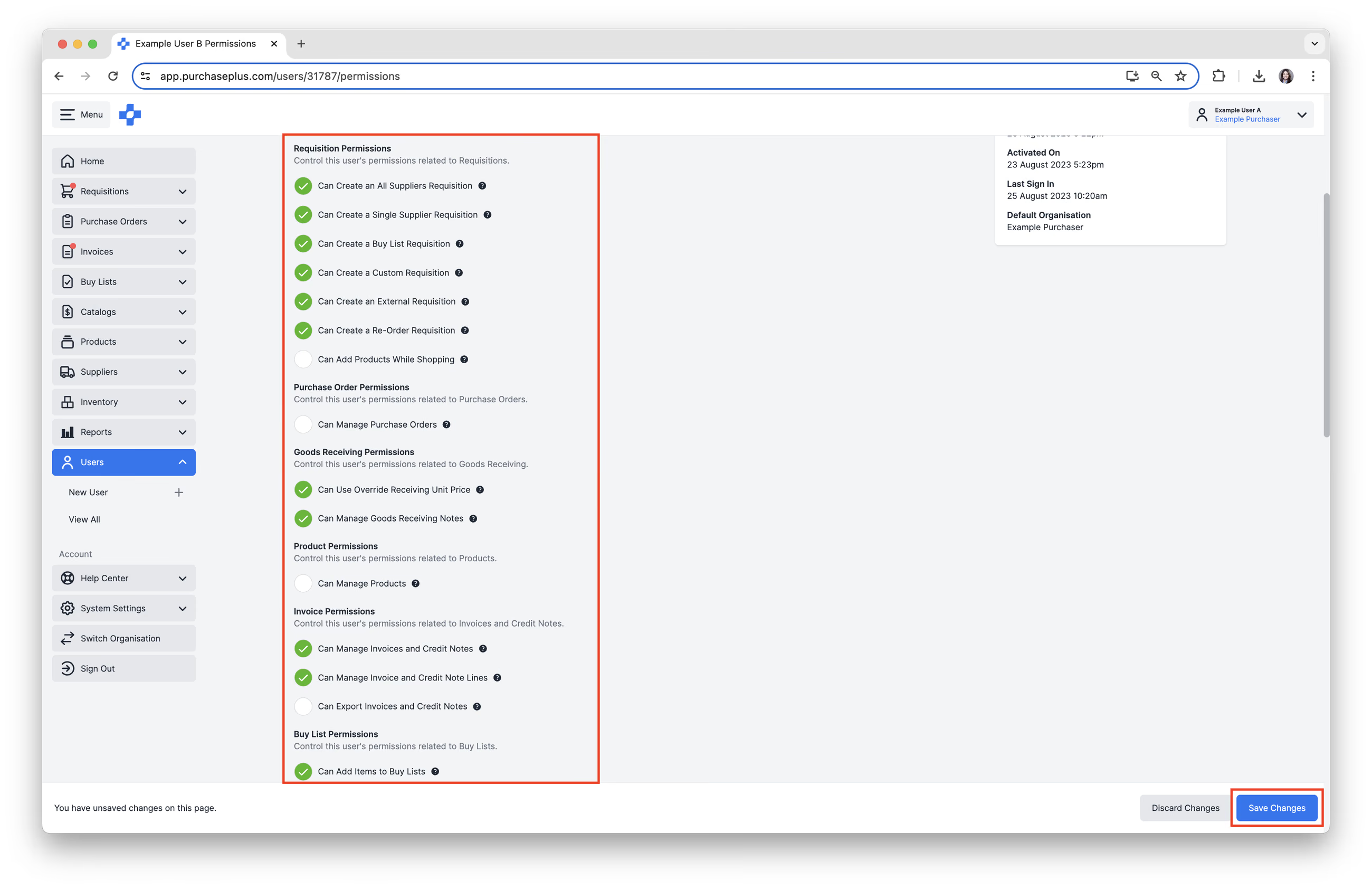
A 'Módosíthatja a beszállítókat az igényléseken' különálló engedély a 'Létrehozhat ideiglenes árajánlatokat vásárlás közben' engedélytől. Alapértelmezés szerint be van kapcsolva. Enélkül a felhasználó továbbra is megtekintheti az árajánlatokat és módosíthatja a mennyiséget, de nem helyezhet át egy igénylési tételsort egy másik beszállító árajánlatára. További információért tekintse meg a 'Speciális vásárlás' című cikkünket.
Jóváhagyási szerepkörök
A felhasználói profil [Jóváhagyási szerepkörök] lapja felsorolja azokat a jóváhagyási szerepköröket, amelyekhez a felhasználó az aktuális szervezetben tartozik. A részletek kártya mutatja ezen szerepkörök számát.
- Válassza a [Felhasználók] → [Összes megtekintése] lehetőséget az oldalsó navigációs sávban.
- [Keressen] a felhasználóra, majd kattintson a felhasználó nevére.
- Válassza a [Jóváhagyási szerepkörök] fület.
A 'Kezelheti a jóváhagyási munkafolyamatokat' engedéllyel rendelkező felhasználók a sor menüjéből elérhetik a [Szerepkör megtekintése] vagy az [Eltávolítás a szerepkörből] lehetőséget.
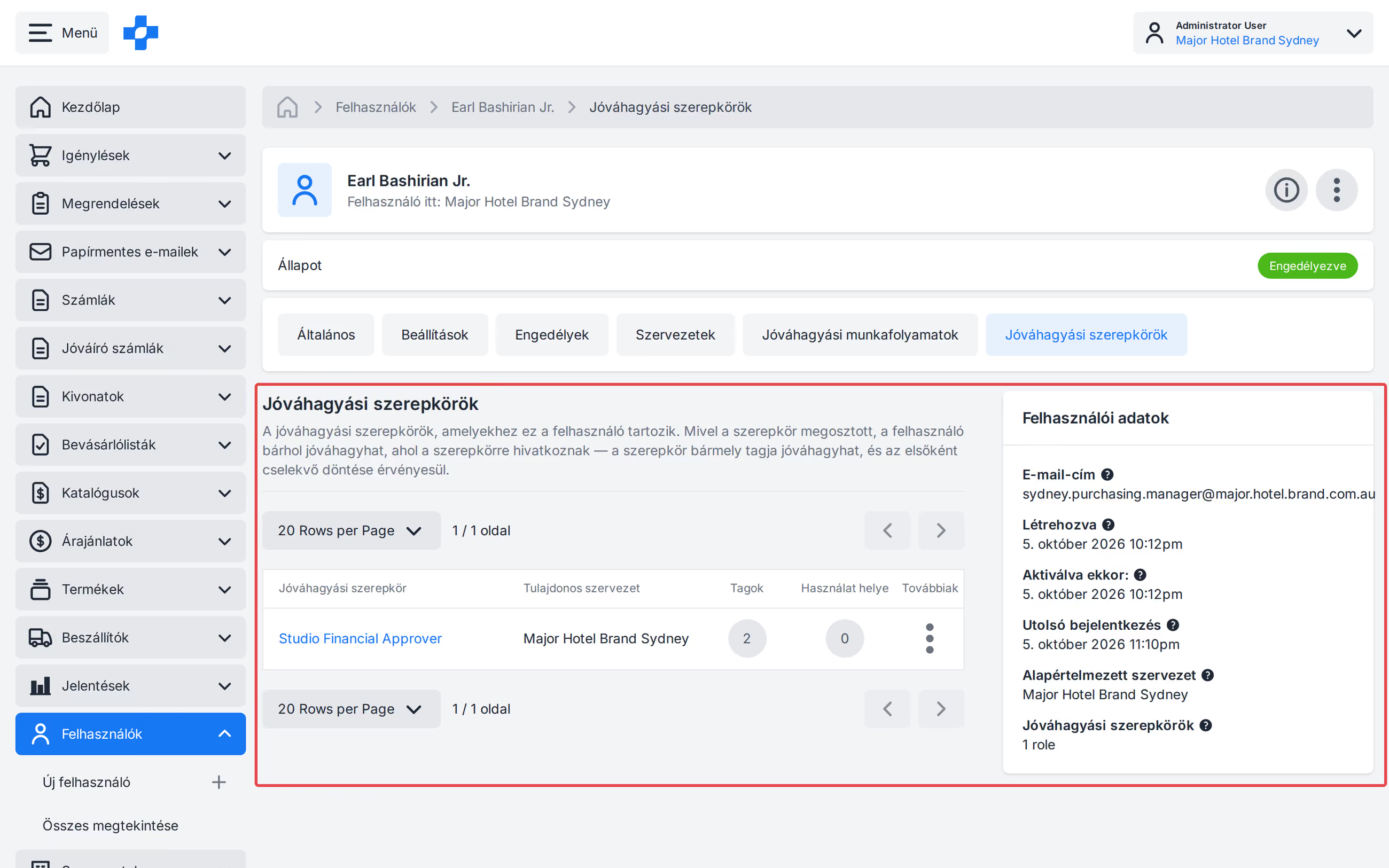
Megjegyzés - Mivel egy szerepkör megosztott, a felhasználó bárhol jóváhagyhat, ahol a szerepkörre hivatkozás történik. A szerepkör bármely tagja jóváhagyhat, és az érvényesül, aki először cselekszik.
Részlegek és szervezetek
Amikor egy felhasználó tagja egy szervezetnek, automatikusan hozzáféréssel rendelkezik a hierarchiában az adott szervezet alá beágyazott összes szervezeti szinthez is. Feltéve, hogy rendelkezik a megfelelő jogosultsággal, hozzáadhatja a felhasználót bármely olyan szervezethez, amelynek Ön is tagja, vagy bármely olyan szervezethez, amely egy olyan szervezet alá van beágyazva, amelynek Ön tagja.
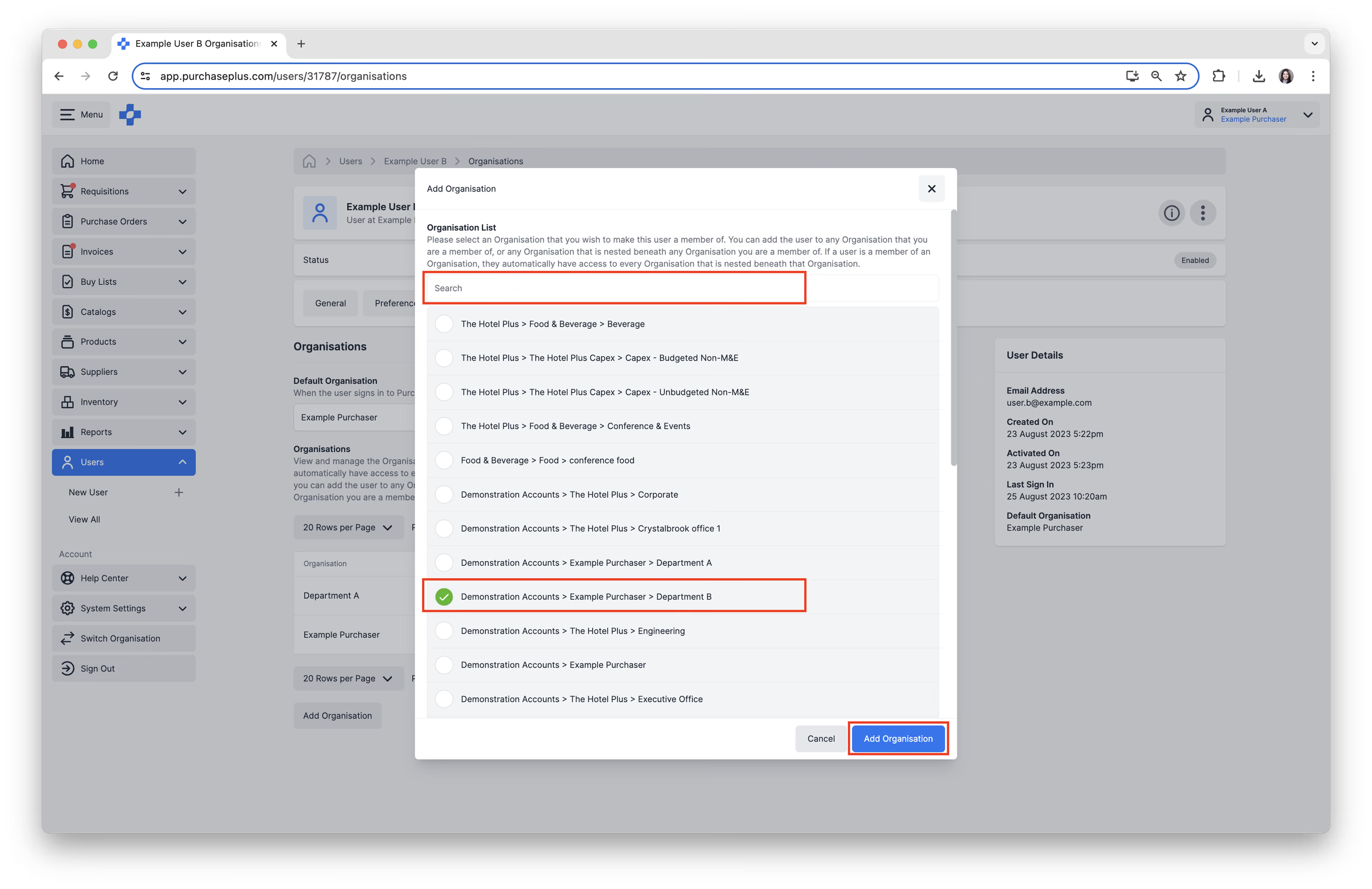
1. Válassza a [Szervezetek] fület. Itt megtekintheti azokat a részlegeket vagy szervezeteket, amelyekhez a felhasználó már hozzáféréssel rendelkezik.
2. Kattintson a [Szervezet hozzáadása] gombra.
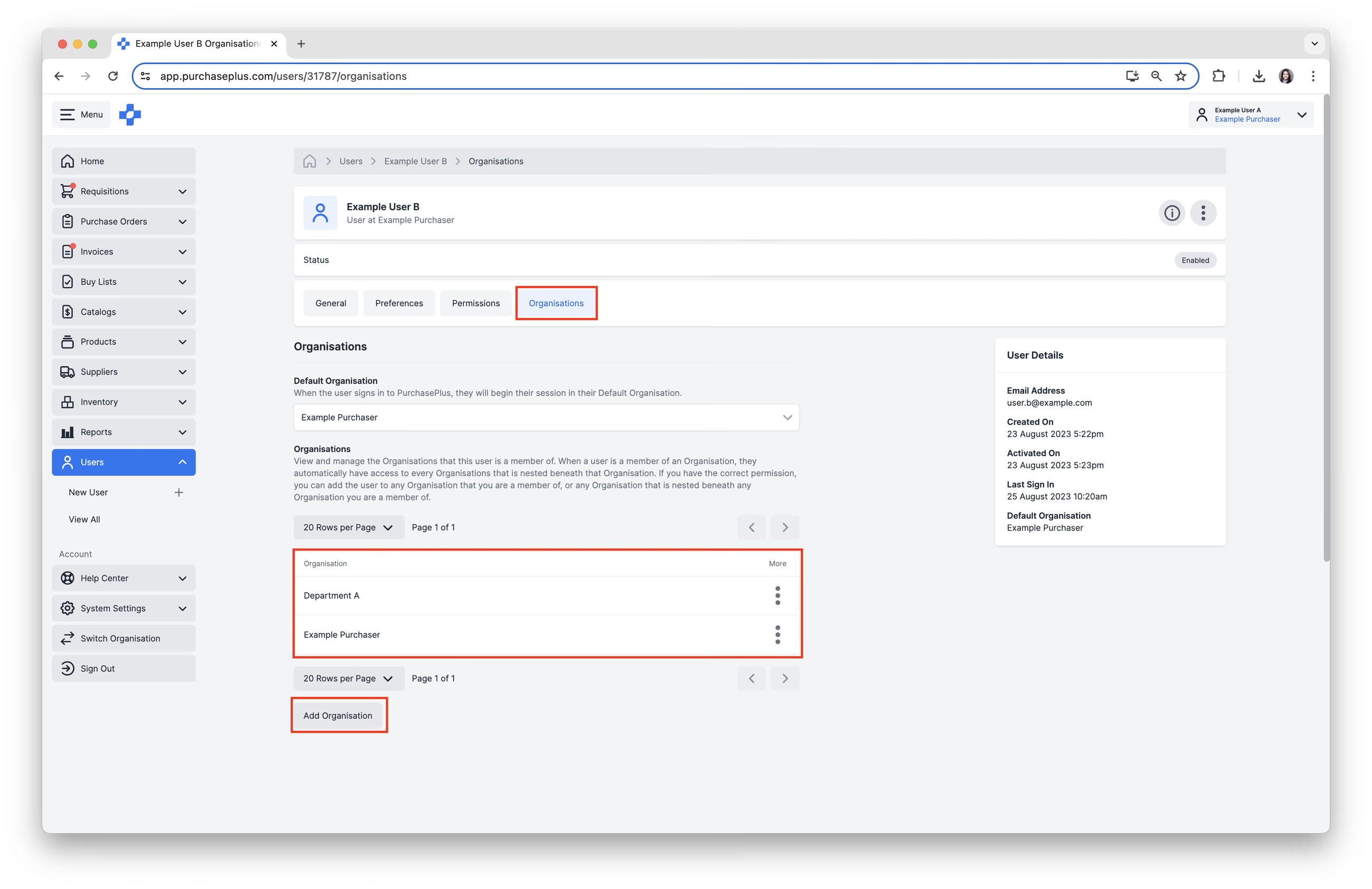
3. [Keressen] rá, és [válassza ki] a hozzáadni kívánt további részleget vagy szervezetet. Ezután kattintson a [Szervezet hozzáadása] gombra.
Az alapértelmezett szervezet módosítása
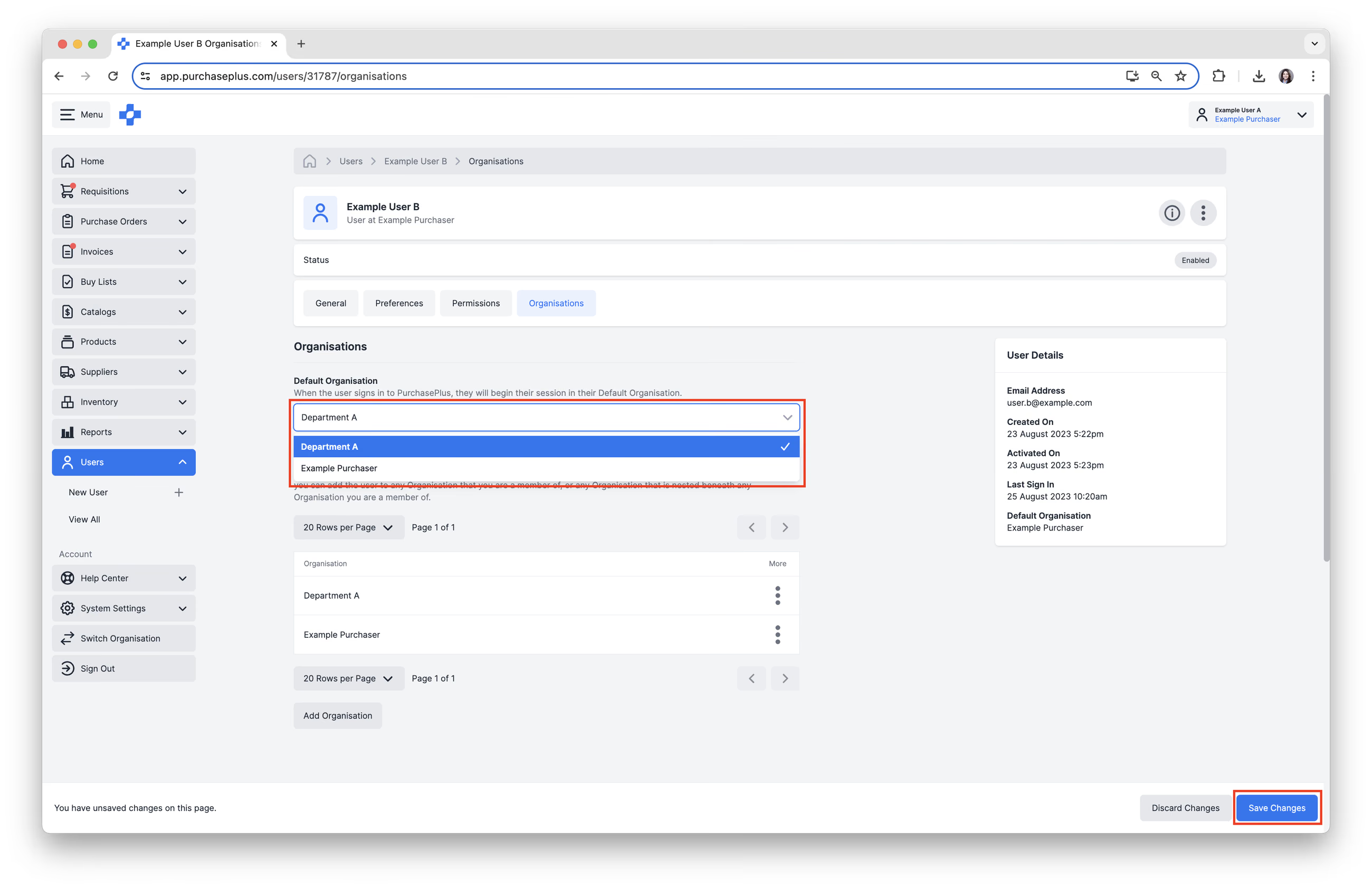
Az alapértelmezett szervezetek határozzák meg azt a szervezetet, amelyhez a felhasználó tartozik, amikor bejelentkezik a PurchasePlus rendszerbe.
- Kattintson az [Alapértelmezett szervezet] lehetőségre, és válassza ki a kívánt alapértelmezett szervezetet a legördülő menüből.
2. Kattintson a [Módosítások mentése] gombra.
Értesítések
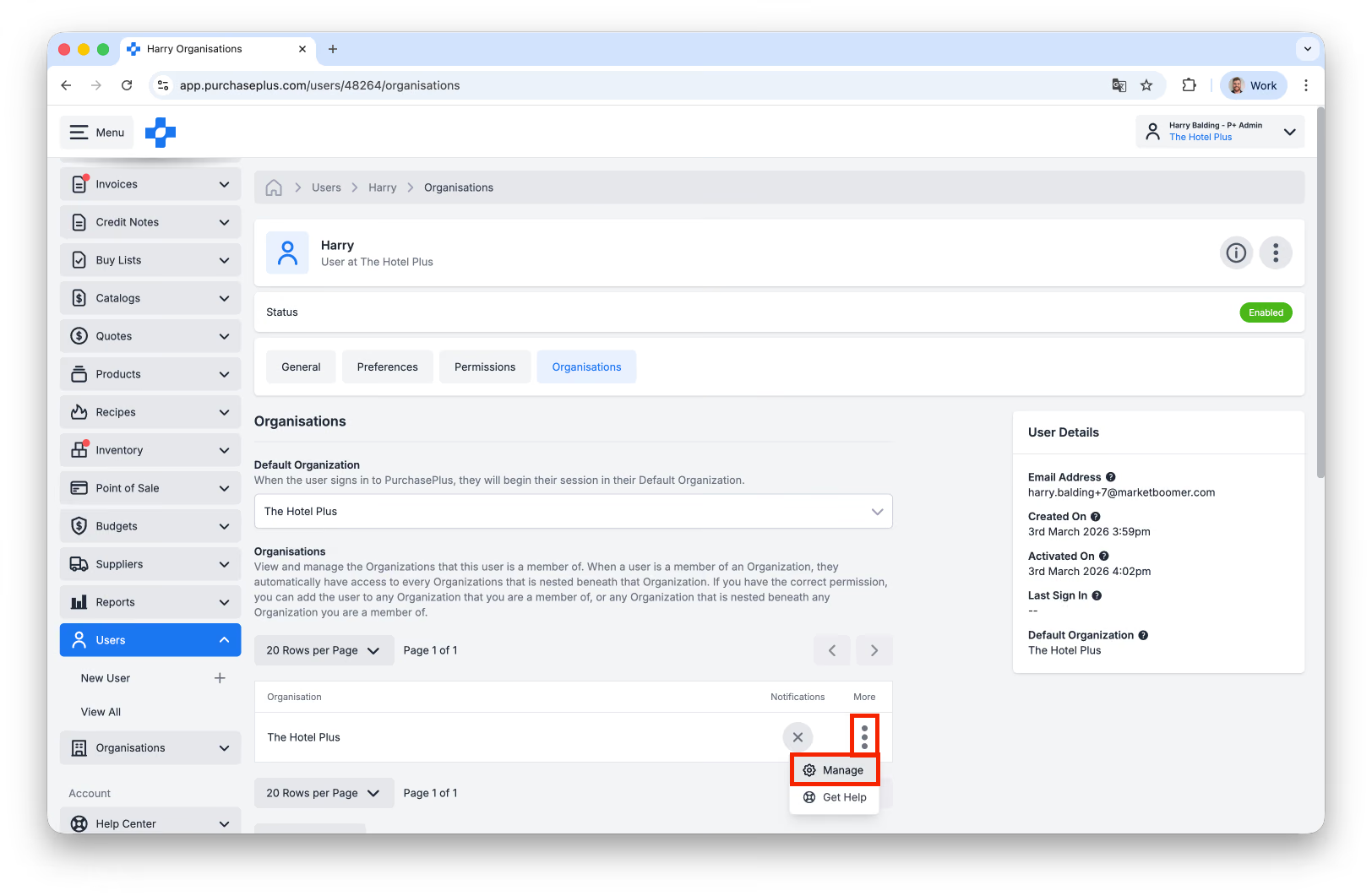
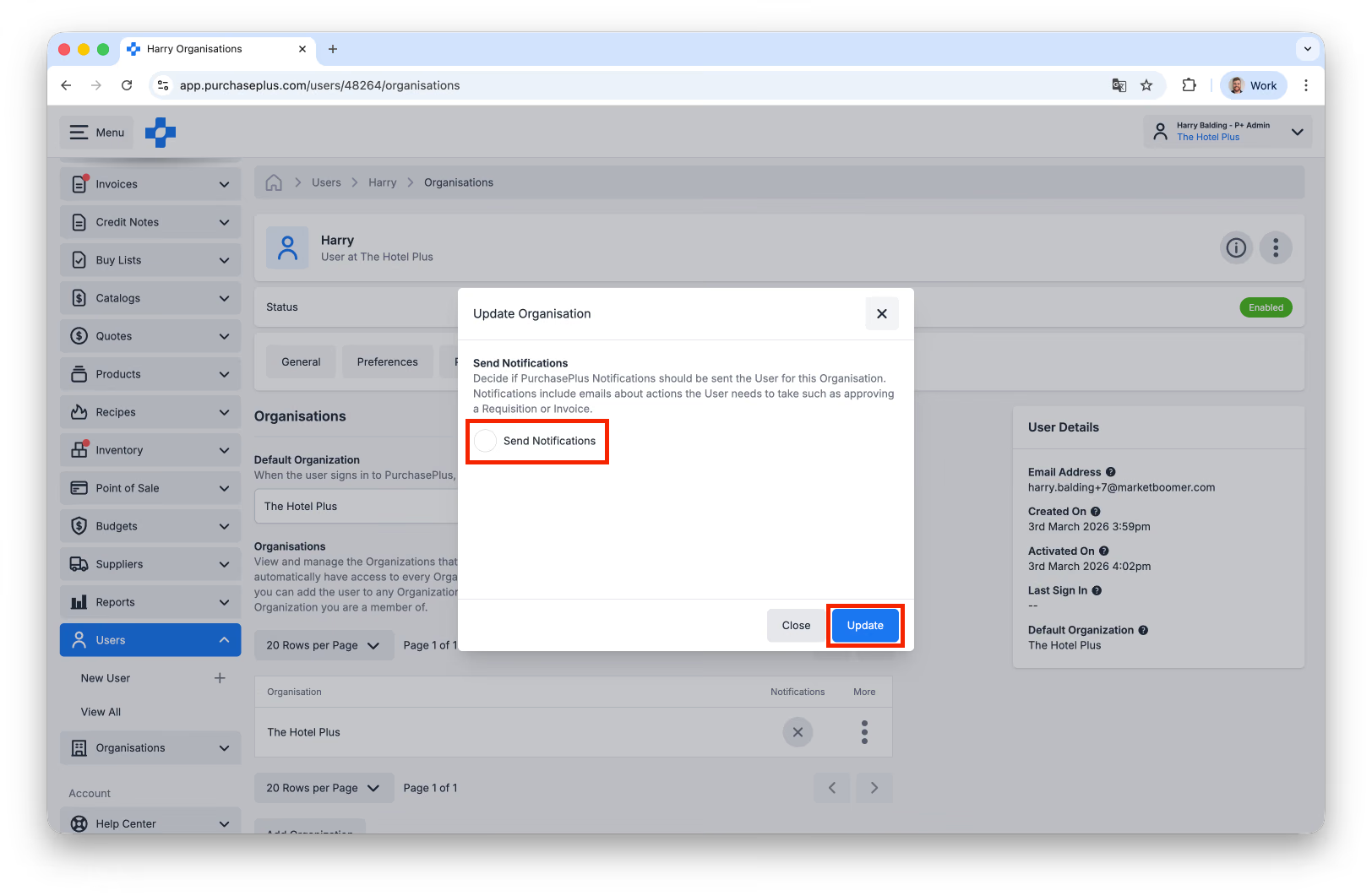
A felhasználók szervezetenként külön kapnak értesítő e-maileket (pl. számlajóváhagyási emlékeztetőket). Annak módosításához, hogy a felhasználók kapjanak-e értesítéseket vagy sem, kövesse az alábbi lépéseket:
- Navigáljon a [Felhasználók] → [Összes megtekintése] menüpontra az oldalsó navigációs sávban, majd válassza ki a kérdéses felhasználót. Ehhez igénybe veheti a Keresés funkciót is.
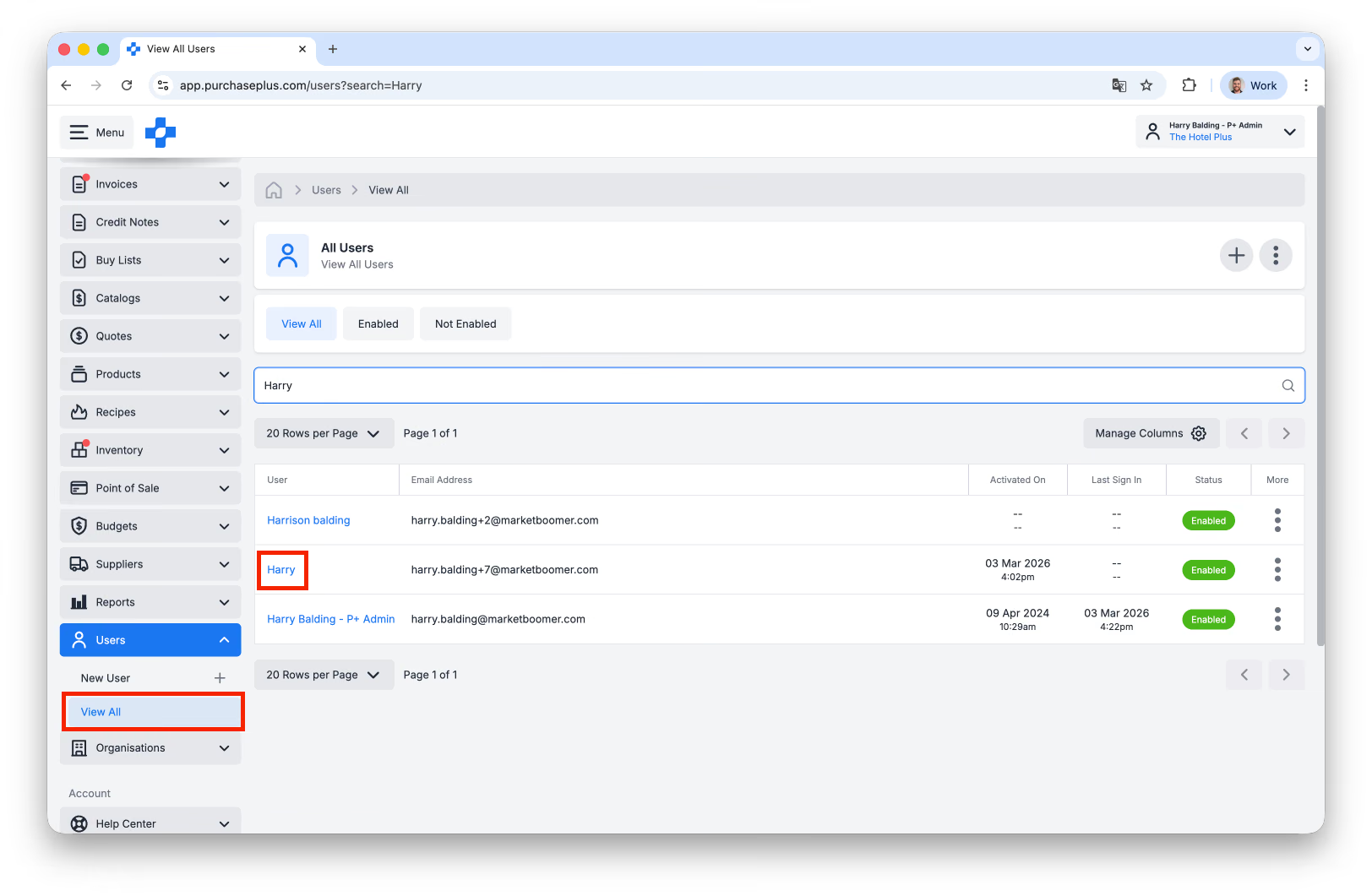
- Lépjen a felhasználó [Szervezetek] fülére:
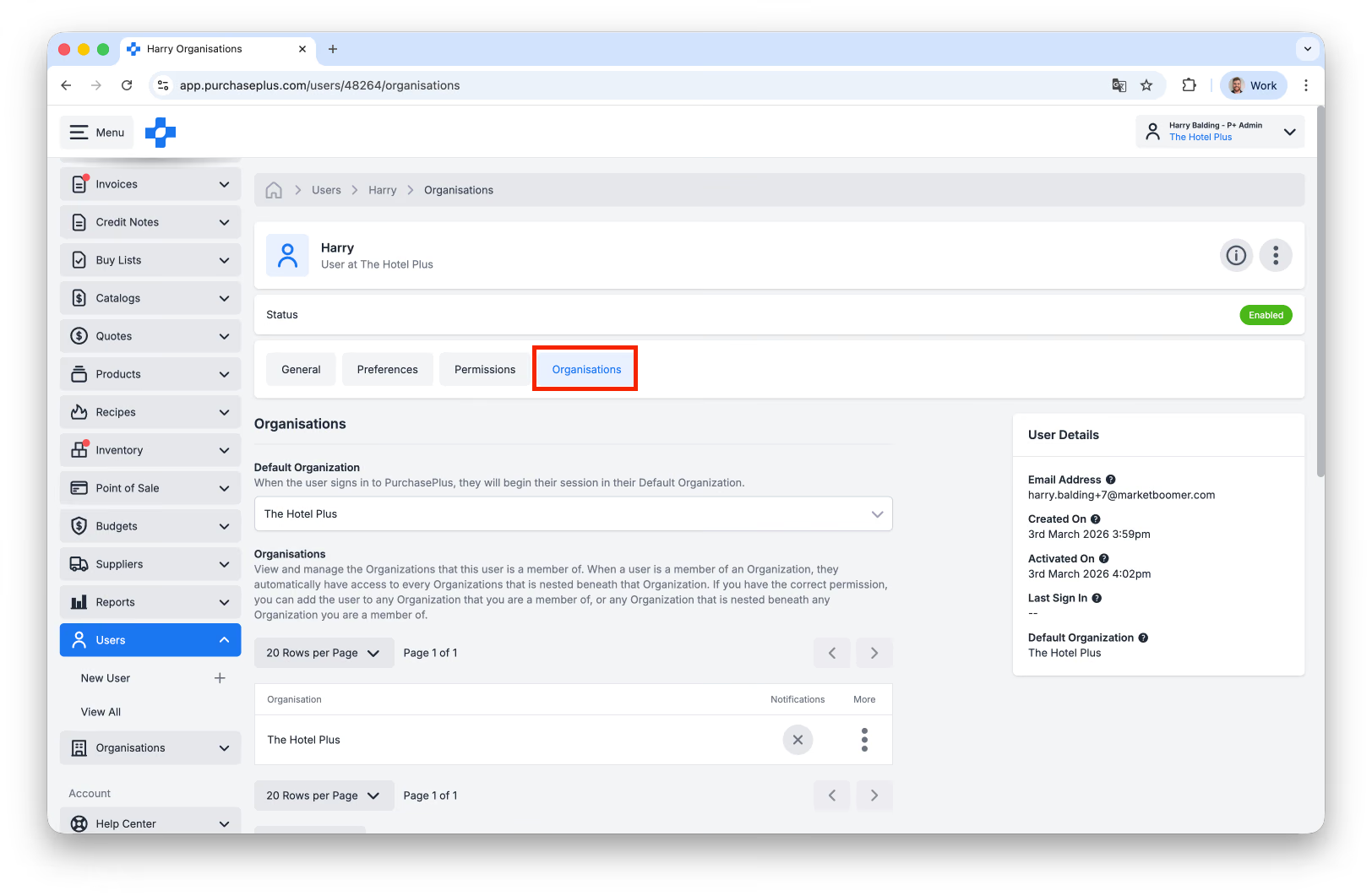
- Kattintson a [Továbbiak] menüre a szervezetek táblázatában, majd válassza a [Kezelés] lehetőséget:
- Kapcsolja be vagy ki az 'Értesítések küldése' jelölőnégyzetet, majd kattintson a [Frissítés] gombra:
***
Ha további segítségre van szüksége a Felhasználók létrehozásával és kezelésével kapcsolatban, kérjük, lépjen kapcsolatba készséges ügyfélszolgálati csapatunkkal a PurchasePlus-nál.