

Papírmentes e-mailek
Papírmentes e-mailek
Papírmentes e-mailek
A PurchasePlus Papírmentes e-mailek felületén a következőket teheti:
- Megtekintheti azokat az e-maileket, amelyeket a Beszállítók (vagy az Ön Szervezetének más felhasználói) küldtek a dedikált Papírmentes számlázási e-mail-címére,
- Nyomon követheti a Papírmentes számlázási AI által a dokumentumokkal végzett munkát, és láthatja az így létrejövő Számlákat és Jóváíró számlákat a rendszerünkben.
Ha engedélyezve van a Szervezete számára, a Papírmentes e-mailek funkció [Papírmentes e-mailek] néven jelenik meg az oldalsó navigációs sávban:
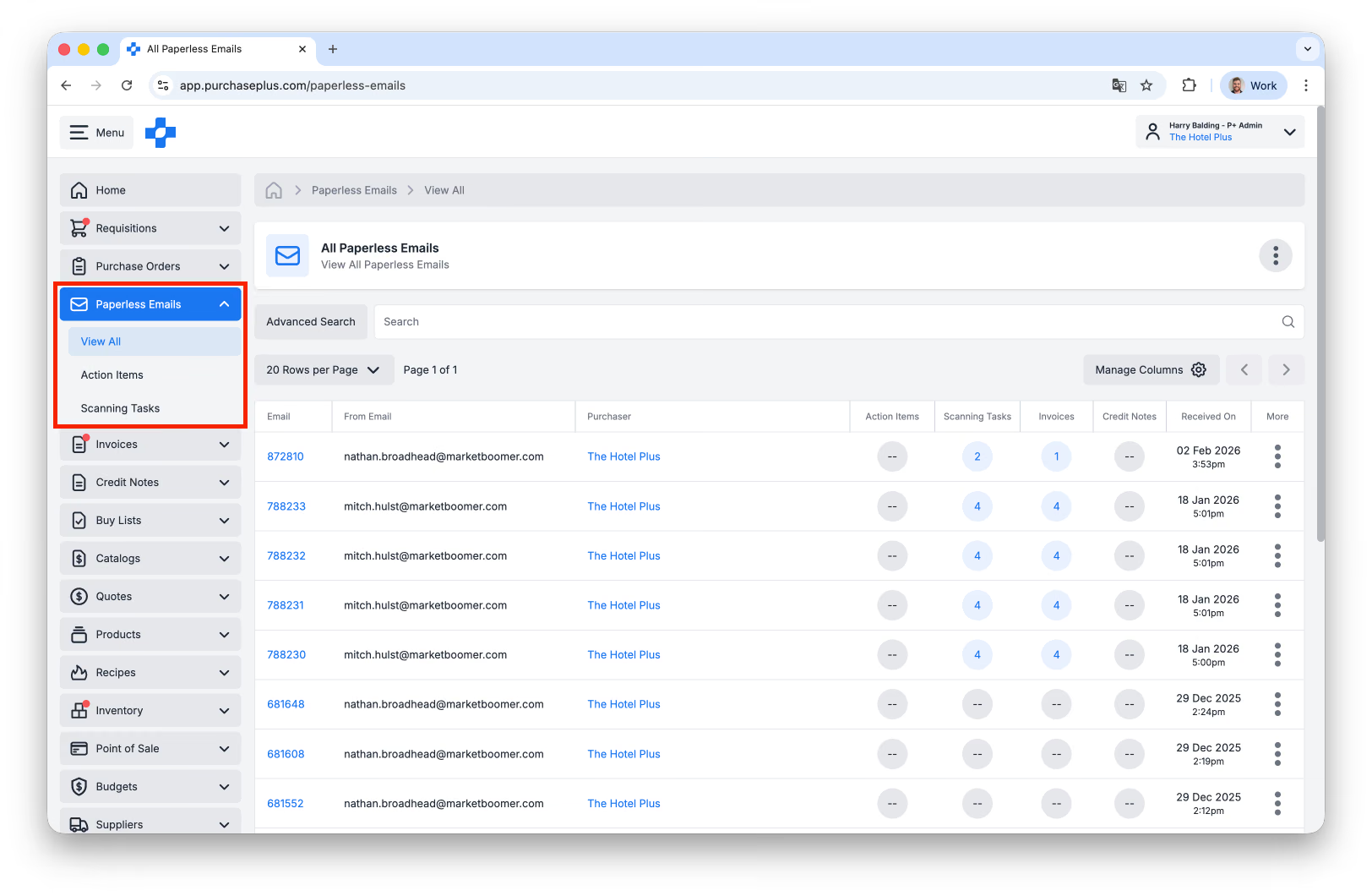
A Papírmentes e-mailek terület két alrészből áll:
- [Összes megtekintése] Papírmentes e-mailek, ahol megtekintheti a Beszállítók által a dedikált Papírmentes számlázási e-mail-címére küldött összes e-mailt. Ide tartoznak azok az e-mailek is, amelyeket rendszerünk automatikusan „kiszűr” – azaz nem használ Számlák vagy Jóváíró számlák létrehozásához –, például kivonatok, marketingtartalmak és ismétlődő dokumentumok.
- [Teendők], ahol áttekintheti és módosíthatja azokat a Szkennelési feladatokat (további információkért lásd alább), amelyeknél hiányzik a Beszállító.
- [Szkennelési feladatok], amelyek egyfajta félúti állapotot jelentenek a Beszállító e-mailje (beleértve a PDF-mellékletet) és a rendszerünkben létrejövő Számla vagy Jóváíró számla között.
Papírmentes e-mailek megtekintése
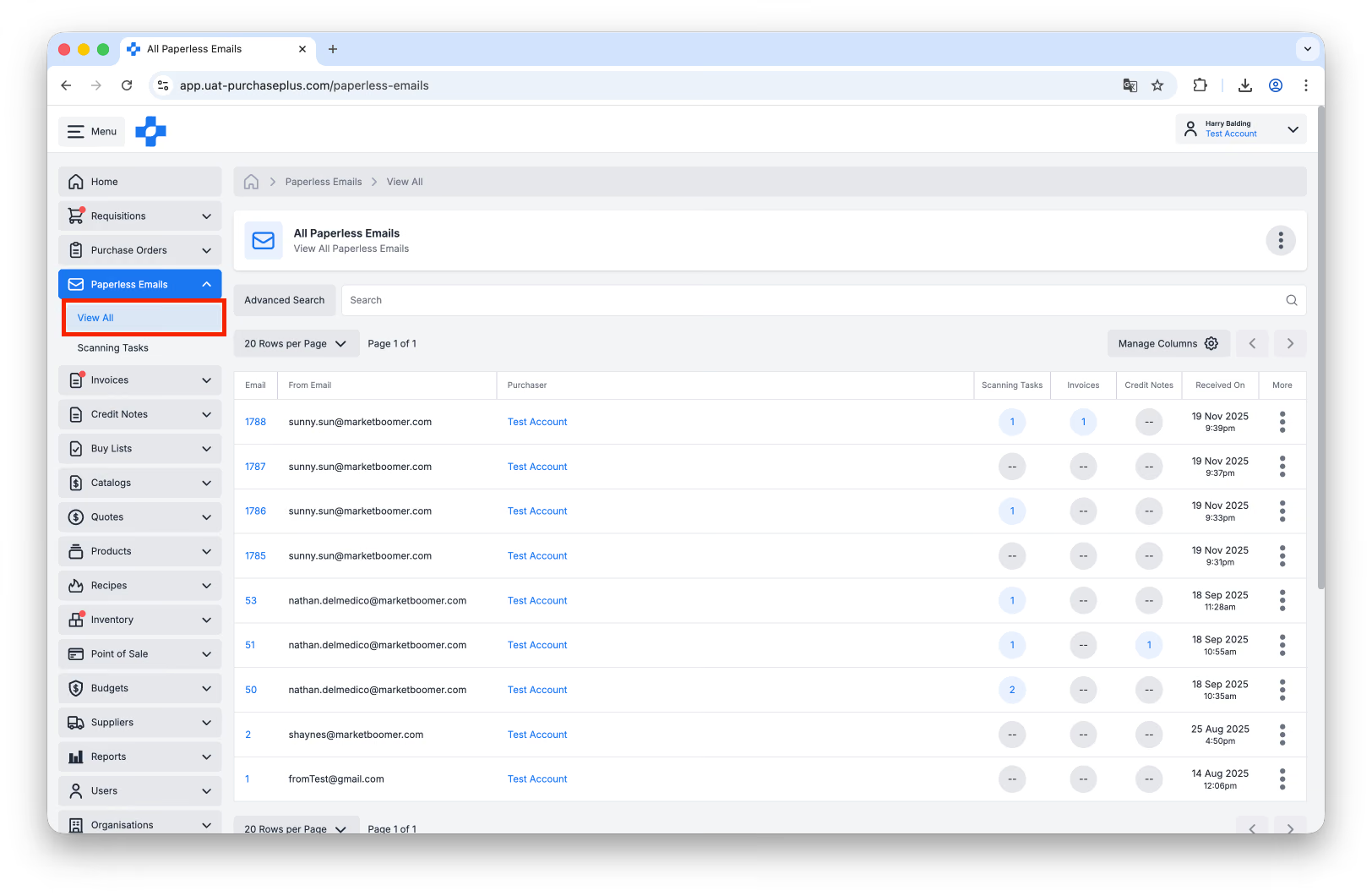
Az összes Papírmentes e-mail táblázatos megtekintéséhez kattintson a [Papírmentes e-mailek] → [Összes megtekintése] lehetőségre az oldalsó navigációs sávban. Ebből a nézetből a következőket teheti:
- Kereshet adott e-mailre a Feladó e-mail-címe, Címzett e-mail-címe és egyéb adatok alapján,
- Gyorsan megtekintheti az e-mailből rendszerünk által létrehozott Szkennelési feladatokra, Számlákra és/vagy Jóváíró számlákra mutató hivatkozásokat:
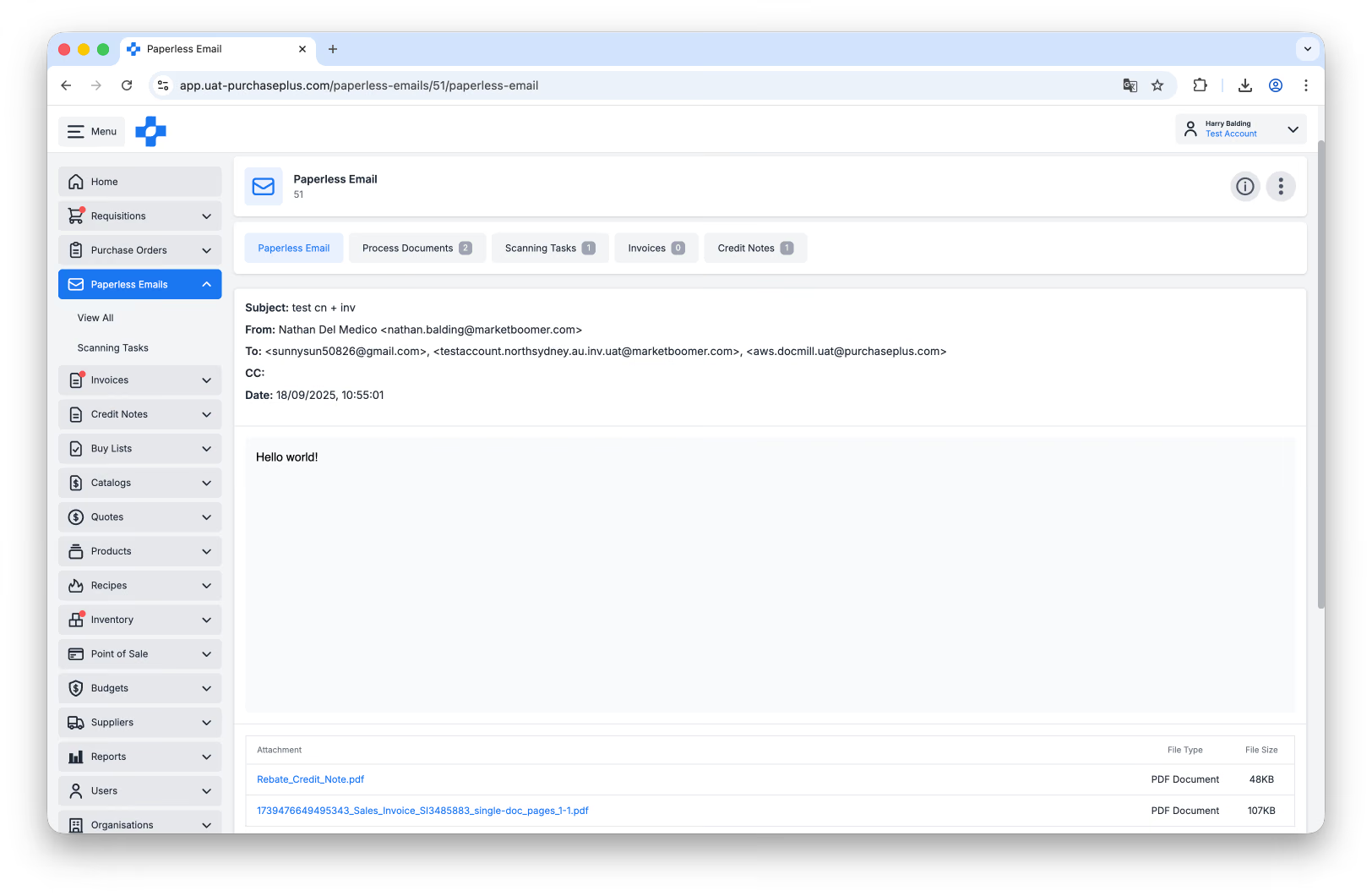
- Részletesebben megtekintheti az eredeti e-mailt a táblázat [E-mail] értékére kattintva. Az eredetileg csatolt fájlok az e-mail alján is letölthetők:
Szkennelési feladat
Amikor egy Beszállító egy PDF-formátumú Számlát vagy Jóváíró számlát küld el az Ön Papírmentes számlázási e-mail-címére (vagy amikor manuálisan feltölt egy PDF Számlát vagy Jóváíró számlát az AI-szkennelés funkciónkba), az AI létrehoz egy Szkennelési feladatot, és egyedi Szkennelési számot rendel hozzá.
A [Szkennelési feladatok] szakaszban megtekintheti ezeket a feladatokat, valamint a Szkennelési feladatból végül létrehozott dokumentumokat:
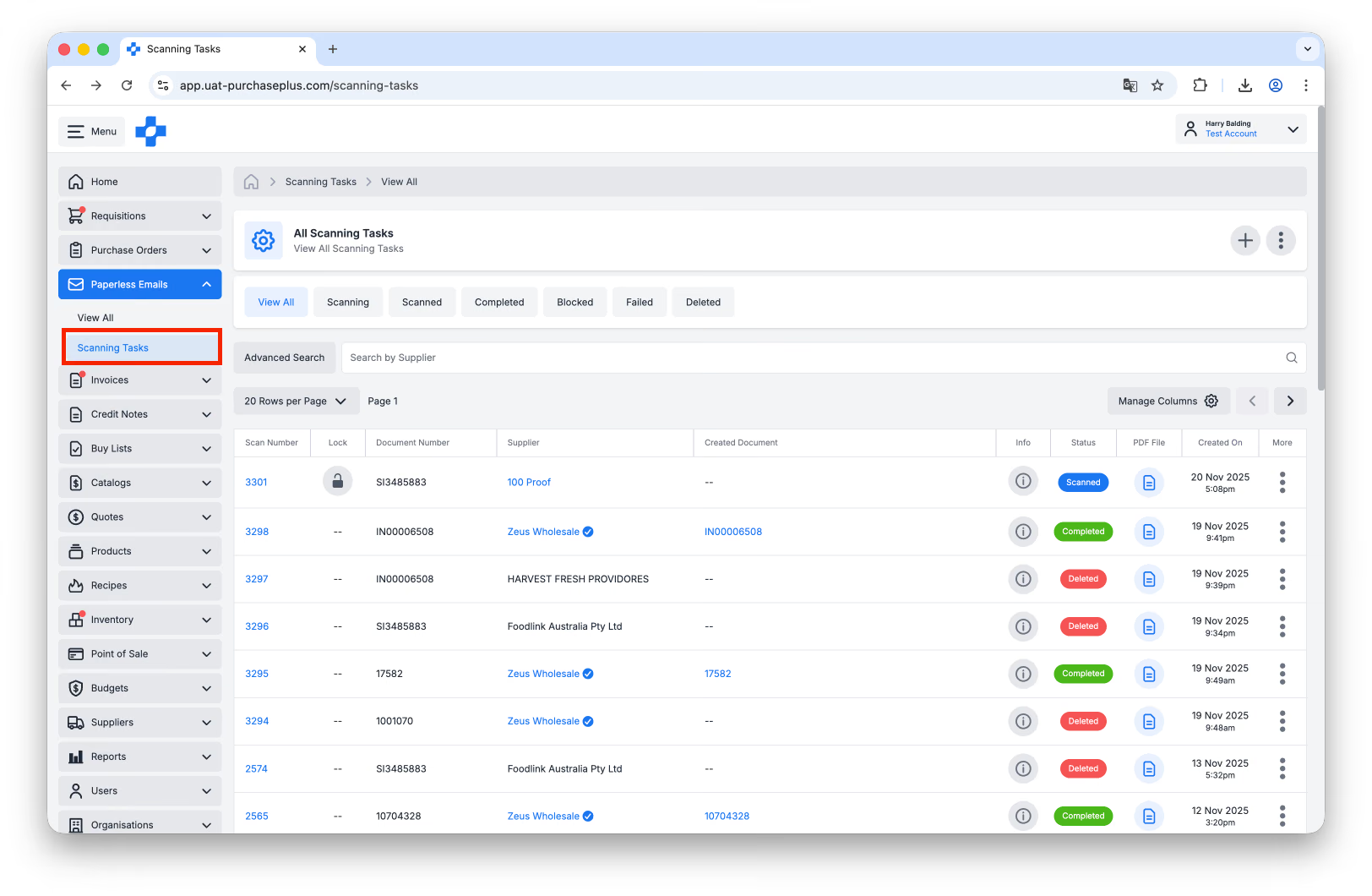
A Szkennelési feladatra úgy tekinthet, mint az átmeneti lépésre a Beszállító PDF Számlája vagy Jóváíró számlája, valamint a szoftverünkkel egyeztetett és exportált PurchasePlus Számla vagy Jóváíró számla között.
Szkennelési feladatok státuszai
A Szkennelési feladatok az alábbi státuszok egyikében lehetnek:
- Szkennelés alatt (Szürke): A Szkennelési feladat nemrég indult, és még folyamatban van a szkennelés.
- Szkennelés alatt (Piros): A Szkennelési feladat már több mint 5 perce szkennel, és az AI feladta a műveletet, de technikailag a feladat még nem minősül meghiúsultnak.
- Beszkennelve (Kék): A Szkennelési feladat sikeresen feldolgozta a PDF-fájlt, de nem felelt meg az üzleti szabályainknak, ezért emberi ellenőrzést igényel. A 0–24 órás számlázási csapatunk néhány órán belül feldolgozza. Alternatív megoldásként a folyamat felgyorsítása érdekében bármikor elvégezheti a szükséges javításokat.
- Befejezve (Zöld): A Szkennelési feladatból létrejött egy Számla vagy Jóváíró számla, és további teendőt már nem igényel. Megőrizzük a Szkennelési feladat rekordját, így a felhasználók gyorsan megtekinthetik a feladatból generált tényleges dokumentumot (Számlát vagy Jóváíró számlát).
- Sikertelen (Piros): A Szkennelési feladat valamilyen okból meghiúsult. Megnyithatja és megtekintheti a Sikertelen Szkennelési feladatot, majd manuálisan ellenőrizheti és frissítheti.
Ha az egérmutatót a státuszjelző fölé viszi, további információkat kaphat az adott Szkennelési feladat állapotáról.
Szkennelési feladatok megtekintése
Szervezete összes Szkennelési feladatának rekordját megtekintheti, ha az oldalsó navigációs sávban a [Papírmentes e-mailek] → [Szkennelési feladatok] menüpontra lép:
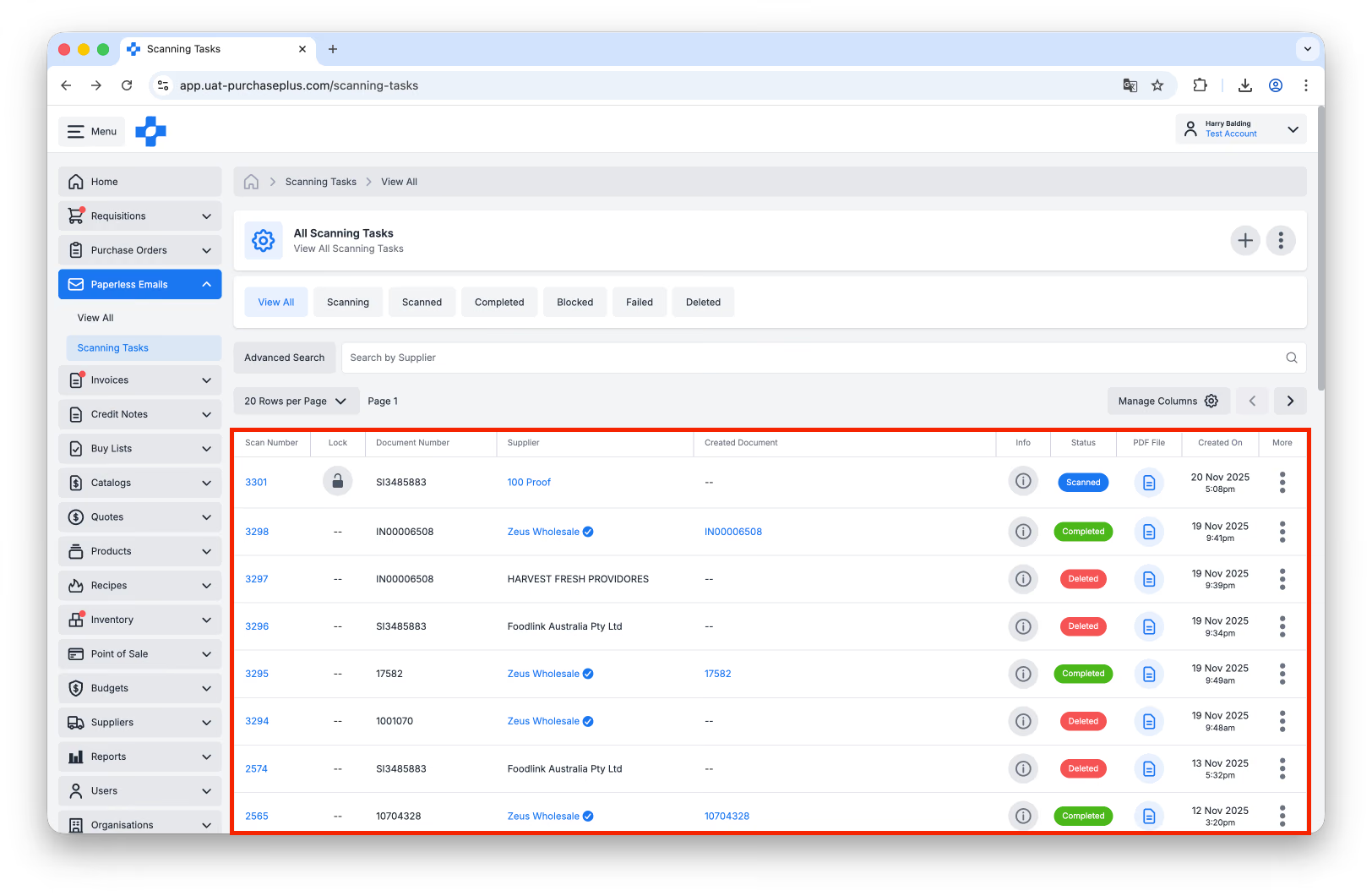
Ebben a táblázatos nézetben fontos információkat láthat az egyes Szkennelési feladatokról, többek között:
- Szkennelési szám: Az AI-szkenner által a feladathoz rendelt egyedi feladatazonosító.
- Zárolási státusz: Azt jelzi, hogy egy másik felhasználó zárolta-e a feladatot szerkesztésre.
- Beszállító: Az a Beszállító, amely az eredeti PDF-et elküldte az Ön Szervezetének.
- Beszerző: Az a Szervezet, amelyhez a dokumentum hozzá van rendelve.
- Létrehozott dokumentum: Hivatkozás a Szkennelési feladatból generált Számlára vagy Jóváíró számlára.
- Dokumentumtípus: Azt jelzi, hogy a Szkennelési feladat Számlaként vagy Jóváíró számlaként lett-e azonosítva.
- Státusz: A státusz, amelyben a Szkennelési feladat jelenleg található. Az egérmutatót a státuszjelző fölé húzva további részleteket láthat a feladat állapotáról. További információkért lásd a fenti Szkennelési feladatok státuszai szakaszt.
- PDF-fájl: Hivatkozás az AI-szkennerbe feltöltött eredeti PDF-fájlra.
- Létrehozás dátuma: A Szkennelési feladat létrehozásának időpontja és dátuma.
A Manage columns (Oszlopok kezelése) gomb kiválasztásával további adatpontokat is hozzáadhat a nézethez.
Bármelyik Szkennelési feladatot megtekintheti, ha a táblázatban a [Szkennelési számra] kattint:
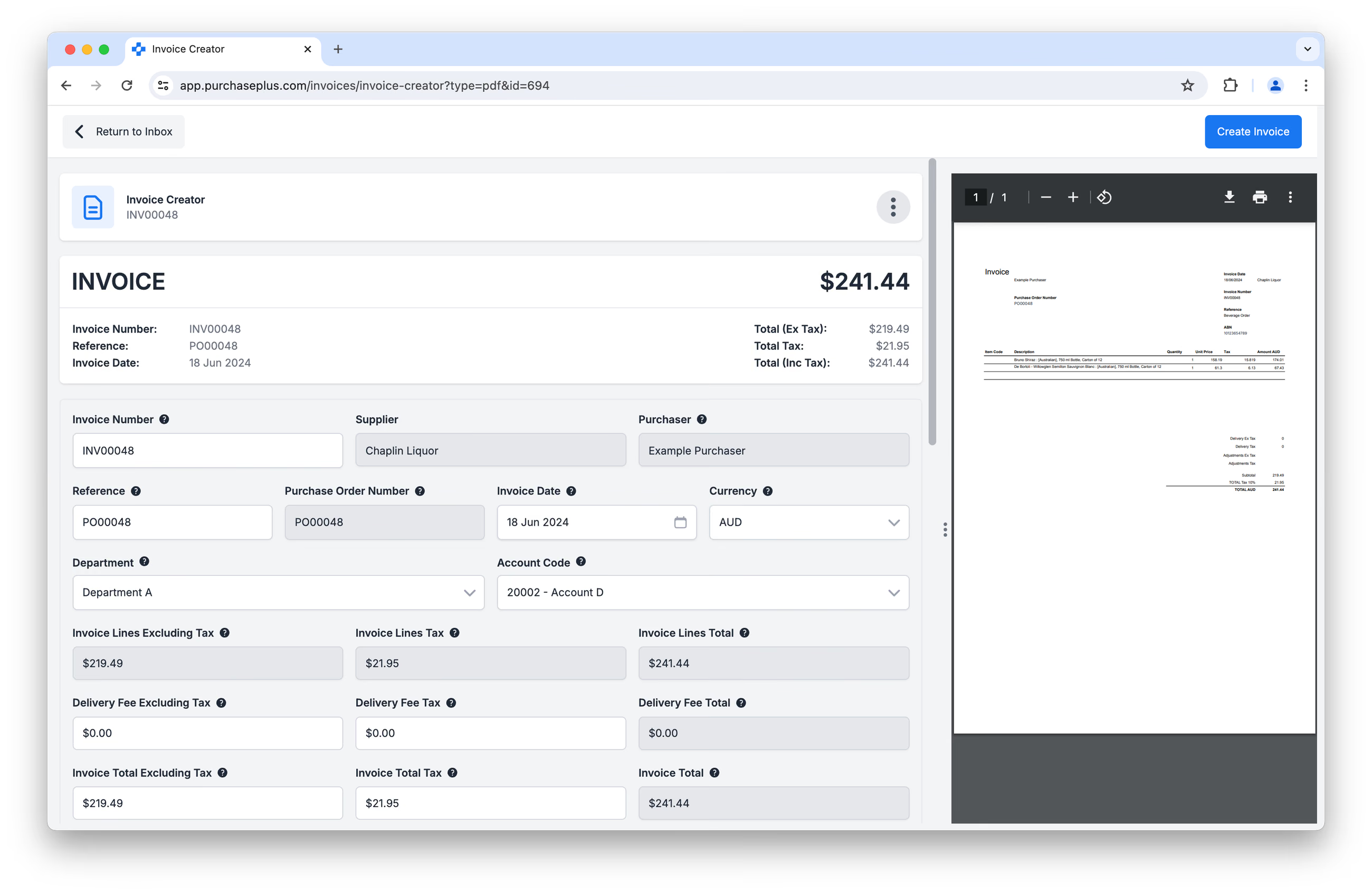
Ebből a nézetből szükség esetén frissítheti a Szkennelési feladatot, és Létrehozhatja a Számlát vagy Jóváíró számlát. Erről részletesebben alább olvashat.
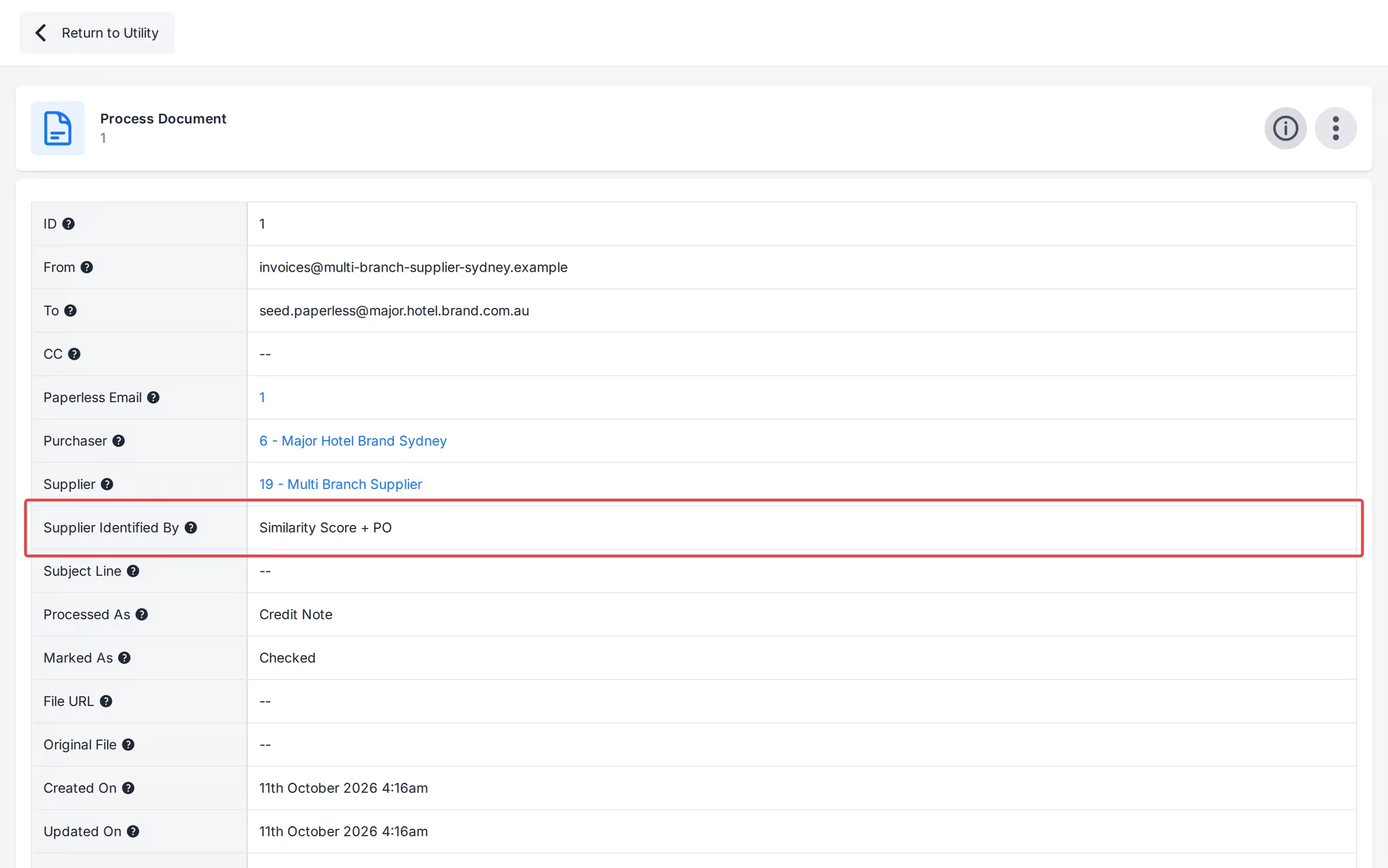
Az információs panel a Beszállító alatt megjeleníti a Beszállító azonosításának módja mezőt (például Hard Coded Email, ABN, Similarity Score + PO, vagy Manual). Azoknál a rekordoknál, amelyek még az azonosítási módszer tárolása előtt keletkeztek, az Unknown felirat látható.
Szkennelési feladatok zárolása és feloldása
A Szkennelési feladatok „Zárolt” vagy „Feloldott” állapotúak lehetnek. A felhasználó zárolhatja az általa éppen ellenőrzött Szkennelési feladatot, hogy jelezze a többi felhasználónak, hogy szerkesztés alatt áll, a munka végeztével pedig feloldhatja a zárolást.
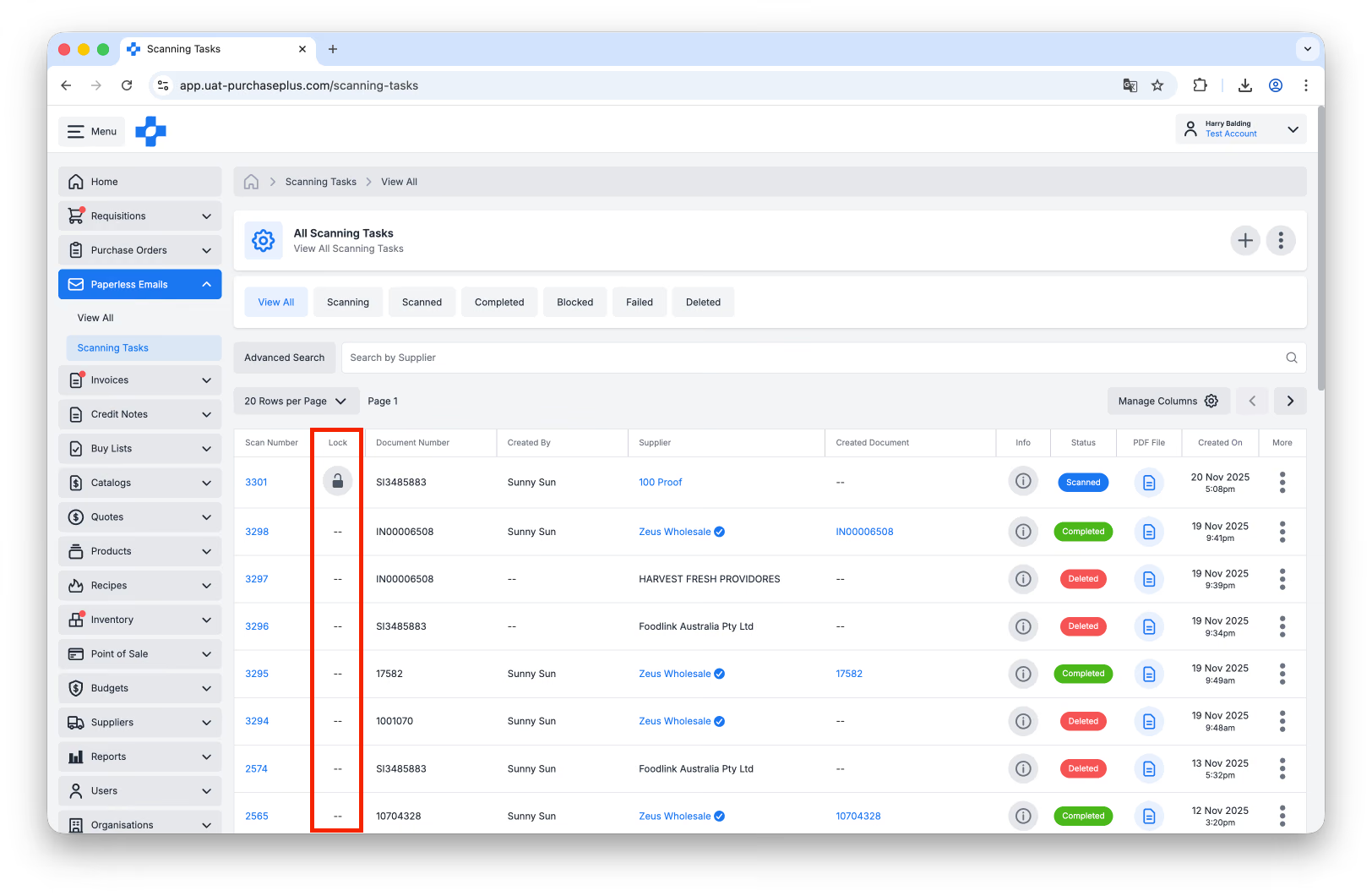
Lehetősége van arra is, hogy Új szkennelési feladatot hozzon létre már eleve Zárolt állapotban.
Szkennelési feladatok eredete
A Szkennelési feladatok oldal az összes olyan feladatot megjeleníti, amely:
- E-mailben (PDF-melléklettel) érkezett a Beszállítóktól (vagy a saját szervezetének felhasználóitól),
- Közvetlenül a Szkennelési feladatok oldalon keresztül lett létrehozva, valamint
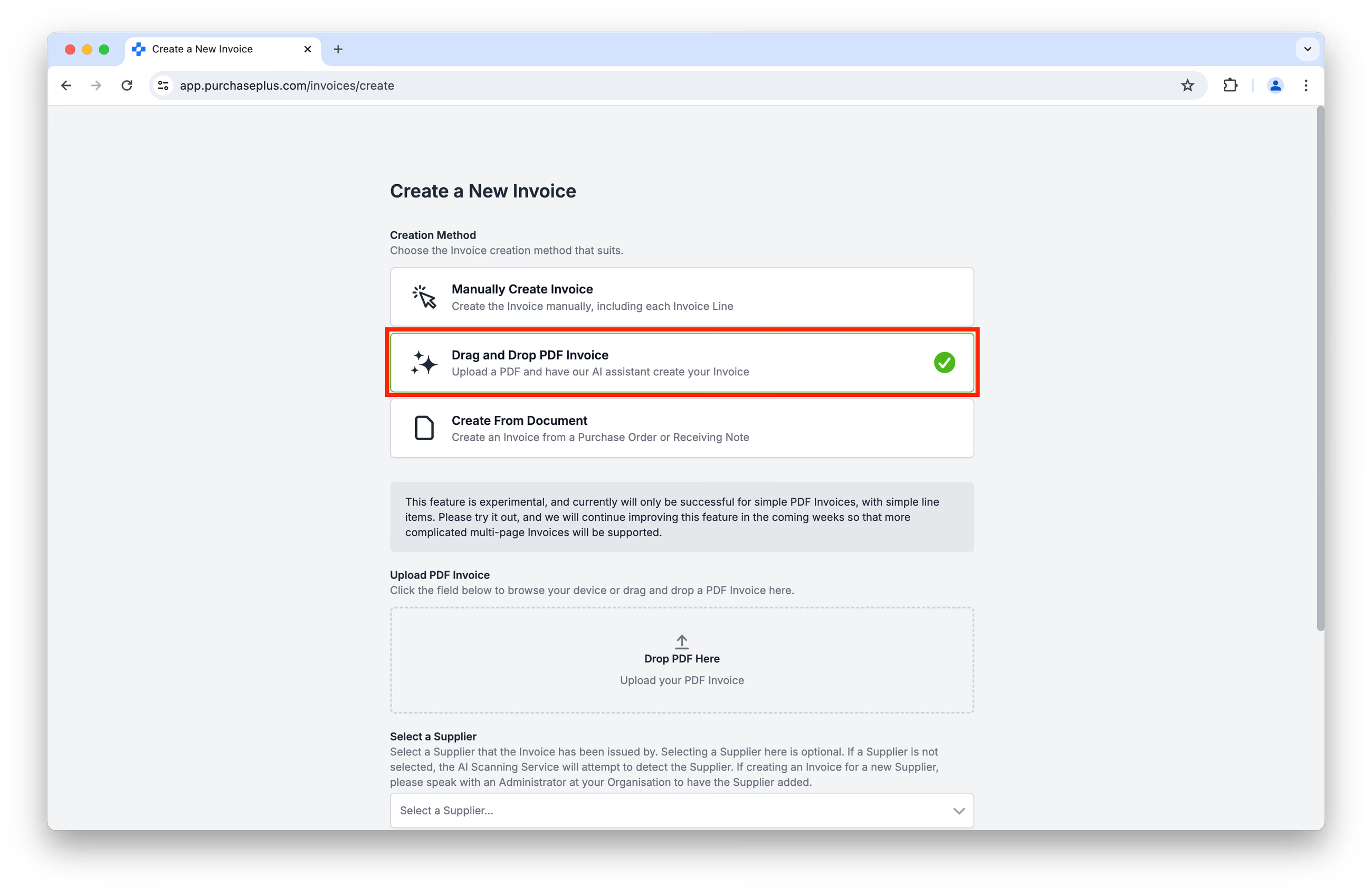
- Az Új számla létrehozása és az Új jóváíró számla létrehozása folyamatok során jött létre, amennyiben a felhasználó a [PDF húzása és ejtése] opciót választotta:
Gyors tippek a Szkennelési feladatok oldalon való navigáláshoz
A Szkennelési feladatok oldal három fő navigációs segítséget kínál, amelyekkel a felhasználók gyorsan megtalálhatják a kívánt feladatot:
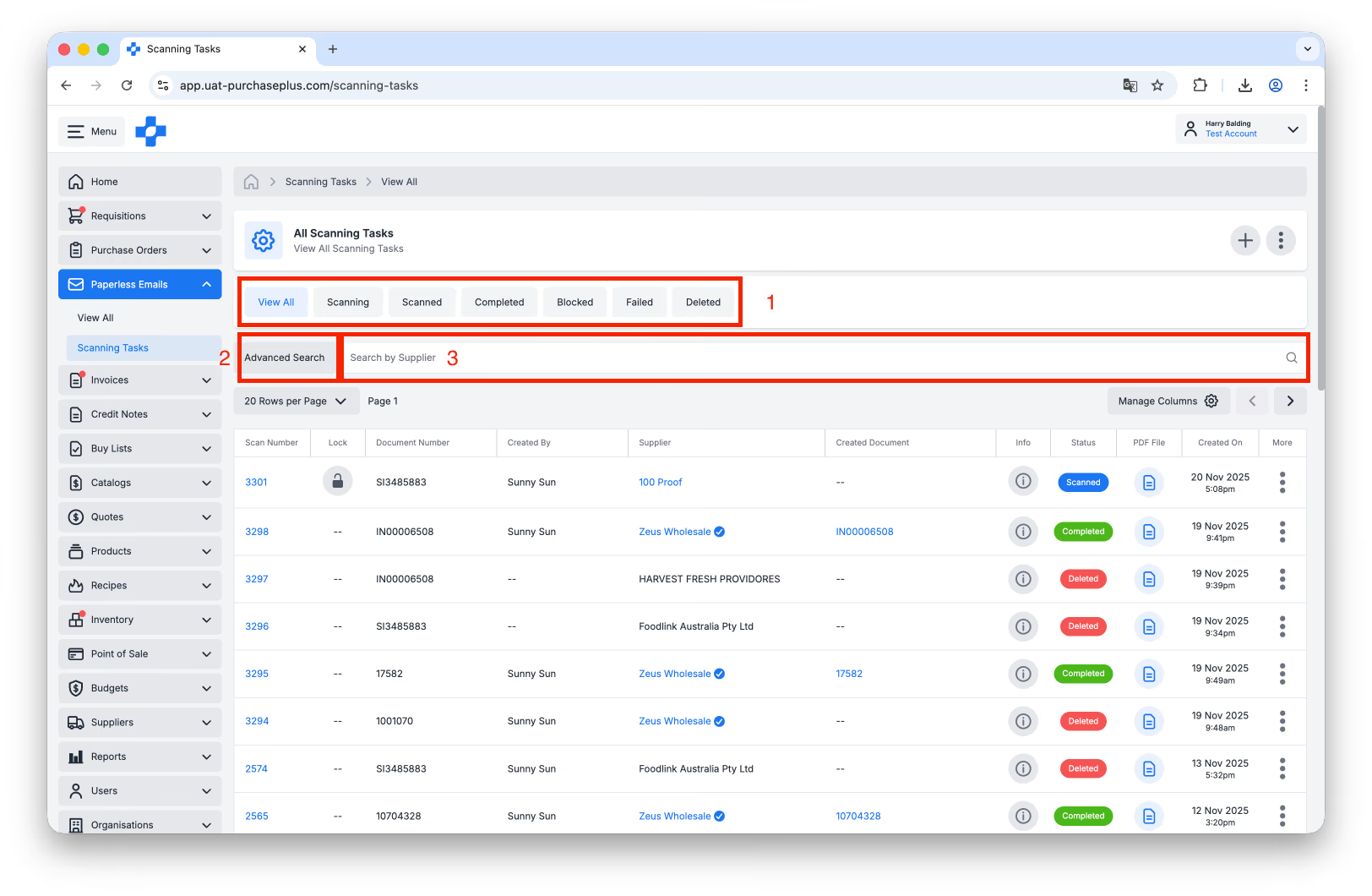
- Szűrés státusz szerint: Az oldal tetején található fülek segítségével a felhasználó gyorsan szűrheti a Szkennelési feladatok listáját az alábbi státuszok szerint: Szkennelés alatt, Beszkennelve, Befejezve, Letiltva, Sikertelen, Törölve.
- Részletes keresés, amely magában foglalja az alábbiakat:
- Keresés dokumentumszám alapján: A felhasználók kereshetnek az AI által a Szkennelési feladatból történő Számla vagy Jóváíró számla létrehozásakor előállított Dokumentumszám alapján.
- Keresés feladó e-mail-címe alapján: A felhasználók a feladó e-mail-címe alapján megkereshetik az adott címről küldött összes vagy bármelyik Számlát.
- Szűrés Számlák, Jóváíró számlák vagy mindkettő szerint.
- Keresés beszállító neve alapján: Adja meg egy adott Beszállító nevét (ahogyan a PurchasePlus rendszerben szerepel), hogy megjelenítse azokat a Szkennelési feladatokat, amelyeknél ezt a Beszállítót azonosították az eredeti PDF feladójaként.
Új szkennelési feladatok létrehozása
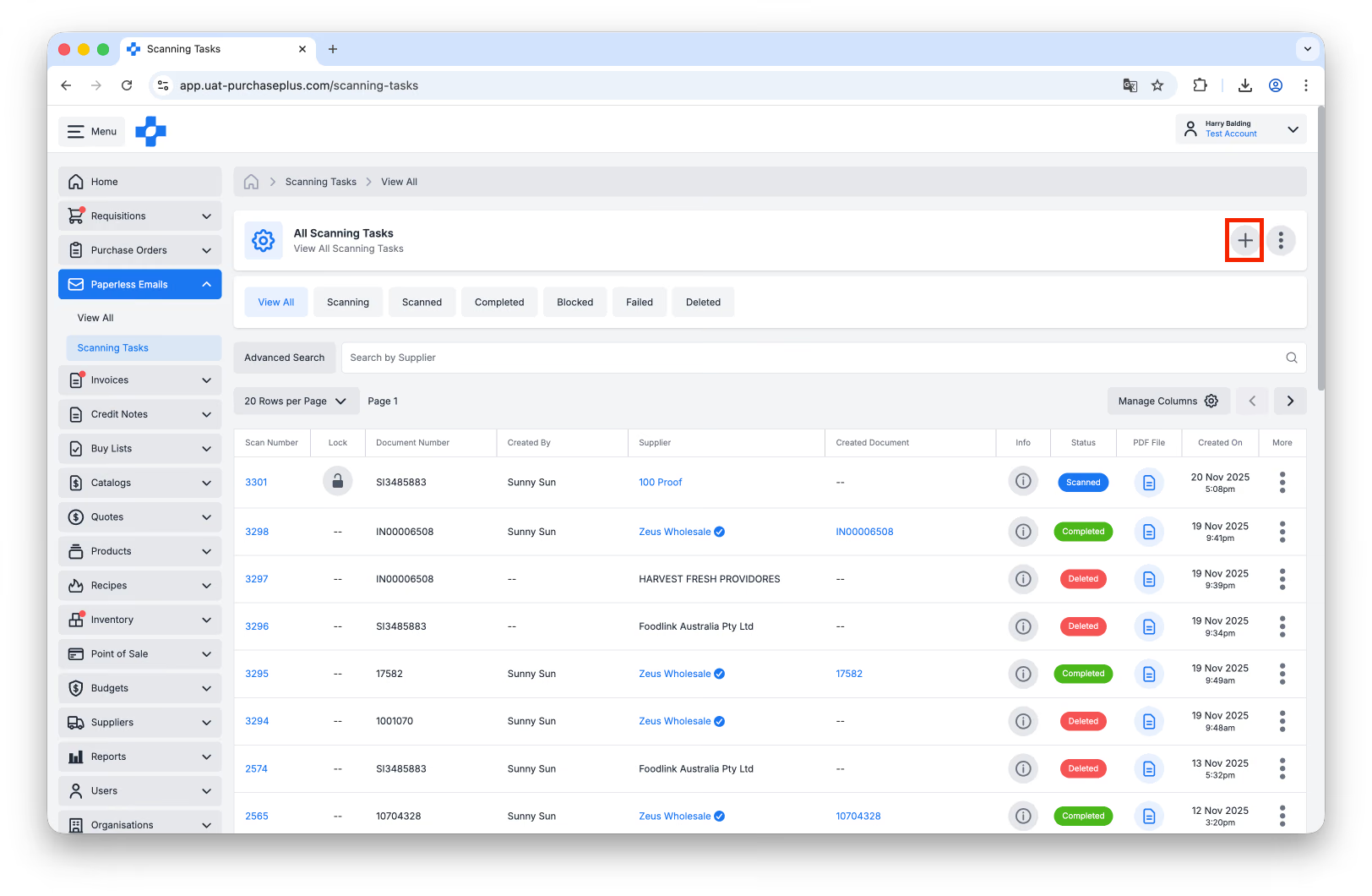
Ha közvetlenül a Szkennelési feladatok oldalon szeretne manuálisan új Szkennelési feladatot létrehozni, kattintson az [Új szkennelési feladatok létrehozása] gombra:
Lehetősége lesz megadni, hogy a Feladat Számlára vagy Jóváíró számlára vonatkozik-e, mielőtt feltöltené a beszkennelni kívánt PDF-fájl(oka)t. Telefonon az [Új szkennelési feladatok létrehozása] irányított dokumentumbeolvasást is biztosít. Kattintson a [Kamera megnyitása] lehetőségre az egyes oldalak lefotózásához, majd a [Szkennelés használata] gombra, vagy töltsön fel egy PDF-et a készülékéről, majd kattintson a [Indítás] gombra.
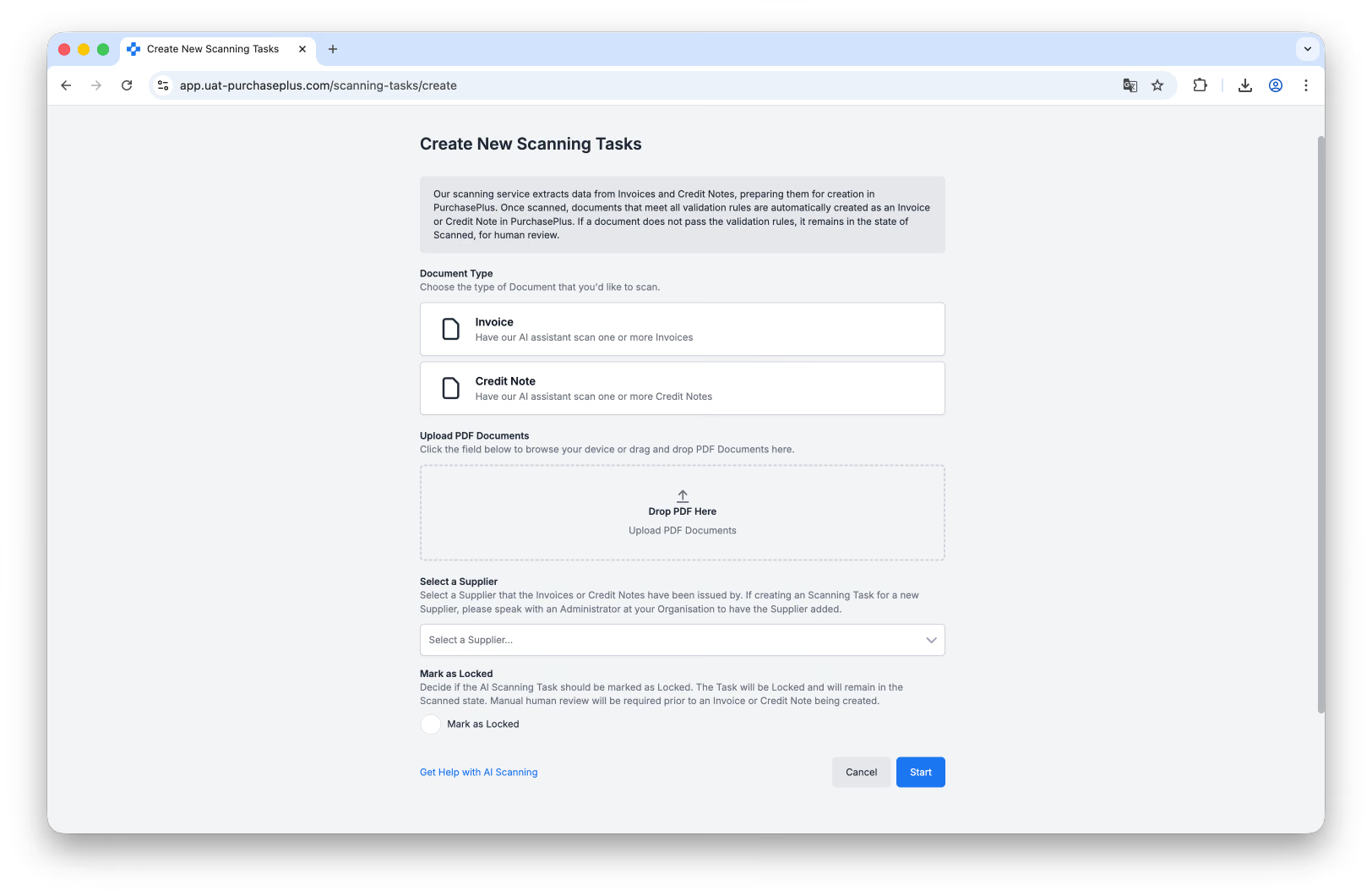
Kiválaszthatja azt a Beszállítót is, amelyhez a dokumentum tartozik, de ha ezt kihagyja, az AI-szkenner a szkennelés során megpróbálja automatikusan felismerni a Beszállítót.
Végül eldöntheti, hogy a Szkennelési feladatot Zároltként kívánja-e megjelölni.
Ha a [Megjelölés zároltként] opciót választja, az eredményül kapott Feladat Zárolt lesz, és a Beszkennelve állapotban marad. A Számla vagy Jóváíró számla létrehozása előtt kézi, emberi ellenőrzésre lesz szükség.
Kattintson az [Indítás] gombra, amikor készen áll a szkennelés elindítására.
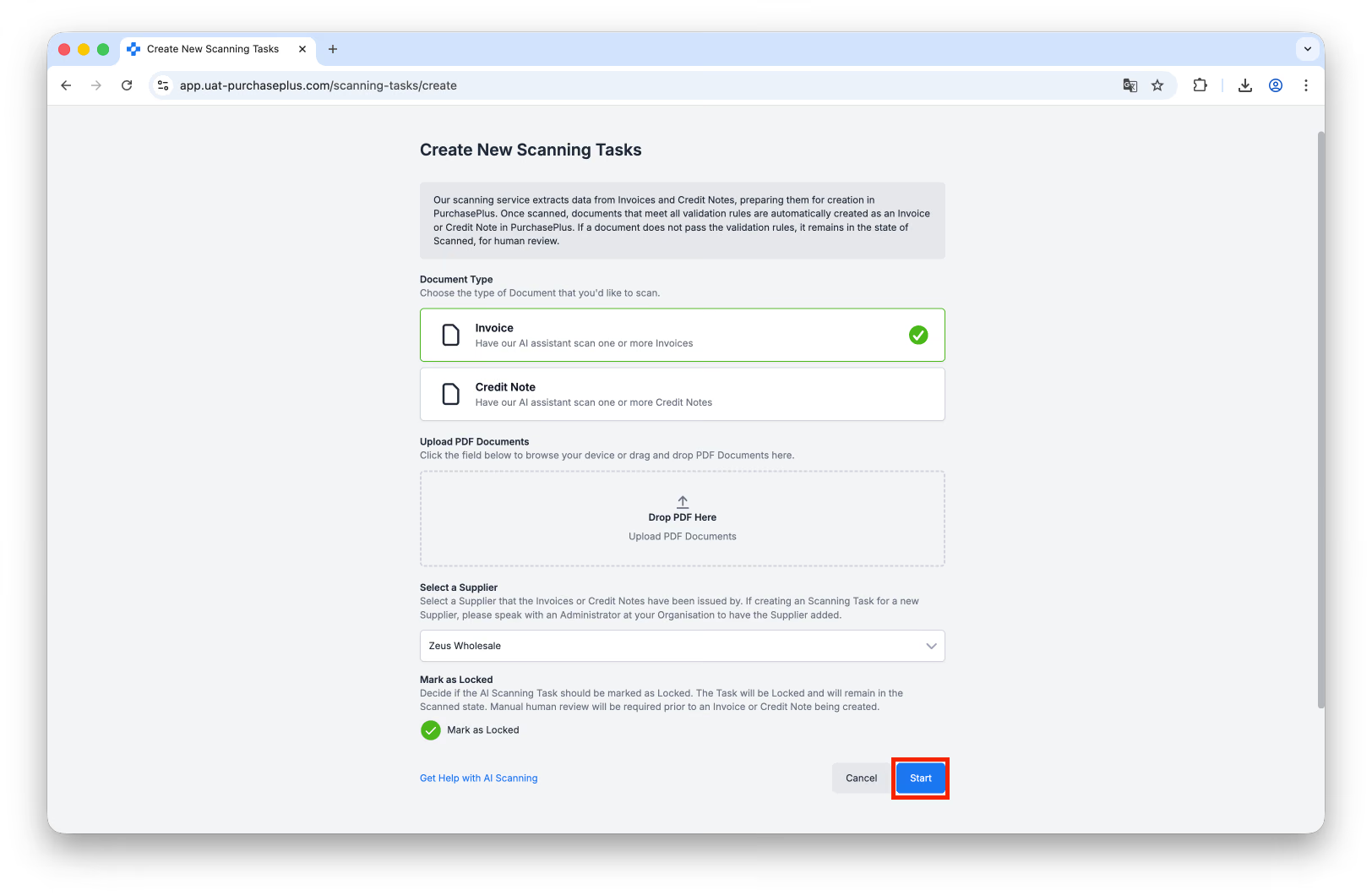
Figyelmeztetést kap, ha a létrehozni kívánt Számla vagy Jóváíró számla valószínűleg ismétlődés (duplikátum); ellenkező esetben a Szkennelési feladat megjelenik a [Szkennelési feladatok] táblázatban „Szkennelés alatt”, majd röviddel ezután „Beszkennelve” státusszal.
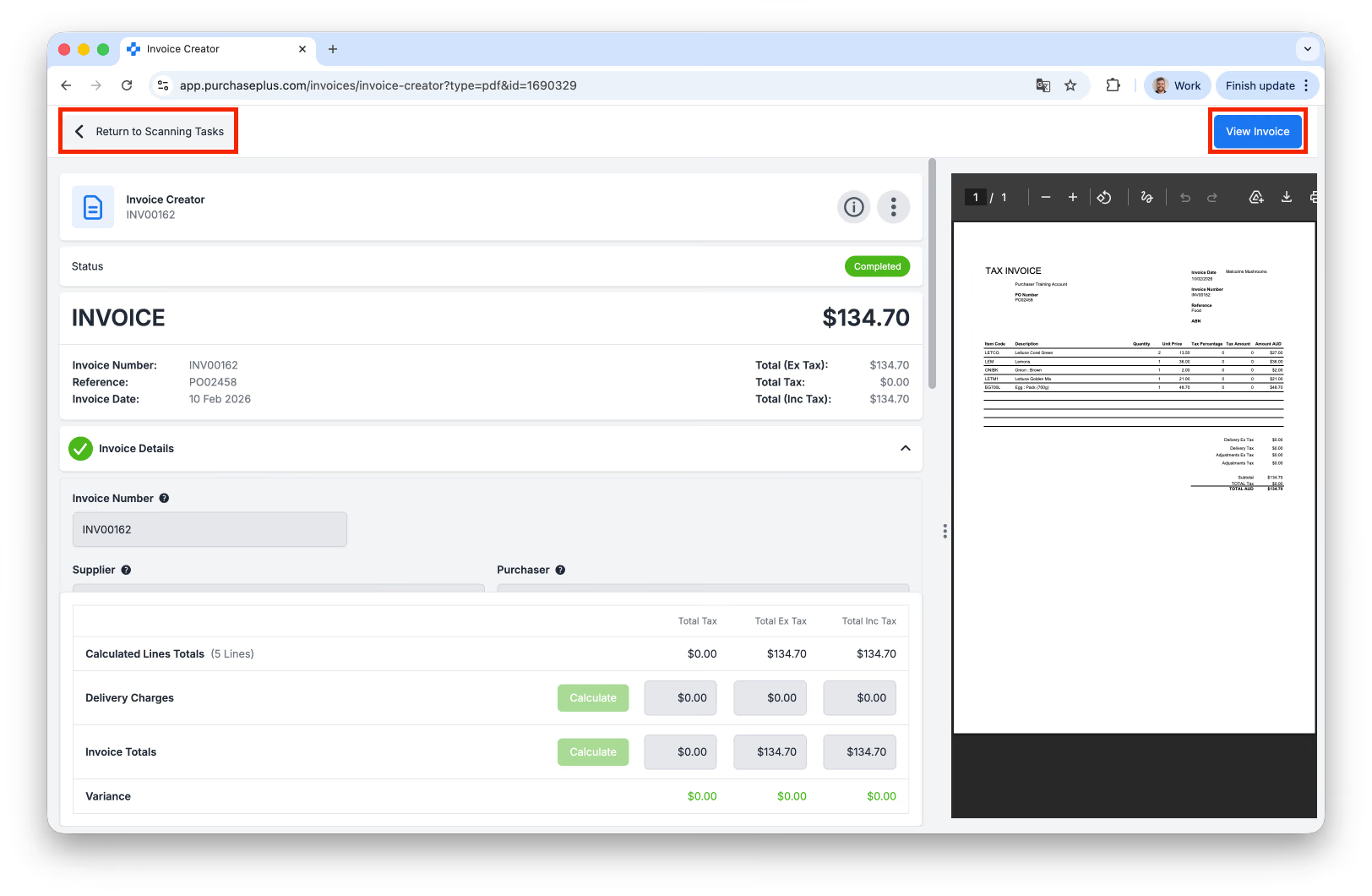
Amint a PDF elérte a Beszkennelve állapotot, lehetősége nyílik áttekinteni a kinyert adatokat, mielőtt a [Számla megtekintése] vagy a [Jóváíró számla megtekintése] gombra kattintana. A mentésre és kilépésre is van lehetőség a [Vissza a szkennelési feladatokhoz] gombra kattintva.
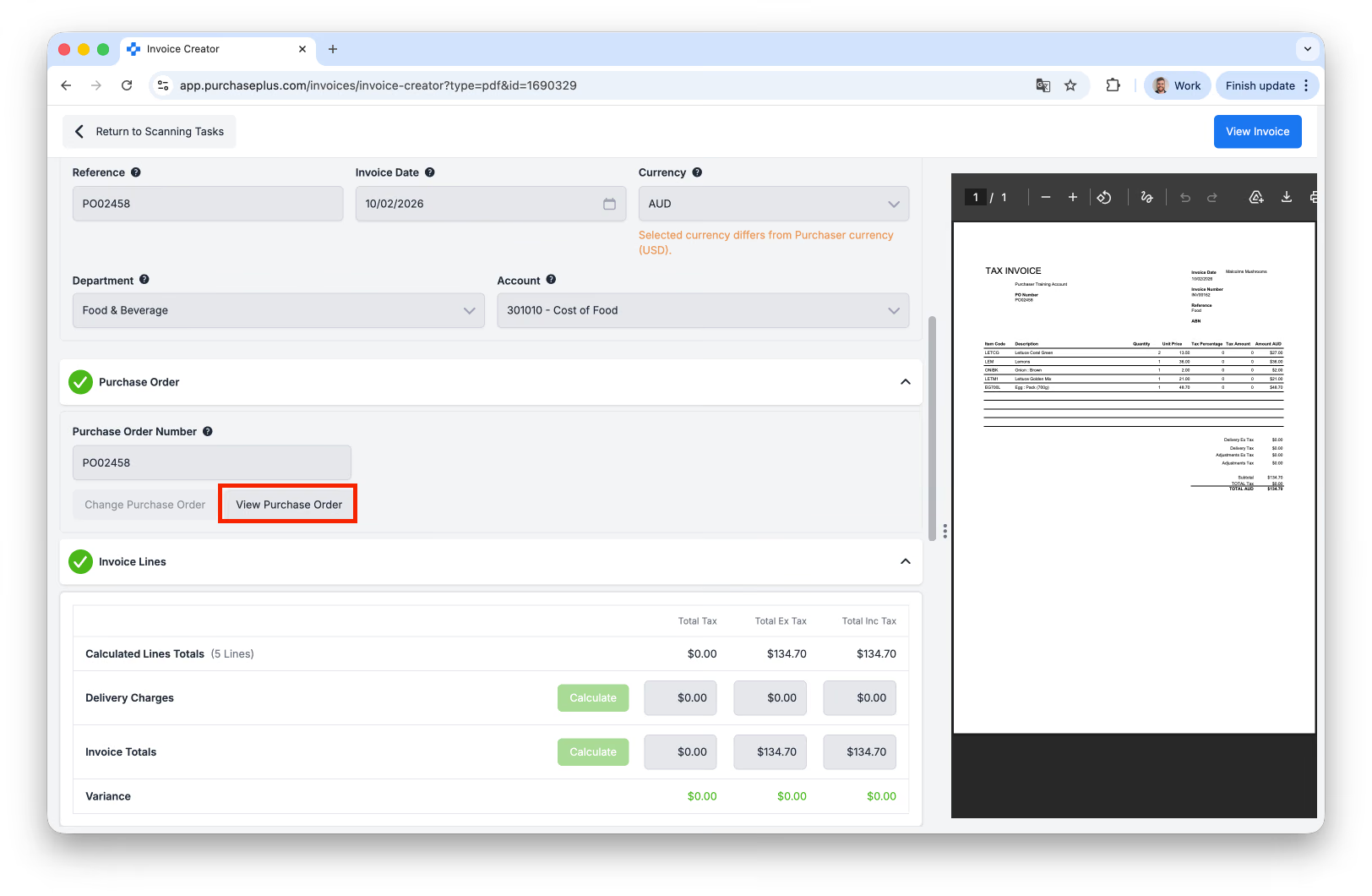
Ebben a nézetben a bal oldali panelen lefelé görgetve ellenőrizheti az automatikusan párosított Megrendelést:
És módosíthatja a dokumentum Tételeit a Számla vagy Jóváíró számla megtekintése előtt:
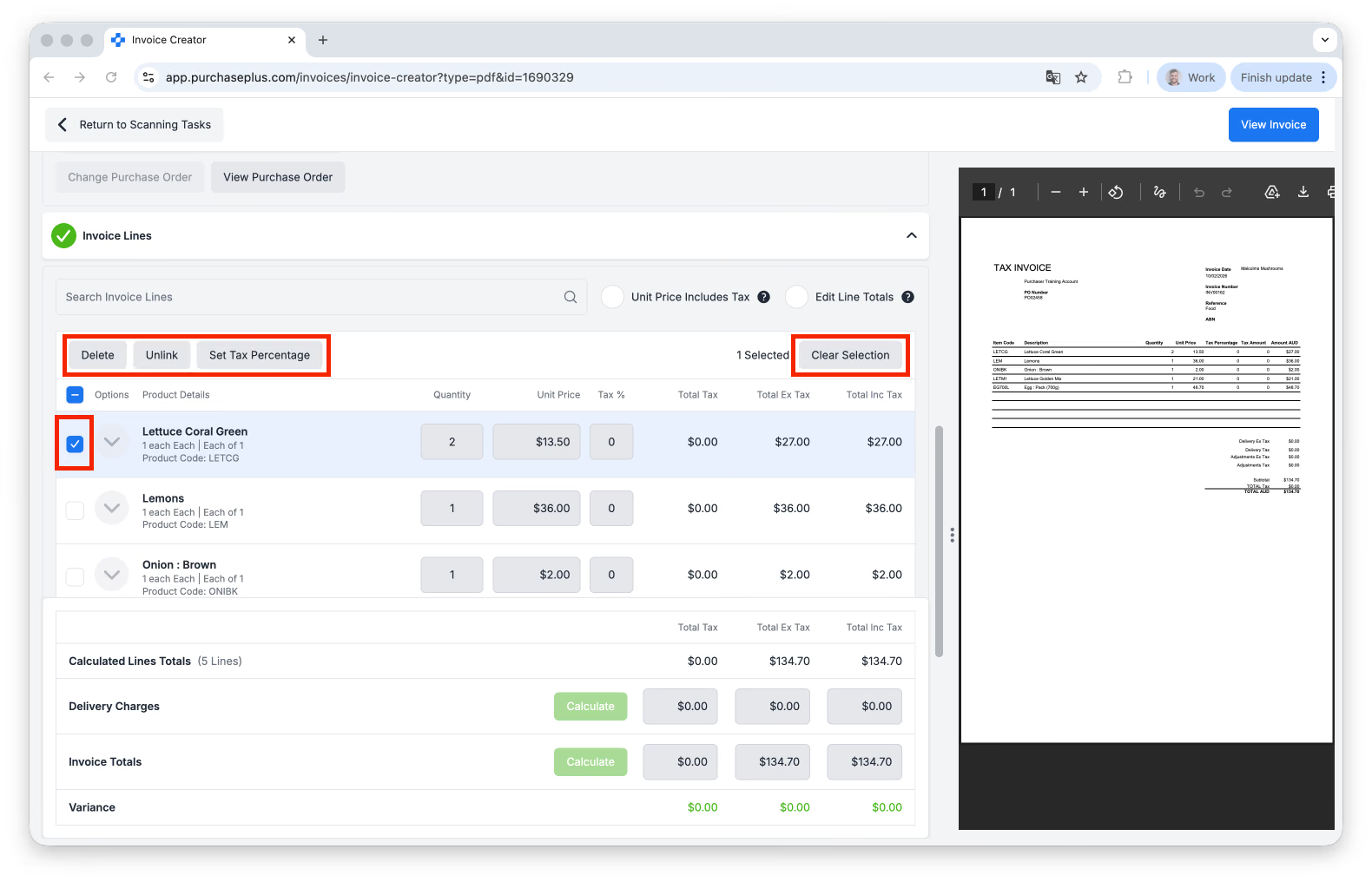
(Fent): Kijelölheti a Szkennelési feladat egy vagy több Tételét az alábbi műveletekhez:
- A tétel [Törlése],
- A tétel [Szétkapcsolása], mellyel eltávolítható a meglévő Katalógus termékekkel való bármilyen összerendelés,
- [Adószázalék beállítása] a kiválasztott tételek adószámítási értékének frissítéséhez, vagy
- [Kijelölés törlése] a kijelölt tételek kijelölésének megszüntetéséhez.
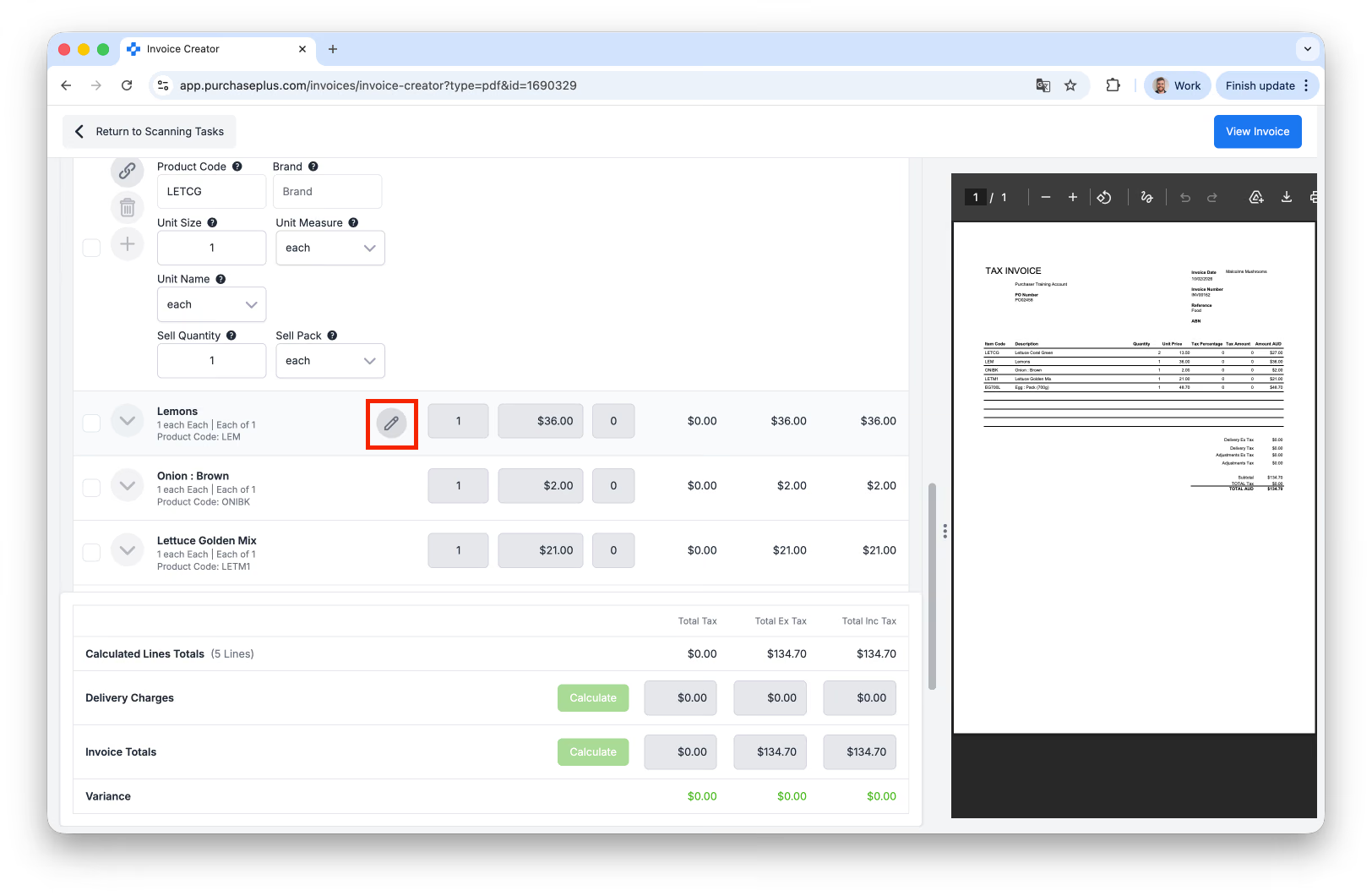
Miután egy tételt [Szétkapcsolt], módosíthatja a Számlatétel egyes adatait: vigye az egeret a tétel fölé, és kattintson a ceruza ikonra:
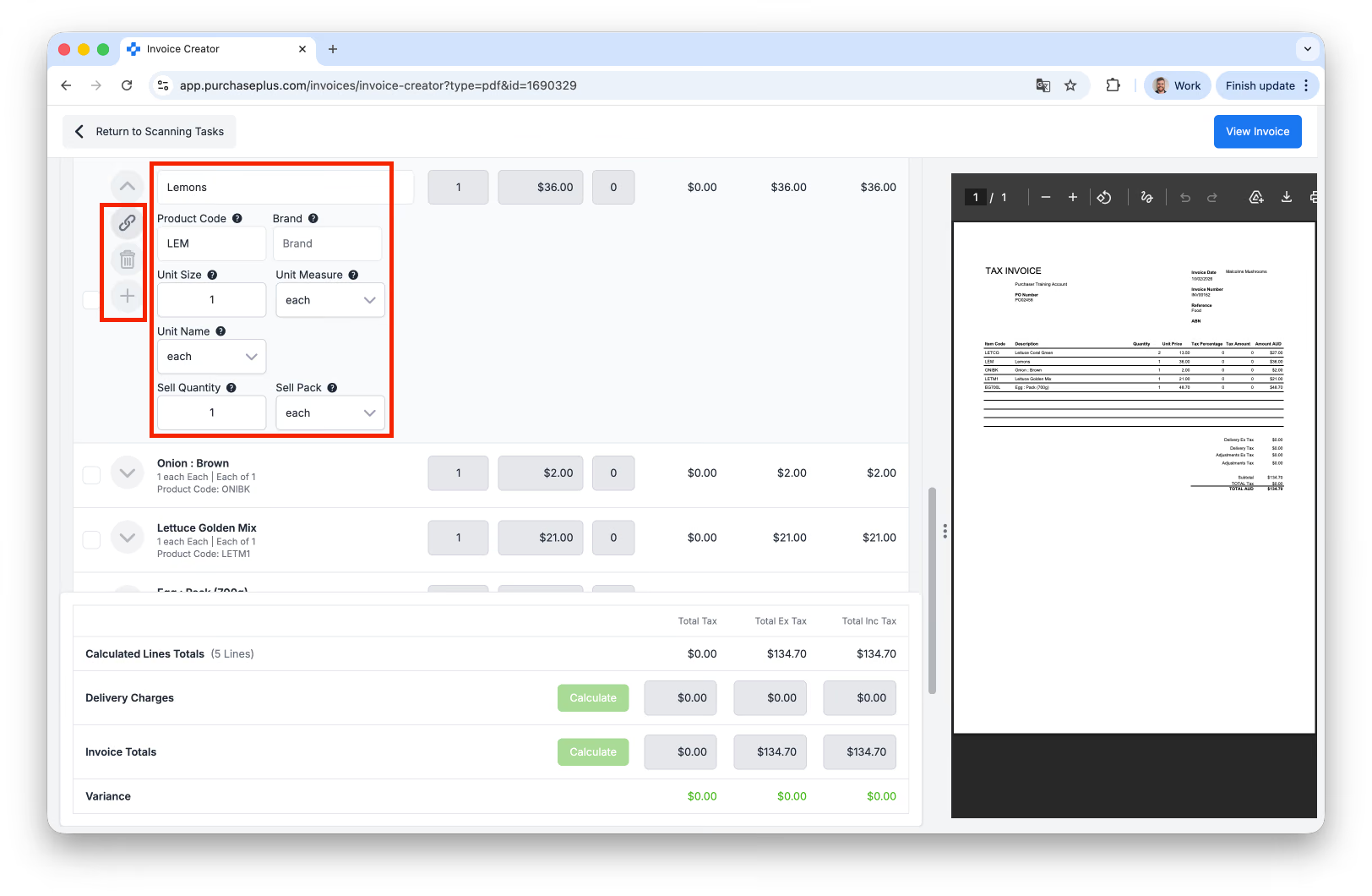
Itt számos mezőt frissíthet, például a Termékkódot, Márkát, Értékesítési mennyiséget és egyebeket. Ezenkívül a tétel bal oldalán található [Összekapcsolás], [Törlés] vagy [Tétel beszúrása] opciók segítségével szükség esetén további módosításokat hajthat végre a Szkennelési feladaton.
Több szkennelési feladat egyidejű létrehozása
Dönthet úgy is, hogy ugyanazon művelet során több PDF-fájlt tölt fel. Ebben az esetben AI-szkennerünk PDF-enként egy-egy Szkennelési feladatot hoz létre. Ez rendkívül hatékony módja annak, hogy gyorsan nagy mennyiségű PDF Számlát vagy Jóváíró számlát vigyen be a PurchasePlus rendszerbe.
Tipp: Ha a Szkennelési feladat(ok) létrehozása során a „Számla” vagy a „Jóváíró számla” opciót választja, ez a döntés az összes létrejövő Szkennelési feladatra érvényes lesz, és a szkennelést követően jelenleg nem módosítható. Javasoljuk, hogy töltse fel az összes PDF Számlát és indítsa el a Szkennelési feladatot, majd ismételje meg a folyamatot az összes PDF Jóváíró számlával.
Mit tud kinyerni a PDF-ből és előre kitölteni az AI-szkenner?
- A Beszállítót (ha található egyezés),
- A Megrendelésszámot (PO-számot) (ha található PO-szám),
- A Részleget és a Főkönyvi számlakódot (adott esetben),
- Az egyes Számlatételeken szereplő Terméket (ha található egyezés), és
- Az egyes új termékek Kategóriáját és Alkategóriáját minden egyes Számlatételen.
Szkennelési feladatok átalakítása Számlákká vagy Jóváíró számlákká
A Szkennelési feladatot a Szervezetén belüli PurchasePlus felhasználónak kell áttekintenie és manuálisan átalakítania Számlává vagy Jóváíró számlává.
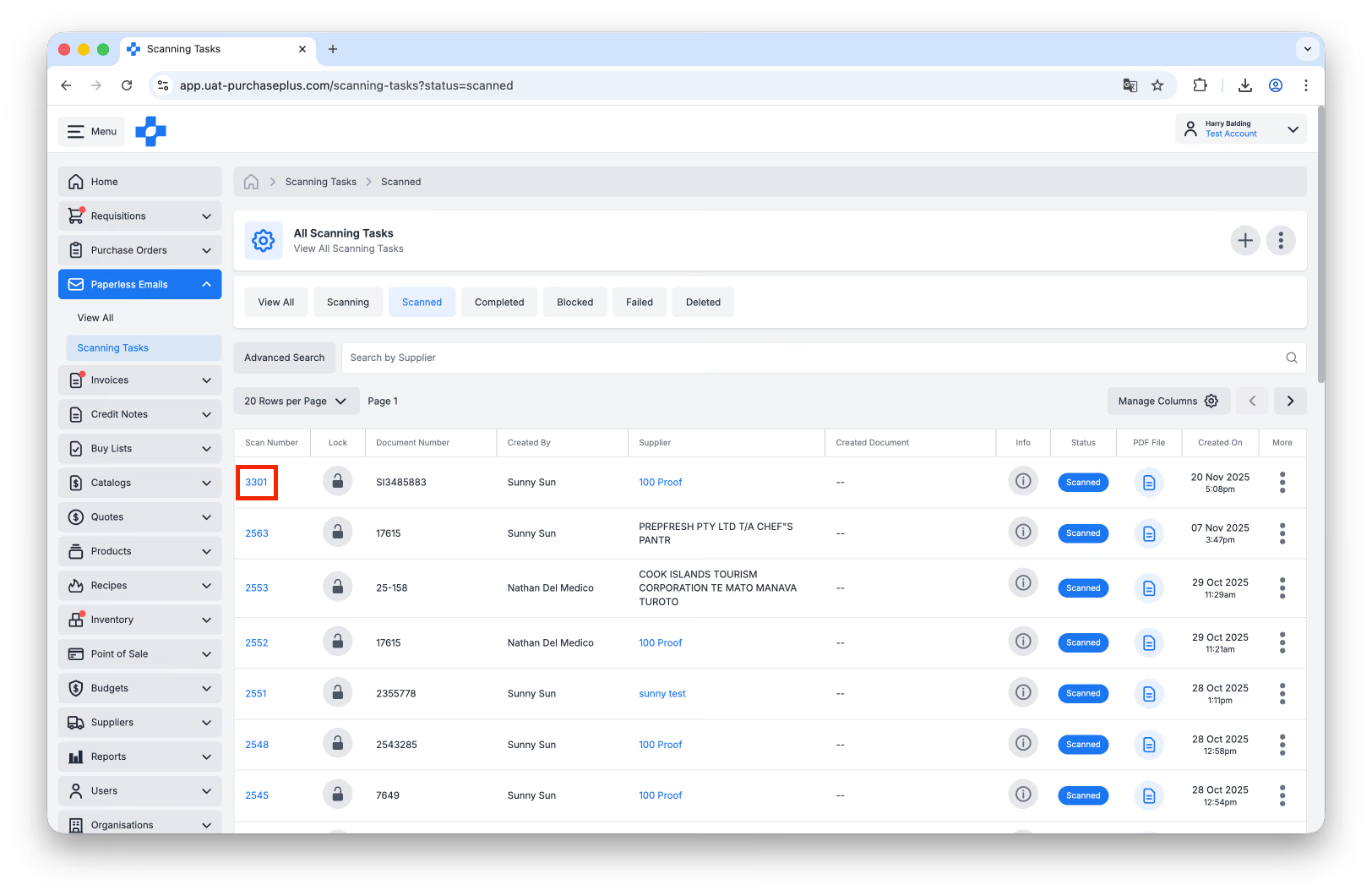
Ehhez először kattintson a Szkennelési feladat Szkennelési számára az AI-szkennelés bejövő mappájában. A Szkennelési feladatnak Beszkennelve állapotban kell lennie:
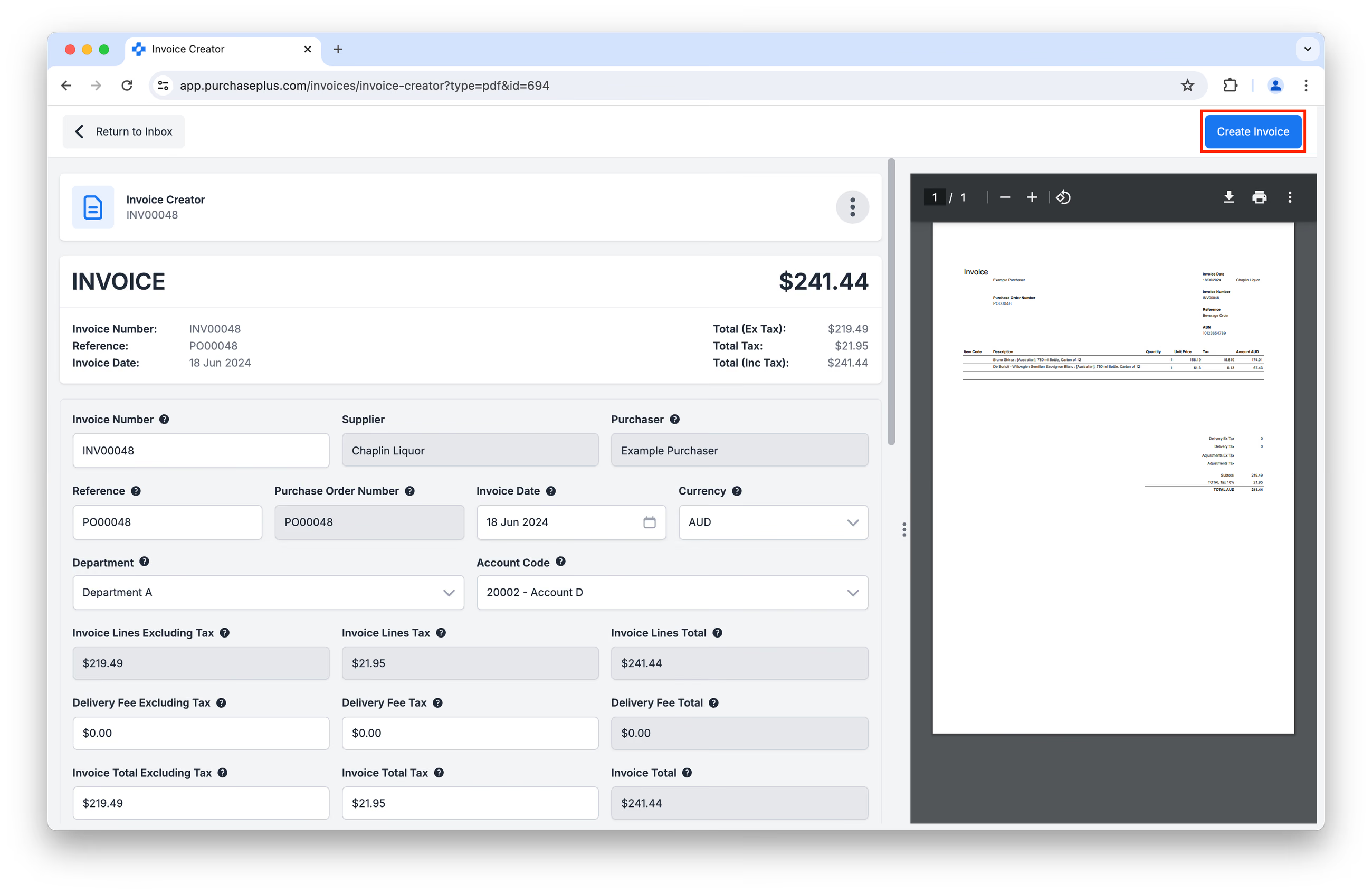
Ekkor a Számla- vagy Jóváíró számla létrehozó képernyőre jut, ahol az eredeti PDF mellett megjelennek az AI-szkennerünk által kinyert és előre kitöltött adatok.
Itt tetszés szerint áttekintheti és módosíthatja a legtöbb kinyert adatot (például a Hivatkozást, a Főkönyvi számlakódot, a Tételeket és az Egységárakat).
Ha az adatok rendben vannak, kattintson a [Számla létrehozása] vagy a [Jóváíró számla létrehozása] gombra:
Beállítás: Kézi és Automatikus feldolgozás
A Szervezetére érvényes beállítástól függően, amikor a [Számla létrehozása] vagy a [Jóváíró számla létrehozása] gombra kattint, a létrejövő dokumentum automatikusan feldolgozható az Ön Megjelölési beállításai (Flag Settings) és Értékhatárai (Thresholds) alapján, így kezdetben Jóváhagyásra vár vagy Egyeztetve állapotban jelenik meg. Ha ez a beállítás le van tiltva a Szervezete számára, a Számla vagy Jóváíró számla kezdetben Nyitott állapotban fog megjelenni.
Szkennelési feladatok törlése
A Szkennelési feladatok törölhetők a Szkennelési feladatok oldal [Továbbiak] menüjében a [Törlés] lehetőségre kattintva:
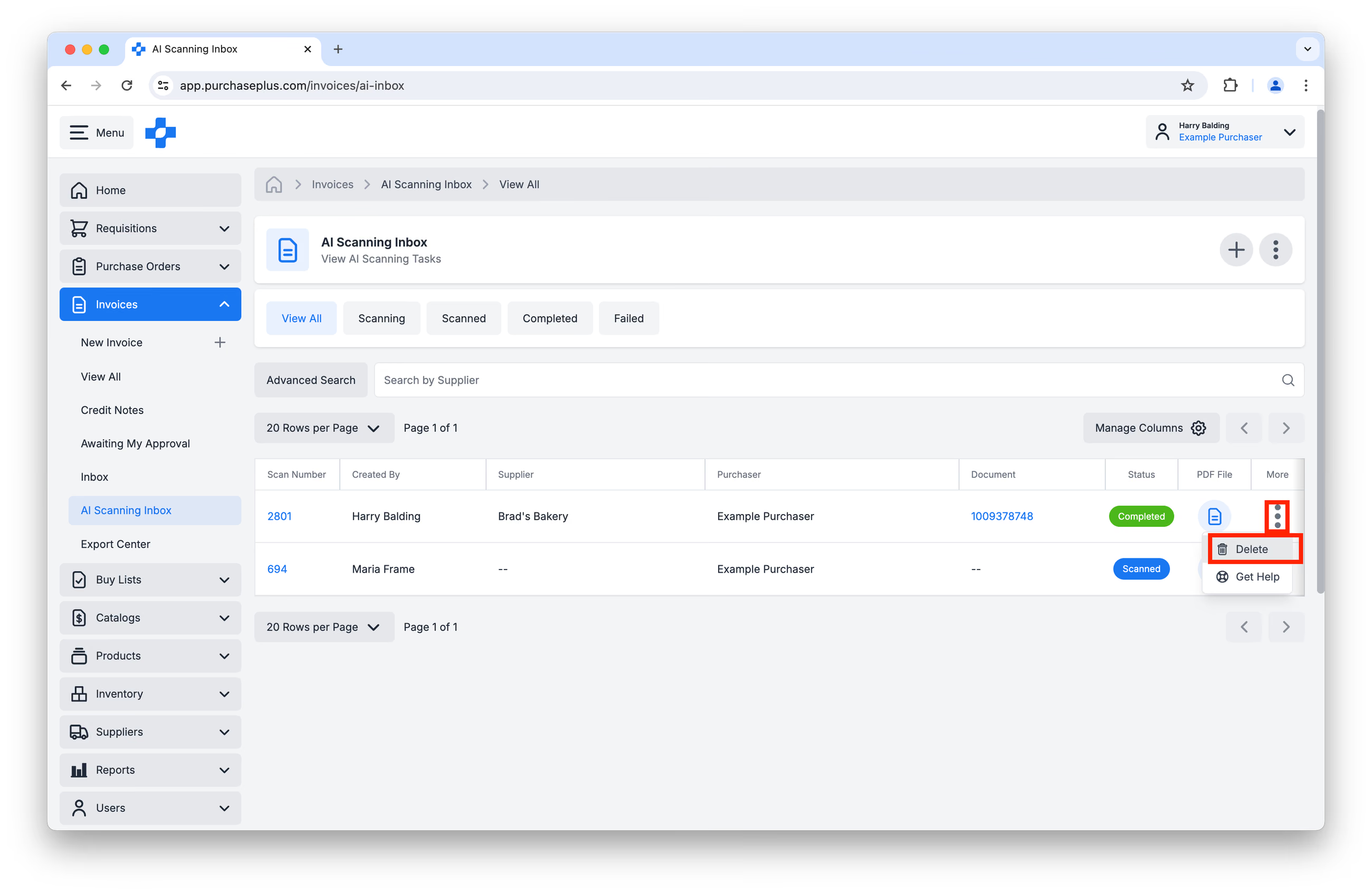
Lehetősége lesz megadni a Törlés indokát, amelyet a megfelelő jogosultsággal rendelkező többi felhasználó is megtekinthet.
A Szkennelési feladat a Befejezve státusz kivételével bármely állapotban törölhető.