

Jelszó visszaállítása
Jelszó visszaállítása
Biztonsági frissítés: A PurchasePlus jelszó-házirendjének megerősítése
A PurchasePlus elkötelezett a beszerzési adatok biztonsága mellett. A modern kiberbiztonsági „bevált gyakorlatoknak” megfelelően – amelyek a hosszabb, összetettebb jelszavakat részesítik előnyben a gyakori, kényszerített módosításokkal szemben – frissítjük a jelszó-házirendünket:
Ezek a módosítások arra szolgálnak, hogy fiókja ellenállóbb legyen a modern „brute-force” támadásokkal szemben, miközben csökkentik a folyamatos jelszó-visszaállítások okozta kényelmetlenséget.
A részletek: Új követelmények
Annak érdekében, hogy fiókja maximális biztonságban maradjon, az új jelszavaknak meg kell felelniük az alábbi feltételeknek:
- Hossz: 12 és 128 karakter között.
- Összetettség: Tartalmaznia kell legalább egy számjegyet, egy kisbetűt és egy nagybetűt.
- Előzmények: A rendszer archiválja az utolsó 5 jelszavát. Ezeket nem használhatja fel újra az új jelszó beállításakor.
Mi történik, ha kizárom magam?
A jogosulatlan hozzáférés elleni védelem érdekében a zárolási küszöbértéket 20 kísérletről 5 sikertelen kísérletre csökkentettük. Ha kizárja magát a fiókból:
- Automatikus feloldás: A fiók 1 óra elteltével automatikusan feloldódik.
- Kézi feloldás: Használhatja a szokásos „Feloldási útmutató” folyamatot (a Devise e-mailben található hivatkozáson keresztül) a hozzáférés azonnali visszaállításához.
> Miért a változtatás? A biztonsági szakértők (például a NIST) már felismerték, hogy a jelszavak 90 naponkénti kötelező megváltoztatása gyakran „jelszó-fáradtsághoz” vezet, ami miatt a felhasználók gyengébb, kiszámíthatóbb mintákat választanak. A 12 karakteres minimum bevezetésével és a kényszerített lejárati idő eltávolításával a jelszó erősségét helyezzük előtérbe a gyakorisággal szemben.
Ha elfelejtette a PurchasePlus fiókjához tartozó e-mail-címet, forduljon segítőkész ügyfélszolgálati csapatunkhoz segítségért.
Állítsa vissza jelszavát
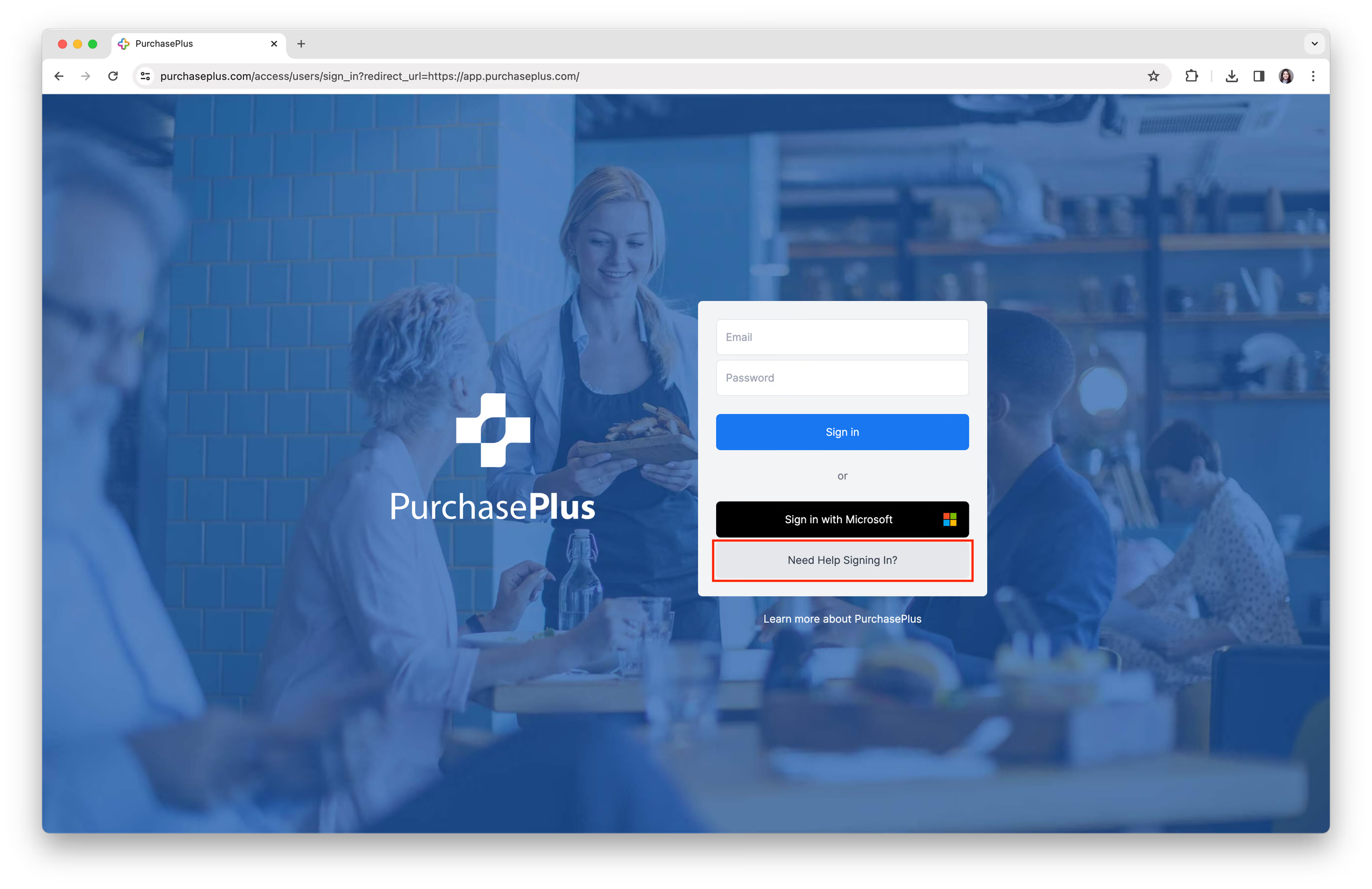
1. Látogasson el a PurchasePlus bejelentkezési oldalára: https://purchaseplus.com, majd kattintson a [Need Help Signing In?] (Segítségre van szüksége a bejelentkezéshez?) lehetőségre.
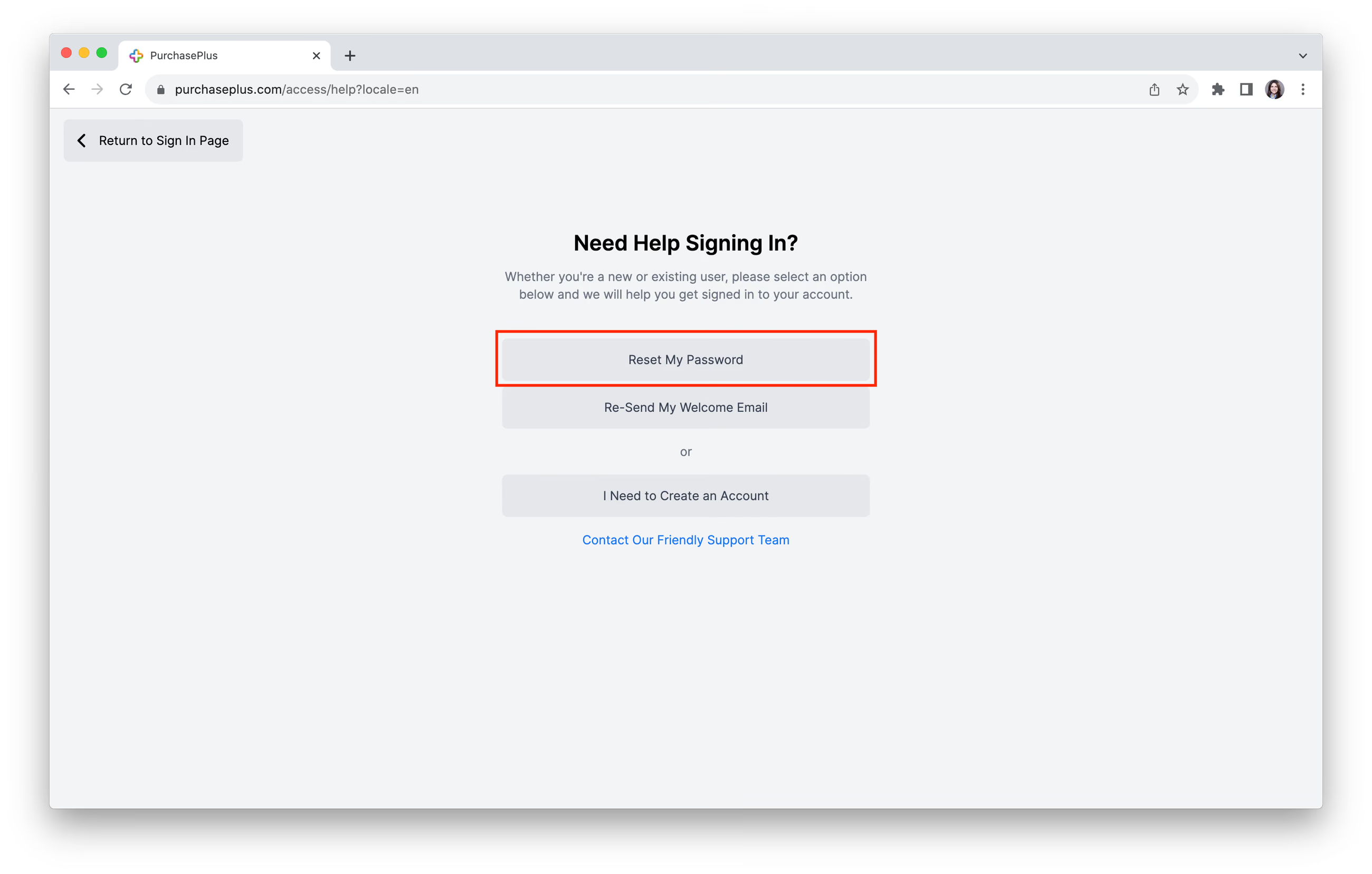
 2. Válassza a [Reset My Password] (Jelszavam visszaállítása) lehetőséget.
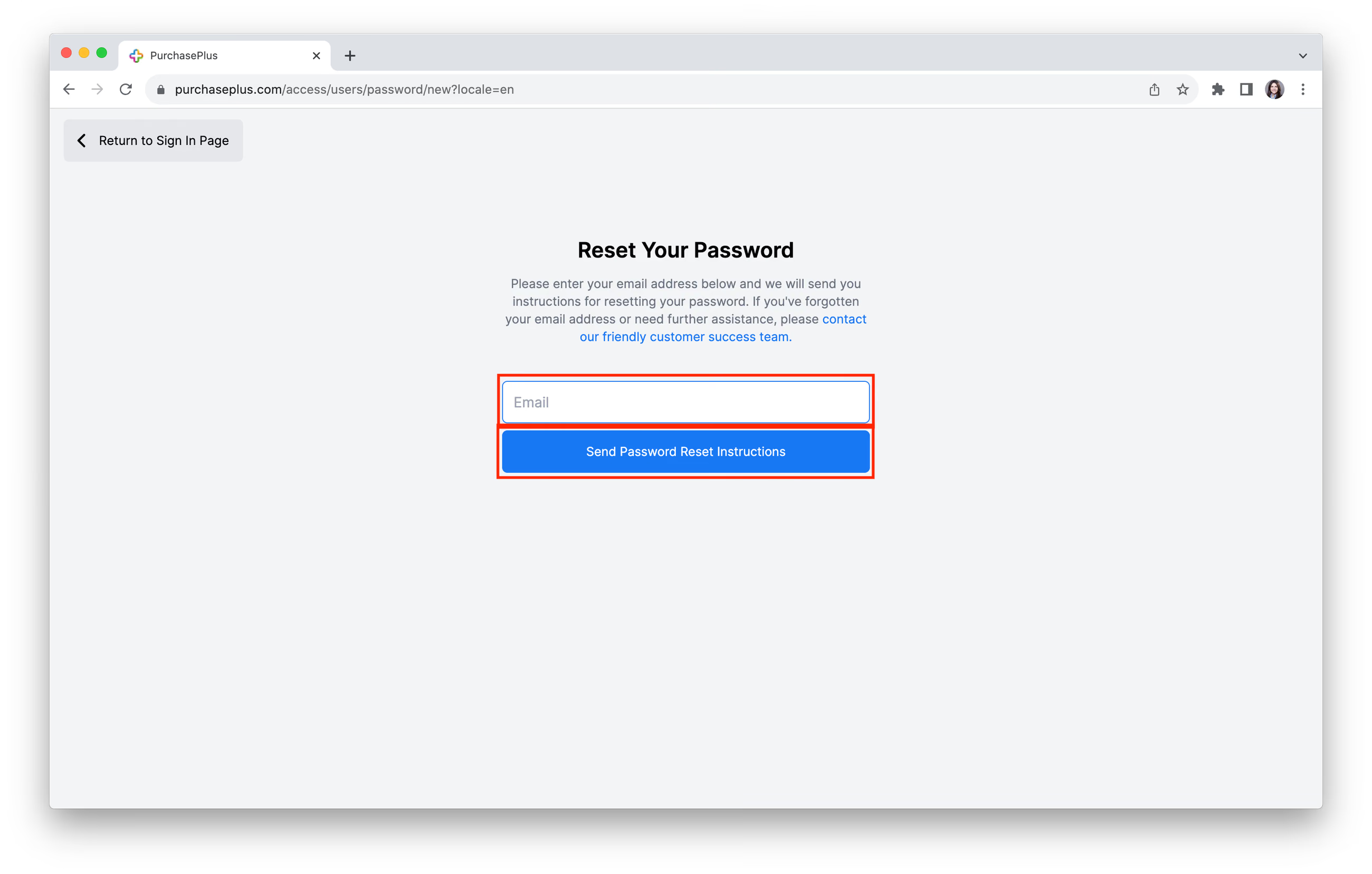
3. Adja meg az „Email Address” (E-mail-cím) mezőt, majd kattintson a [Send Password Reset Instructions] (Jelszó-visszaállítási útmutató küldése) gombra. A rendszer küld egy e-mailt a megadott címre a jelszó visszaállítására szolgáló hivatkozással.
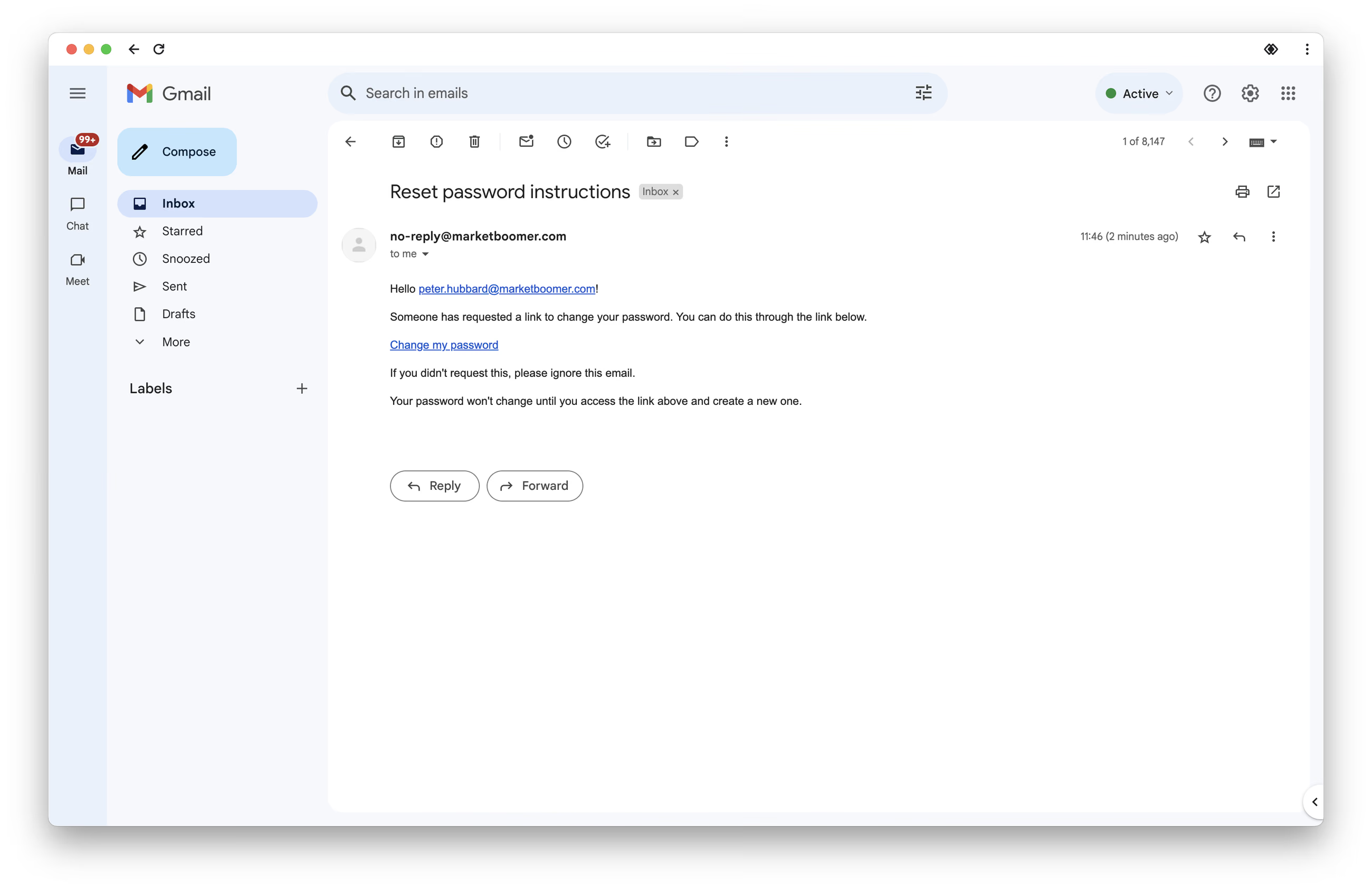
4. Ha a megadott e-mail-cím tartozik egy felhasználói fiókhoz a PurchasePlus rendszerében, egy e-mailt küldünk a címre a jelszó visszaállításához szükséges hivatkozással. Kérjük, ellenőrizze a Levélszemét (Junk/Spam) mappáját is, ha nem kapja meg az e-mailt.
 5. Miután rákattintott az e-mailben található hivatkozásra, megnyílik a Set New Password (Új jelszó beállítása) oldal. Kérjük, adjon meg egy új jelszót, amely legalább 8 karakter hosszú, és tartalmaz legalább 1 nagybetűt és 1 számot.
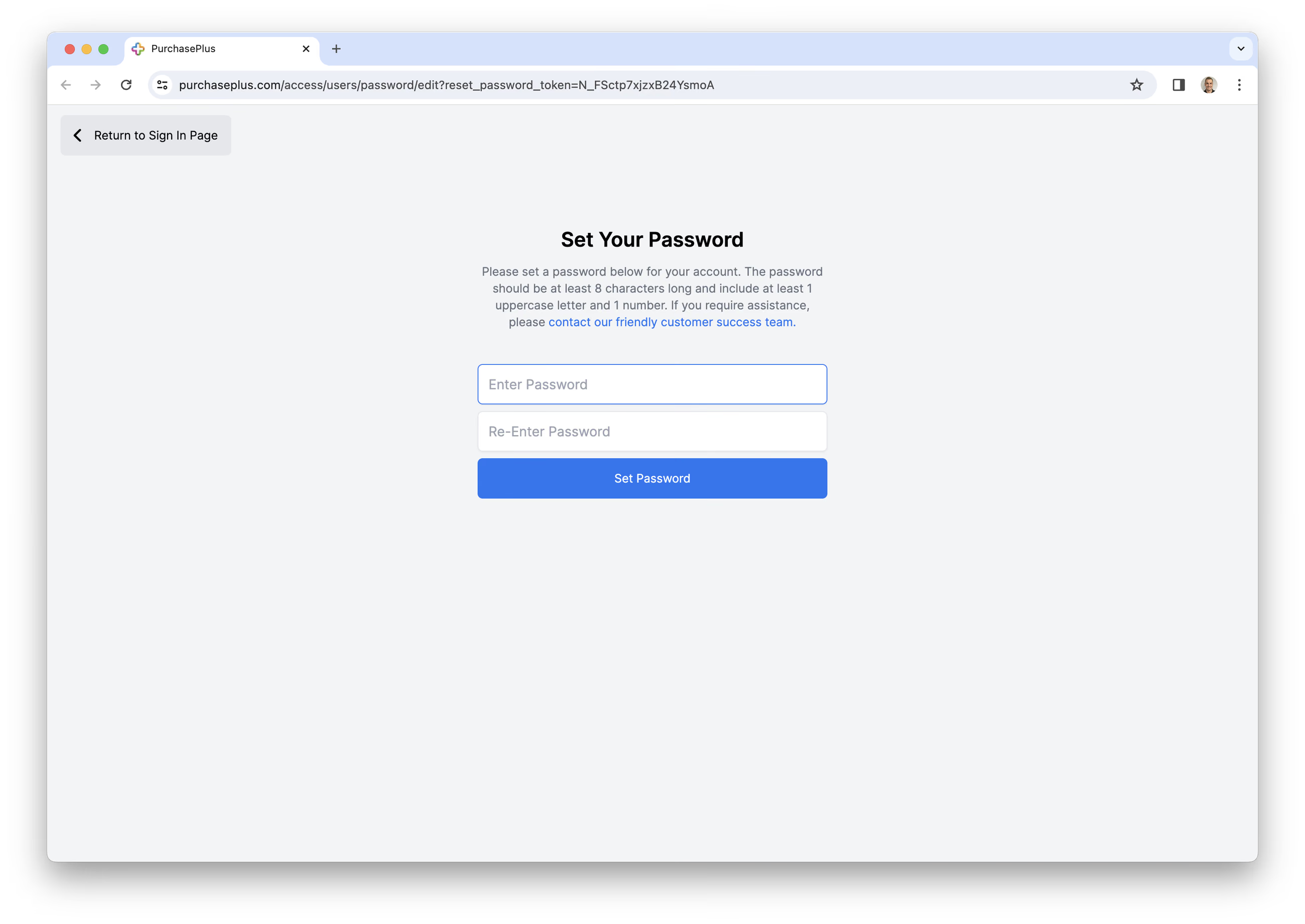
A [Set Password] (Jelszó beállítása) gombra kattintva frissül a jelszava, és a továbbiakban már nem fog tudni bejelentkezni a régi jelszavával.