

Számlák jóváhagyása
Számlák jóváhagyása
Amikor egy számla vagy jóváíró számla „Jóváhagyásra vár” állapotban van, egy vagy több megjelölést (zászlót) – azaz eltérést – tartalmaz, amelyet a szervezetének megfelelő felhasználójának felül kell vizsgálnia és jóvá kell hagynia.
A kijelölt jóváhagyók jóváhagyhatják vagy elutasíthatják a számlát vagy jóváíró számlát. A Számla vagy a Jóváíró számla jóváhagyásával annak állapota Egyeztetett lesz, a számla vagy jóváíró számla elutasításával pedig Törölt állapotba kerül.
A jóváhagyási munkafolyamatokról (Klasszikus vs. Új)
A PurchasePlus korábban szerepkör-alapú számla- és jóváíró számla-jóváhagyási munkafolyamatokat támogatott, ahol az operatív felhasználók (pl. Étel- és Italágazati vezető) hagyták jóvá először, majd a pénzügyi felhasználók (pl. Szállítói könyvelés) másodszor. Ezt a munkafolyamat-modellt „Klasszikus munkafolyamatoknak” nevezzük, és számos beszerző még mindig ezt a jóváhagyási munkafolyamat-modellt használja.
2025 februárjától a PurchasePlus új, Rangsor-alapú jóváhagyási munkafolyamatokat vezetett be, amelyek skálázhatóbbak és hatékonyabbak a klasszikus munkafolyamat-modellnél. Erre a frissített modellre „Új munkafolyamatokként” hivatkozunk. Az újabb beszerző szervezetek vagy a konfigurációs csapataink segítségével átállt beszerzők már az új jóváhagyási munkafolyamatokat használják.
A két modell nem működhet párhuzamosan; egy szervezet fiókjában vagy az egyik, vagy a másik modell lehet bekapcsolva. Kérjük, vegye fel velünk a kapcsolatot, ha szervezete számára engedélyezni szeretné az Új munkafolyamatokat.
Tudjon meg többet a klasszikus és az új munkafolyamatok közötti különbségekről.
Jóváhagyás klasszikus munkafolyamatokkal
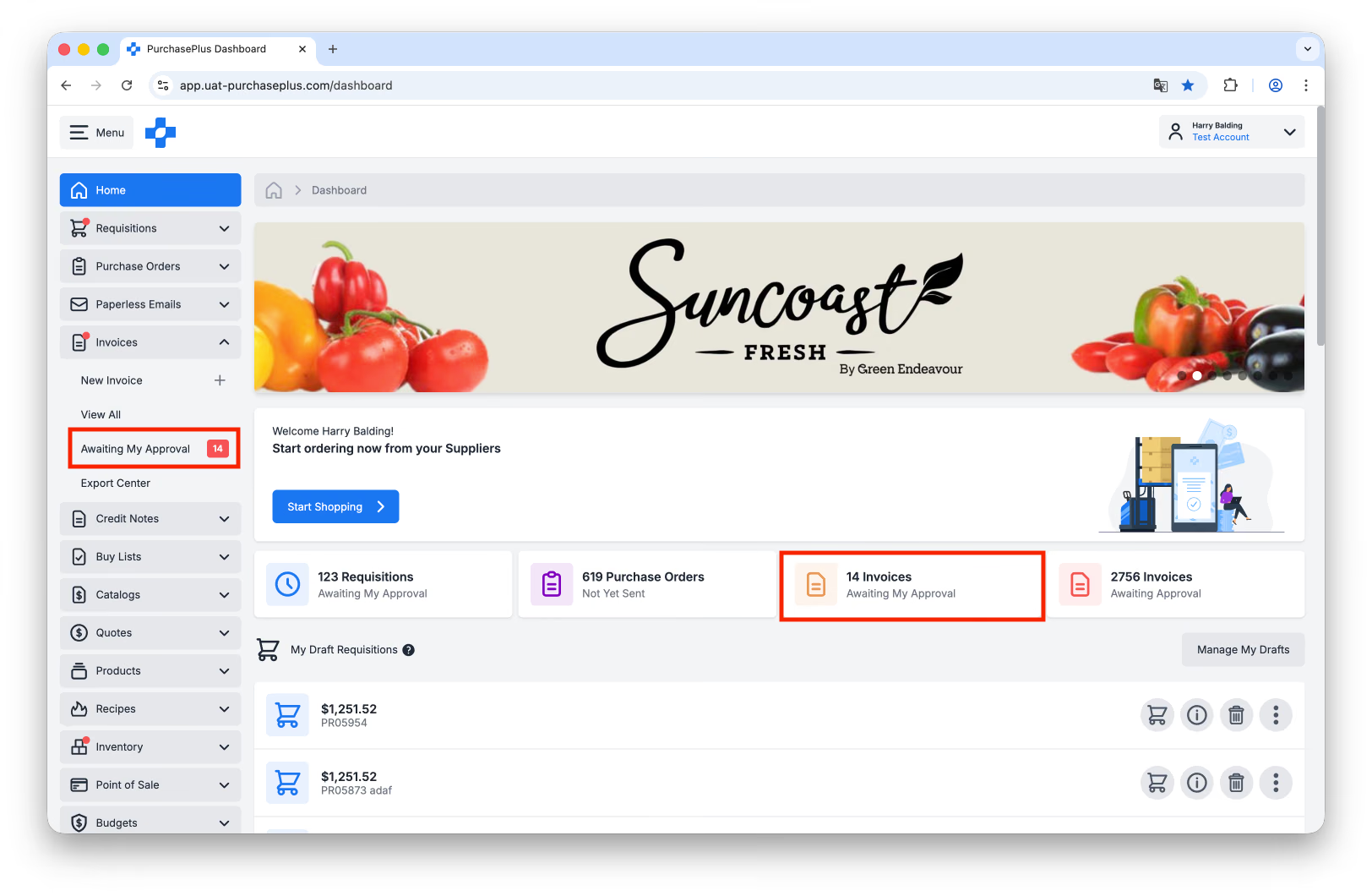
1. Kattintson a kezdőlapon az [A jóváhagyásomra váró számlák] gombra, vagy válassza az oldalsó navigációs sávból a [Számlák] → [A jóváhagyásomra vár] lehetőséget.
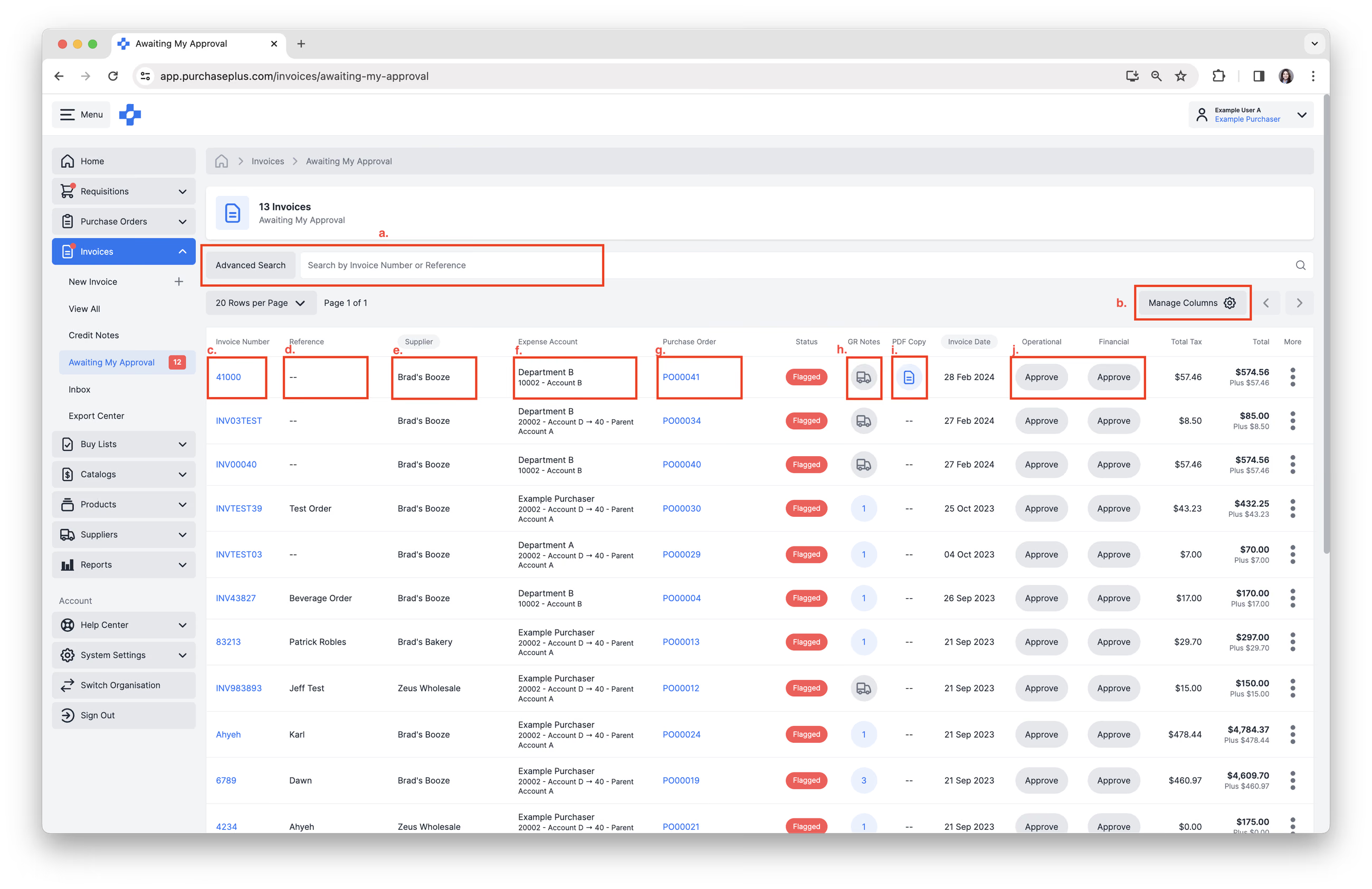
2. Az A jóváhagyásomra váró számlák táblázatnézetében a következő műveleteket végezheti el:
- Használja a [Keresés] mezőt egy adott számla megkereséséhez.
- [Oszlopok kezelése] a táblázatban megjelenített információk módosításához.
- Kattintson a [Számlaszám] elemre a számla megnyitásához.
- [Hivatkozás]. Vigye az egeret a Hivatkozás fölé a számlahivatkozás hozzáadásához vagy szerkesztéséhez.
- Tekintse meg a „Beszállítót”, akitől a számla érkezett.
- [Költségszámla]. Vigye az egeret a Költségszámla fölé azon részleg vagy főkönyvi számla hozzáadásához vagy szerkesztéséhez, amelyre a számla elszámolásra kerül.
- [Megrendelés]. Ellenőrizze, hogy a számla párosítva lett-e egy megrendeléshez. További információkért tekintse meg a Megrendelés párosítása számlához című cikkünket.
- [Áruátvételi bizonylatok]. Tekintse meg az áruátvételi bizonylatokat, vagy hozzon létre egy Áruátvételi bizonylatot a Megrendeléshez.
- [PDF-másolat]. Tekintse meg a számla PDF-másolatát, amennyiben a számla PDF-ből jött létre.
- A jogosultságaitól függően hagyja [Jóvá] a számlát operatív vagy pénzügyi szinten.
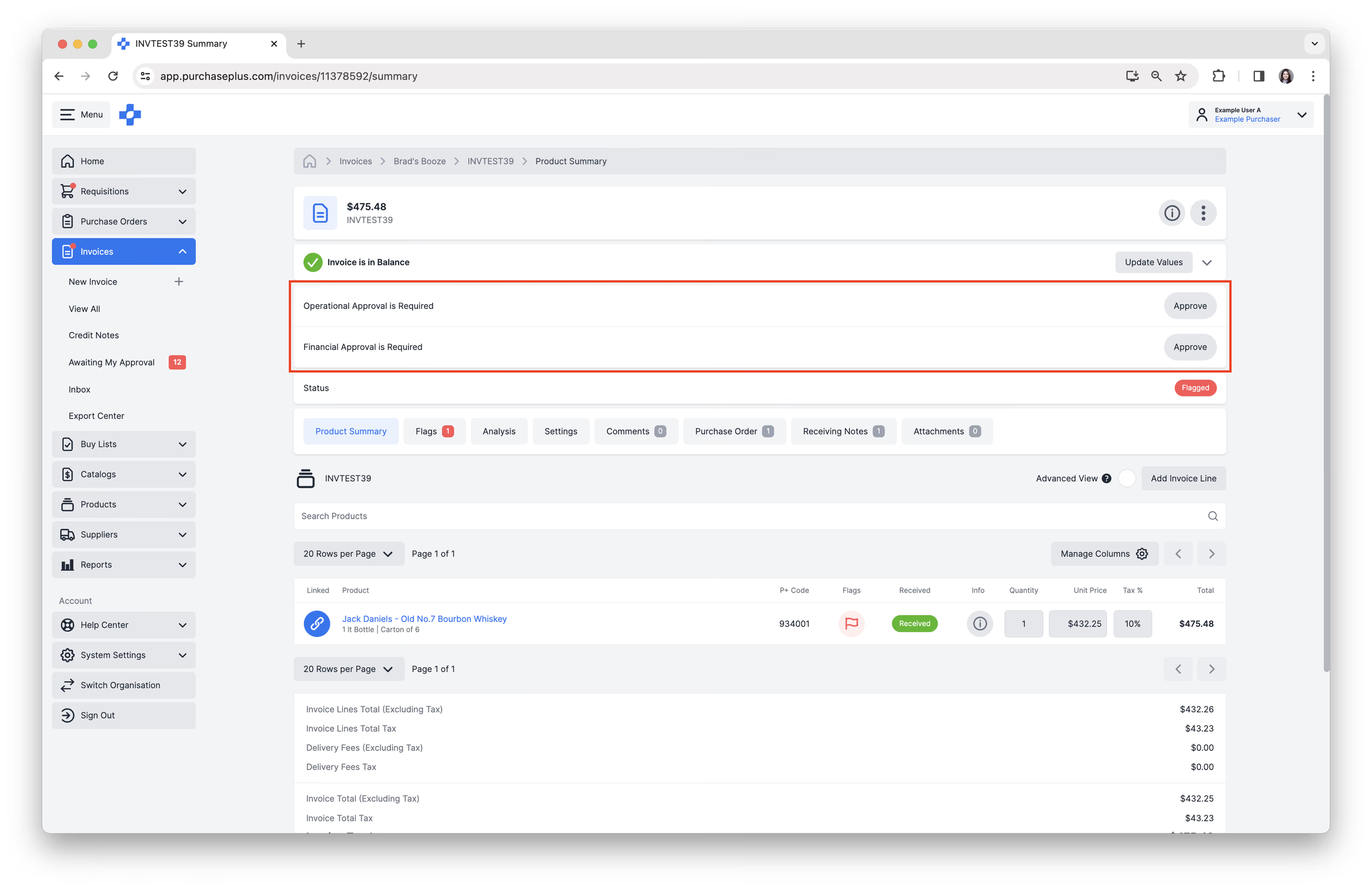
 3. Kattinthat közvetlenül egy Jóváhagyásra váró számlára is, és a számla fejlécében megtalálja a Pénzügyi és Operatív jóváhagyás gombokat. Itt a jogosultságaitól függően operatív vagy pénzügyi szinten [Jóváhagyhatja] a számlát.
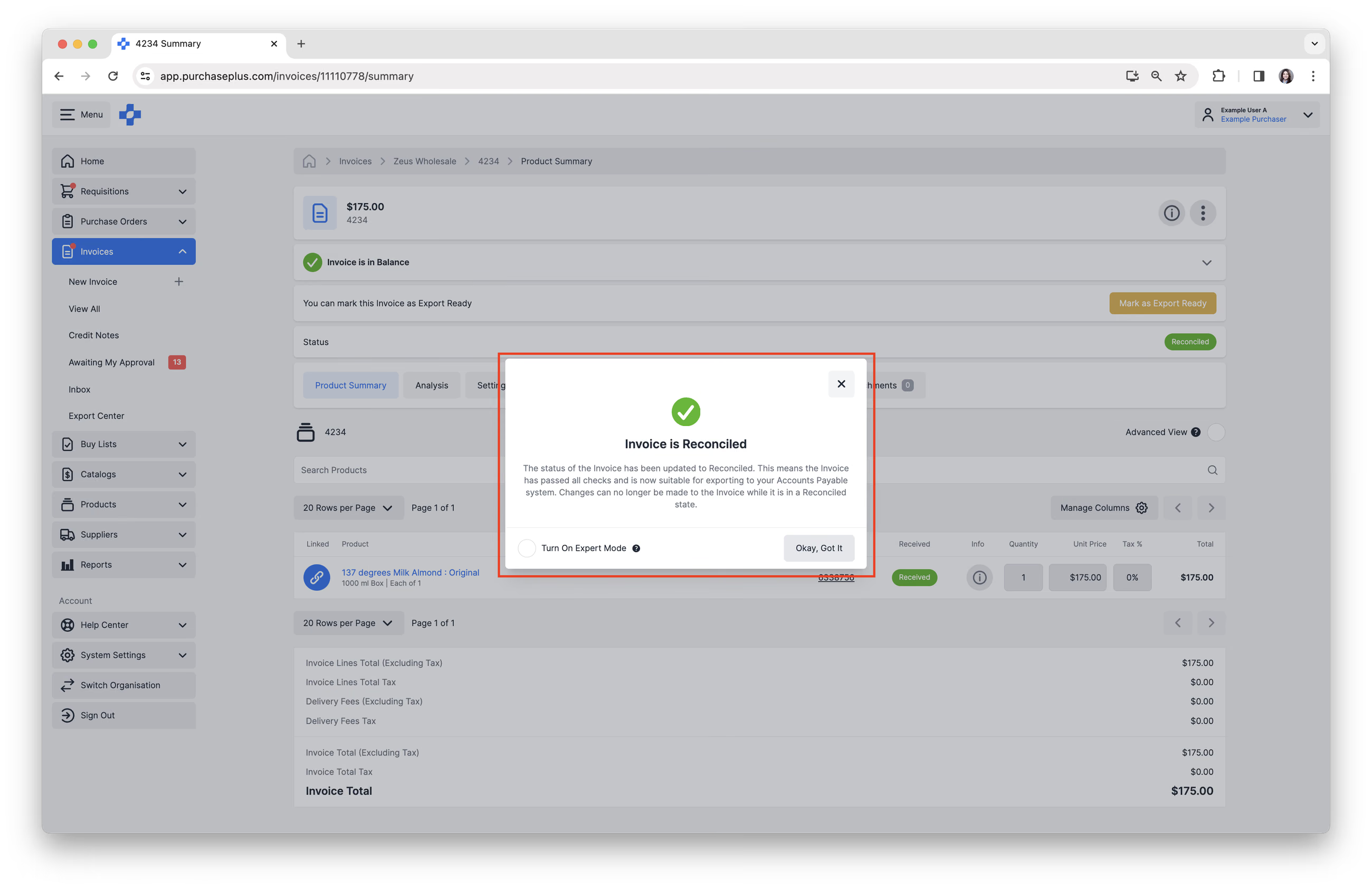
 4. Miután mind az operatív, mind a pénzügyi jóváhagyás megtörtént, a számla az „EGYEZTETETT” állapotba lép.
Ha szervezete kötegelt exportfájlokat hoz létre, tekintse meg a Számla vagy jóváíró számla megjelölése exportálásra készként című cikket a számlák exportálásra való előkészítésével kapcsolatban. Ha szervezete egyenként exportálja a számlákat és jóváíró számlákat, tekintse meg a Számla vagy jóváíró számla exportálása című cikkünket.
Jóváhagyás új munkafolyamatokkal
A felhasználók olyan szervezeti egységhez rögzített számlákat vagy jóváíró számlákat hagyhatnak jóvá vagy utasíthatnak el, ahol (a) új munkafolyamat van hozzárendelve, és (b) a felhasználó jóváhagyóként szerepel a munkafolyamat valamelyik rangfokozatában.
A jóváhagyók a számlákat a [Számlák] → [A jóváhagyásomra vár], a jóváíró számlákat pedig a [Jóváíró számlák] → [Összes megtekintése] → [Jóváíró számla] oldalakról hagyhatják jóvá vagy utasíthatják el. Kérjük, vegye figyelembe, hogy a munkafolyamat második (és további) rangfokozatában lévő jóváhagyók csak azután fogják látni a számlákat vagy jóváíró számlákat ezekben a listákban, miután a korábbi rangfokozat(ok) megadták a jóváhagyást:
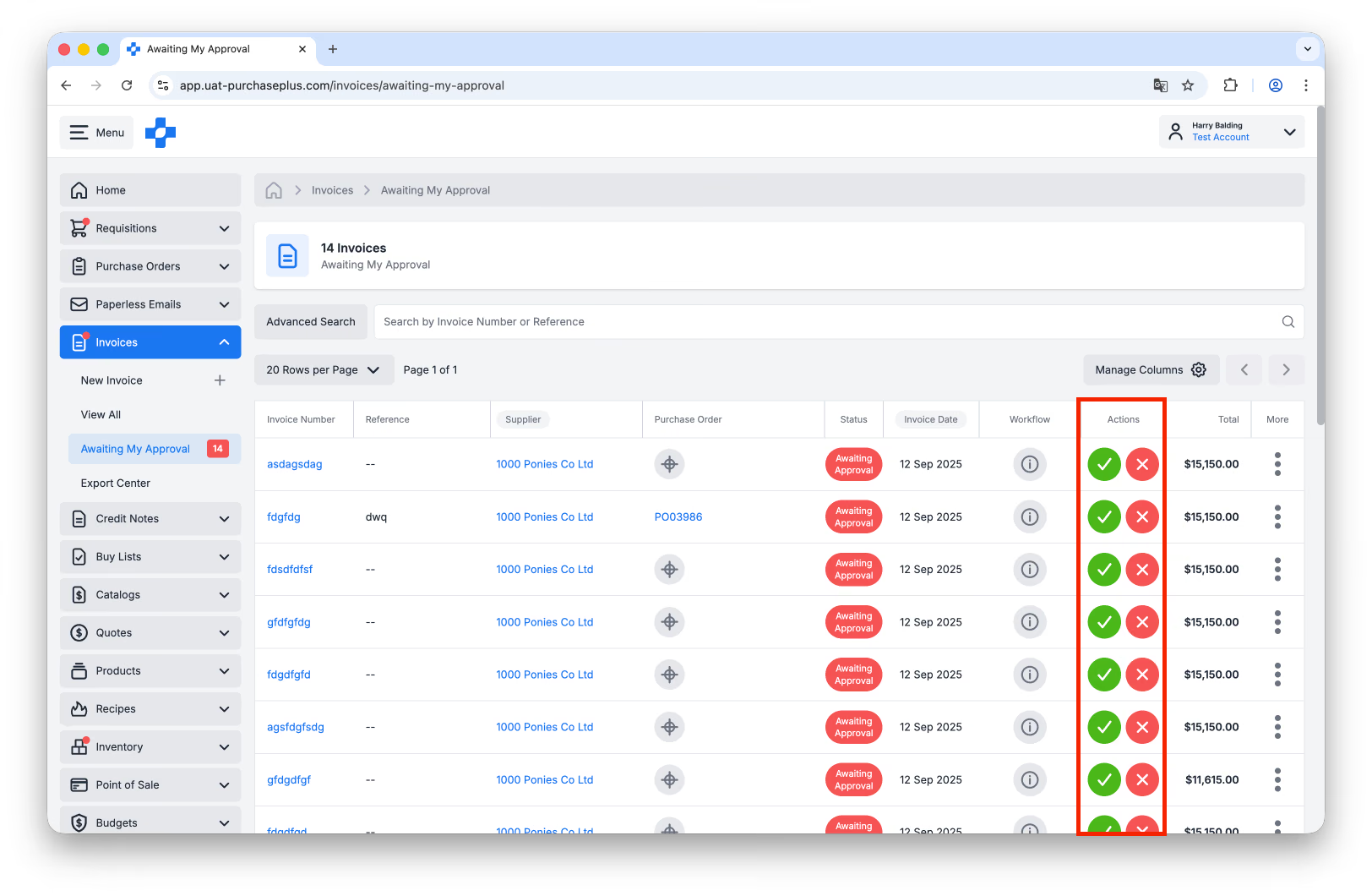
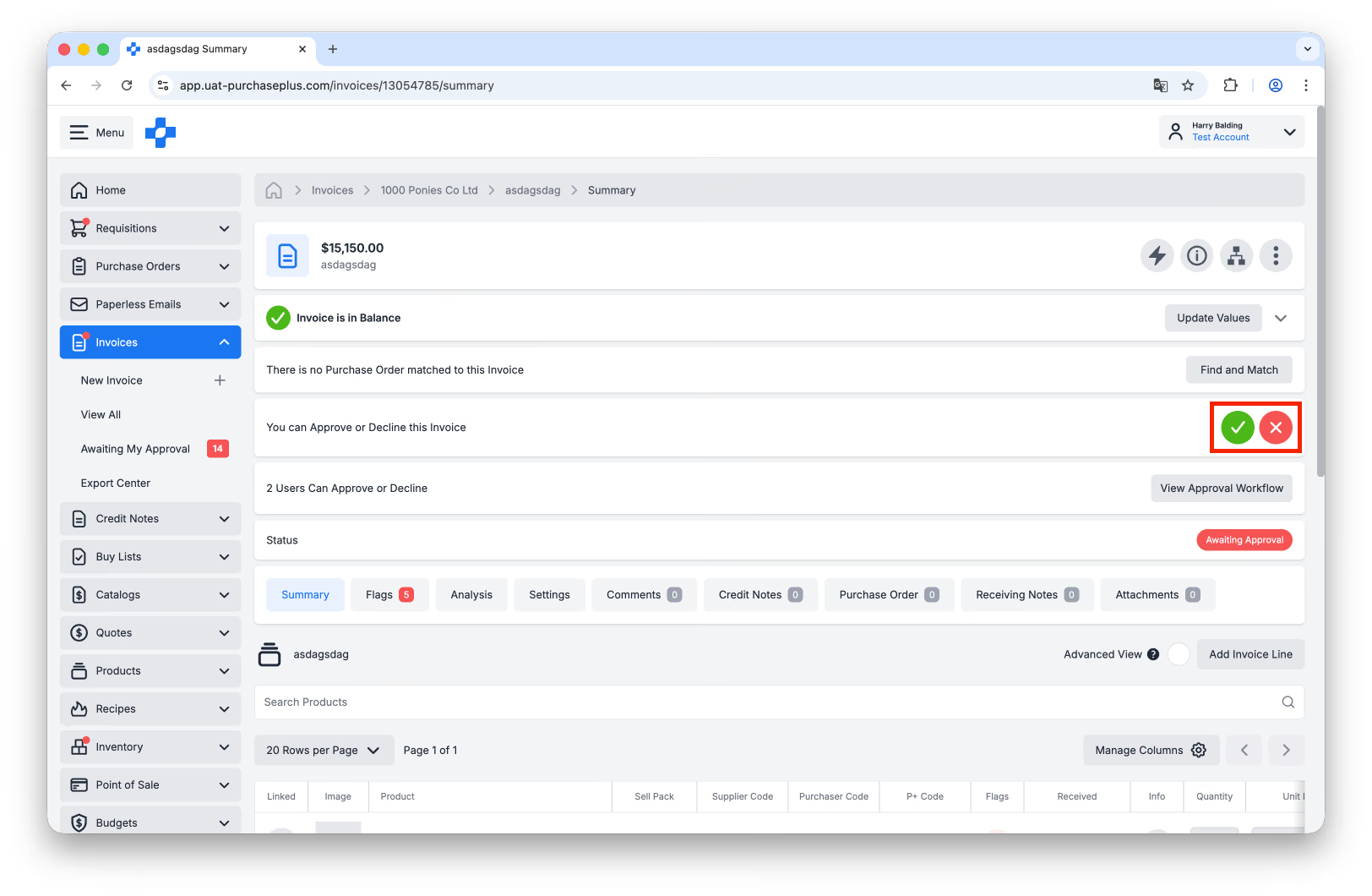
Ezenfelül a jóváhagyók megnyithatják a számlát vagy jóváíró számlát, és használhatják a dokumentum fejlécében található [Jóváhagyás] vagy [Elutasítás] gombokat:
Mi történik egy számla vagy jóváíró számla jóváhagyásakor?
- Ha a dokumentum értéke meghaladja a Jóváhagyó rangfokozatának maximális értékét, a számla vagy jóváíró számla a következő jóváhagyási rangfokozatba kerül. A következő jóváhagyási rangfokozatban lévő felhasználók e-mailes értesítést kapnak.
- Ha a dokumentum értéke alacsonyabb, mint a Jóváhagyó rangfokozatának maximális értéke, a munkafolyamat ezt „Végső jóváhagyásnak” tekinti, és a számla vagy jóváíró számla automatikusan Egyeztetett állapotba kerül. Ekkor már exportálható a külső szállítói rendszerbe kifizetés céljából.
Mi történik egy számla vagy jóváíró számla elutasításakor?
- A rendszer felkéri a jóváhagyókat egy megjegyzés megadására, és a számla vagy jóváíró számla automatikusan Törölt állapotba kerül.
Tudjon meg többet az új jóváhagyási munkafolyamatokról.
Számla „Szuper-jóváhagyó” jogosultság
A „Számlák és jóváíró számlák szuper-jóváhagyása” jogosultság két fontos funkciót biztosít a számlák és jóváíró számlák jóváhagyási munkafolyamataiban:
- A jogosult felhasználó kényszerítve átállíthat bármely „Jóváhagyásra váró” számlát vagy jóváíró számlát az „Egyeztetett” állapotba, függetlenül attól, hogy az szerepel-e egy jóváhagyási munkafolyamatban. Ez a jogosultság így hatékony módja annak, hogy az arra felhatalmazott személyek „átugorják” a munkafolyamat jóváhagyási rangfokozatait.
- A jogosult felhasználó módosíthatja a számla vagy jóváíró számla adatait (kivéve a Részleget és a Számlatételeket), amikor az már Egyeztetett állapotban van.
A Szuper-jóváhagyás művelet a számla vagy jóváíró számla fejlécének [Továbbiak] menüjében található, amennyiben az „Jóváhagyásra vár” állapotban van:
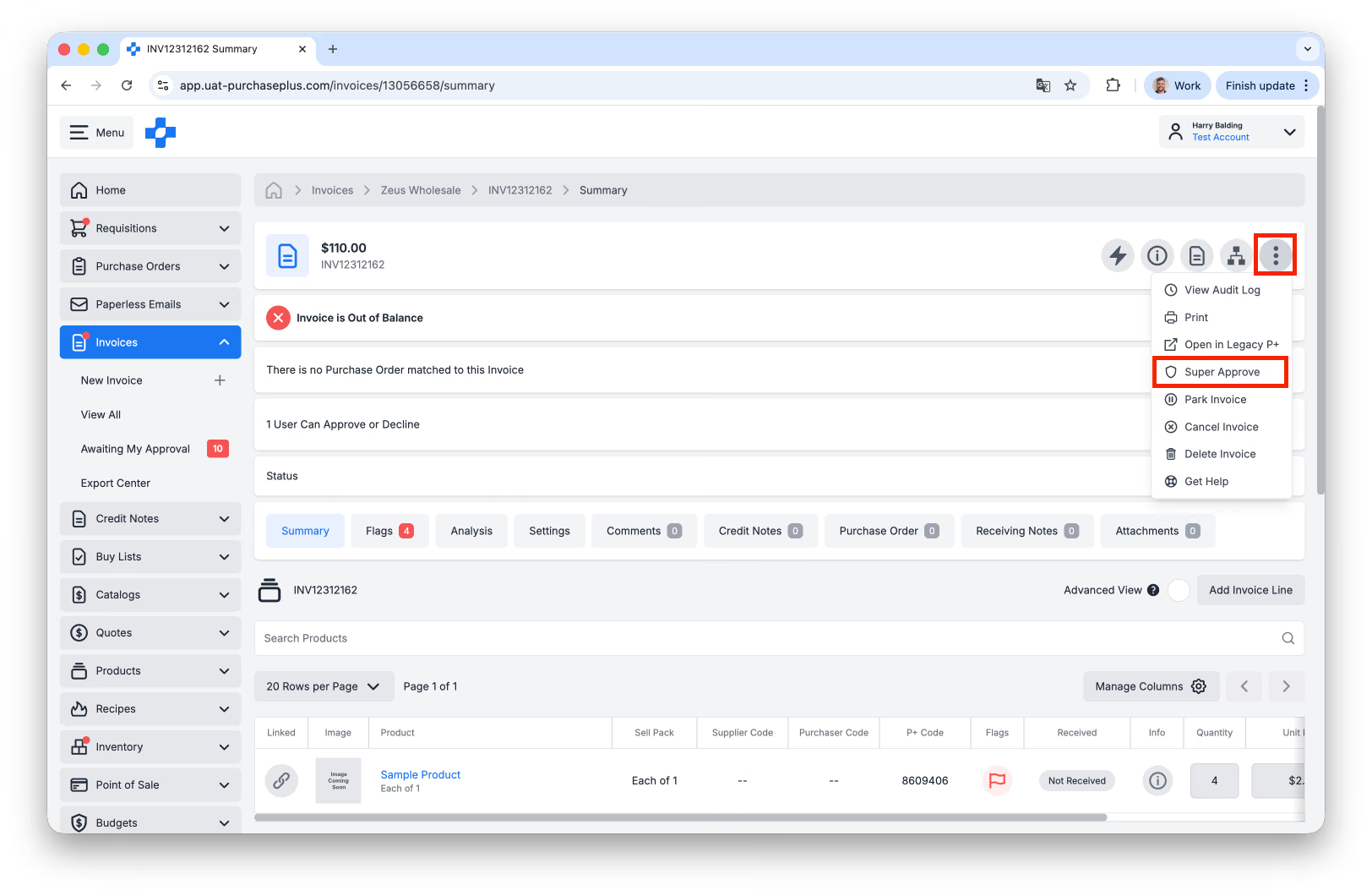
A Szuper-jóváhagyók kiterjedt jogosultságai miatt fontos, hogy kizárólag valódi kiemelt felhasználók (szuperfelhasználók) és/vagy magasan képzett és felhatalmazott adminisztrátorok kapják meg ezt a jogosultságot.
Korábbi és közelgő jóváhagyók megtekintése a munkafolyamatban (Auditnapló)
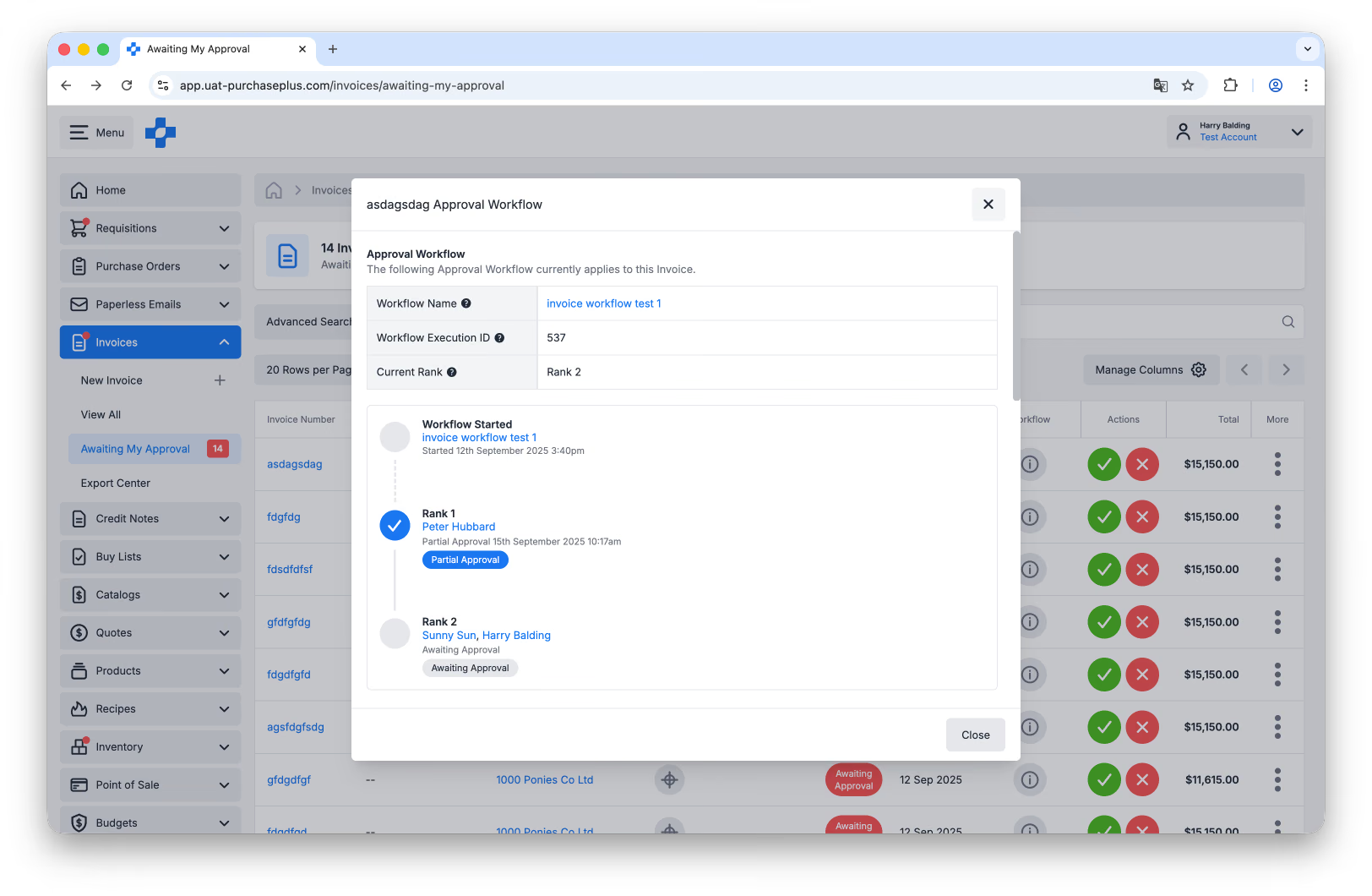
Egy adott jóváhagyási munkafolyamatban szereplő számlához vagy jóváíró számlához tartozó korábbi és közelgő jóváhagyókat a [Számlák] VAGY [Jóváíró számlák] → [Összes megtekintése], illetve a [Számlák] VAGY [Jóváíró számlák] → [A jóváhagyásomra vár] útvonalon tekintheti meg, a [Munkafolyamat] oszlopban található [Megtekintés] gombra kattintva:
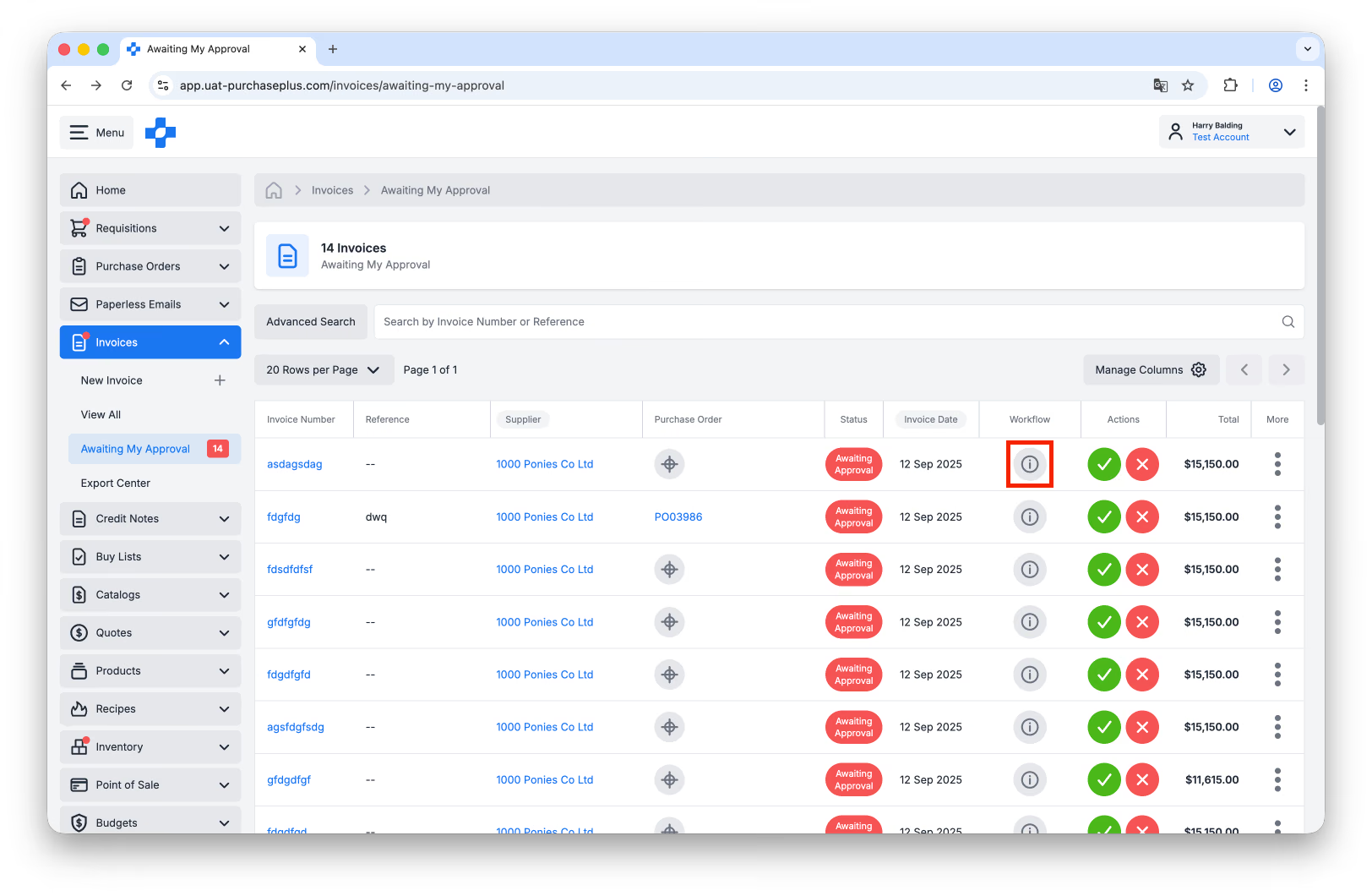
Az információk egy felugró ablakban jelennek meg, ahol áttekintheti az időbélyegeket, az állapotfrissítéseket, a jóváhagyók nevét és egyéb adatokat:
Jóváhagyásra várva
Számos oka lehet annak, hogy egy számla vagy jóváíró számla megjelölést kap; az egyes megjelölési okok a dokumentum [Megjelölések] fülén, valamint az egyes számla- vagy jóváíró számlasorok Megjelölések oszlopában láthatók. Jóváhagyóként áttekintheti az egyes megjelölési okokat, és eldöntheti, hogy kijavítja-e a hibát, vagy a megjelölési okok némelyikének vagy mindegyikének javítása nélkül hagyja jóvá a dokumentumot.
A megjelölések szervezetenként testreszabottak, így amennyiben úgy véli, hogy a számláin vagy jóváíró számláin megjelenő megjelölések valamelyike felesleges, egyeztessen a szervezet adminisztrátorával.
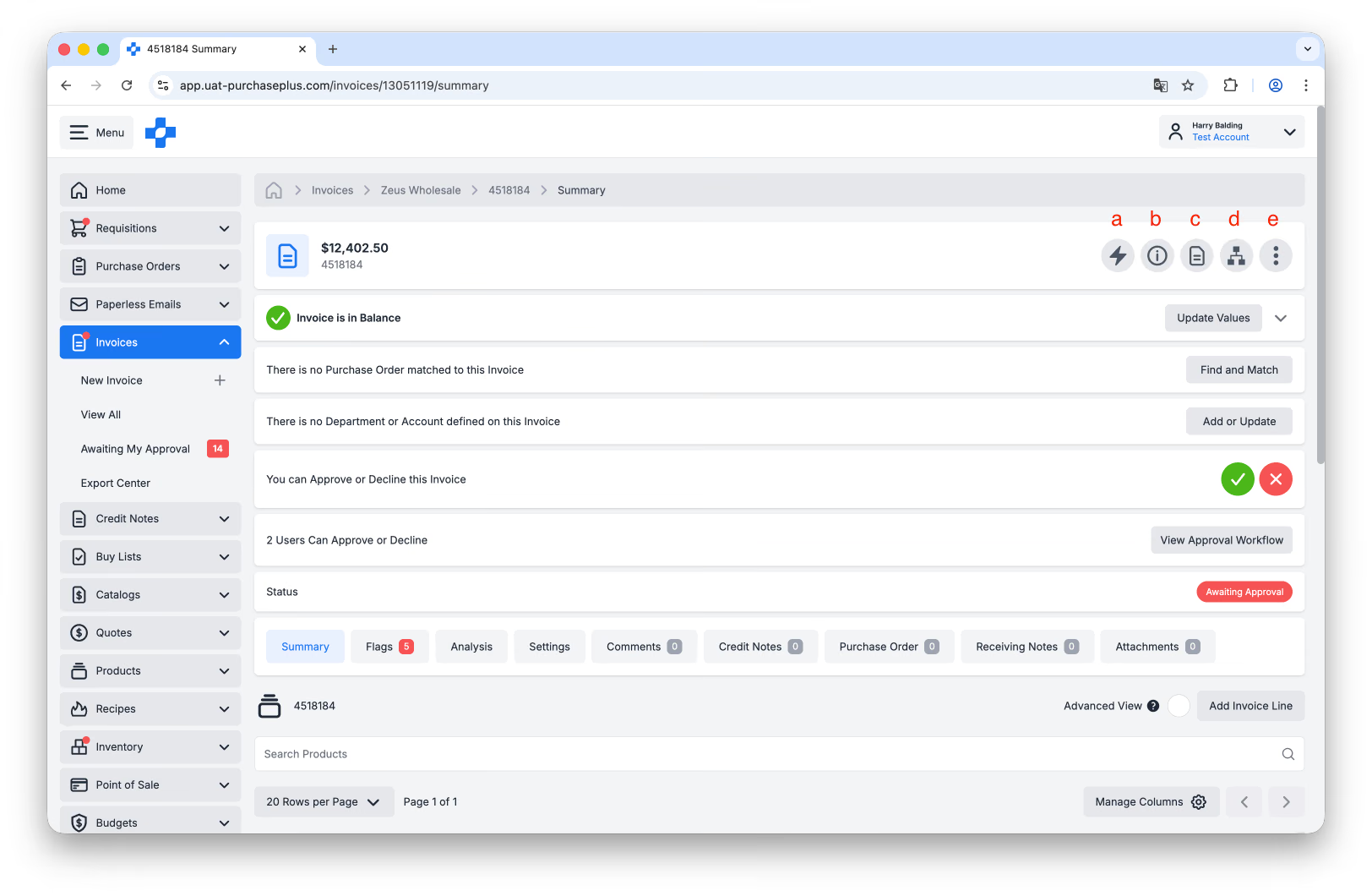
1. Válassza ki a számlát vagy jóváíró számlát az [A jóváhagyásomra vár] listában a részletes megtekintéshez. A dokumentum fejlécében található gyorsműveleti gombokkal a következőket teheti:
- [Kiemelt szerkesztő]. Megtekintheti és kezelheti a számla vagy jóváíró számla adatait az eredeti PDF-másolat mellett.
- [Részletek megjelenítése vagy elrejtése]. Részletesebb információkat tekinthet meg a számláról vagy jóváíró számláról.
- [PDF megtekintése]. Megtekintheti az eredeti PDF-fájlt, amelyet a rendszer a számla vagy jóváíró számla létrehozásához használt (ha van ilyen).
- [Kapcsolódó dokumentumok]. Megtekintheti a számlához kapcsolódó igényléseket, megrendeléseket, áruátvételi bizonylatokat vagy jóváíró számlákat.
- [További beállítások]. Megtekintheti a számla auditnaplóját, kinyomtathatja a számlát és további műveleteket végezhet.
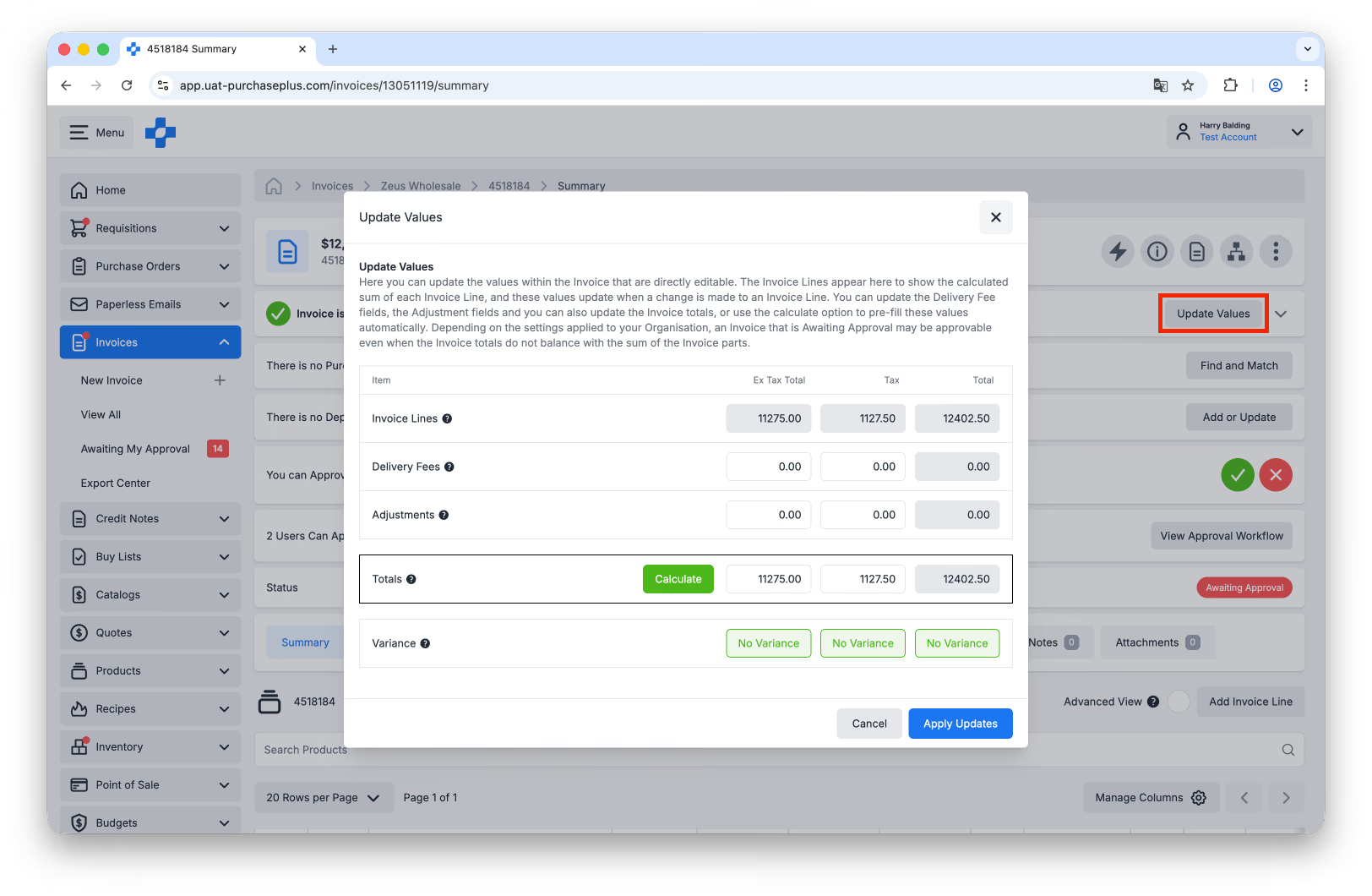
2. Szükség esetén kattintson az [Értékek frissítése] gombra a számla vagy jóváíró számla értékeinek manuális módosításához, hogy az egyensúlyba kerüljön. A Számla- vagy jóváíró számla egyenlege panel minden számlán és jóváíró számlán megjelenik, és jelzi, ha a dokumentum tételsorainak összege egyezik a dokumentum végösszegével.
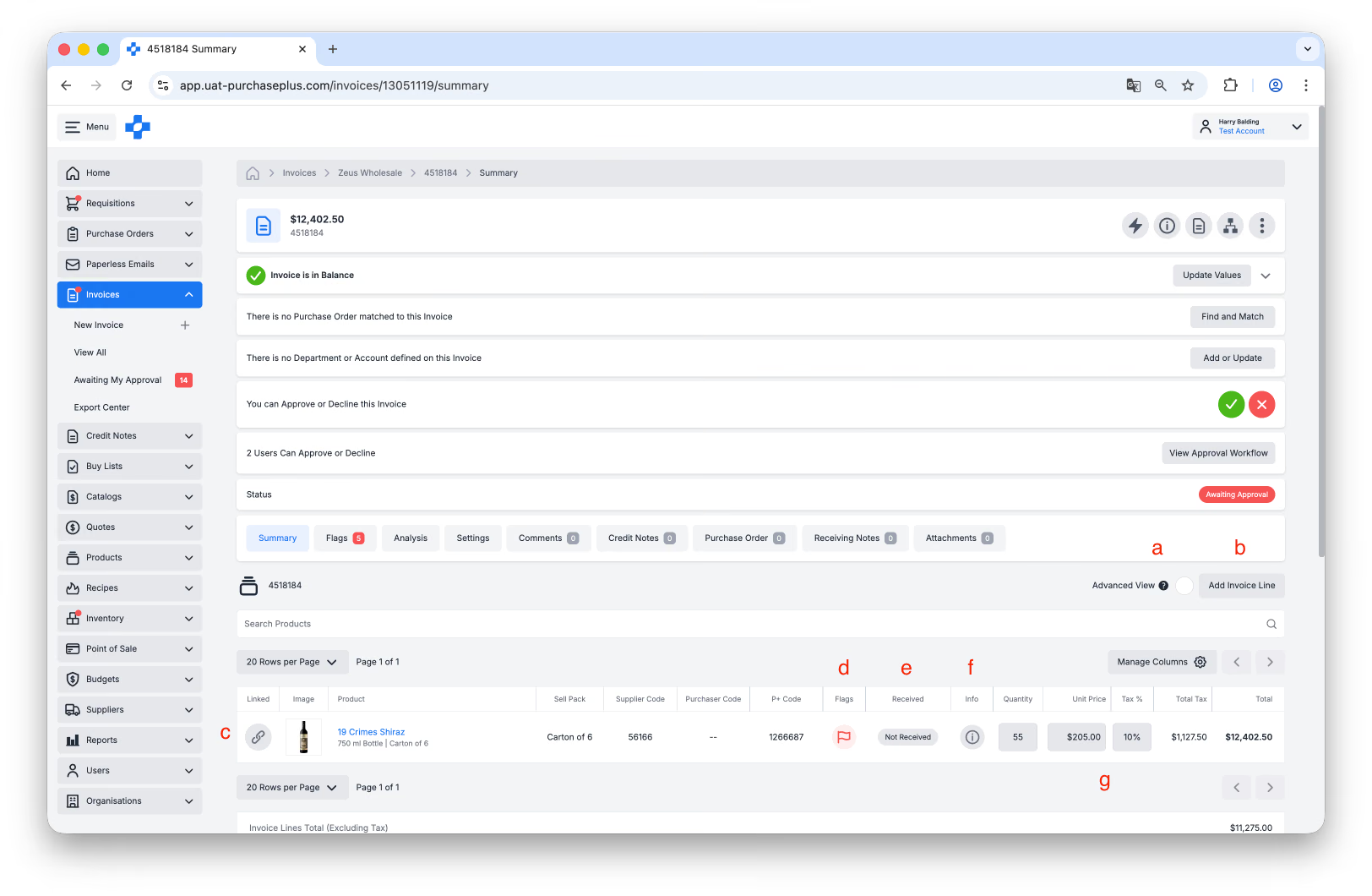
3. Minden számla- és jóváíró számlasor a dokumentum [Termékösszesítő] fülén van felsorolva. Itt a következőket teheti:
- Válassza a [Speciális nézet] lehetőséget a részletező sorok (altételek) megtekintéséhez. További információkért tekintse meg a Számlasorok frissítése a Speciális mód használatával című súgócikket.
- [Számlasor VAGY Jóváíró számlasor hozzáadása], attól függően, hogy számlát vagy jóváíró számlát tekint meg.
- Számlasorok [Összekapcsolása] a megrendeléssorokkal. Ha szervezete a számlákat megrendelésekhez párosítja, fontos, hogy a számla minden sora hozzá legyen rendelve a párosított megrendelés megfelelő sorához. További információkért tekintse meg a Számlasorok összekapcsolása a megrendeléssorokkal című cikkünket.
- [Megjelölések] Megtekintheti az okokat, amiért a számla vagy jóváíró számla jóváhagyásra vár. Ha a számla- vagy jóváíró számlasoron egy vagy több megjelölés van érvényben, egy piros zászló ikon jelenik meg.
- [Beérkezett] állapot. Ellenőrizheti, hogy a párosított megrendeléssor beérkezettként lett-e megjelölve egy vagy több áruátvételi bizonylaton.
- [Infó] Részletes információk megtekintése a számla vagy jóváíró számla tételéről.
- Számla vagy jóváíró számla Mennyiség, Egységár, Áfa % és Sorösszegek.
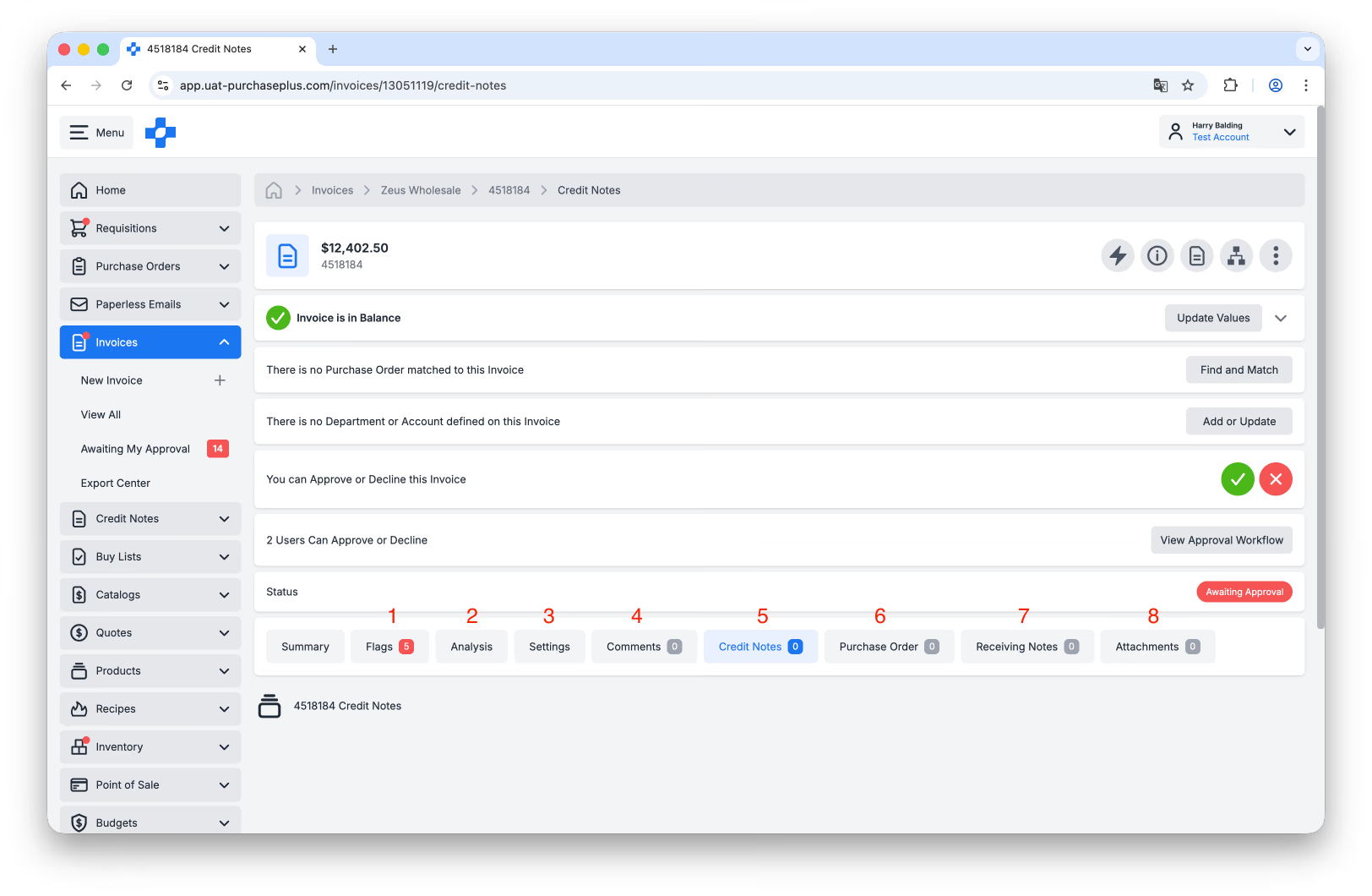
Az alapértelmezett [Összesítő] fülön kívül a számlán vagy jóváíró számlán más fontos információkat tartalmazó fülek is találhatók:
1. A [Megjelölések] fül összegzést nyújt a számla vagy jóváíró számla megjelölési okairól.
2. Az [Elemzés] fül részletes áttekintést nyújt a háromirányú/kétirányú egyeztetési elemzésről (3-Way/2-Way Match).
3. A [Beállítások] fül lehetővé teszi a számla vagy jóváíró számla adatainak megtekintését és kezelését, mint például a Dokumentumszám, Hivatkozás, Dokumentum dátuma, Pénznem, valamint a Részleg és a Számlakód.
4. A [Megjegyzések] fül a szervezet felhasználói által a számlához vagy jóváíró számlához fűzött belső vagy külső megjegyzéseket mutatja.
5. A [Jóváíró számlák] fül a számlához kapcsolt jóváíró számlákat jeleníti meg, amennyiben vannak ilyenek.
6. A [Megrendelés] fül a számlához párosított megrendelést mutatja, ha van ilyen.
7. Az [Átvételi bizonylatok] fül a párosított megrendeléshez tartozó áruátvételi bizonylatokat jeleníti meg, ha vannak ilyenek.
8. A [Mellékletek] fül a szervezet felhasználói által a számlához vagy jóváíró számlához csatolt fájlokat jeleníti meg, ha vannak ilyenek.
Felülvizsgálati tippek
Megrendelések és számlák párosítása
- Amennyiben alkalmazható a szervezeténél, győződjön meg arról, hogy a megrendelés párosítva van a számlához, mielőtt felülvizsgálná a megjelölési okokat.
- Szükség esetén kapcsolja össze a számlasorokat a megrendeléssorokkal.
Áruk és szolgáltatások átvétele
- Ellenőrizze, hogy a tételek beérkeztek-e. Amennyiben alkalmazható a szervezeténél, a megrendelés átvétele kritikus lépés annak biztosításában, hogy a tételeket leszállították, és jelzi a számla jóváhagyójának, hogy a számla jóváhagyható.
Ellenőrizze a számlák és jóváíró számlák tételsorait a jóváhagyás előtt
- Amennyiben eltérés mutatkozik a megrendelés ára és a számla vagy jóváíró számla ára között, érdemes lehet felvenni a kapcsolatot a beszállítóval, hogy állítson ki egy jóváíró számlát az eltérés fedezésére.