Hóvégi leltározás
Hóvégi leltározás
A leltározás a legjobb módja annak, hogy rendszeresen ellenőrizze a raktárhelyekre be- és onnan kikerülő raktári tételek mennyiségét egy adott időszakban. Ez a cikk részletesen bemutatja szakértőink által javasolt hóvégi leltározási folyamatot a Készlet modulunk felhasználói számára.
Jogosultságok
Az ebben a cikkben részletezett műveletek elvégzéséhez a felhasználóknak a következő jogosultságokra lesz szükségük:
- Átmozgatások kezelése (Manage Transfers)
- Átmozgatások befejezése (Complete Transfers)
- Leltárok kezelése (Manage Stocktakes)
- Leltárok lezárása (Close Stocktakes)
- Jelentések kezelése (Manage Reports - ajánlott)
Mielőtt elkezdené
A leltározás megkezdése előtt a Készlet modul felhasználóinak érdemes elvégezniük néhány lépést a sikeres leltár érdekében.
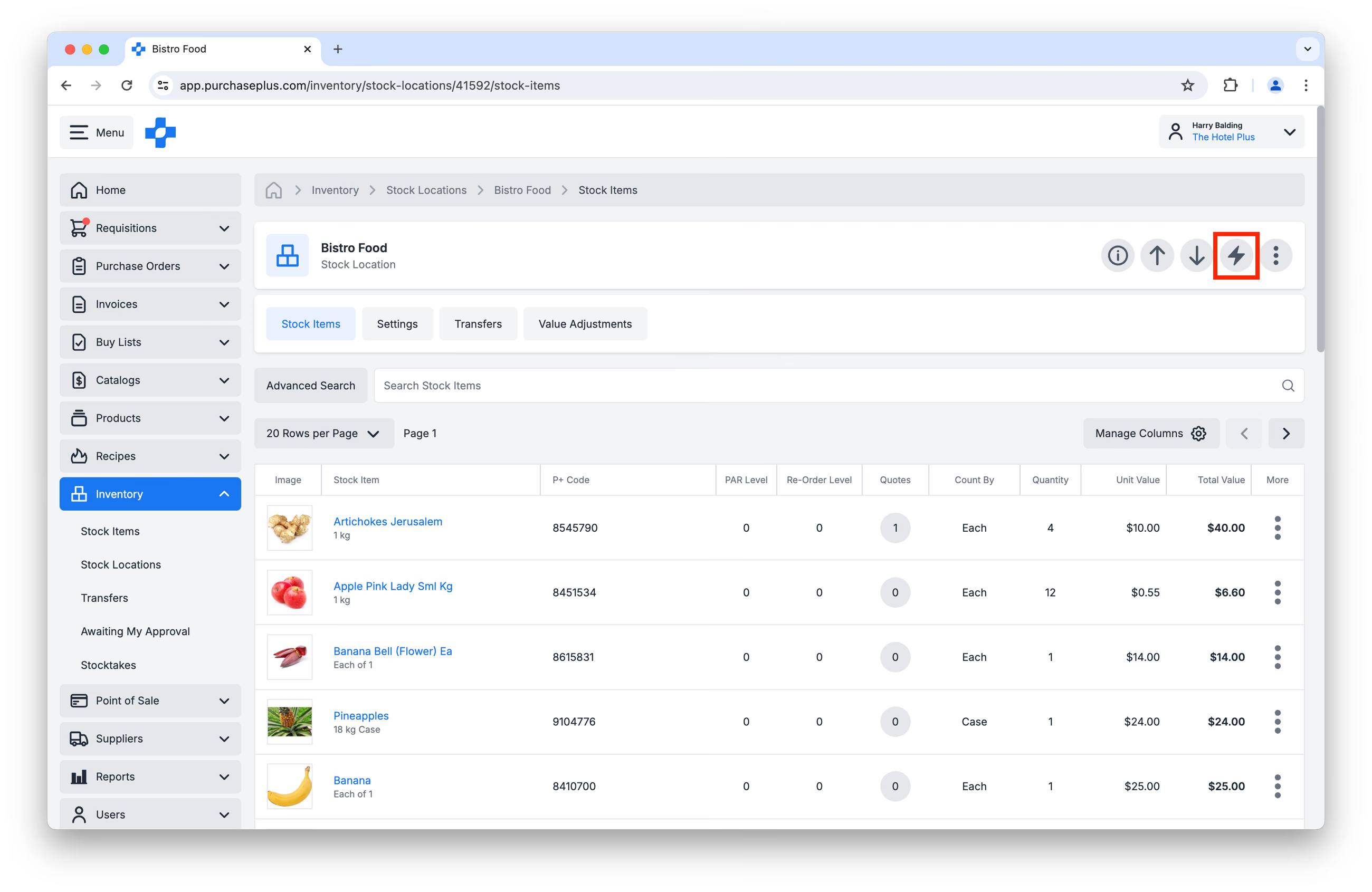
1. Futtassa a Megrendeléssorok jelentést (PO Lines Report), és győződjön meg arról, hogy minden releváns Megrendelés (azaz amely arra a hónapra vonatkozik, amelyre a leltárt végzi) bevételezésre került. Ha vannak olyan Megrendelések, amelyeket kiszállítottak a szervezetéhez, de még nincsenek Bevételezve megjelöléssel ellátva a PurchasePlus-ban, kérjük, végezze el az Áruk bevételezése a készletbe műveletet minden egyes Megrendelésnél. 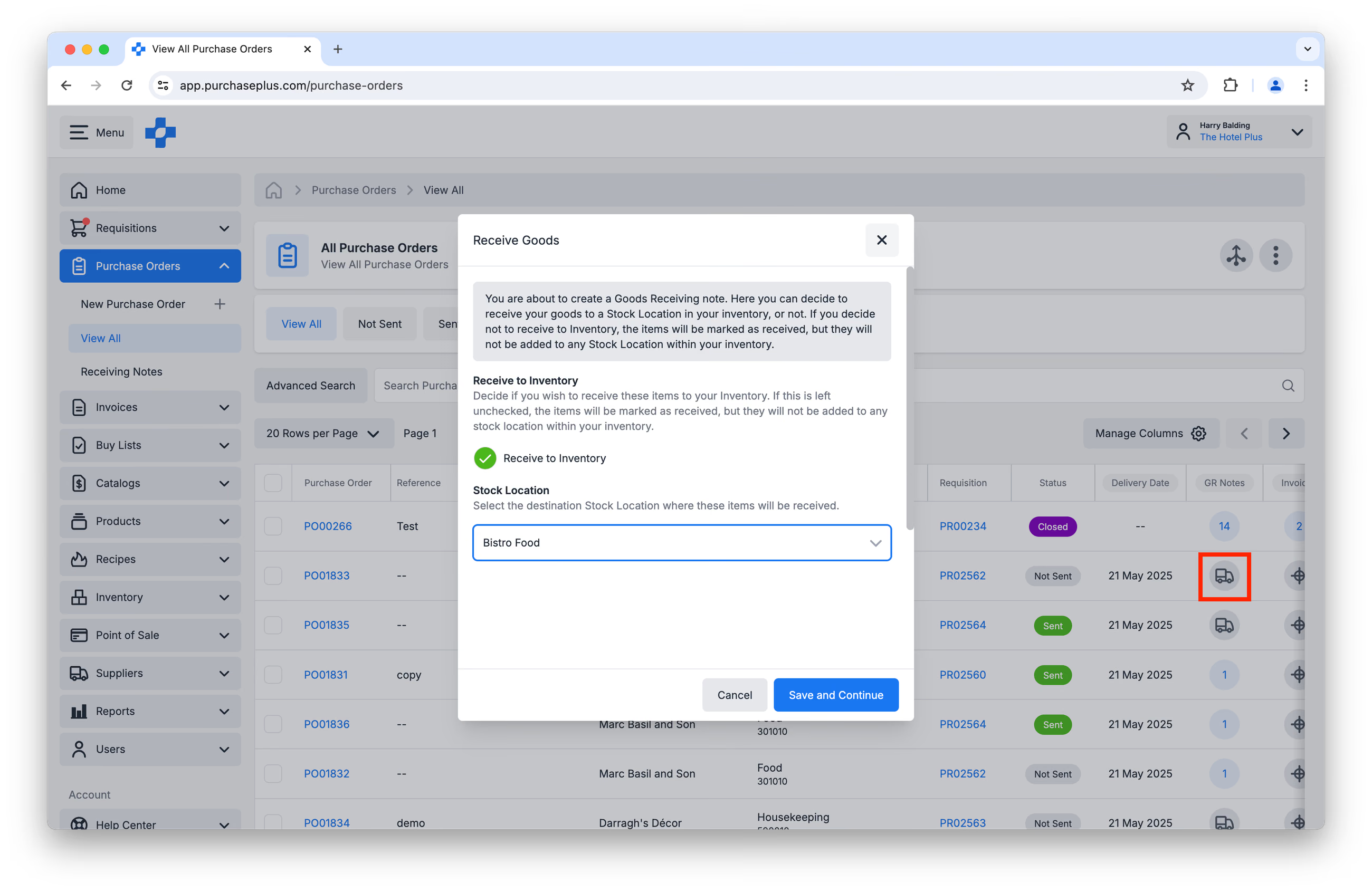 2. Futtassa a Készletértékelési részletező jelentést (Stock Valuation Detail Report). Ez a jelentés segíthet azonosítani az egységértékek és az egységszámok közötti nyilvánvaló eltéréseket.
3. Fejezze be a függőben lévő Átmozgatásokat, amelyek Nyitott (Open) vagy Jóváhagyásra vár (Awaiting Approval) állapotban vannak. 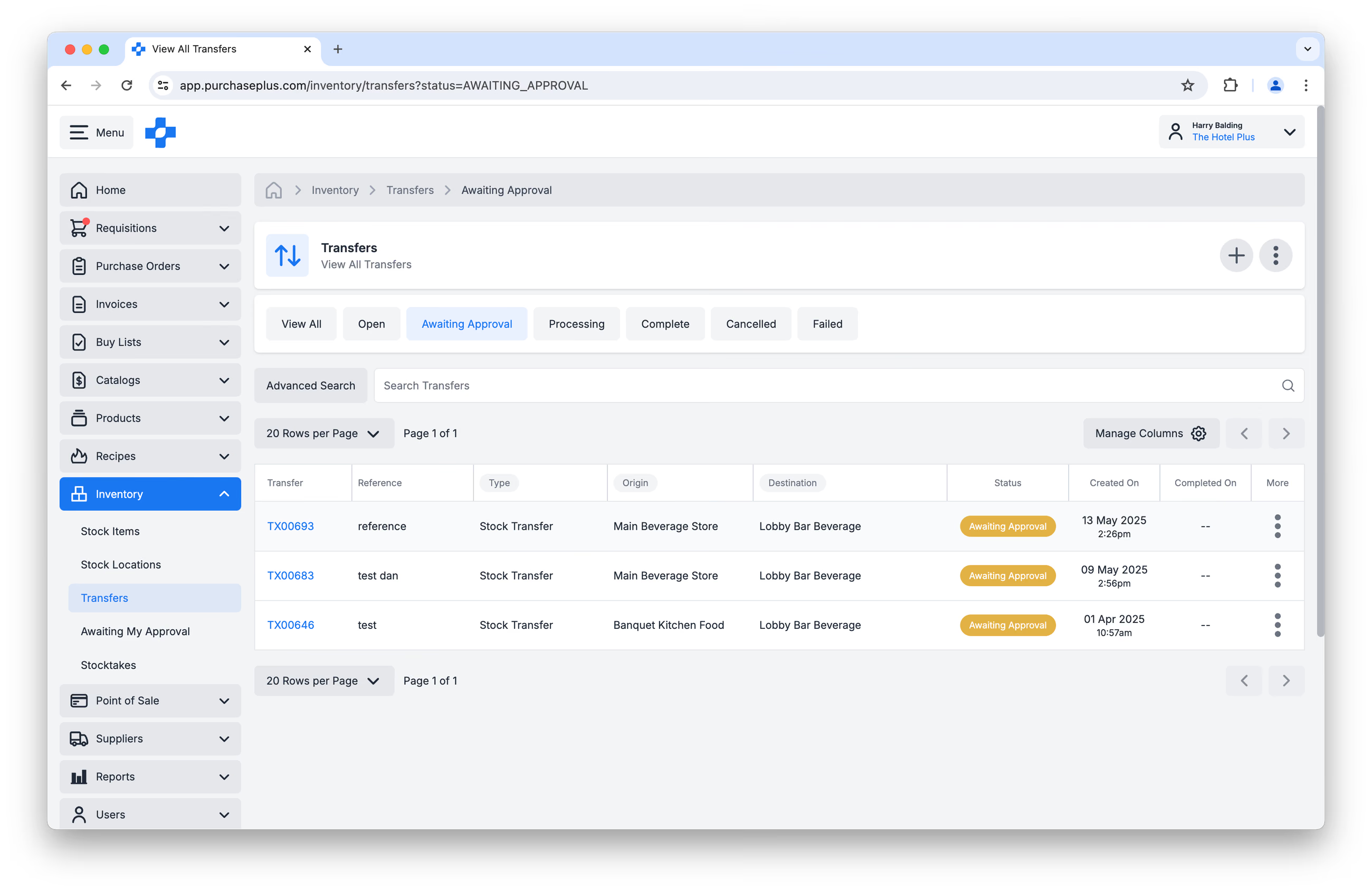
Hóvégi leltár indítása
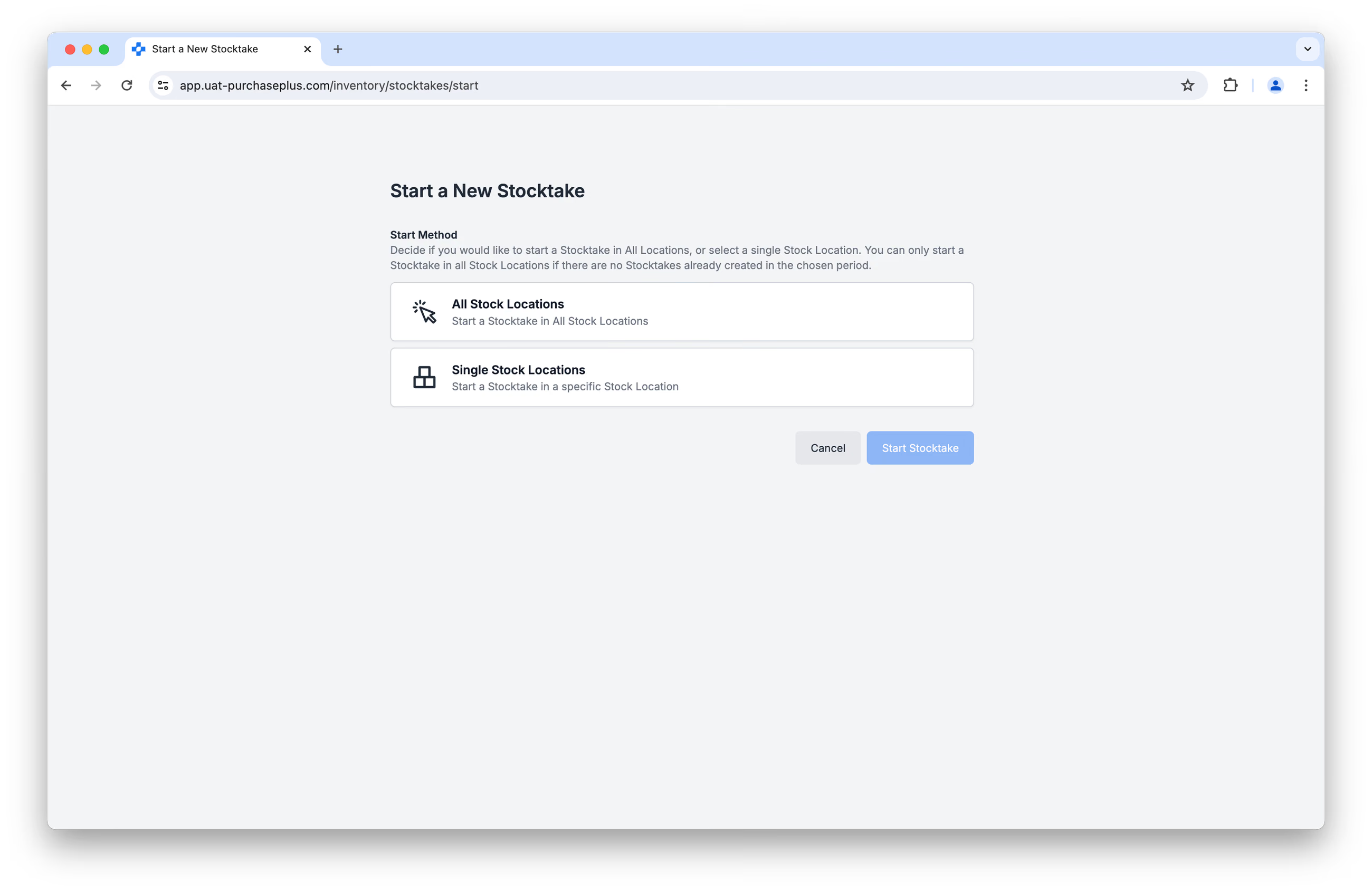
1. Kattintson az [Új leltár indítása] gombra a [Készlet] → [Leltárak] oldalon.
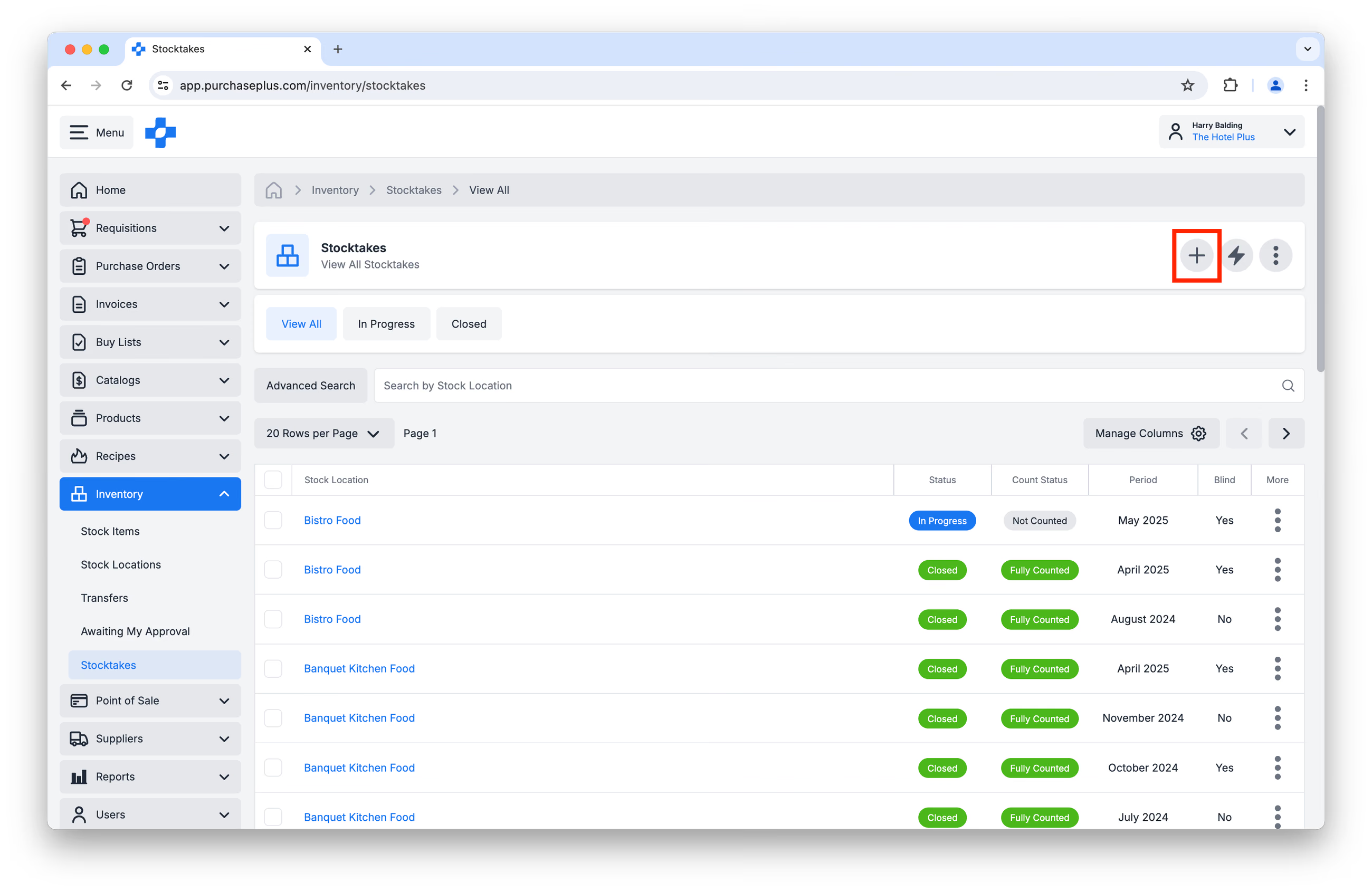
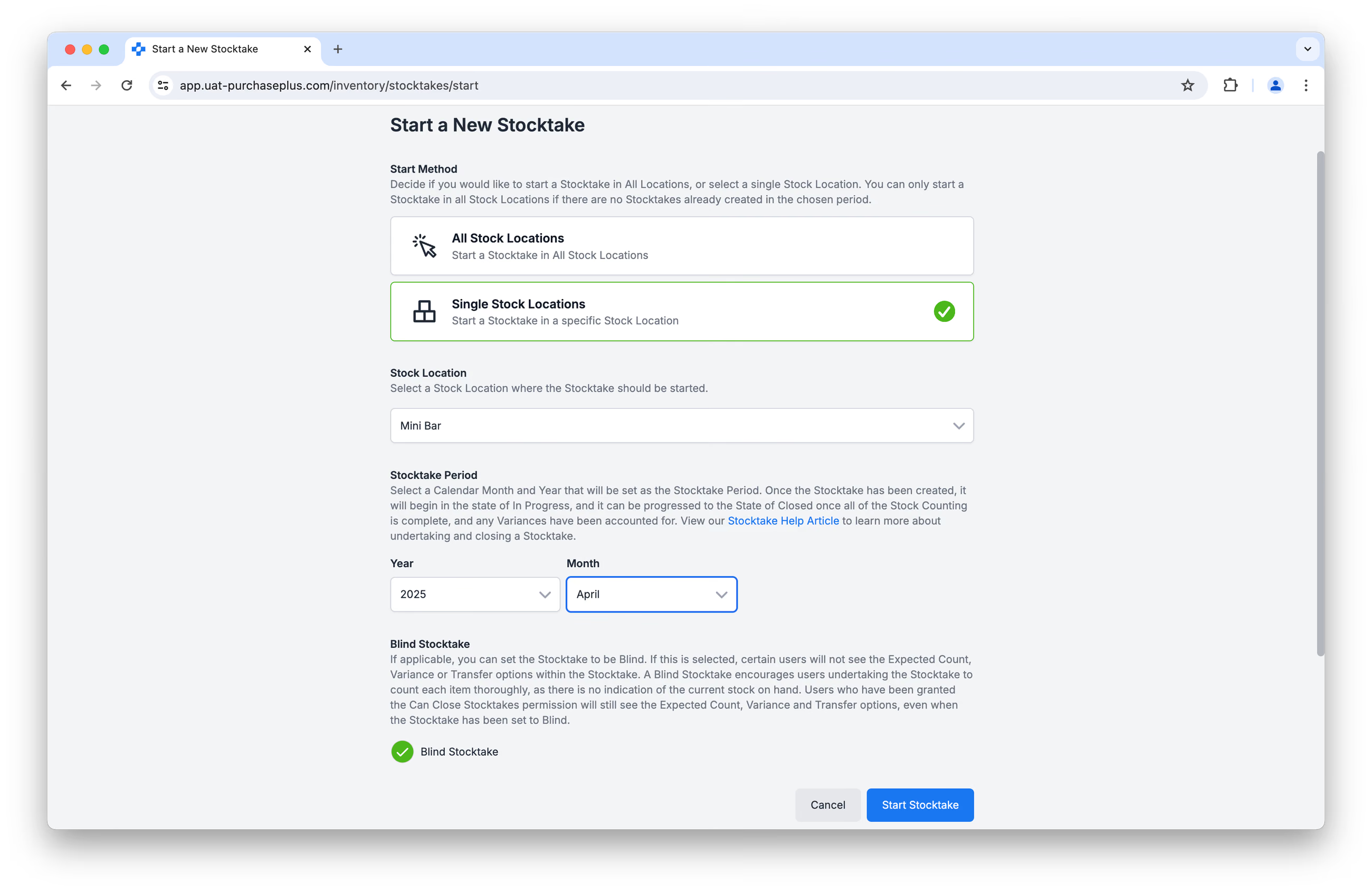
2. Válasszon aközött, hogy egyetlen helyen vagy az összes helyen indít leltárt. Ha az [Egyetlen raktárhely] opciót választja, a rendszer kéri a raktárhely megadását.
3. Adja meg a leltározási időszakot (azaz a lezáruló vagy nemrégiben lezárult hónapot).
4. Választhatja a „vak” (Blind) leltározást is, ami azt jelenti, hogy a leltárt végző felhasználók nem látják a raktárhelyen elvárt raktári tételek mennyiségét.
Hóvégi leltározás elvégzése
1. Lépjen a [Készlet] → [Leltárak] menüpontra, és kattintson annak a raktárhelynek a nevére, amelyet meg szeretne számolni: 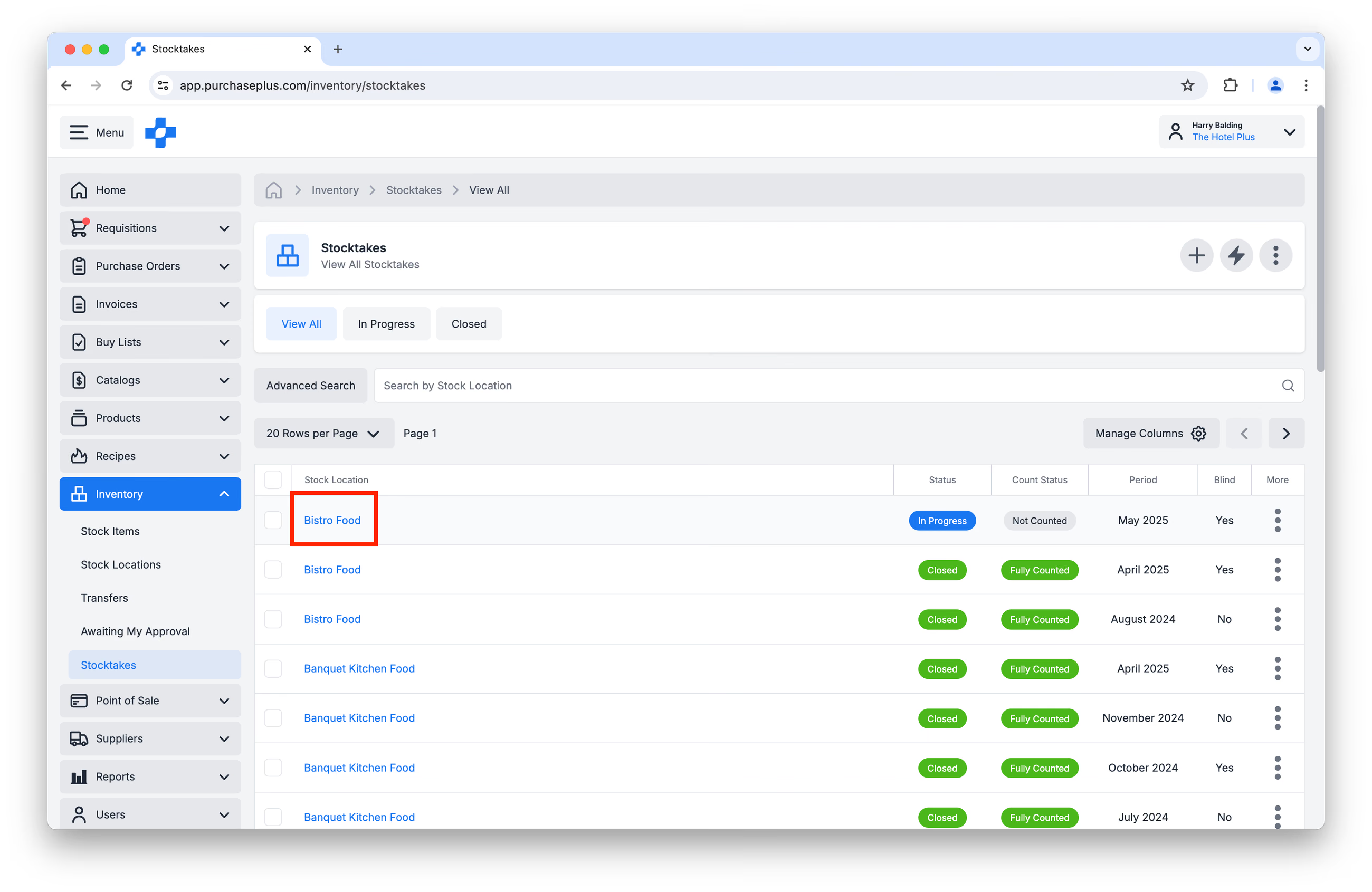
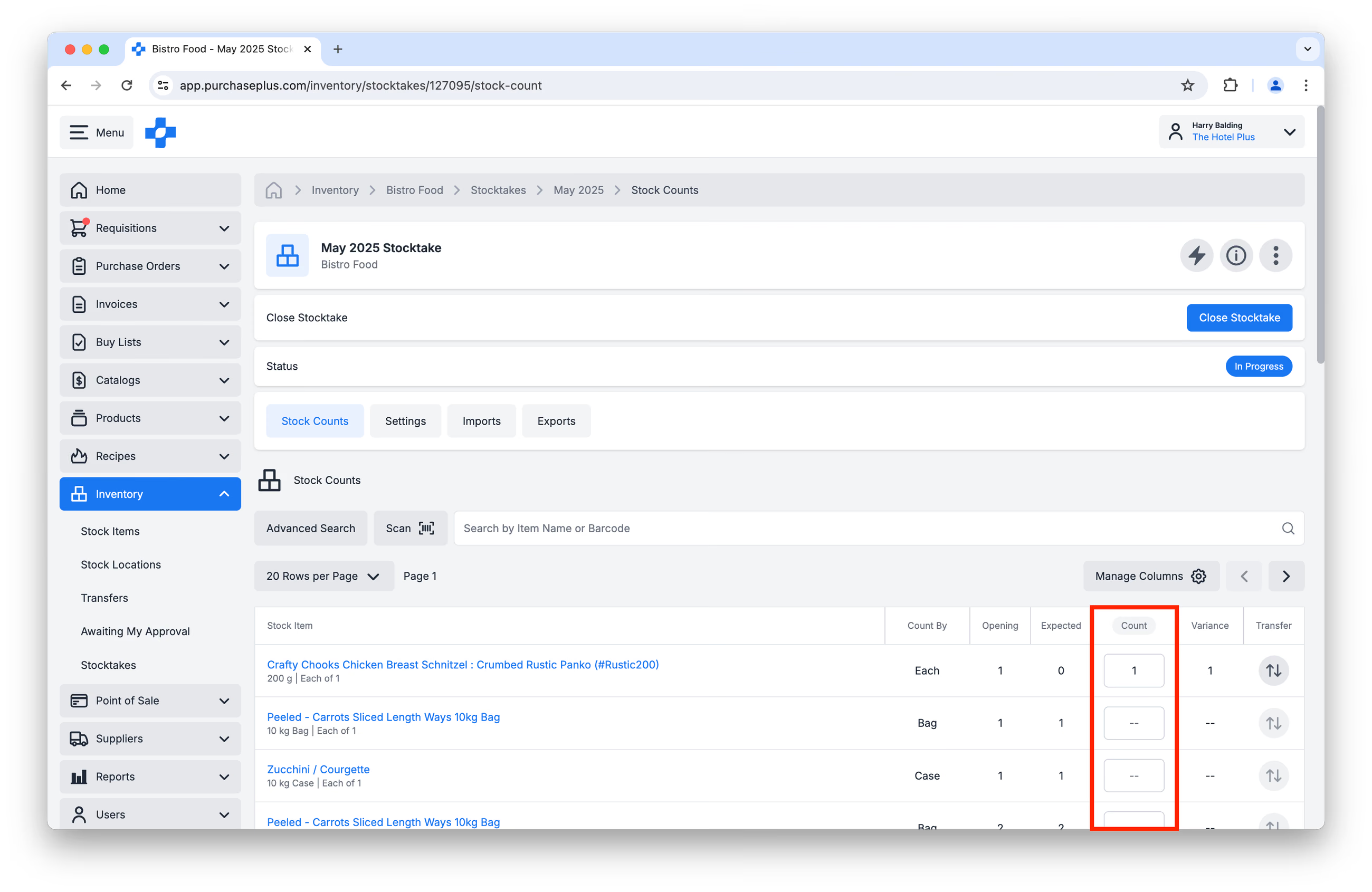
2. Írja be a megszámlált mennyiségeket a [Számolt] oszlopba az egyes raktári tételek mellett. A darabszámokat rögzítheti közvetlenül a PurchasePlus-ban a választott mobileszközén vagy asztali gépén (lásd az alábbi képet), vagy a leltári mennyiségek CSV-fájlként történő exportálásával, majd importálásával:
3. Ismételje meg az 1. és 2. lépést minden olyan raktárhelynél, amelyet a leltár részeként leltároz.
Variances and close
1. Miután megszámolta az összes szükséges raktárhelyet, futtassa a Készleteltérési jelentést (Stock Variation Report) a leltárban lévő összes eltérés és a hozzájuk kapcsolódó pénzügyi értékek azonosításához. Vegye figyelembe (és szükség esetén javítsa) a számlálás során felmerülő jelentősebb eltéréseket vagy problémákat, például:
- Értékes termékek 0 darabszáma,
- Szokatlanul nagy eltérések,
- Szokatlan eltérések az egységérték és a mennyiségi érték között.
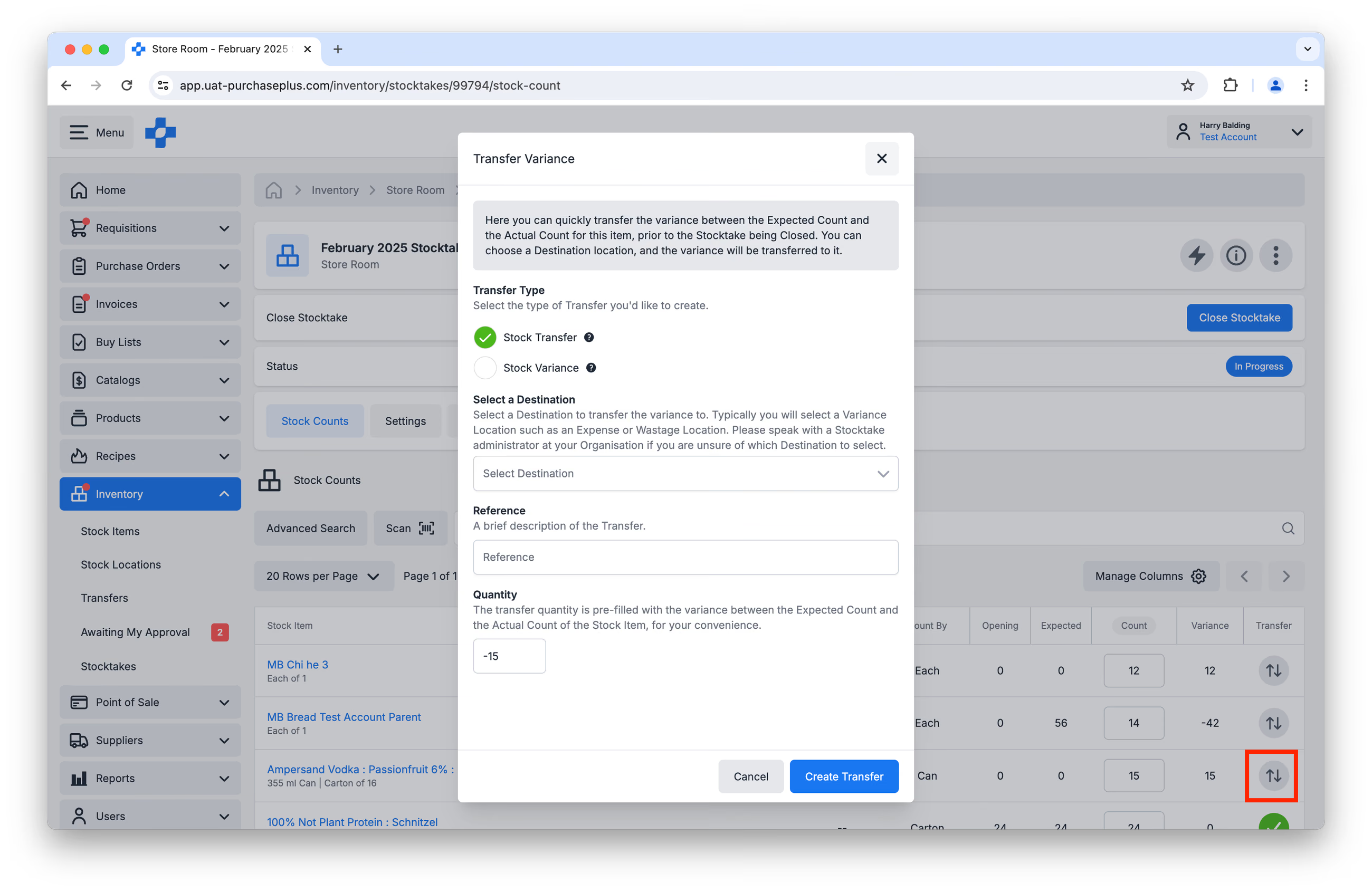
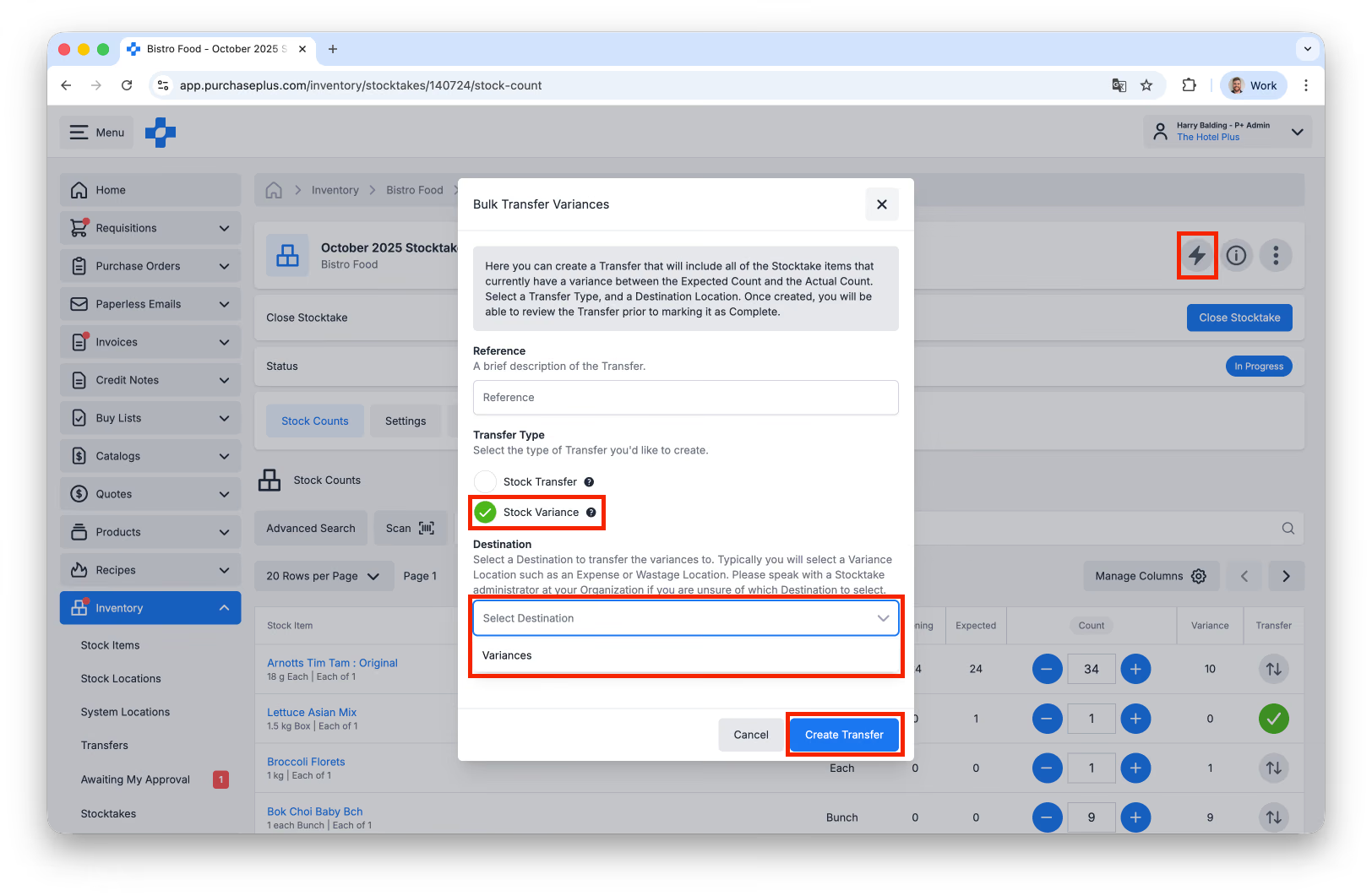
2. Kezelje a számlálás során felmerült eltéréseket úgy, hogy eltérési átmozgatásokat (Variance Transfer) hoz létre a raktárhelyről egy eltérési (vagy költség-) helyre. Ha több raktárhelyet számolt meg, javasoljuk, hogy először a fő raktárhely eltéréseit rendezze, elkerülve a felesleges többszöri átmozgatást vagy a feltételezhetően elszámolt/elkeveredett készlet mozgatását.
Az eltéréseket átmozgathatja egyenként:
Vagy létrehozhat tömeges készleteltérést a raktárhely számlálásának összes eltérésére, célként az „Eltérések” (Variances) vagy az „Eladott áruk beszerzési értéke” (Cost of Goods Sold) helyet kiválasztva:
3. Ezután elvégezheti a végső átmozgatásokat más költséghelyekre vagy selejtre, amennyiben a szervezete belső folyamatai ezt megkövetelik.
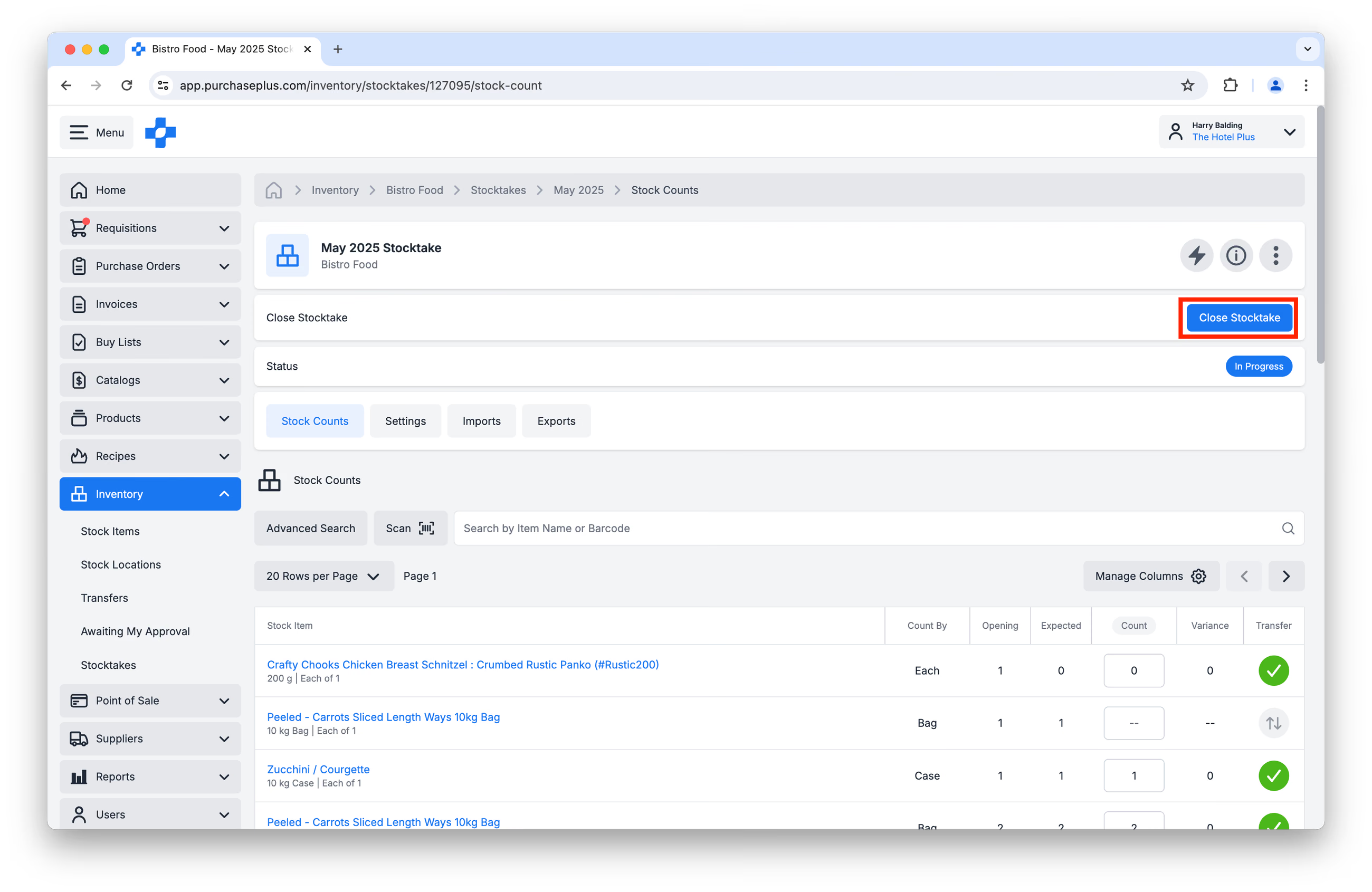
4. Zárja le az egyes leltárakat minden megszámolt raktárhelyen:
5. Miután az összes leltárt lezárta, futtassa a következő jelentéseket. Exportálja és mentse a jelentéseket egy biztonságos helyre:
- Készletértékelési részletező jelentés (Stock Valuation Detail Report) – a leltár utáni aktuális darabszámok megtekintéséhez.
- Eladott áruk beszerzési értéke jelentés (Cost of Goods Sold Report)
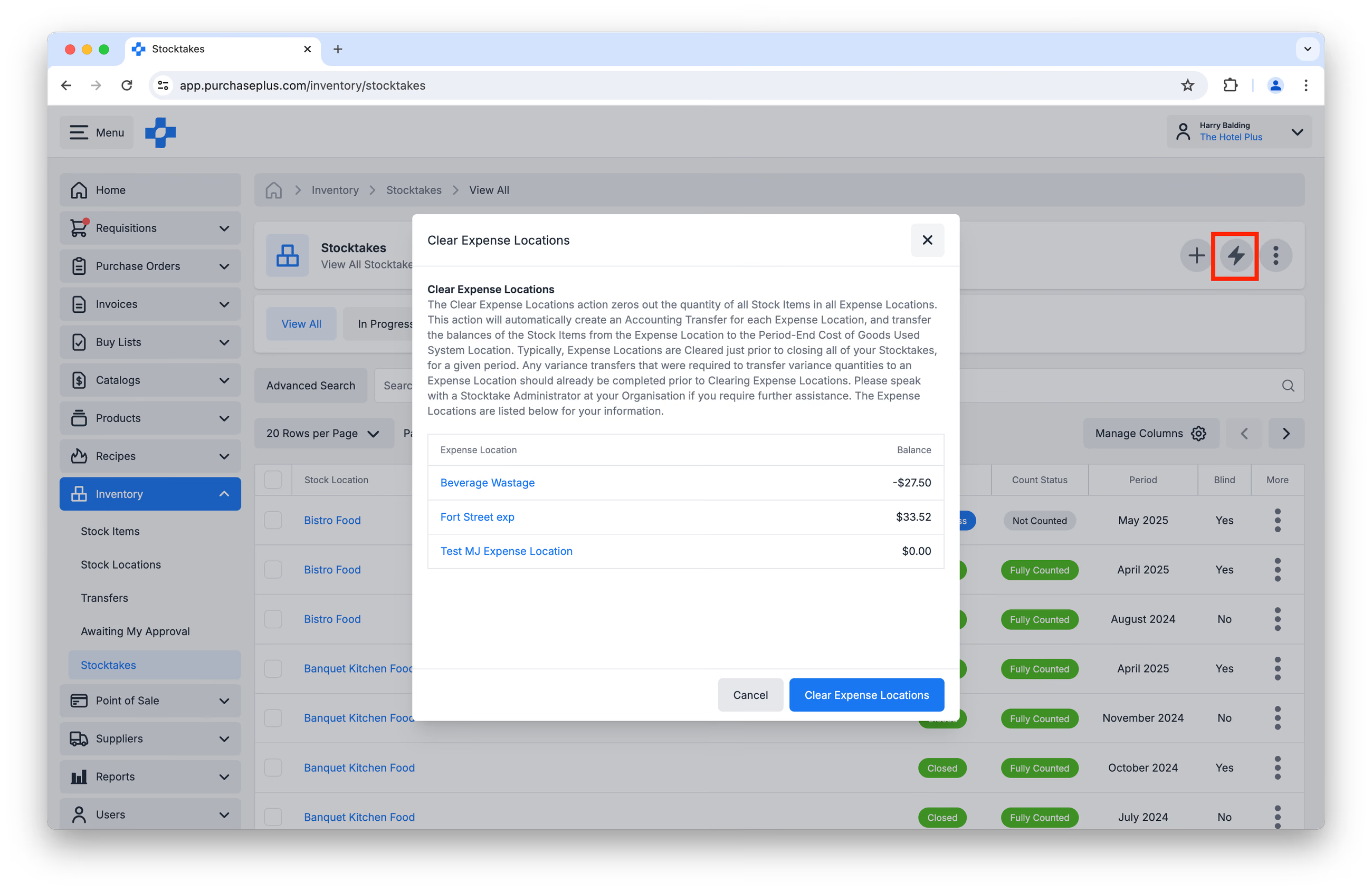
6. Ürítse ki a költséghelyeket, hogy nullázza az összes raktári tétel mennyiségét az összes költséghelyen. Ez a művelet automatikusan létrehoz egy könyvelési átmozgatást (Accounting Transfer) minden költséghelyhez, és átvezeti a raktári tételek egyenlegét a költséghelyről az Időszak végi felhasznált javak költsége (Period-End Cost of Goods Used) rendszerhelyre:
Helpful Reports
A hóvégi leltározás során a következő jelentések nyújthatnak segítséget:
- Átmozgatások jelentés (Transfers Report)
- Készletegyeztetési jelentés (Stock Reconciliation Report)
- Eladott áruk beszerzési értéke jelentés (Cost of Goods Sold Report)
- Készletértékelési összefoglaló jelentés (Stock Valuation Summary Report)
- Készletértékelési részletező jelentés (Stock Valuation Detail Report)
- Időszak végi egyenlegek részletező jelentés (Period End Balances Detail Report)
- Leltárlista jelentés (Stock Take List Report)
- Készleteltérési jelentés (Stock Variation Report)
- Átmozgatási sorok jelentés (Transfer Lines Report)
- Készletegyeztetési sorok jelentés (Stock Reconciliation Lines Report)
- Megrendeléssorok jelentés (Purchase Order Lines Report)
- Megrendelések jelentés (Purchase Orders Report)
- Raktári tételek és helyettesítők jelentés (Stock Items and Substitutes Report)
Frequently Asked Questions
- Növeli-e a raktárhelyen lévő darabszámot, ha egy új bevételezési bizonylatot hoznak létre, miközben a leltár folyamatban van?
Igen. Ebben az esetben az új áruk raktárkészletre történő bevételezése növelni fogja a darabszámot.
- Befolyásolja-e a jelentéseket az egységértékek megváltoztatása?
Igen. Az egységértékek megváltoznak minden olyan jelentésben, amely az egységértékek frissítése után készül.
- Visszavonható egy leltár?
Nem. A leltárt be kell fejeznie, és egy újat kell nyitnia.
- Hogyan tudok megfelelően bevételezni egy olyan megrendelést, amely bevételezettként van megjelölve, de nem készletre lett bevételezve?
Ha a megrendelés bevételezésre került, de nem a raktárkészletbe, akkor érvénytelenítenie kell a bevételezési bizonylatot, és újra be kell vételeznie azt a készletbe.
Advanced Tips & Tricks
- A Leltárlista jelentés futtatásával egy exportálható listát kap az összes nyitott leltárhelyről és a hozzájuk tartozó raktári tételekről. Ez használható az egyes helyek leltárának külön-külön történő exportálása helyett.
- A leltár elvégzése vonalkód-leolvasással is lehetséges a PurchasePlus-ban, ami nagyszerű módja a leltározás felgyorsításának. Ehhez a vonalkódokat először minden ügyfélnek be kell állítania.
- A PurchasePlus-ban lehetséges a „Leltározás nélküli készletkezelés” is. Ehhez a Point of Sale modulunk és a külső POS rendszerrel való integráció szükséges. A POS terminálon végzett értékesítések össze vannak kapcsolva a raktárhelyeken található raktári tételekkel, és a készlet rendszeres időközönként automatikusan csökken.
- Kizárólag olyan szervezetek számára, amelyek nem használják a Receptek és/vagy a POS modulokat: érdemes felkeresni az egyes megszámolt raktárhelyeket, és kiüríteni a 0 mennyiségű raktári tételeket (Clear 0 Quantity Stock Items), hogy a raktárhely átláthatóbb legyen, és ne jelenítse meg azokat a raktári tételeket, amelyeket már nem tartanak azon a helyen: