

Értékesítési pont (POS)
Értékesítési pont (POS)
Mi az a POS?
Az Értékesítési pont (POS) egy opcionális modul, amely lehetővé teszi a raktári tételek levonását egy raktárhelyről, amikor értékesítést végez éttermében, bárjában vagy kávézójában. Ezenkívül nyilvántarthatja az értékesítési adatokat a PurchasePlus rendszerben, lehetővé téve a készletmozgások, eladási árak és egyebek egyeztetését.
Az Ön (külső) POS-rendszeréből származó értékesítési adatokat a PurchasePlus „kötegelt értékesítésként” dolgozza fel, amely háromféleképpen vihető be a PurchasePlus rendszerbe:
- Kézzel,
- CSV-fájlként feltöltve,
- API-integráción keresztül.
A POS modul bevezetéséhez a szervezetének először a Leltár és a Receptek modulokat kell bevezetnie.
POS-tételek
A POS-tétel egy olyan „konténer”, amely a következőket egyesíti:
- Egy név,
- Egy POS-kód (a külső POS-rendszer által használt egyedi azonosító), valamint
- Egy hivatkozás egy raktári tételre VAGY receptre.
Amikor a POS-tételt „eladják”, a hivatkozott raktári tétel(ek) levonásra kerülnek a raktárhelyekről a kötegelt értékesítésben megadott mennyiséggel.
POS-tételek létrehozása
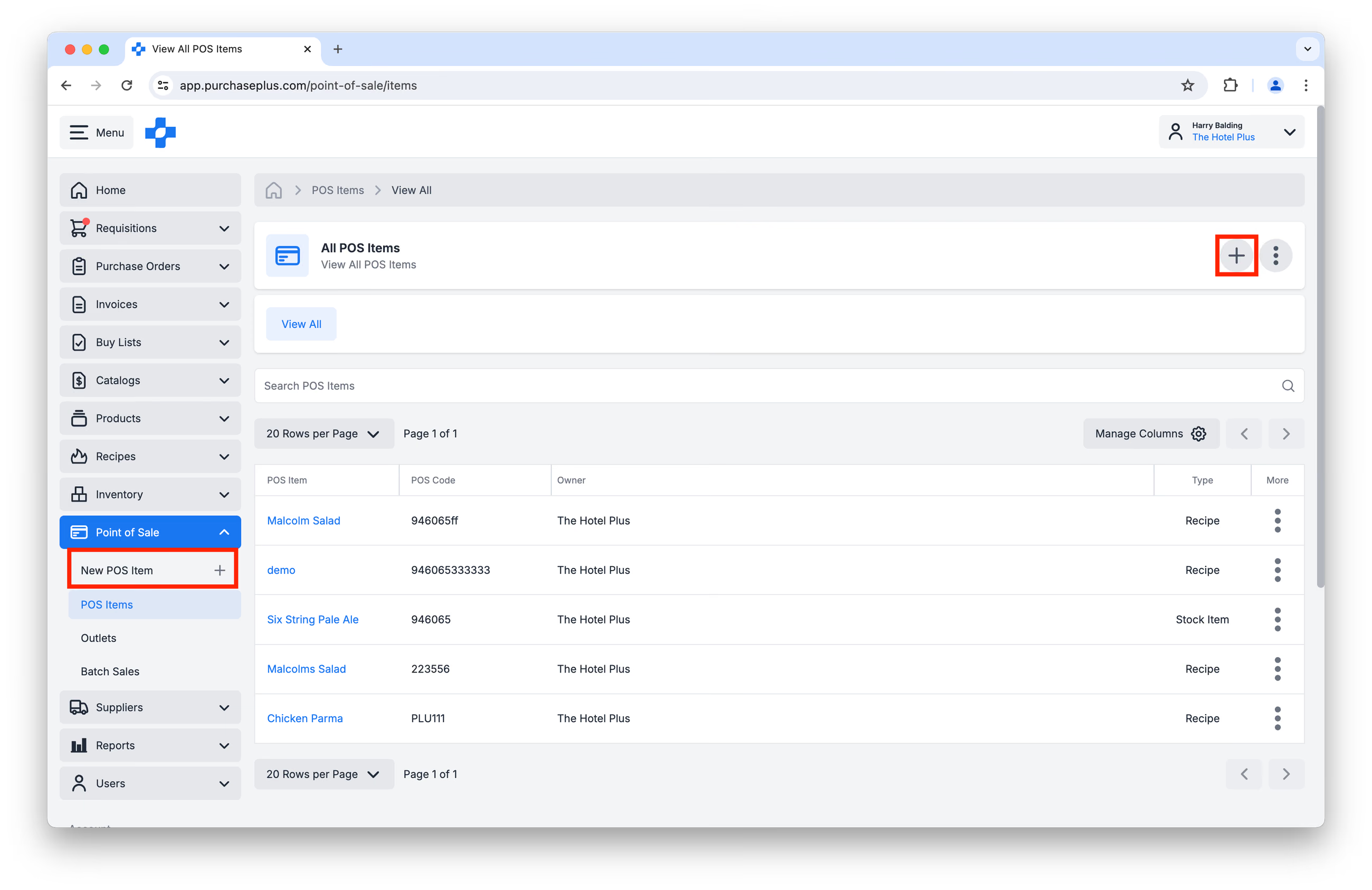
A „POS-tételek kezelése” jogosultsággal rendelkező felhasználók bármikor létrehozhatnak új POS-tételt a bal oldali navigációs sávban a [Point of Sale] → [New POS Item] lehetőségre kattintva, vagy a [Create New POS Item] gombra kattintva a [Point of Sale] → [POS Items] oldalon:
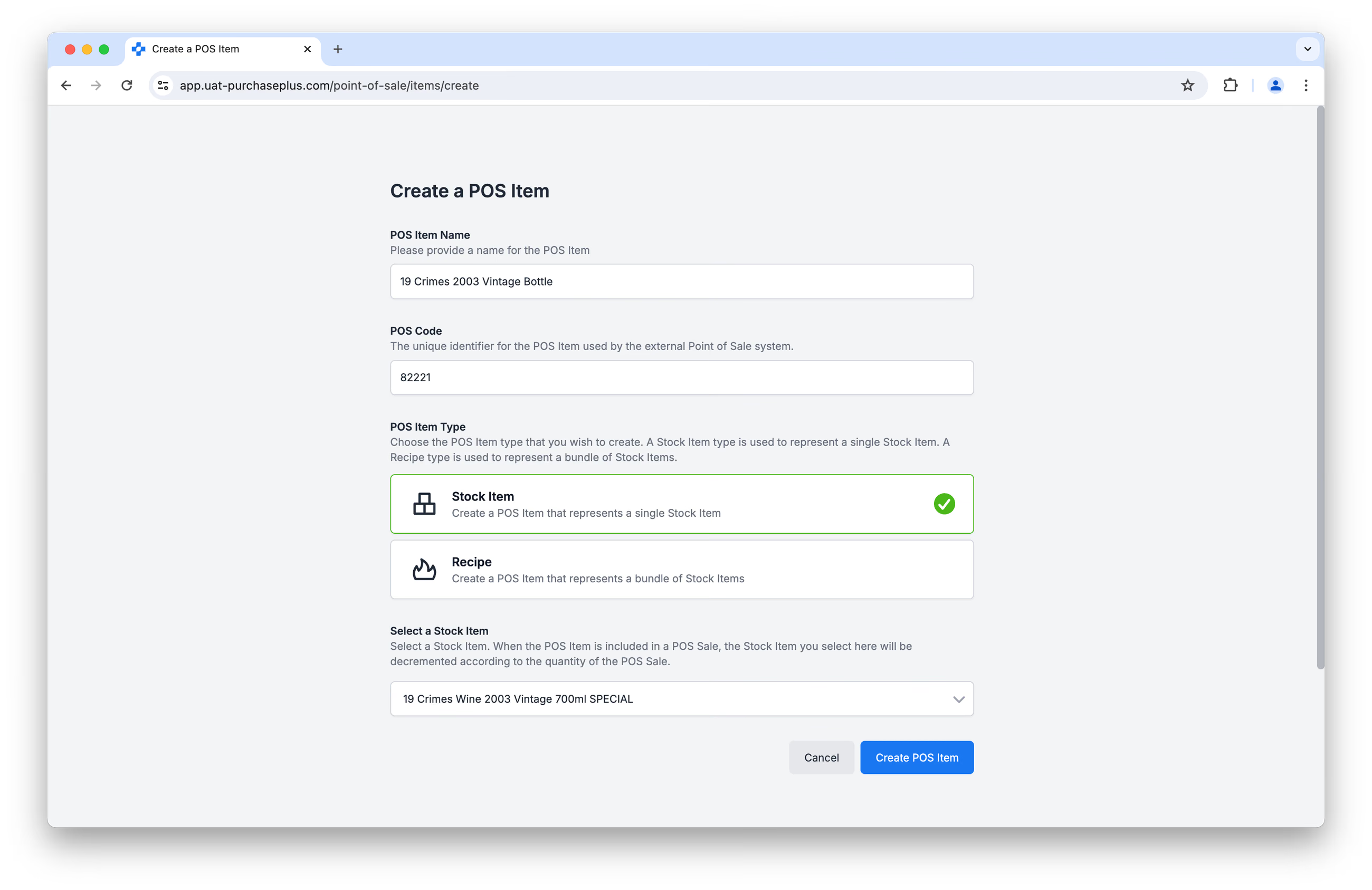
Töltse ki gondosan az űrlapot, ügyelve arra, hogy a POS-kód pontosan megegyezzen a külső POS-rendszerben értékesített termék egyedi azonosítójával. A folyamat befejezéséhez kattintson a [Create POS Item] gombra.
POS-tételek megtekintése és frissítése
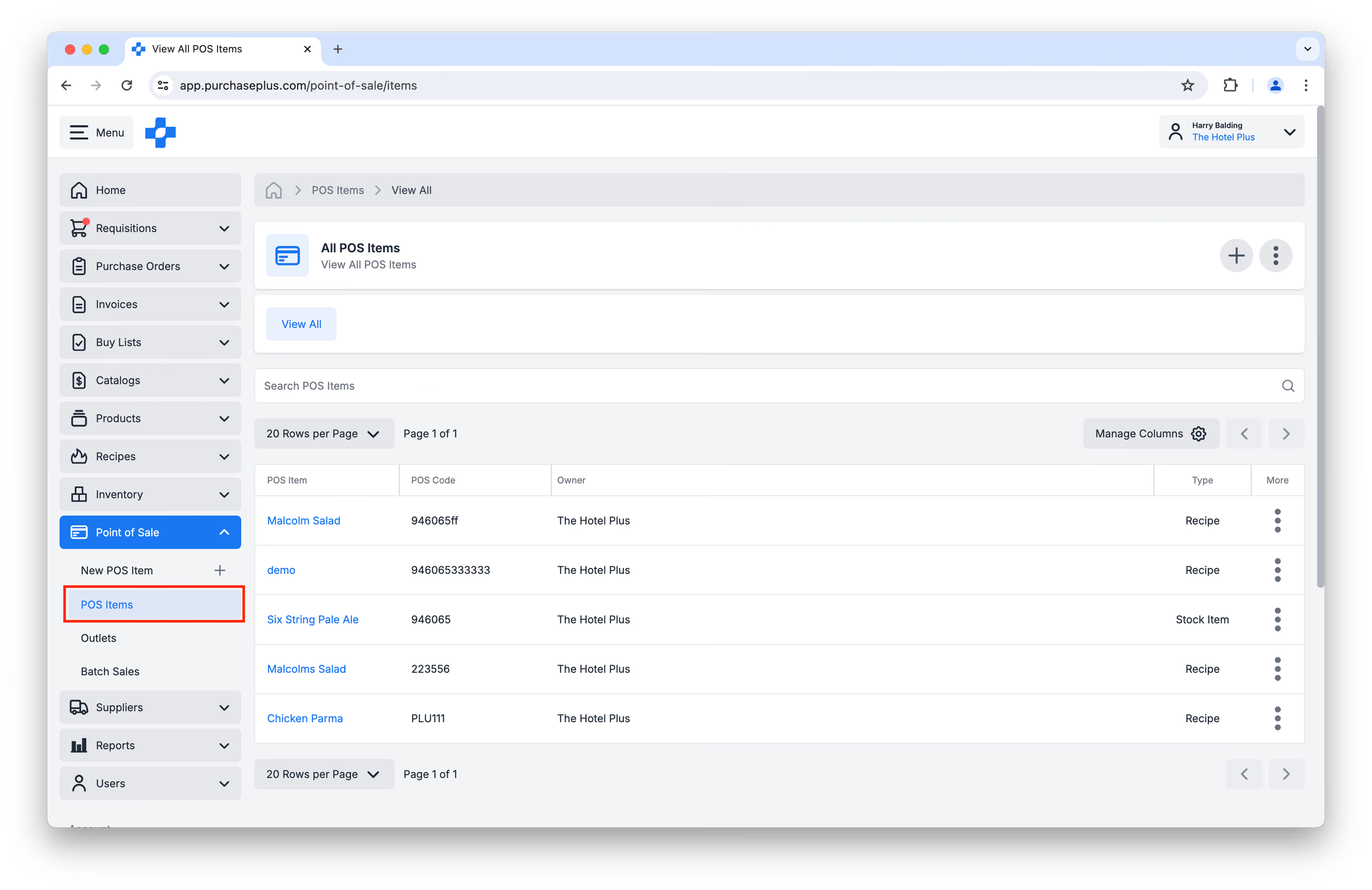
A szervezete POS-tételeinek listáját a bal oldali navigációs sávban a [Point of Sale] → [POS Items] lehetőségre kattintva tekintheti meg:
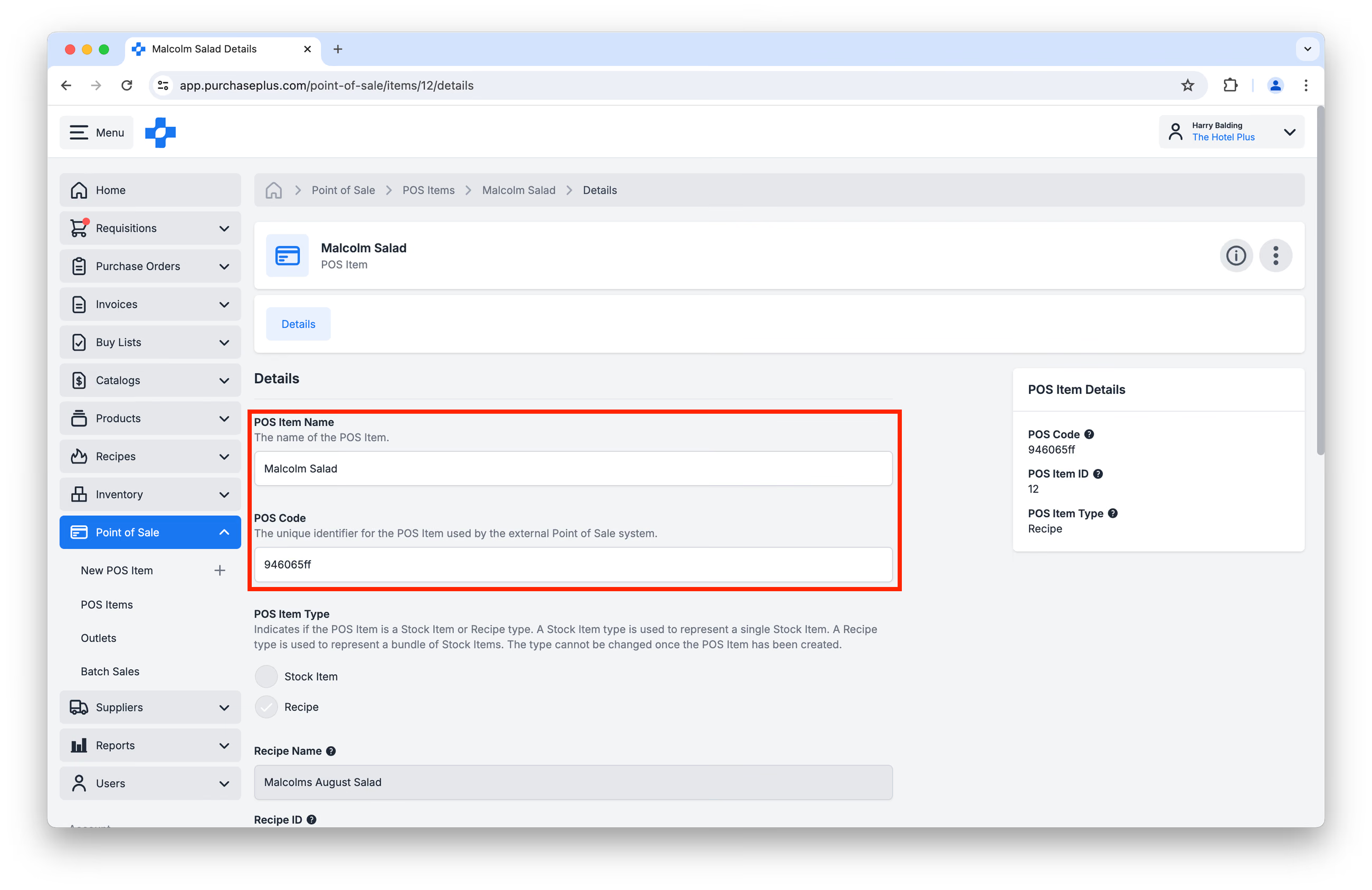
A POS-tétel nevére kattintva megnyílik a POS-tétel részletei oldal, ahol a „POS-tételek kezelése” jogosultsággal rendelkező felhasználók frissíthetik a POS-tétel nevét és POS-kódját:
Jelenleg nem lehetséges egy POS-tételt másik raktári tételre vagy receptre átirányítani, mint amellyel létrehozták. Kérjük, hozzon létre egy új POS-tételt erre a célra.
POS-tételek törlése
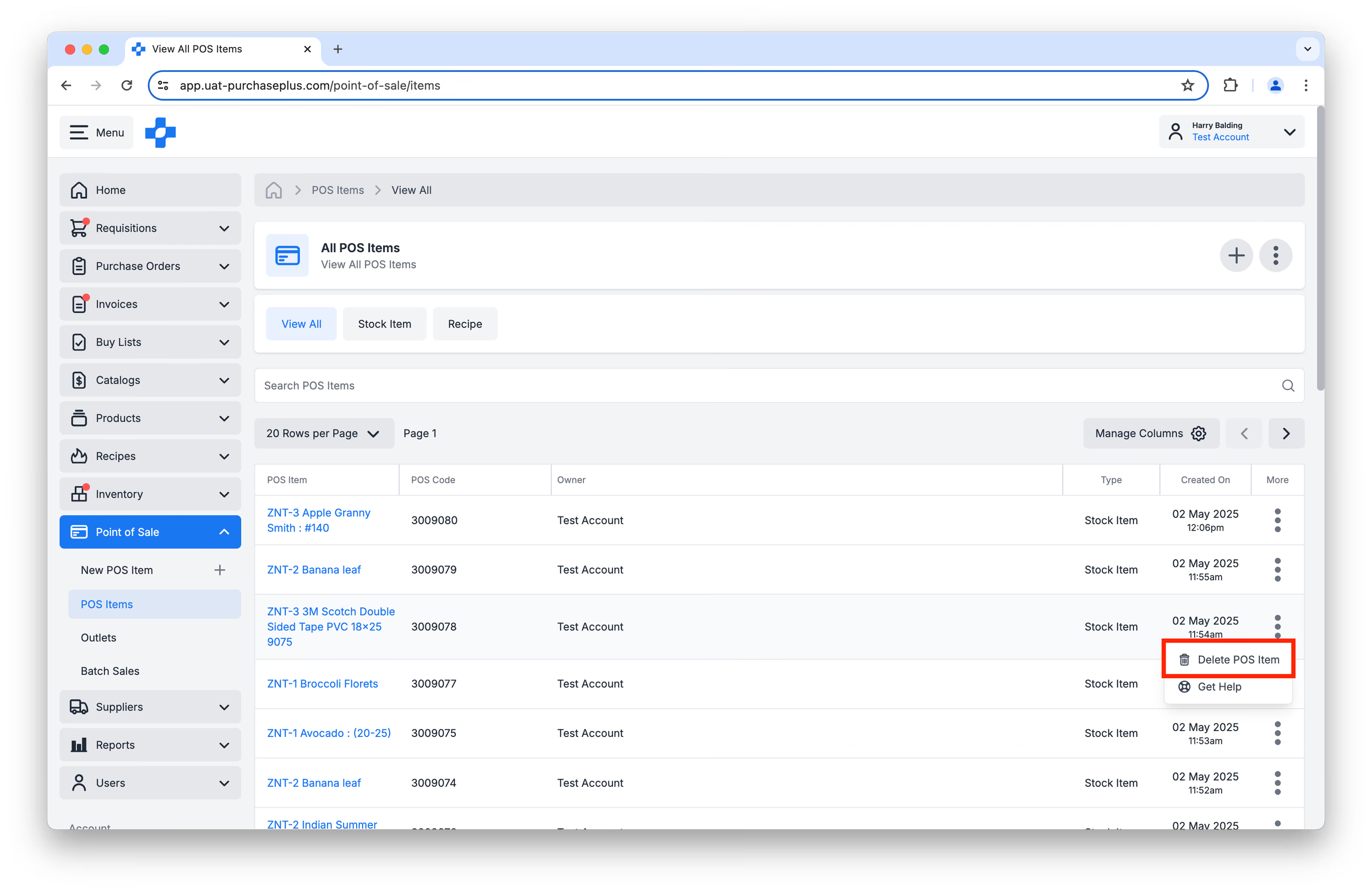
Egy POS-tétel törléséhez keresse meg a POS-tételt a [Point of Sale] → [POS Items] táblázatban, és kattintson a [Delete POS Item] lehetőségre a [More] menüben:
POS-értékesítőhelyek
A POS-tételekhez hasonlóan a POS-értékesítőhely (POS Outlet) is egy olyan „konténer”, amely a következőket egyesíti:
- Egy név,
- Egy POS-értékesítőhely-kód (a külső POS-rendszer által használt egyedi azonosító), valamint
- Egy hivatkozás egy raktárhelyre.
A POS-értékesítőhelyek segítenek beazonosítani, hogy melyik fizikai POS-terminálon történt az értékesítés, és melyik raktárhelyről kell levonni a raktári tételeket vagy recepteket.
POS-értékesítőhelyek létrehozása
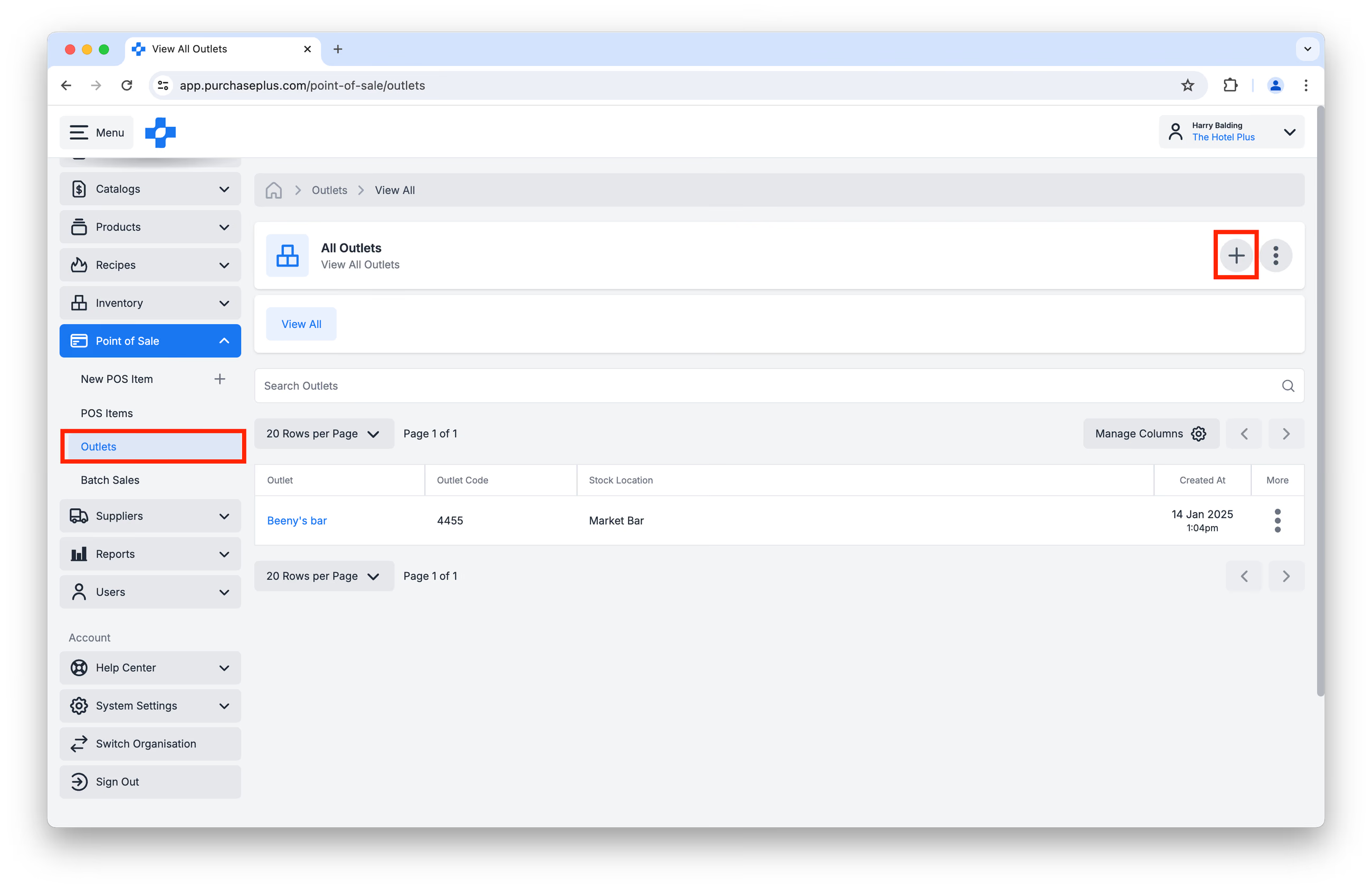
A „POS-értékesítőhelyek kezelése” jogosultsággal rendelkező felhasználók bármikor létrehozhatnak új POS-értékesítőhelyet a [Point of Sale] → [Outlets] → [Create New Outlet] gombra kattintva:
Töltse ki gondosan az űrlapot, ügyelve arra, hogy a POS-értékesítőhely-kód pontosan megegyezzen a külső POS-rendszerében lévő fizikai POS-terminál egyedi azonosítójával, majd a folyamat befejezéséhez kattintson a [Create POS Outlet] gombra:
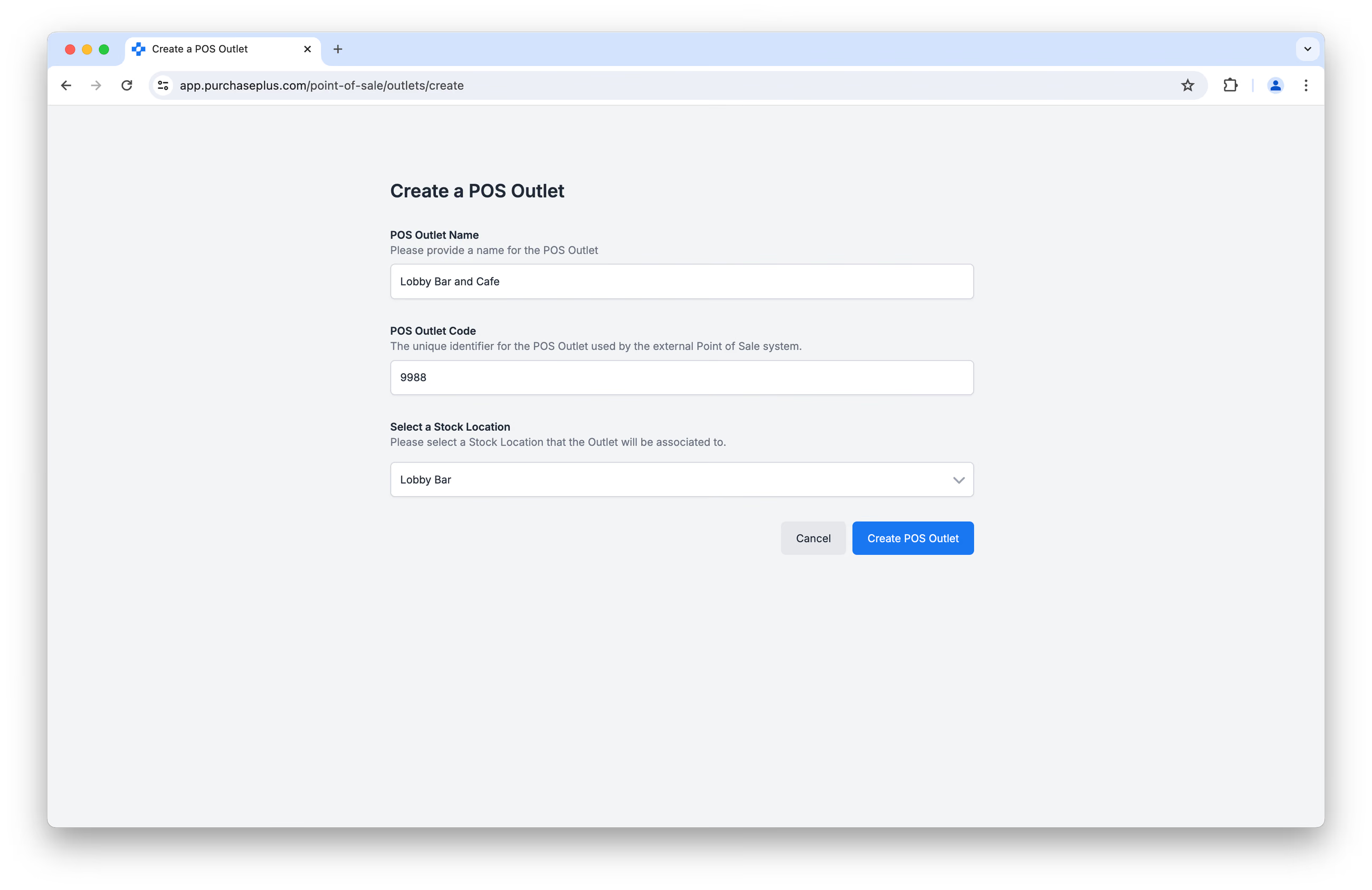
A POS-értékesítőhelyhez kiválasztott raktárhely az a hely, ahonnan a raktári tételek levonásra kerülnek a kötegelt értékesítés befejezésekor.
POS-értékesítőhelyek megtekintése és frissítése
A szervezete POS-értékesítőhelyeinek listáját a bal oldali navigációs sávban a [Point of Sale] → [Outlets] lehetőségre kattintva tekintheti meg:
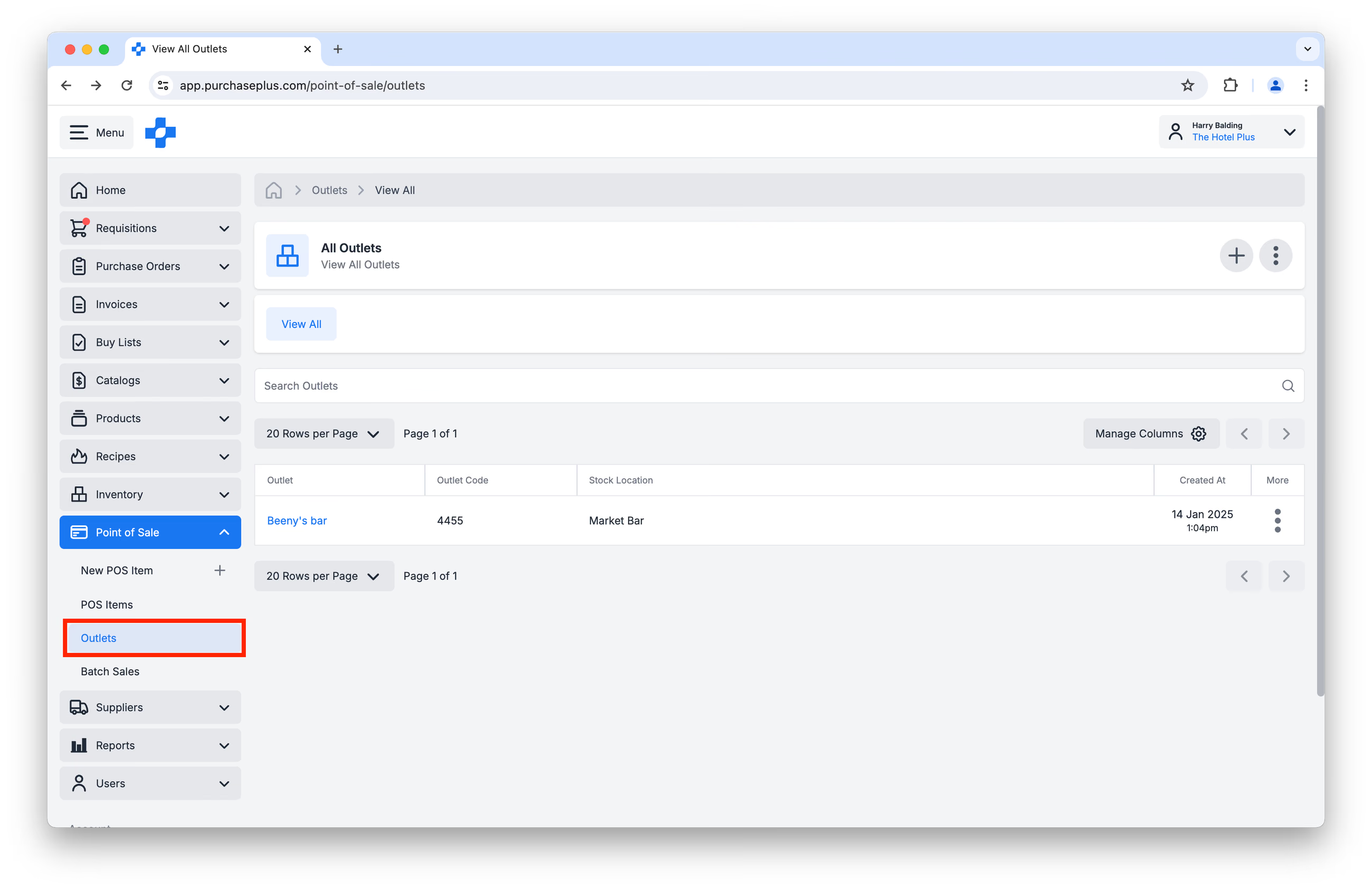
Az értékesítőhely nevére kattintva megnyílik az értékesítőhely részletei oldal, ahol a „POS-értékesítőhelyek kezelése” jogosultsággal rendelkező felhasználók frissíthetik a POS-értékesítőhely nevét és kódját:
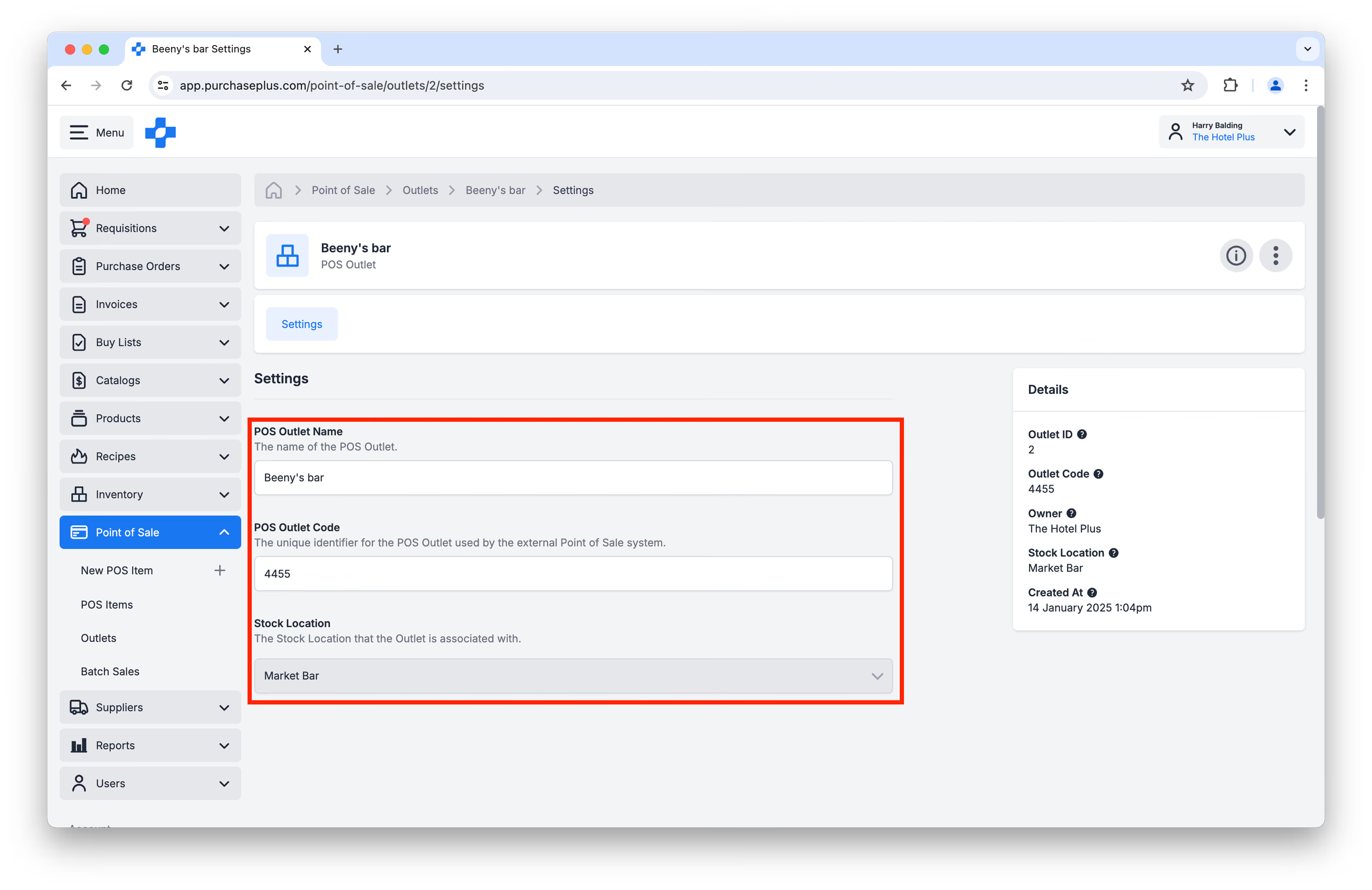
Jelenleg nem lehetséges egy POS-értékesítőhelyet másik raktárhelyre átirányítani, mint amellyel létrehozták. Kérjük, hozzon létre egy új POS-értékesítőhelyet erre a célra.
POS-értékesítőhelyek törlése
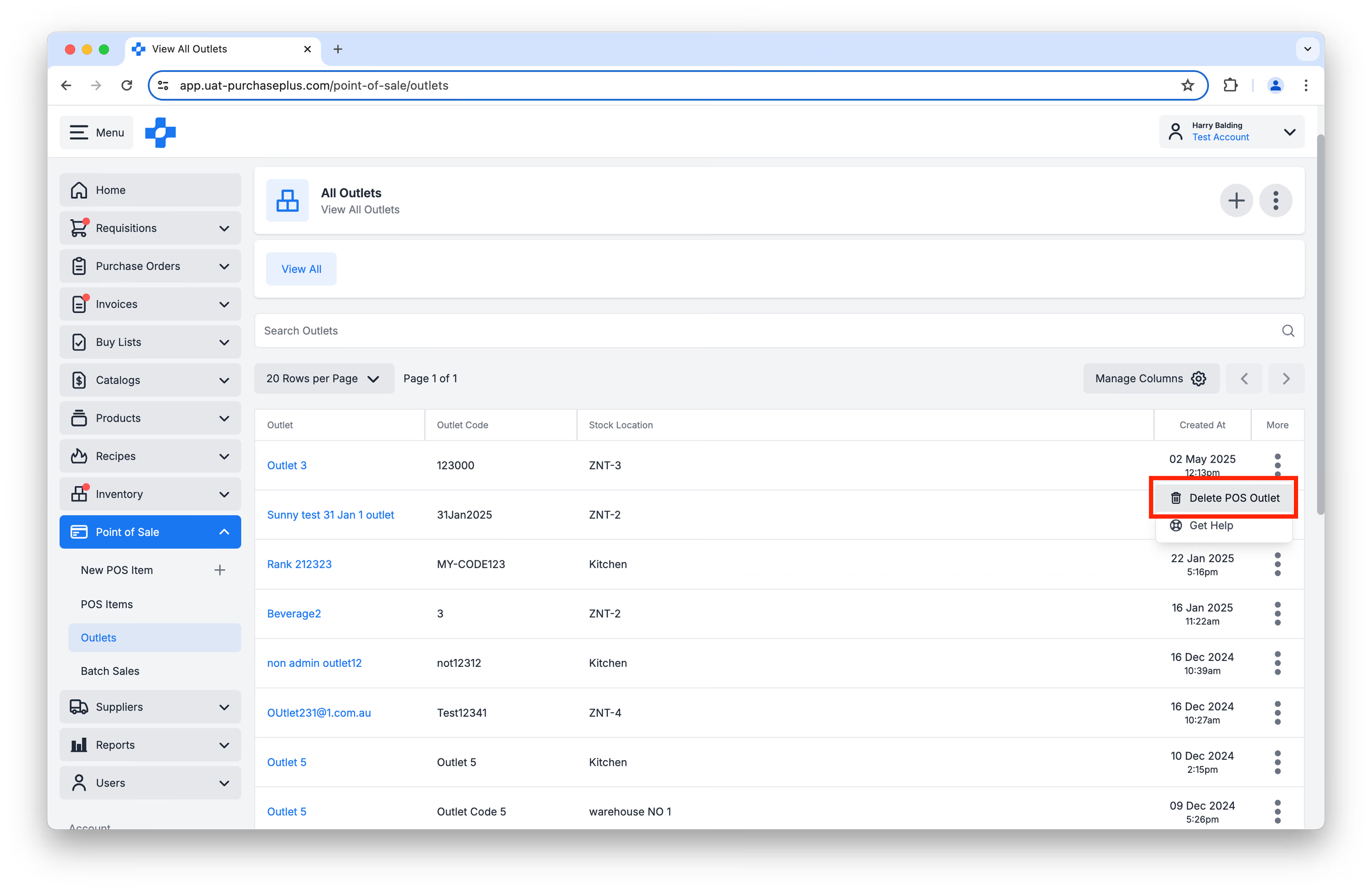
Egy POS-értékesítőhely törléséhez keresse meg a POS-értékesítőhelyet a [Point of Sale] → [Outlets] táblázatban, és kattintson a [Delete POS Outlet] lehetőségre a [More] menüben:
Kötegelt értékesítések
A kötegelt értékesítés (Batch Sale) olyan értékesítési tételek (azaz eladások) gyűjteménye, amelyek a fizikai POS-termináljain történtek. Rendszerünk ezeket az értékesítési tételeket kötegelve dolgozza fel (általában dátum szerint csoportosítva), hogy a raktári tételeket a megfelelő raktárhelyekről vonja le.
Egy értékesítési tétel a következőket tartalmazza:
- Egy értékesített POS-tétel (amely a levonandó raktári tételre hivatkozik),
- Egy értékesítőhely, amely azonosítja az eladás helyéül szolgáló POS-terminált (hivatkozva a raktárhelyre, ahonnan a raktári tétel levonásra kerül),
- Egy eladási egységár, amelyen a POS-tételt értékesítették (adó nélkül), és
- Az eladott POS-tételek mennyisége (azaz a raktárhelyről levonandó raktári tétel mennyisége).
A kötegelt értékesítések a következő állapotok egyikében lehetnek:
- Open: A kötegelt értékesítés létrejött, és a megfelelő jogosultsággal rendelkező felhasználó jelenleg szerkesztheti.
- Importing: Az importálás (CSV-ből) elindult. Az importálás befejezése után a kötegelt értékesítés állapota visszatér Open állapotba. Az „Importing” állapotban lévő kötegelt értékesítések nem szerkeszthetők.
- Processing: A POS-tételek (raktári tételek) levonása a cél POS-értékesítőhelyről (raktárhelyről) éppen folyamatban van áttárolásokon keresztül. A „Processing” állapotban lévő kötegelt értékesítések nem szerkeszthetők.
- Complete: Az összes POS-tétel (raktári tétel) sikeresen levonásra került a cél POS-értékesítőhelyről (raktárhelyről), és a kötegelt értékesítés többé nem szerkeszthető.
- Failed: Hiba történt az importálási vagy feldolgozási szakaszban.
A kötegelt értékesítést manuálisan is feltöltheti adatokkal, feltölthet egy, a feltöltési követelményeknek megfelelő CSV-fájlt, vagy létrehozhat kötegelt értékesítéseket API-integrációval is.
Kötegelt értékesítések kézi létrehozása
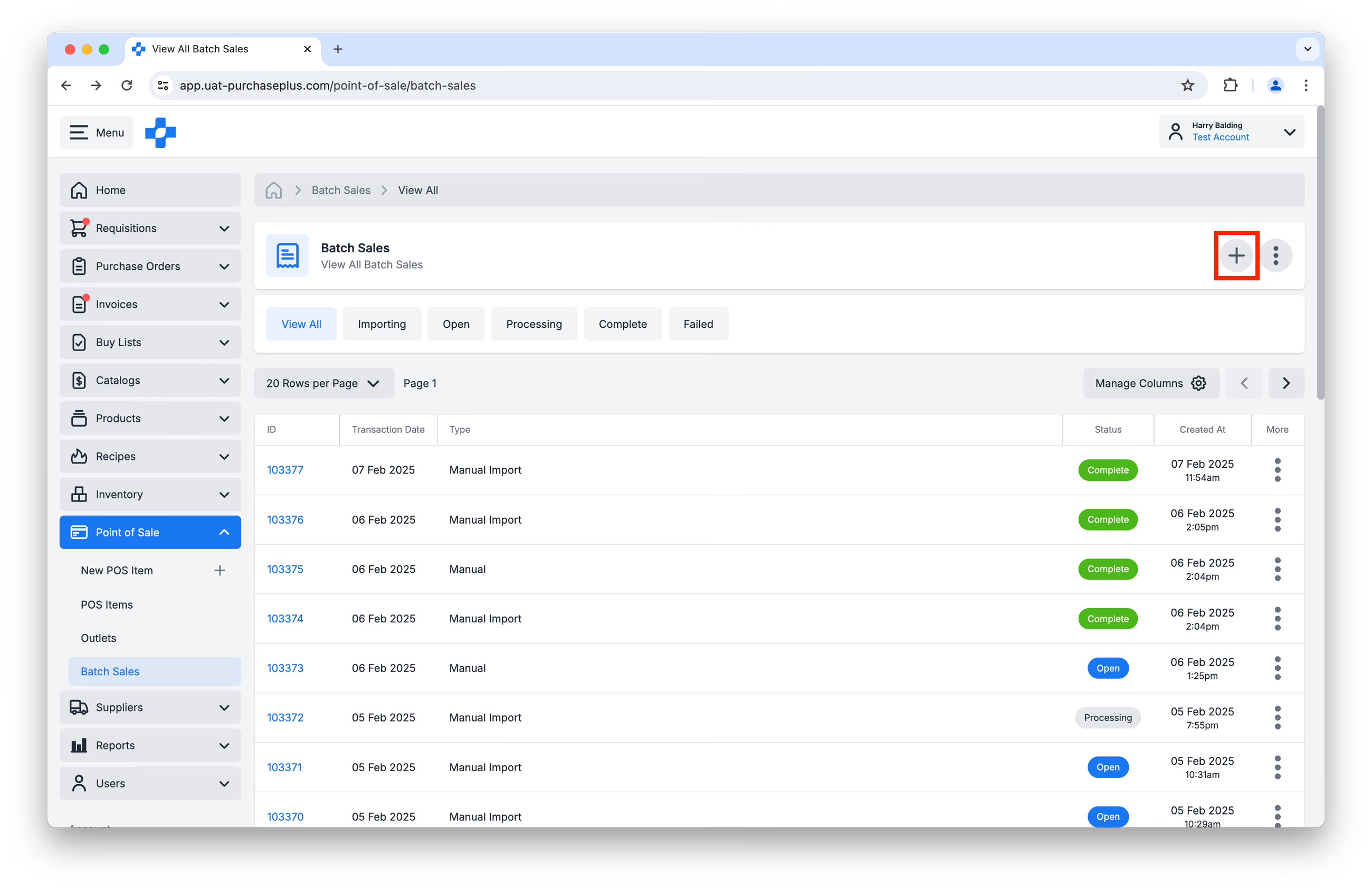
Új kötegelt értékesítés manuális létrehozásához navigáljon a [Point of Sale] → [Batch Sales] menüponthoz, és kattintson a [Create a New Batch Sale] lehetőségre:
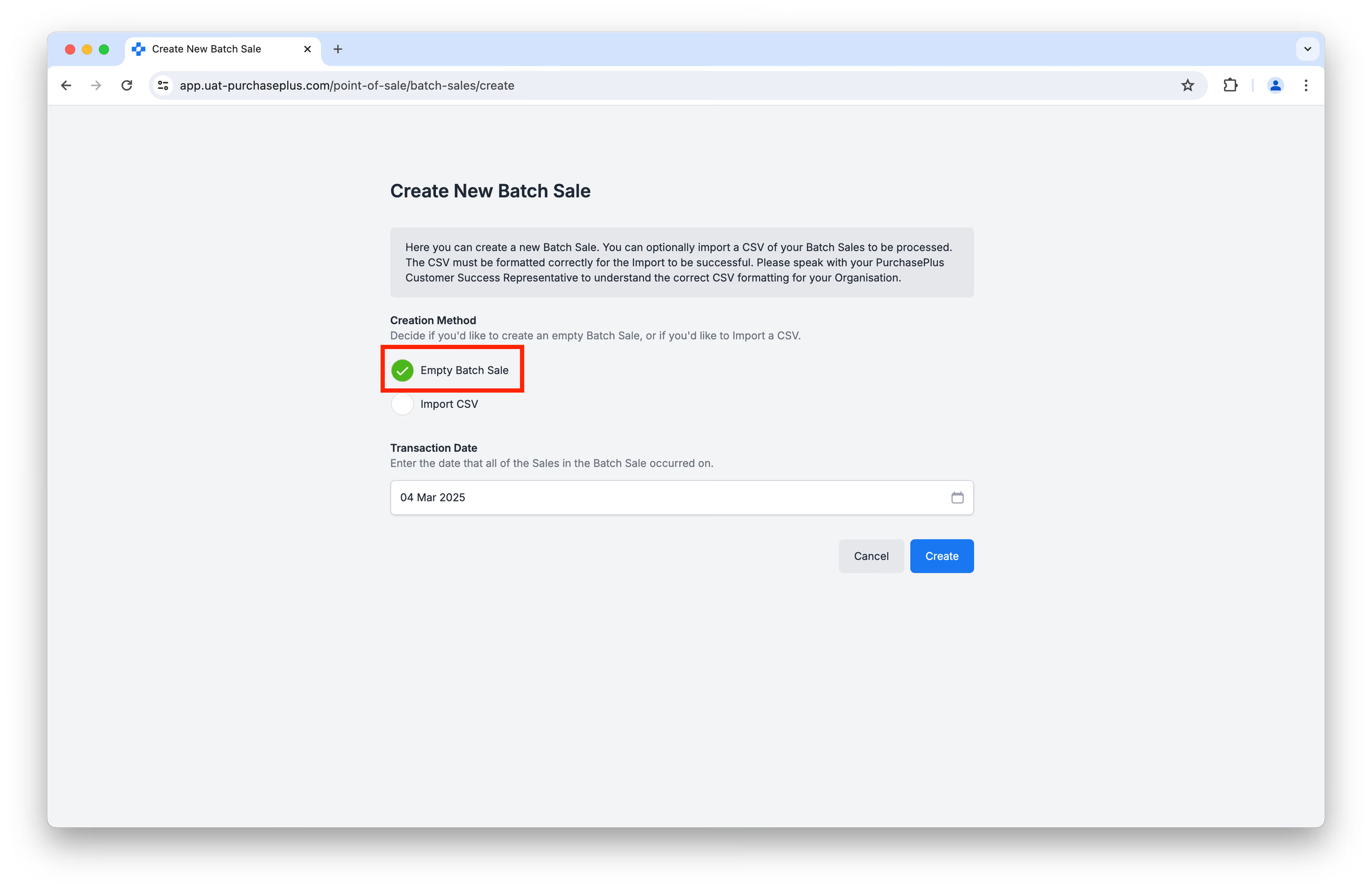
Győződjön meg arról, hogy az [Empty Batch Sale] van kiválasztva létrehozási módként, és hogy a tranzakció dátuma (Transaction Date) az a nap, amelyen az értékesítések történtek. A folytatáshoz kattintson a [Create] gombra:
Ezzel a módszerrel minden értékesítési tételt külön kell hozzáadni. Kattintson a [Create New Sale] gombra új értékesítési tétel hozzáadásához:
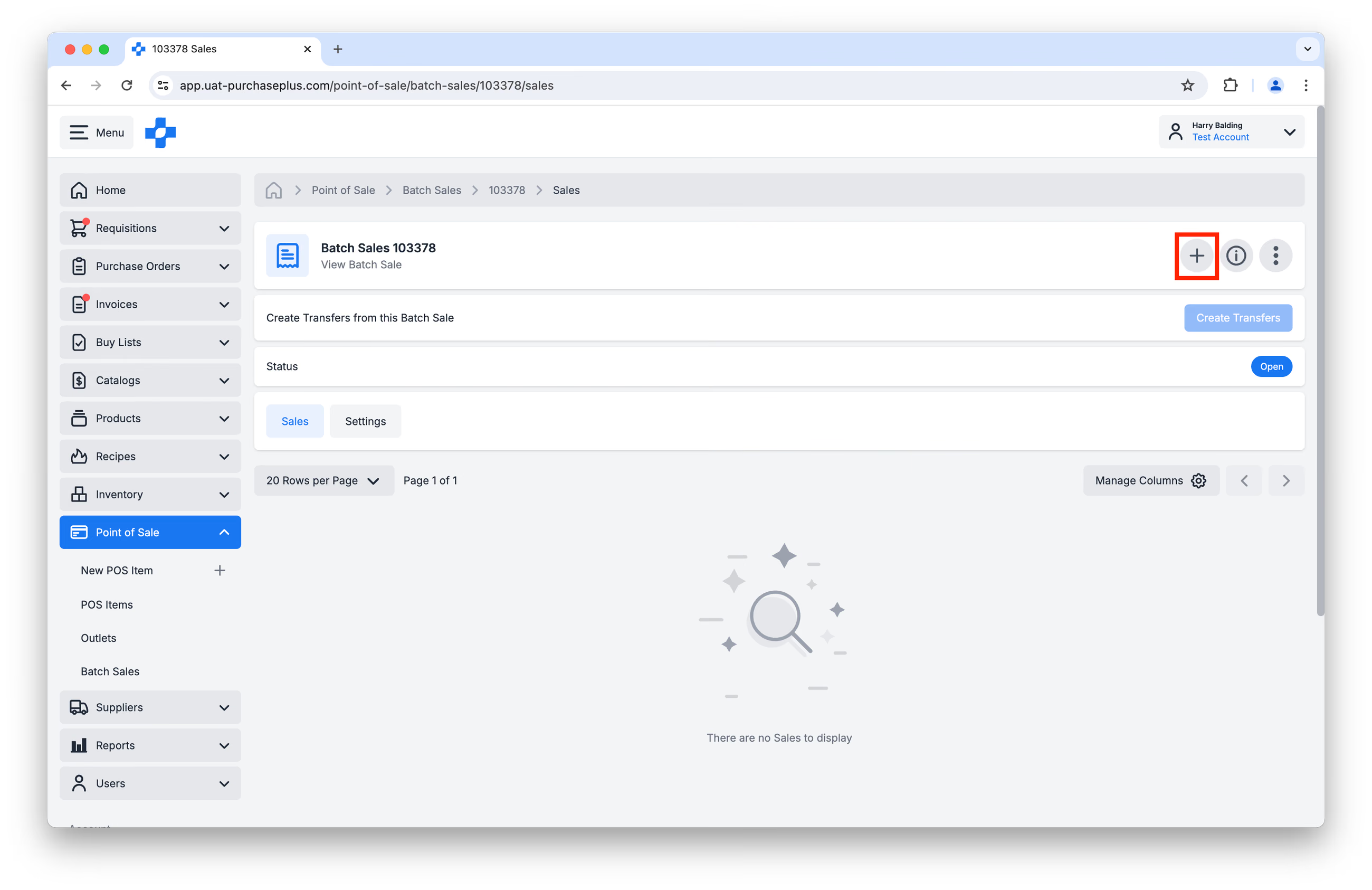
A rendszer a következők megadását kéri:
- Az eladott POS-tétel (és ezáltal a levonandó raktári tétel),
- Az értékesítőhely, amely azonosítja a POS-terminált, ahol az értékesítés történt (és ezáltal a raktárhelyet, ahonnan a raktári tétel levonásra kerül),
- Az eladási egységár, amelyen a POS-tételt eladták (adó nélkül), és
- Az eladott POS-tételek mennyisége (azaz a raktárhelyről levonandó raktári tétel mennyisége).
A továbblépéshez kattintson a [Create Sale] gombra:
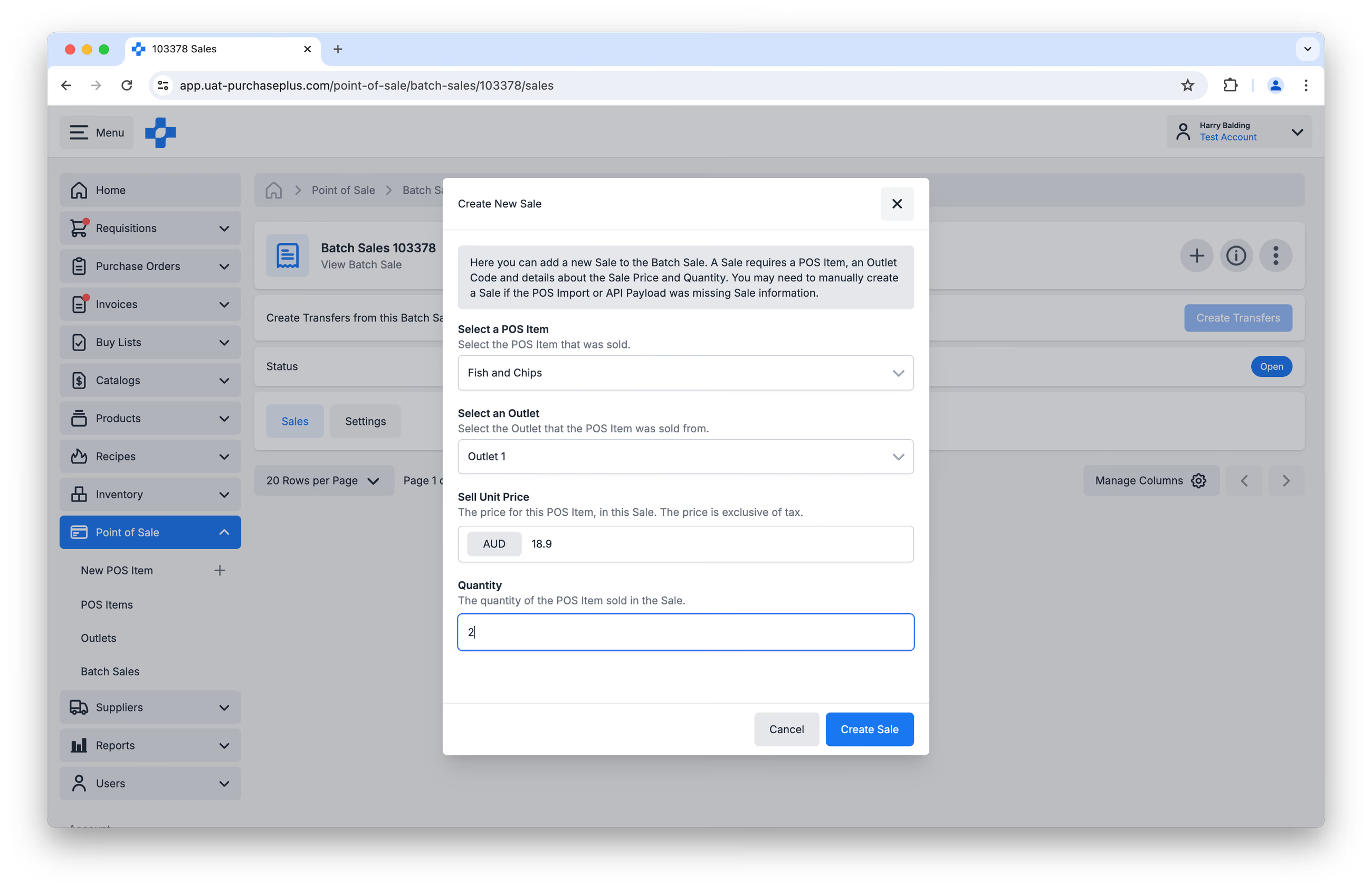
Folytassa az értékesítési tételek hozzáadását szükség szerint. Miután hozzáadta az összes feldolgozni kívánt értékesítési tételt, kattintson a [Create Transfers] gombra a kötegelt értékesítés fejlécében:
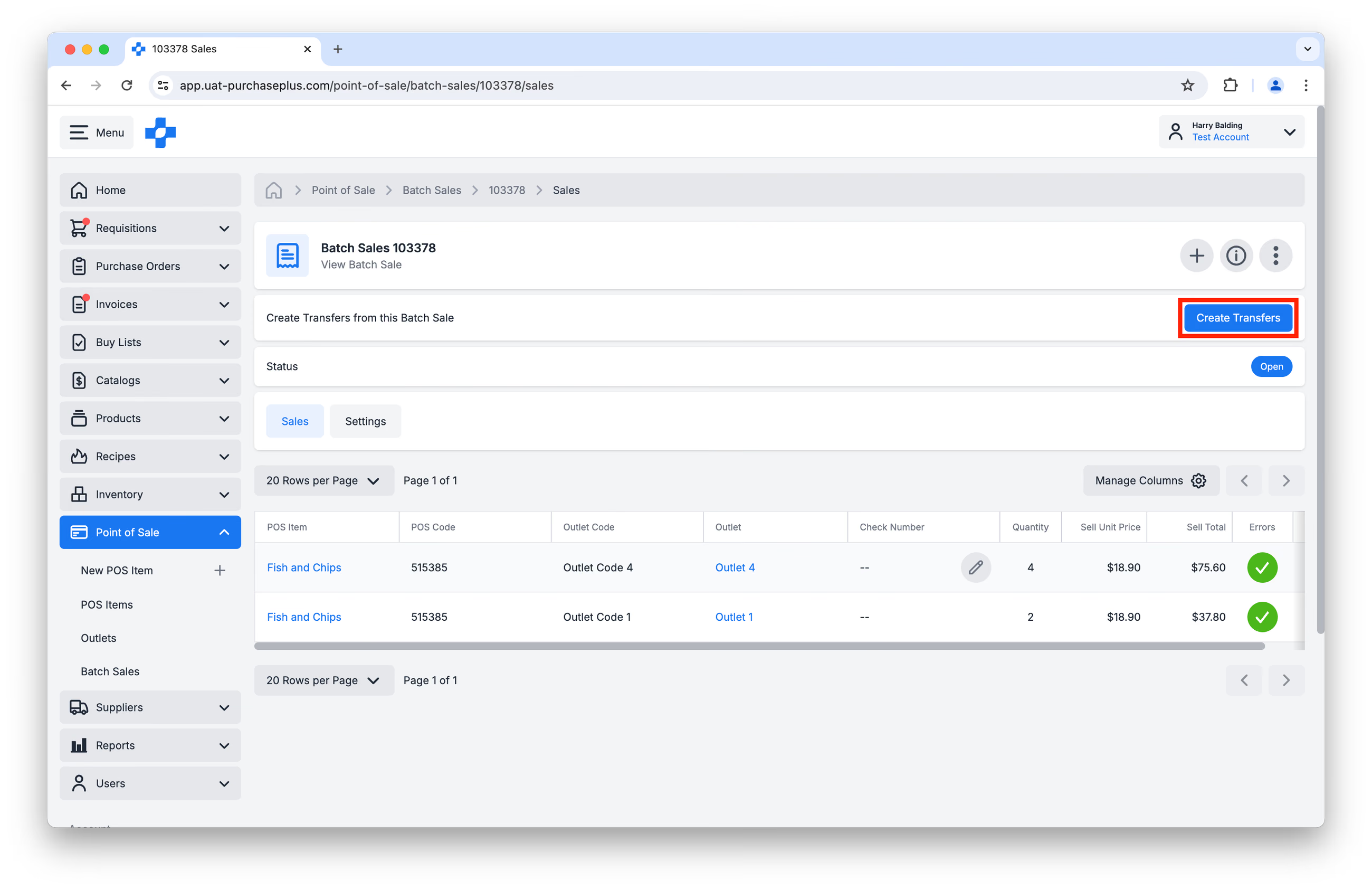
Ez áttárolja a POS-tételeket (azaz a POS-tételek által hivatkozott raktári tételeket) a megadott értékesítőhely raktárhelyéről egy értékesítési helyre, ezáltal levonva a raktári tételeket az értékesítőhely raktárhelyéről.
Kötegelt értékesítések létrehozása CSV-importálással
Új kötegelt értékesítés CSV-importálással történő létrehozásához navigáljon a [Point of Sale] → [Batch Sales] menüponthoz, és kattintson a [Create a New Batch Sale] lehetőségre:
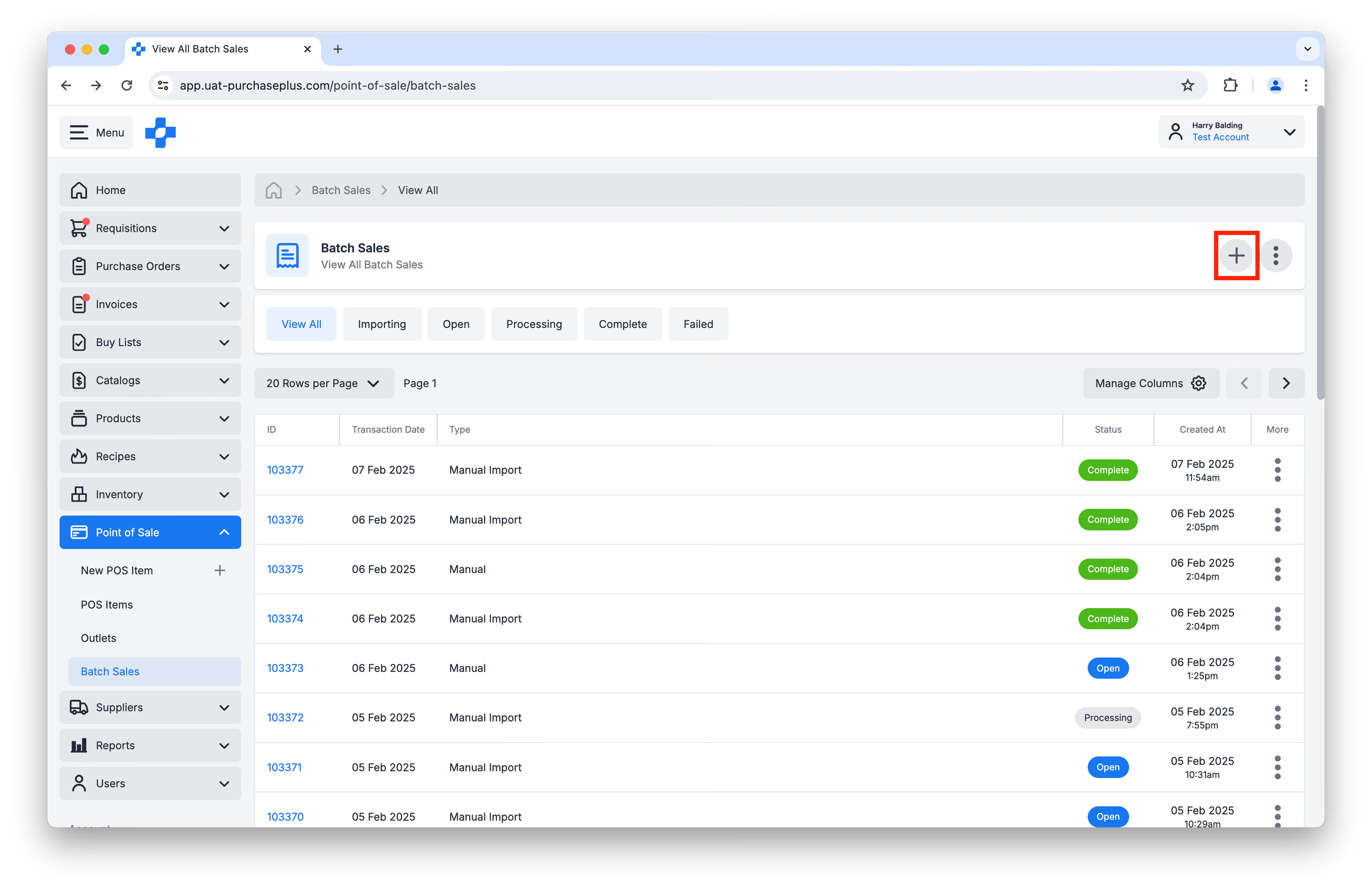
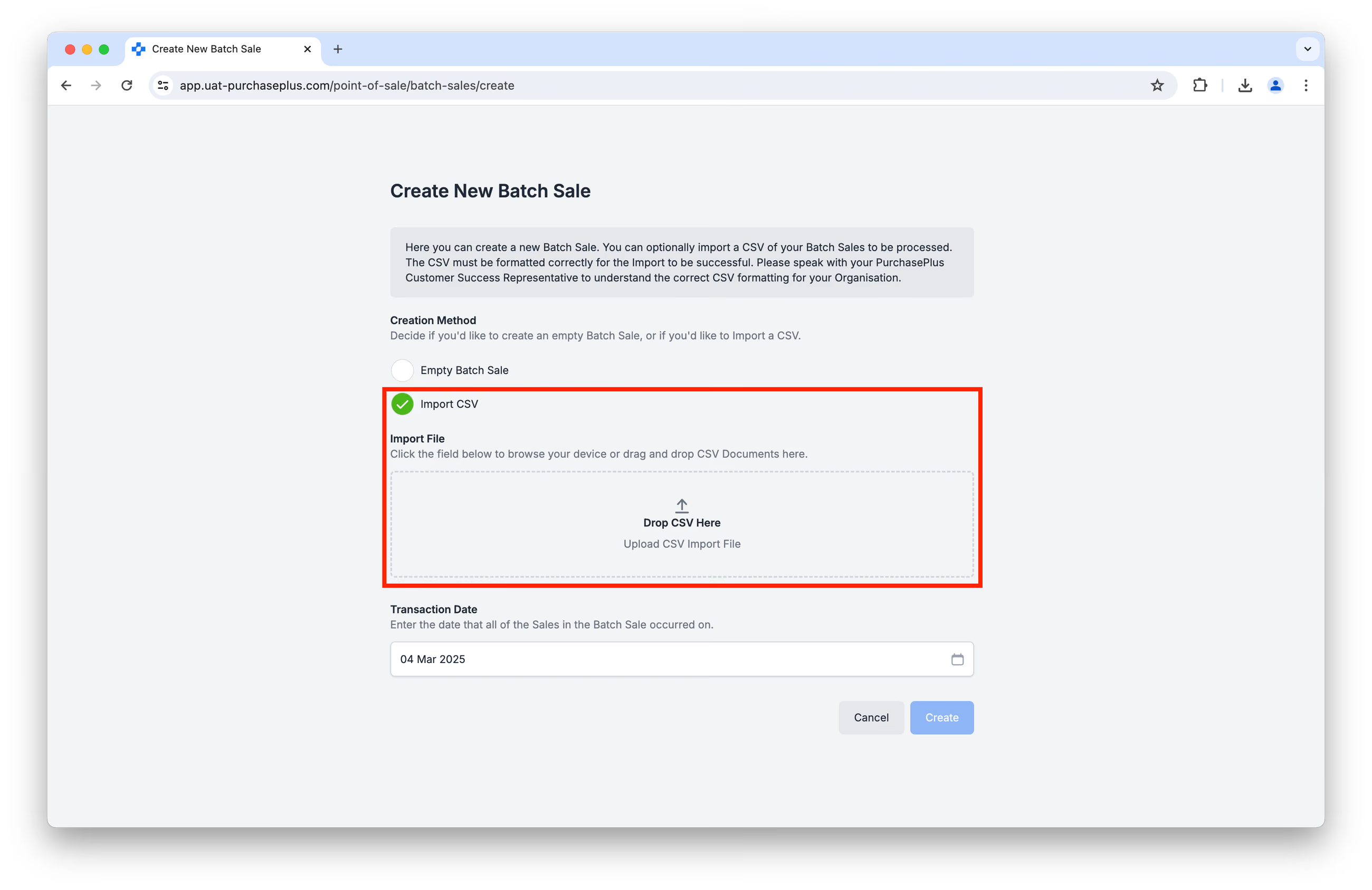
Győződjön meg arról, hogy az [Import CSV] van kiválasztva létrehozási módként, és hogy a tranzakció dátuma az a nap, amelyen az értékesítések történtek.
FONTOS: A CSV-fájlnak megfelelően formázottnak kell lennie a sikeres importáláshoz. Javasoljuk ezen sablon használatát és az adatokkal való kitöltését.
A dátumformátumnak ÉÉÉÉ-HH-NN (YYYY-MM-DD) formátumúnak kell lennie.
Szükség esetén forduljon PurchasePlus ügyfélsiker-képviselőjéhez további támogatásért.
Töltse fel a kitöltött CSV-t (vagy húzza át a feltöltési területre), majd a folytatáshoz kattintson a [Create] gombra.
Miután az importálás befejeződött, áttekintheti az értékesítési tételeket, majd kattintson a **[Create
Transfers]** gombra a kötegelt értékesítés fejlécében:
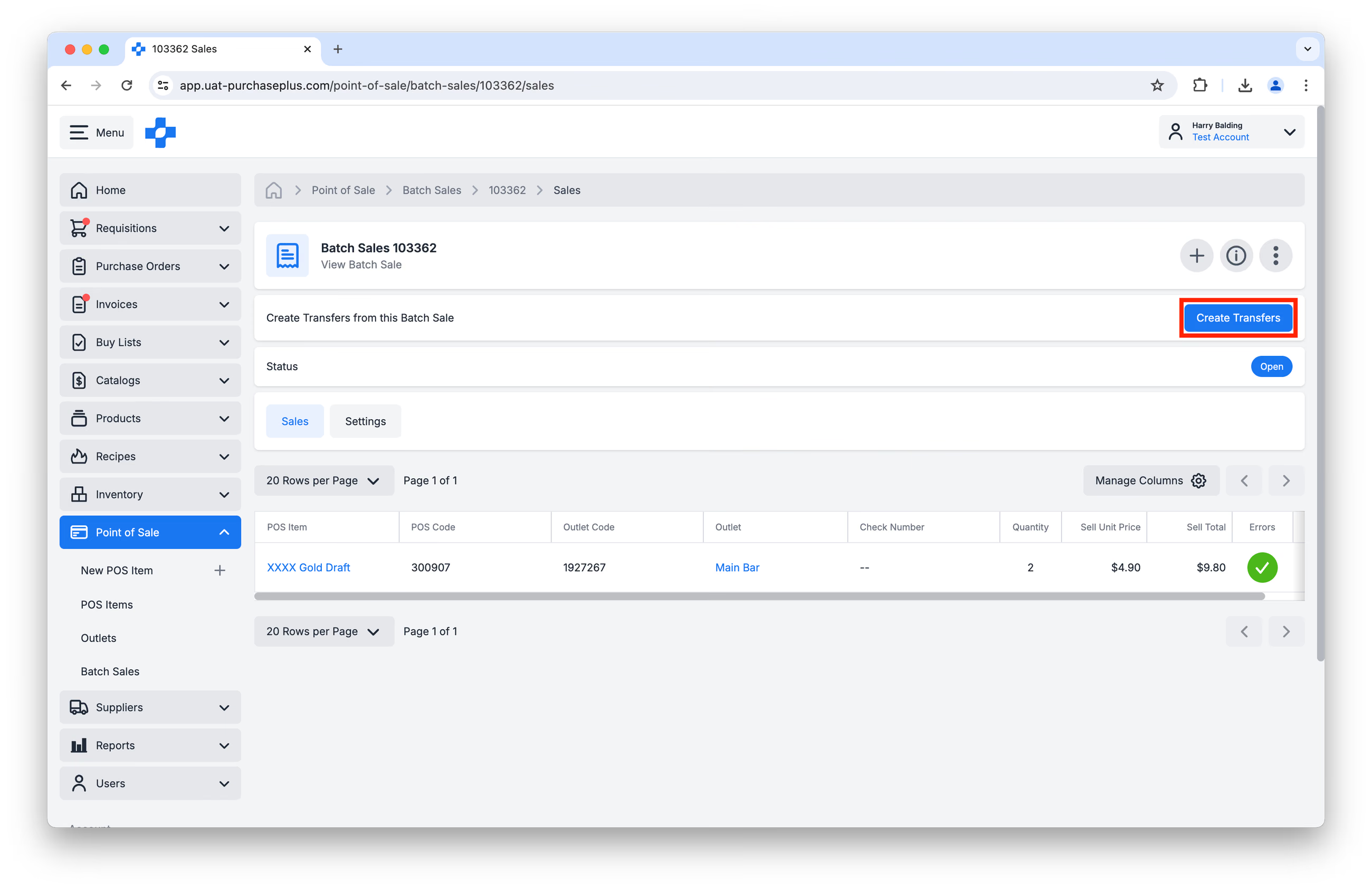
Ez áttárolja a POS-tételeket (azaz a POS-tételek által hivatkozott raktári tételeket) a megadott értékesítőhely raktárhelyéről egy értékesítési helyre, ezáltal levonva a raktári tételeket az értékesítőhely raktárhelyéről.
Kötegelt értékesítések létrehozása API-integrációval
Egyedi elbírálás alapján a PurchasePlus képes integrálódni külső POS-rendszerekkel, hogy új kötegelt értékesítéseket hozzon létre API-n keresztül.
Minden integrált POS-rendszer Sydney-i idő szerint hajnali 3:00-kor szinkronizál a PurchasePlus rendszerrel. Csak a lezárt számlák (closed checks) eredményeznek alapanyag-levonást. A nyitott számlák kiszűrésre kerülnek a jelentésből, amíg lezárt állapotba nem kerülnek.
Kérjük, egyeztessen PurchasePlus ügyfélsiker-képviselőjével az integráció megvalósíthatóságának megvitatásához és felméréséhez.
Kötegelt értékesítés exportálása CSV-be
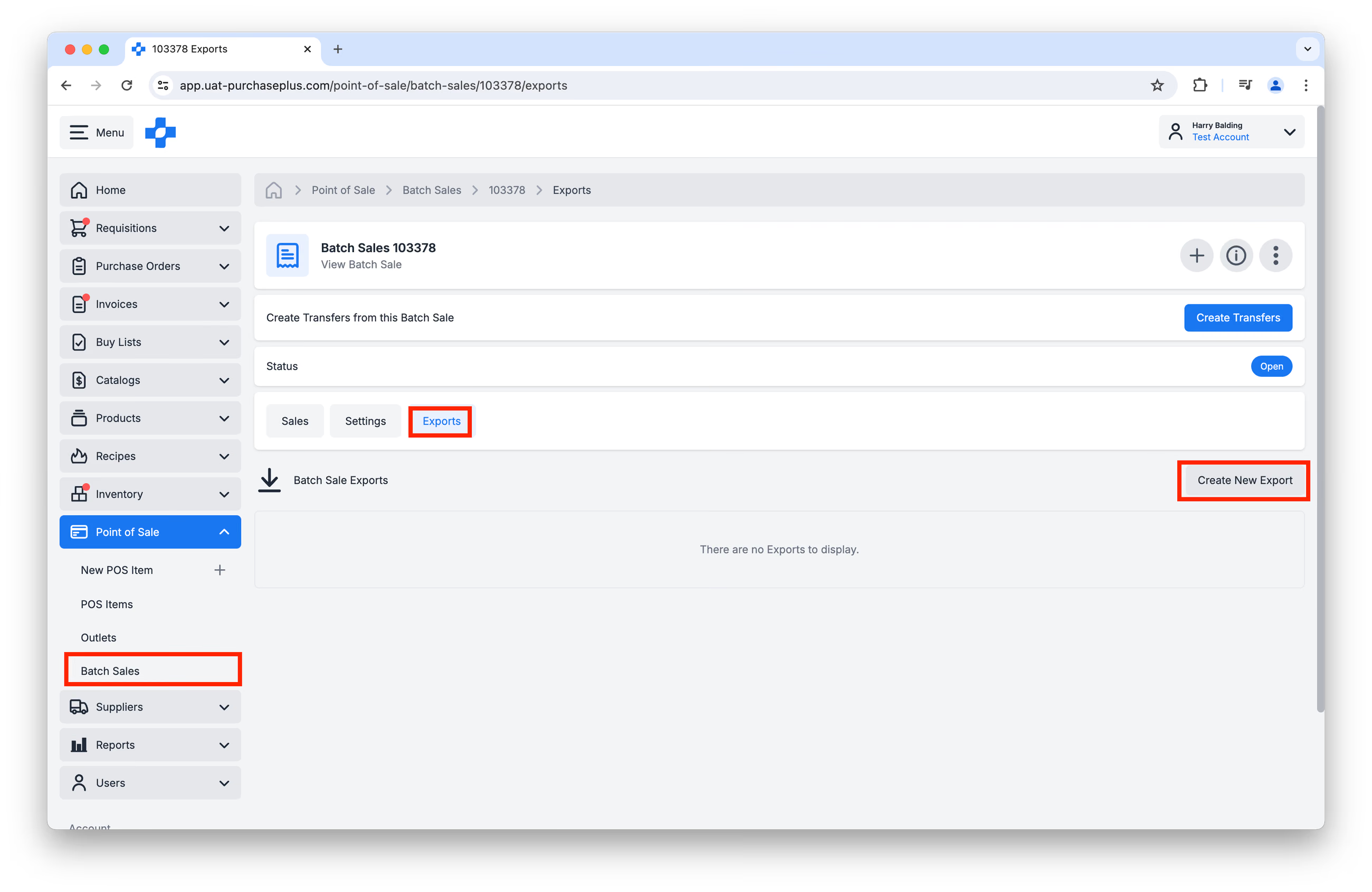
Lehetősége van egy kiválasztott kötegelt értékesítés exportálására: navigáljon a [Point of Sale] → [Batch Sales] menüponthoz az oldalsó navigációs sávban, válassza ki a kérdéses kötegelt értékesítést, és kattintson az [Exports] fülre. Ezután kattintson a [Create New Export] gombra a CSV létrehozásának megkezdéséhez:
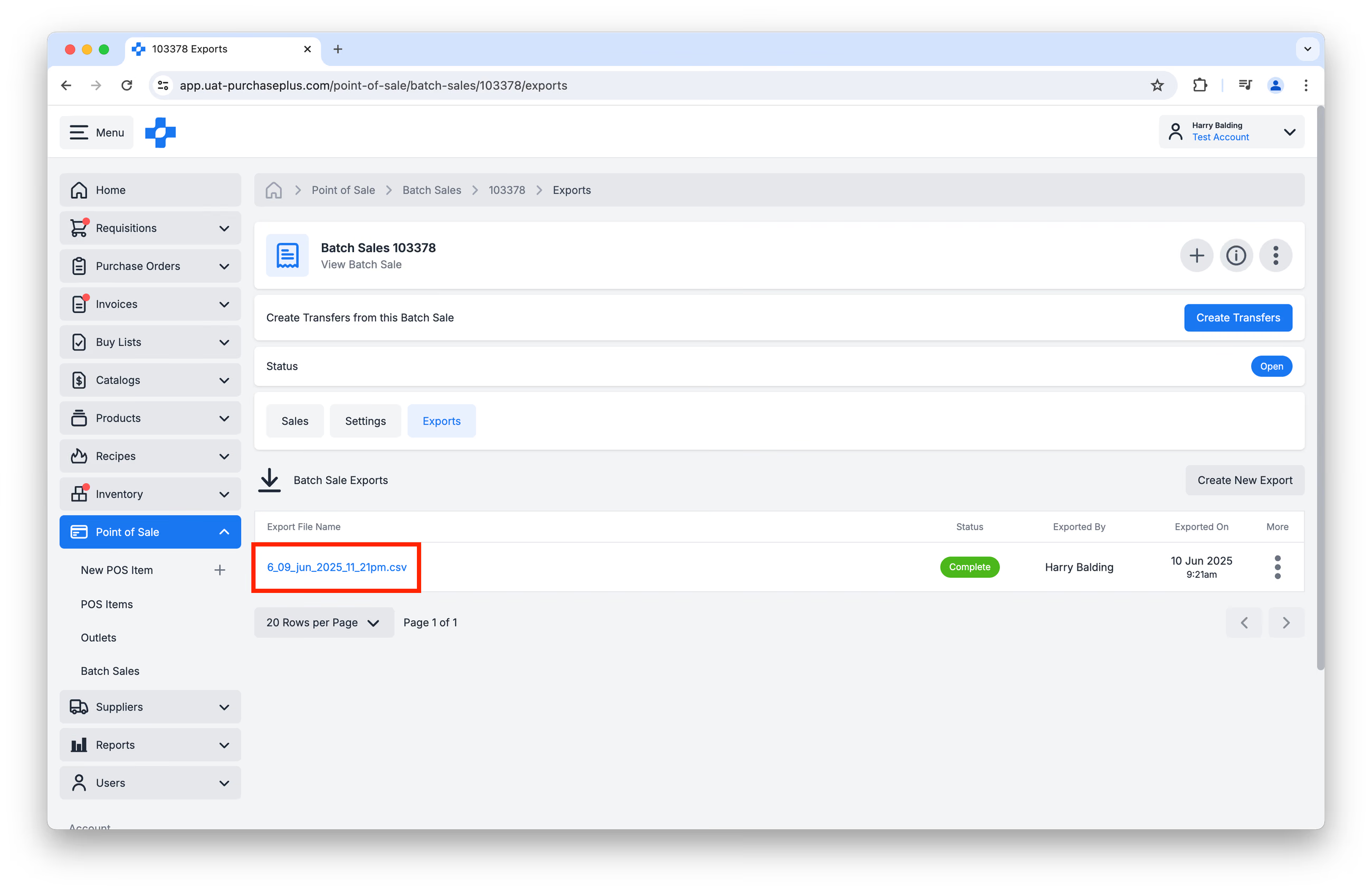
Amint az exportálás állapota „Processing”-ről „Complete”-re változik, rákattinthat az exportfájl nevére, és letöltheti CSV formátumban:
Kötegelt értékesítési hibák elhárítása
Ha hibákat tapasztal a kötegelt értékesítések során, kérjük, tekintse meg a POS kötegelt értékesítés hibaelhárítása című cikkünket segítségért.
POS-jogosultságok
3 POS-jogosultság létezik, amelyek meghatározzák, hogy egy felhasználó milyen műveleteket végezhet a POS modulban:
- POS-tételek kezelése (Manage POS Items) – Az ezzel a jogosultsággal rendelkező felhasználók létrehozhatnak és frissíthetnek a szervezetük tulajdonában lévő POS-tételeket.
- POS-értékesítőhelyek kezelése (Manage POS Outlets) – Az ezzel a jogosultsággal rendelkező felhasználók létrehozhatnak és frissíthetnek POS-értékesítőhelyeket.
- Kötegelt értékesítések kezelése (Manage Batch Sales) – Az ezzel a jogosultsággal rendelkező felhasználók létrehozhatnak, frissíthetnek és véglegesíthetnek kötegelt értékesítéseket a szervezetük nevében.
Ha ezen jogosultságok közül egyet vagy többet engedélyeztetni szeretne felhasználói profiljához, kérjük, forduljon szervezete rendszeradminisztrátorához, vagy vegye fel a kapcsolatot a PurchasePlus ügyfélsiker-képviselőjével.
Új és korábbi verzió összehasonlítása
A következő szakasz a PurchasePlus POS moduljának korábbi felhasználói számára lehet érdekes.
Fontos megjegyezni, hogy az Új POS funkció teljesen elkülönül a korábbi (Legacy) POS funkciótól, és a két modul nem létezhet párhuzamosan ugyanabban a szervezetben.
Az Új POS és a Legacy POS modulok közötti különbségek a következők:
| ÚJ POS | LEGACY POS |
|---|---|
| Terminológia: „POS Item Codes” / „POS Codes” | Terminológia: „PLU Codes” |
| Terminológia: „Batch Sales” | Terminológia: „Sales” |
| Terminológia: „Sale Lines” | Terminológia: „Sales” |
| Raktári tétel vagy recept meghatározása a POS-tétel létrehozásakor | PLU-kód hozzárendelése a receptekben vagy beszerzési listákban |
| Értékesítőhelyek beállítása (raktárhelyekkel) a [POS] → [Outlets] menüpontban | Értékesítőhely-kódok beállítása a részlegbeállításokban (Department Settings) |
| Nyitott kötegelt értékesítések létrehozása és frissítése a felhasználói felületen | Nem érhető el a Legacy verzióban |
| Figyelmeztetések jelennek meg, ha a felhasználó hibás értékesítési tételekkel kísérel meg áttárolásokat létrehozni | Nem érhető el a Legacy verzióban |
| Elérhető egy új, v3 API-végpont, amelyet az Új Leltár rendszerrel való kompatibilitásra fejlesztettek ki. | v2 API-végpont a Legacy Leltár és a külső POS-rendszerek közötti integrációhoz. |
Ha a Legacy PurchasePlus rendszerről vált, kérjük, forduljon csapatunkhoz további segítségért a POS PurchasePlus-ban történő beállításához.