

Alapvető vásárlás
Alapvető vásárlás
Alapvető vásárlás
Bármely igényléstípus szerinti vásárláskor választhat a Haladó vásárlási mód bekapcsolása vagy mellőzése között:
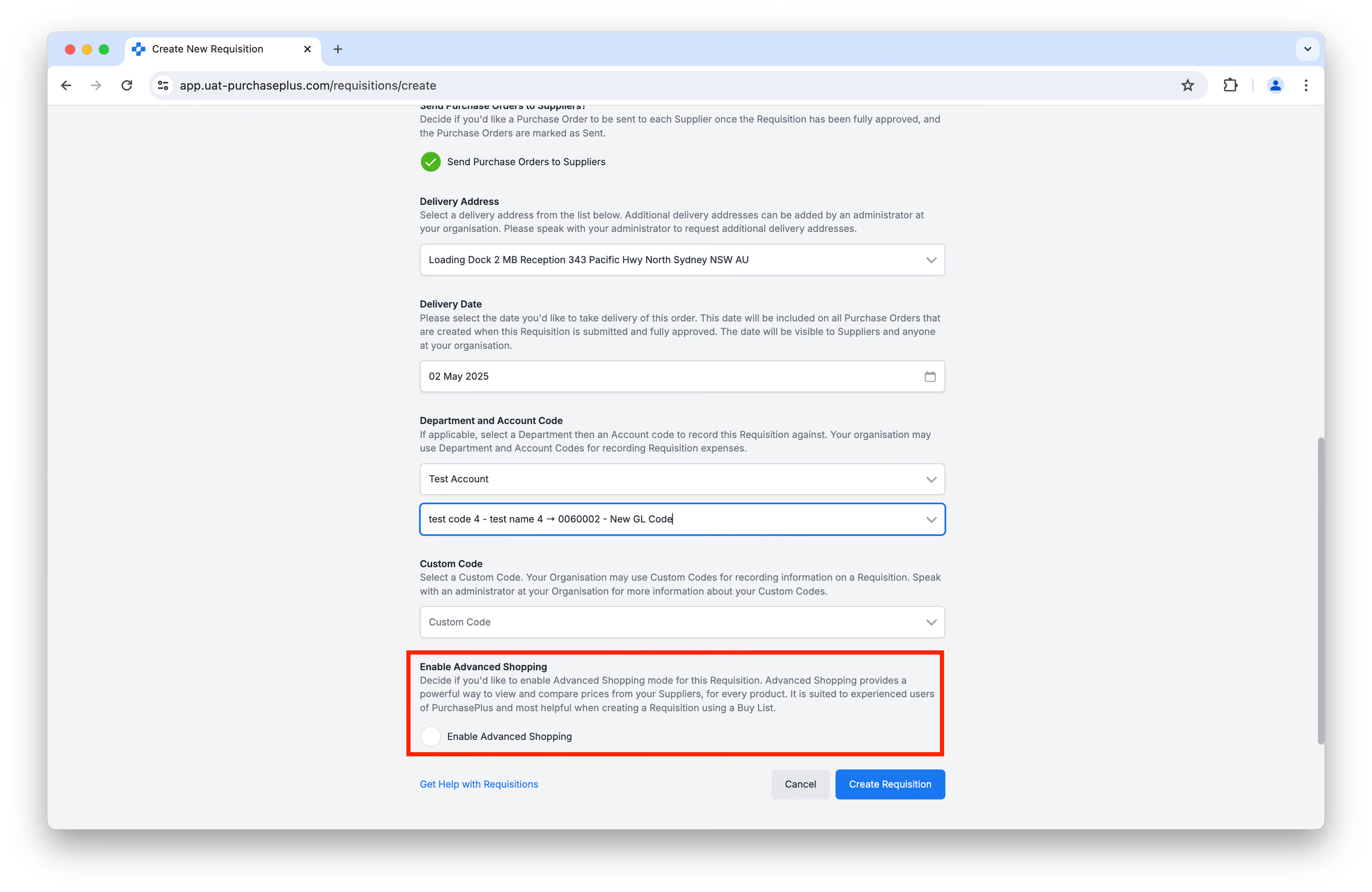
Ha a Haladó vásárlás bekapcsolása mellett dönt, egy hatékony felület jelenik meg, ahol egyetlen táblázatban tekintheti meg és hasonlíthatja össze Beszállítói árait az összes elérhető termékre vonatkozóan. Ez a mód a PurchasePlus tapasztalt felhasználói számára készült, és különösen hasznos, ha Igénylést hoz létre egy Bevásárlólista használatával. Célja, hogy kihagyjon bizonyos megerősítési lépéseket, amelyek az új felhasználók számára hasznosak.
Ha nem kapcsolja be a Haladó vásárlást, az Alapvető vásárlási mód jelenik meg. Itt a megszokott online vásárlási élmény keretében rendelhet Termékeket a Beszállítóitól, egy olyan Bevásárlókocsival (Kosárral), amelyet a fizetés/kiküldés előtt áttekinthet:
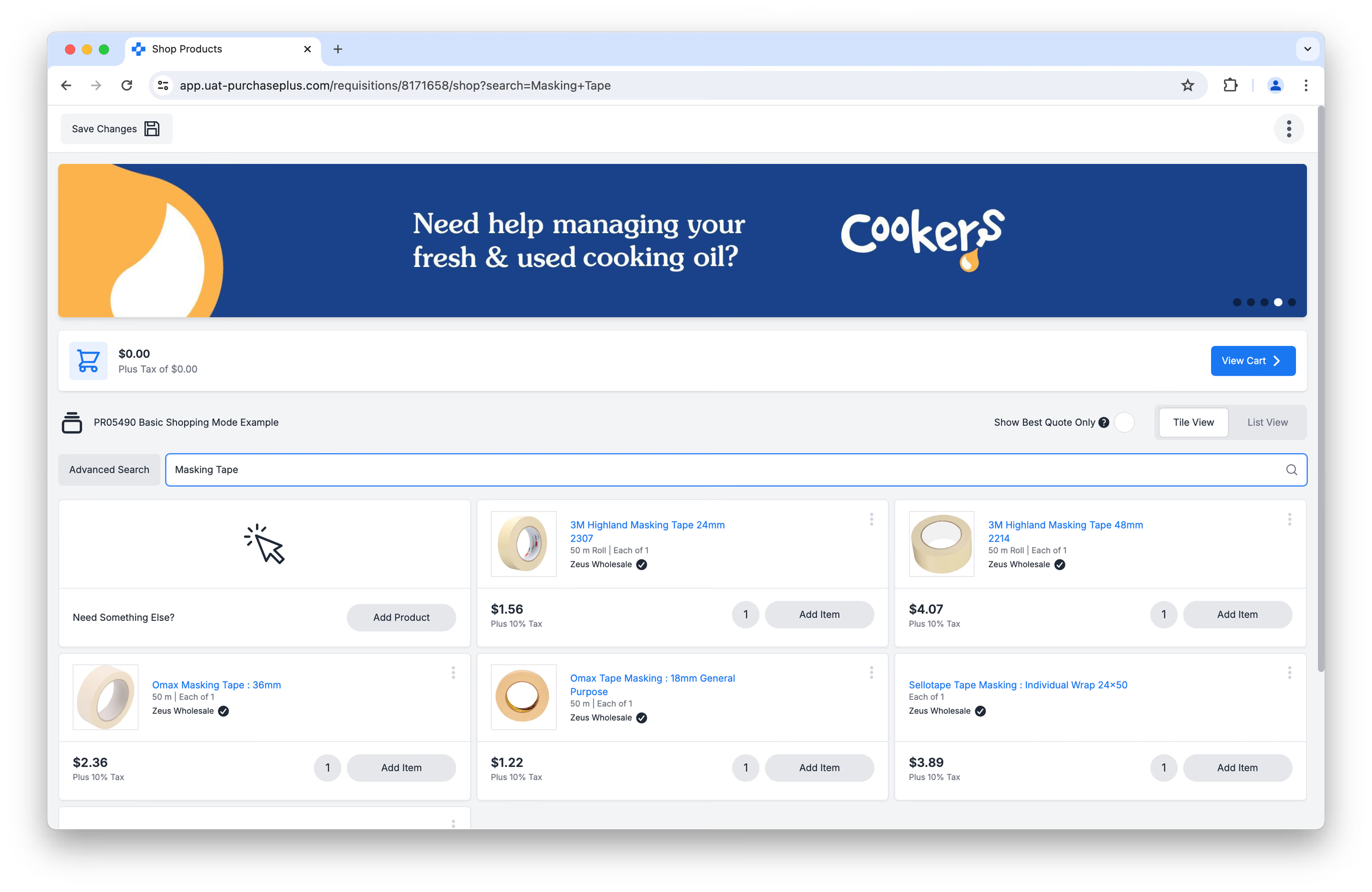
Olvasson tovább, hogy megismerje az Alapvető vásárlási módban elérhető funkciókat.
Csempe nézet vs. Lista nézet
A termékeket megtekintheti Csempe nézetben vagy Lista nézetben a jobb oldalon található [Csempe nézet] vagy [Lista nézet] választógombra kattintva.
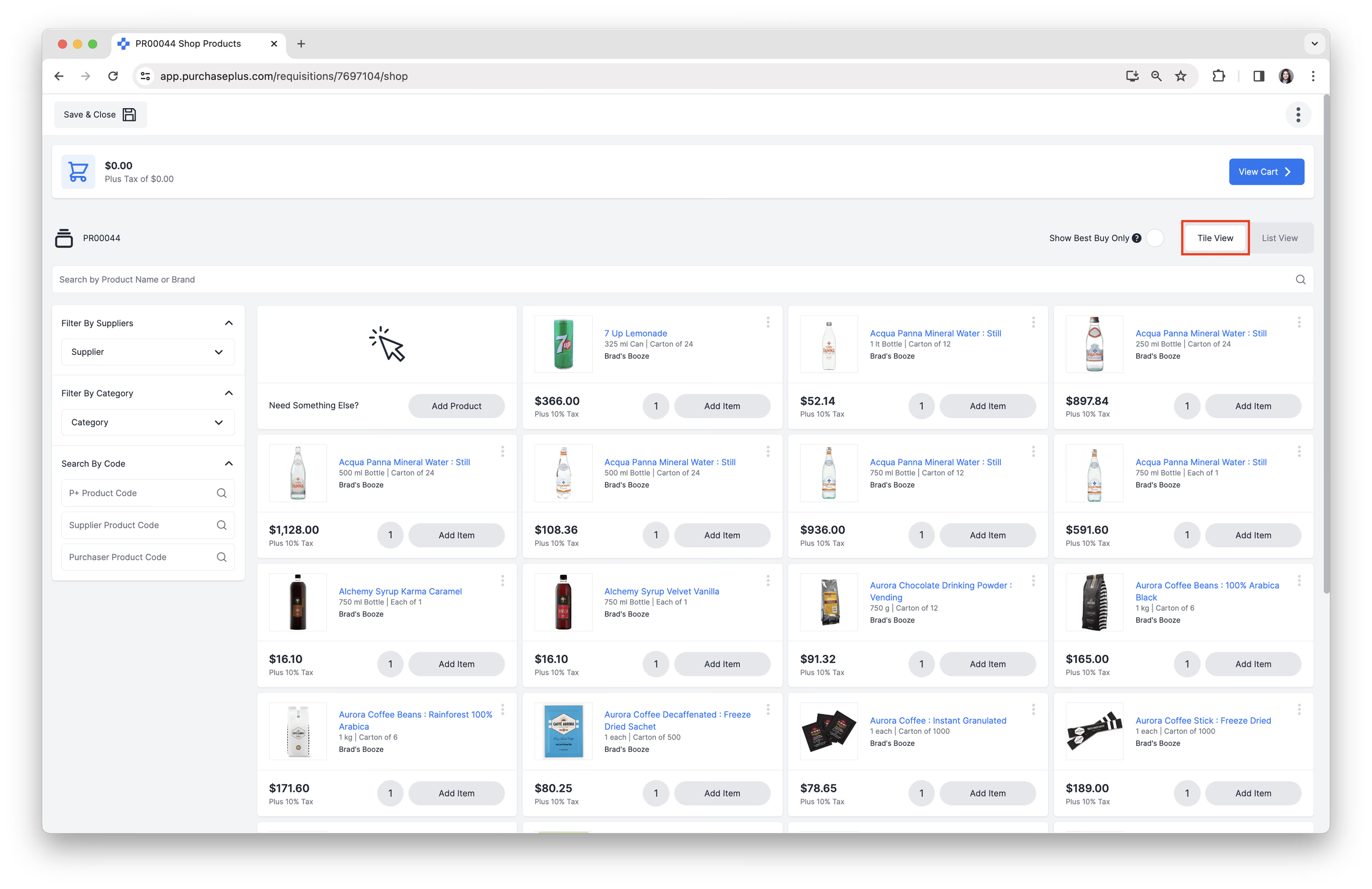
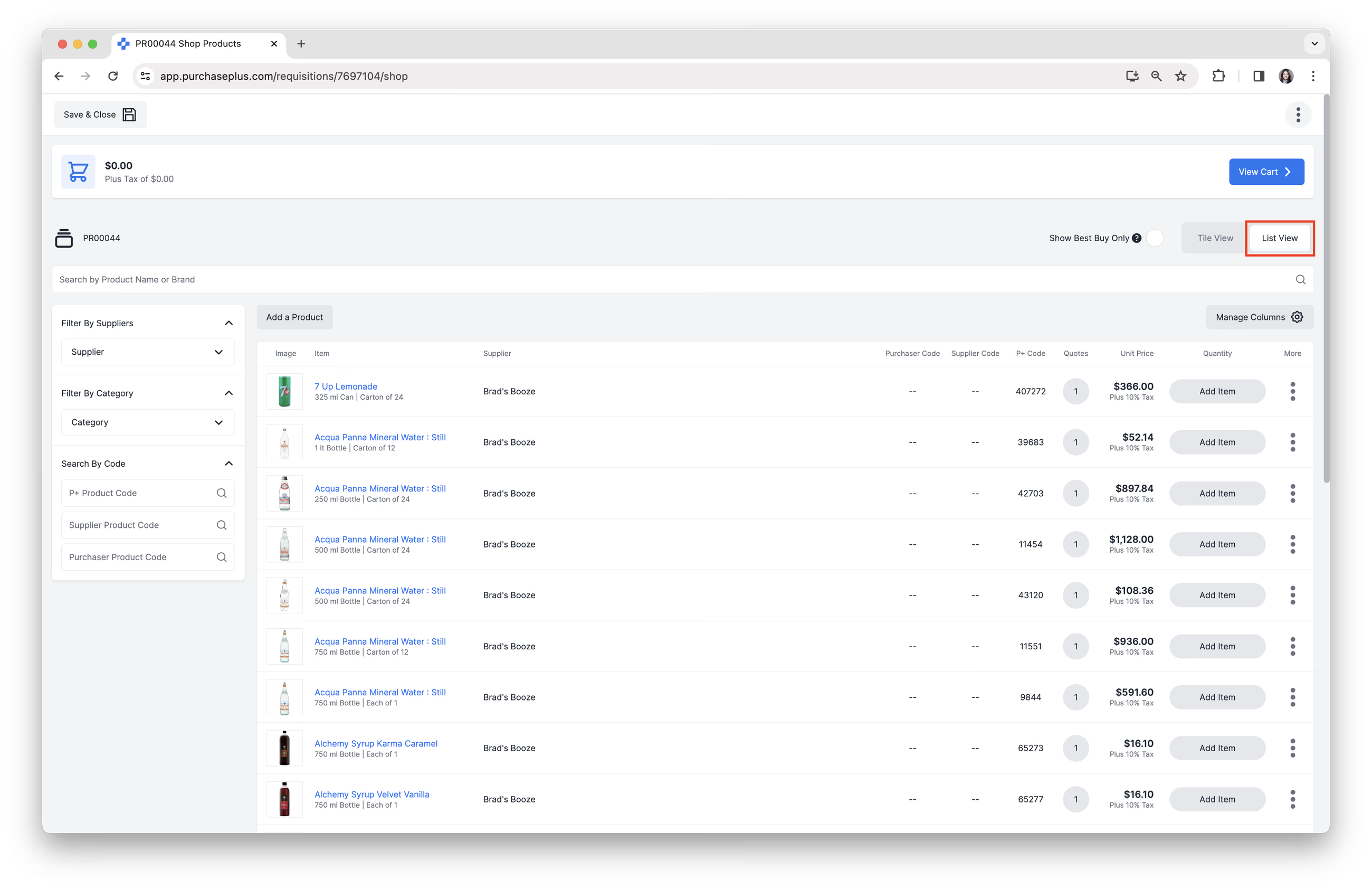
A Csempe nézet az alapértelmezett, kifejezetten vizuális, megszokott online vásárlási élmény, míg a Lista nézet lehetővé teszi a felhasználók számára, hogy részletesebb adatokat lássanak minden egyes megvásárolható árajánlattal rendelkező termékről – a Haladó vásárlás módban elérhető némely speciális funkció nélkül.
'Csak a legjobb árajánlat' mód
Eldöntheti, hogy be- vagy kikapcsolja a [Csak a legjobb árajánlat mód] beállítást az oldal jobb felső sarkában található jelölőnégyzet bejelölésével/törlésével:
![A [Csak a legjobb árajánlat mód] bekapcsolása az Alapvető vásárlásban](/images/docs/for-purchasers/basic-shopping-5.avif)
Bekapcsolt állapotban a PurchasePlus csak a legalacsonyabb árú árajánlatot jeleníti meg egy termékhez, és az ugyanarra a termékre vonatkozó egyéb (magasabb árú) ajánlatok nem jelennek meg. Ha a Legjobb árajánlat ki van kapcsolva, pontosan ugyanarra a tételre vonatkozóan több ajánlatot is megtekinthet (és választhat közülük).
Navigálás az Alapvető vásárlás felületén
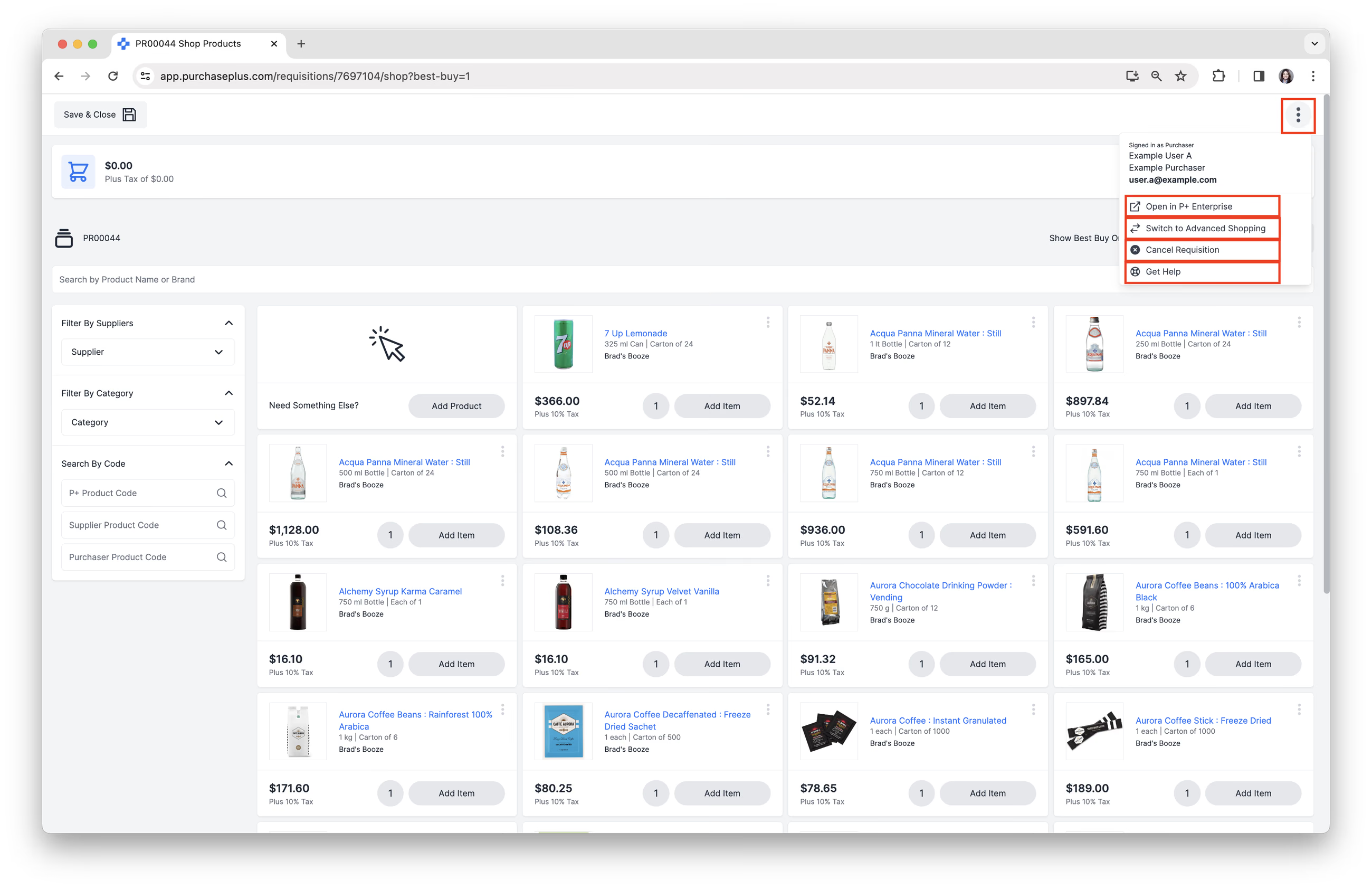
Továbbiak menü
Kattintson a képernyő jobb felső sarkában található [Továbbiak menü] gombra a következő műveletek elvégzéséhez:
- [Igénylés megnyitása a Legacy PurchasePlus felületén].
- [Váltás Haladó vásárlásra].
- [Igénylés törlése].
- [Segítségkérés] – a Súgóközpont felkeresése.
Termékek keresése
A következő keresési lehetőségek állnak rendelkezésre:
- Keresés terméknév vagy márka alapján a keresősáv segítségével.
- Szűrés beszállítók szerint: Beszállítók keresése, hozzáadása vagy eltávolítása a szűrőből.
- Szűrés kategória szerint: Kategóriák és alkategóriák keresése, hozzáadása vagy eltávolítása a szűrőből.
- Keresés P+ termékkód alapján.
- Keresés beszállítói termékkód alapján.
- Keresés beszerzői termékkód alapján.

A keresésről további információt a Részletes termékkeresés című cikkünkben talál.
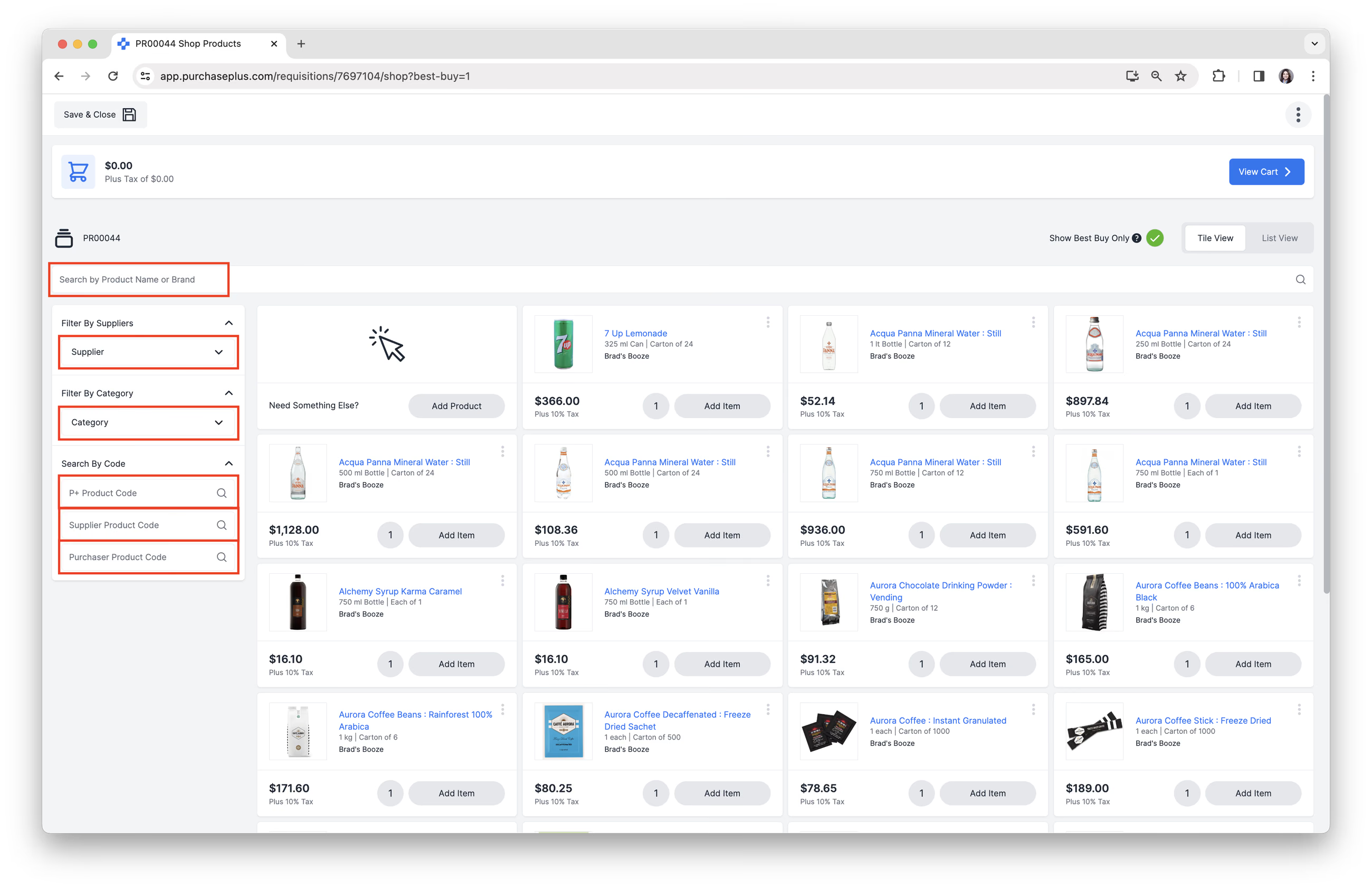 Megjegyzés: Mobileszközökön a Részletes keresés szűrői a keresősáv mellett találhatók.
Termékadatok megtekintése
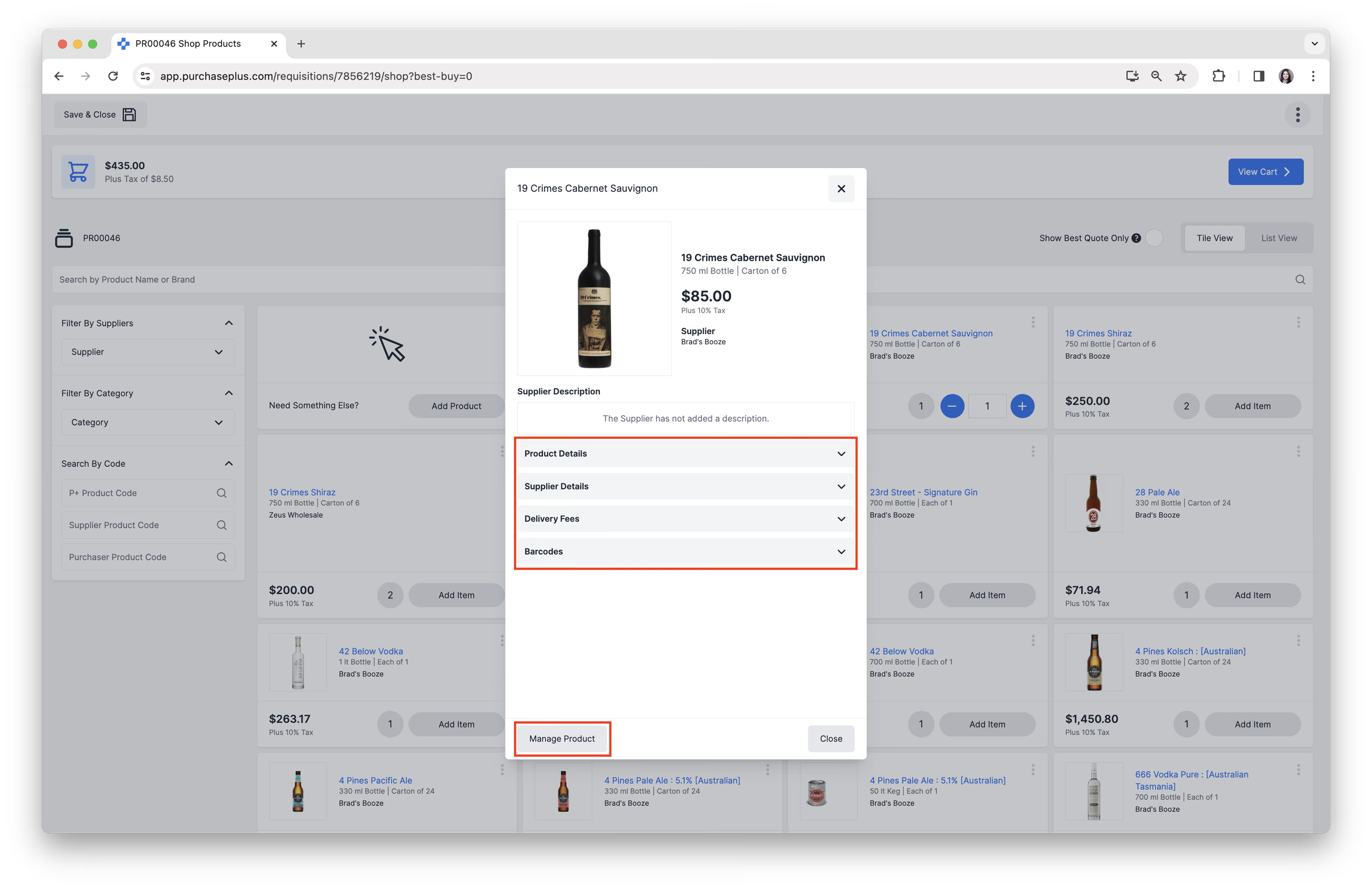
1. Kattintson a [Termékleírás] vagy a [Termékkép] mezőre a következők megtekintéséhez:
- [Termékadatok].
- [Beszállító adatai].
- [Szállítási díjak].
- [Vonalkódok].
2. Kattintson a [Termék kezelése] lehetőségre a Termék általános adatainak és vonalkód-beállításainak eléréséhez.
Folyamatosan dolgozunk azon, hogy Beszállítóink összes termékképét összegyűjtsük és naprakészen tartsuk. Lépjen kapcsolatba ügyfélszolgálati csapatunkkal, ha olyan beszállítói termékeket talál, amelyekhez nem tartozik kép.
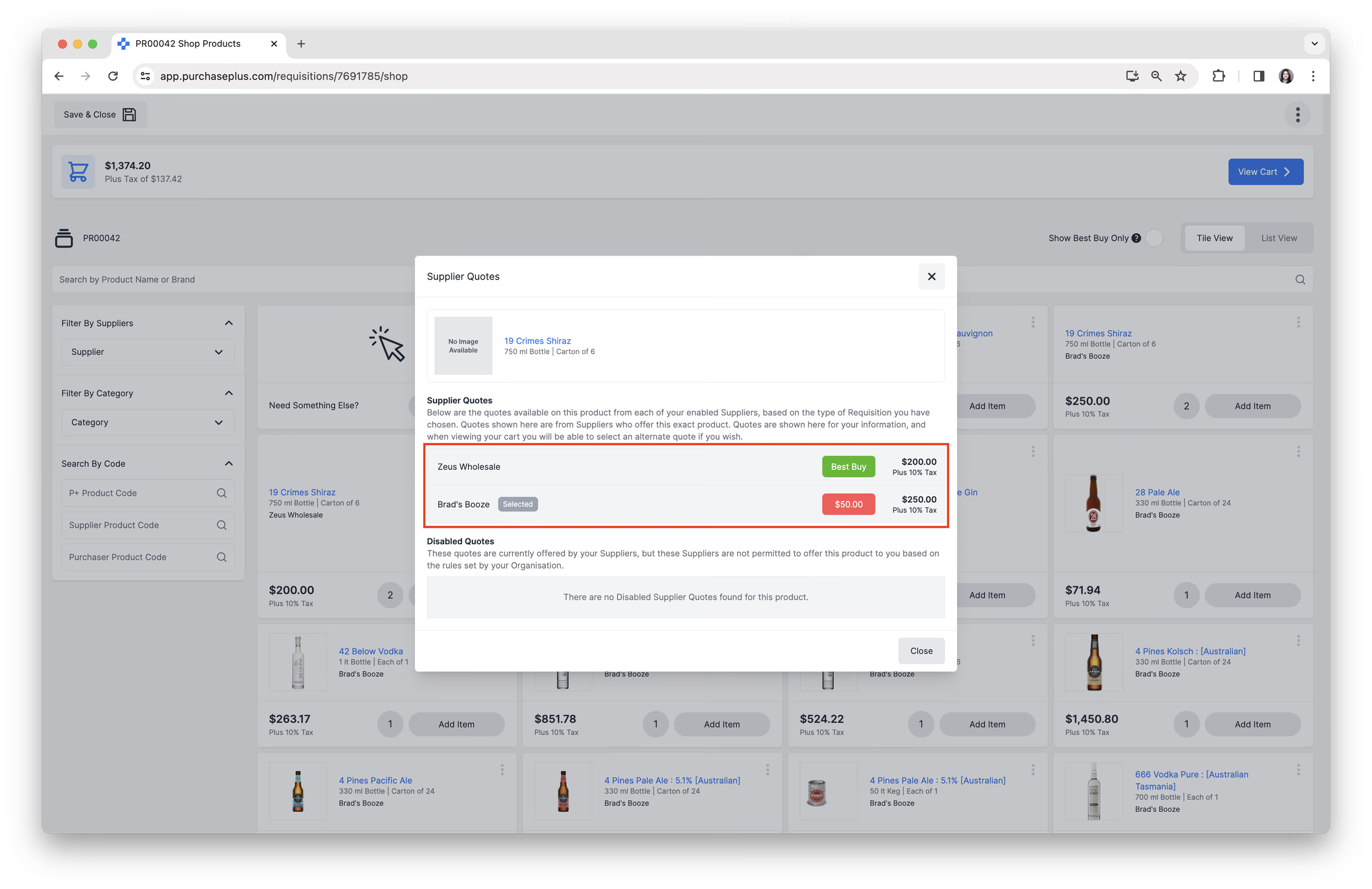
3. Kattintson az [Elem hozzáadása] gomb melletti [Ajánlatok száma] mezőre a jelen Igénylésben az adott termékhez elérhető árajánlatok megtekintéséhez. Alapvető vásárlási módban alternatív ajánlatot csak a Kosár áttekintésekor tud kiválasztani.
Termék hozzáadása bevásárlólistához
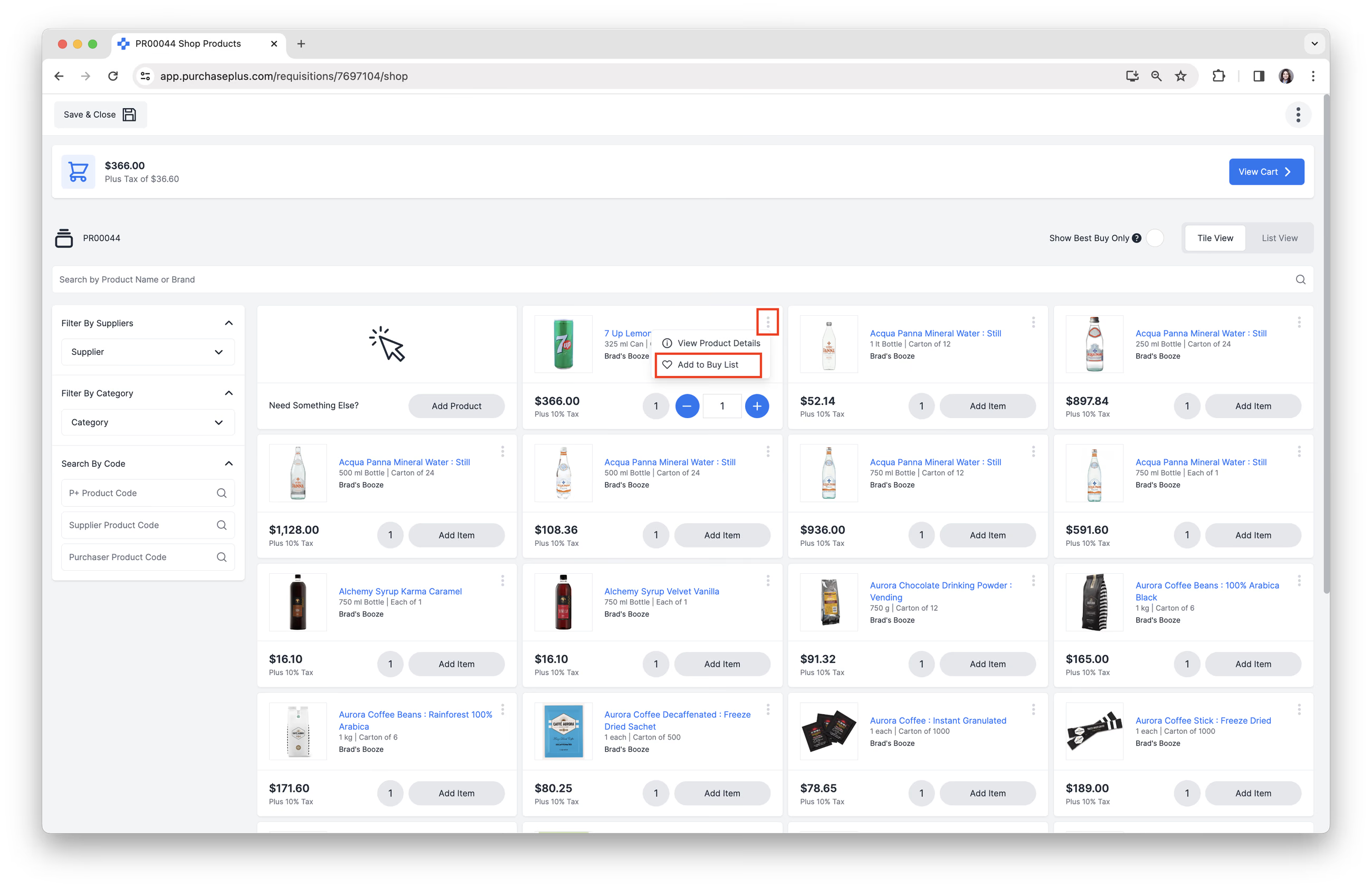
1. Kattintson a [További beállítások] gombra egy adott Terméknél, majd kattintson a [Hozzáadás a bevásárlólistához] lehetőségre.
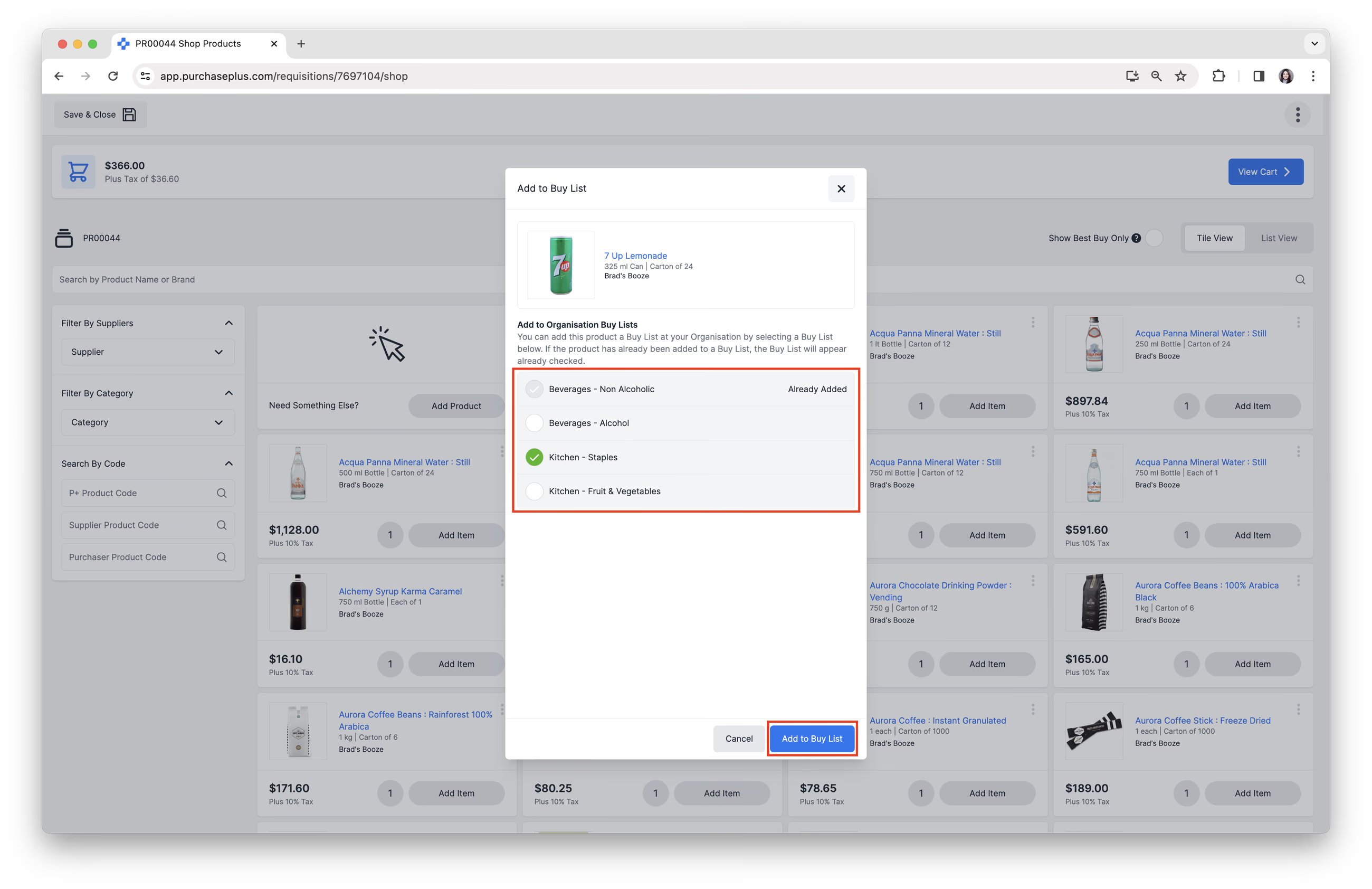
2. Válassza ki a Bevásárlólistát, amelyhez hozzá kívánja adni a Terméket. A megerősítéshez kattintson a [Hozzáadás a bevásárlólistához] gombra. A bevásárlólistákról bővebben az Új bevásárlólista létrehozása és a Termékek hozzáadása egy bevásárlólistához című cikkeinkben tájékozódhat.
Igénylés befejezése
Miután létrehozott egy Igénylést Alapvető vásárlási módban, három lépés szükséges az Igénylés „Befejezéséhez”:
- Tételek hozzáadása a kosárhoz
- A kosár áttekintése
- Igénylés elküldése jóváhagyásra
1. Tételek hozzáadása a kosárhoz
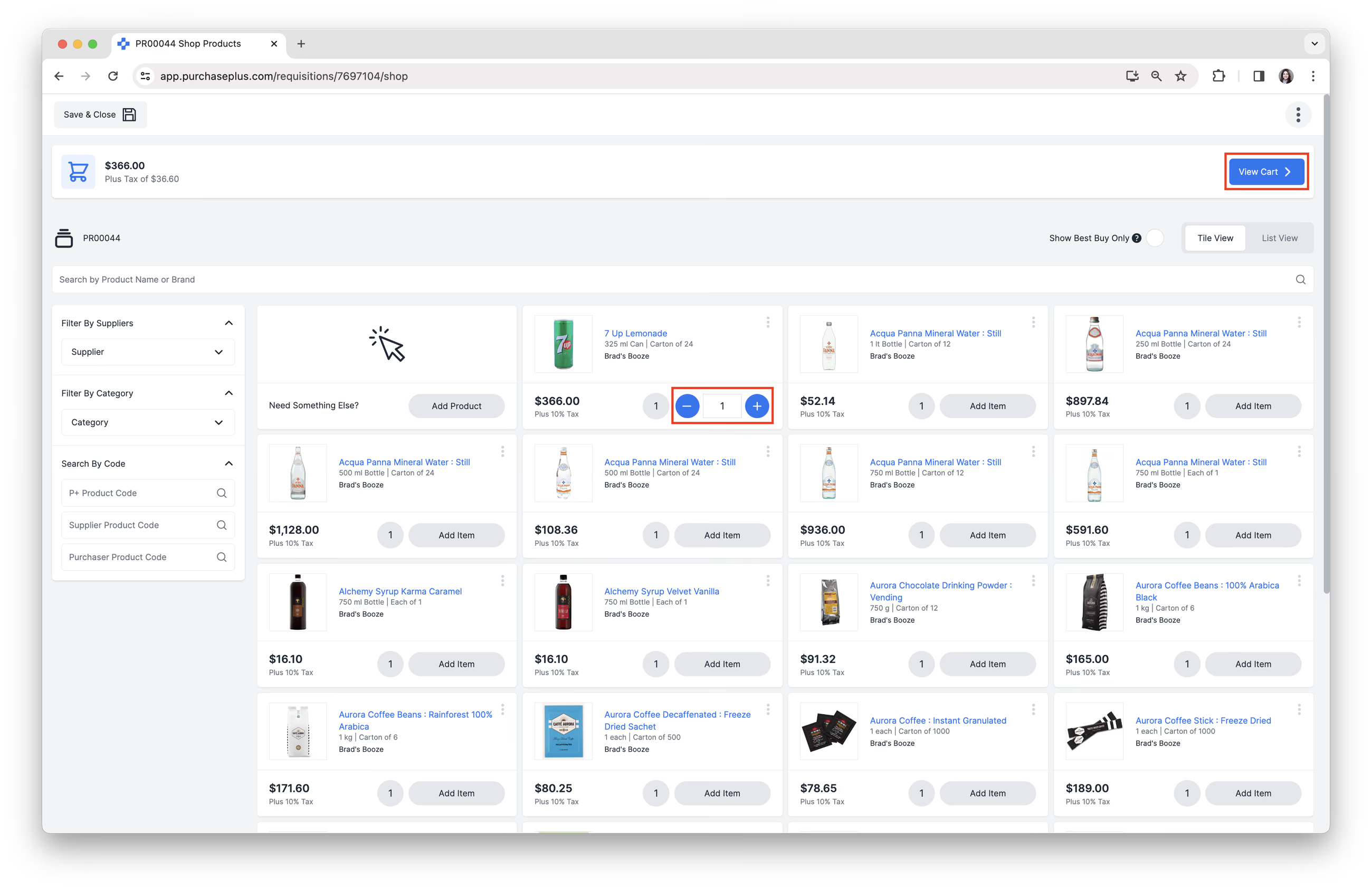
Kattintson az [Elem hozzáadása] gombra egy termék Kosárhoz való hozzáadásához. A megrendelt mennyiséget módosíthatja a [\-] vagy [+] gombokkal, vagy beírhat egy mennyiséget a [Mennyiség] mezőbe. Egész számok törtrészeit is megadhatja tizedesjegyekkel, például: 3,75.
Folytassa a tételek hozzáadását a kosárhoz szükség szerint. Ha végzett, a kiválasztott Termékek összefoglalójának megtekintéséhez kattintson a [Kosár megtekintése] gombra.
2. A kosár áttekintése
Gyorsműveletek
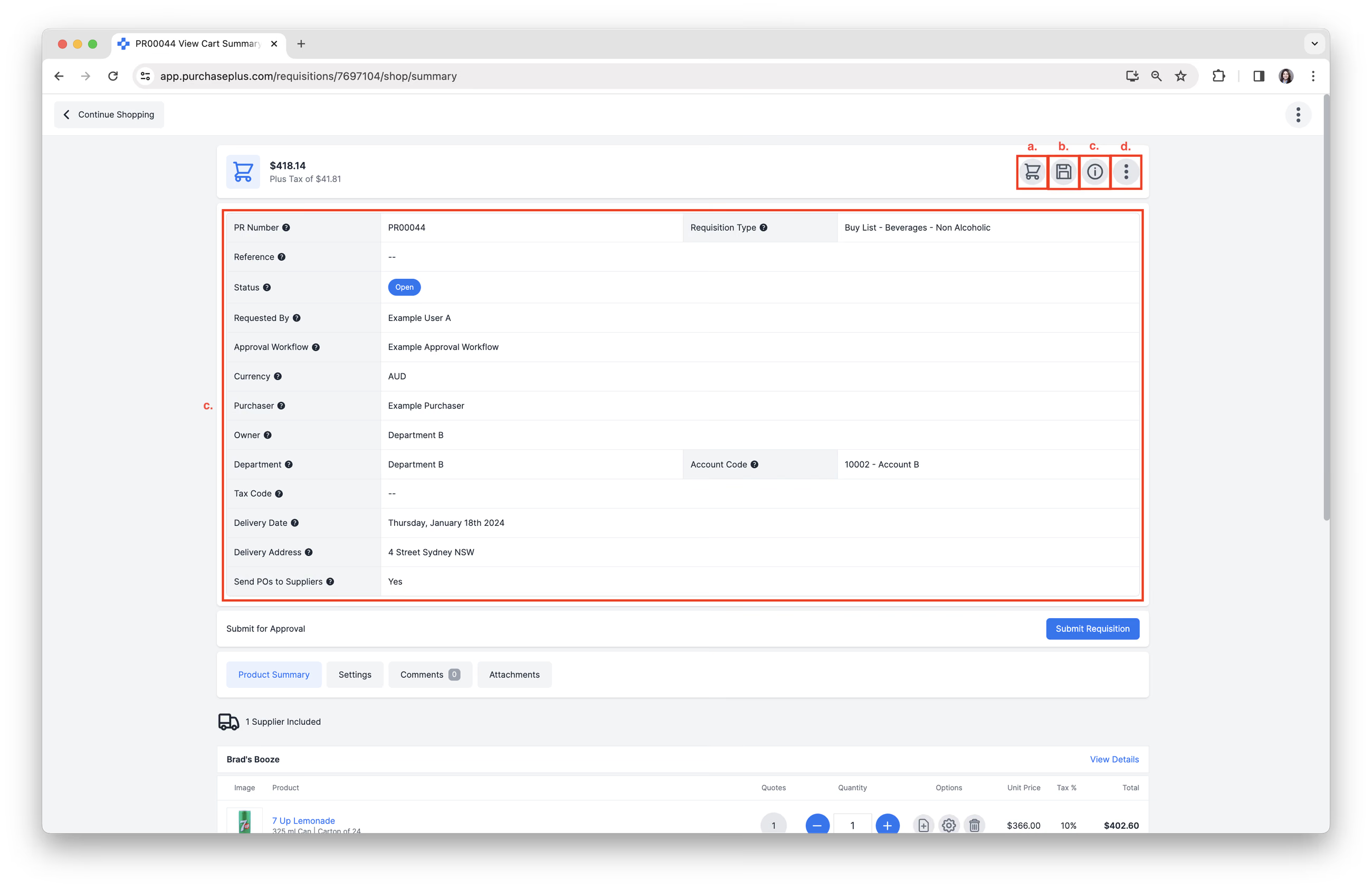
Szükség esetén a következő gyorsműveletek érhetők el a jobb felső sarokból:
- [Vásárlás folytatása]. Ezzel visszatér a termékek áttekintéséhez, ahol folytathatja a vásárlást, ha további Termékeket szeretne a Kosárba tenni.
- [Mentés és bezárás]. Ezzel Piszkozat állapotban menti az Igénylést, amelyet egy későbbi időpontban folytathat.
- [Részletek megjelenítése vagy elrejtése]. Ez részletes információkat jelenít meg az Igénylésről, az alábbi képernyőképen látható módon.
- [Továbbiak] → [Oszlopok kezelése] vagy [Segítségkérés].
Termékösszegzés áttekintése
A Kosár áttekintésének elsődleges célja azonban általában a [Termékösszegzés] ellenőrzése: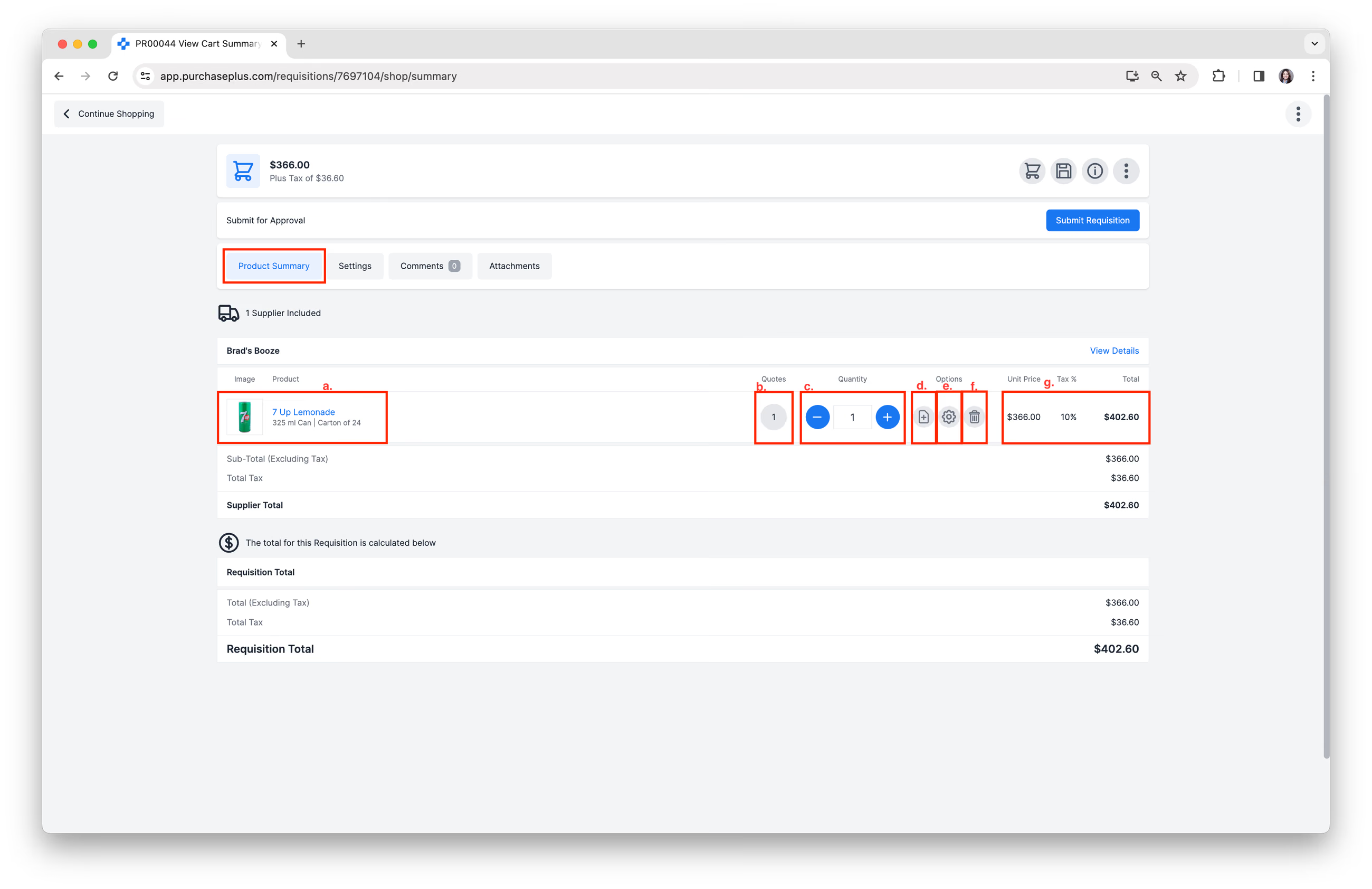
Ebben a nézetben az alábbiakat teheti:
- Áttekintheti a megvásárolandó Termékeket, Beszállítónként csoportosítva.
- Áttekintheti az Árajánlatokat. Ha több ajánlat is elérhető, itt kiválaszthat egy alternatív árajánlatot egy másik Beszállítótól, és a kosár tartalma frissül a választásának megfelelően. Ha olyan ajánlatot választott ki, amely nem a legjobb árajánlat, egy Prémium értesítés hívja fel a figyelmet a lehetséges megtakarításokra.
- Módosíthatja a megvásárolandó Termékek mennyiségét.
- Rendelési utasításokat adhat hozzá egy adott Termékhez.
- Részleget és Főkönyvi számlakódot rendelhet egy adott Termékhez. Szervezete ezt a funkciót használhatja a költségek rögzítésére.
- Eltávolíthat egy Terméket az Igénylésből.
- Áttekintheti az árakat és a végösszegeket.
Igénylés beállításainak áttekintése
A Jóváhagyásra való beküldés előtt a [Beállítások] gombra kattintva áttekintheti vagy módosíthatja az Igénylés alábbi tulajdonságait is: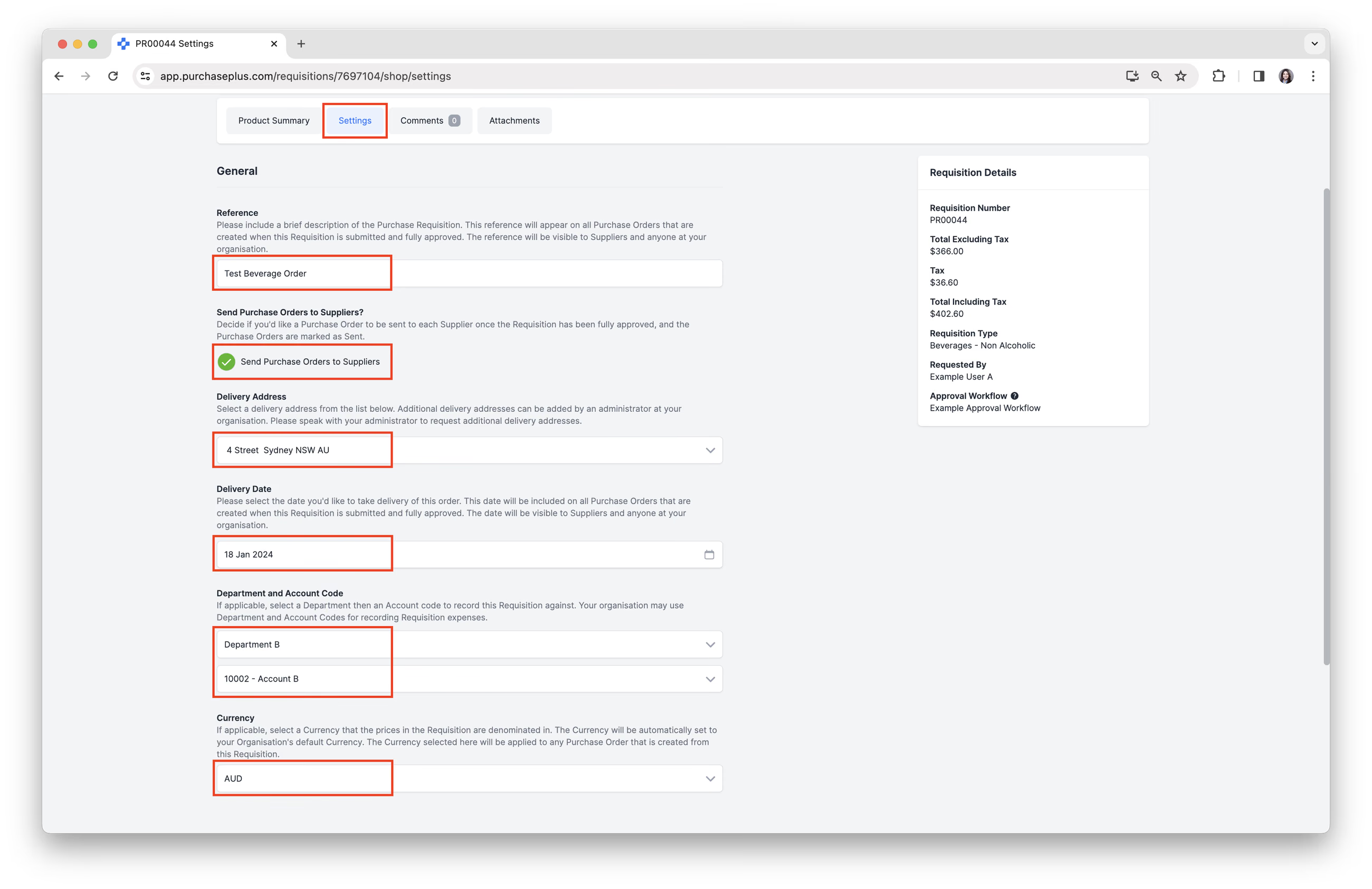
- Igénylés hivatkozása.
- Eldöntheti, hogy szeretne-e Megrendeléseket küldeni a Beszállítóknak.
- Szállítási cím.
- Szállítási dátum.
- Részleg és Főkönyvi számlakód.
- Pénznem beállítása, ha alkalmazható.
Megjegyzés fűzése
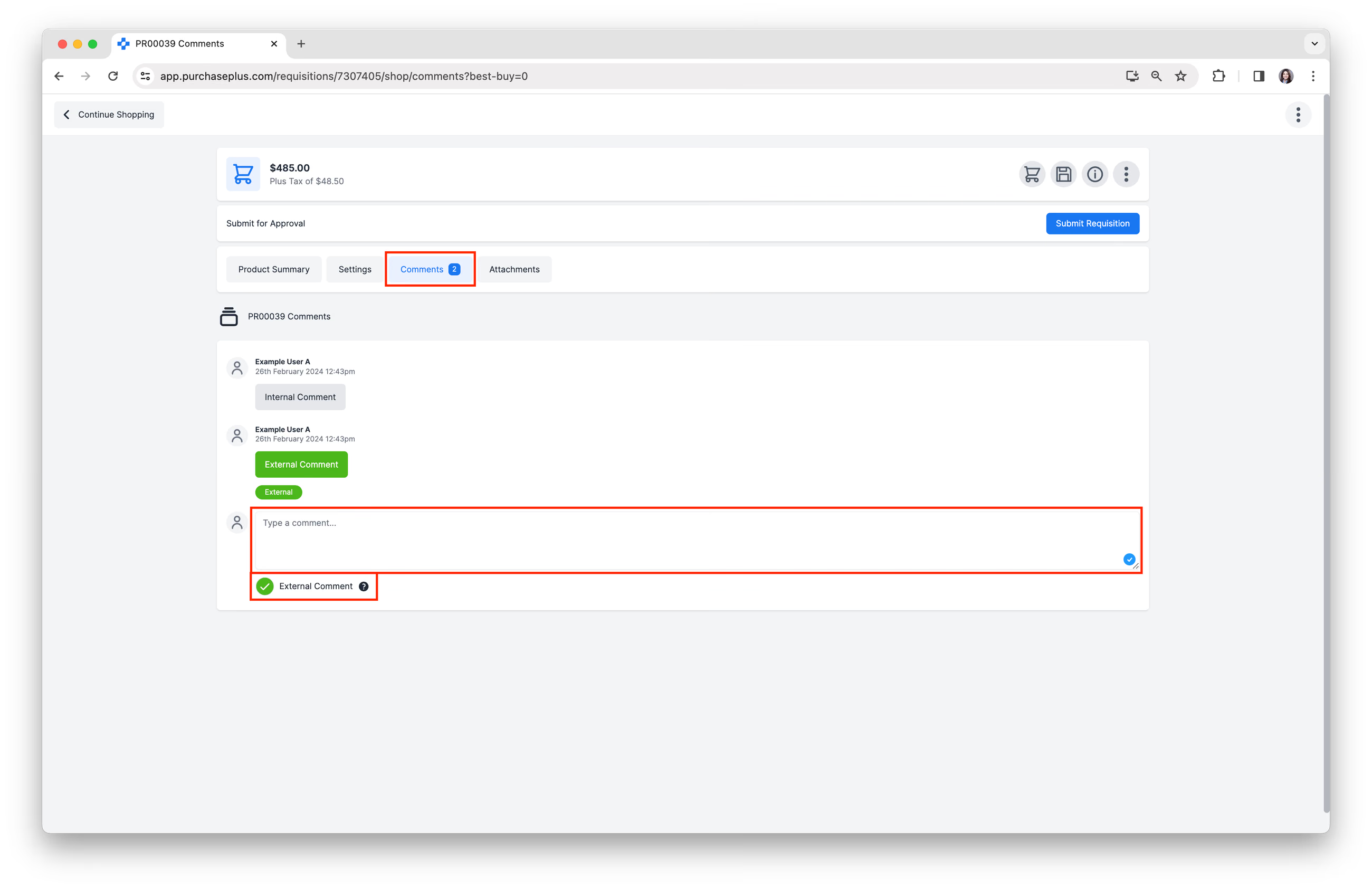
Kattintson a [Megjegyzések] fülre az alábbiakhoz:
- Opcionális megjegyzés hozzáadása, amelyet a kollégái láthatnak, amikor áttekintik és/vagy jóváhagyják az Igénylést.
- Bejelölheti a [Külső megjegyzés] lehetőséget is olyan megjegyzés hozzáadásához, amely a Beszállító(k) számára látható lesz a létrejövő Megrendeléseken.
Melléklet hozzáadása
Kattintson a [Mellékletek] lehetőségre az igényléshez kapcsolódó fájlok opcionális csatolásához.
Igénylés elküldése jóváhagyásra
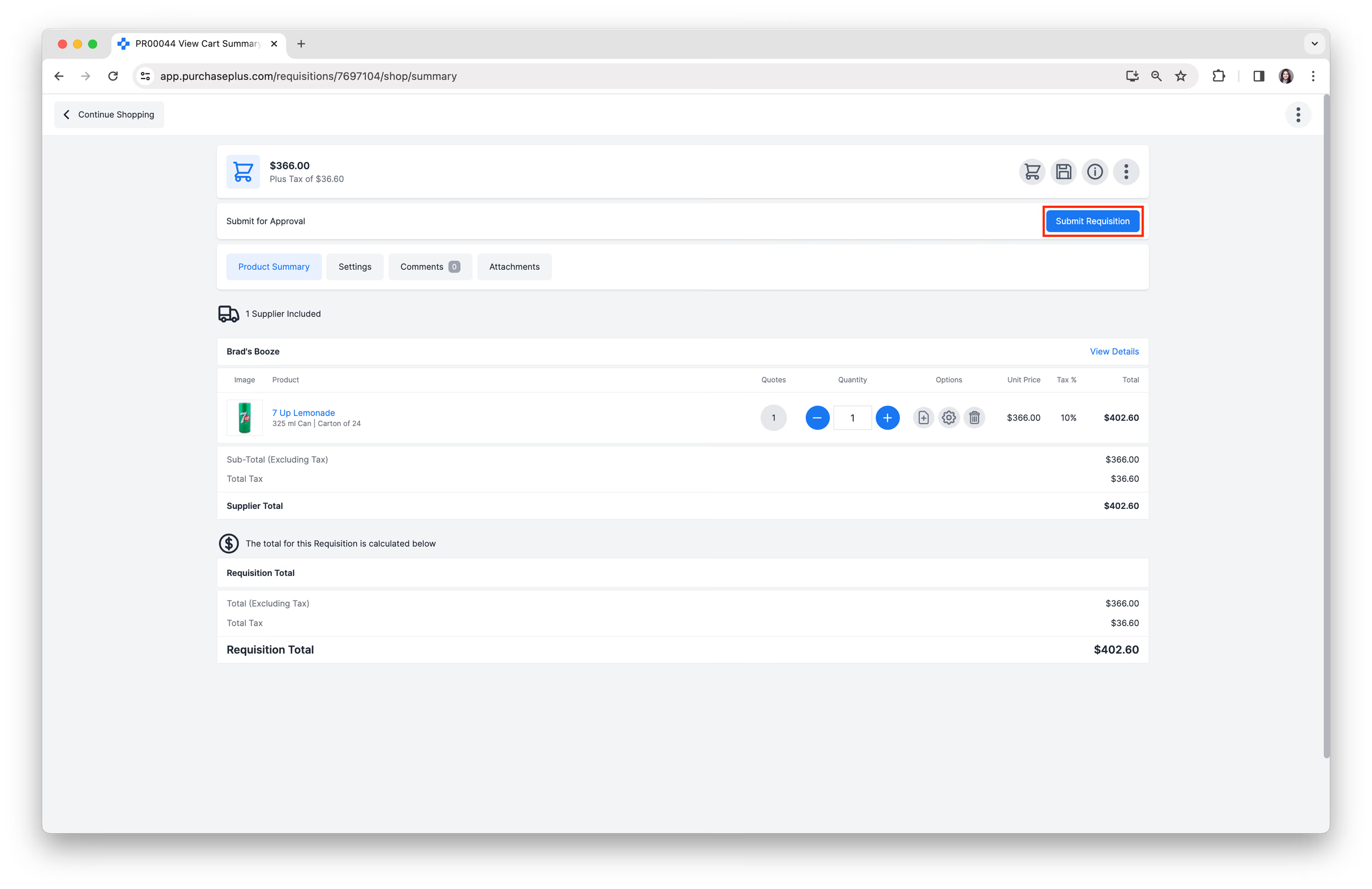
1. Ha elégedett az Igényléssel és annak beállításaival, kattintson az [Igénylés elküldése] gombra az Igénylés Jóváhagyásra küldéséhez:
2. Erősítse meg a beküldést az Igénylés adatainak áttekintésével, majd kattintson az oldal alján található [Küldés jóváhagyásra] gombra. Megjegyzés: Ez a lépés kimarad, ha a Szakértői módot bekapcsolta Felhasználói beállításként.
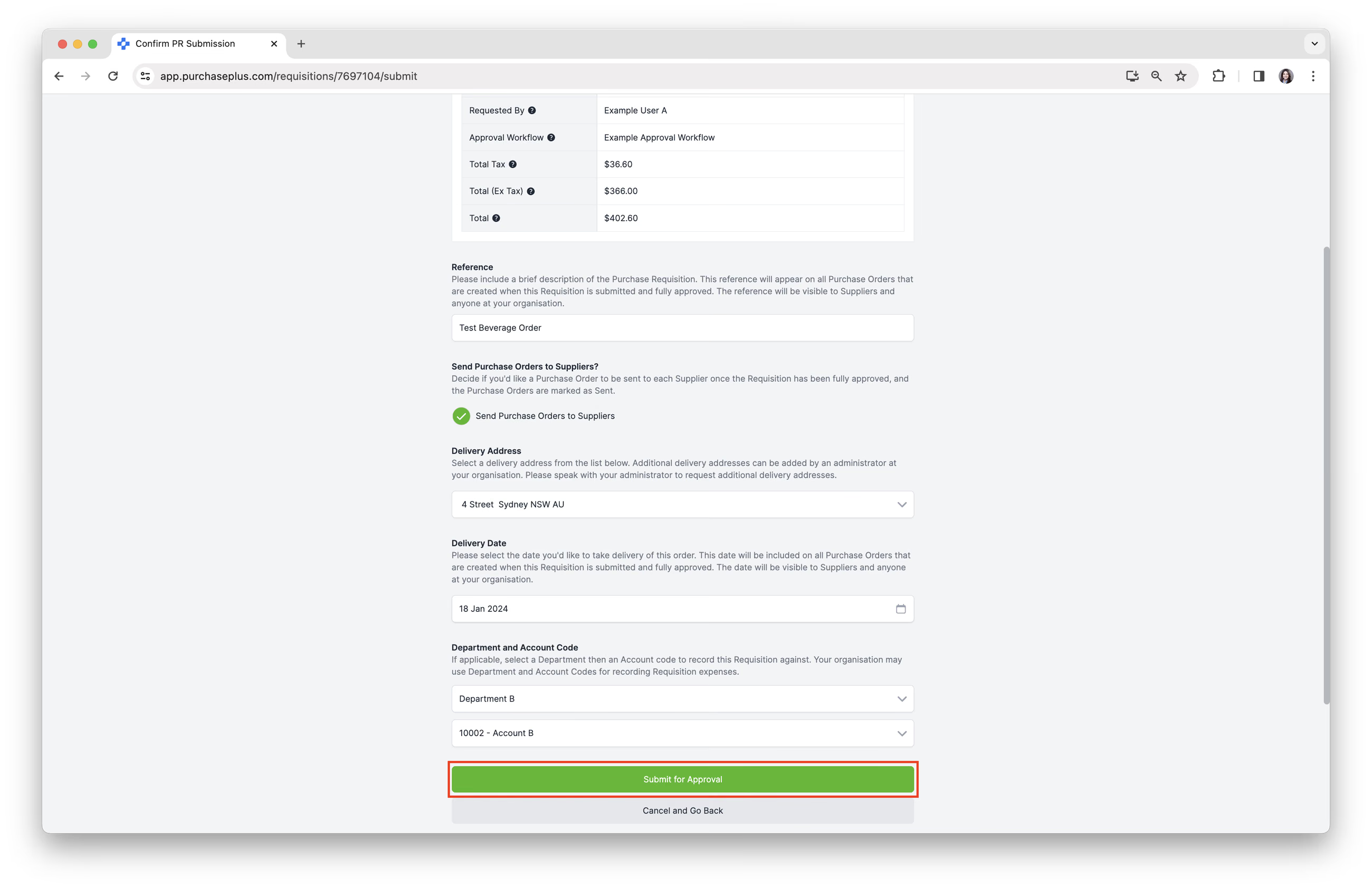
3. Az Igénylés elküldésre kerül Jóváhagyásra, és átkerül a „JÓVÁHAGYÁSRA VÁR” állapotba. Az Igénylés bekerül a rá vonatkozó Jóváhagyási munkafolyamatba, és a munkafolyamat első szintjén lévő jóváhagyó felhasználók e-mail értesítést kapnak arról, hogy az Igénylés jóváhagyható vagy elutasítható.