

Árak frissítése
Árak frissítése
Árak frissítése CSV-importálással
1. lépés: Jelentkezzen be fiókjába itt.
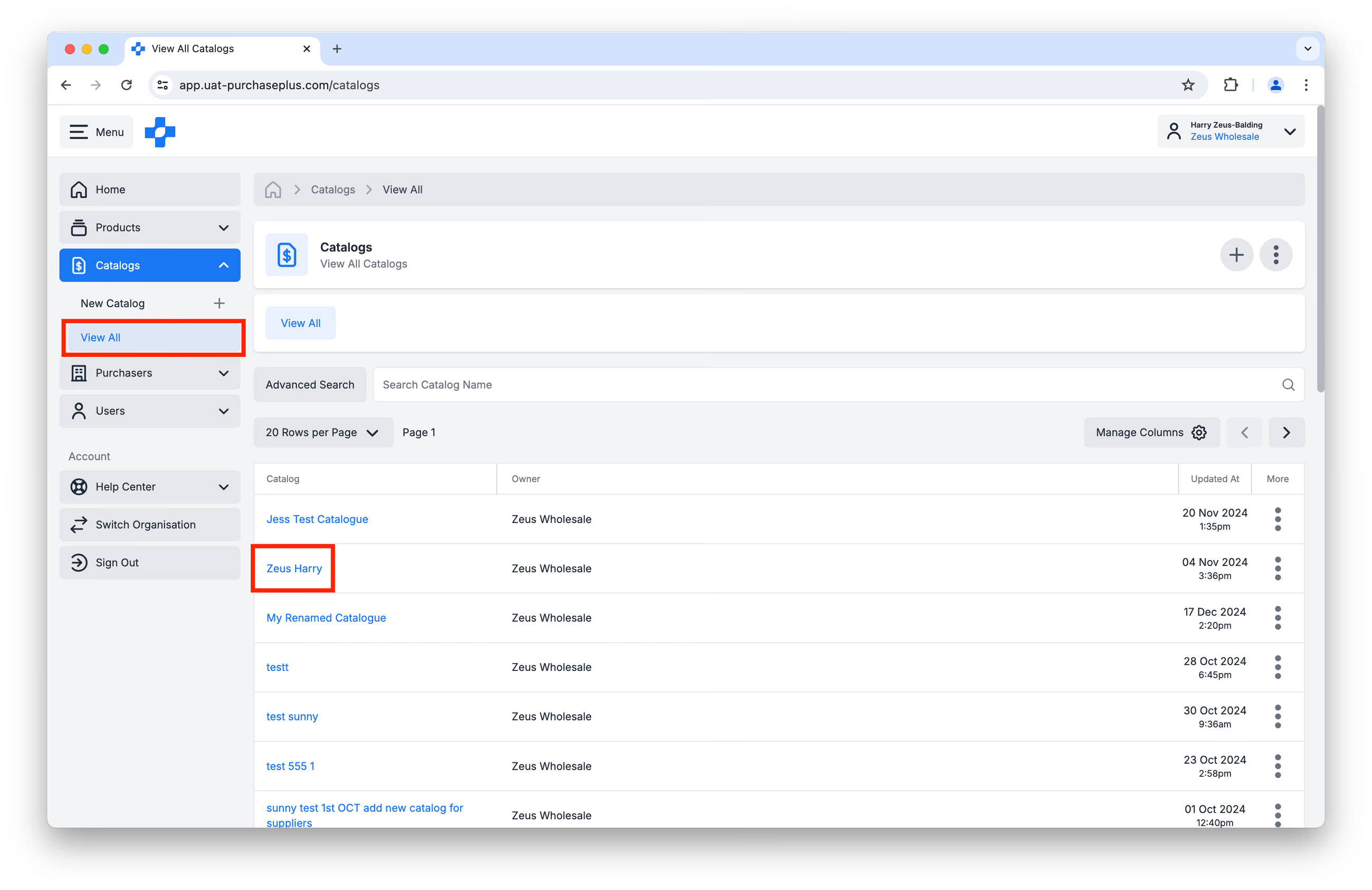
2. lépés: Kattintson a [Katalógusok] → [Összes megtekintése] lehetőségre, majd kattintson a frissíteni kívánt Katalógusra:
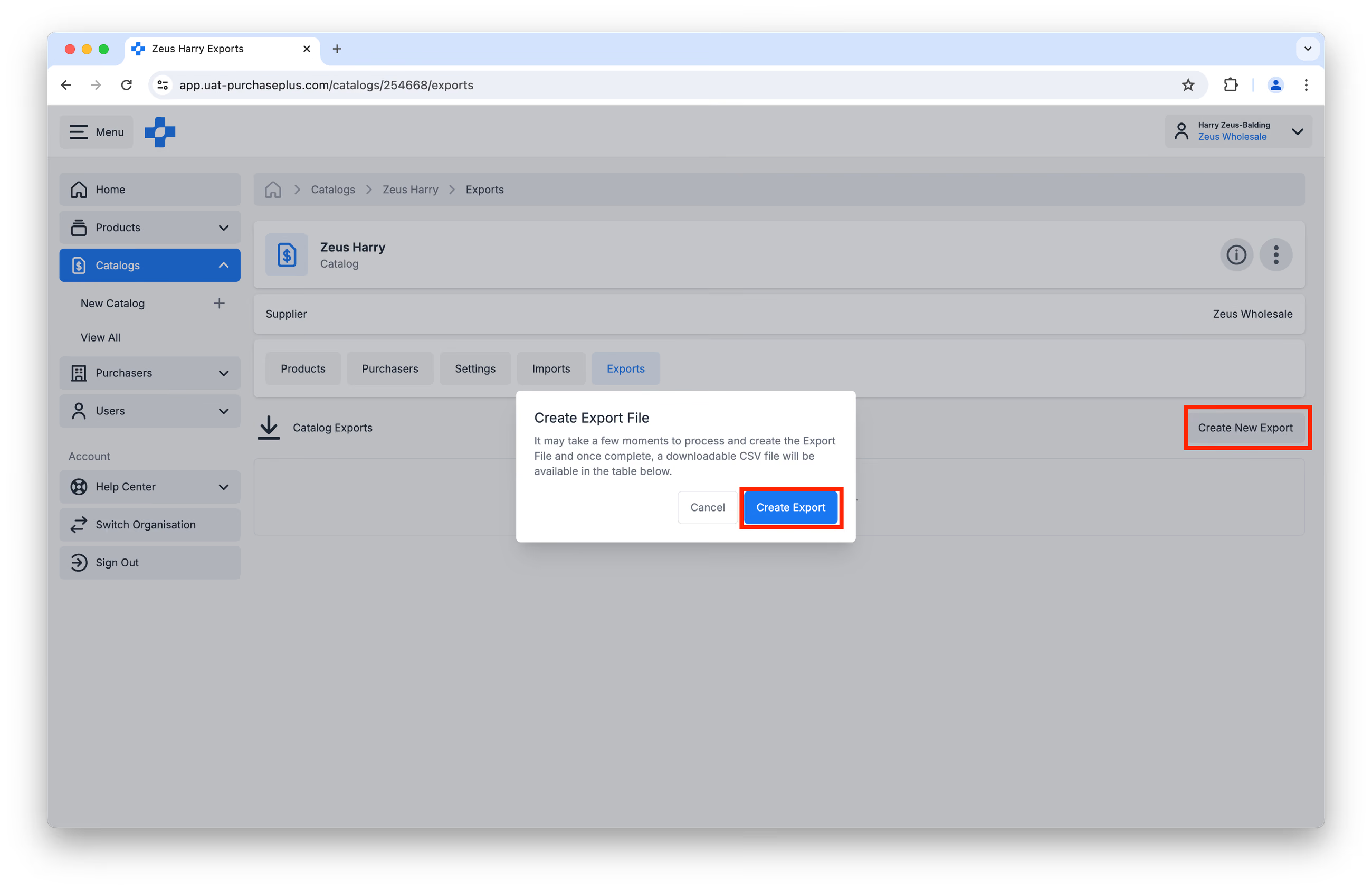
3. lépés: Kattintson az [Exportálások] fülre.
4. lépés: Kattintson az [Új exportálás létrehozása] gombra a jobb oldalon, majd erősítse meg a műveletet:
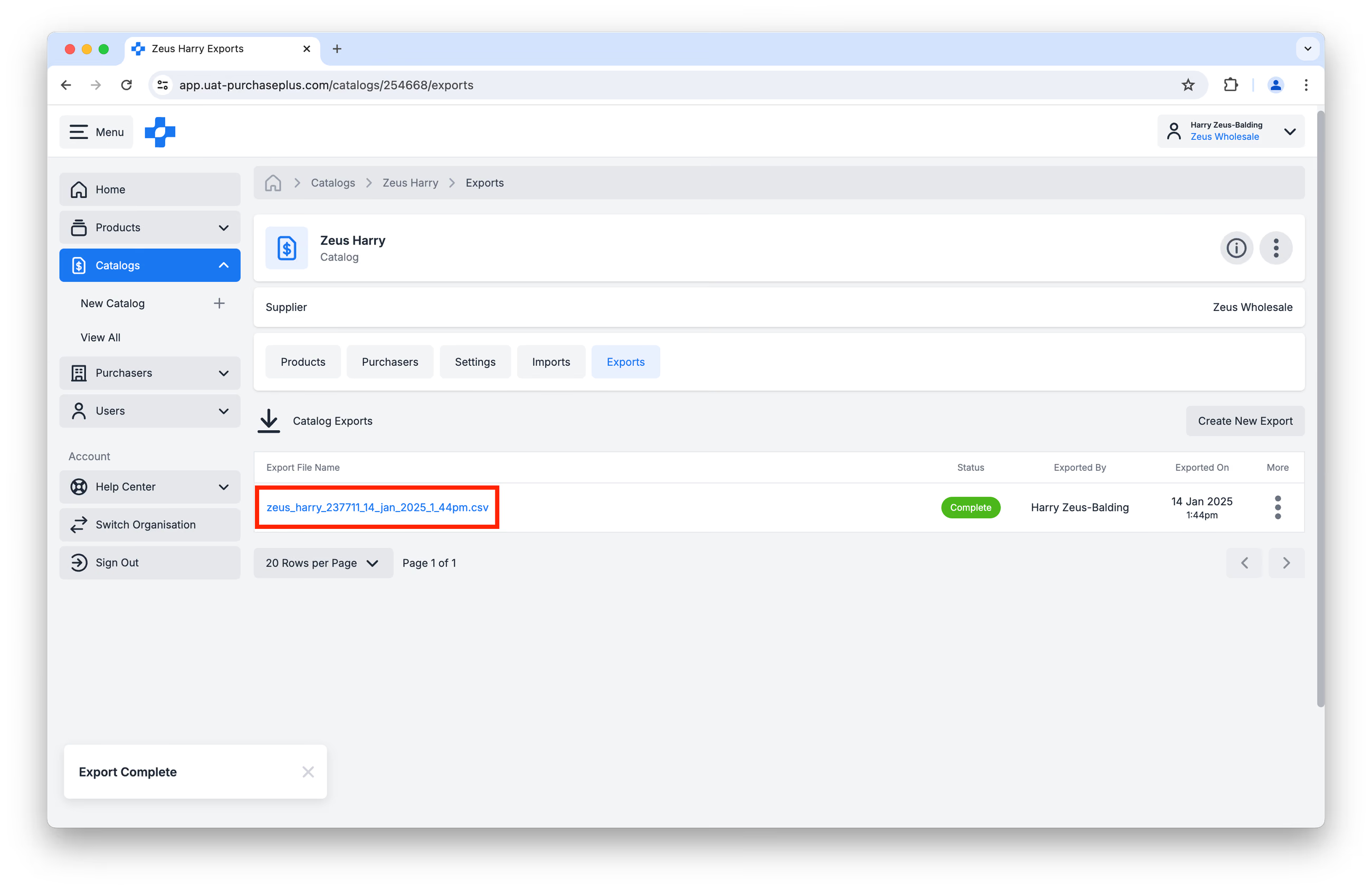
5. lépés: Amint az exportálás állapota Befejezve (Complete), rákattinthat az exportfájl nevére (kék színnel), és megnyithatja a CSV-fájlt:
 6. lépés: Most már hozzáfér az importáláshoz szükséges megfelelő fájlformátumhoz.
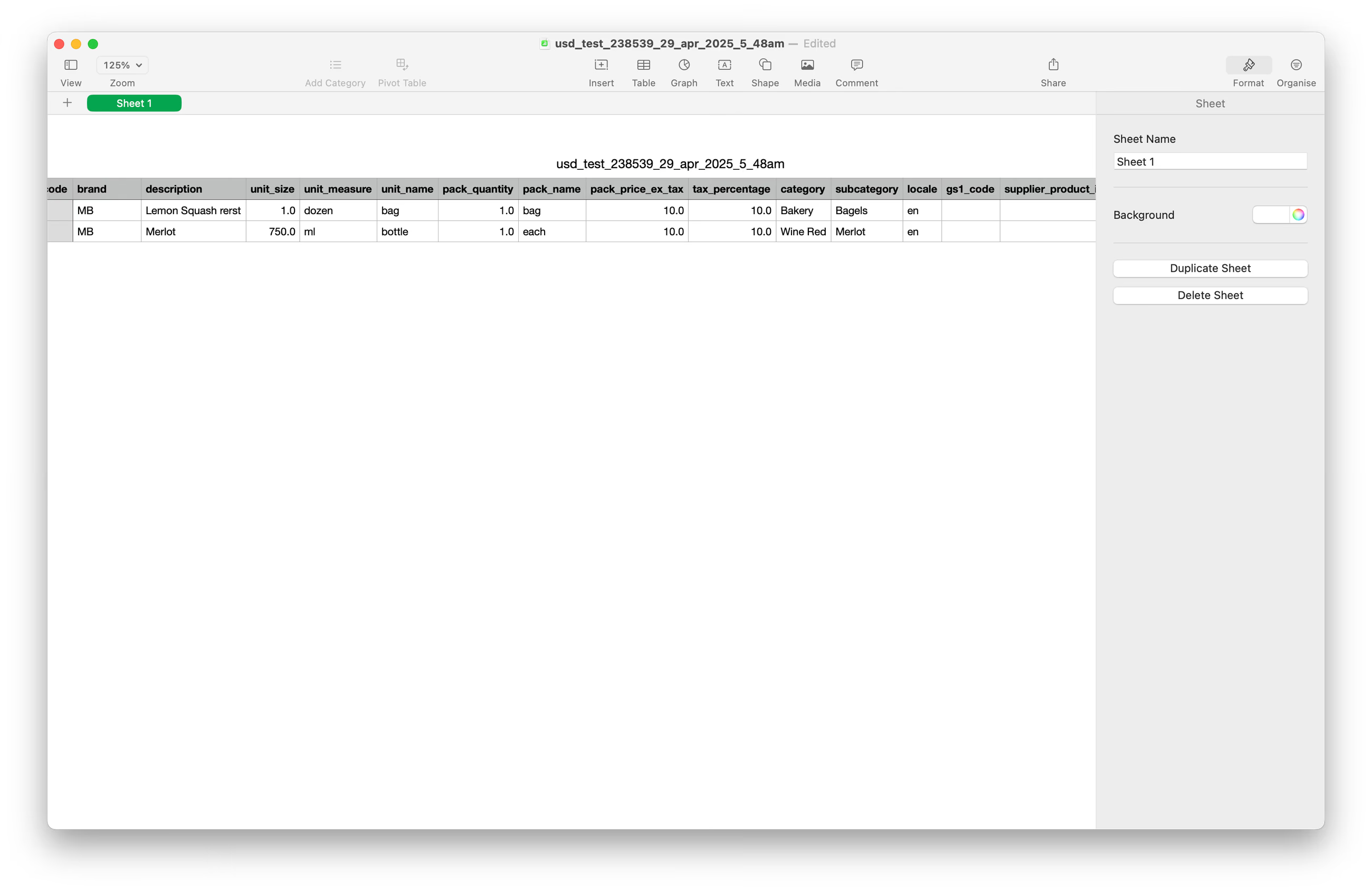
Kérjük, kizárólag a következő 3 oszlopban frissítse az adatokat:
- A oszlop:
product_code - I oszlop:
pack_price_ex_tax - J oszlop:
tax_percentage
Ne szerkessze vagy törölje a P oszlopot (pp_product_id). Ez az egyedi azonosító elengedhetetlen a PurchasePlus számára az új árak PurchasePlus katalógusba történő importálásához. Ha ez az oszlop módosul vagy hiányzik, az importálás sikertelen lesz.
Az importálás során felmerülő hibák elkerülése érdekében törölje az M és N oszlopok tartalmát, a fejléceket azonban hagyja érintetlenül.
7. lépés: Mentse el a frissített Katalógust CSV formátumban. Bármely más formátum esetén a fájl importálása meghiúsul.
8. lépés: Térjen vissza a PurchasePlus felületére. Kattintson az [Importálások] → [Új importálás létrehozása] lehetőségre:
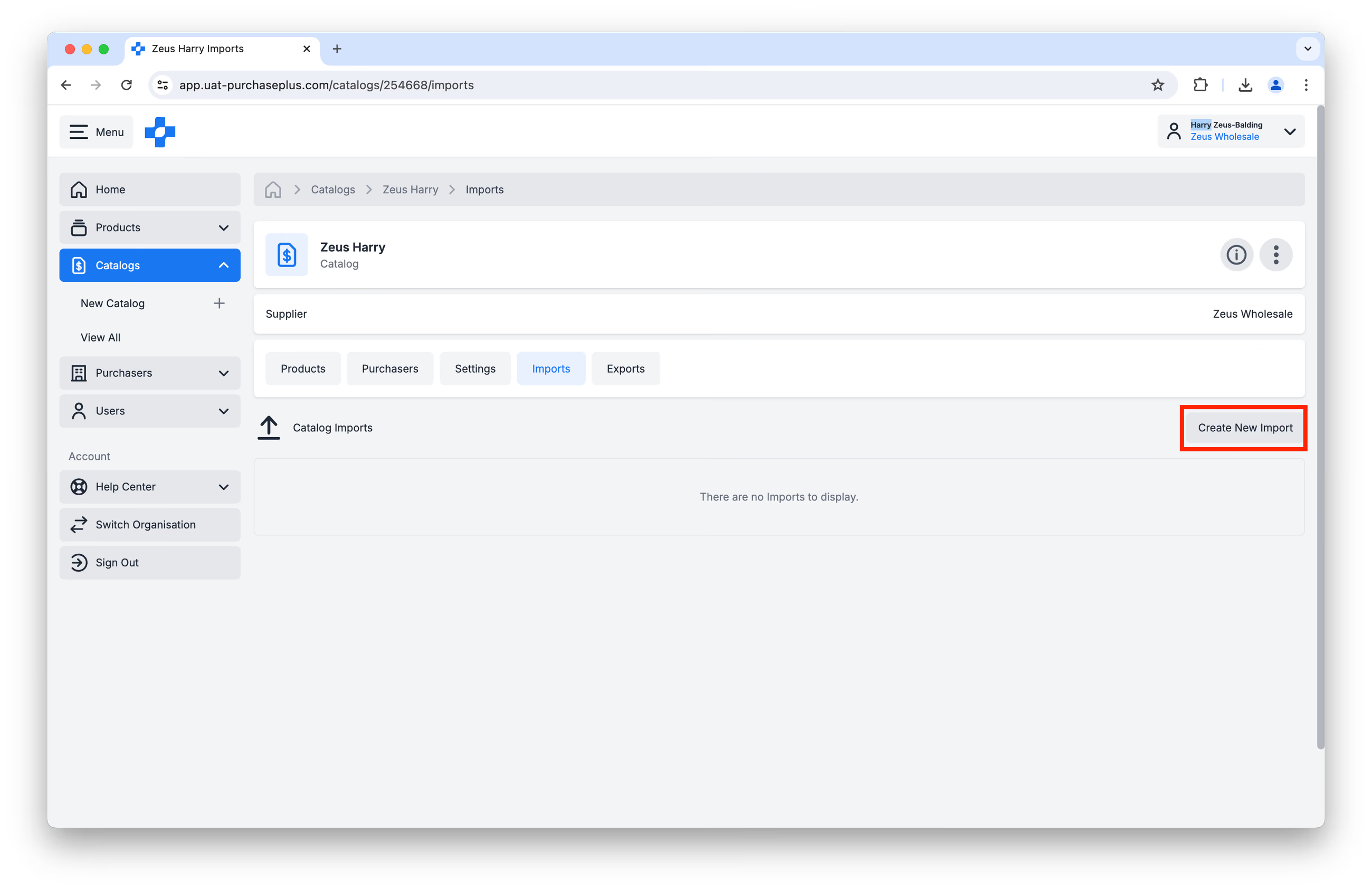
9. lépés: A rendszer kéri a következő adatok és beállítások megadását: 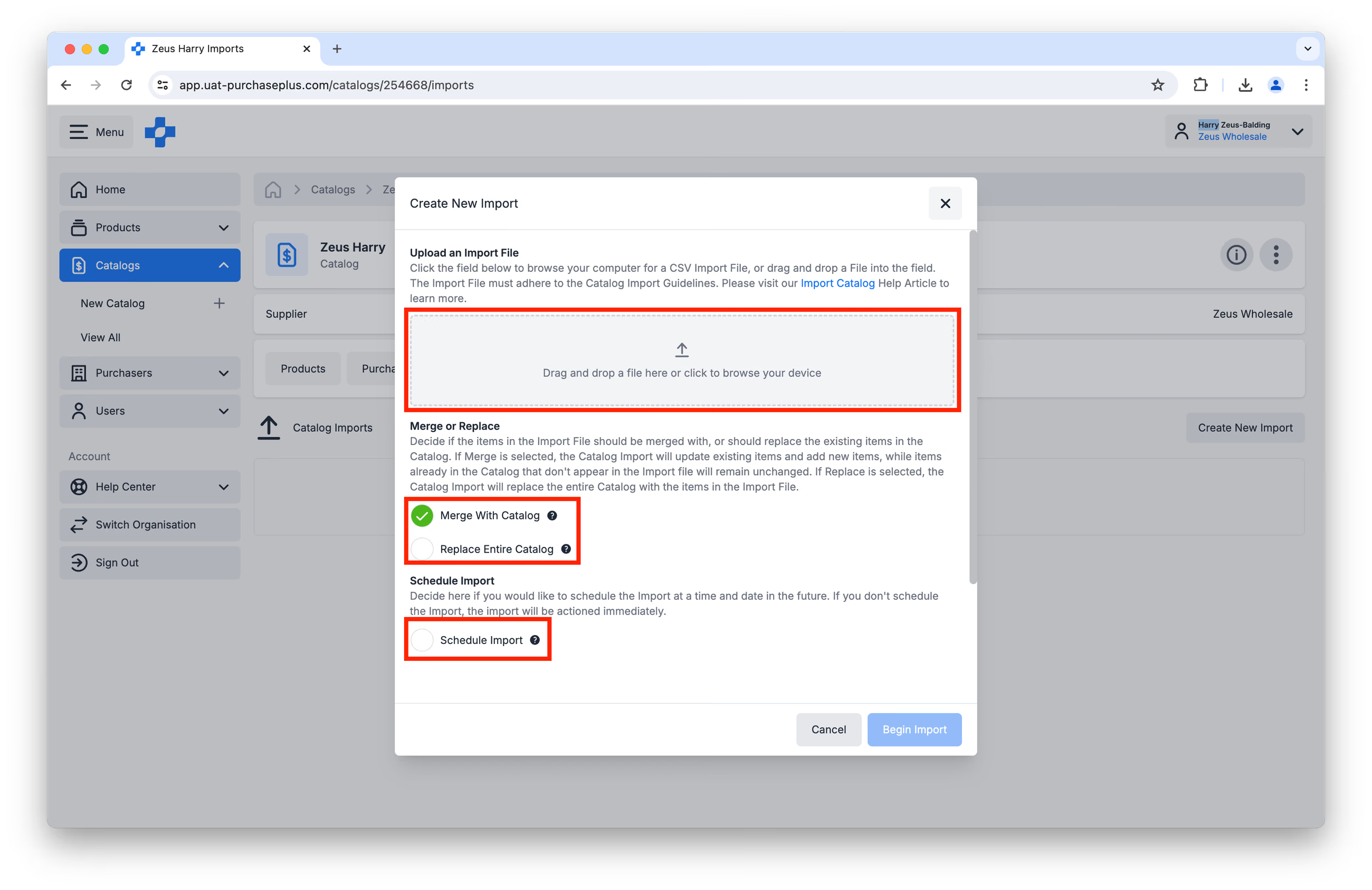
- Importfájl feltöltése: Húzza a fájlt a kijelölt területre (Drag and Drop), vagy kattintson a mezőre a fájlok böngészéséhez az eszközén.
- Döntse el, hogy összefésülni (Merge With) vagy felülírni (Replace) szeretné a teljes Katalógust. Ha az [Összefésülés] lehetőséget választja, a Katalógus importálása frissíti a meglévő tételeket és hozzáadja az újakat, miközben a Katalógusban már szereplő, de az importfájlban nem található tételek változatlanok maradnak. Ha a [Felülírás] lehetőséget választja, a Katalógus importálása a teljes Katalógust lecseréli az importfájlban lévő tételekre – ezért ha Termékeket távolít el a Katalógusból, erről mindenképpen értesítse ügyfeleit.
- Importálás ütemezése: Itt döntheti el, hogy szeretné-e az importálást egy jövőbeli időpontra és dátumra ütemezni. Ha nem ütemezi az importálást, a folyamat azonnal lefut. A megadott időpontban és dátumon visszatérhet ehhez a Katalógushoz, hogy ellenőrizze a feltöltés sikerességét. Ez a funkció rendkívül hasznos fogyasztói árindex- (CPI-) frissítések, időszakos akciók stb. esetén.
10. lépés: Kattintson az [Importálás indítása] gombra. Ez a Katalógus méretétől függően akár 30 másodpercet vagy hosszabb időt is igénybe vehet.
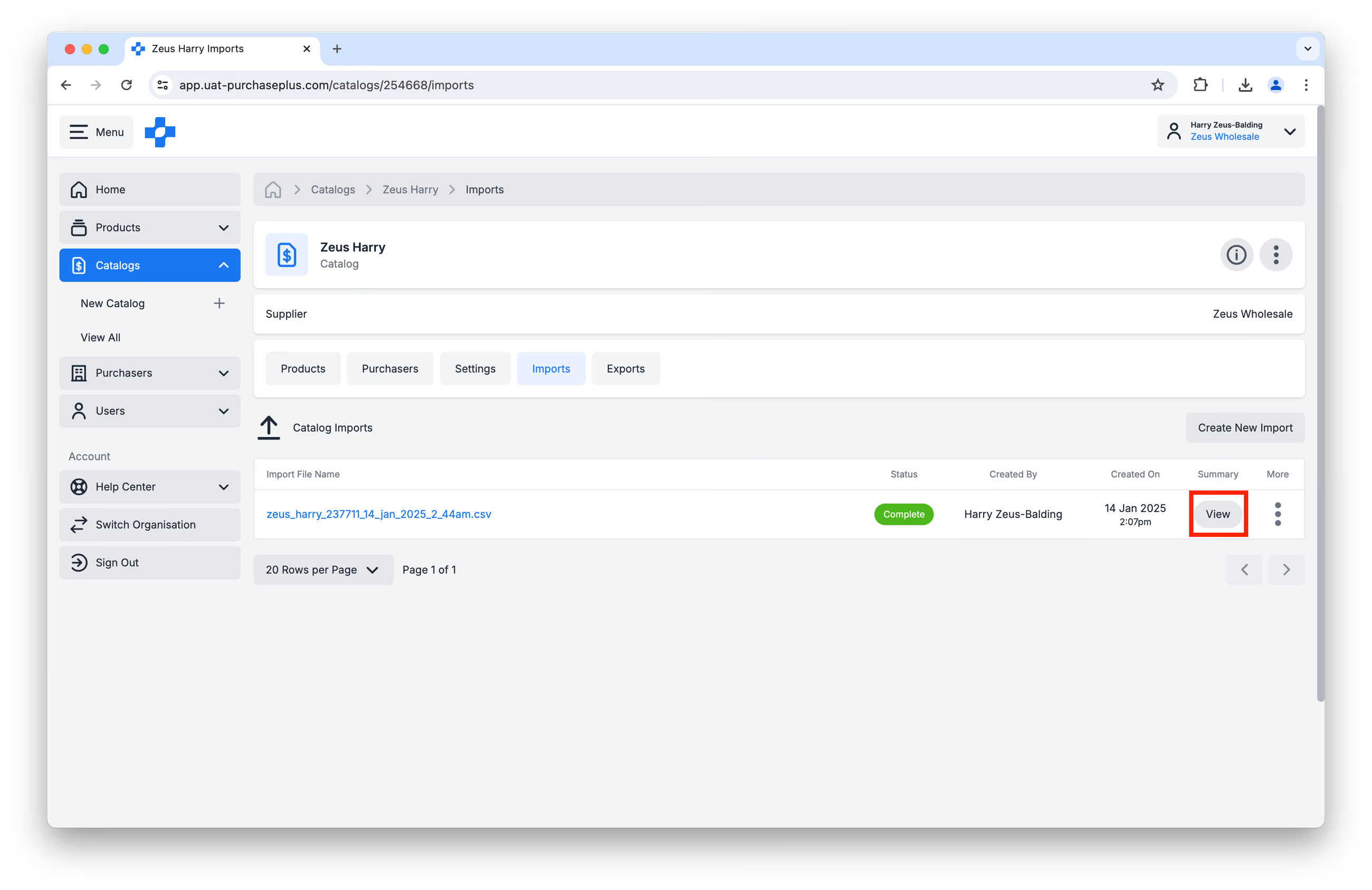
11. lépés: Ellenőrizze az importálás állapotát a Katalógus [Importálások] fülén. Amikor az állapota Befejezve (Complete) értékre vált, az új Katalógus-frissítés sikeresen importálásra került. A Katalógusban található Termékek a frissített árakon válnak elérhetővé azon Beszerző(k) számára, akikhez a Katalógus hozzá van rendelve.
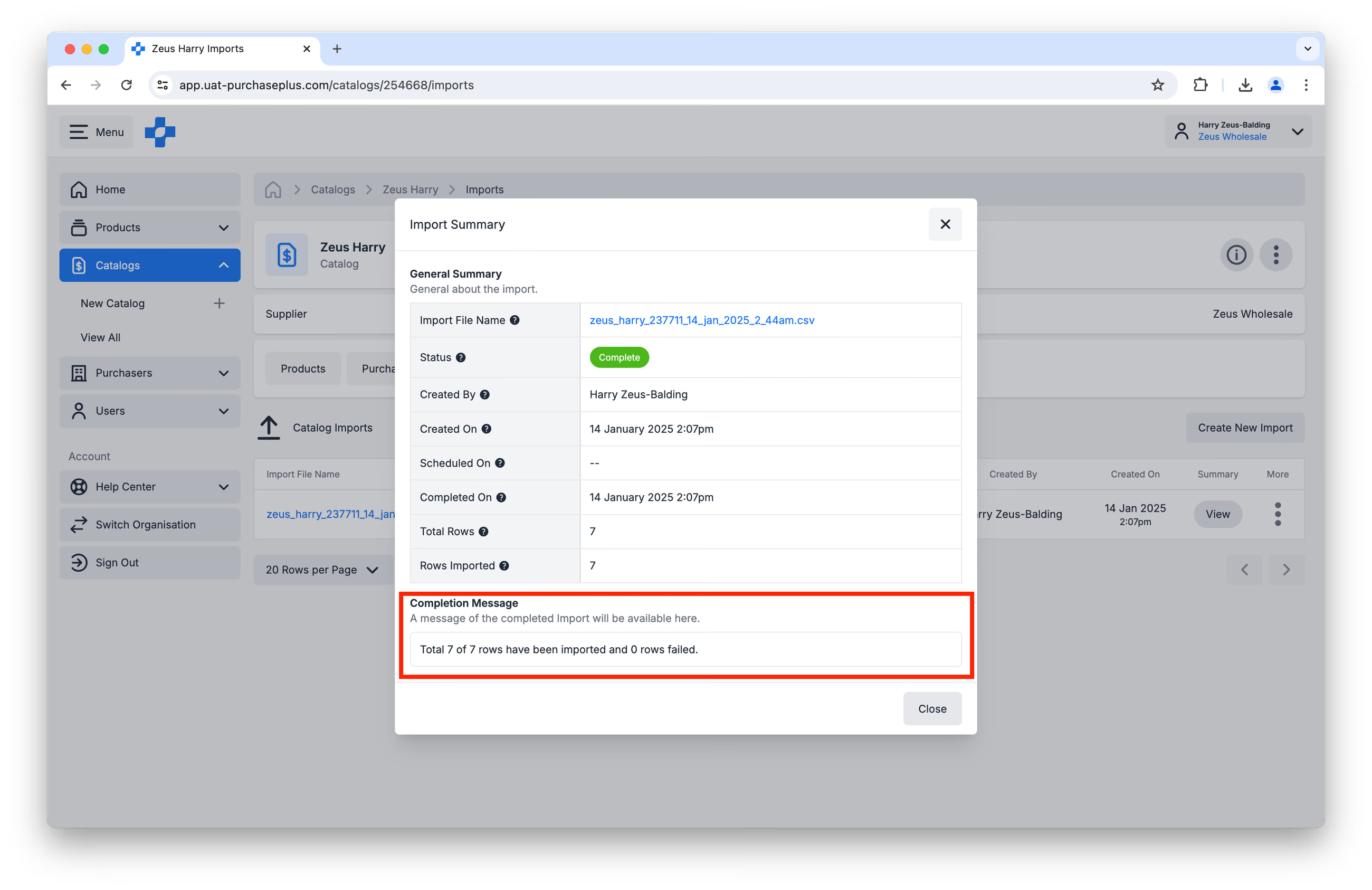
12. lépés (Opcionális): Az Összegzés (Summary) oszlopban a [Megtekintés] gombra kattintva további részleteket tekinthet meg az importálási folyamatról.
 Különösen figyeljen a Befejezési üzenetre (Completion Message), hogy megbizonyosodjon arról, hogy az importfájl összes sora sikeresen feldolgozásra került.
Minimális importálási követelmények
Ahhoz, hogy a táblázat sikeresen importálható legyen, soronként mindössze három érték megadása kötelező:
- pack_price_ex_tax
- tax_percentage
- pp_product_id
Ezen mezők hiánya hibát okoz az importálás során.
Ezenkívül javasoljuk a product_code, valamint (ha rendelkezésre áll) az external_id megadását is.
Nem történik importálási hiba, ha a többi mező üresen marad.
PPID-k megkeresése
Ha nehézségekbe ütközik a PPID azonosítása (vagy megadása) a Katalógus importálásához, a PPID-kat a következő helyeken találja meg:
- A fenti 5. lépésben létrehozott eredeti Katalógus exportfájlban (amelyet szükség esetén újra letölthet a Katalógus [Exportálások] fülén), valamint
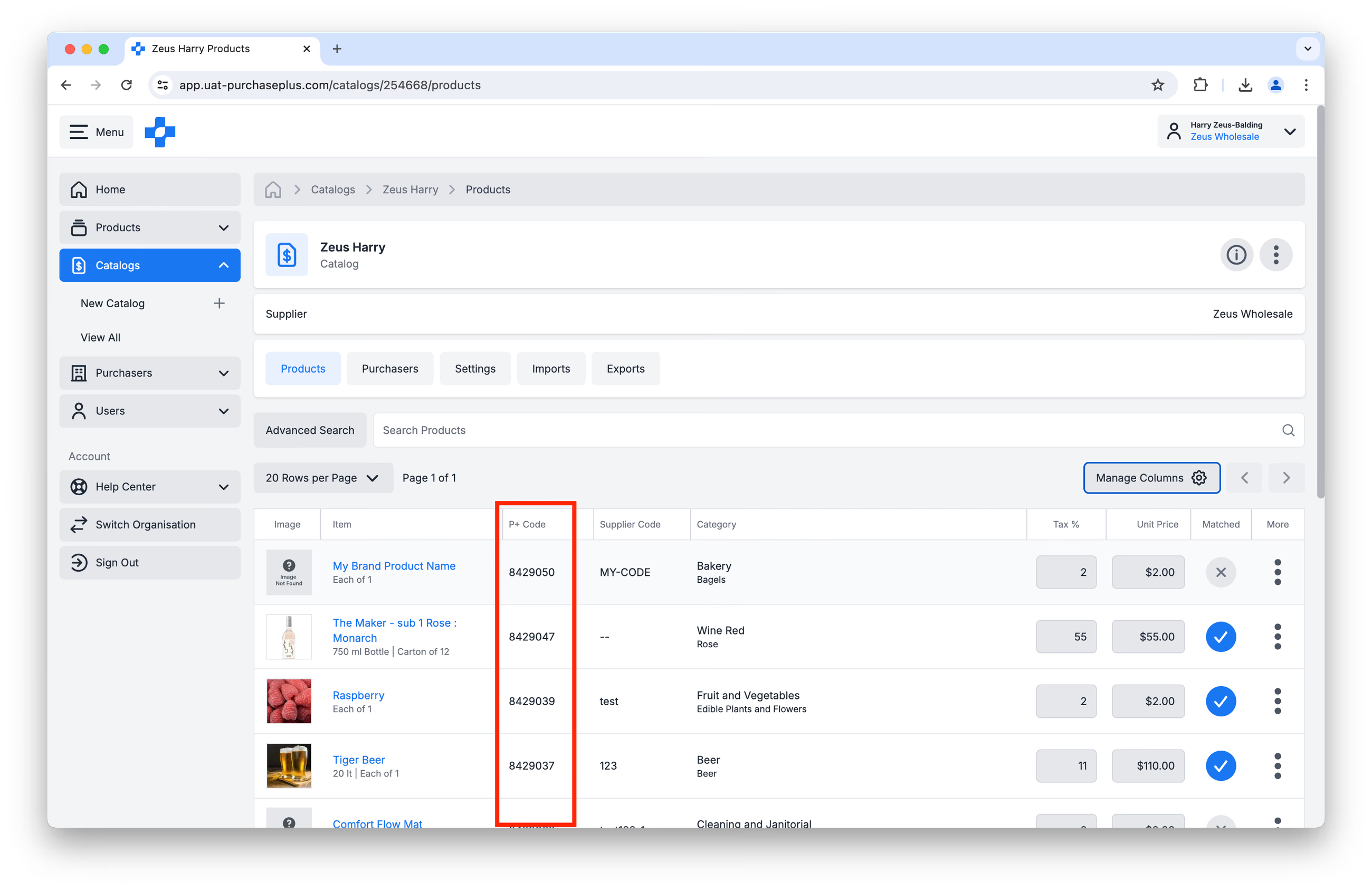
- Számos helyen a PurchasePlus rendszerében. Például a Katalógus [Termékek] fülén. Csak győződjön meg arról, hogy az Oszlopok kezelése (Manage Columns) funkcióban engedélyezve van a [P+ Code] opció.
Frissítés API-n keresztül
Tudta, hogy a PurchasePlus már kínál Katalógus-karbantartást API-integráción keresztül is?
A Katalógus-integráció zökkenőmentes, automatizált kapcsolatot biztosít az Ön rendszere és a PurchasePlus fiókja között – ami azt jelenti, hogy nincs több kézi frissítés vagy táblázatkezelés!
Felkeltettük érdeklődését? Kérjük, vegye fel a kapcsolatot Beszállítói Kapcsolatokért felelős vezetőnkkel, Sandi Tognolinivel a következő címen: sandi.tognolini@purchaseplus.com
Megjegyzés: A szolgáltatás igénybevételéhez szervezetének rendelkeznie kell API-/EDI-integrációs képességekkel.
További támogatás
Beszállítói Kapcsolatok csapatunk bármikor készséggel áll rendelkezésére további segítségért a help.suppliers@purchaseplus.com e-mail-címen.