

Külső igénylés
Külső igénylés
Külső igénylés
A Külső igénylés lehetővé teszi, hogy egy Igénylést hozzon létre egy Beszállító külső e-kereskedelmi weboldalán vásárolva. A termékek megrendeléséhez teljes mértékben kihasználhatja a Beszállító weboldalának funkcióit. Miután befejezte a vásárlást a Beszállító weboldalán, a rendszer visszairányítja Önt a PurchasePlus felületére, és a kiválasztott termékek, árak és mennyiségek automatikusan feltöltődnek az Igénylésbe a PurchasePlus-ban. Ezt a funkciót néha „Punchout”-nak is nevezik, és lehetővé teszi, hogy az összes beszerzési folyamatát egységesen, ugyanabban a rendszerben kezelje.
Csak bizonyos Beszállítók kínálnak Külső igénylés funkciót, ezért kérjük, forduljon szervezete Adminisztrátorához, vagy lépjen kapcsolatba segítőkész Ügyfélsiker (Customer Success) csapatunkkal, ha segítségre van szüksége.
Külső igénylés létrehozása
1. A PurchasePlus-ban több helyről is létrehozhat Igénylést.
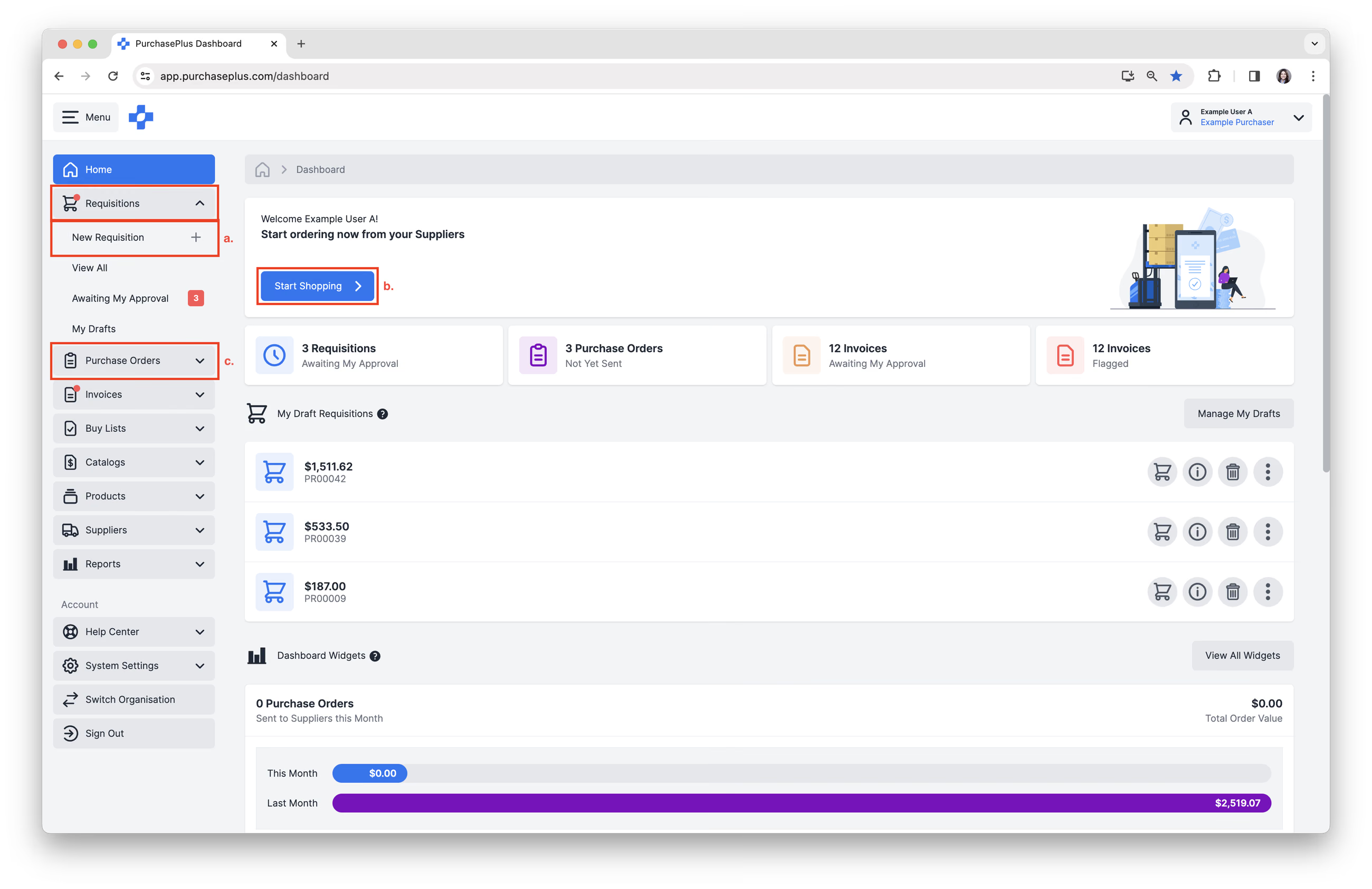
- Kattintson az oldalsó navigációs sávban az [Igénylések] → [Új igénylés] lehetőségre.
- Kattintson a Kezdőoldali irányítópulton a [Vásárlás indítása] gombra.
- Kattintson az oldalsó navigációs sávban a [Megrendelések] → [Új megrendelés] lehetőségre. Ez átirányítja Önt egy új Igényléshez:
2. Megjelenik az Új beszerzési igénylés létrehozása űrlap.
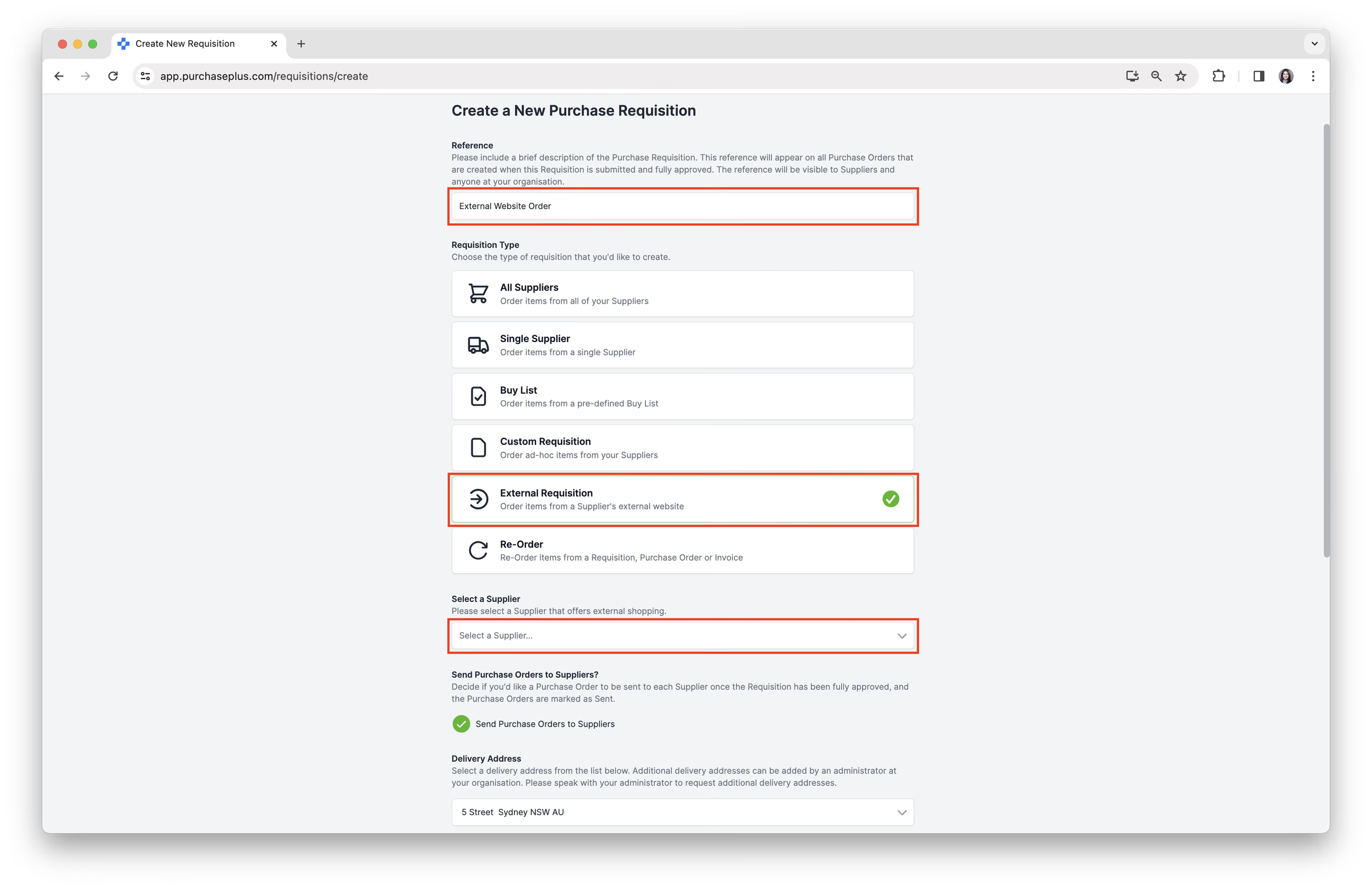
- Adjon meg egy [Hivatkozást] az Igénylés rövid leírásához.
- Válassza a [Külső igénylés] lehetőséget az Igénylés típusa mezőben; ekkor további beállítások jelennek meg.
- Válassza ki a kívánt Beszállítót a Beszállító legördülő menüből. Megjegyzés – Csak azok a Beszállítók jelennek meg a listában, akik biztosítanak Külső igénylési kapcsolatot az Ön számára.
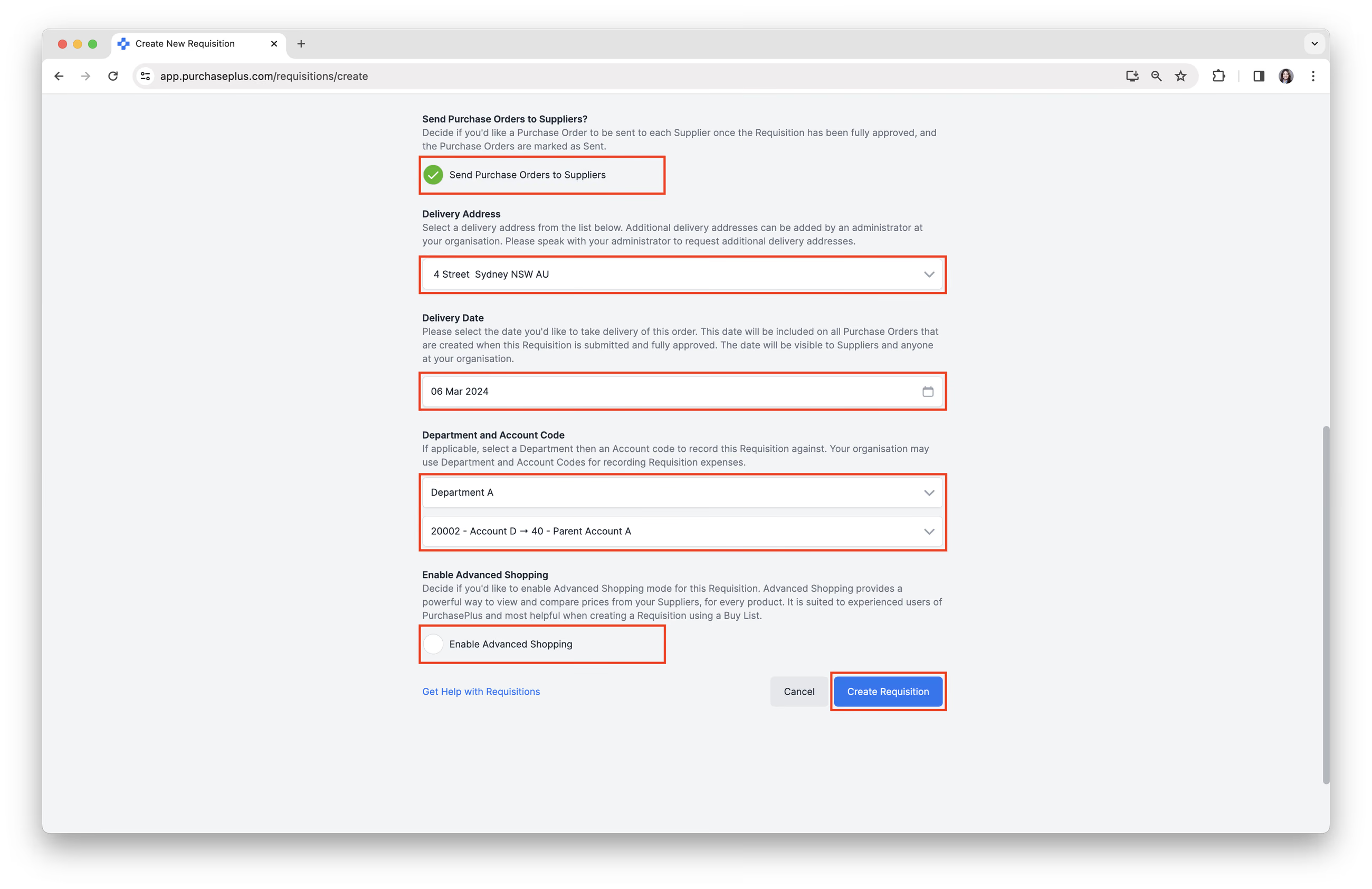
- Töltse ki az Igénylés űrlap összes többi mezőjét a szükségleteknek megfelelően.
- Kattintson az [Igénylés létrehozása], majd a felugró ablakban a [Tovább a külső oldalra] gombra.
3. Ekkor automatikusan megnyílik a Beszállító weboldala. Ez máshogy fog kinézni, mint a PurchasePlus, de rendeljen a megszokott módon: keresse meg a kívánt tételeket, tegye őket a kosárba, és ha végzett, véglegesítse a Rendelést. Küldje el a Rendelését a weboldalon.
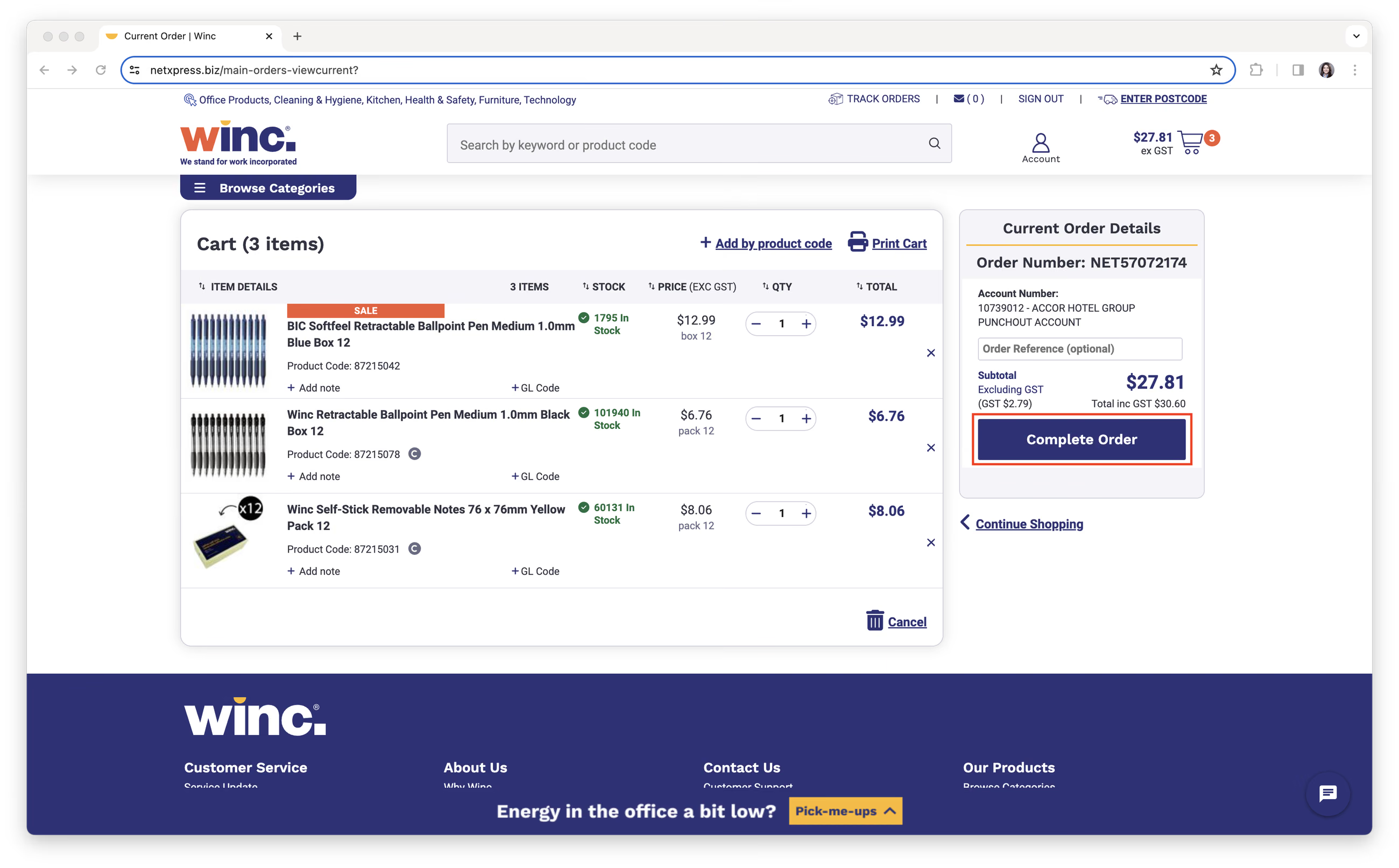
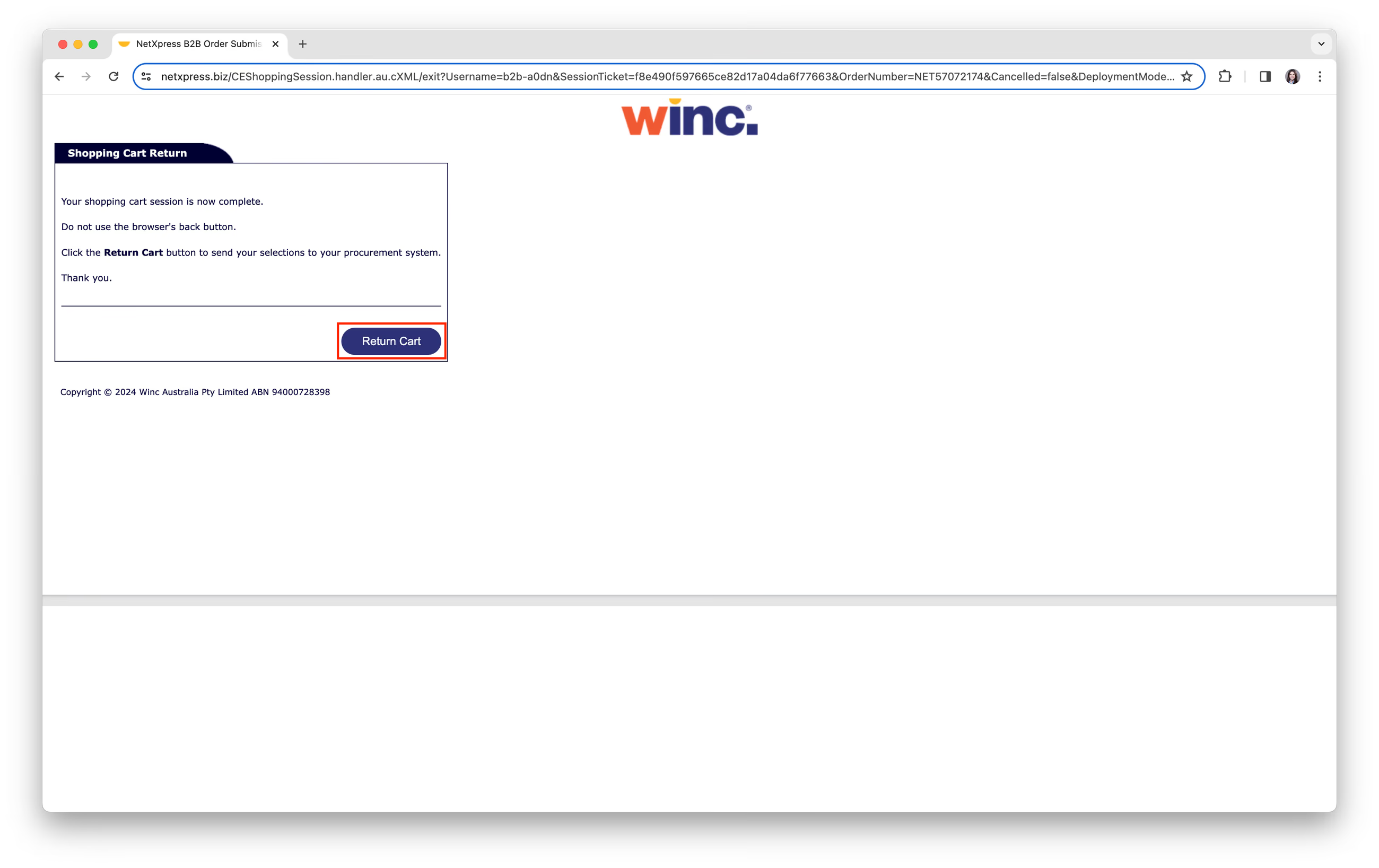
4. Megnyílik egy ablak, amely kéri, hogy erősítse meg a visszatérést a PurchasePlus rendszerébe. Ez visszavezeti Önt a PurchasePlus-ba.
5. Fejezze be az Igénylést a kiválasztott Termékek áttekintésével és az Igénylés Beállításainak szükség szerinti módosításával. Ha elkészült, kattintson az [Igénylés beküldése] gombra a jóváhagyáshoz.