

Egyetlen beszállítótól
Egyetlen beszállítótól
Az „Egyetlen beszállító” Igénylés típus kilistázza a Szervezete számára jelenleg elérhető összes Árajánlatot a kiválasztott egyetlen Beszállítótól.
1. Az Igénylést a PurchasePlus több pontjáról is létrehozhatja.
- Kattintson az [Igénylések] → [Új igénylés] gombra az oldalsó navigációs sávban.
- Kattintson a [Vásárlás indítása] gombra a Kezdőlap vezérlőpultján.
- Kattintson a [Megrendelések] → [Új megrendelés] lehetőségre az oldalsó navigációs sávban. Ez átirányítja Önt egy új Igényléshez.
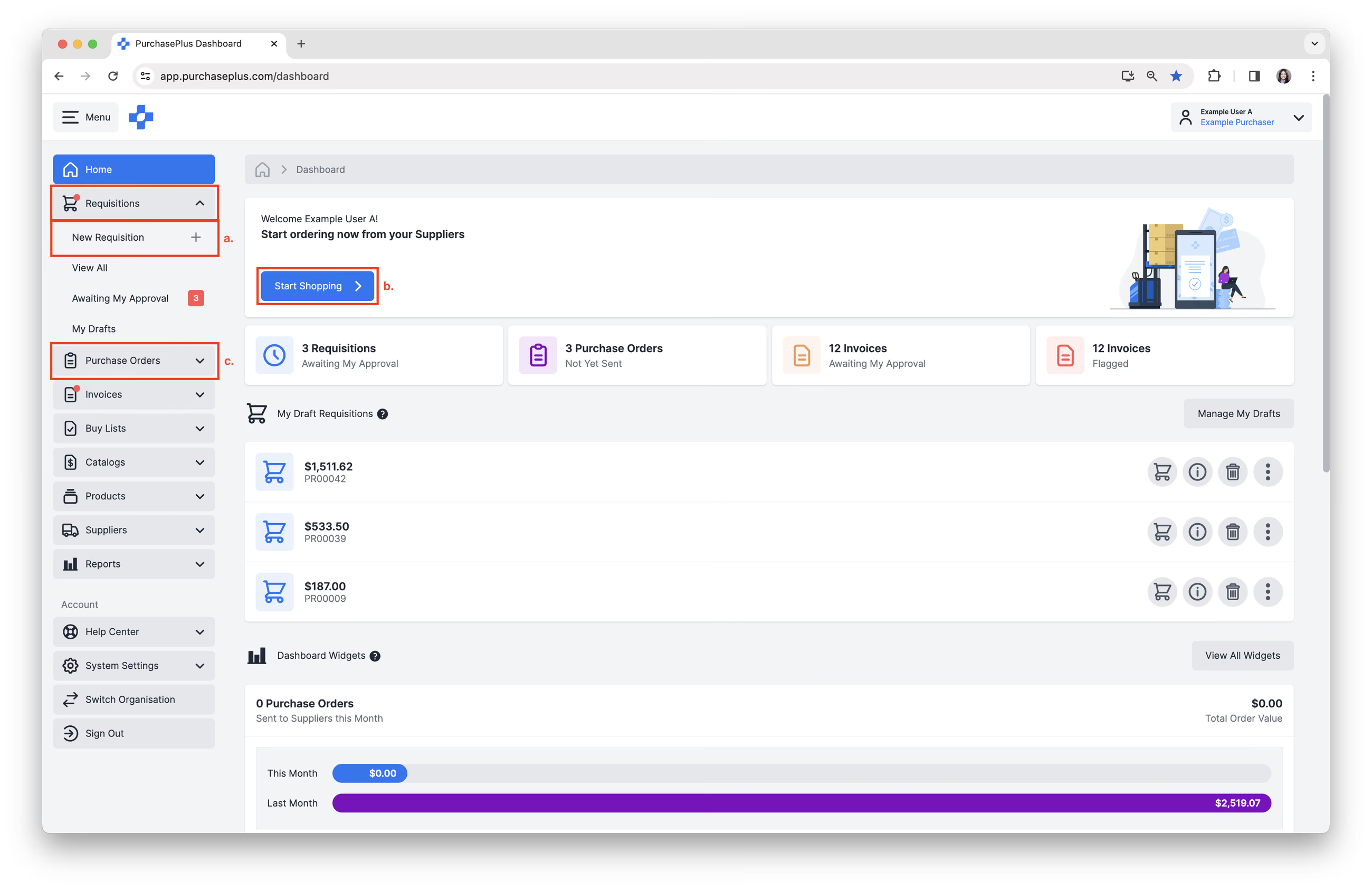 2. Megjelenik az Új beszerzési igénylés létrehozása űrlap.
 - Adjon meg egy [Hivatkozást] az Igénylés rövid leírásához.
- Válassza az [Egyetlen beszállító] lehetőséget az Igénylés típusa szakaszban, ekkor további beállítási lehetőségek jelennek meg.
- Válassza ki a kívánt Beszállítót a Beszállító legördülő menüből.
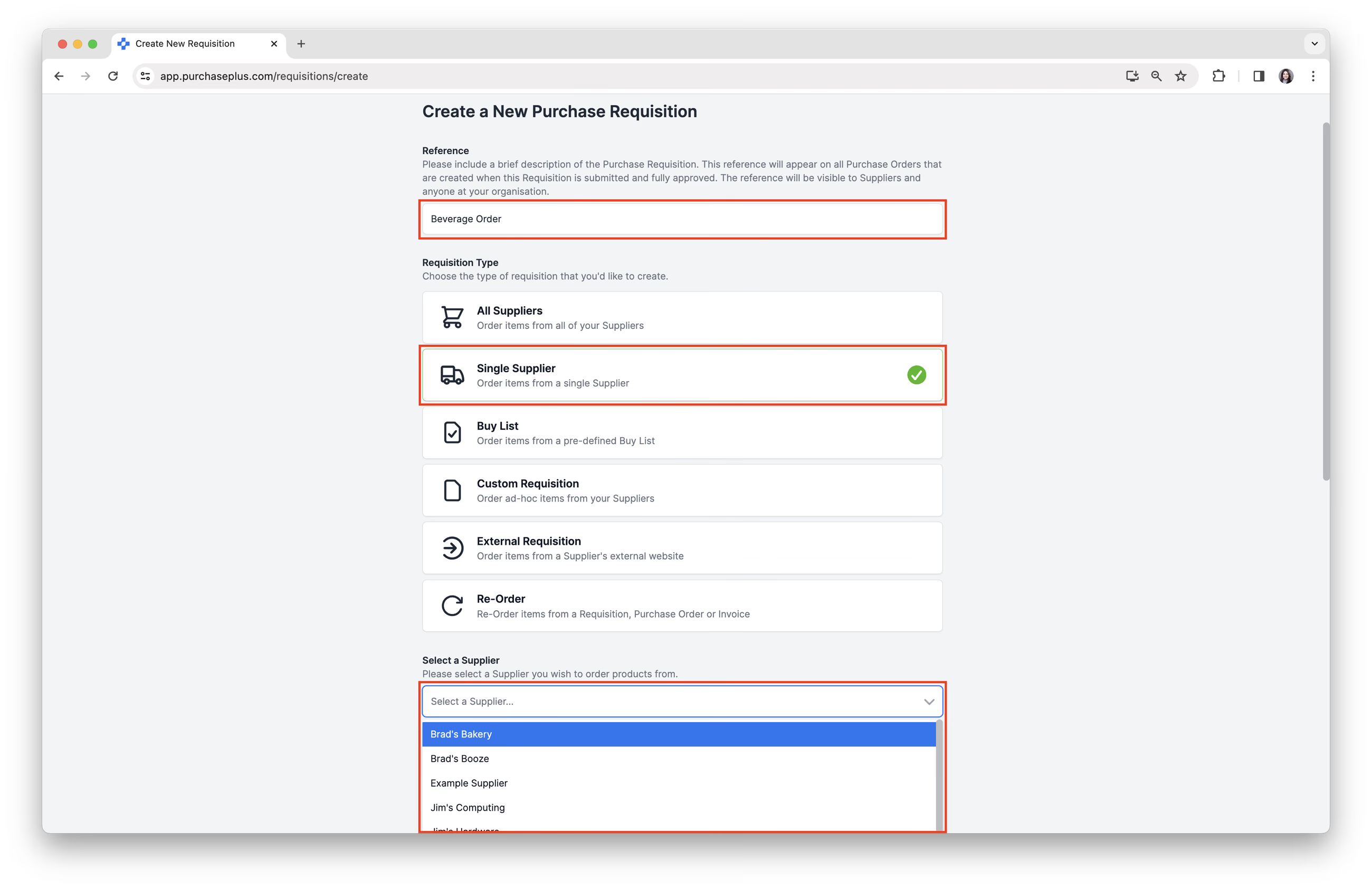
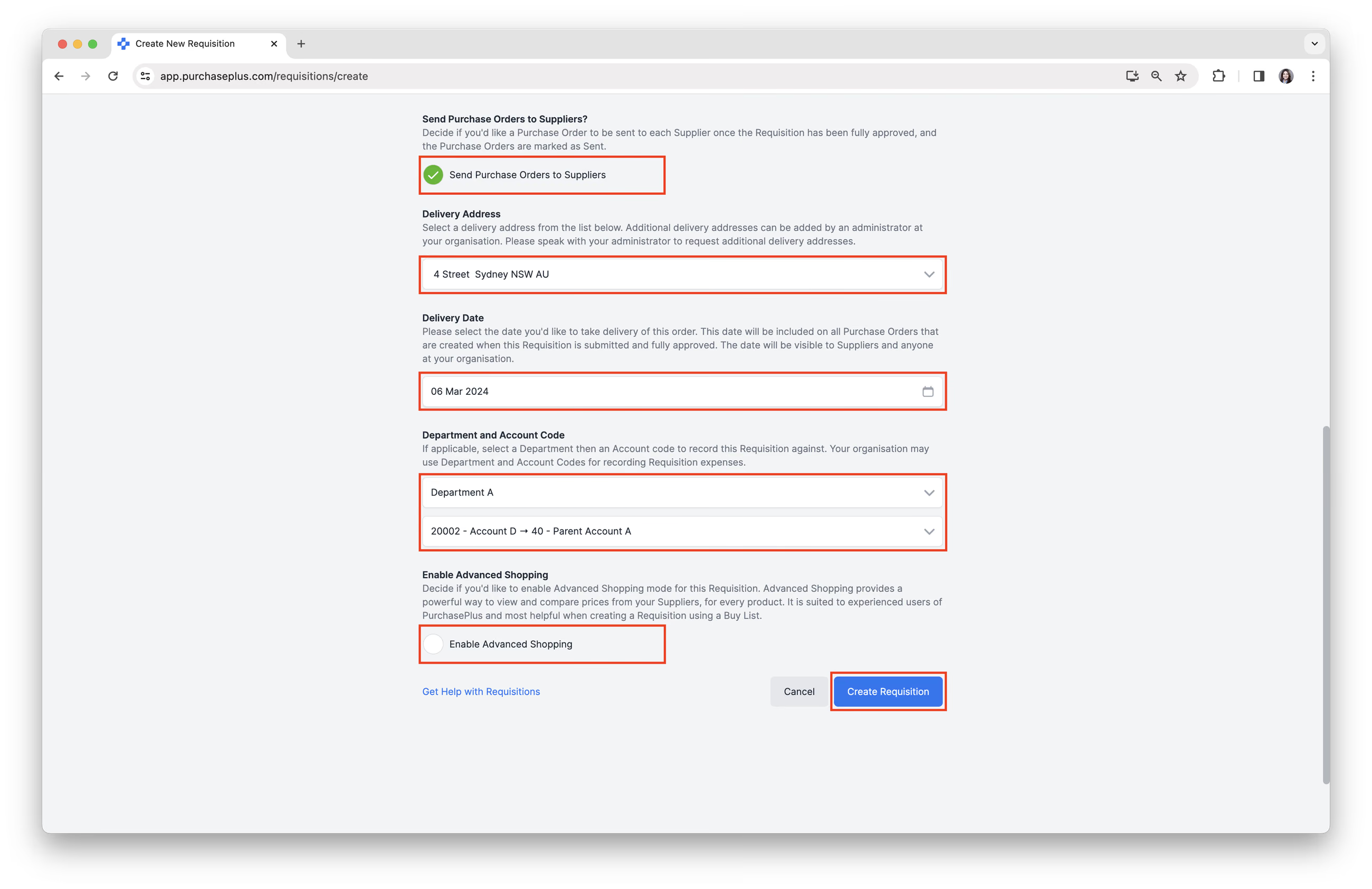
- Töltse ki az összes többi kötelező mezőt az Igénylés létrehozása űrlapon.
- Kattintson az [Igénylés létrehozása] gombra.
 3. Fejezze be az Igénylést „Egyszerű vásárlás” vagy „Haladó vásárlás” módban.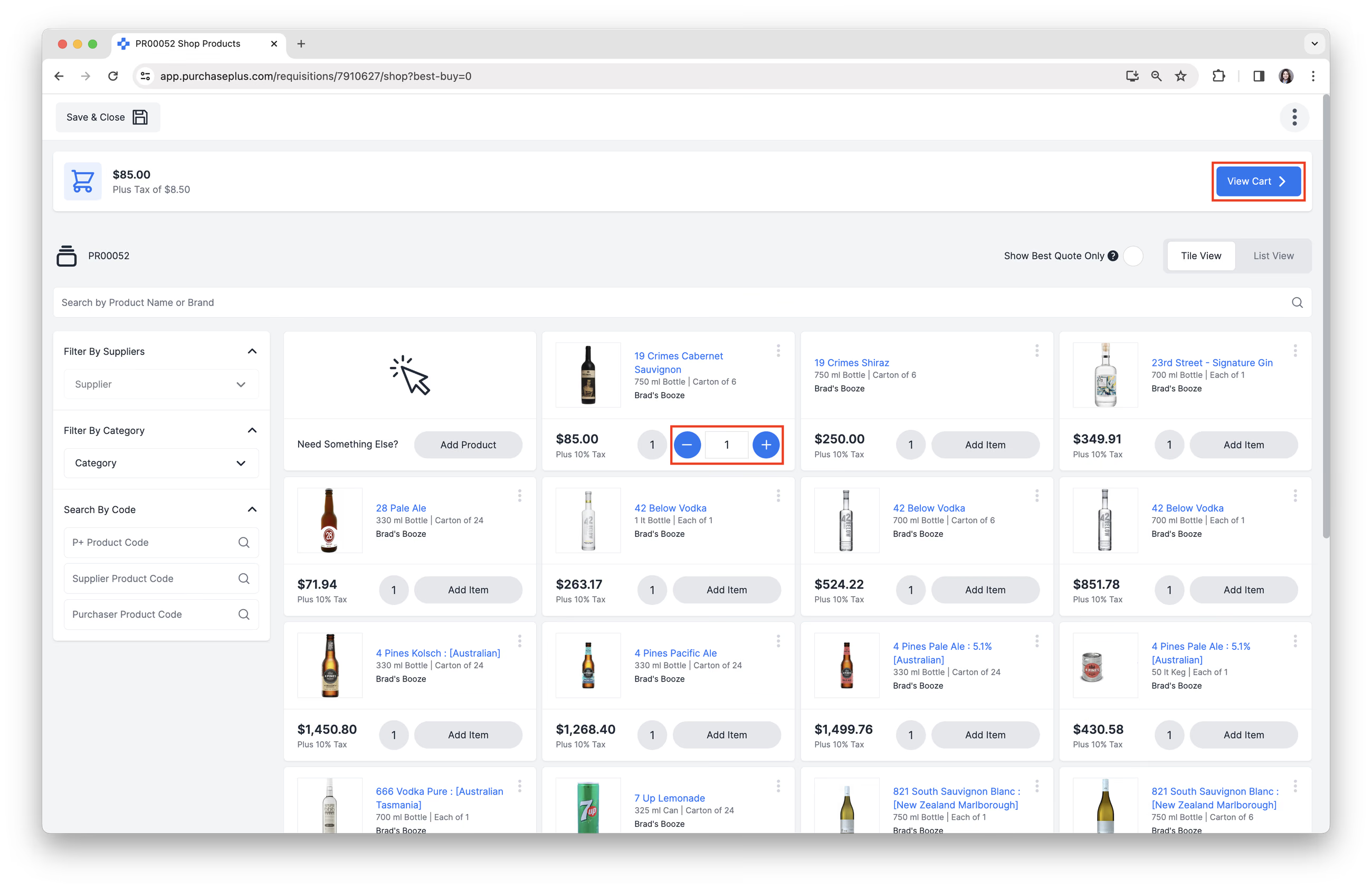
- Az Egyszerű vásárlás ismerős online vásárlási élményt nyújt a felhasználóknak. A termékeket csempe- vagy listanézetben tekintheti meg és választhatja ki, ahol az egyes beszállítói ajánlatok külön tételként jelennek meg. Az Igénylés elküldése előtt a Kosárban áttekintheti a kiválasztott termékeket. További információért tekintse meg az Egyszerű vásárlás című cikkünket.
- A Haladó vásárlás hatékony módot biztosít a Beszállítók árainak megtekintésére és összehasonlítására, valamint a beszállítói árajánlat gyors kiválasztására. Ez a mód a PurchasePlus tapasztalt felhasználói számára ajánlott. További információért tekintse meg a Haladó vásárlás című cikkünket.
4. Ha az Egyszerű vásárlás módot választotta, kattintson a [Kosár megtekintése] gombra, amikor elkészült az Igényléssel. Itt megtekintheti és módosíthatja az Igénylésben szereplő összes Terméket és mennyiséget. Ha elégedett az Igényléssel, kattintson az [Igénylés beküldése] gombra a Kosár oldal jobb felső sarkában. Ha az Igénylést Haladó vásárlás módban hozta létre, a [Kosár megtekintése] gomb helyett egy [Igénylés beküldése] gomb jelenik meg, és ezt a lépést kihagyja.
5. Egy megerősítő oldalra kerül, ahol áttekintheti az Igénylés beállításait, és szükség esetén módosíthatja azokat, mielőtt az oldal alján lévő [Jóváhagyásra beküldés] gombra kattintana.
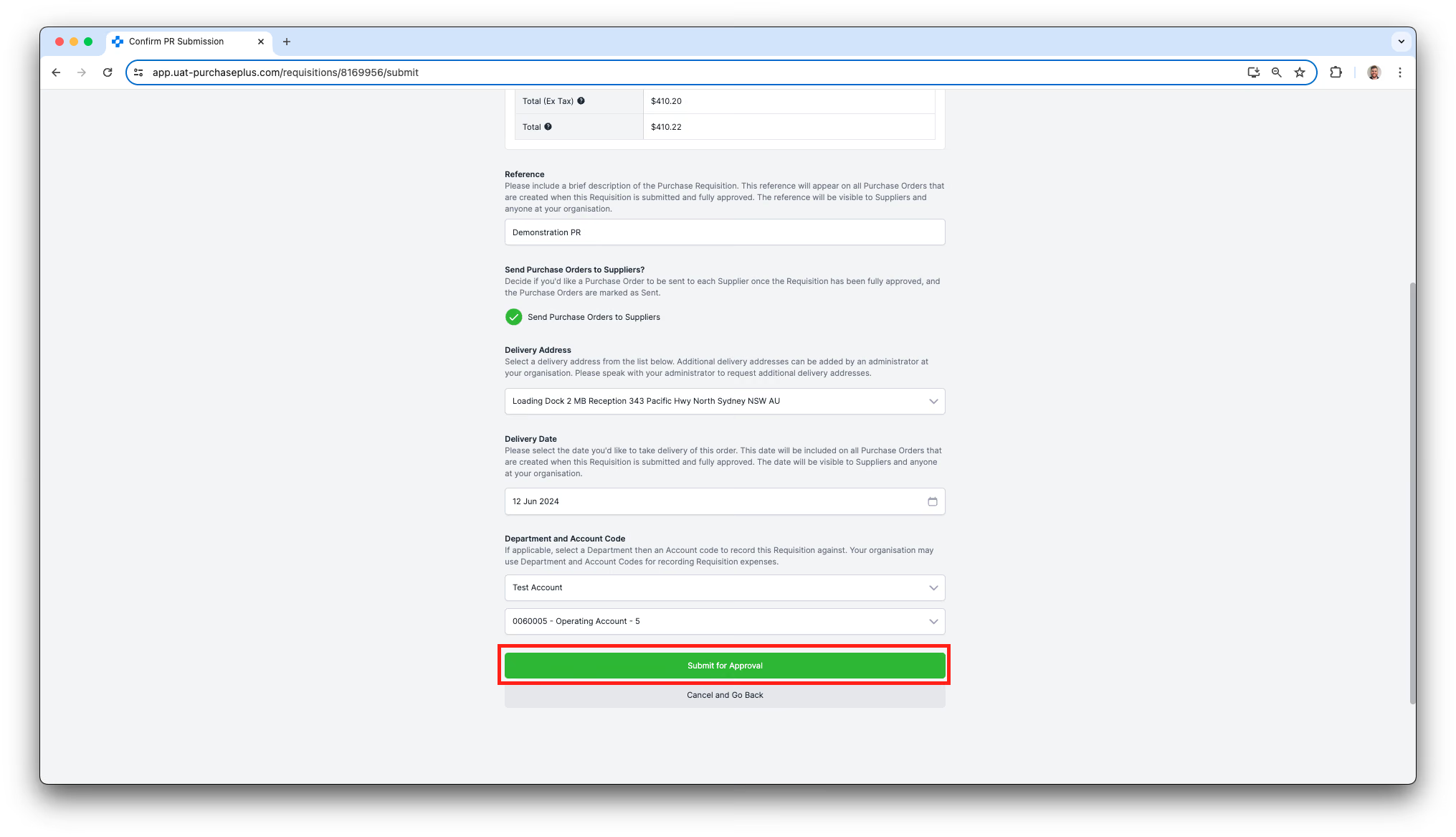 Ezzel elindul az Ön Részlegéhez beállított Igénylés-jóváhagyási munkafolyamat. Az Igénylés a „Jóváhagyásra vár” állapotban marad, amíg egy Jóváhagyó be nem jelentkezik, és Jóvá nem hagyja az Igénylést.