

Jelentés futtatása
Jelentés futtatása
Jelentés futtatása
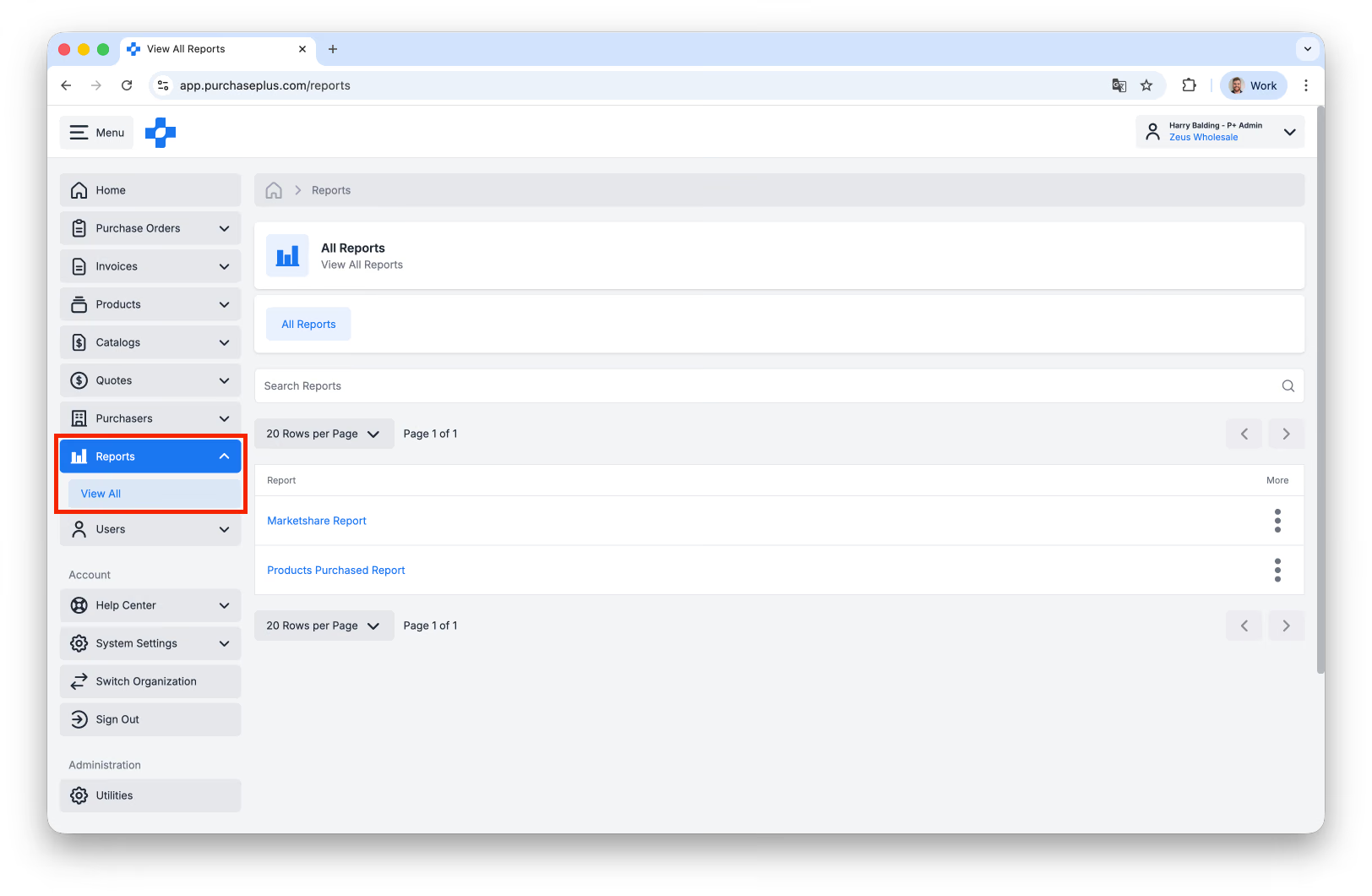
1. Kattintson a [Jelentések] → [Összes megtekintése] lehetőségre az oldalsó navigációs sávban.
2. Válassza ki a futtatni kívánt [Jelentést]:
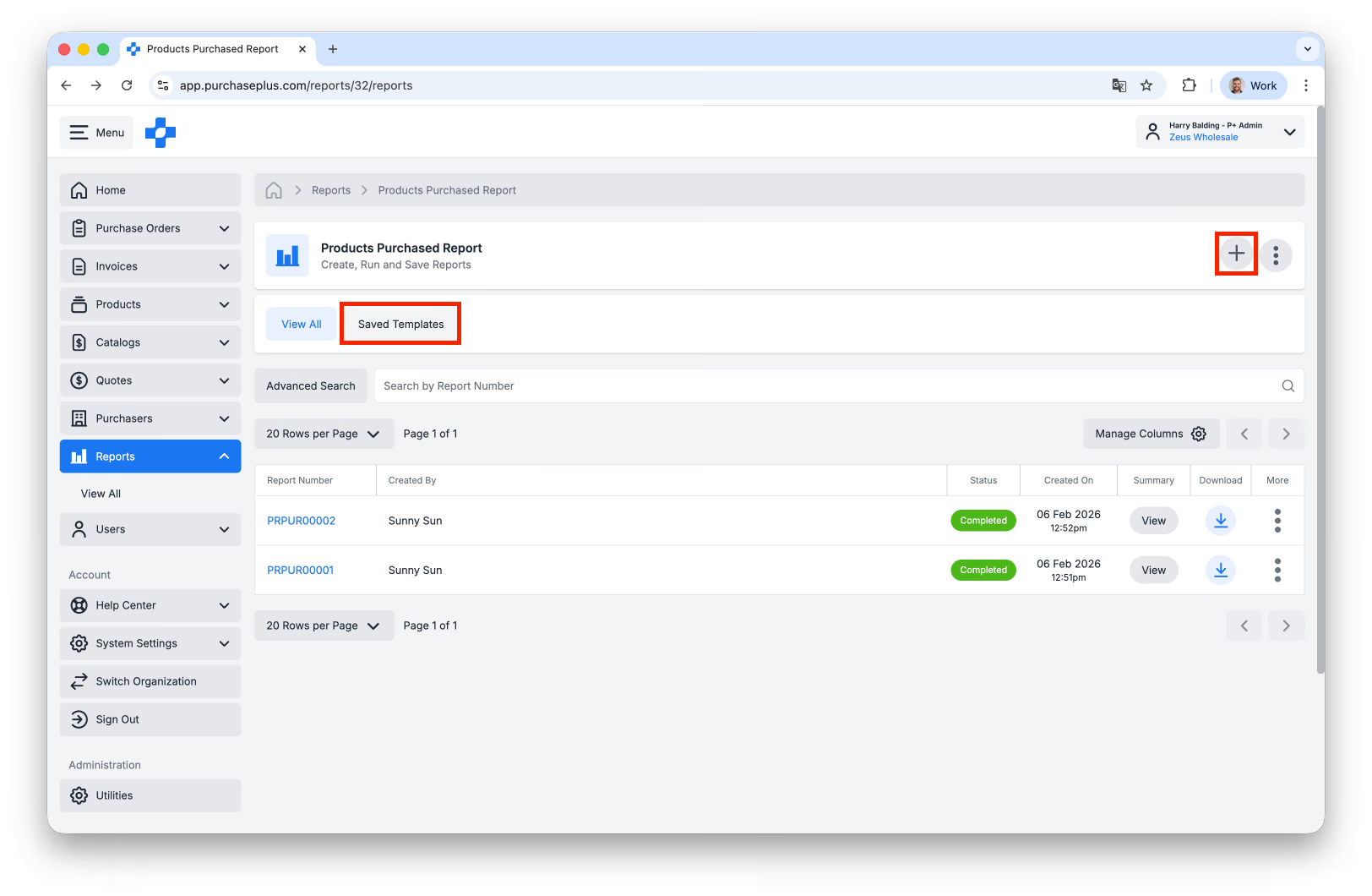
3. Megtekintheti a jelentés korábbi futtatásait, valamint annak állapotát, a létrehozás időbélyegét, a létrehozó felhasználót és a letöltési hivatkozást.
4. Kattintson a jobb felső sarokban található [Új jelentés létrehozása] gombra. Választhatja azt is, hogy egy [Mentett sablonból] hoz létre jelentést, ha létezik ilyen (további információkért lásd az 5a-d lépéseket).
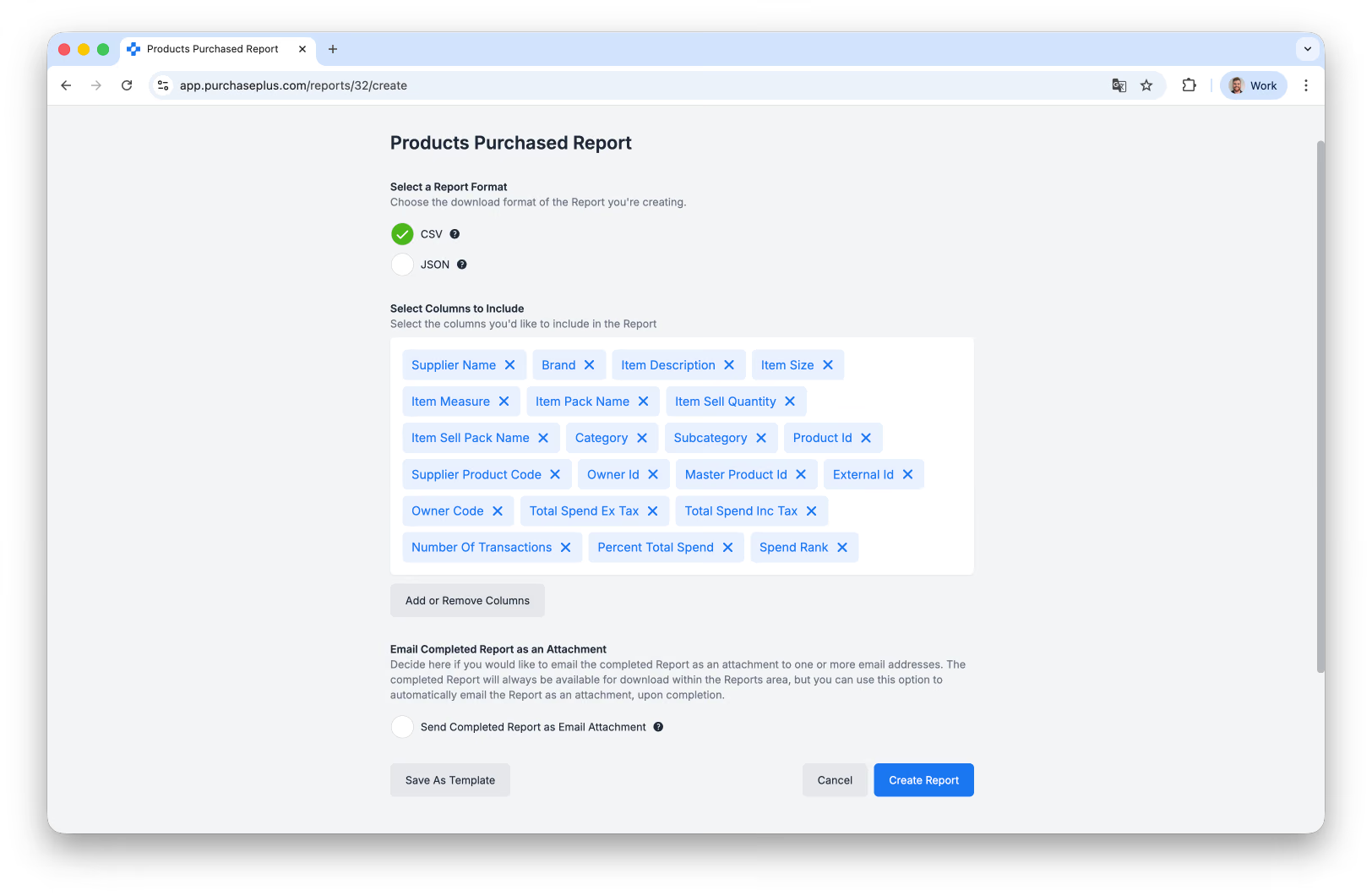
5. Töltse ki az új jelentés űrlapját, amely meghatározza a jelentésben szerepeltetni kívánt adatokat. Minden jelentésnél más és más beállítások választhatók ki. Például a Megvásárolt termékek jelentéskészítő űrlapja a következő beállításokat tartalmazza:
- a. Válasszon egy jelentésformátumot.
- b. Válassza ki a megjelenítendő oszlopokat. Lehetősége van az [Oszlopok hozzáadása vagy eltávolítása] funkció használatára.
- c. Szükség esetén válassza az [Elkészült jelentés küldése e-mailben mellékletként] → [E-mail-cím hozzáadása] lehetőséget.
- d. Válassza a [Mentés sablonként] lehetőséget, ha gyakran futtatja ezt a jelentést. Adja meg a „Sablon nevét”, majd kattintson a [Sablon mentése] gombra:
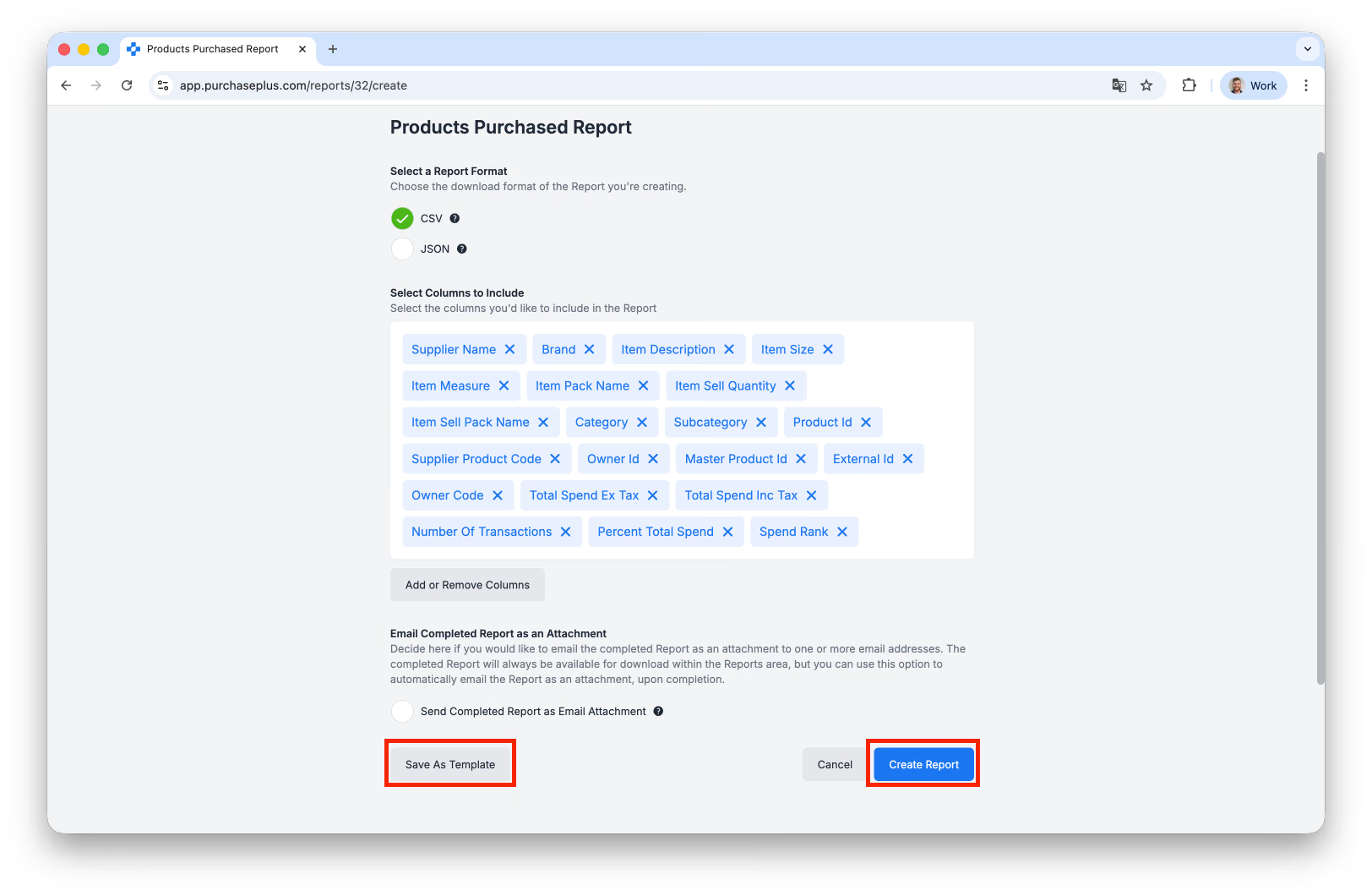
6. Ha elkészült, kattintson a [Jelentés létrehozása] gombra. A jelentés állapota „Feldolgozás alatt” állapotról „Befejezve” állapotra vált, amint a jelentés megtekinthetővé válik.
7. Kattintson a [Jelentés száma] elemre a jelentés megtekintéséhez a PurchasePlus felületén.
Jelentés letöltése CSV vagy PDF formátumban
Amint a jelentés feldolgozása befejeződött, a [Letöltés] gombra kattintva elmentheti a fájlt az eszközére CSV formátumban.
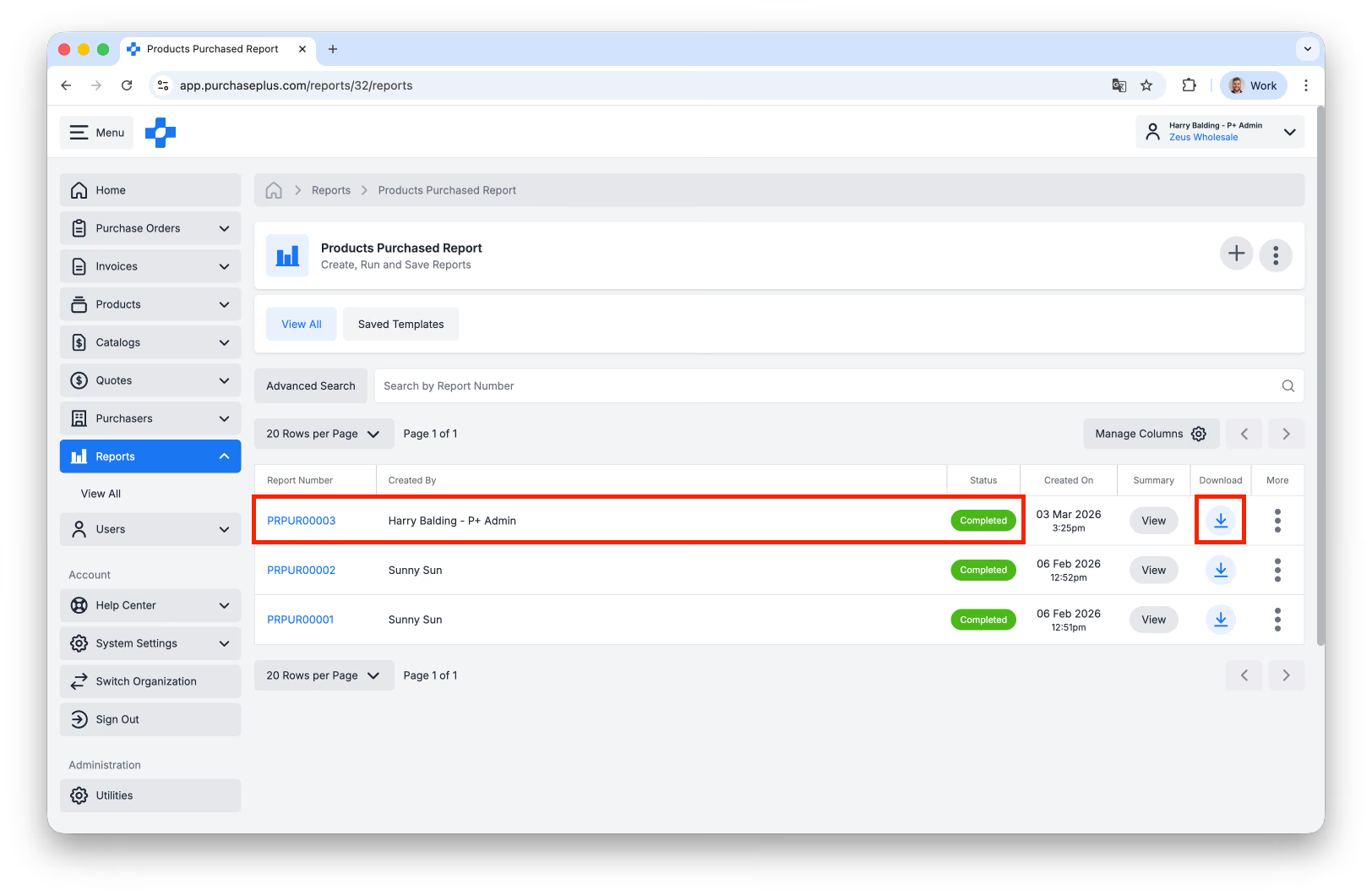
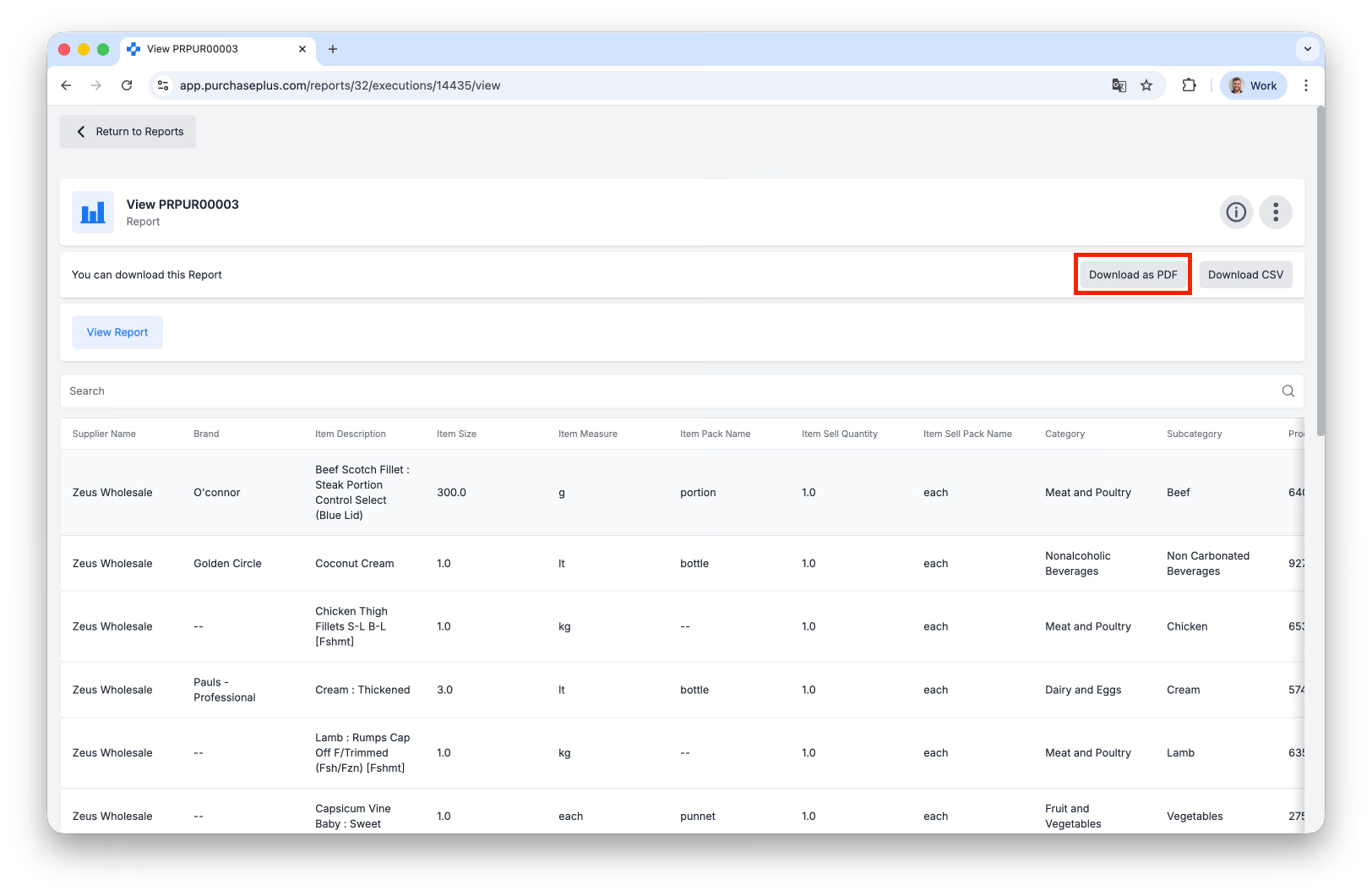
Ha szeretné, a jelentést PDF formátumban is letöltheti: kattintson a táblázatban a Jelentés számára, majd a [Letöltés PDF-ként] lehetőségre:
Elérhető jelentések
- Számlák és jóváíró számlák jelentés
- Piaci részesedés jelentés
- Megvásárolt termékek jelentés
További támogatás
Beszállítói kapcsolattartó csapatunk készséggel áll rendelkezésére további segítségért a help.suppliers@purchaseplus.com e-mail-címen.