

Termék létrehozása
Termék létrehozása
A PurchasePlusban a termékek azoknak a valós termékeknek és szolgáltatásoknak a megfelelői, amelyeket az Ön szervezete a Beszállítóitól vásárol, és a működése során felhasznál.
Termékeket létrehozhatnak a Beszállítói, a PurchasePlus, vagy az Önéhez hasonló Beszerző Szervezetek felhasználói is. Új Termék létrehozására szükség lehet például azért, hogy hozzárendelje egy Saját kezelésű beszállító Katalógusához, felvegye egy Bevásárlólistára, recept-összetevőként használja, vagy nyomon kövesse egy Raktári tétel darabszámát (amennyiben a Készletnyilvántartó modulunkat használja).
Beszerzőként számos módon hozhat létre új Termékeket a PurchasePlusban. Mielőtt végigvezetnénk ezeken a létrehozási módszereken, nagyon fontos megérteni a Terméklétrehozási alapelveket (lásd alább), valamint javasoljuk a Bevezetés a termékek használatába című cikkünk elolvasását is.
Terméklétrehozási alapelvek
Elnevezési konvenciók
- Alkalmazzon egységes elnevezési konvenciót a létrehozott Termékeknél. A következő gyakorlatokat javasoljuk:
- Kerülje a rövidítéseket és a túlságosan hosszú leírásokat. Csak azokat az információkat tüntesse fel, amelyek szükségesek a termék más hasonló termékektől való megkülönböztetéséhez.
- Használjon nagy kezdőbetűs írásmódot a leírásokban (azaz ne csupa nagybetűt vagy csupa kisbetűt, hanem minden szó kezdőbetűje legyen nagy).
- Példák:
- Csirkemell - Főtt, Szeletelt
- Marhafartő - Legeltetett, 5 csillagos
- Rákhús - Főtt [Importált]
- Búvárszivattyú - 350W
Termékkategorizálás
- Válassza ki a megfelelő Termékkategóriát és Alkategóriát, hogy Ön és a szervezet többi felhasználója később könnyebben megtalálhassa a Terméket.
- Kérjük, olvassa el a Termékkategóriák és alkategóriák című cikkünket az elérhető kategóriák listájának megtekintéséhez.
Egység- és értékesítési csomagolási adatok
- Az Egység- és az Értékesítési csomagolási adatok pontos megadása rendkívül fontos mind a Beszerzés, mind az Áruátvétel szempontjából – különösen a Készlet modul használatakor –, mivel ez határozza meg, hogyan számolják (és költségelik) a Terméket, amikor bevételezik egy Raktári tárhelyre.
- Az Egységadatok a termék legkisebb, az Értékesítési csomagban található példányát írják le. Az alábbi „1 Darab” példát akkor használjuk, ha a termék nem rendelkezik konkrét Egységadatokkal, mint például egy Irodai szék. Az Irodai szék példájában a Tételcsomagolás neve mezőt üresen is hagyhatja.
| Egységméret | Mértékegység | Tételcsomagolás neve |
|---|---|---|
| 1 | Darab | |
| 375 | ml | Doboz |
| 750 | ml | Palack |
| 1 | kg | Zsák |
- Az Értékesítési csomag és Értékesítési csomagmennyiség az a mennyiség, amely megrendelésre kerül az Igényléshez hozzáadott minden egyes „1”-es mennyiség után. Az alábbi „Darab / 1” példát akkor használjuk, ha nincs külön értelmezett értékesítési csomag, mint például egy Irodai szék esetében.
| Értékesítési csomagolás neve | Értékesítési csomagmennyiség |
|---|---|
| Darab | 1 |
| Karton | 24 |
| Doboz | 1000 |
| Zsák | 10 |
Példák a helyes termékadatokra
1. példa: Coca-Cola dobozok
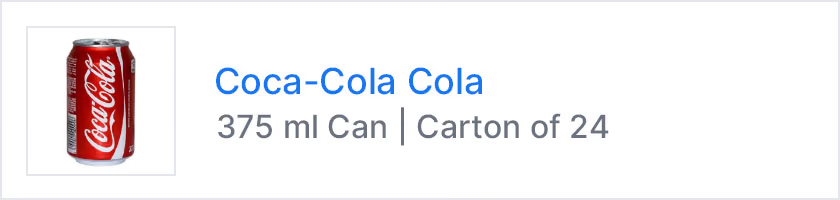
Itt egy „Karton 24 x 375 ml Coca-Cola doboz” terméket hozunk létre. A terméket egyetlen Kartonként szeretnénk definiálni, amely 24 különálló Egységet tartalmaz, mivel a terméket Kartonként kívánjuk megvásárolni, a Készletünkben viszont mind a 24 egységet külön-külön szeretnénk bevételezni és nyilvántartani.
A PurchasePlusban a Márka bekerül a Termék címébe, a Terméknév elé, ezért a termék létrehozásához az alábbi adatokat fogjuk használni:
Márka: Coca-Cola Terméknév: Cola Egységméret: 375 Mértékegység: ml Tételcsomagolás neve: Doboz Értékesítési csomagolás neve: Karton Értékesítési csomagmennyiség: 24
A létrehozást követően a termék az alábbiak szerint jelenik meg a PurchasePlusban. A termék ezután bármely Beszállítótól megrendelhető egy Igénylésen keresztül, felvehető egy Bevásárlólistára, vagy hozzáadható egy Saját kezelésű katalógushoz, ahol a Beszállító nevében ár és adószázalék rendelhető hozzá.
2. példa: 1000 lapos papírdoboz
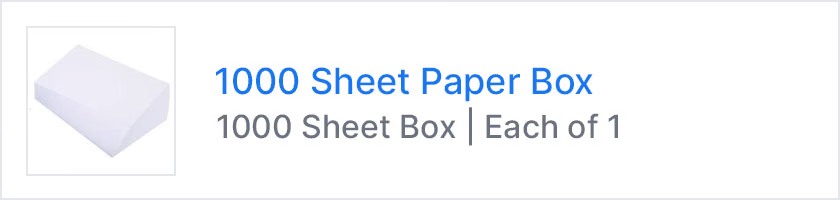
Itt egy „1000 lapos papír” terméket hozunk létre. A terméket egyetlen dobozként kívánjuk definiálni, hogy egyetlen dobozként vásárolhassuk meg és vételezhessük be (nem szeretnénk 1000 különálló papírlapot bevételezni és nyilvántartani a Készletünkben). Ezért a terméket 1000-es Egységmérettel és 1-es Értékesítési csomagmennyiséggel hozzuk létre, nem pedig 1000-es Értékesítési csomagmennyiséggel és 1-es Egységmérettel.
A PurchasePlusban a Márka bekerül a Termék címébe, a Terméknév elé, de ebben az esetben nem kívánunk márkát megadni, ezért ezt a mezőt üresen hagyjuk. A termék létrehozásához az alábbi adatokat fogjuk használni:
Márka: \-- (hagyja üresen) Terméknév: 1000 lapos papírdoboz Egységméret: 1000 Mértékegység: Lap Tételcsomagolás neve: Doboz Értékesítési csomagolás neve: Darab Értékesítési csomagmennyiség: 1
A létrehozást követően a termék az alábbiak szerint jelenik meg a PurchasePlusban. A termék ezután bármely Beszállítótól megrendelhető egy Igénylésen keresztül, felvehető egy Bevásárlólistára, vagy hozzáadható egy Saját kezelésű katalógushoz, ahol a Beszállító nevében ár és adószázalék rendelhető hozzá.
3. példa: Steak kilogrammonként
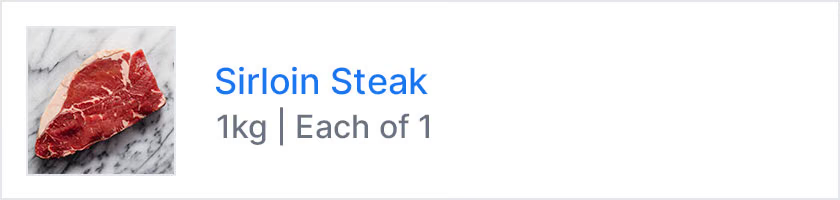
Itt egy „friss Steak” terméket hozunk létre. A terméket 1 kilogrammos Egységmérettel és mértékegységgel kívánjuk definiálni, hogy ezen Egységméret többszöröseként vagy tört részeként vásárolhassuk meg és vételezhessük be a terméket.
A PurchasePlusban a Márka bekerül a Termék címébe, a Terméknév elé, de ebben az esetben nem kívánunk márkát megadni, ezért ezt a mezőt üresen hagyjuk. Ebben az esetben nem szükséges Tételcsomagolás nevet sem megadni, mivel ez a tételnél nem értelmezhető. A termék létrehozásához az alábbi adatokat fogjuk használni:
Márka: \-- (hagyja üresen) Terméknév: Sirloin Steak Egységméret: 1 Mértékegység: kg Tételcsomagolás neve: -- (hagyja üresen) Értékesítési csomagolás neve: Darab Értékesítési csomagmennyiség: 1
A létrehozást követően a termék az alábbiak szerint jelenik meg a PurchasePlusban. A termék ezután bármely Beszállítótól megrendelhető egy Igénylésen keresztül, felvehető egy Bevásárlólistára, vagy hozzáadható egy Saját kezelésű katalógushoz, ahol a Beszállító nevében ár és adószázalék rendelhető hozzá. Amikor ezt a terméket hozzáadja egy Igényléshez, az egész számnak a tört része is megadható tizedesjegyek használatával, például 0,375 375 gramm esetén vagy 4,750 4,75 kilogramm esetén.
4. példa: Irodai szék
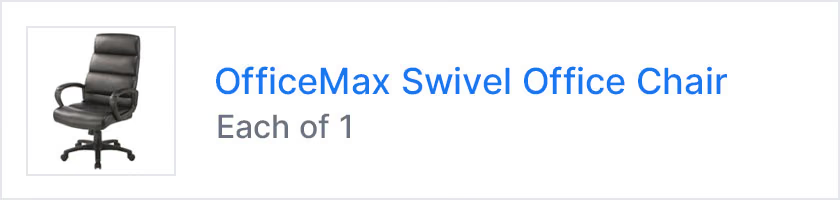
Itt egyetlen „Irodai szék” terméket hozunk létre. A terméket egyedi tételként kívánjuk definiálni, hogy egyetlen tételként vásárolhassuk meg és vételezhessük be.
A PurchasePlusban a Márka bekerül a Termék címébe, a Terméknév elé, de ebben az esetben nem kívánunk márkát megadni, ezért ezt a mezőt üresen hagyjuk. Ebben az esetben nem szükséges Tételcsomagolás nevet sem megadni, mivel ez a tételnél nem értelmezhető. A termék létrehozásához az alábbi adatokat fogjuk használni:
Márka: Office Max Terméknév: Görgős irodai szék Egységméret: 1 Mértékegység: Darab Tételcsomagolás neve: -- (hagyja üresen) Értékesítési csomagolás neve: Darab Értékesítési csomagmennyiség: 1
Ha a termék egy egyszerű, önálló tétel „1 Darab” és „Darab / 1” meghatározással, a PurchasePlus leegyszerűsíti a tételsort, így a létrehozást követően az alábbi módon fog megjelenni:
Új termékek létrehozása
A Beszerző felhasználók többféle módon is létrehozhatnak új Termékeket a PurchasePlusban. Mindegyik módszerhez szükséges, hogy a felhasználó rendelkezzen a „Termékek kezelése” jogosultsággal.
1. módszer: Új termék létrehozása az [Összes termék] nézetből
1. Az oldalsó navigációs sávban válassza a [Termékek], majd az [Összes megtekintése] lehetőséget. A Termékek táblázat felett, a jobb oldalon található egy „Hozzáadás” gomb. Választhatja az [Új termék] opciót is közvetlenül az oldalsó navigációs sávból. 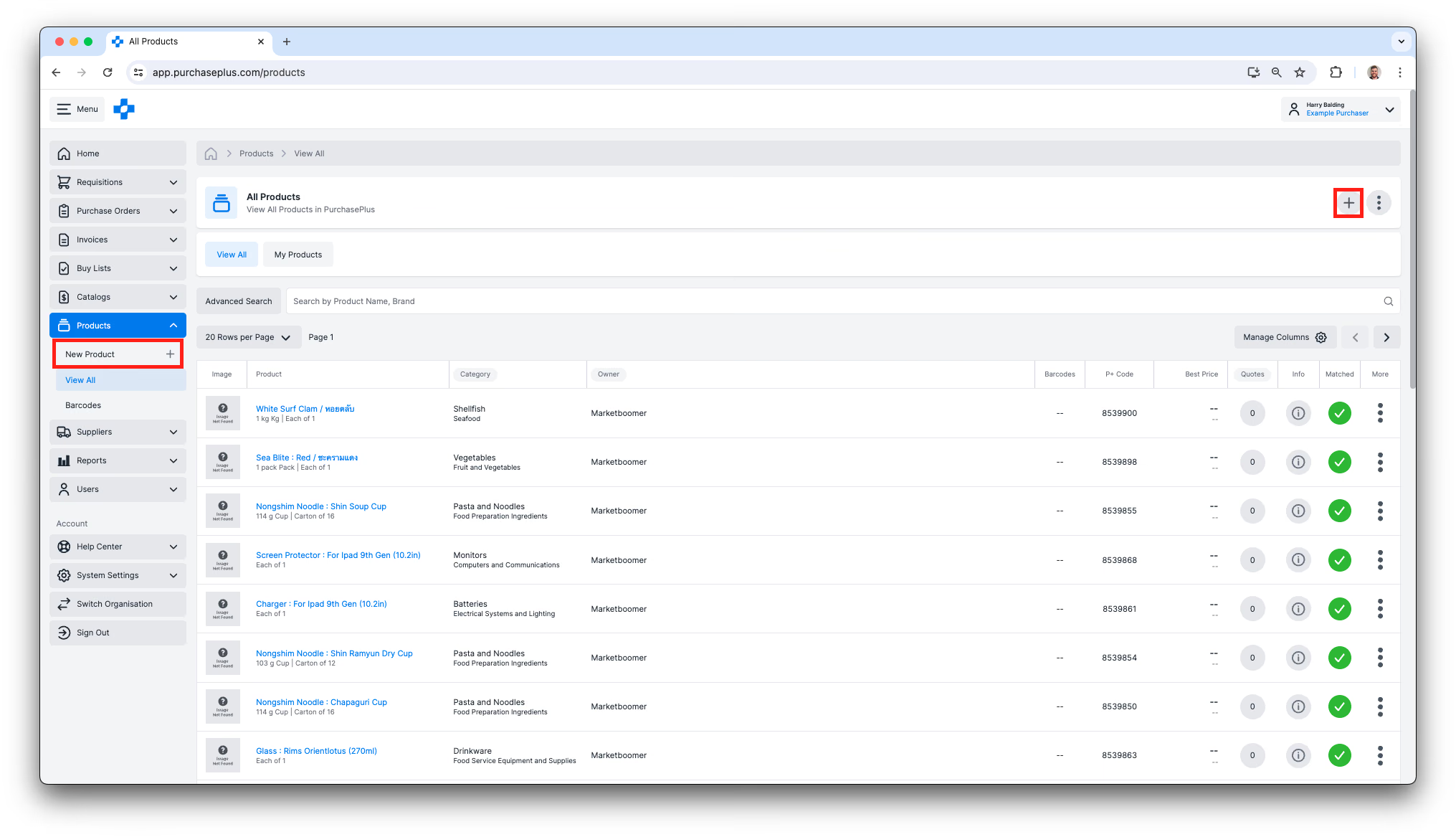
2. Bármelyik lehetőséget választja, megjelenik a „Termék hozzáadása” ablak: 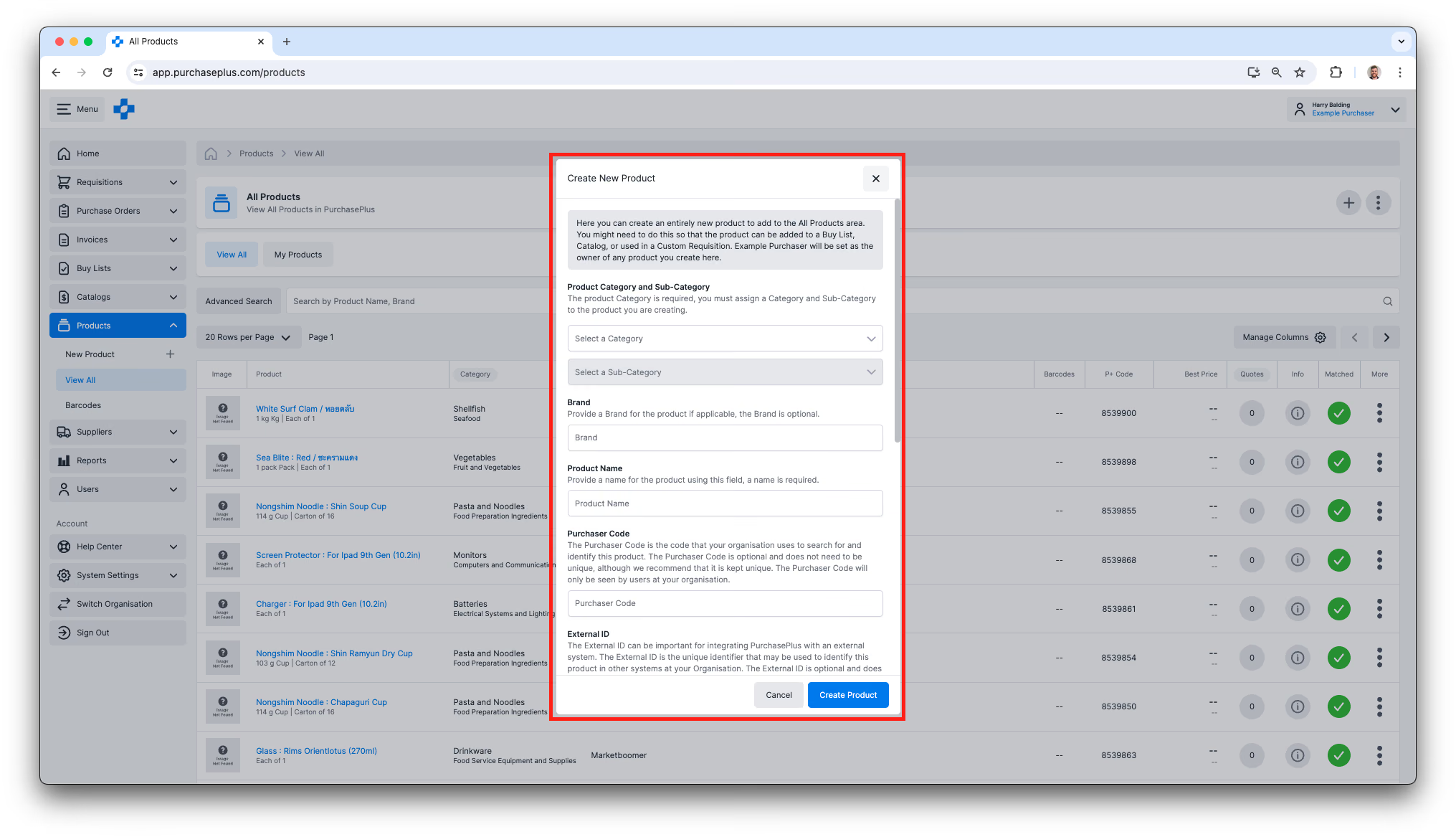
3. Töltse ki az összes kötelező mezőt, majd kattintson a [Termék létrehozása] gombra. Az opcionális mezők (pl. Márka, Beszerzői kód) kitöltése is javasolt, amennyiben ezek az értékek rendelkezésre állnak.
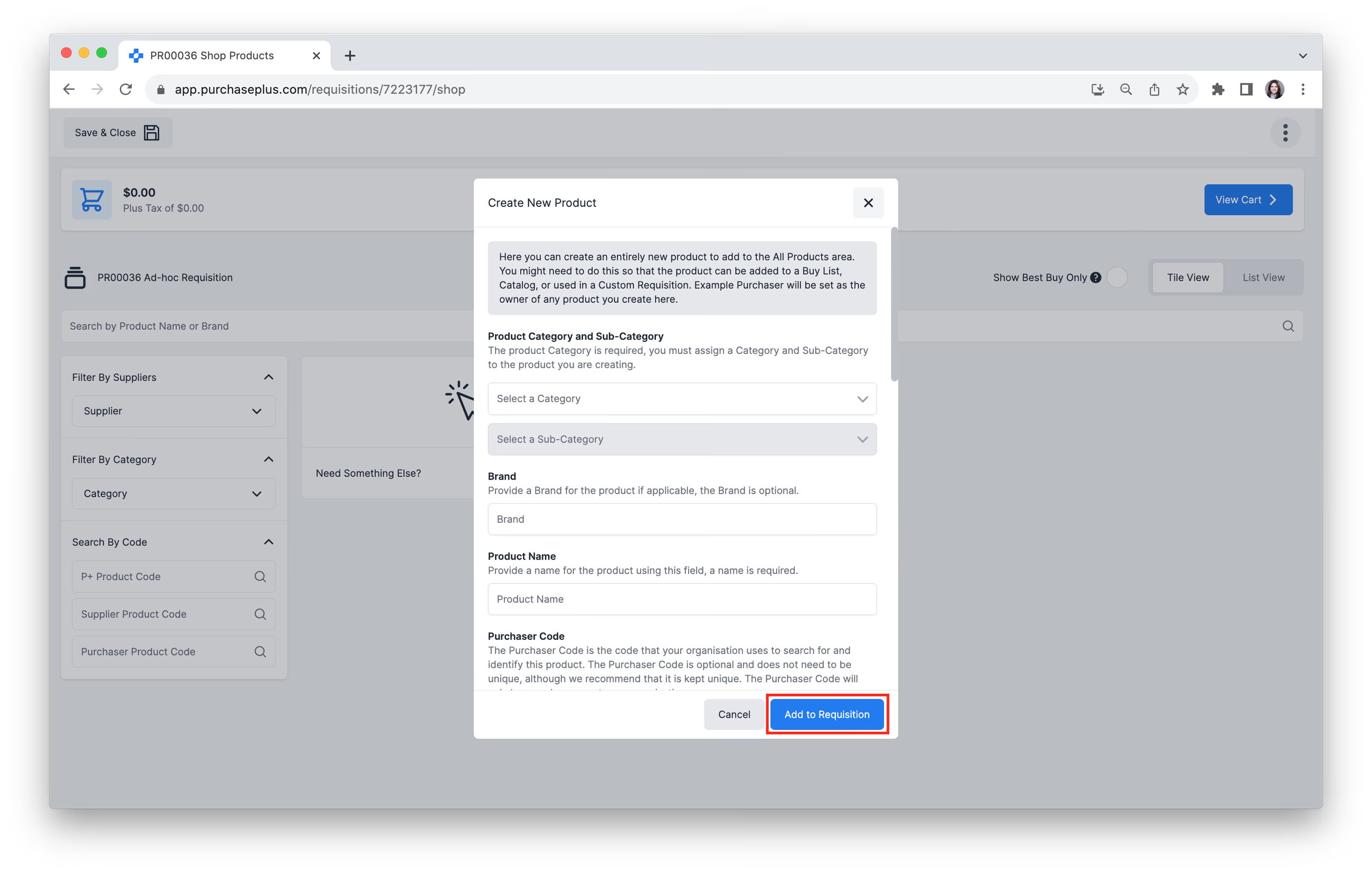
2. módszer: Új termék létrehozása Igénylés összeállítása közben
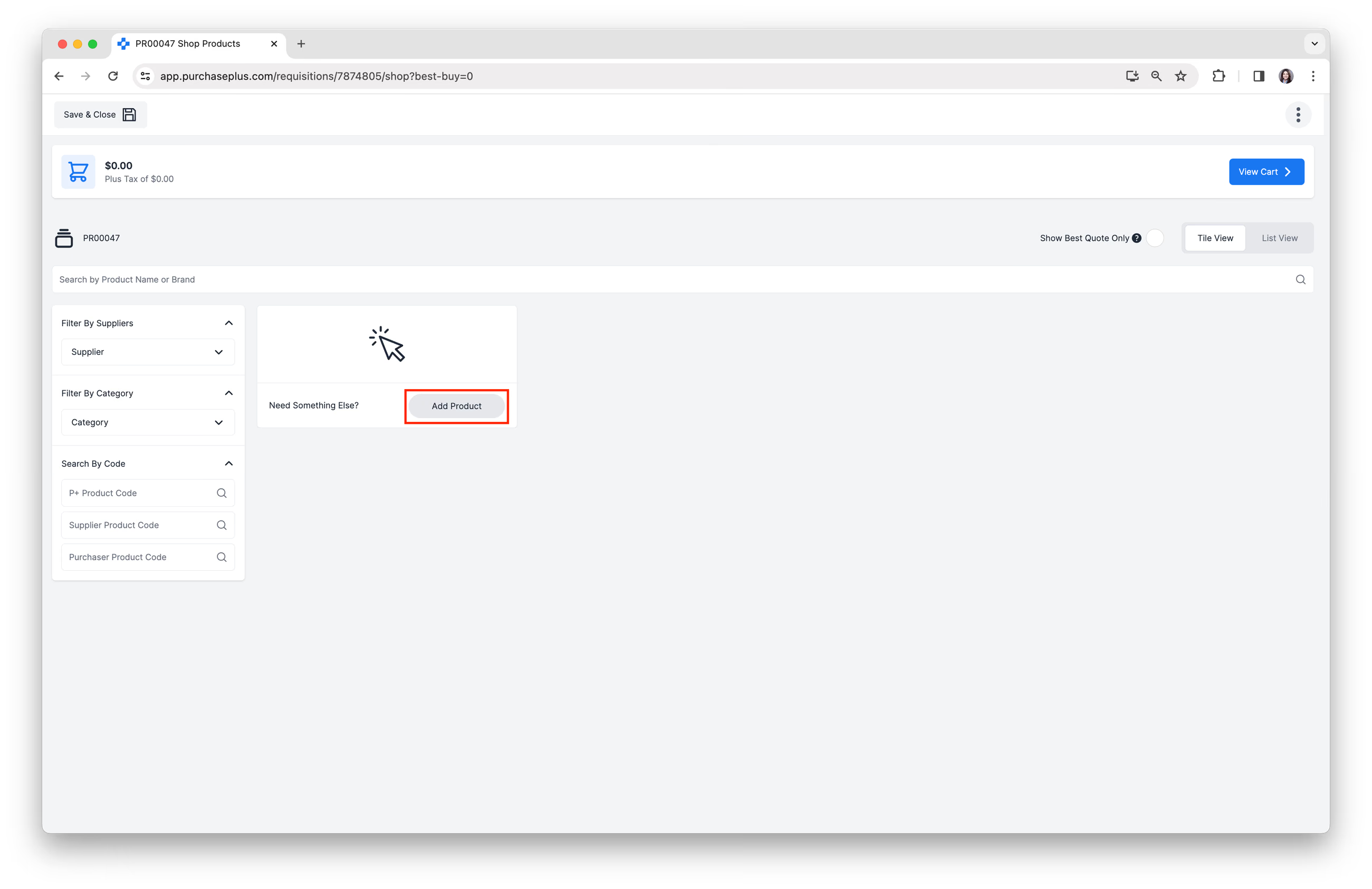
1. Alapszintű vásárlási módban kattintson a [Termék hozzáadása] gombra a „Szüksége van még valamire?” kártyán. A vásárlásról bővebben az Alapszintű vásárlás vagy a Speciális vásárlás című cikkeinkben tájékozódhat.
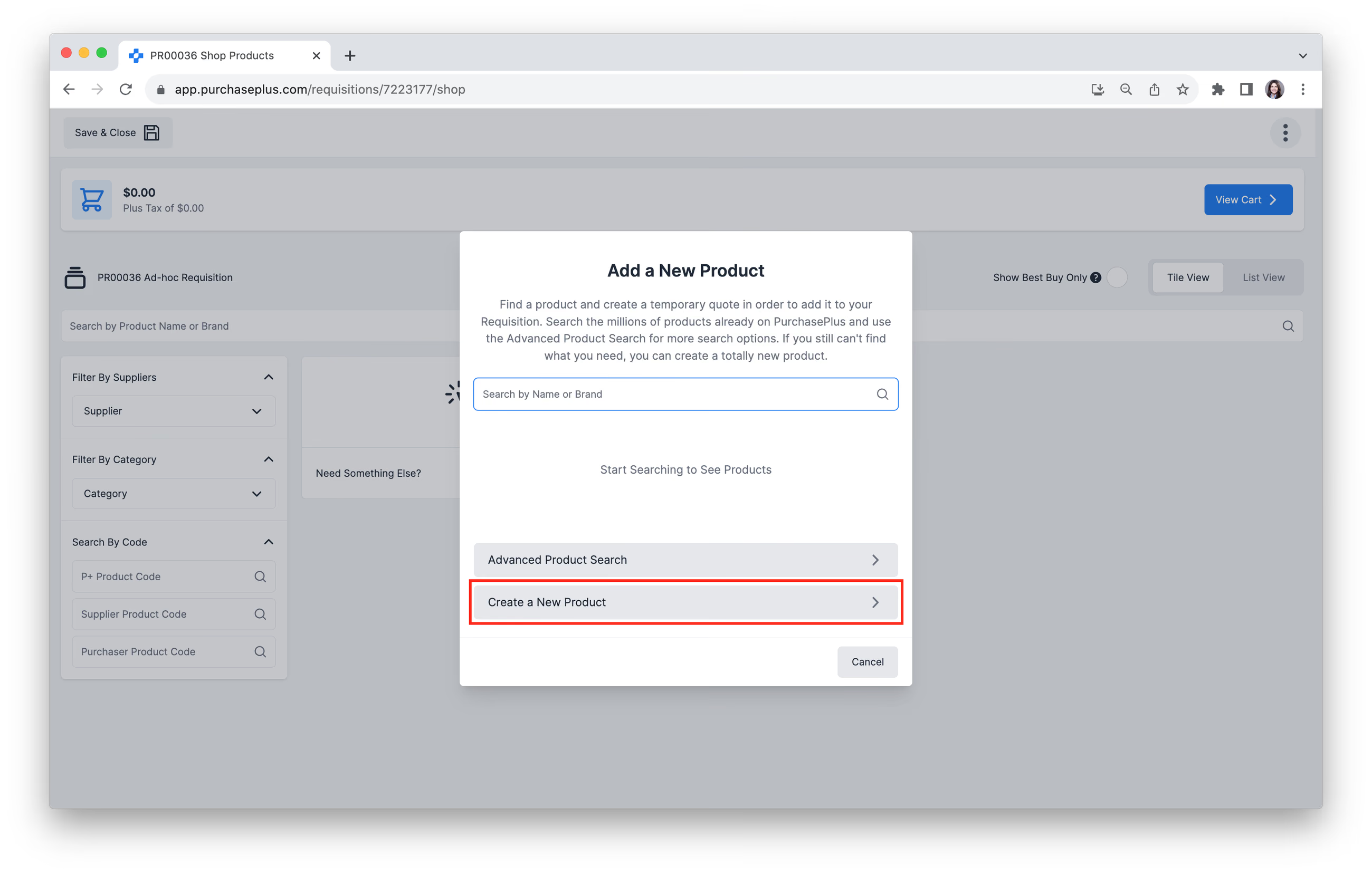
2. Válassza az [Új termék létrehozása] lehetőséget.
3. Töltse ki az összes szükséges mezőt, majd kattintson a [Hozzáadás az igényléshez] gombra.
3. módszer: Meglévő termék klónozása
Beszerző felhasználóként előfordulhat, hogy klónozni szeretne egy olyan Terméket, amely egy Beszállító (vagy a PurchasePlus) tulajdonában van, hogy a szervezete rendelkezzen a Termék egy pontos másolatával Raktári tételként, Recept-összetevőként vagy egyéb célra való felhasználáshoz. Kérjük, olvassa el a Bevezetés a termékek használatába című cikkünket a terméktulajdonlásra vonatkozó további információkért.
Termék klónozásához:
1. Keresse meg a több millió termék bármelyikét a [Termékek] → [Összes megtekintése] felületen, amely NEM az Ön szervezetének tulajdonában van. Ehhez igénybe veheti a Részletes keresés funkciót is. 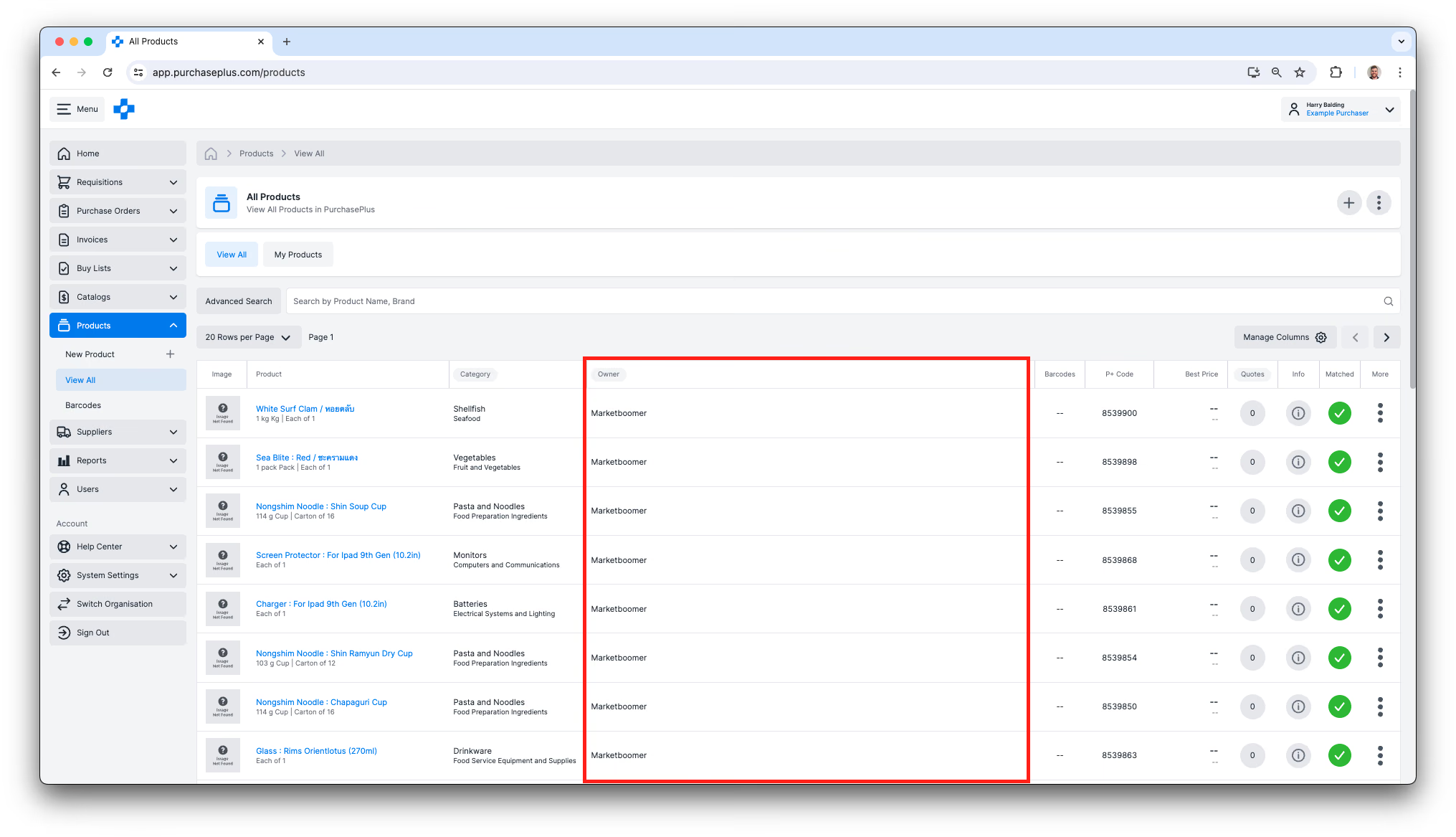
2. Kattintson a [Továbbiak] menüre, majd válassza a [Termék klónozása] lehetőséget, hogy létrehozzon belőle egy példányt az Ön szervezete tulajdonaként. 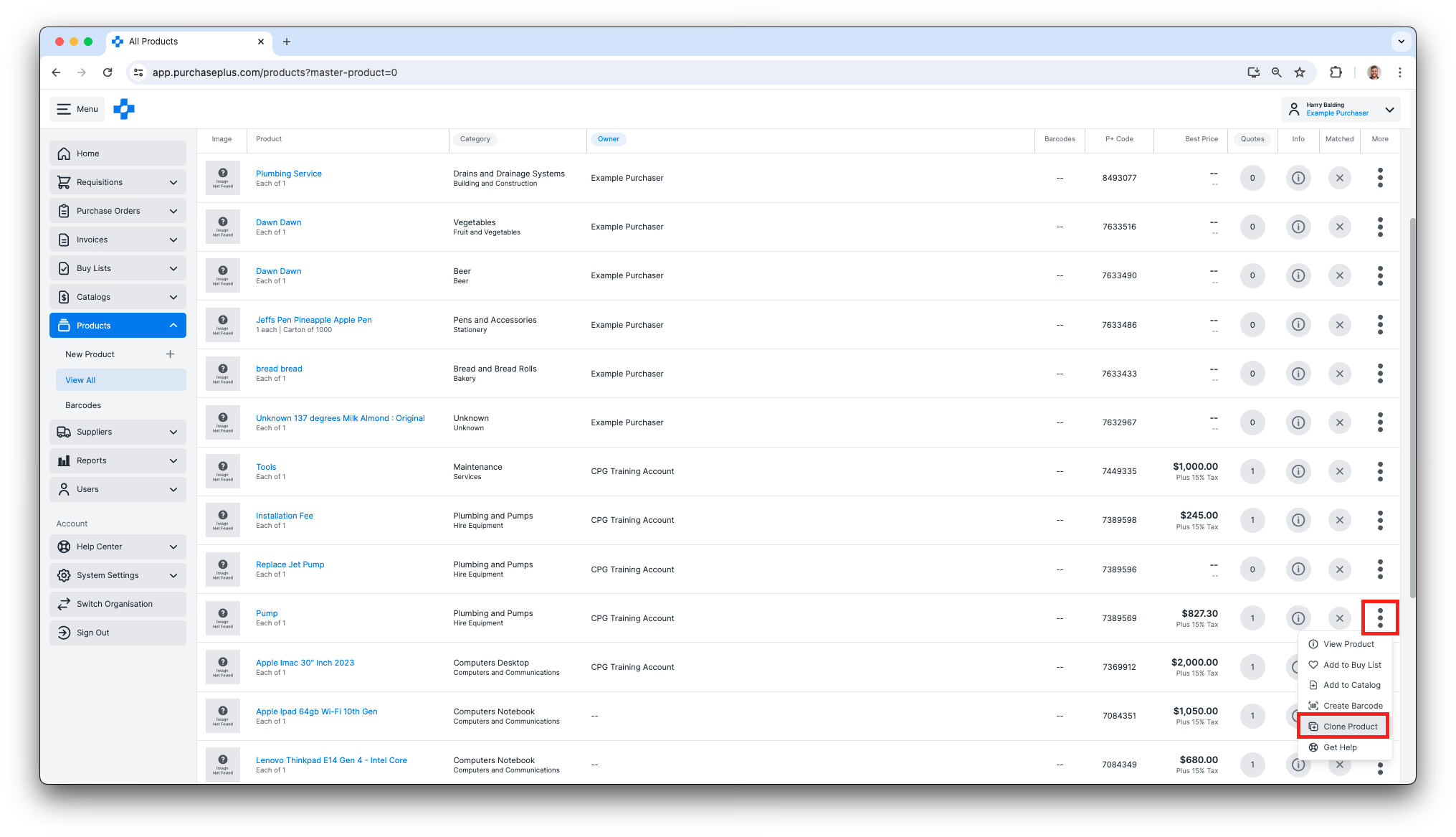
3. A klónozott terméknél számos különböző mezőt szerkeszthet, de bizonyos mezők nem lesznek módosíthatók.
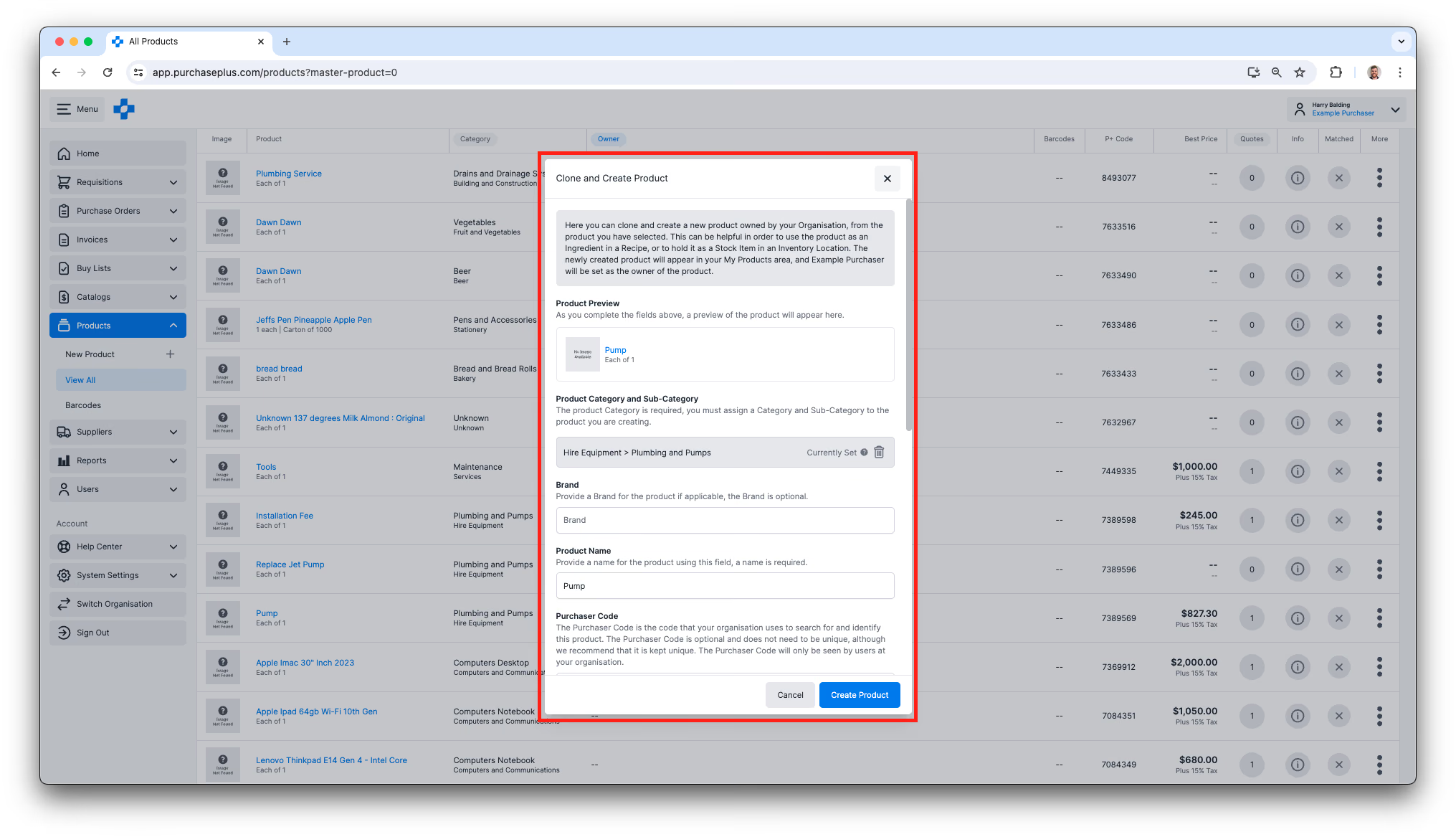
4. Kattintson a [Termék létrehozása] gombra az új Termék PurchasePlus adatbázisba történő felvételéhez. Az új Termék az Ön szervezete „tulajdonába” kerül, és teljesen függetlenül fog létezni attól a Terméktől, amelyből klónozták.