

Katalógus létrehozása vagy frissítése
Katalógus létrehozása vagy frissítése
Katalógus létrehozása vagy frissítése
A Katalógusokat közvetlenül a regisztrált Beszállítók kezelhetik (Beszállító által kezelt katalógusok), vagy belsőleg az Ön beszerzési szervezete (Saját kezelésű katalógusok). A saját kezelésű katalógusok szoros, közvetlen ellenőrzést biztosítanak a szervezet számára a termékek és az árak felett, ezért egyes szervezetek úgy döntenek, hogy maguk kezelik belső beszerzéseiket.
Megjegyzés – Bár technikailag lehetséges saját kezelésű katalógust létrehozni egy regisztrált beszállító nevében (feltéve, hogy létezik Aktív kereskedelmi kapcsolat), ez általában nem ajánlott. Ez ugyanis megzavarhatja a meglévő integrációkat, megszakíthatja az automatizált megrendelési folyamatokat, és adathibákat, ütközéseket okozhat. Ezt a módszert csak átmeneti megoldásként szabad alkalmazni, ha a beszállító még dolgozik a kifejezetten az Ön szervezete számára készülő katalógus létrehozásán. Forduljon ügyfélszolgálatunkhoz, ha regisztrált beszállítói katalógusra van szüksége, vagy frissíteni kell egyet.
Katalógus láthatósága a szervezeti hierarchiában
A szervezeti hierarchia szülői szintjén beállított saját kezelésű katalógusok „lefelé öröklődnek” – azaz láthatók és használhatók az alattuk lévő szervezetek számára.
Saját kezelésű katalógus létrehozása
- Győződjön meg arról, hogy a beszállító be van állítva a [Beszállítók] → [Saját beszállítóim] menüpontban. Lehetnek saját kezelésű beszállítók vagy aktív kereskedelmi kapcsolattal rendelkező regisztrált beszállítók.
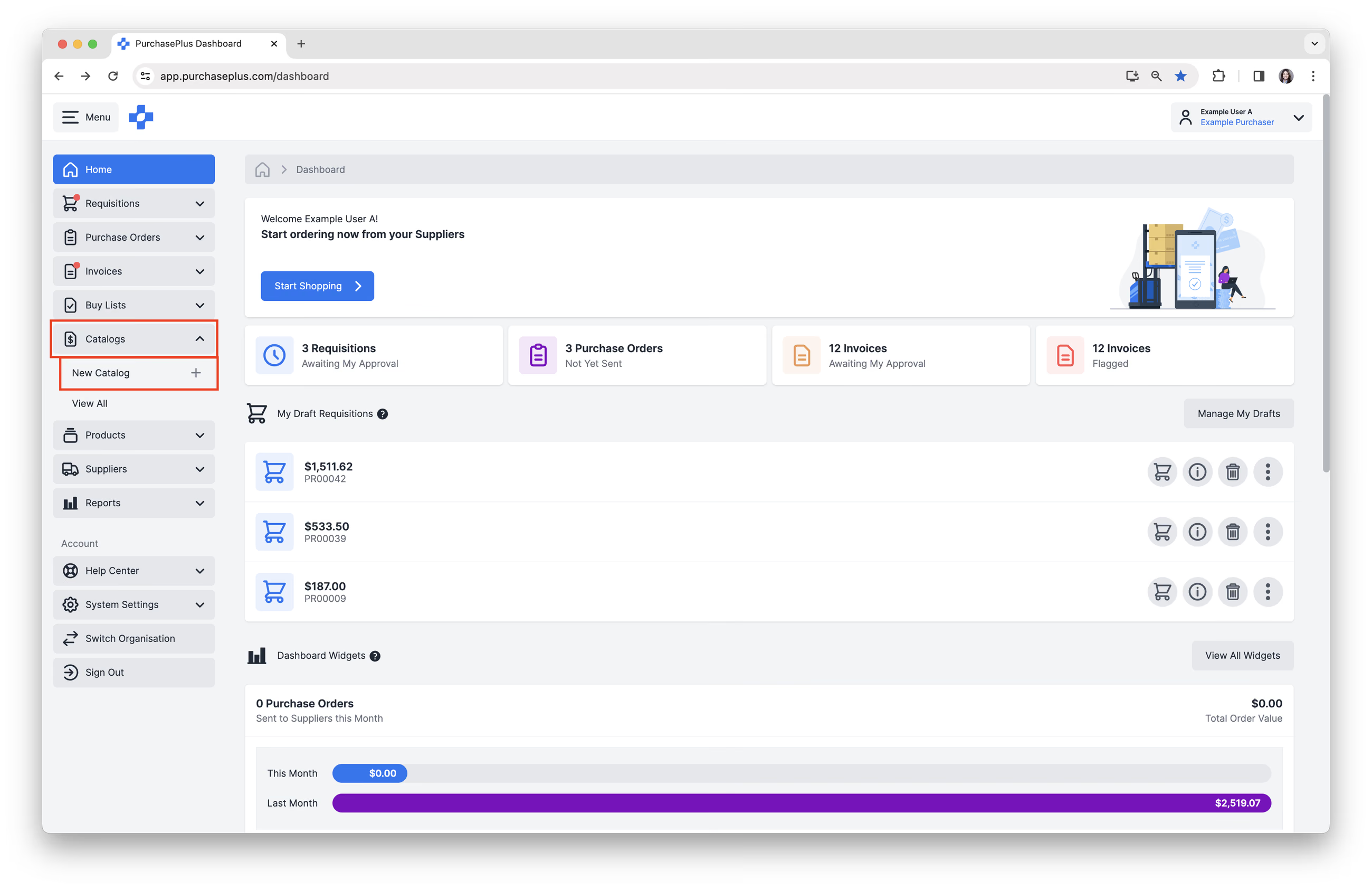
- Válassza a [Katalógusok] → [Új katalógus] lehetőséget az oldalsó navigációs sávban.
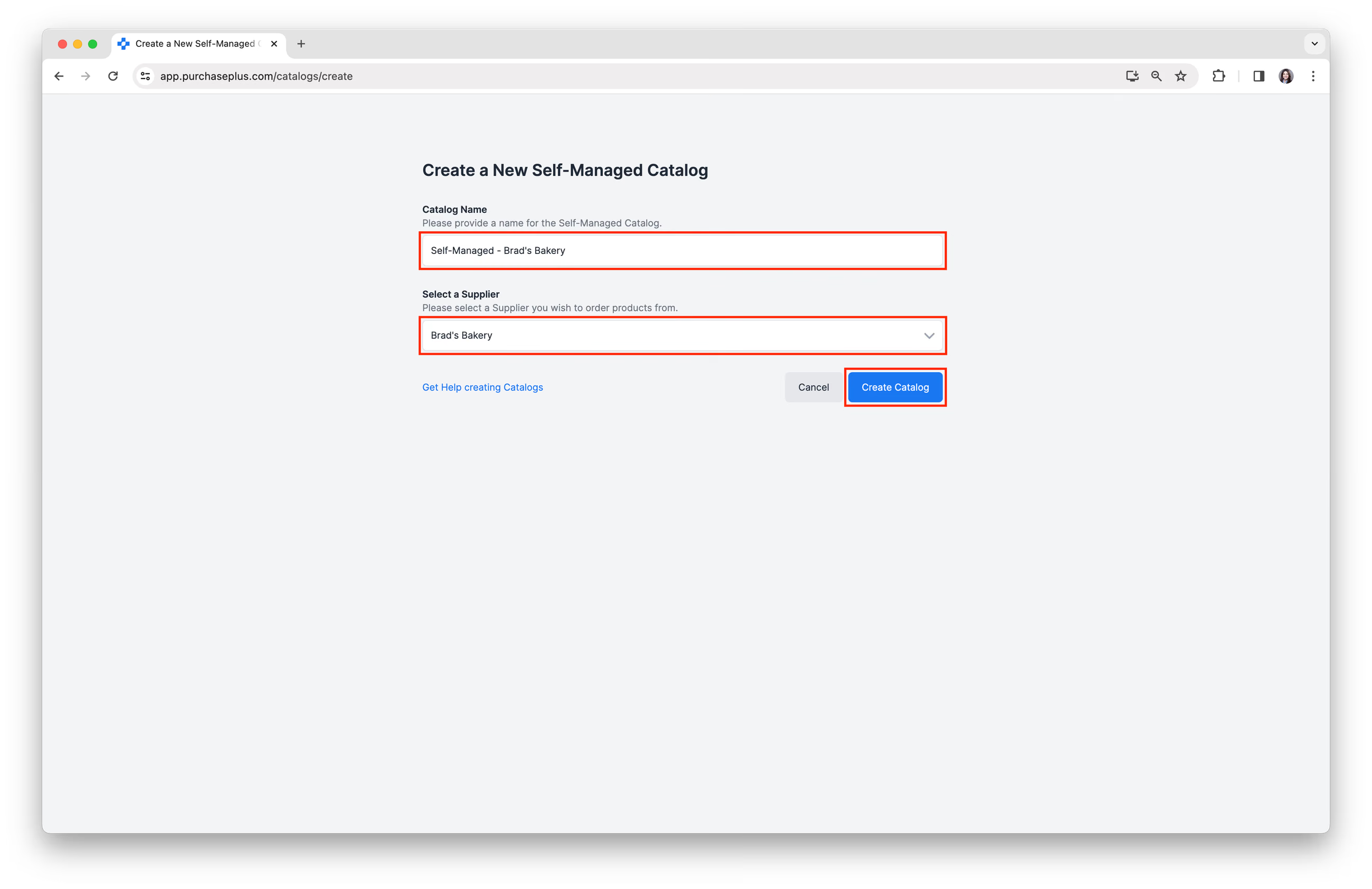
- Adjon meg egy [Katalógusnevet]. Példa: „Saját kezelésű - Brad Péksége”
- [Válasszon ki] egy beszállítót a legördülő menüből. Ezután kattintson a [Katalógus létrehozása] gombra.
Termékek hozzáadása
Háromféleképpen adhat hozzá termékeket egy saját kezelésű katalógushoz:
- CSV importálásával (ajánlott),
- Termékek manuális hozzáadásával a saját kezelésű katalógushoz, valamint
- A számlasorok importálása folyamaton keresztül.
Olvasson tovább, ha többet szeretne megtudni e három módszer mindegyikéről.
Katalógustermékek importálása vagy frissítése CSV-feltöltéssel
Az importálási funkció segítségével frissítheti a katalógusban szereplő meglévő termékek árait, valamint további termékeket adhat hozzá a katalógushoz, feltéve, hogy rendelkezik a hozzáadni kívánt új termék P+ termékkódjával.
Tudjon meg többet a termékek saját kezelésű katalógushoz való hozzáadásáról CSV-feltöltéssel.
FONTOS: Ezen az importálási folyamaton keresztül nem hozhat létre teljesen új termékeket a PurchasePlus rendszerben. Új termék létrehozásához tekintse meg az Új termék létrehozása című cikkünket.
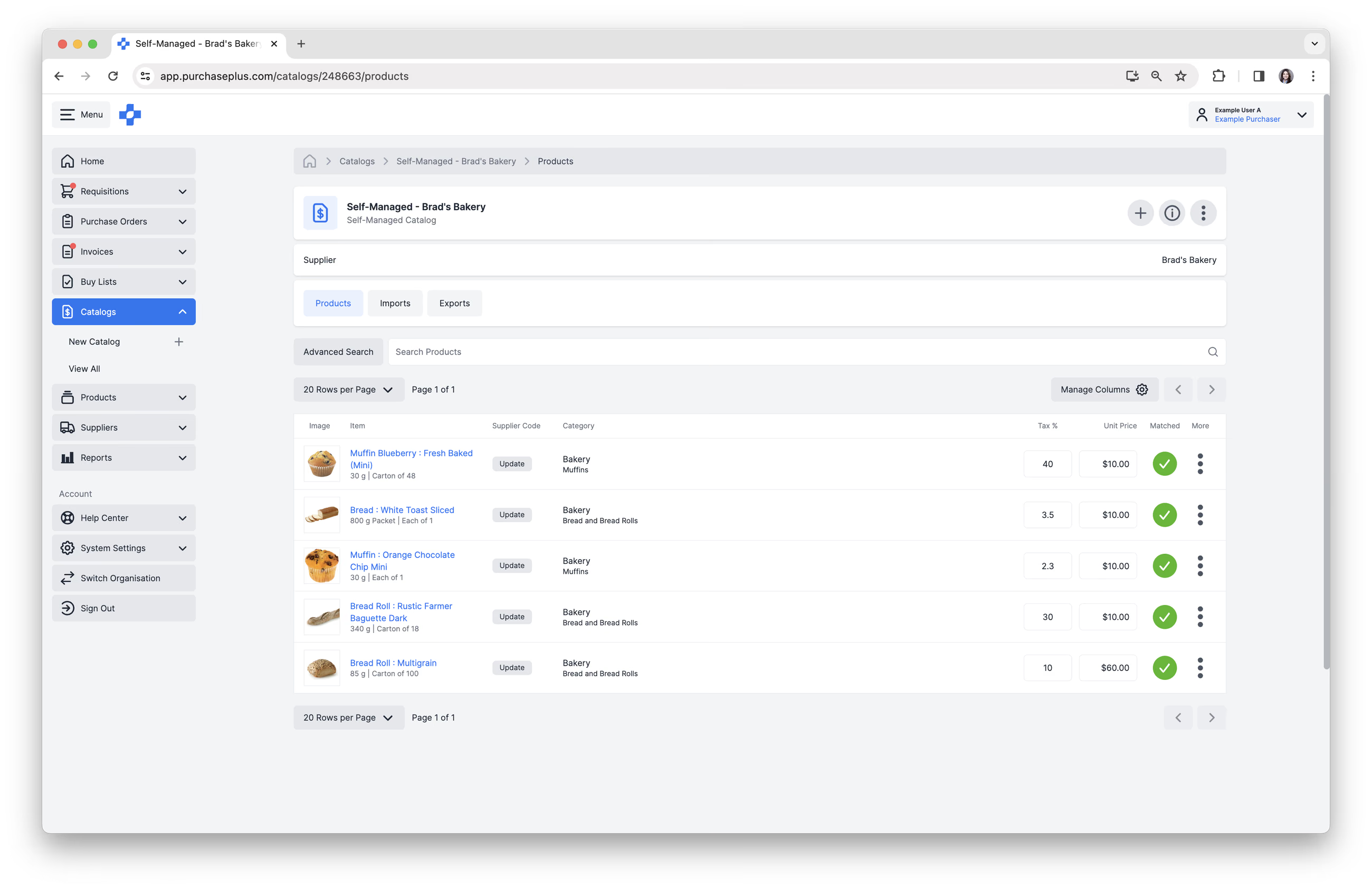
Termékek manuális hozzáadása saját kezelésű katalógushoz
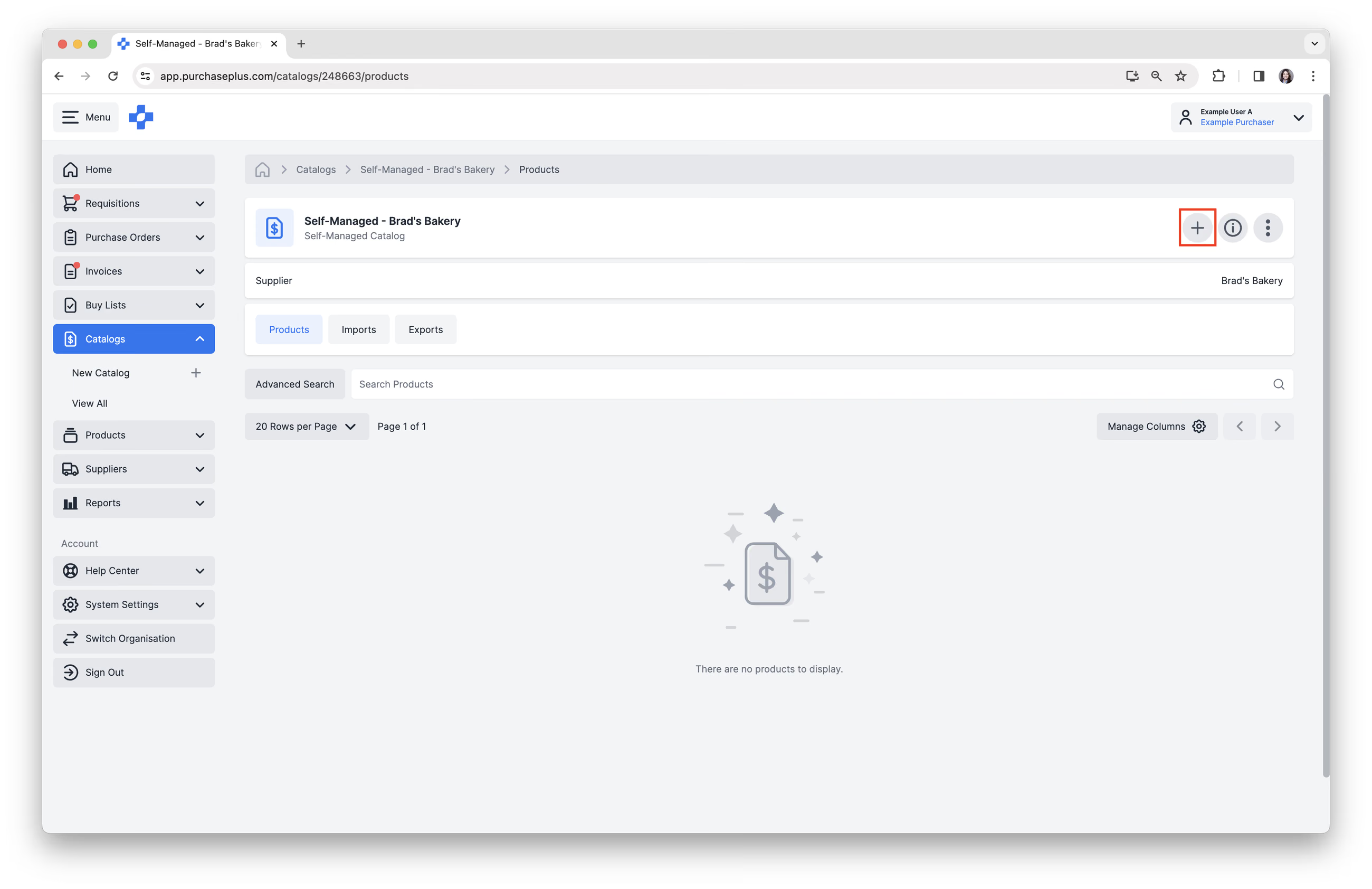
1. Kattintson a [+] gombra a termékek katalógushoz való hozzáadásának megkezdéséhez.
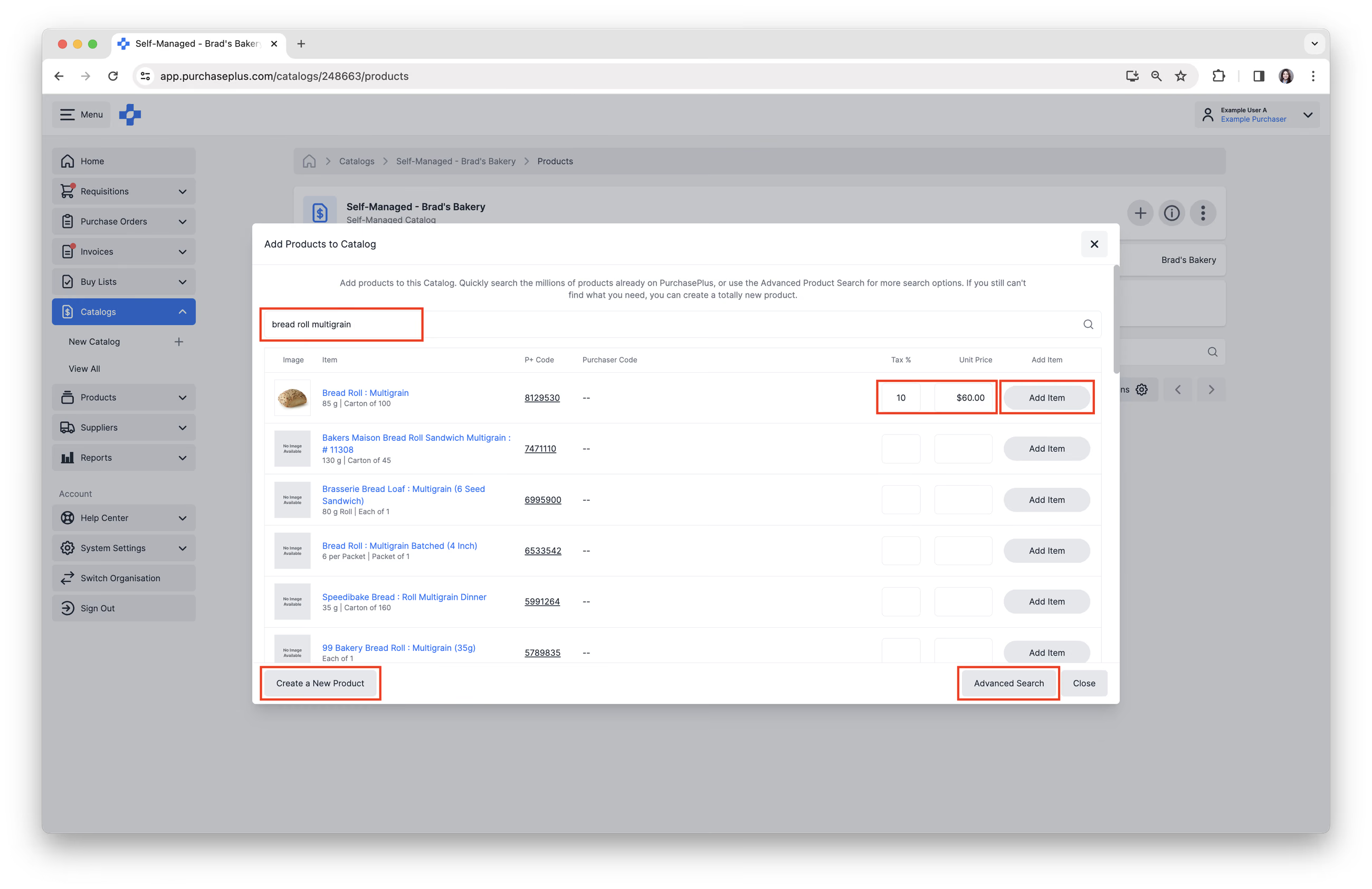
2. [Keressen] rá a katalógushoz hozzáadni kívánt termékre.
3. Adja meg az [Adó %]-ot és az [Egységárat], majd kattintson az [Elem hozzáadása] gombra.
4. Másik lehetőségként választhatja az [Új termék létrehozása] lehetőséget, vagy használhatja a [Részletes keresést]. További segítségért látogasson el az Új termék létrehozása és a Részletes termékkeresés cikkeinkhez.
5. Ezzel hozzáadta a termékeket a saját kezelésű katalógusához.
Importálás számlasorokból folyamat
Ez az opció úgy működik, hogy a számlatételeket átalakítja egy saját kezelésű katalógusban szereplő termékekké, és kifejezetten hasznos a Saját kezelésű beszállítók esetén.
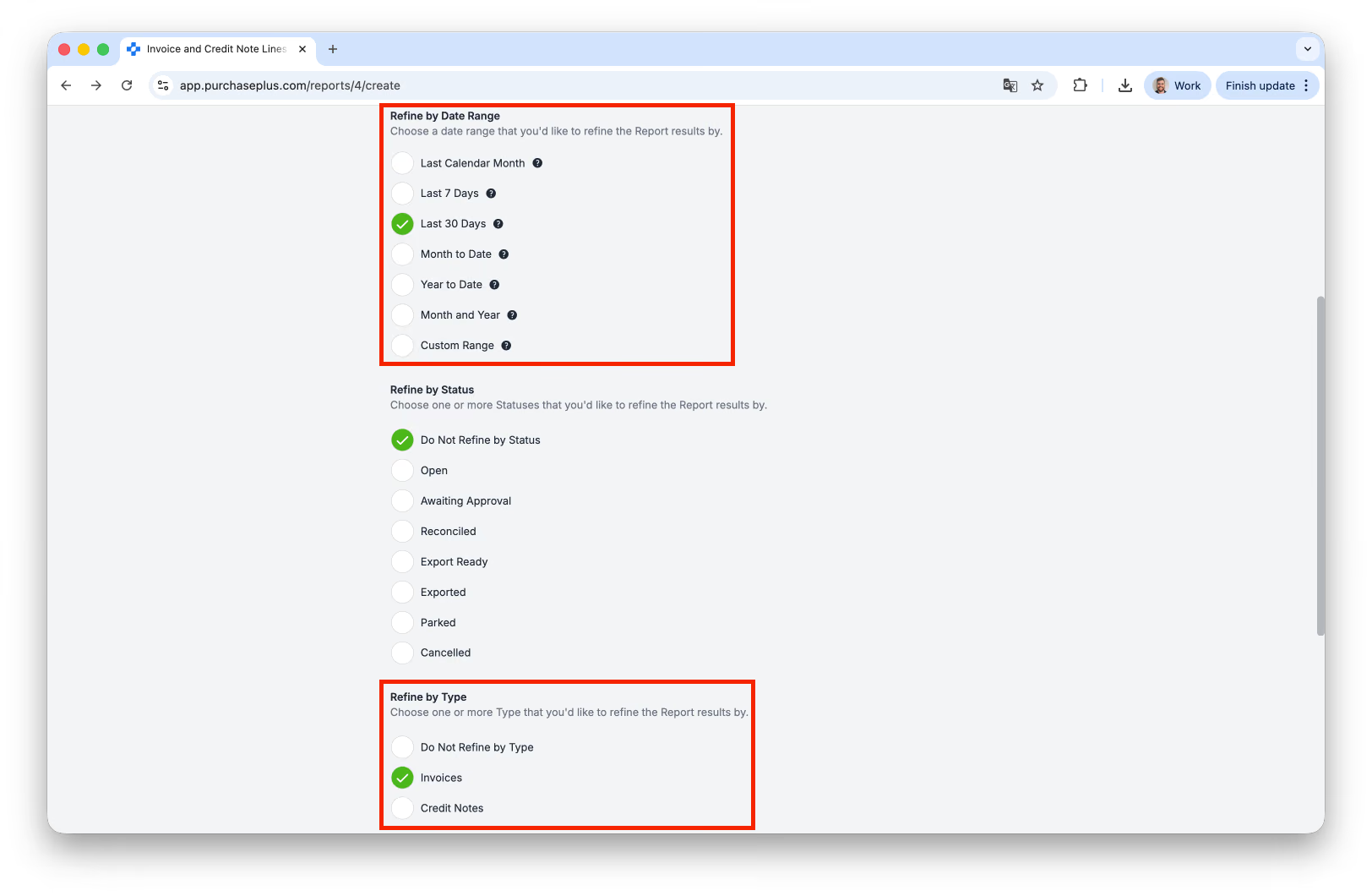
- Futtassa a Számla- és jóváírási értesítő sorok jelentést, különös figyelmet fordítva a „Szűkítés dátumtartomány szerint” és a „Szűkítés típus szerint” szűrőkre:
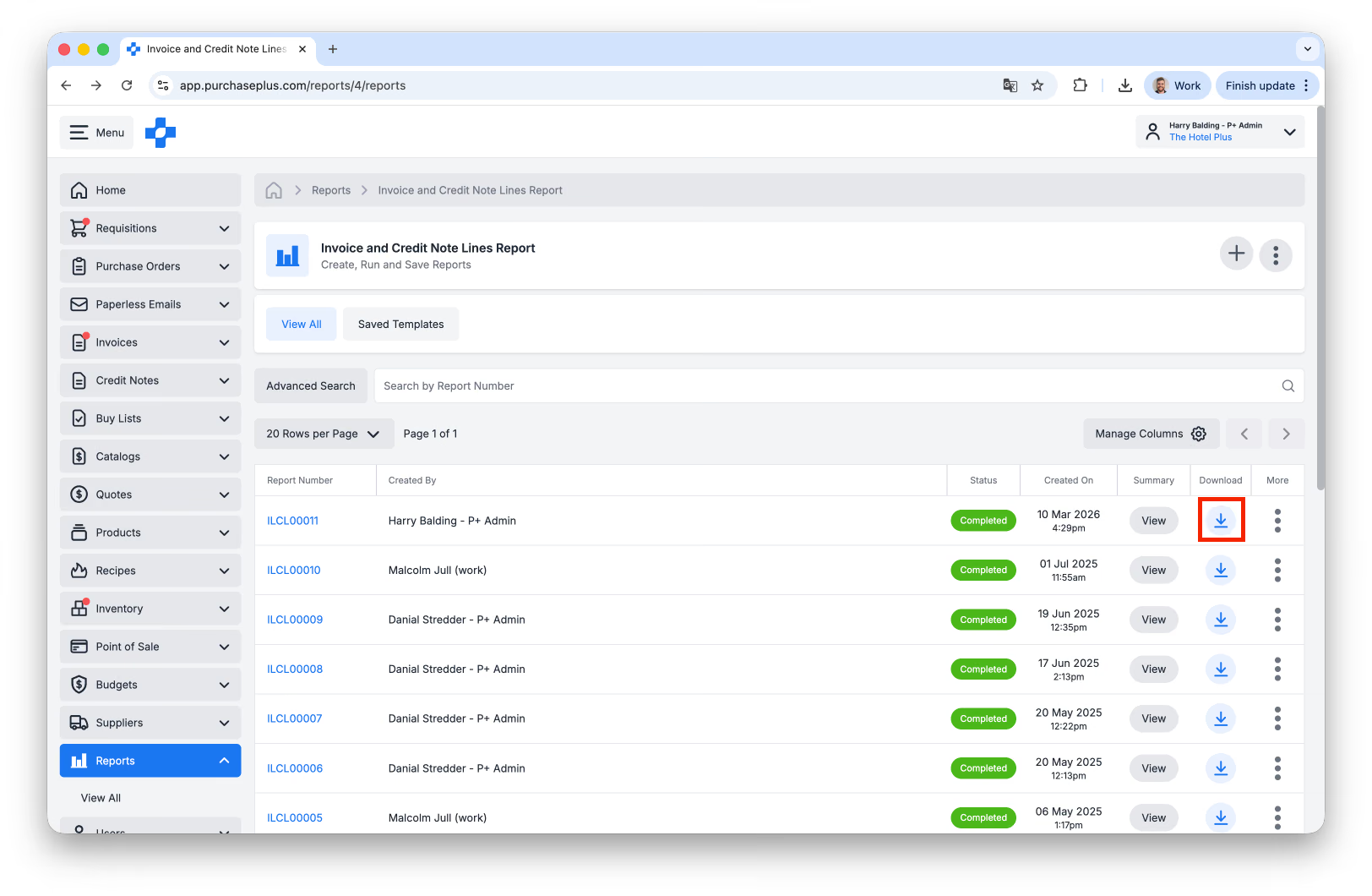
- Töltse le a jelentést CSV formátumban:
- Nyissa meg a letöltött CSV-fájlt. Keresse meg az(oka)t a beszállító(ka)t tartalmazó sorokat, amely(ek)hez a saját kezelésű katalógust létrehozza, és törölje a többi sort.
- Töltse le a Katalógusimportálási sablont. Ha ez a letöltési link nem működik, exportálhat egy meglévő saját kezelésű katalógust is a sablon beszerzéséhez.
- Másolja át a következő mezőket a Számla- és jóváírási értesítő sorok jelentés megmaradt soraiból a Katalógusimportálási sablon megfelelő cellájába:
| Számla- és jóváírási értesítő sorok jelentés (ICNLR) | Katalógusimportálási sablon | Megjegyzések |
|---|---|---|
| product.id | ppproductid | |
| brand | brand | |
| itemDescription | description | |
| itemPack | unit_size | Az ICNLR „itemPack” mezőjét szét kell bontani |
| itemPack | unit_measure | Az ICNLR „itemPack” mezőjét szét kell bontani |
| itemPack | unit_name | Az ICNLR „itemPack” mezőjét szét kell bontani |
| sellUnit | pack_quantity | Az ICNLR „sellUnit” mezőjét szét kell bontani |
| sellUnit | pack_name | Az ICNLR „sellUnit” mezőjét szét kell bontani |
| lineTotalExTax | packpriceex_tax | |
| tax_percentage | Adja meg az adó százalékos értékét (ha elérhető), vagy 0-t | |
| category.name | category | Ha nincs, írjon be „unknown” értéket |
| category.parent.name | subcategory | Ha nincs, írjon be „unknown” értéket |
6. Módosítsa a szükséges mezőket, és távolítsa el azokat a termékeket (azaz sorokat), amelyeket nem kíván importálni.
7. Győződjön meg arról, hogy a katalógus helyes/legfrissebb árát használja (ez egyszerű, ha a katalógus exportált változatát használja).
8. Mentse a fájlt, és importálja úgy, ahogyan a normál Katalógusimportálási feladatot végezné.
Frissítés manuálisan
A katalógusok frissítésére szolgáló CSV-importálási funkció mellett a „Saját kezelésű katalógusok kezelése” jogosultsággal rendelkező felhasználók manuálisan is frissíthetik a saját kezelésű katalógusban található termékek egységárát és adószázalékát az alábbi lépések végrehajtásával:
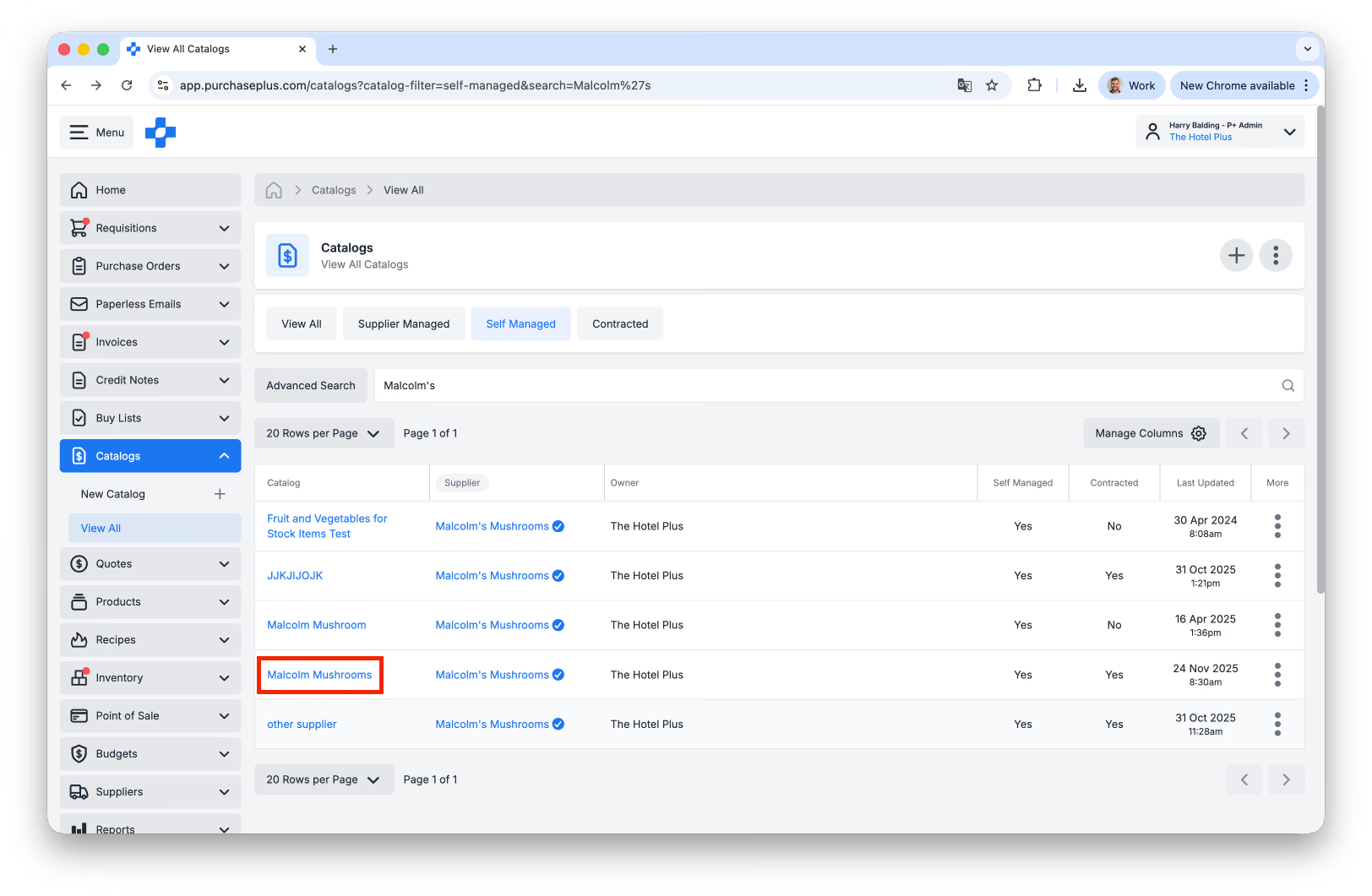
- Az oldalsó navigációs sávban lépjen a [Katalógusok] → [Összes megtekintése] menüpontra, majd válassza a [Saját kezelésű] lehetőséget a szervezete által kezelt katalógusok szűréséhez.
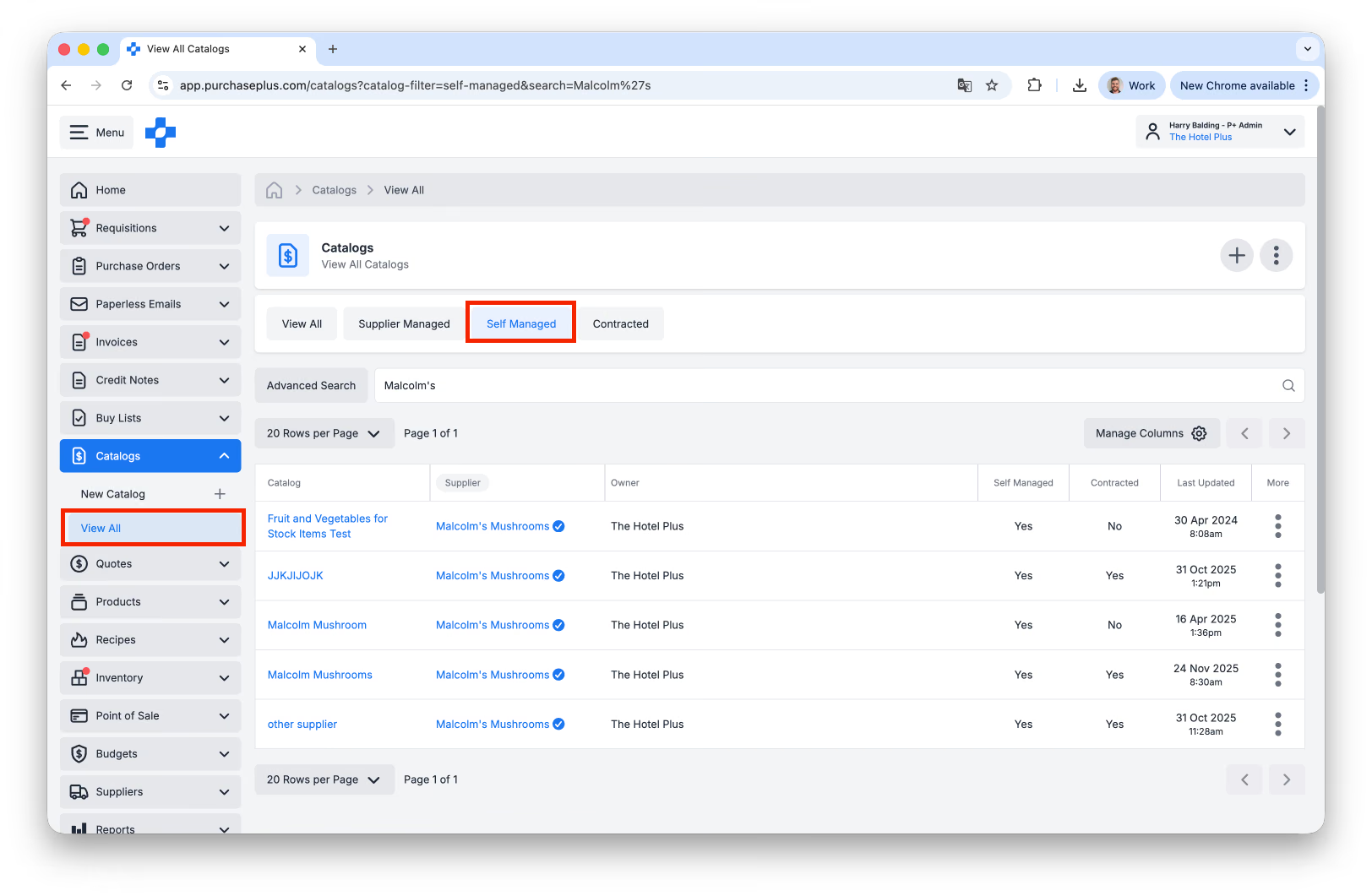
- Keresse meg a katalógust a katalógus neve vagy a beszállító neve alapján
- Kattintson a **[Katalógus nevére]:
**
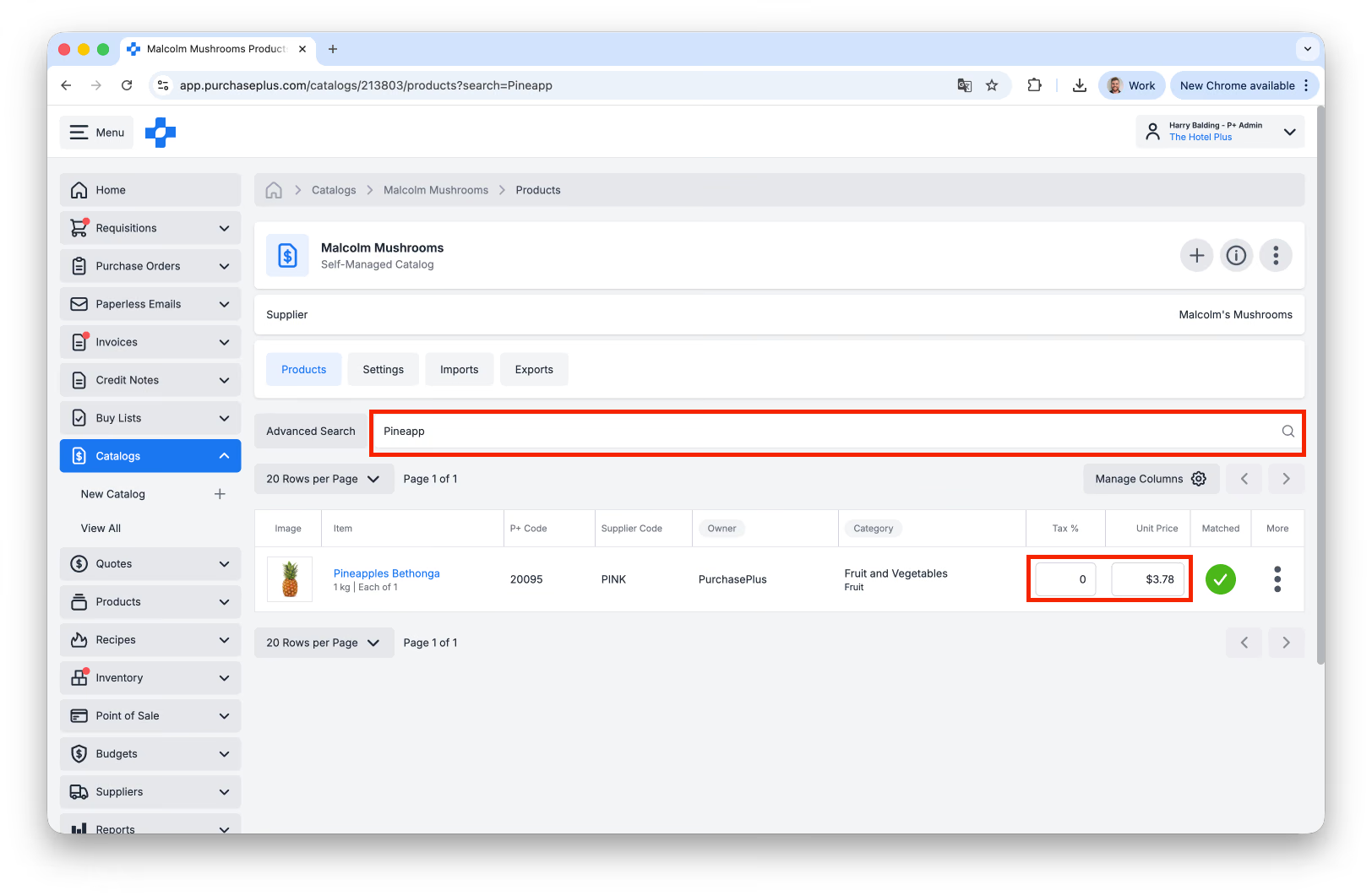
- Keresse meg a kívánt terméket:
- A listában görgetve, vagy
- Termékleírás alapján keresve, vagy
- Részletes keresést használva, ha konkrét adatok ismertek
- Miután megtalálta az elemet:
- Írja be az Adó %-ot és/vagy az Egységárat közvetlenül a megfelelő mezőkbe
- Nyomja meg az [Enter] billentyűt, vagy kattintson bárhová a rendszerben a módosítások alkalmazásához.
Bevált gyakorlati tippek
- Ha rendszeresen vásárol egy saját kezelésű beszállítótól, érdemes saját kezelésű katalógust létrehozni, hogy elkerülje az egyedi (azaz ad-hoc) igénylések készítését minden egyes megrendeléskor. A saját kezelésű katalógus létrehozása lehetővé teszi, hogy egy bevásárlólistából vagy a [Saját beszállítóim] menüpontból hozzon létre igénylést.
- Javasoljuk, hogy a saját kezelésű katalógusokat a szervezeti hierarchia legmagasabb megfelelő szintjén hozza létre (pl. a szálloda szintjén, nem pedig az osztály szintjén), így az adott szervezeti szinten és az alatt lévő többi felhasználó is használhatja a saját kezelésű katalógust.
- Javasoljuk, hogy alkalmazzon következetes elnevezési struktúrát a saját kezelésű katalógusoknál, hogy gyorsan azonosítani lehessen a megfelelő katalógust az árjelentések futtatásakor. A következő formátumot javasoljuk: „Saját kezelésű - Beszállító kereskedelmi neve”.
Tudjon meg többet a katalógusokról az alábbiakban:
- Beszállítók megtekintése és kezelése
- Beszállítói katalógusok megtekintése
- Saját kezelésű katalógus importálása
Ha további segítségre van szüksége egy saját kezelésű katalógus létrehozásához, kérjük, forduljon segítőkész ügyfélszolgálati csapatunkhoz a PurchasePlus-nál.