

Áruk bevételezése
Áruk bevételezése
Bevételezés készletre
Amikor egy Megrendeléshez kapcsolódó szállítmány érkezik, a PurchasePlus segítségével „bevételezheti” az árukat (azaz digitálisan rögzítheti az átvett tételeket és mennyiségeket), így pontosan tudhatja, mikor teljesült a Megrendelése, és magabiztosan kifizetheti a Beszállító Számláját. Ez a funkció szinte minden PurchasePlus konfigurációban alapértelmezetten elérhető.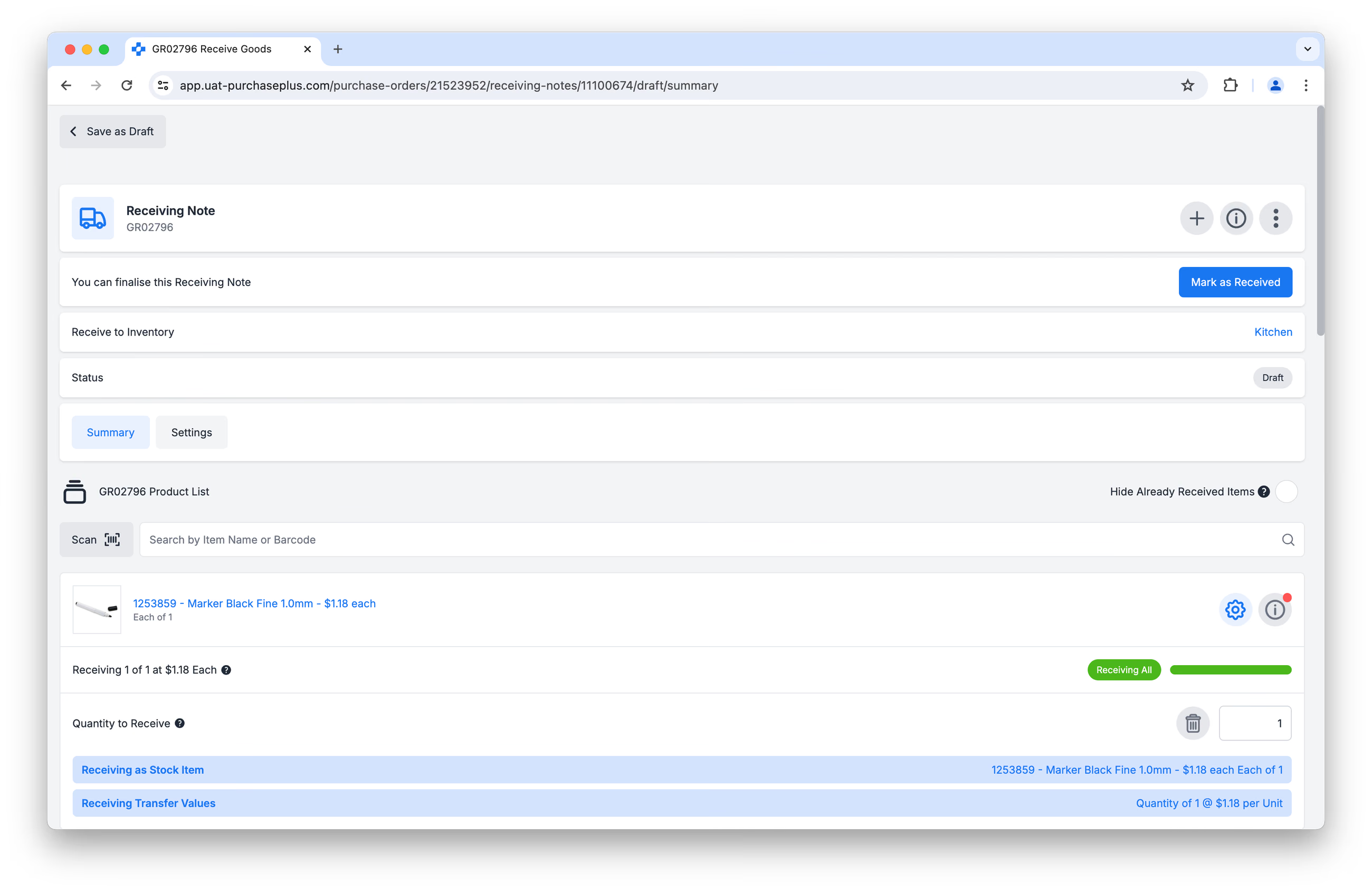
Az opcionális Leltár modulunk felhasználói egy lépéssel tovább mehetnek, és választhatják az „Áruk bevételezése készletre” opciót. Ez azt jelenti, hogy a megadott Készlethelyen található Készlettételek mennyisége automatikusan frissül, és az újonnan bevételezett áruk azonnal megtekinthetők a Jelentésekben, felhasználhatók az Átadás-átvételekben, megszámolhatók a Leltározás során, vagy újrarendelhetők egy Készlethelyről indított igénylés segítségével.
Hogyan működik?
Annak érdekében, hogy összehangoljuk a PurchasePlus decentralizált, hatékonyságközpontú beszerzési piacterét a készletgazdálkodók által megkövetelt részletes készletellenőrzéssel, három fontos alapfogalmat vezettünk be a platformunkon:
- Készlettételre való jogosultság
- „Bevételezés mint”
- „Mestertermékek” és a termékpárosítás
Javasoljuk, hogy minden Leltár-felhasználó ismerje meg ezt a három alapelvet, mielőtt árukat vételezne be a készletre.
1. fogalom: Készlettételre való jogosultság
Amikor sikeresen bevételezi az árukat a készletre, annak eredményeként a Készlettételei megnövekednek (azaz a darabszámuk emelkedik) a megadott Készlethelyen:
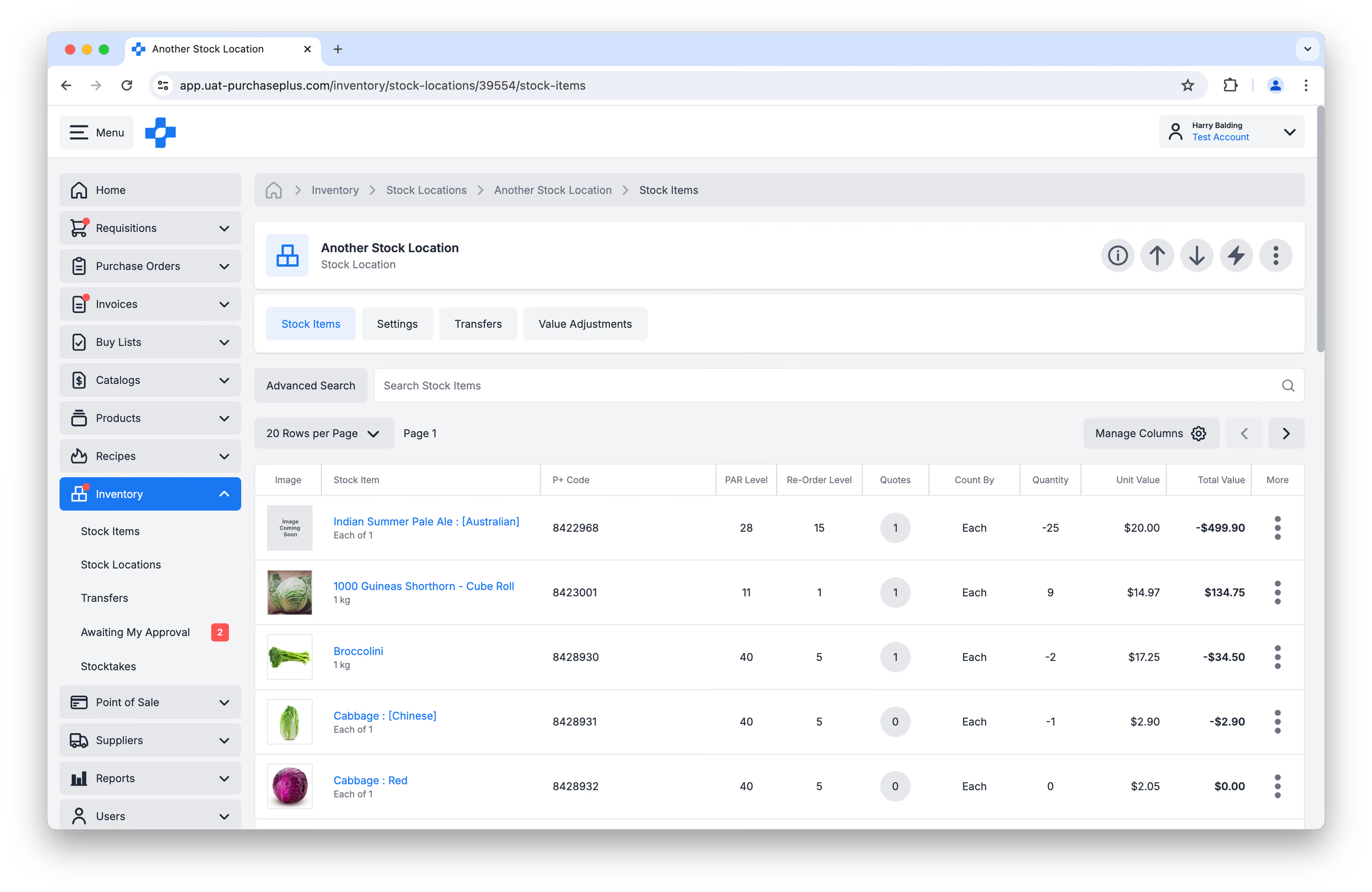 A PurchasePlus-ban a Készlettételeknek az alábbi feltételeknek kell megfelelniük:
- Olyan Termékeknek kell lenniük, amelyek az Ön Szervezetének „tulajdonában” vannak – azaz „Beszerzői tulajdonú” Termékek.
- Olyan termékeknek, amelyek Értékesítési egysége (Sell Pack) „Egyesével (1 db)”.
A fenti 1. pontra vonatkozóan ez azt jelenti, hogy Beszállítói tulajdonú Termékeket nem tarthat nyilván Készlettételként. Ezzel elkerülhető az a helyzet, hogy a Beszállító módosítja a beszállítói tulajdonú termékének nevét, értékesítési csomagolását vagy mértékegységét, és ezáltal az Ön készletszintjei és készletértékelései az Ön tudtán kívül változzanak meg.
Ez a megkötés azt jelenti, hogy a készlet precíz, szigorú ellenőrzése azonnal biztosított, ugyanakkor a Készlettételek Létrehozása és Kezelése a kezdeti beállítás során igényelhet némi időt a Beszerzők részéről. Ennek ellenére a folyamat maga egyszerű, és csapatunk bármikor készséggel áll rendelkezésre.
2. fogalom: „Bevételezés mint”
Amikor árukat vételez be a készletre, gyakori helyzet, hogy az átvett áruk nagyon hasonlítanak, de nem teljesen azonosak a nyilvántartott Készlettételekkel.
Egy egyszerű példa: előfordulhat, hogy Ön egy általános „Paradicsom” Készlettételt tart nyilván. Amikor paradicsomot rendel a Beszállítójától, ők küldhetnek Önnek:
- Lucullus (Roma) paradicsomot
- Gerezdelt paradicsomot
- Celebrity paradicsomot
...amelyek mindegyikét bevételezheti mint az Ön „Paradicsom” Készlettétele, növelve annak Készletszintjét. A bevételezési folyamat során teljesen az Ön döntése, hogy mely tételeket vételez be a Készlettételeként; sőt, még az is lehetséges, hogy egymáshoz nem kapcsolódó tételeket (pl. „Üdítős doboz”) vételezzen be Készlettételként (pl. „Paradicsom”), és növelje annak készletét.
TIPP: Hozzon létre viszonylag általános Készlettételeket, hogy rugalmasabbá és gyorsabbá tegye a bevételezési folyamatot.
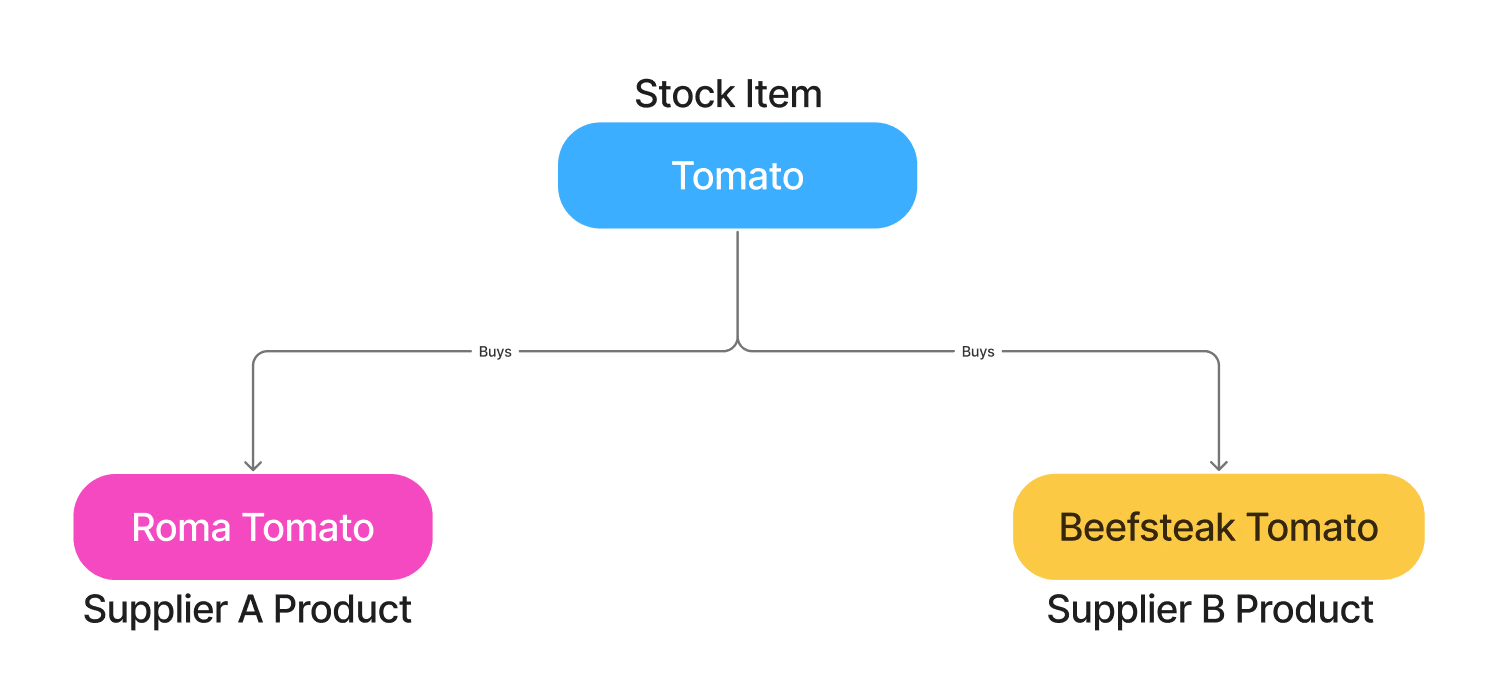
Ne aggódjon – nem kell minden alkalommal manuálisan kiválasztania a megfelelő Készlettételt a bevételezés során. A munkafolyamatok felgyorsítása érdekében a PurchasePlus intelligensen javaslatot tesz és automatikusan kitölti azokat a Készlettételeket, amelyek szorosan egyeznek a Beszállító által szállított tételekkel.
Tudjon meg többet erről az egyeztetési stratégiáról a következő részben.
3. fogalom: Mestertermékek és a termékpárosítás
A PurchasePlus adatbázisában több millió beszerzői és beszállítói tulajdonú termék található. Emellett belsőleg kezelünk egy kiterjedt listát a mi saját tulajdonunkban lévő „Mestertermékekről”. Előfordulhat, hogy látni fog olyan Termékeket, amelyek tulajdonosaként a „Marketboomer” szerepel – ez a PurchasePlus mögött álló vállalat!
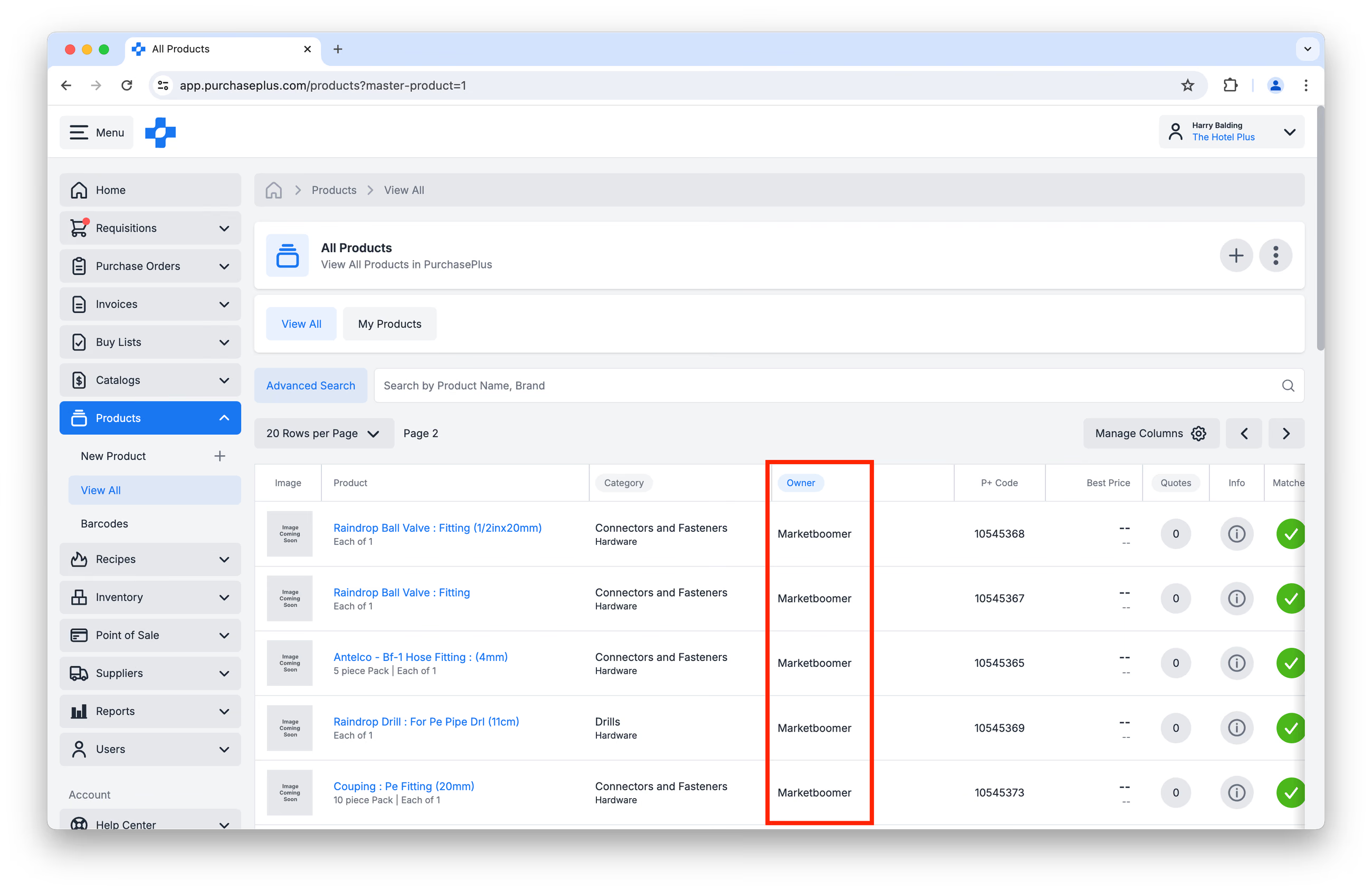
A Beszerzők tulajdonában lévő Termékeket (pl. Készlettételeket) vagy a Beszállítói tulajdonú Termékeket szakértő csapatunk képes „összepárosítani” az egyik Mestertermékünkkel:
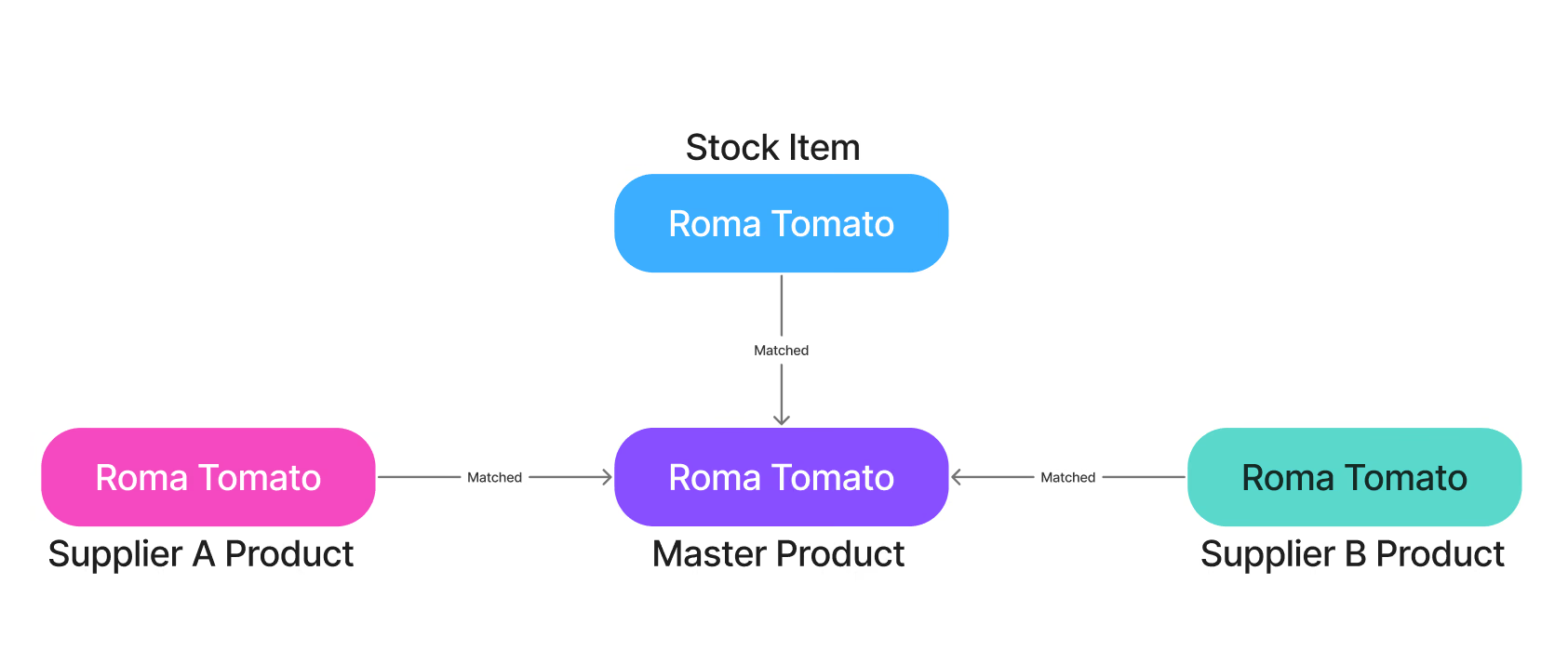
Ez lehetővé teszi a Beszerzők számára, hogy:
- Valós idejű ár-összehasonlításokhoz férjenek hozzá ugyanarra a termékre vonatkozóan több Beszállítótól (pl. egy Igénylés létrehozásakor),
- Hatékony Bevásárlólistákat hozzanak létre, amelyeket a szervezetük felhasználói könnyen tudnak használni, és
- Felgyorsítsák a készletre bevételezés folyamatát.
Részletek: Hogyan gyorsítják fel a mestertermékek és a helyettesítő termékek a készletre bevételezést?
A készletre történő bevételezés egy összetett összerendelést igényel:
- A Készlettétel között, amelynek mennyiségét növelni szeretné a készletben, és
- A tényleges, egyedi Termék között, amelyet a Beszállító küldött Önnek.
A PurchasePlus a Mestertermékekkel párosított termékeken és a Helyettesítő termékeken keresztül biztosítja ezt a hozzárendelést anélkül, hogy a felhasználónak kézzel kellene Készlettételt rendelnie a Megrendelés minden egyes Termékéhez.
- Mestertermékek: Ha a Készlettételeit a csapatunk párosította a Mestertermékkel, ÉS a Beszállítói rendelkeznek árajánlattal arra a Mestertermékre, akkor egy Mestertermék megrendelésekor (például egy Bevásárlólistás igénylésben) a párosított Készlettétel automatikusan kiválasztásra kerül, amikor azt a szállítmányt bevételezi a készletre.
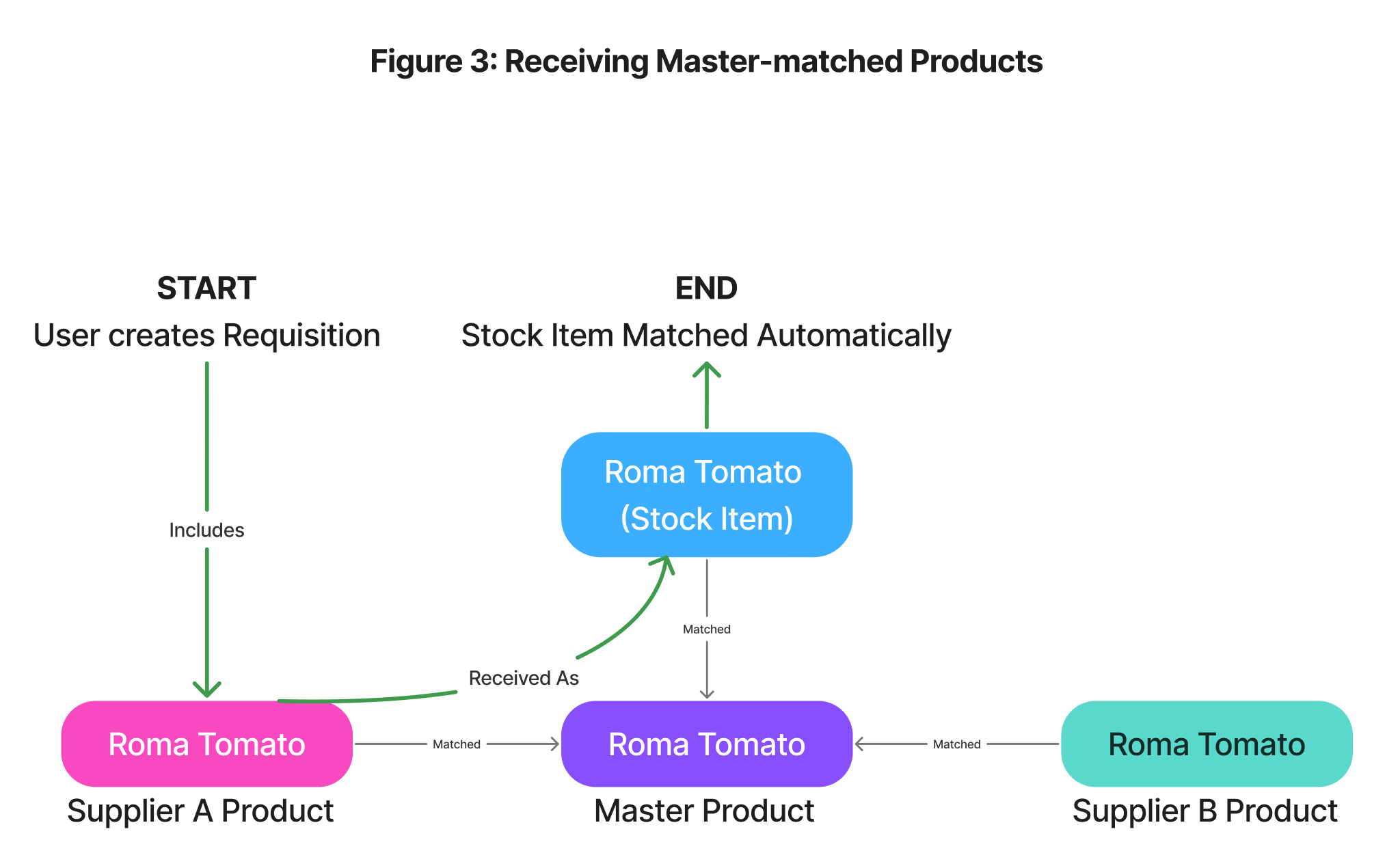
- Helyettesítő termékek: Ahogy azt fentebb említettük, egy Készlettétel Értékesítési egységének „Egyesével (1 db)” kell lennie. Előfordulhat azonban, hogy a Beszállító terméke 24 darabos kartonban kapható. Ezeket a rendszerünk különböző Termékeknek tekinti, de a készletre bevételezés céljából „összekapcsolhatók” egy Helyettesítő termék kapcsolat létrehozásával.
Ha szállítmányt vételez be a készletre, és nincs érvényben Mester-párosítás vagy Helyettesítő termék kapcsolat a Beszállító Terméke és az Ön Készlettétele között, a PurchasePlus igyekszik más egyezéseket javasolni (számos tényező, például a Termék hasonlósága alapján), de javasoljuk, hogy alaposan ellenőrizze az egyezéseket, és szükség esetén manuálisan válassza ki a Készlettételt (vagy hozzon létre egy teljesen új Készlettételt). Amikor ezt először megteszi, rendszerünk automatikusan létrehozza a Helyettesítő termék kapcsolatot, és megjegyzi a jövőbeli készletre bevételezési feladatokhoz!
Áruk bevételezése készletre
A készletre bevételezés egy új Átvételi elismervény (Receiving Note) létrehozásával kezdődik. A PurchasePlus-ban az Átvételi elismervényeket mindig egy Megrendeléshez kapcsolódóan kell létrehozni; nem lehet Átvételi elismervényt készíteni Megrendeléssel való kapcsolat nélkül.
Új Átvételi elismervény létrehozásához:
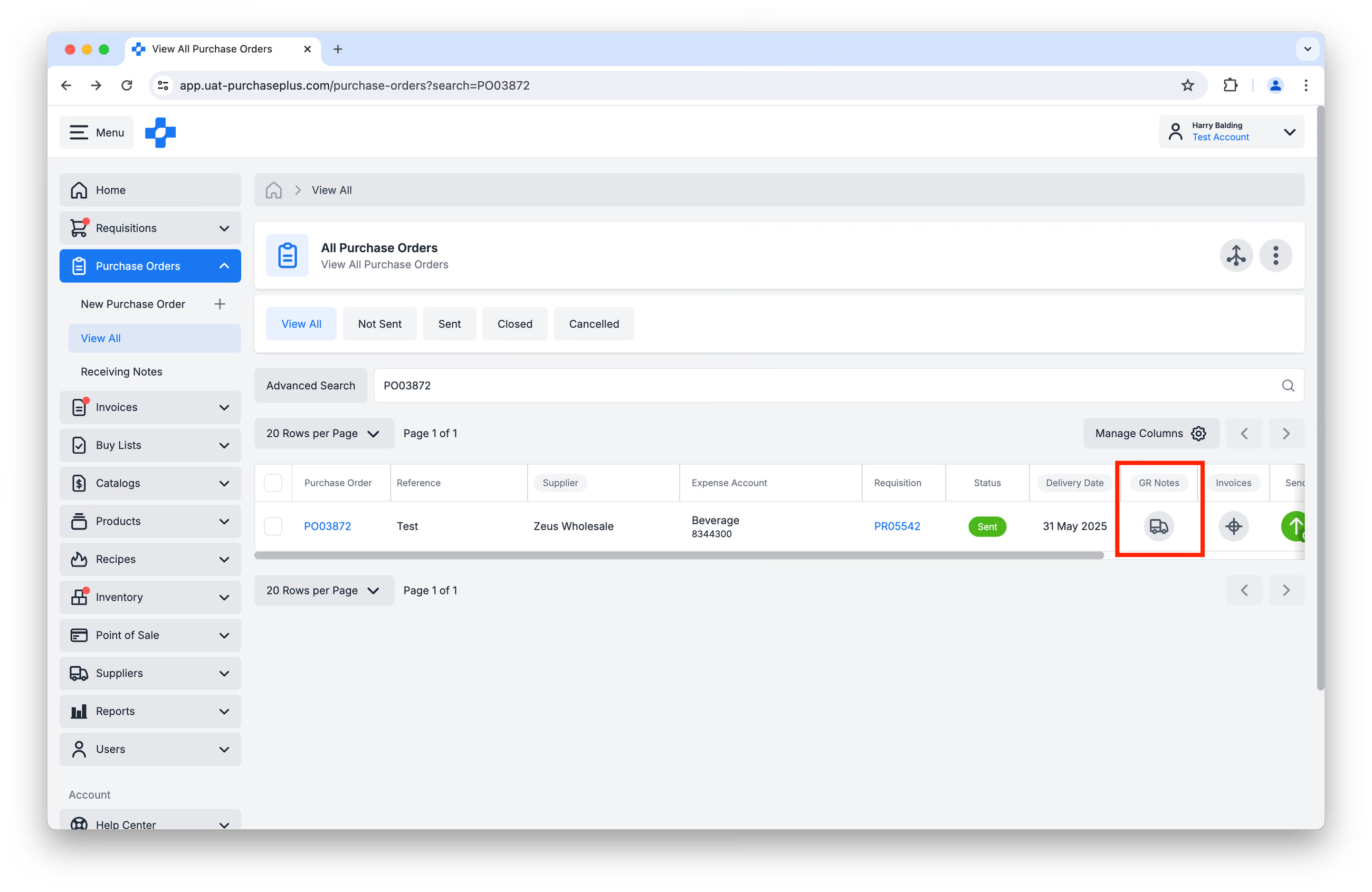
1. lépés: Navigáljon a [Megrendelések] → [Összes megtekintése] menüpontra az oldalsó navigációs sávban. Kattintson a [Teherautó] ikonra a Bevételezési bizonylat oszlopban egy Átvételi elismervény létrehozásához a Megrendeléshez:
2. lépés: Válassza a [Készletre bevételezés] opciót:
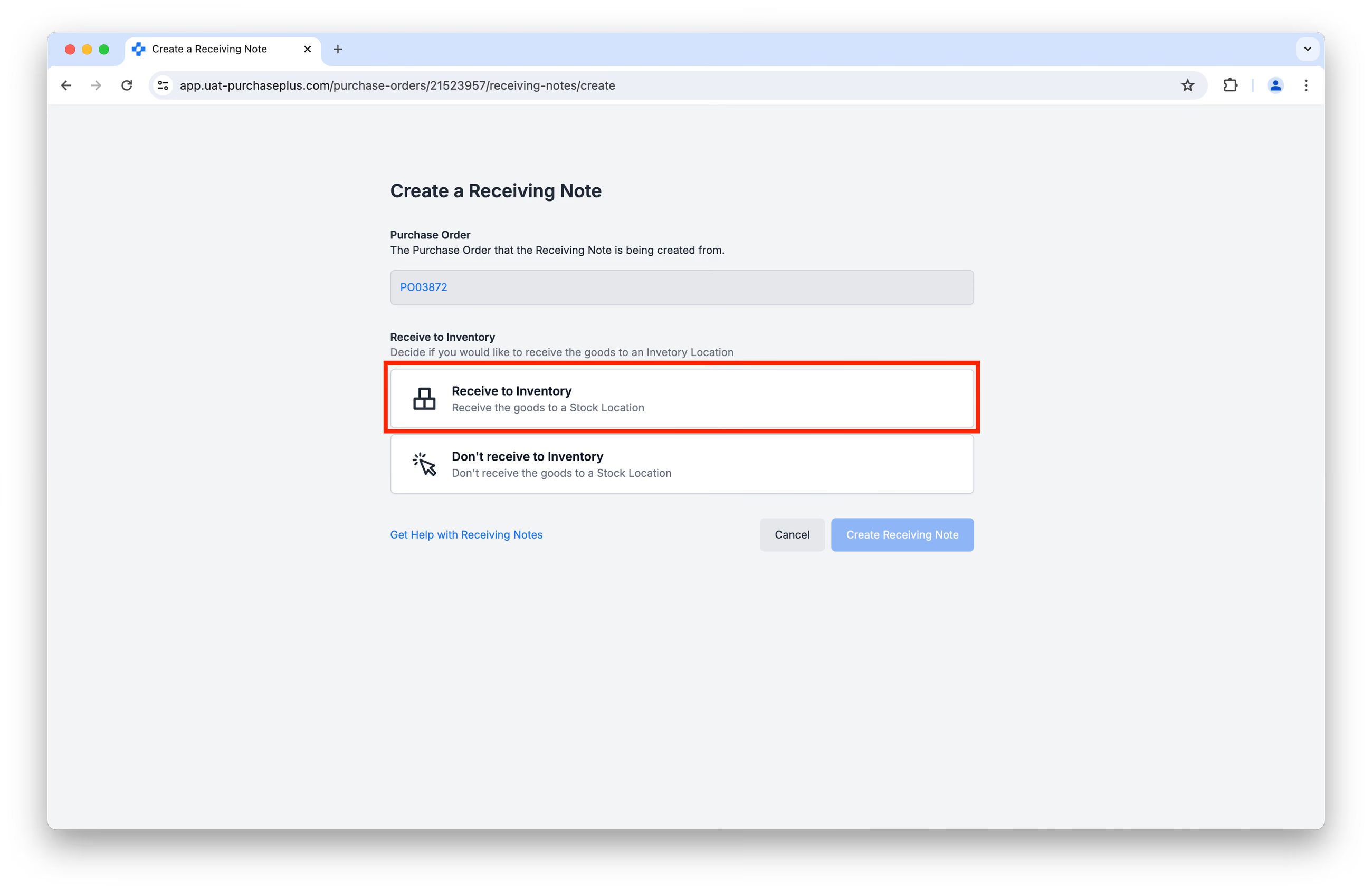
...és töltse ki a megjelenő mezőket:
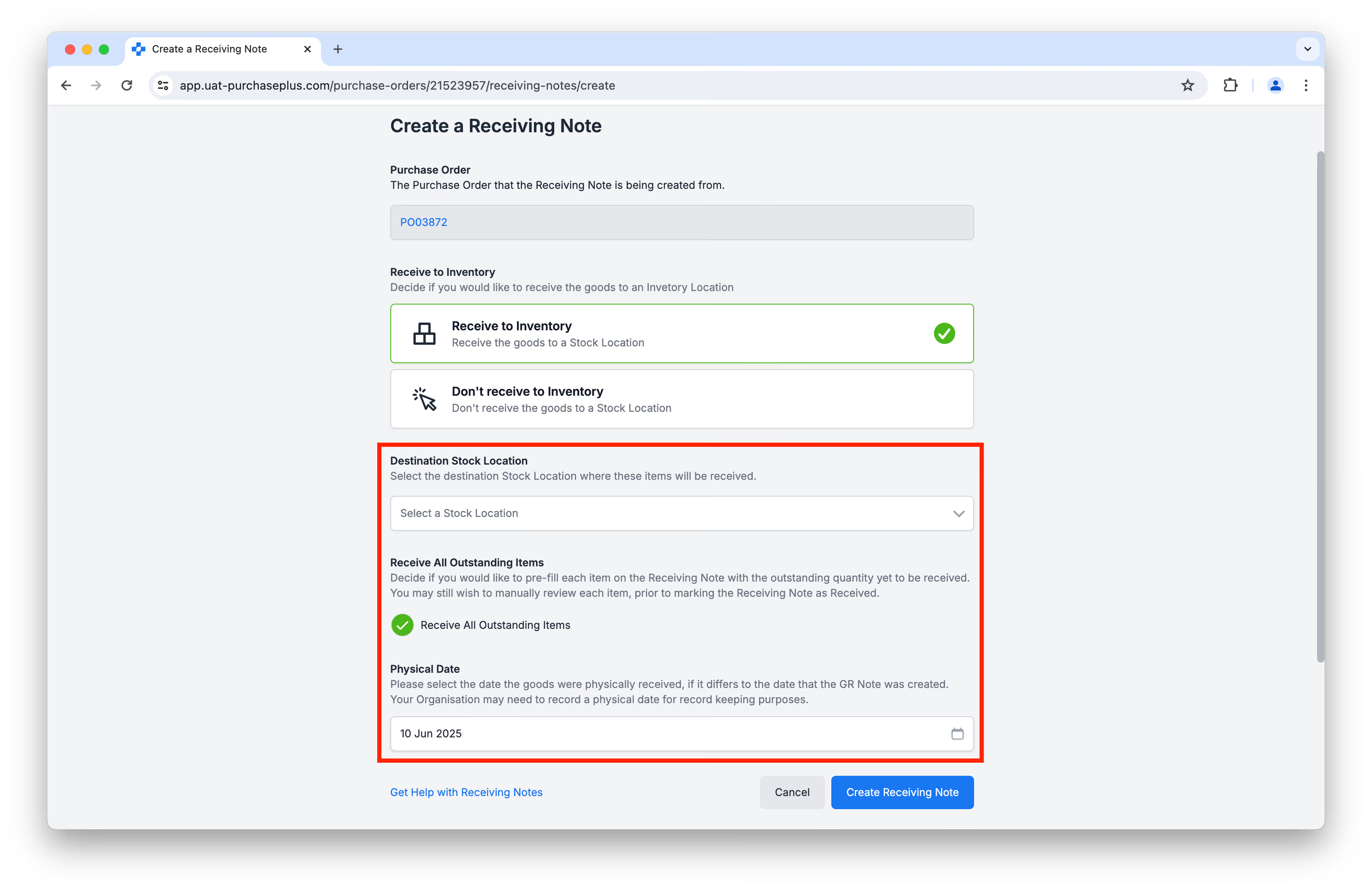
- A „Cél Készlethely” az a Készlethely, ahol a Készlettételek darabszáma növekedni fog.
- Az „Összes hátralévő tétel bevételezése” azt jelenti, hogy az Átvételi elismervény minden tétele automatikusan ki lesz töltve a még bevételezendő hátralévő mennyiséggel. Az Átvételi elismervény véglegesítése előtt továbbra is érdemes manuálisan ellenőrizni az egyes tételeket.
- A „Szállítás dátuma” az áruk fizikai átvételének dátumát jelenti, mivel ez gyakran eltérhet az Átvételi elismervény létrehozásának napjától.
Miután kitöltötte ezt a három mezőt, kattintson az [Átvételi elismervény létrehozása] gombra.
3. lépés: A megjelenő oldal egy Átvételi elismervény Piszkozat. Javasoljuk, hogy alaposan ellenőrizze az Átvételi elismervény minden egyes sorát, hogy megbizonyosodjon a bevételezendő tételek Mennyiségének és a Készlettétel helyességéről:
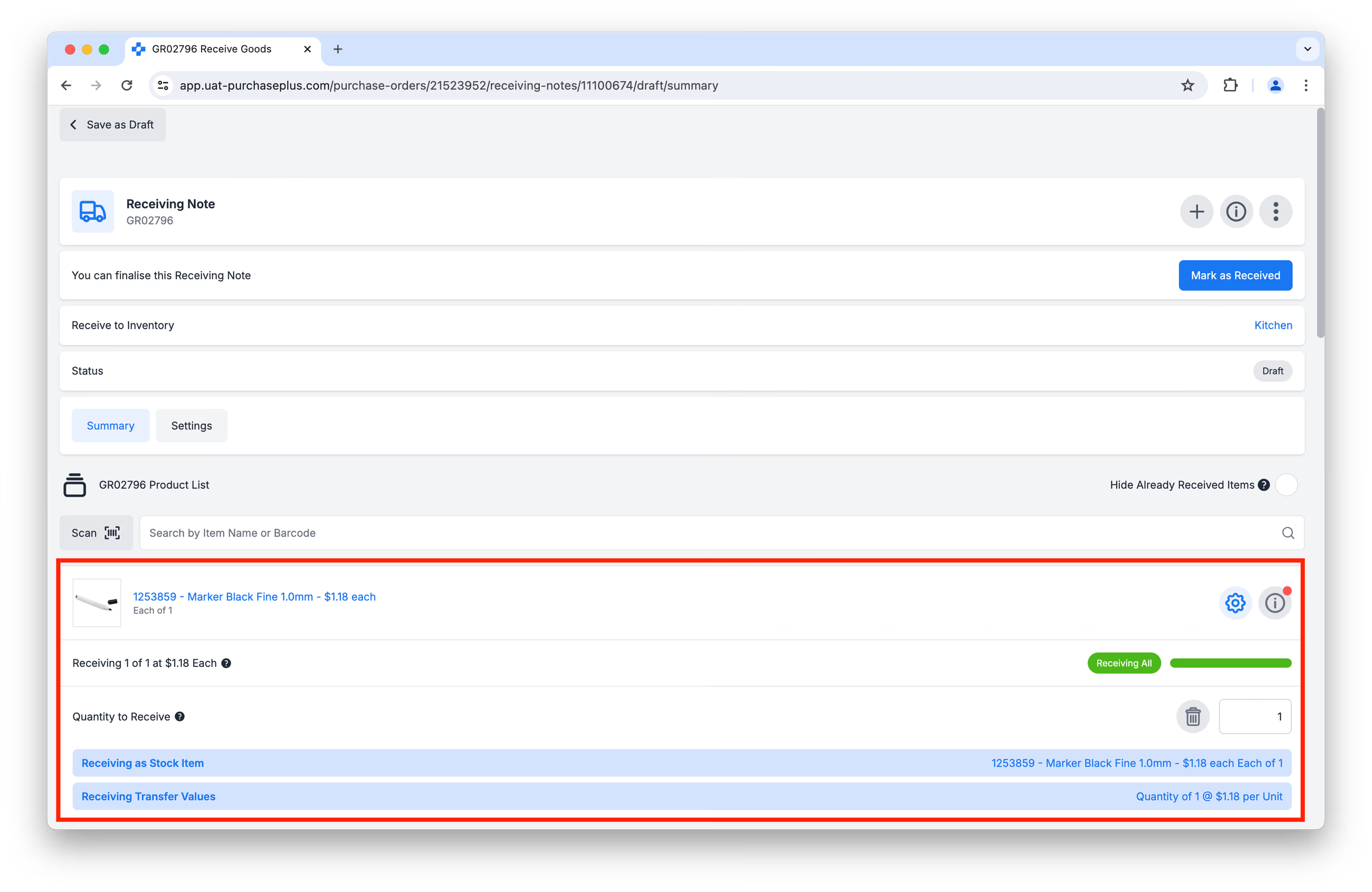
Ha a fenti 2. lépésben az „Összes hátralévő tétel bevételezése” opciót választotta, szükség lehet a Bevételezendő tételek mennyiségének módosítására túlszállítás vagy hiányos szállítás esetén.
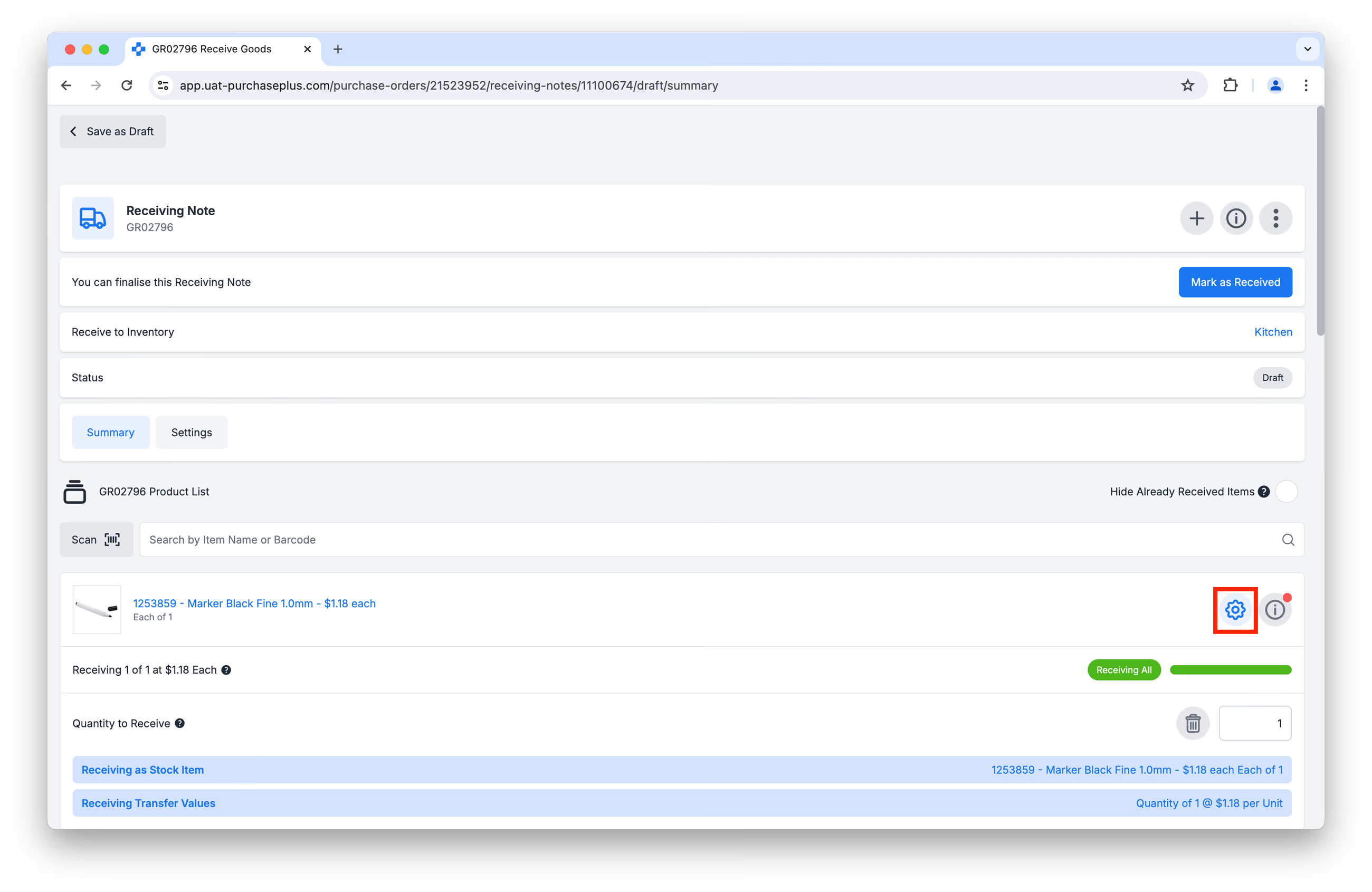
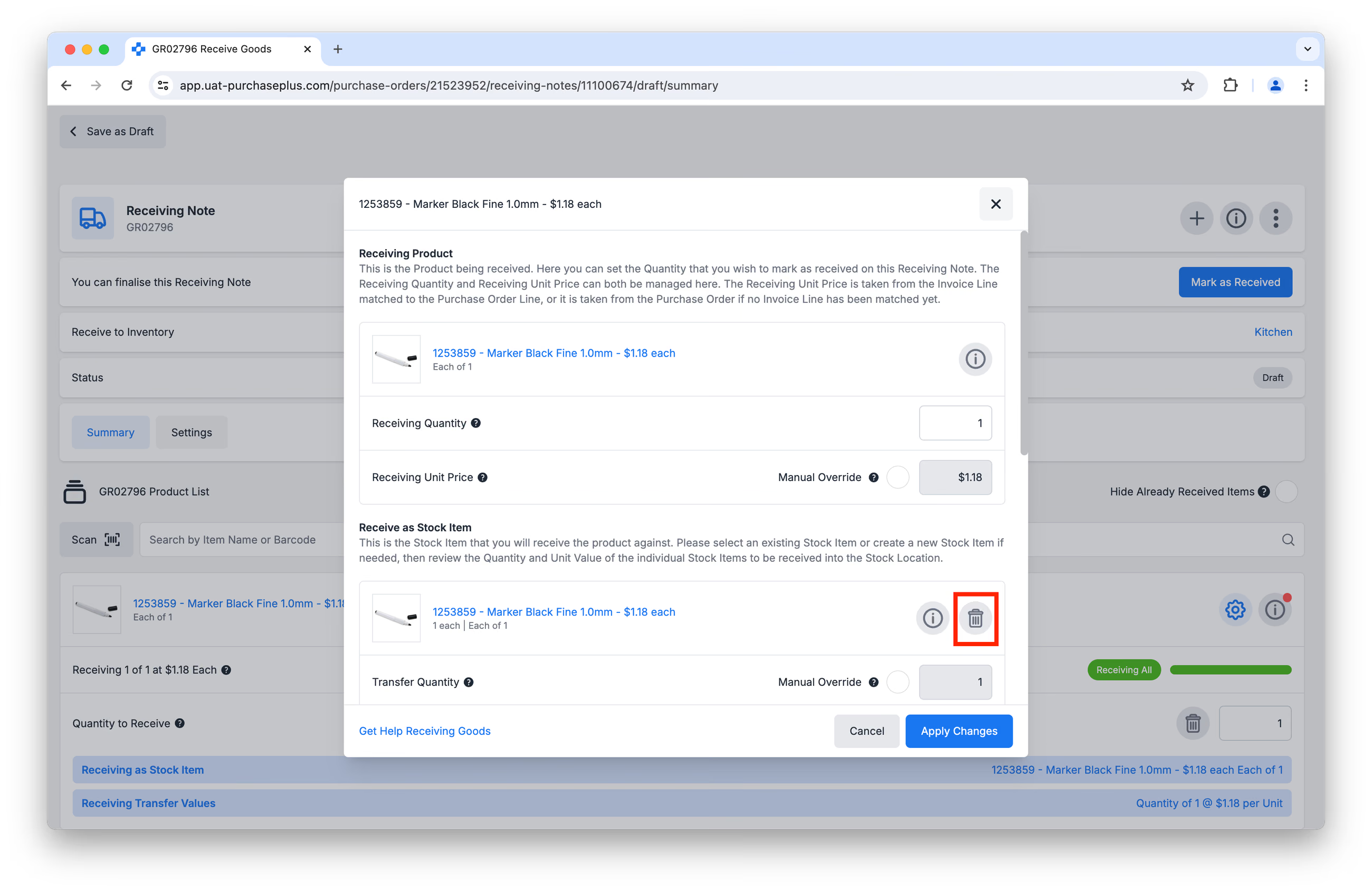
Ha a PurchasePlus által automatikusan kiválasztott tételtől eltérő Készlettételt kell megadnia, először kattintson a [Haladó beállítások] gombra az érintett sorban (lásd az alábbi képet). Megjegyzés: Ha most vételezi be először ezt a Készlettételt, előbb létre kell hoznia egy Új Készlettételt.
Ezután kattintson a Kuka ikonra a kijelölés törléséhez:
Végül a rendszer felajánlja a választást a Javasolt tételek listájából, vagy kereshet egy adott Készlettételt:
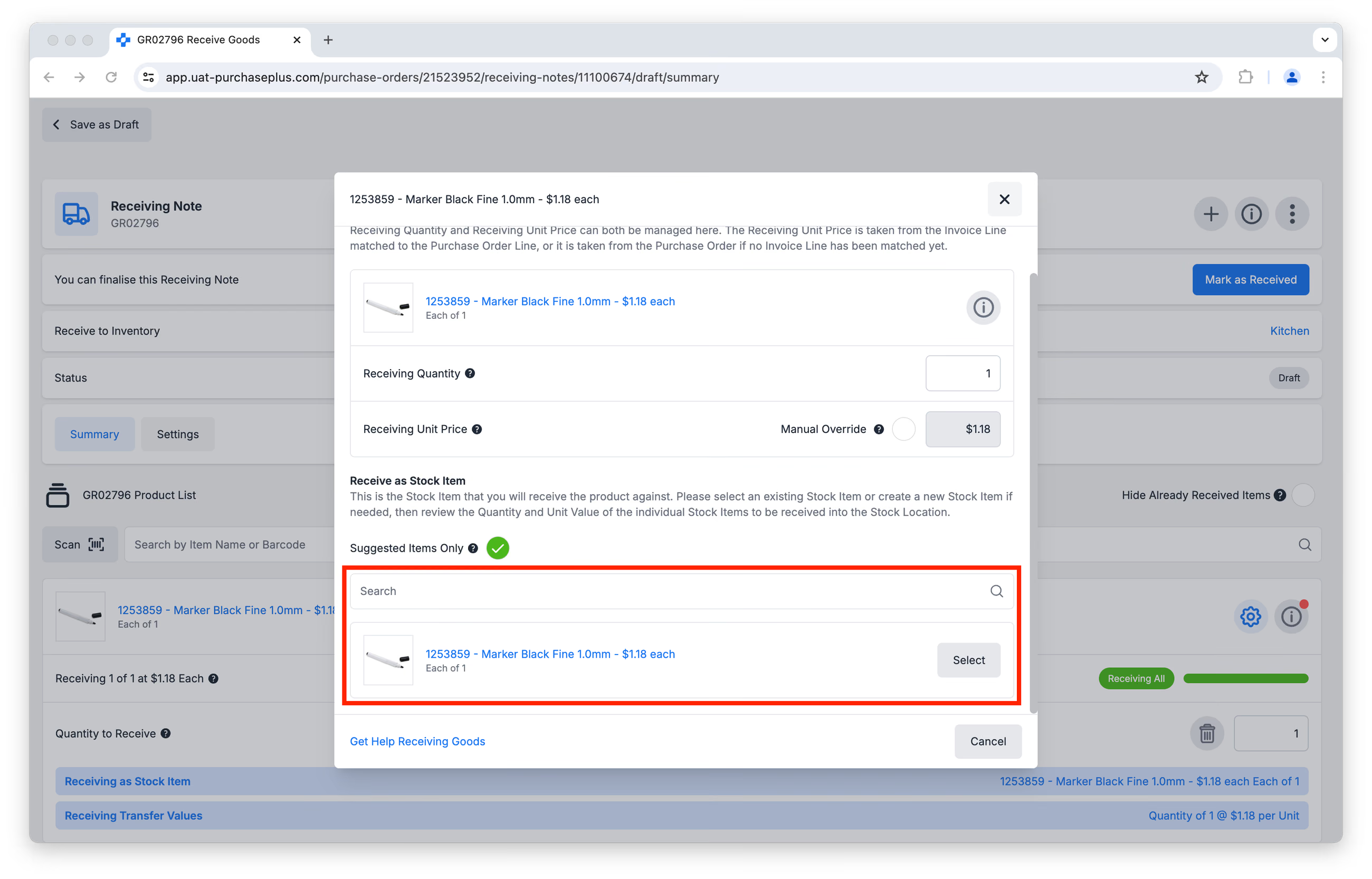
Kattintson a [Módosítások alkalmazása] gombra.
4. lépés: Kattintson a [Megjelölés átvettként] lehetőségre az Átvételi elismervény véglegesítéséhez. A megadott Készlettételek mennyisége növekedni fog a Bevételezett mennyiséggel a cél Készlethelyen egy Készletbevételezési Átadás-átvételen keresztül.
Kérjük, vegye figyelembe: Ha egy Készlethelyen Folyamatban lévő Leltározás van érvényben, a Készletbevételezési Átadás-átvételek nem fejeződnek be automatikusan a Leltárban. Ehelyett a felhasználóknak meg kell keresniük a Készletbevételezési Átadás-átvételt, és manuálisan a [Megjelölés készként] gombra kell kattintaniuk, amikor készen állnak rá.
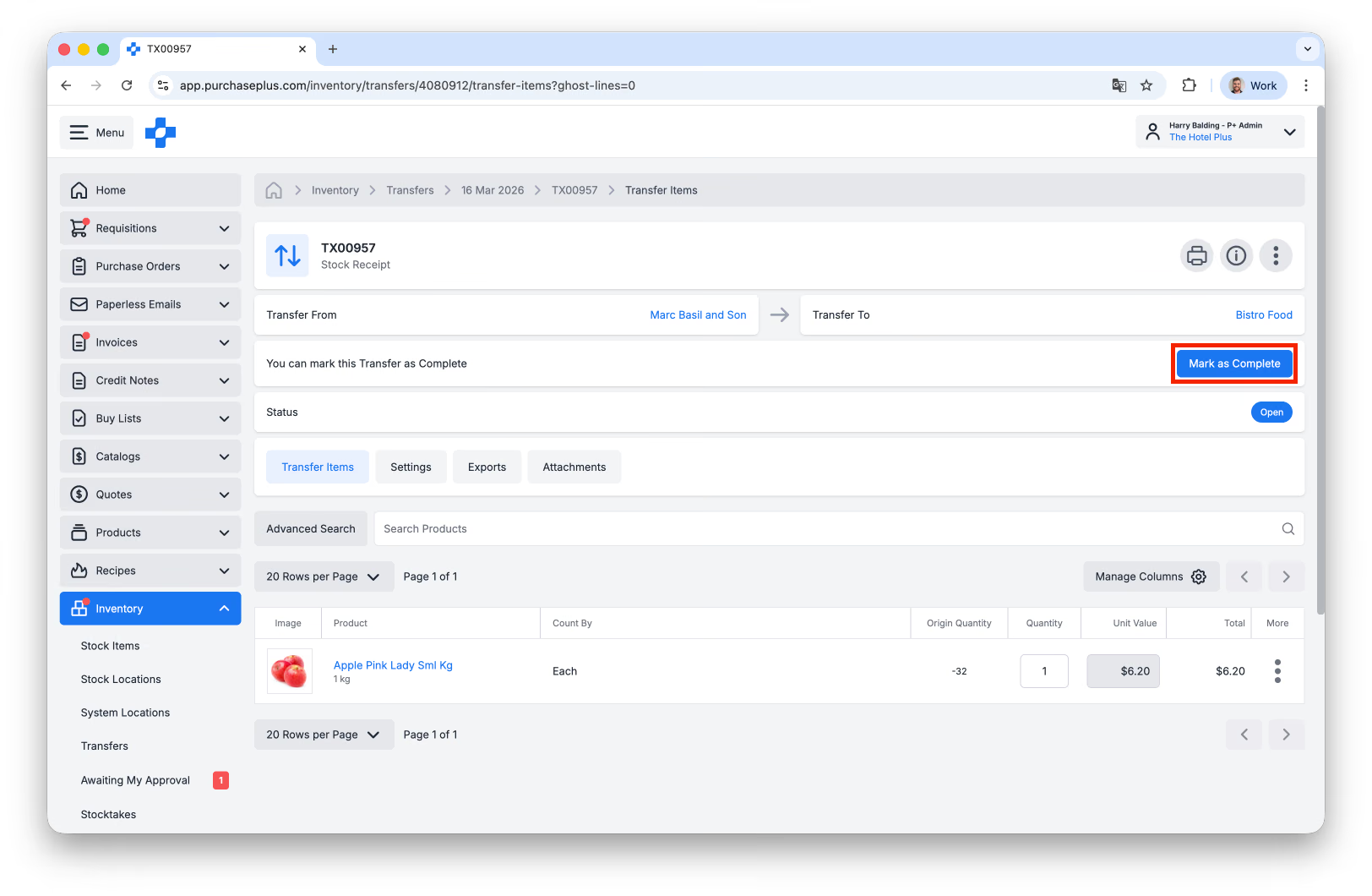
Amint a Leltározás befejeződött, a készletbevételezések ismét automatikussá válnak.
Készlet visszaküldése a beszállítónak
Miután a készletet bevételezte a Leltárba, a Készletszintje már csak Átadás-átvételekkel módosítható.
Abban az esetben, ha a készletet vissza kell küldeni a Beszállítónak, kérjük, kövesse az alábbi lépéseket.
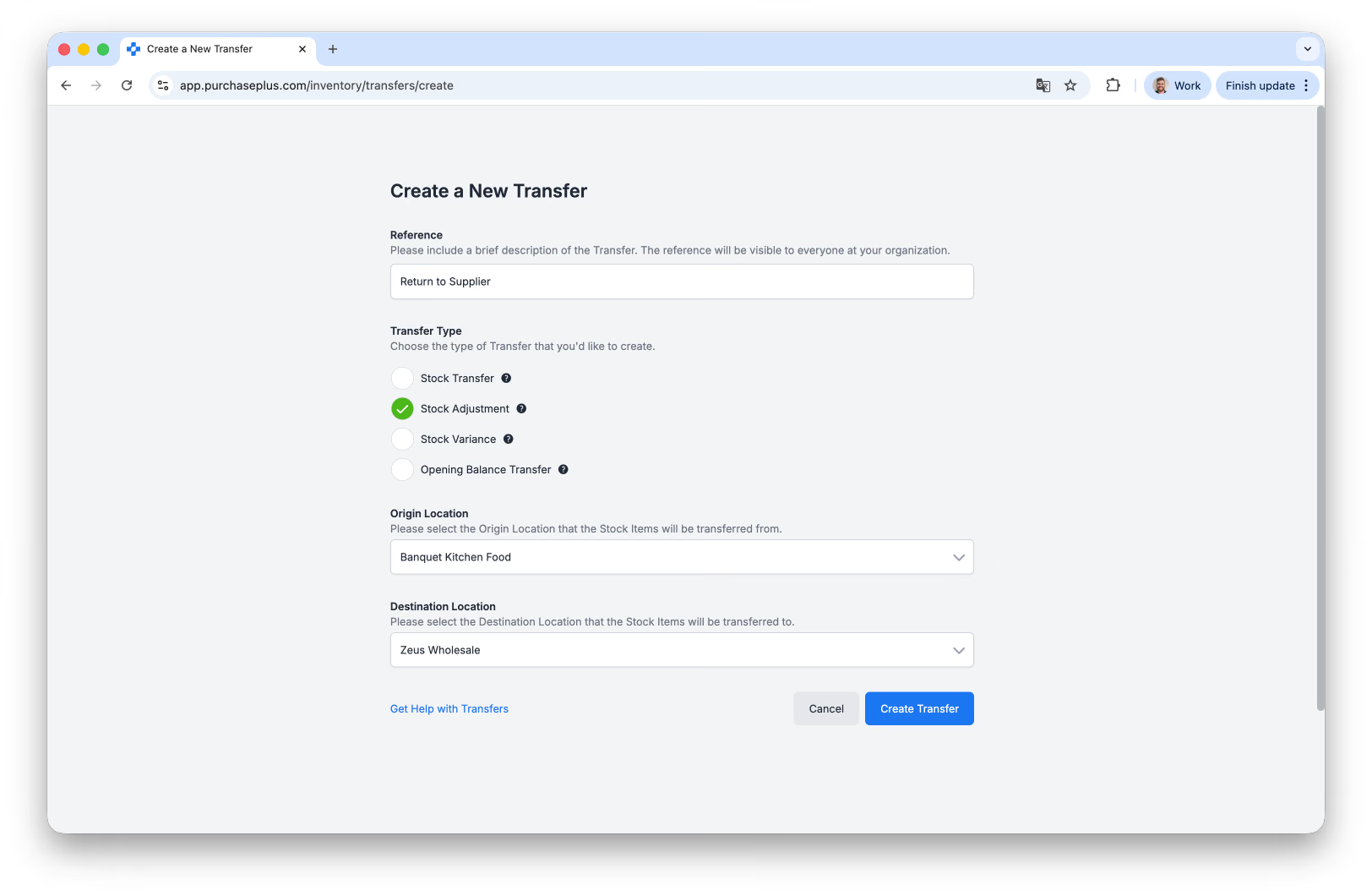
Először hozzon létre egy új Átadás-átvételt „Készletkorrekció” típussal, állítsa be Forráshelyként azt a Készlethelyet, ahová az árut eredetileg bevételezte, a Célhelyként pedig jelölje meg azt a Beszállítót, amelyhez a készlet visszatér:
Ezután keressen rá a Beszállítónak visszaküldendő Készlettételekre. Adja meg a visszaküldendő Mennyiséget, majd ismételje meg ezt minden visszaküldendő Készlettétel esetében. Használhatja a [[Nulla mennyiségű tételek elrejtése]](/docs/for-purchasers/introduction-to-inventory-transfers#HideZeroQuantity) szűrőt az Átadás-átvétel áttekintésének megkönnyítéséhez.
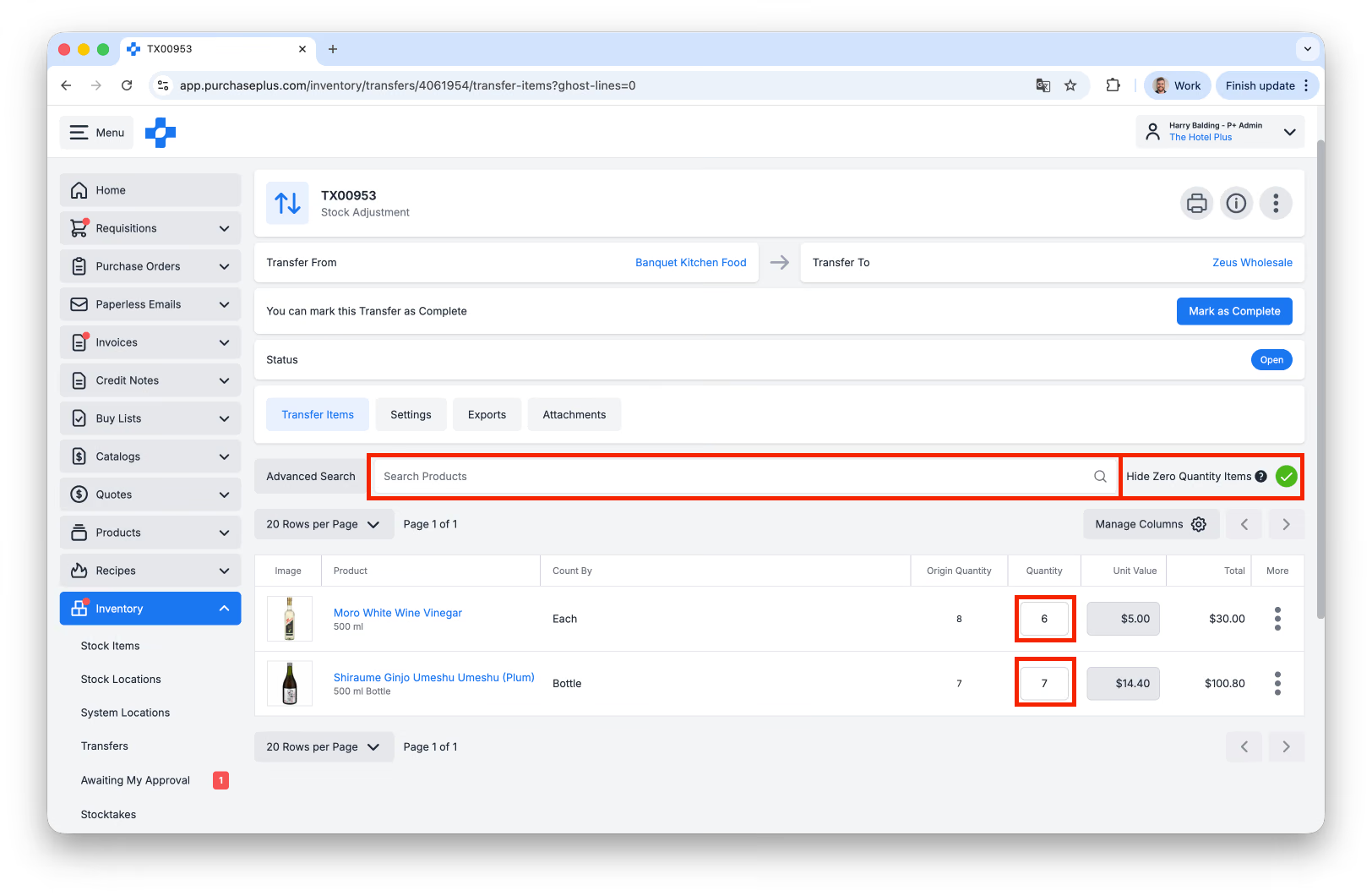
Miután hozzáadta az összes Készlettételt és Mennyiséget az Átadás-átvételhez, benyújthatja az Átadás-átvételt Jóváhagyásra, vagy választhatja a [Megjelölés készként] lehetőséget (a felhasználói jogosultságaitól függően):
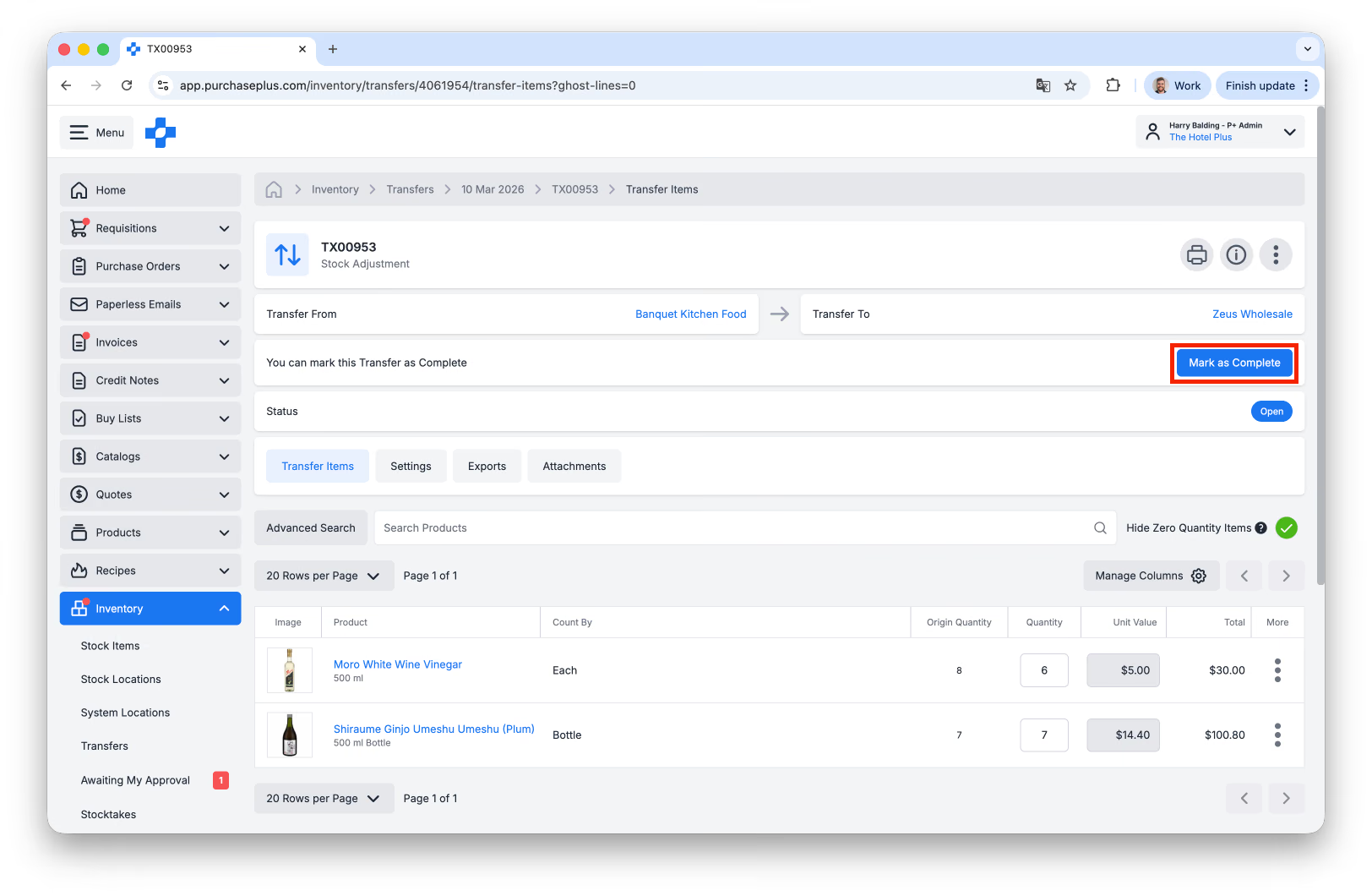
Amint az Átadás-átvételt Készként jelöli meg, a Készletszintek megfelelően módosulnak a PurchasePlus-ban. A Beszállítóval és a futárszolgálattal (szükség esetén) folytatott kommunikációt azonban a platformon kívül kell lebonyolítani.