

Áttekintés
Áttekintés
A „Költségkeretek” egy opcionális modul, amely lehetővé teszi a szervezetek számára, hogy jobban kezeljék és nyomon kövessék a beszállítókkal kapcsolatos kiadásaikat az év/hónap és a költségszámla-követelményeik alapján.
Mi az a költségkeret?
A „Költségkeret” a PurchasePlus-ban egy költési limit, amelyet a jogosultsággal rendelkező felhasználók határoznak meg, és a vállalkozásuk egy adott területére vonatkozik egy meghatározott időszakra.
A költségkeretek az alábbiakból állnak:
- Egy év és hónap, amelyre a költségkeret vonatkozik,
- Egy szervezeti egység (részleg) és számlakód, amelyre a költségkeret vonatkozik, valamint
- Egy költségkeret-összeg (adó nélkül), amely a költségkeretre érvényes.
Amikor egy beszerző igénylést hoz létre, a „költségkeret-összeg” akkor kerül felhasználásra, ha mindkét alábbi feltétel teljesül:
- az igénylés szállítási dátuma a költségkeret évébe/hónapjába esik, ÉS
- az igénylés a költségkeret szervezeti egységére és számlakódjára kerül elszámolásra.
A PurchasePlus költségkeretei nem akadályozzák meg a felhasználókat az igénylések létrehozásában vagy beküldésében (még akkor sem, ha az igénylés miatt a vonatkozó költségkeret túllépésre kerülne), de az igénylés összes jóváhagyója értesül arról, hogy az igénylés túllépi a költségkeretet, mielőtt abból Megrendelés válna.
Költségkeretek megtekintése
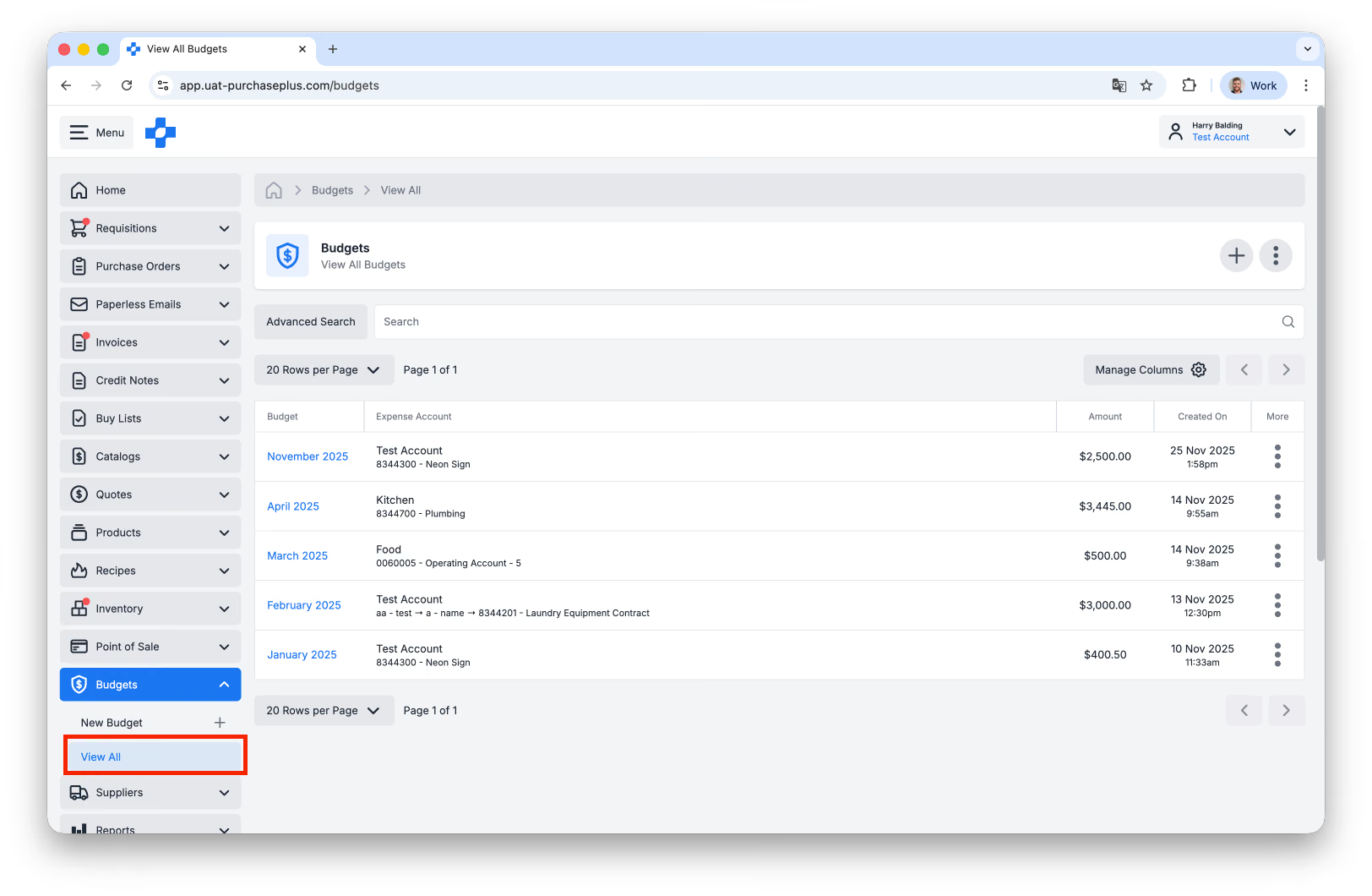
Azok a szervezetek, amelyeknél engedélyezve van a funkció, az oldalsó navigációs sávban a [Költségkeretek] → [Összes megtekintése] lehetőségre kattintva táblázatos formában tekinthetik meg költségkereteiket:
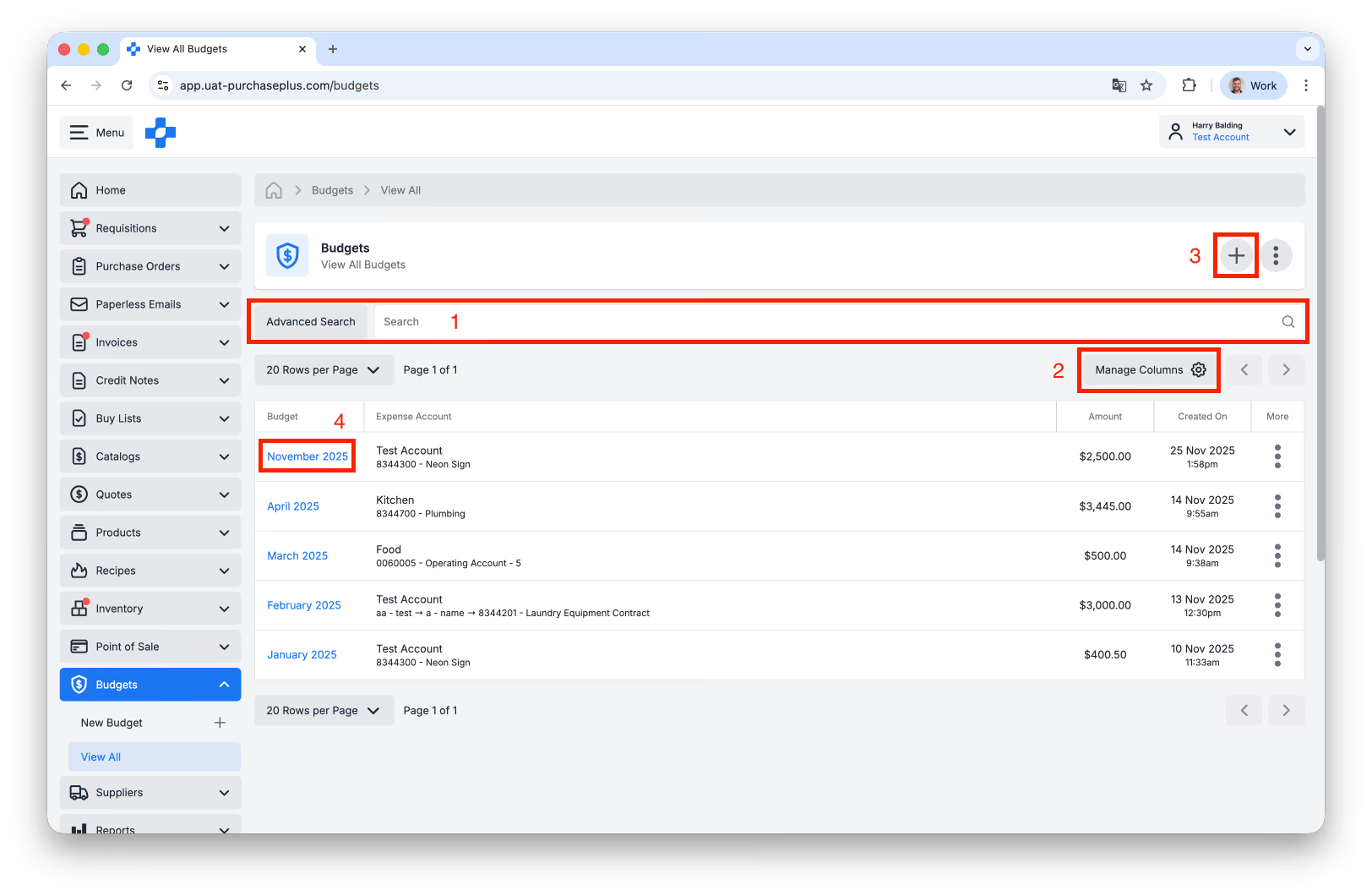
Ebben a nézetben az alábbiakat teheti:
- Használhatja a Keresés és a Részletes keresés szűrőit egy adott költségkeret megkereséséhez,
- Szerkesztheti a táblázatban megjelenő oszlopokat az [Oszlopok kezelése] funkcióval,
- Új költségkeretet hozhat létre (erről részletesebben lentebb), és
- A táblázatban egy költségkeretre kattintva részletesebben is megtekintheti azt.
Egyetlen költségkeret megtekintése
Ha a táblázat nézetben egy költségkeretre kattint, két oldal jelenik meg, amelyek segítenek megérteni a költségkeretet annak (valós idejű) kontextusában: a Felhasználás oldal és az Igénylések oldal.
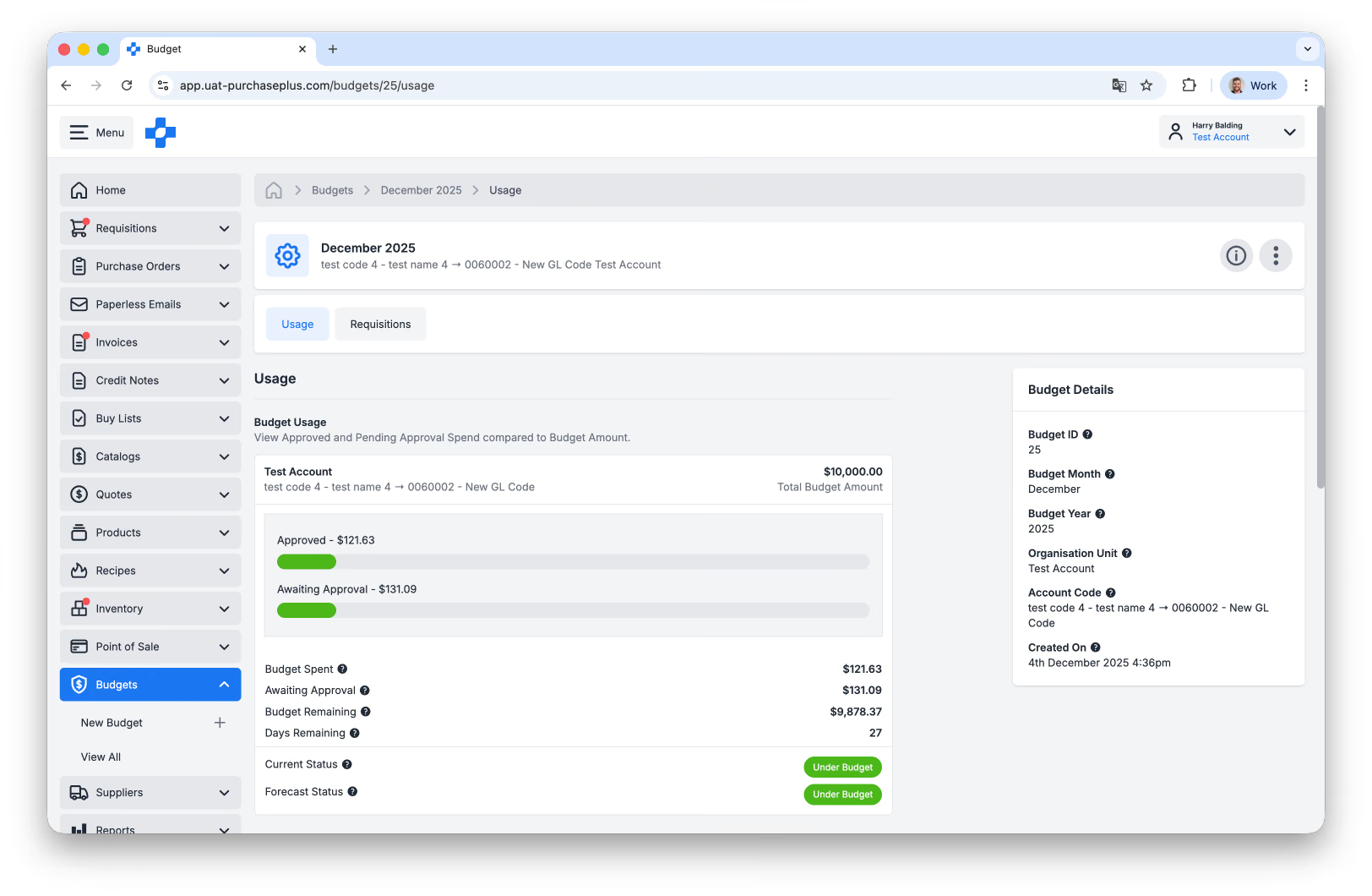
A Felhasználás oldal vizuálisan ábrázolja a jóváhagyott és függőben lévő igénylések értékét a vonatkozó költségkeret-összeghez viszonyítva:
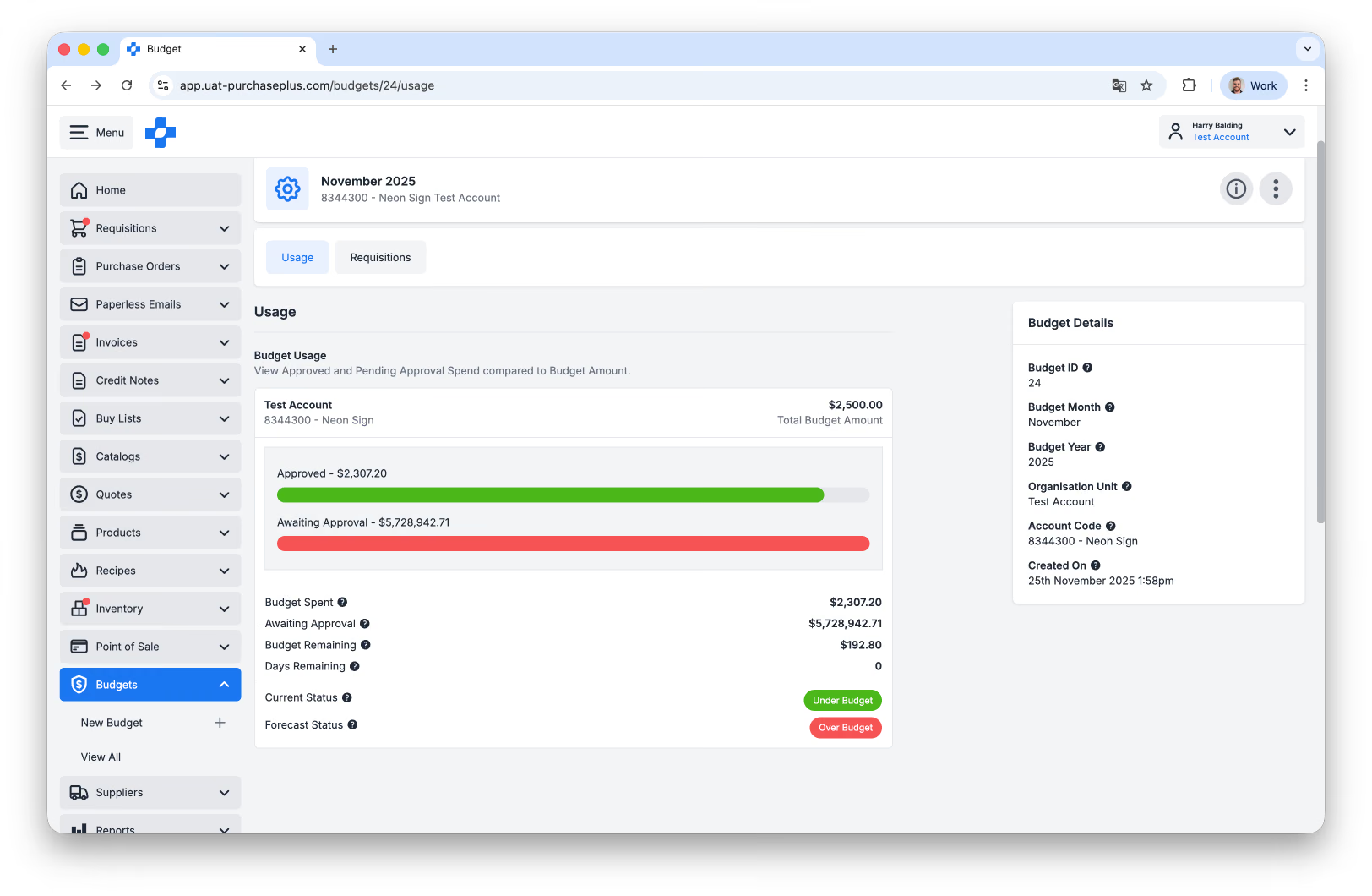
- A Jóváhagyott (vagy „Költségkeret”) költés mindazon jóváhagyott és lezárt Igénylések teljes, adó nélküli értékéből áll, amelyek szállítási dátuma a költségkeret hónapjára és évére esik, ÉS amelyeket a költségkeret szervezeti egységére és számlakódjára számoltak el.
- A Jóváhagyásra váró mindazon jóváhagyásra váró igénylések teljes, adó nélküli értékéből áll, amelyek szállítási dátuma a költségkeret hónapjára és évére esik, ÉS amelyeket a költségkeret szervezeti egységére és számlakódjára számoltak el.
Ezenkívül a felhasználók gyorsan áttekinthetik a költségkeret fennmaradó összegét, a hátralévő napokat, az aktuális állapotot és az előrejelzési állapotot:
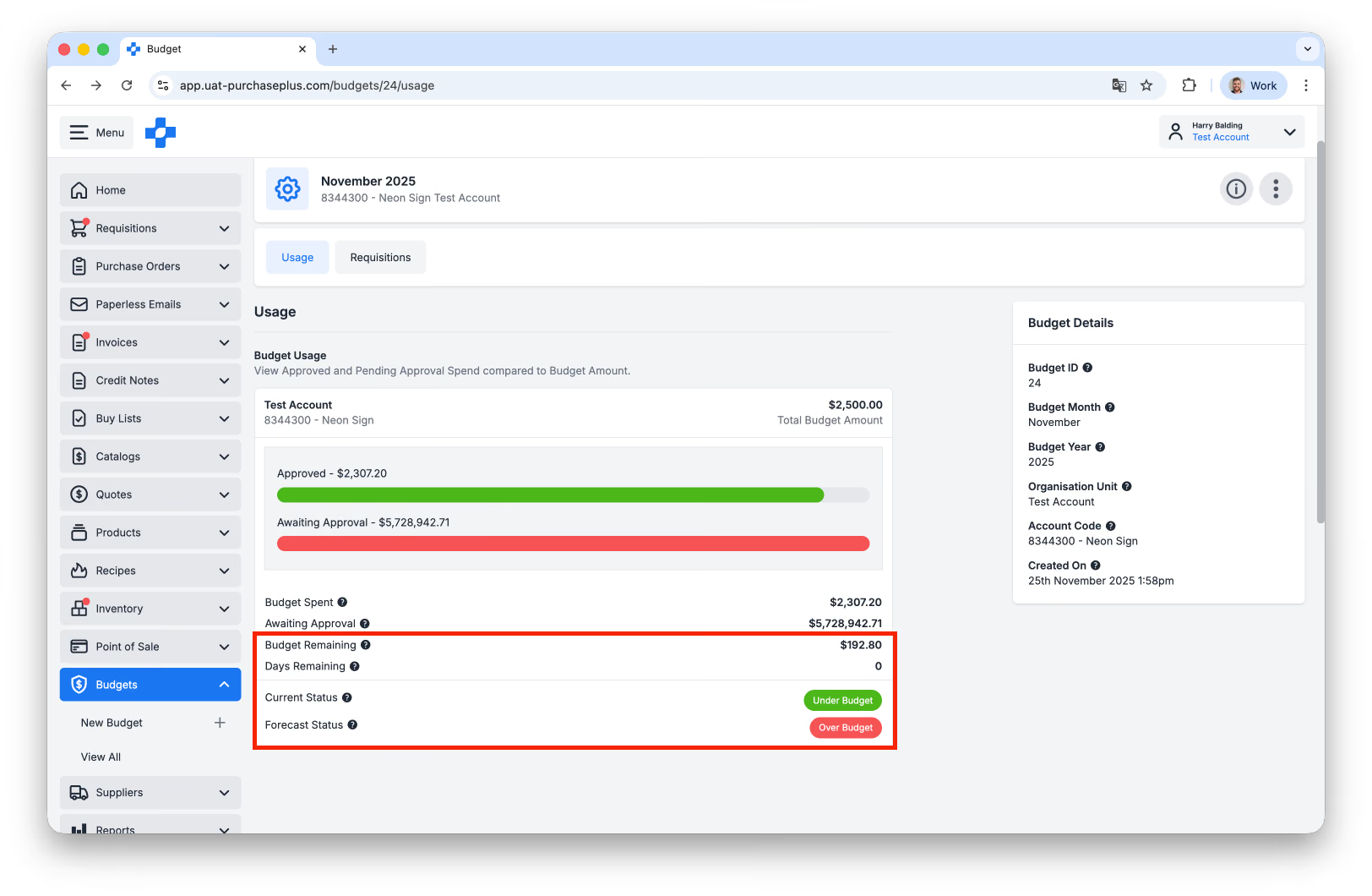
Az előrejelzési állapot egy egyszerű számítás, amely jelzi, hogy a felhasznált költségkeret és a jóváhagyásra váró igénylések összege túllépi-e a költségkeret limitjét.
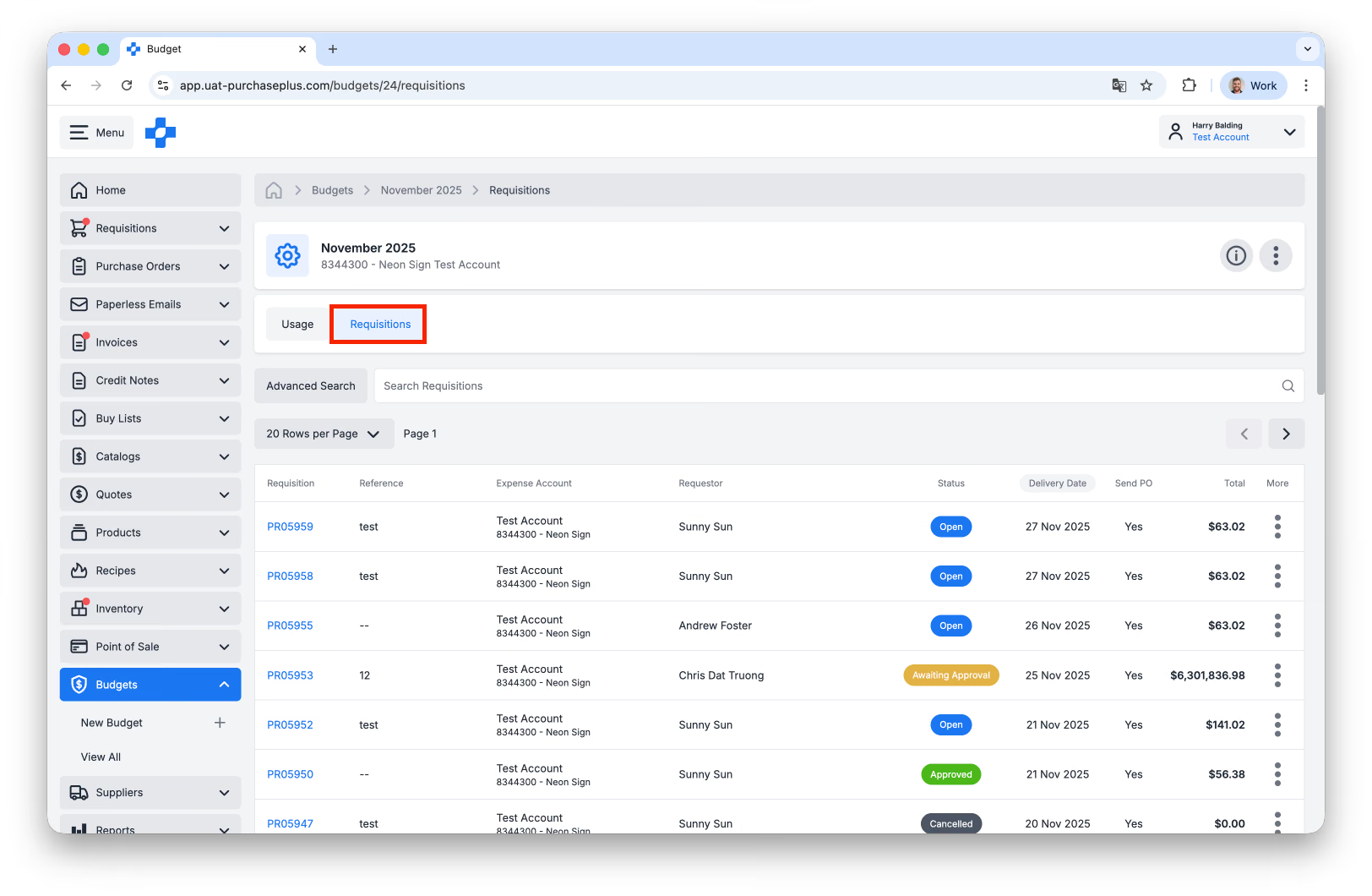
Végül a felhasználók a költségkereten a [Igénylések] fülre kattintva megtekinthetik az összes olyan igénylést, amely az adott költségkeretet terheli:
Költségkeret létrehozása
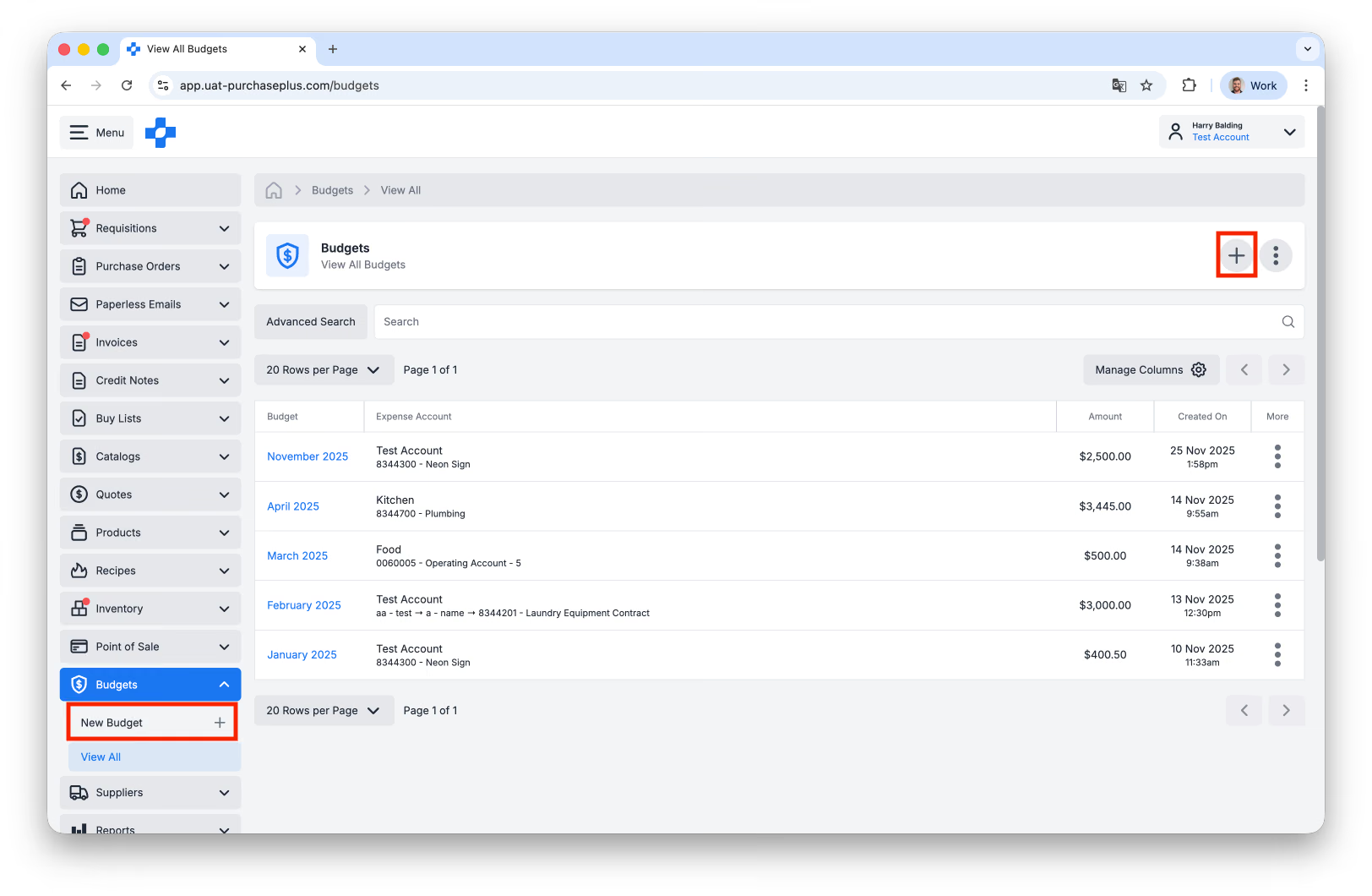
A „Költségkeretek kezelése” jogosultsággal rendelkező felhasználók új költségkeretet hozhatnak létre az oldalsó navigációs sávban, vagy a [Költségkeretek] → [Összes megtekintése] oldal fejlécében található [Új költségkeret] gombra kattintva:
A felhasználó egy új oldalra kerül, ahol meg kell adnia az alábbi értékeket:
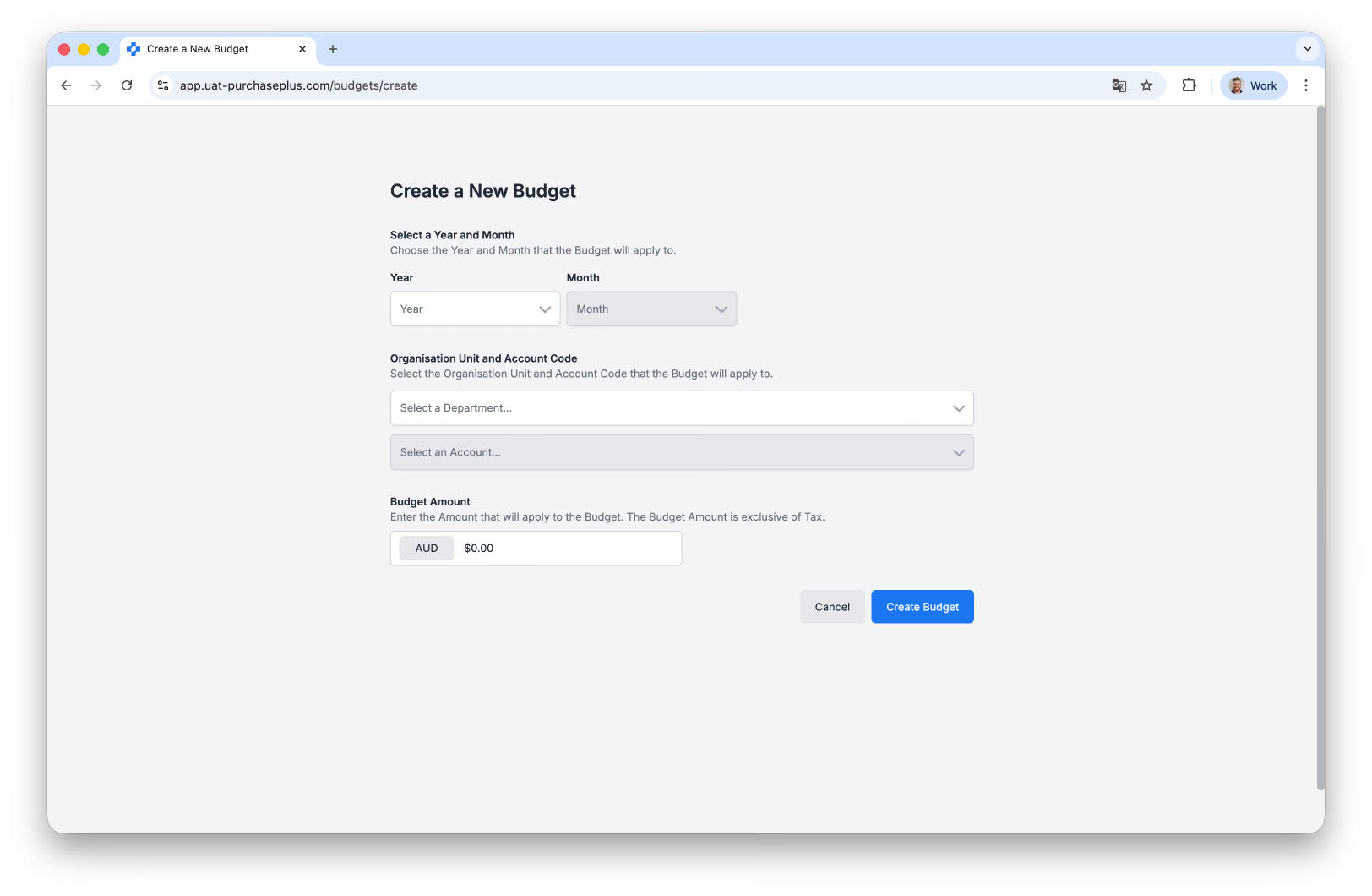
- Év és hónap, amelyre a költségkeret vonatkozni fog. Ez azt jelenti, hogy minden olyan jóváhagyott igénylés, amelynek szállítási dátuma ebbe az év/hónap kombinációba esik, ezt a költségkeretet fogja terhelni.
- Szervezeti egység és számlakód. Az év/hónap kombináción kívül minden olyan jóváhagyott igénylés, amelyet erre a szervezeti egység és számlakód kombinációra számolnak el, ezt a költségkeretet fogja terhelni.
- Költségkeret összege (adó nélkül). Ez a költségkeret „Limitje”, amelynek túllépése esetén a rendszer „költségkereten felülinek” tekinti az állapotot.
Miután megadta ezeket az értékeket, kattintson a lap alján található [Költségkeret létrehozása] gombra. A rendszer a költségkeretet azonnal feldolgozza minden olyan jóváhagyott (és jóváhagyásra váró) igényléssel szemben, amely megfelel a költségkerethez beállított év/hónap és szervezeti egység/számlakód kombinációknak.
Költségkeret az igénylésen
Jóváhagyás közben
Az Igénylés-jóváhagyók láthatják, ha egy beküldött igénylés túllépi a költségkeretét:
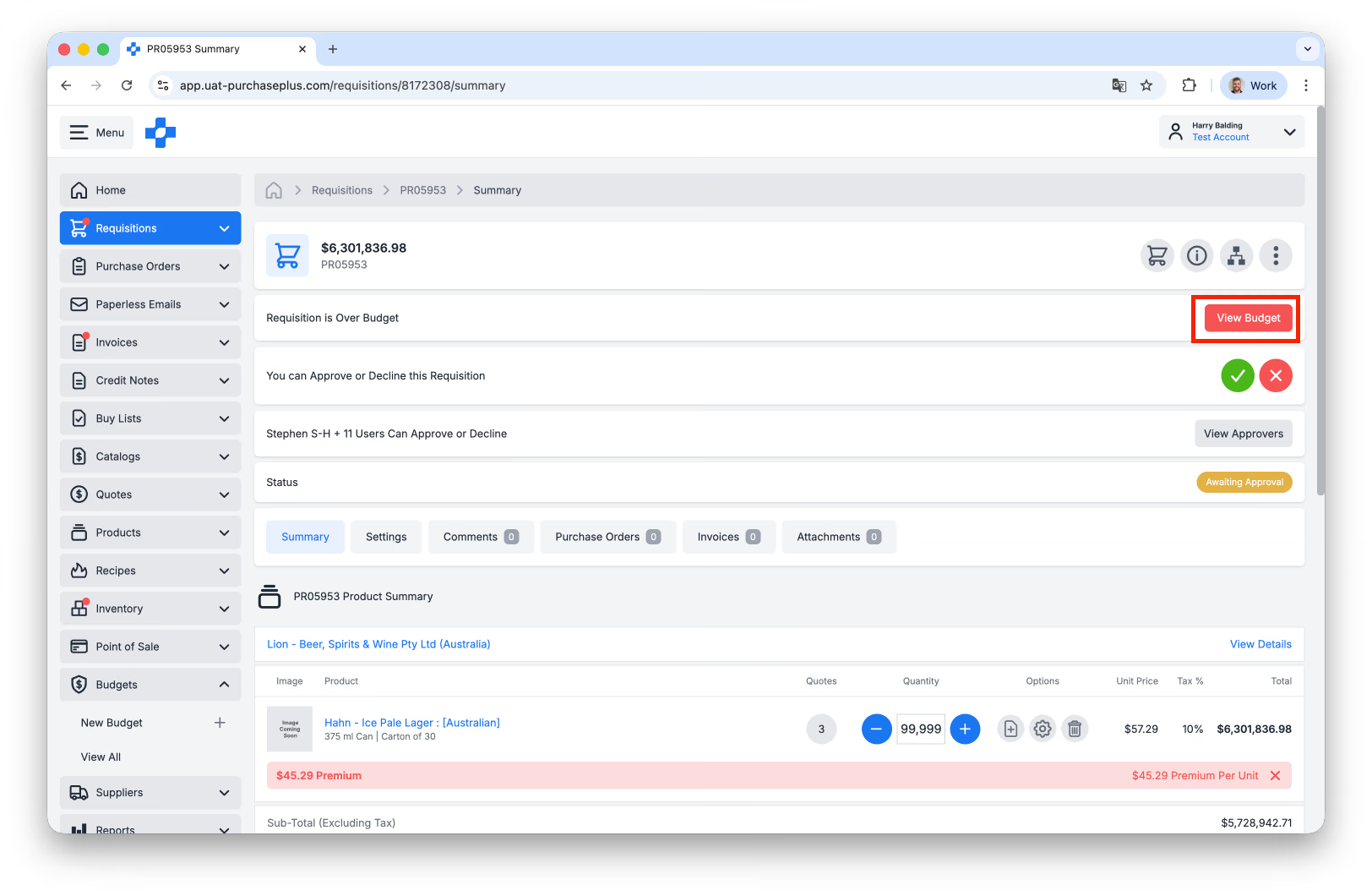
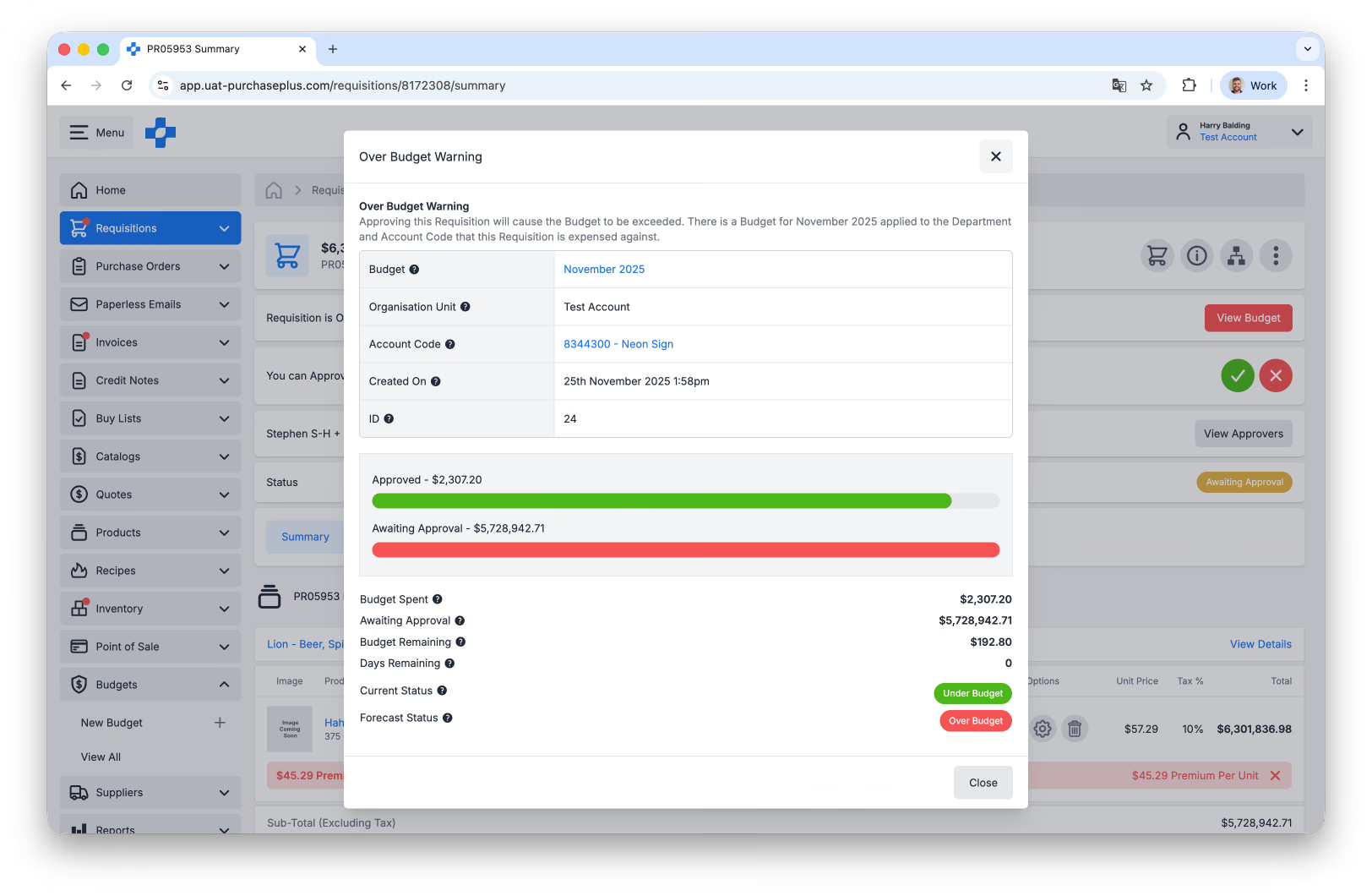
A [Költségkeret megtekintése] lehetőségre kattintva a jóváhagyó gyorsan áttekintheti a költségkeret állapotát, és szükség esetén egy hivatkozást követve megnyithatja a költségkeretet további információkért:
Gyorspanelek széles képernyős monitorokon
Azok a haladó felhasználók, akik nagy monitoron használják a PurchasePlus-t, kihasználhatják az igénylés jobb oldalán megjelenő Gyorsnézet panelek előnyeit is:
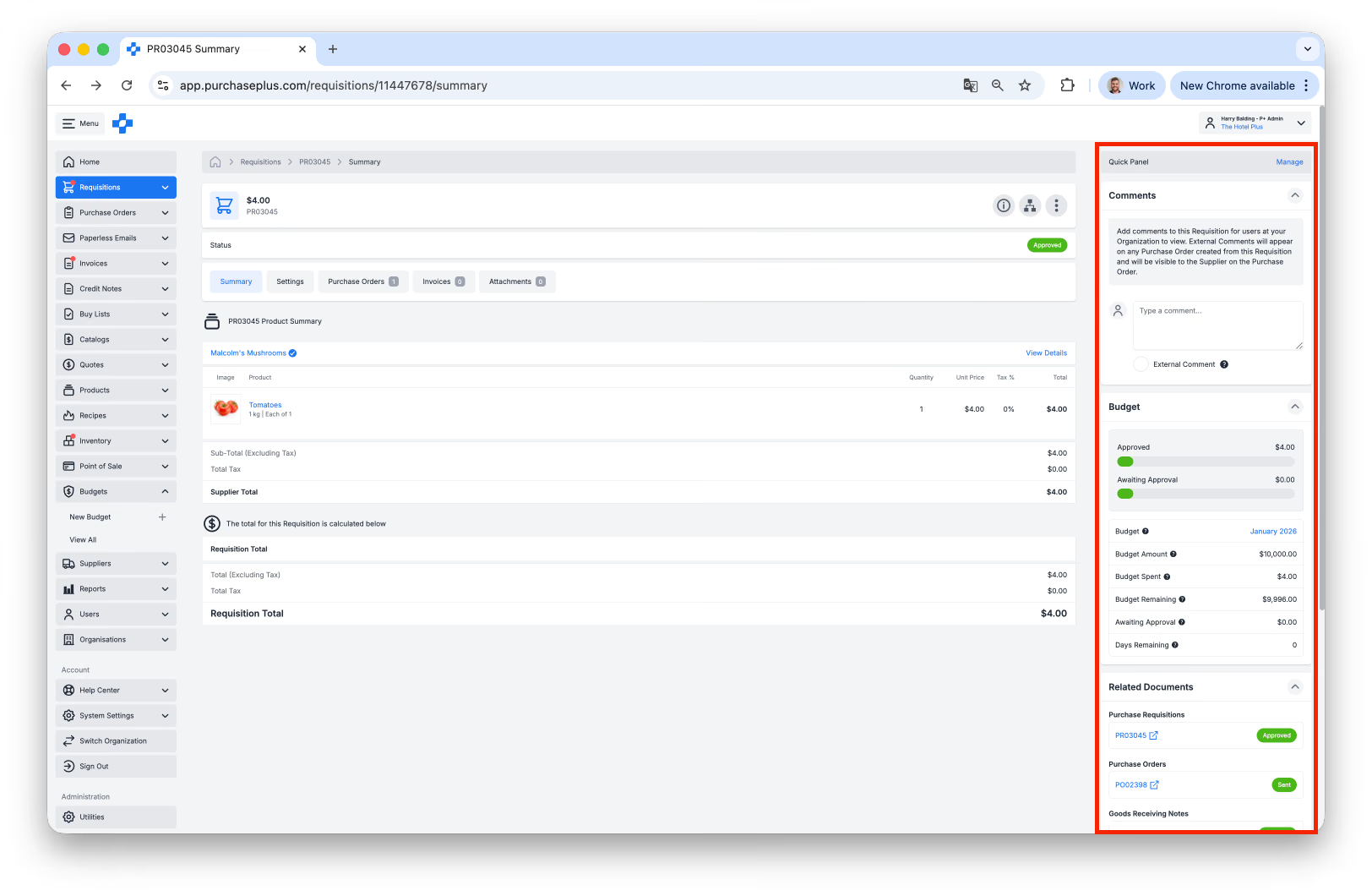
Az igénylés Gyorsnézet panelje beállítható úgy, hogy megjelenítse a következőket:
- A szervezeténél lévő másik felhasználó által az igényléshez fűzött megjegyzések,
- A kapcsolódó dokumentumokra mutató hivatkozások – pl. az igénylés jóváhagyásakor létrejött megrendelések, valamint
- Információk a költségkeretről, amelyet ez az igénylés terhelni fog – konkrétan a Jóváhagyott és a Jóváhagyásra váró költési értéket.
A Gyorsnézet panel jobb felső sarkában található [Kezelés] gomb segítségével beállíthatja, hogy mi jelenjen meg a paneleken.
A Gyorsnézet panel nem jelenik meg, ha a monitor nem elég nagy ahhoz, hogy a képernyőn minden más is elférjen.