

Beszállítók megtekintése és kezelése
Beszállítók megtekintése és kezelése
Ha beszerzőként használja a PurchasePlus rendszert, megtekintheti és kezelheti azokat a beszállítókat, amelyekhez kapcsolódik.
Saját beszállítók megtekintése
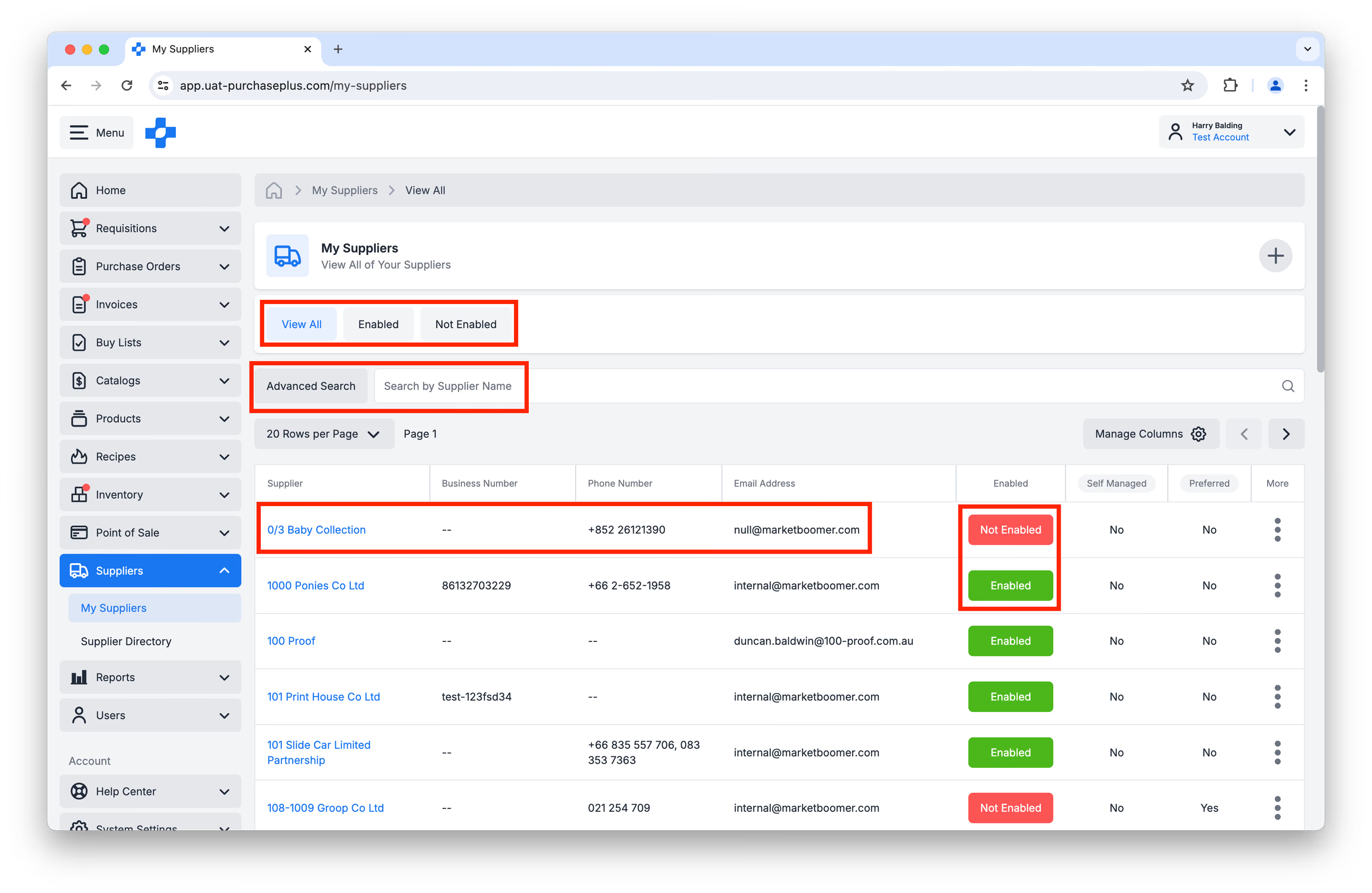
1. Válassza a [Beszállítók] → [Saját beszállítók] menüpontot az oldalsó navigációs sávon.
2. Erről az oldalról szükség szerint az alábbi műveleteket végezheti el:
- Szűrheti a beszállítókat a [Mindet mutat], [Engedélyezve] vagy [Nincs engedélyezve] szerint.
- Használhatja a [Részletes keresés] vagy a [Keresés beszállító neve vagy száma alapján] funkciót.
- Megtekintheti a beszállító profilját a beszállító nevére kattintva.
- Engedélyezheti ([Engedélyezés]) vagy letilthatja ([Letiltás]) a kapcsolatot az egyes beszállítókkal. További információért tekintse meg a Beszállító engedélyezése vagy letiltása című cikkünket.
Beszállítói beállítások szerkesztése
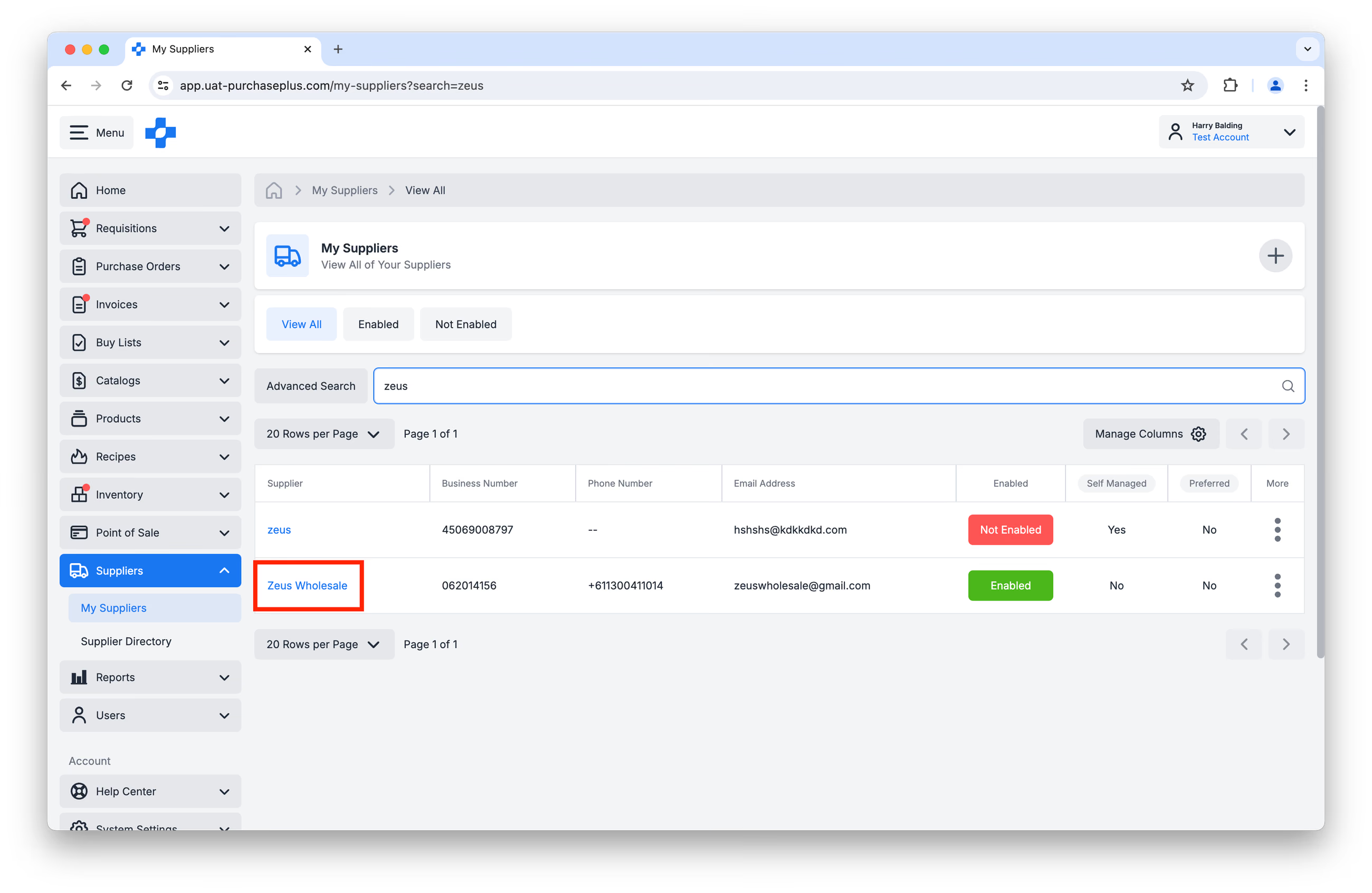
1. A [Beszállítók] → [Saját beszállítók] oldalon kattintson a [Beszállító neve] elemre a beszállító profiljának megnyitásához:
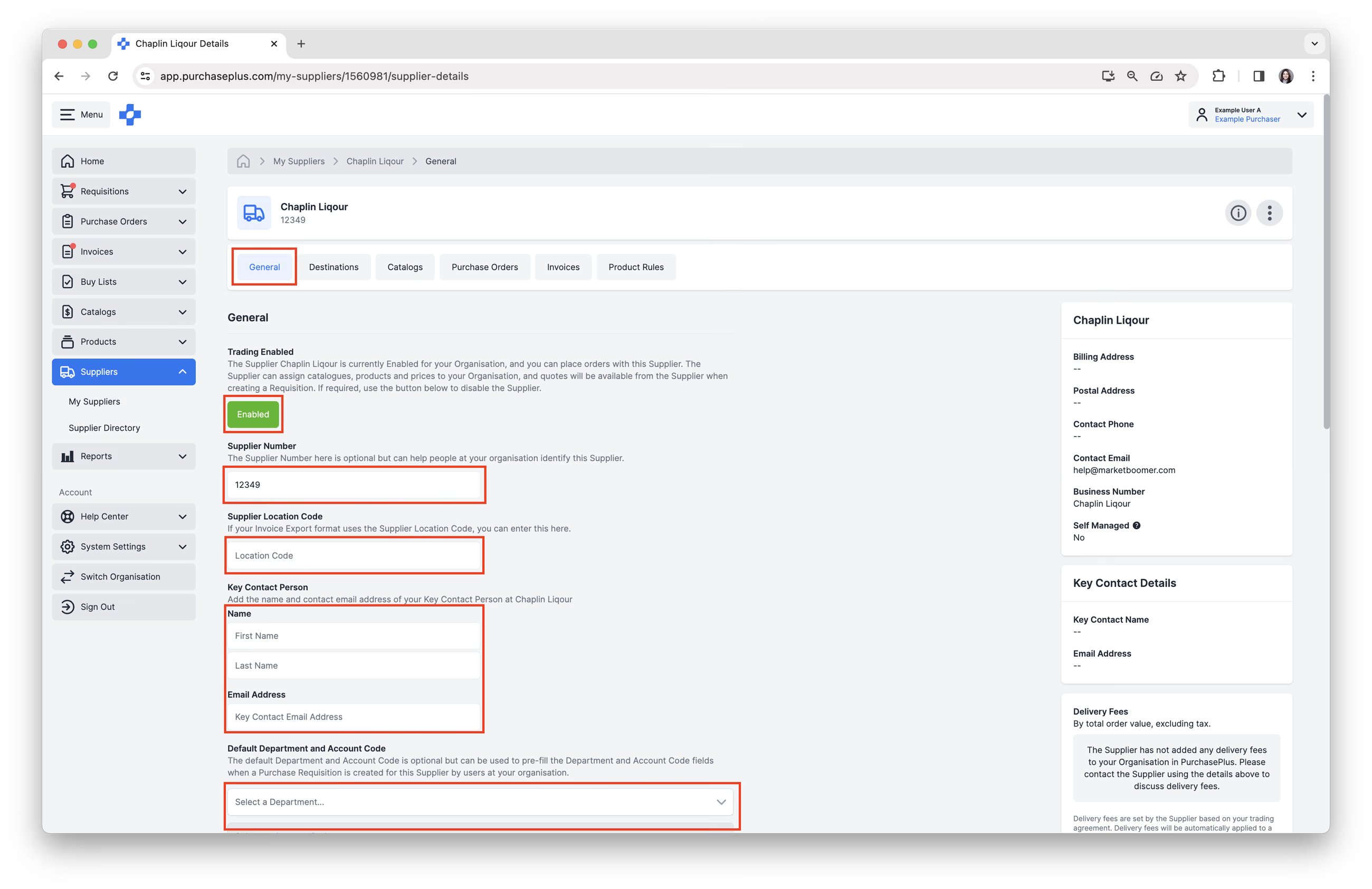
 2. Az [Általános] fül alatt a következő beállításokat szerkesztheti:
- [Engedélyezheti/Letilthatja] a kapcsolatát a beszállítóval. Csak akkor kereskedhet a beszállítóval, ha a kapcsolat engedélyezett.
- Szükség esetén szerkesztheti a [Beszállító száma] mezőt.
- Szükség esetén szerkesztheti a [Beszállító telephelykódja] mezőt.
- Szerkesztheti az [Elsődleges kapcsolattartó] adatait. Kérjük, vegye figyelembe: a mező szerkesztéséhez a beszállítónak az Ön szervezete tulajdonában lévő önkezelt beszállítónak kell lennie.
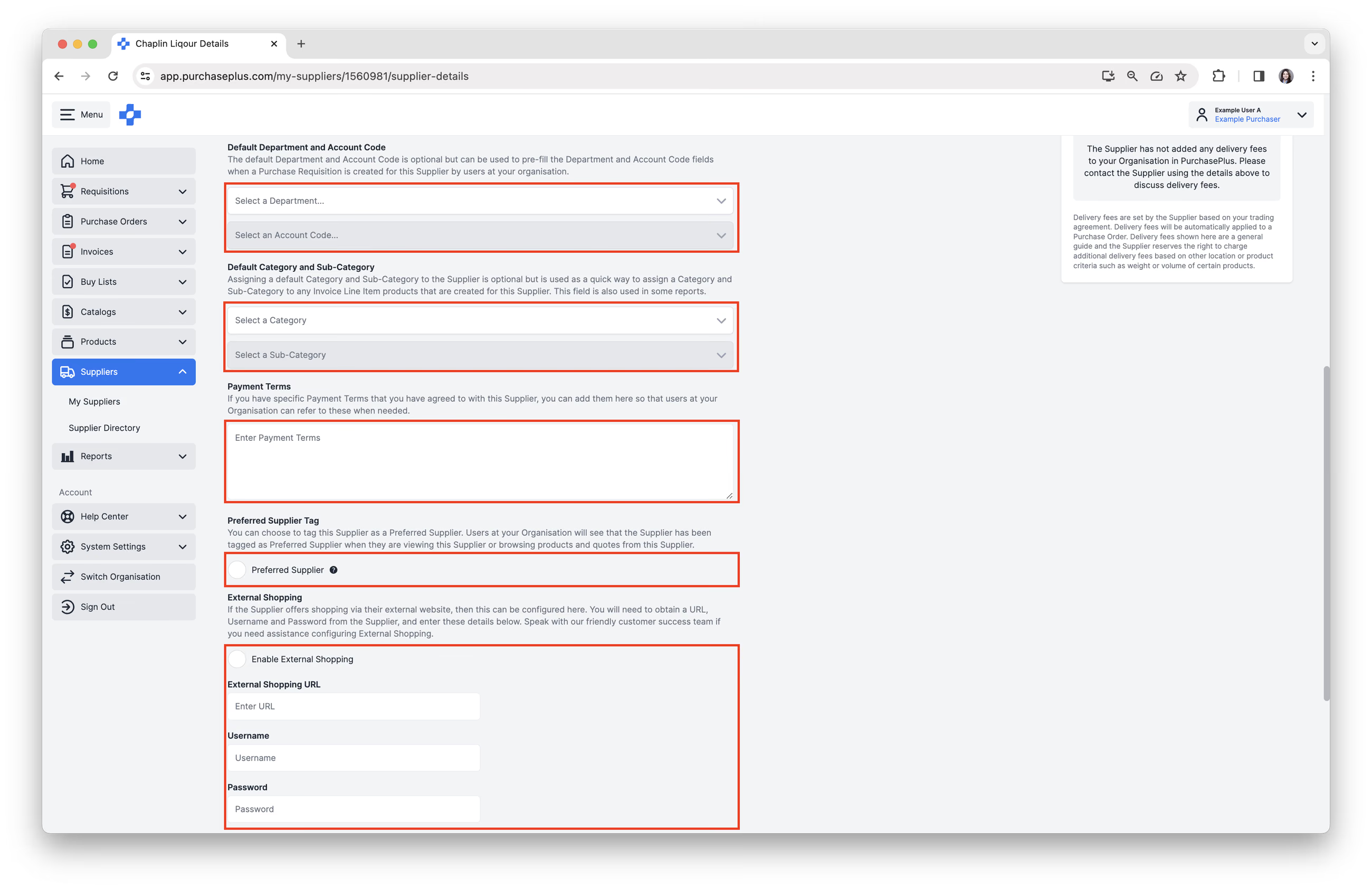
- Hozzáadhatja az [Alapértelmezett részleg- és főkönyviszámla-kód] értéket. Ez automatikusan előre kitölti a részleg és főkönyvi számlakód kombinációját, amikor egyetlen beszállítóhoz hoz létre igénylést ennél a beszállítónál.
- Hozzáadhatja az [Alapértelmezett kategória és alkategória] értéket. Ezzel gyorsan hozzárendelhet kategóriát és alkategóriát az ehhez a beszállítóhoz létrehozott számlatételes termékekhez. Ez a mező bizonyos jelentésekben is szerepel.
- Megadhatja a [Fizetési feltételek] adatokat. A fizetési feltételek bármilyen olyan megjegyzést tartalmazhatnak, amelyet az ezzel a beszállítóval kötött megállapodással kapcsolatban szeretne itt tárolni. Ez a mező kizárólag feljegyzési célokat szolgál.
- Kiválaszthatja a [Preferált beszállító címke] beállítást. A szervezet felhasználói látni fogják, hogy a beszállító preferált beszállítóként van megjelölve, amikor megtekintik ezt a beszállítót, vagy amikor egy igénylés létrehozásakor a beszállító termékei és árajánlatai között böngésznek.
- Engedélyezheti a külső vásárlást ([Külső vásárlás]). Egyes beszállítók lehetőséget kínálnak arra, hogy igénylést hozzon létre a saját e-kereskedelmi webhelyük felkeresésével, és az adott webhelyet használva töltse fel az igénylését a PurchasePlus felületén. Ezt a beszerzés világában néha „Punchout” néven is említik. Kérjük, vegye fel a kapcsolatot barátságos ügyfélszolgálati csapatunkkal, ha segítségre van szüksége a külső vásárlás konfigurálásához.
3. Ha a beszállító (a) egy önkezelt beszállító és (b) Ön be van jelentkezve abba a szervezetbe, amely az önkezelt beszállító tulajdonosa, számos további műveletet végezhet el a [Beállítások] fülön. Ez a fül csak akkor jelenik meg, ha mindkét fenti feltétel teljesül:
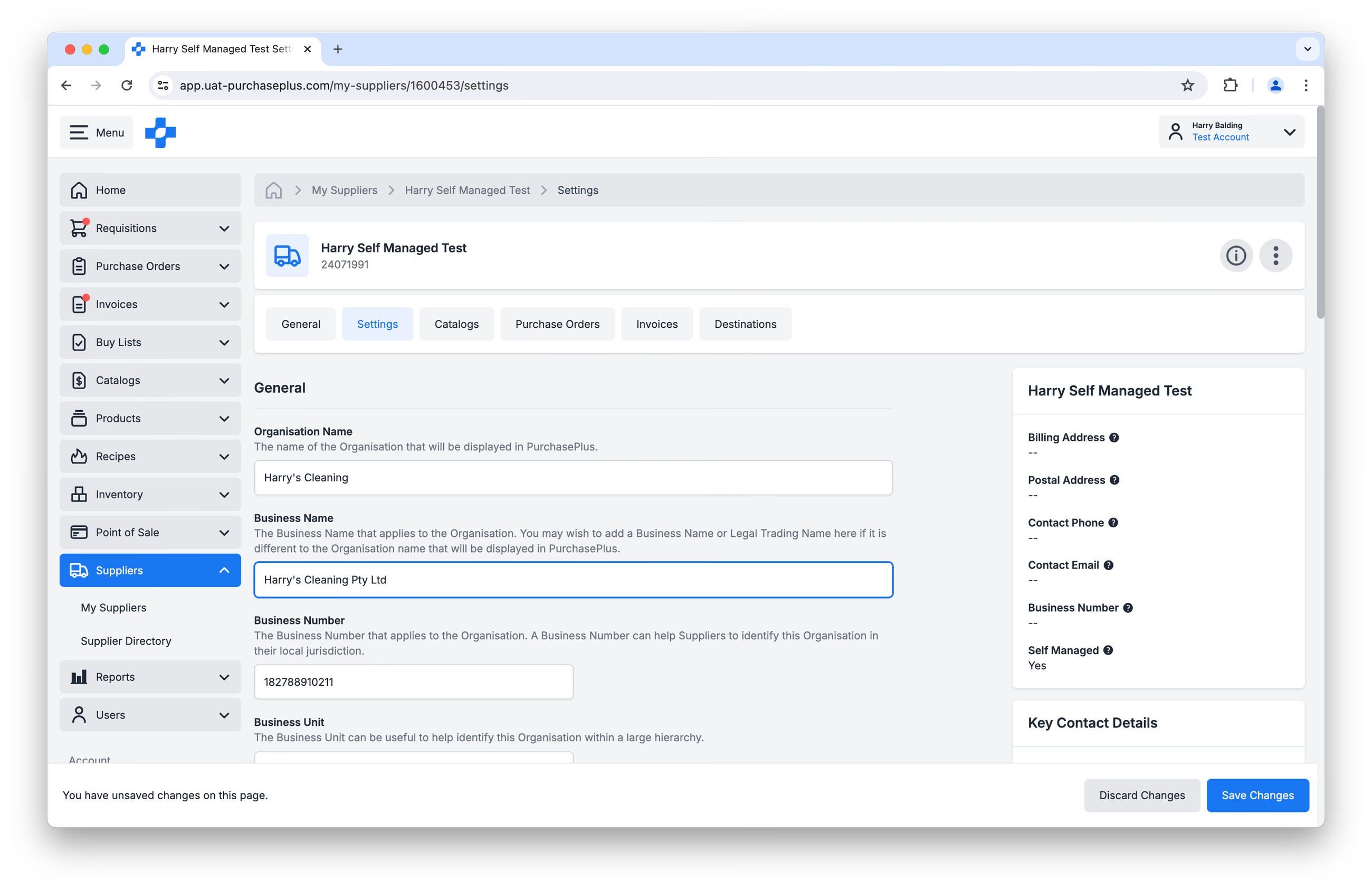 Ezen a fülön a következőket teheti:
- Módosíthatja a szervezet nevét,
- Módosíthatja a vállalkozás nevét,
- Módosíthatja a cégjegyzékszámot / adószámot,
- Üzleti egységet rendelhet hozzá,
- Módosíthatja a beszállító e-mail-címét,
- Módosíthatja a beszállító kapcsolattartási telefonszámát,
- Módosíthatja a beszállító költséghelykódját,
- Vállalati kódot rendelhet a beszállítóhoz,
- Márkát rendelhet a beszállítóhoz (ha alkalmazható),
- Postai vagy számlázási címet adhat hozzá a beszállítóhoz.
Kérjük, vegye figyelembe: Ha a beszállító nem önkezelt beszállító, ezek a beállítások nem lesznek elérhetők az Ön számára beszerzőként.
Beszállítói „célhelyek”
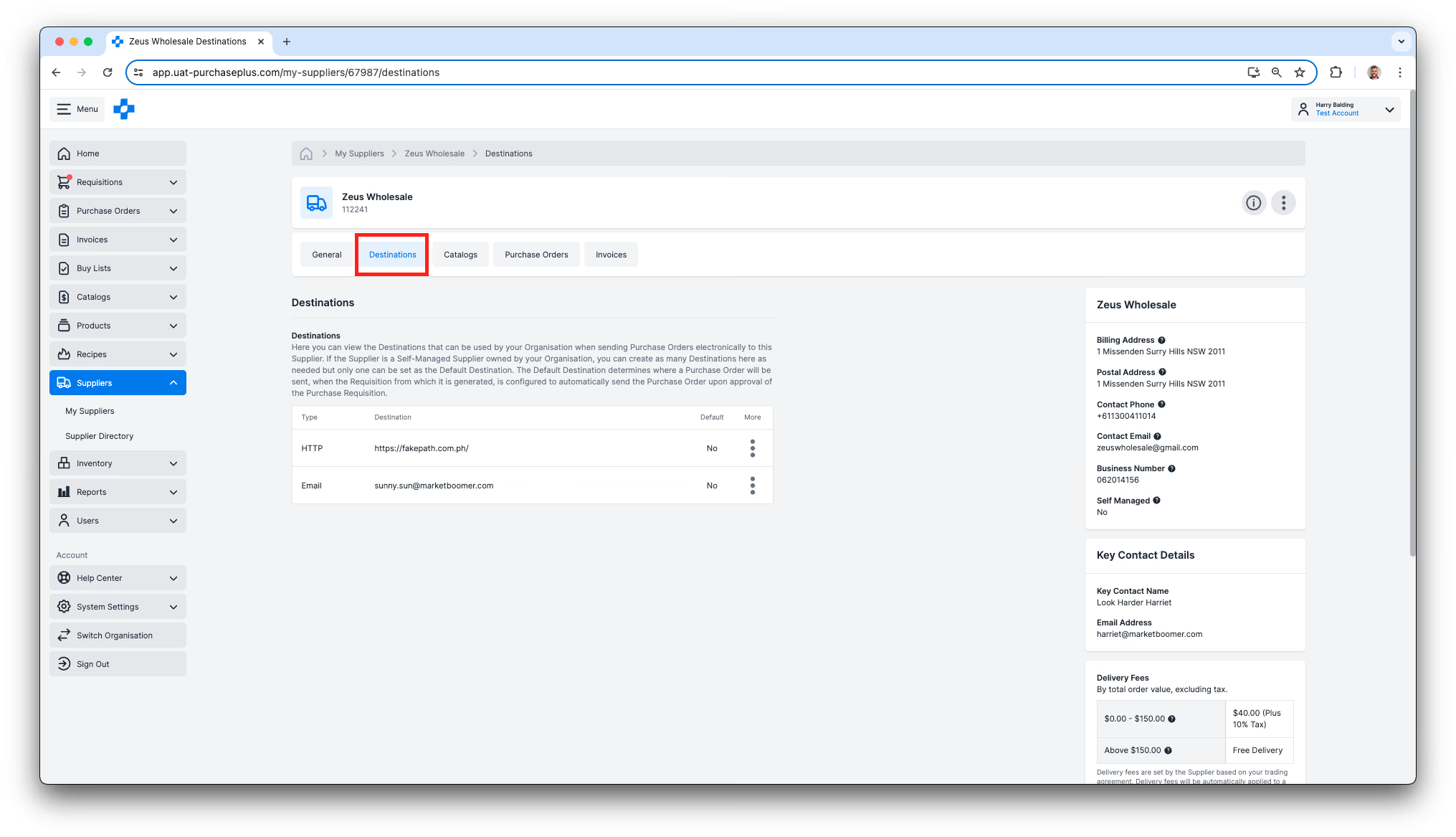
A célhely arra az e-mail postafiókra, HTTP-, FTP- vagy egyéb helyre utal, ahová a szervezete elektronikusan elküldi a megrendeléseket. Létezik egy „alapértelmezett” célhely is, amely akkor használatos, amikor az igénylés jóváhagyásakor automatikusan elküldi a megrendelést a beszállítónak (ha ez a beállítás engedélyezve van).
A beszállító célhelyeinek megtekintéséhez:
1. A [Beszállítók] → [Saját beszállítók] oldalon kattintson a [Beszállító neve] elemre a beszállító profiljának megnyitásához.
2. Válassza a [Célhelyek] fület:
Új beszállítói célhely létrehozása
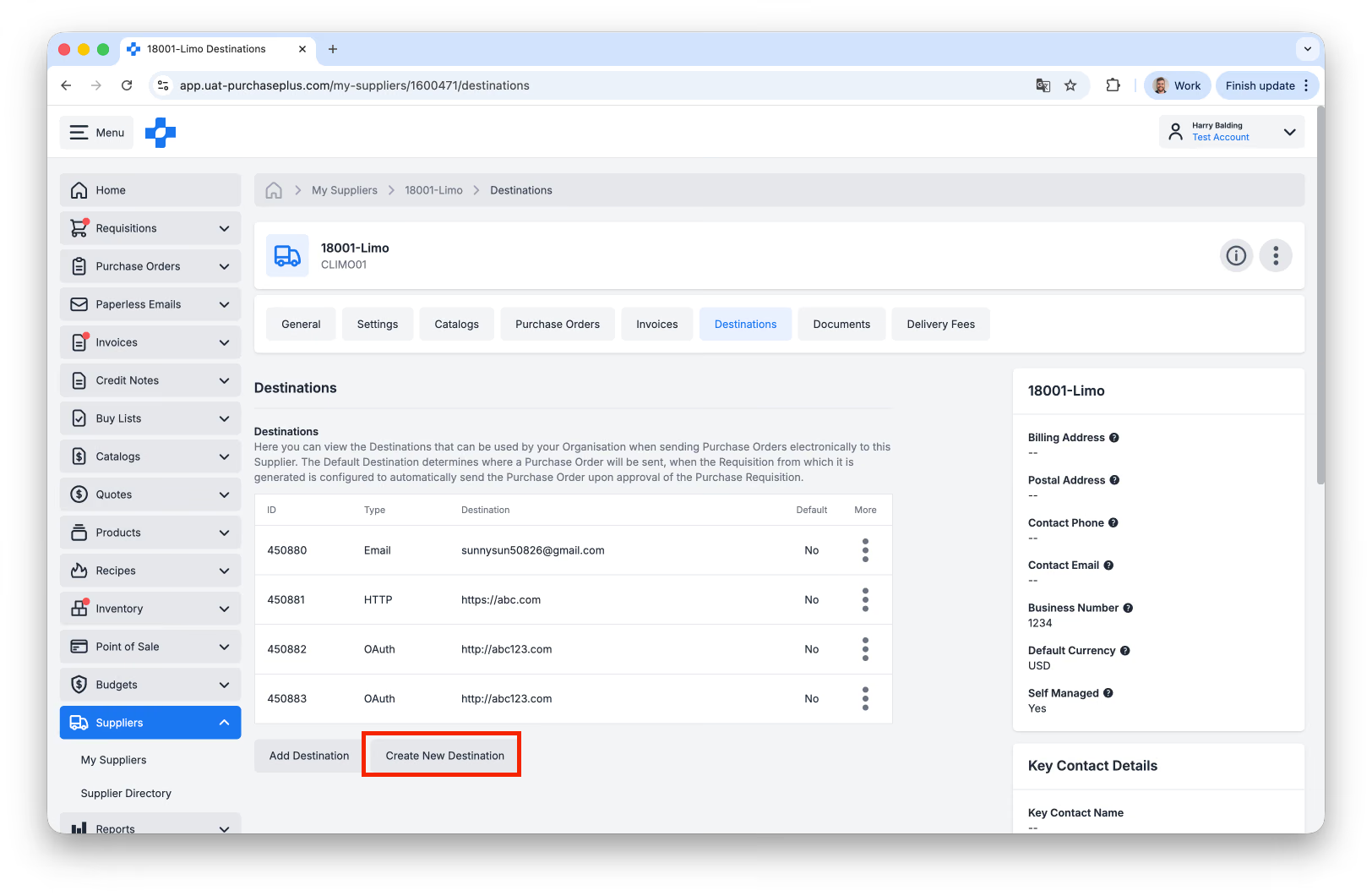
Ha a beszállító az Ön szervezete tulajdonában lévő önkezelt beszállító, itt tetszőleges számú célhelyet hozhat létre, de csak egyet lehet beállítani alapértelmezett célhelyként. Ha a beszállító nem önkezelt beszállító, akkor nem tud célhelyeket hozzáadni a beszállítóhoz.
Új célhely létrehozásához kattintson az [Új célhely létrehozása] lehetőségre:
Megjelenik egy rövid űrlap, amelyet ki kell töltenie:
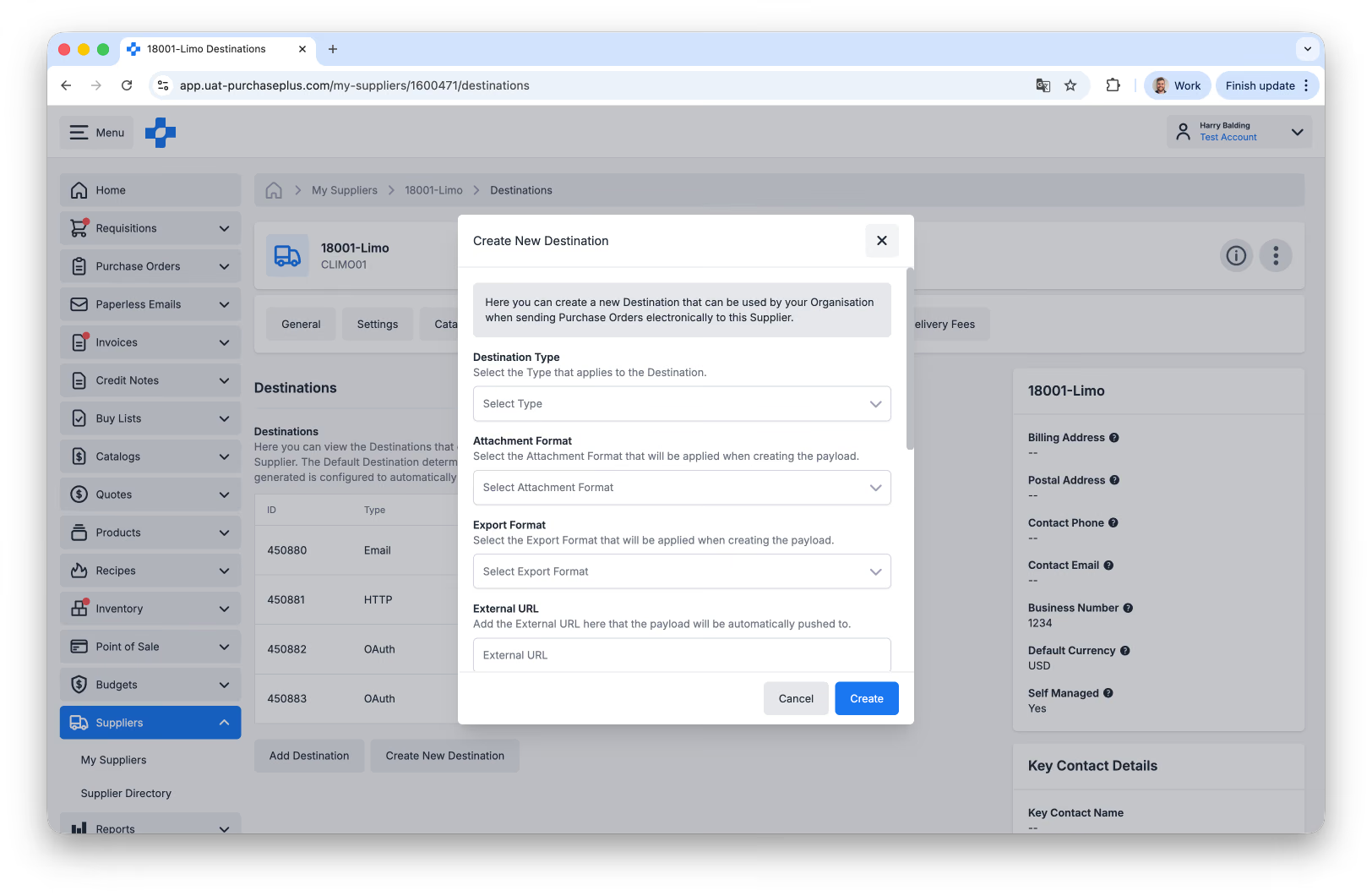
Kérjük, kövesse az alábbi lépéseket a megrendelésekhez tartozó új e-mailes célhely létrehozásához:
- A Destination Type (Célhely típusa) leggyakrabban EMAIL lesz.
- Attachment Format (Melléklet formátuma) – e-mailes megrendelések esetén válassza a Trade_PurchaseOrder_PDFFormat lehetőséget.
- Export Format (Exportálási formátum) – e-mailes megrendelések esetén válassza a Trade_PurchaseOrder_HtmlFormat lehetőséget.
- External URL (Külső URL) – Ez az az e-mail-cím, ahová a megrendelések el lesznek küldve.
- A Default Destination (Alapértelmezett célhely) beállítást hagyja letiltva.
További támogatásért (vagy a nem e-mailes célhelyekkel kapcsolatos segítségért) kérjük, lépjen kapcsolatba az ügyfélszolgálati csapatunkkal.
Beszállítói szállítási díjak
Ha a beszállító az Ön szervezete tulajdonában lévő önkezelt beszállító, tetszőleges számú minimális rendelési értékhez kötött szállítási díjat megtekinthet és létrehozhat. Ha a beszállító nem önkezelt beszállító, akkor nem tekinthet meg és nem hozhat létre szállítási díjakat a beszállítóhoz.
A szállítási díjak a PurchasePlus rendszerben a következőkből állnak:
- Név,
- Minimális rendelési érték,
- Szállítási díj,
- Szállítási díj adószázaléka.
Ha a megrendelése nem éri el a szállítási díj minimális rendelési értékét, a szállítási díj (plusz a szállítási díj adószázaléka) automatikusan hozzáadódik a megrendeléséhez.
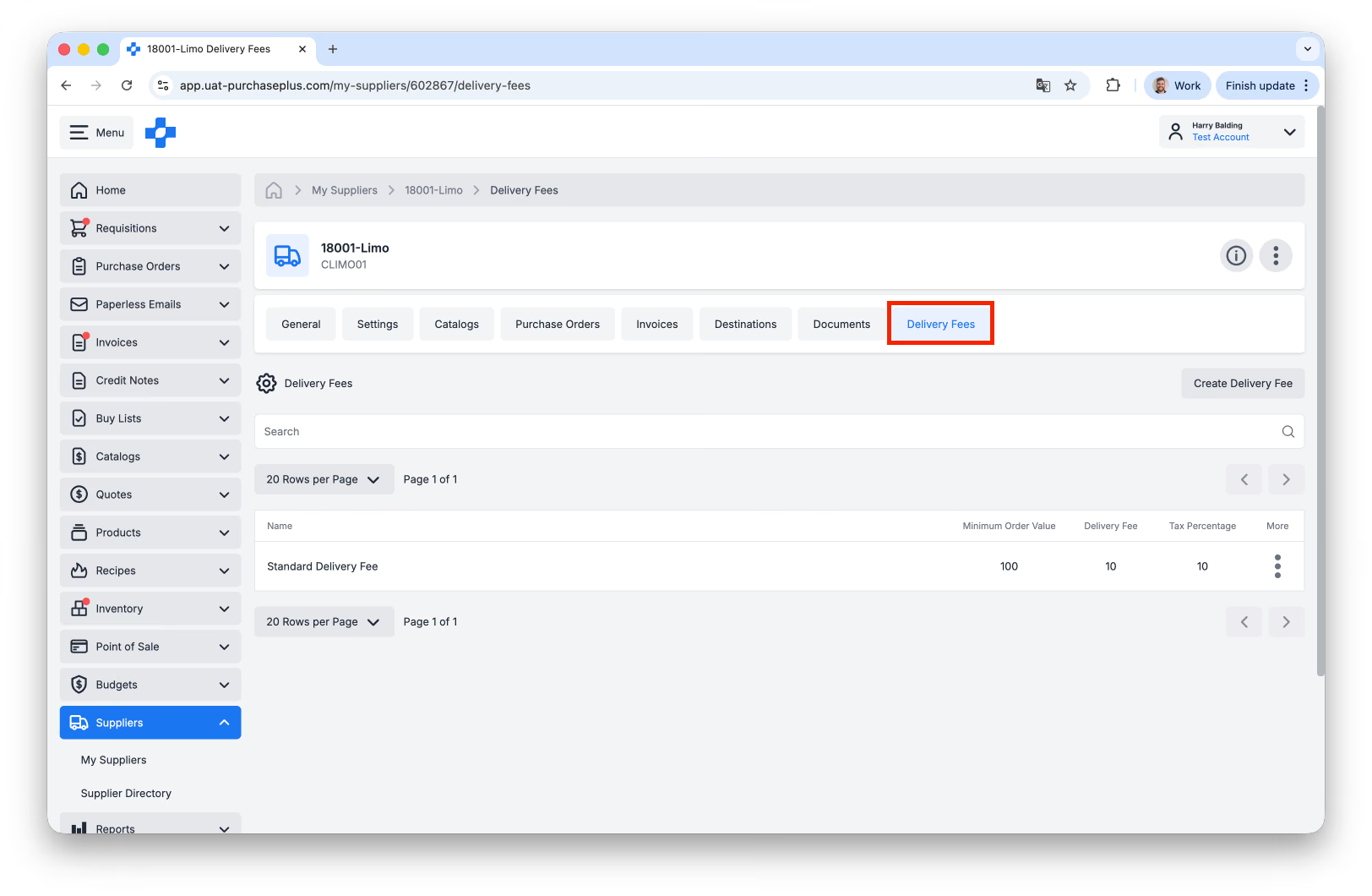
Az önkezelt beszállító meglévő szállítási díjainak megtekintéséhez nyissa meg a beszállító profilját, és kattintson a [Szállítási díjak] gombra:
Szállítási díj aktiválása
Egy szállítási díj aktiválásához keresse fel a beszállító [Általános] fülét, és válassza ki a megfelelő szállítási díjat a legördülő listából:
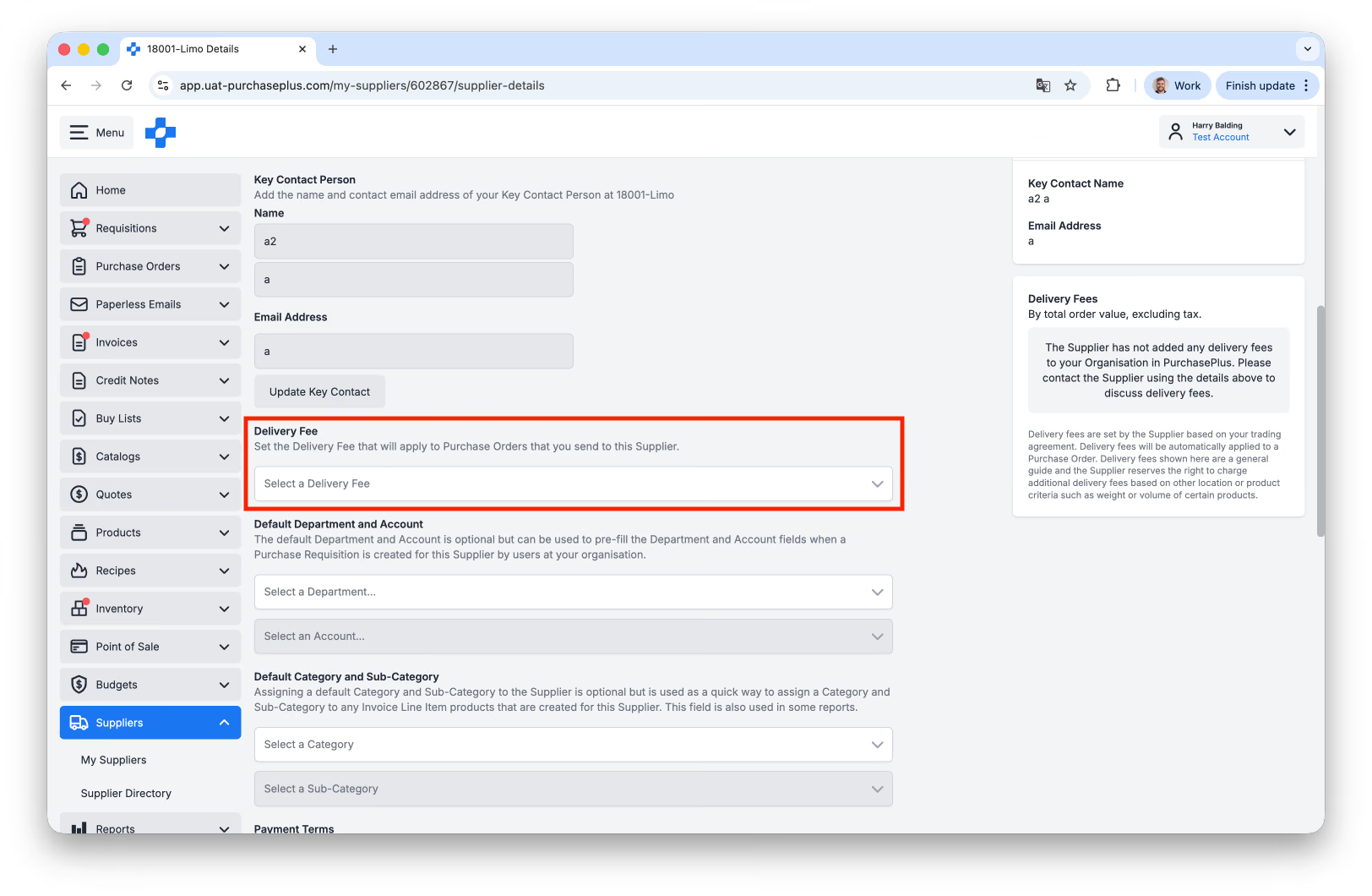
Ez a szállítási díj (beleértve a szállítási díj adószázalékát is) ezentúl automatikusan hozzáadódik az ehhez a beszállítóhoz leadott megrendeléseihez, ha a megrendelés végösszege nem éri el a kiválasztott szállítási díj minimális rendelési értékét.
Új beszállítói szállítási díj létrehozása
Ha új beszállítói szállítási díjat szeretne létrehozni valamelyik önkezelt beszállítójához, először navigáljon a beszállító profiljához, és kattintson a [Szállítási díjak] fülre: 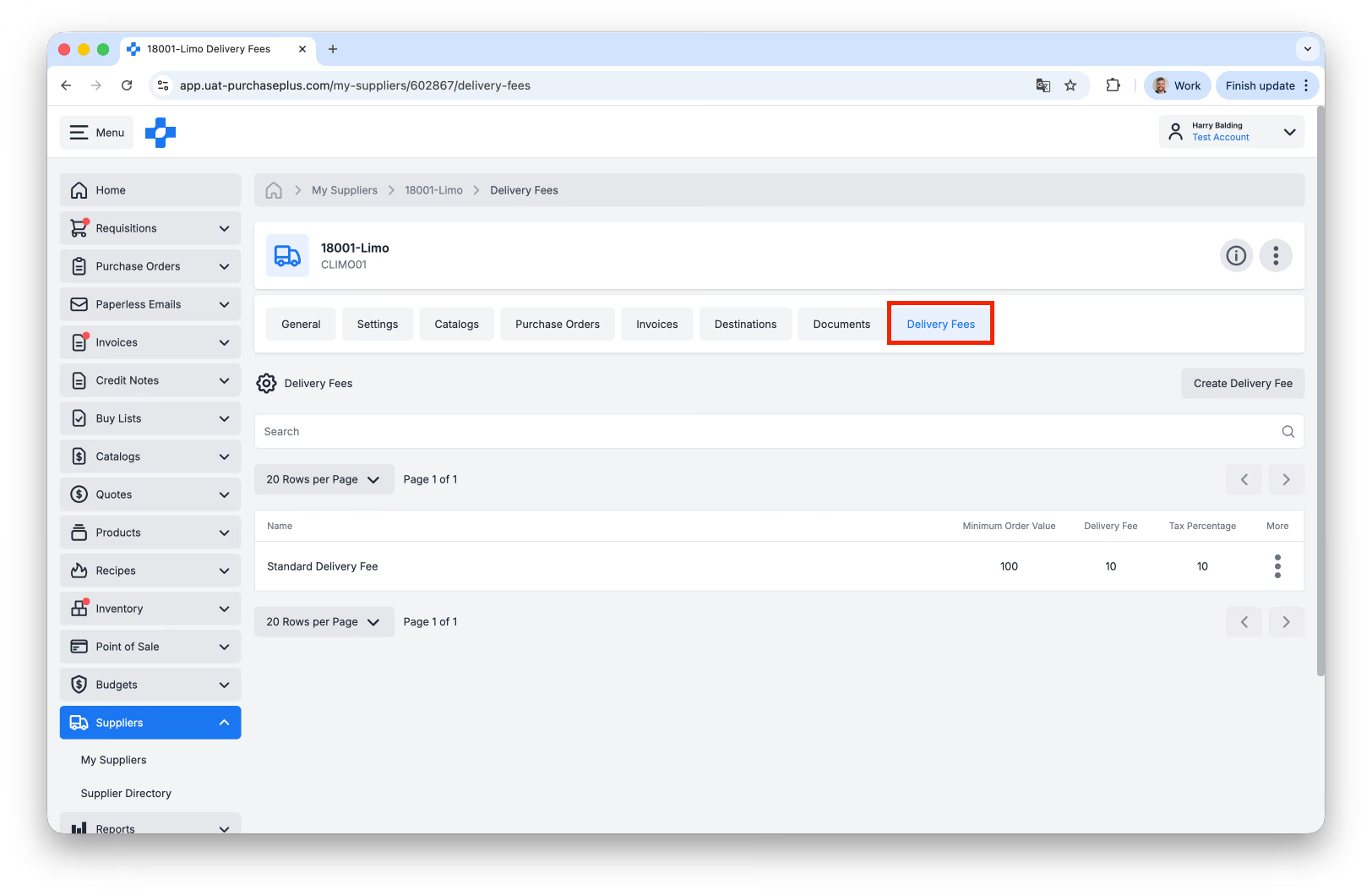
Ezután kattintson a [Szállítási díj létrehozása] gombra:
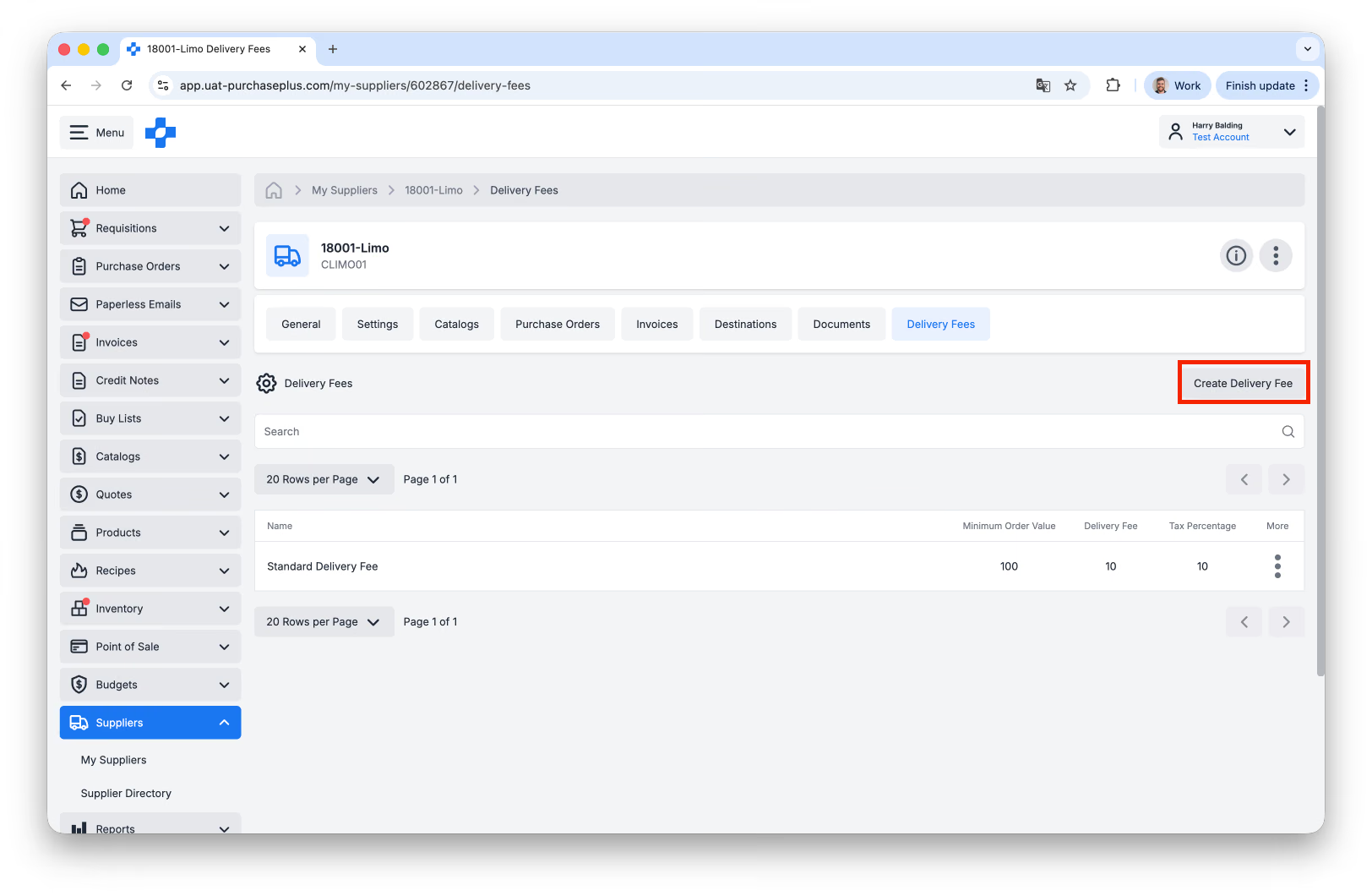
Harmadik lépésként töltse ki a megjelenő űrlapot, és kattintson a [Szállítási díj létrehozása] gombra az űrlap alján:
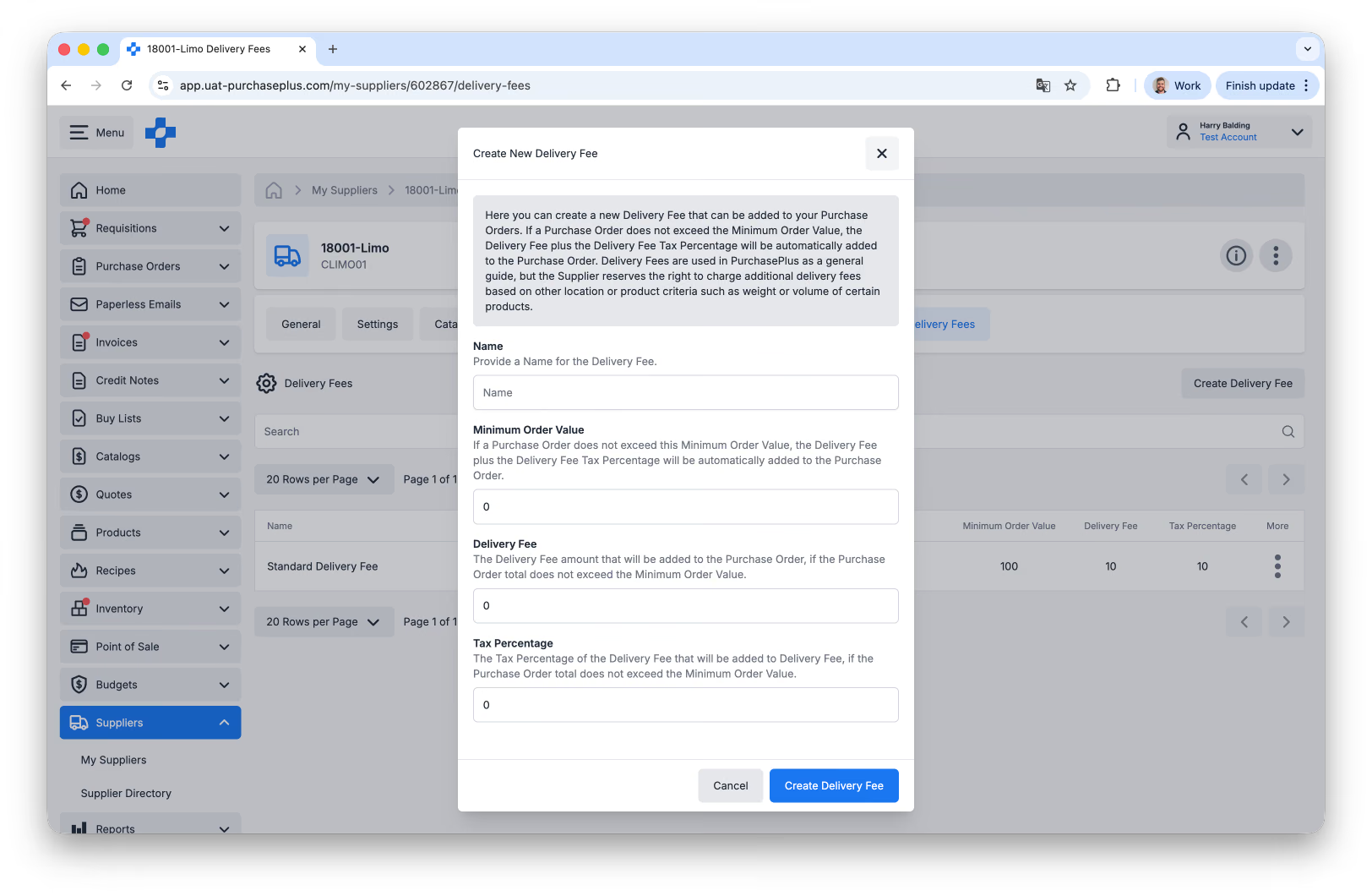
A szállítási díj ezzel létrejött. Kérjük, ne felejtse el aktiválni a szállítási díjat, ha a jövőben ezt a szállítási díjat szeretné hozzáadni a beszállító megrendeléseihez.
Beszállítói katalógusok megtekintése
1. A beszállító profiljának megtekintése közben válassza a [Katalógusok] fület. A Katalógusok fül megjeleníti az összes olyan katalógust, amely az ezzel a beszállítóval fennálló kapcsolatára vonatkozik.
2. Kattintson a [Katalógus] elemre a katalógusban található termékek és árak megtekintéséhez.
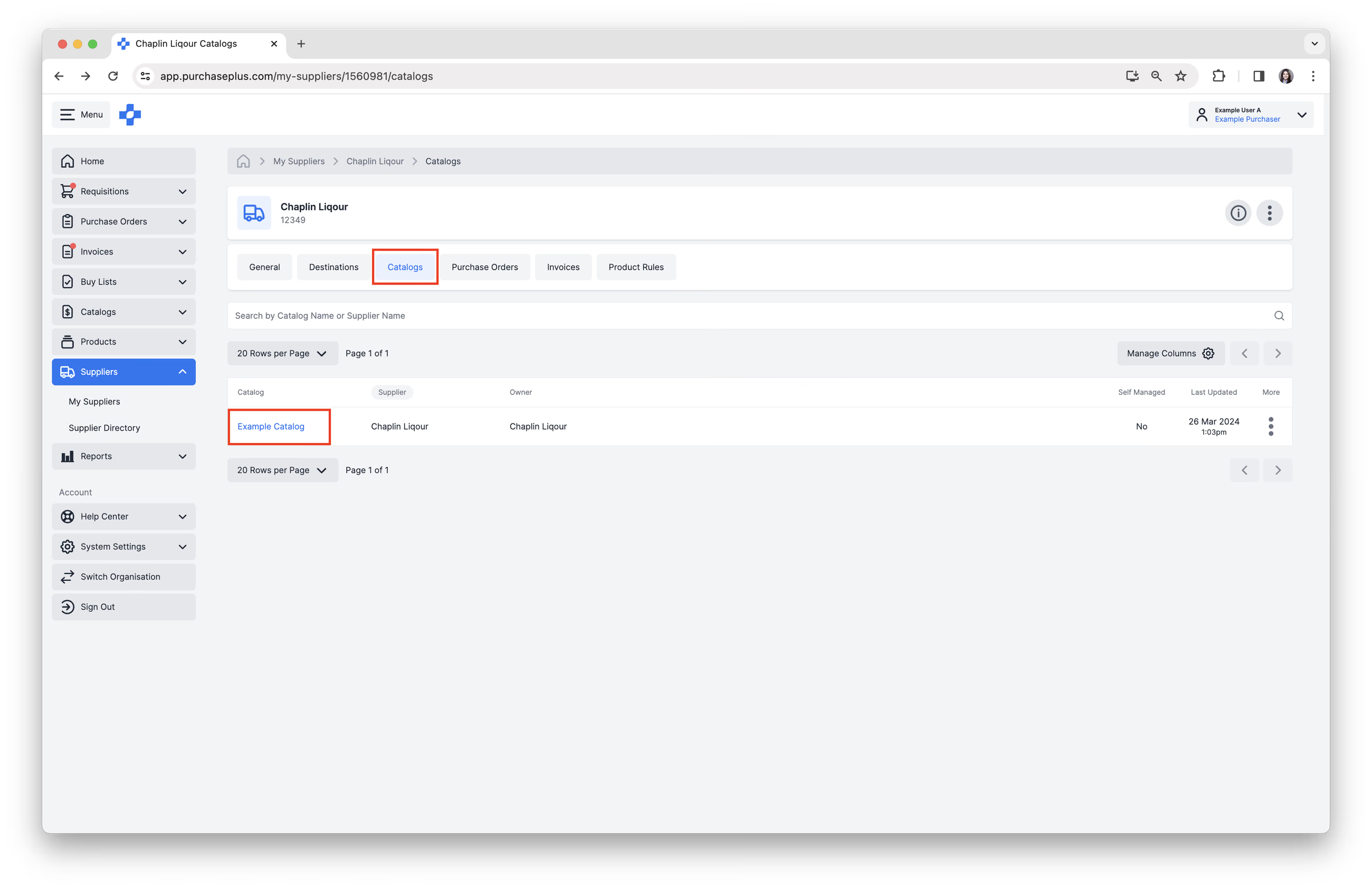
További információért tekintse meg a Beszállítói katalógusok megtekintése című súgócikkünket.
Ezenkívül a beszerzők létrehozhatnak és hozzárendelhetnek egy önkezelt katalógust a beszállítóikhoz.
Beszállítói megrendelések megtekintése
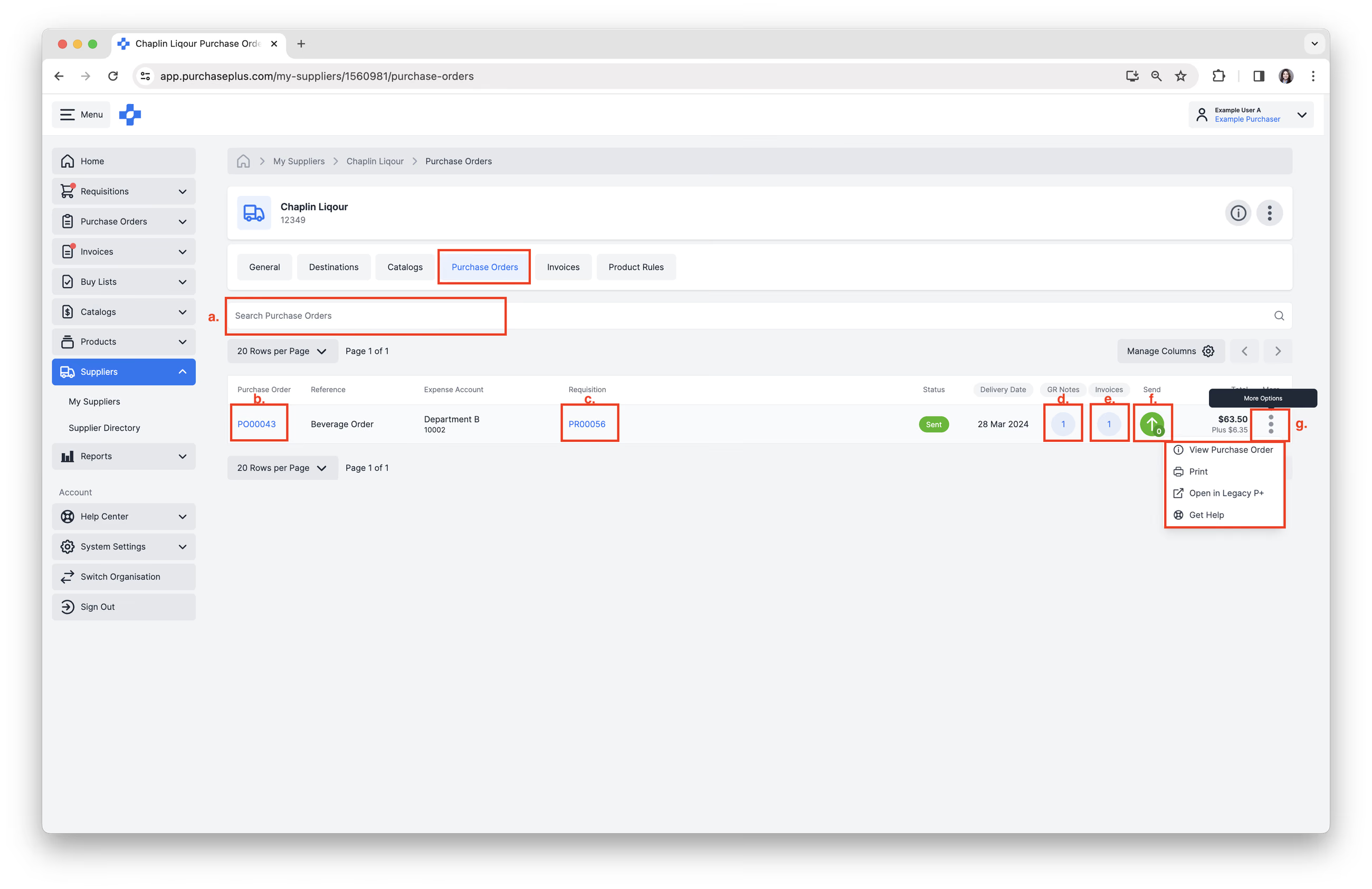
1. A beszállító profiljának megtekintése közben válassza a [Megrendelések] fület.
2. Szükség szerint végezze el a következő műveleteket:
- [Megrendelések keresése].
- Kattintson a [Megrendelés] elemre a megtekintéséhez.
- Kattintson az [Igénylés] elemre a kapcsolódó igénylés megtekintéséhez.
- Kattintson az [Átvételi elismervények] lehetőségre az átvételi bizonylatok megtekintéséhez vagy új bizonylat létrehozásához.
- Kattintson a [Számlák] lehetőségre a kapcsolódó számlák megtekintéséhez vagy egy másik számla párosításához.
- Kattintson a [Küldés] gombra a küldési részletek megtekintéséhez vagy a megrendelés beszállítónak történő elküldéséhez.
- Kattintson a [További beállítások] → [Megrendelés megtekintése] → [Nyomtatás] → [Megnyitás a Legacy P+-ban] → [Súgó kérése] lehetőségre.
Beszállítói számlák megtekintése
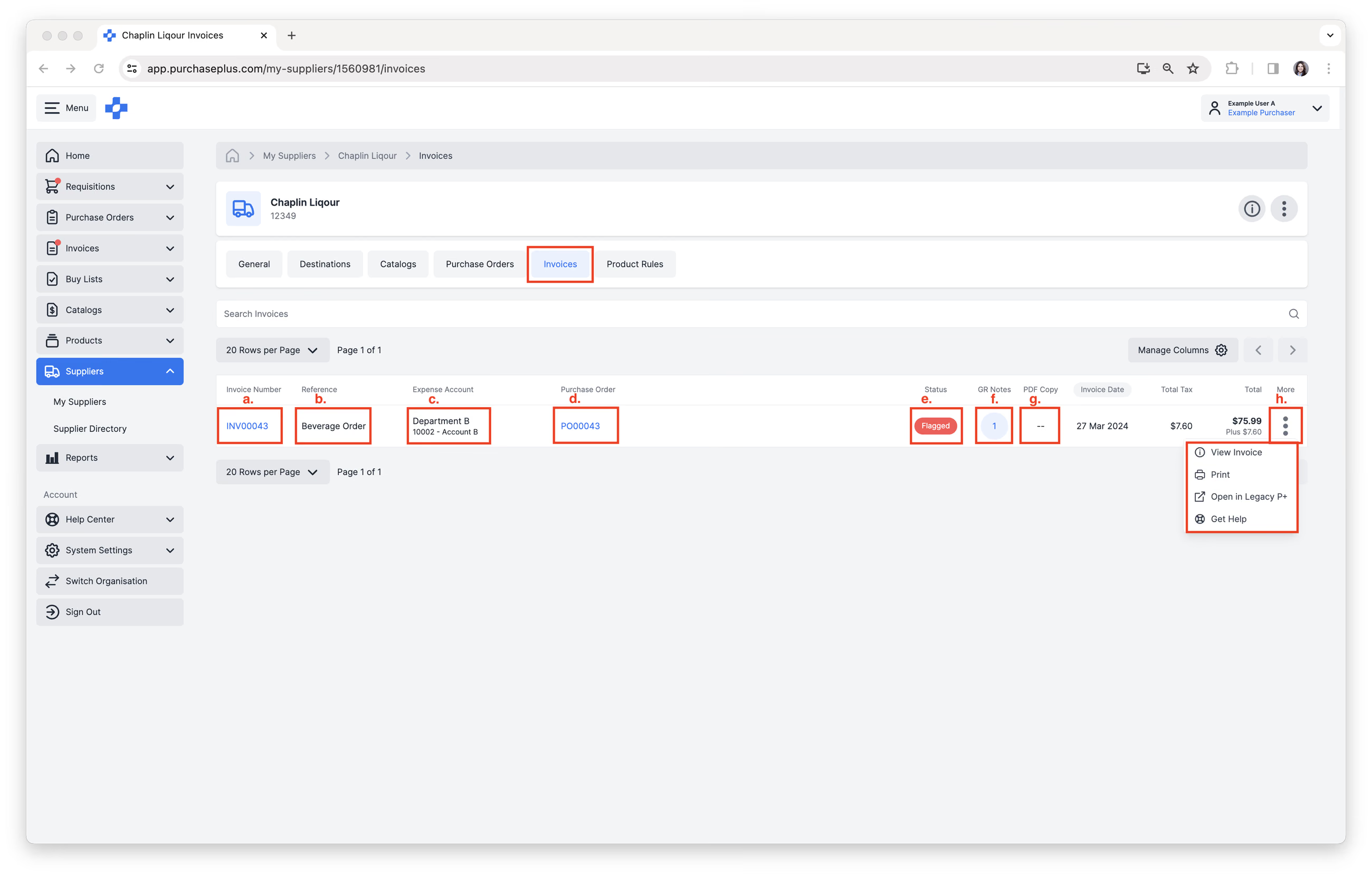
1. Válassza a [Számlák] fület.
2. Szükség szerint végezze el a következő műveleteket:
- [Számlák keresése].
- Kattintson a [Számlaszám] elemre a megtekintéshez.
- Kattintson a [Hivatkozás] vagy a [Költségszámla] mezőre az adatok szerkesztéséhez.
- Kattintson a [Megrendelés] elemre a megtekintéshez.
- Kattintson a [Állapot] mezőre a számla állapotának és jóváhagyóinak megtekintéséhez.
- Kattintson az [Átvételi elismervények] lehetőségre az átvételi bizonylatok megtekintéséhez vagy új bizonylat létrehozásához.
- Kattintson a [PDF-másolat] lehetőségre a számla PDF-jének megtekintéséhez, ha elérhető.
- Kattintson a [További beállítások] → [Számla megtekintése] → [Nyomtatás] → [Megnyitás a Legacy P+-ban] → [Súgó kérése] lehetőségre.
Beszállítói jóváíró számlák megtekintése
- Válassza a [Jóváíró számlák] fület.
- Keressen a táblázatban, vagy görgessen a csempék között. Görgetés közben további csempék töltődnek be.
- Kattintson egy jóváíró számlára a megnyitásához.
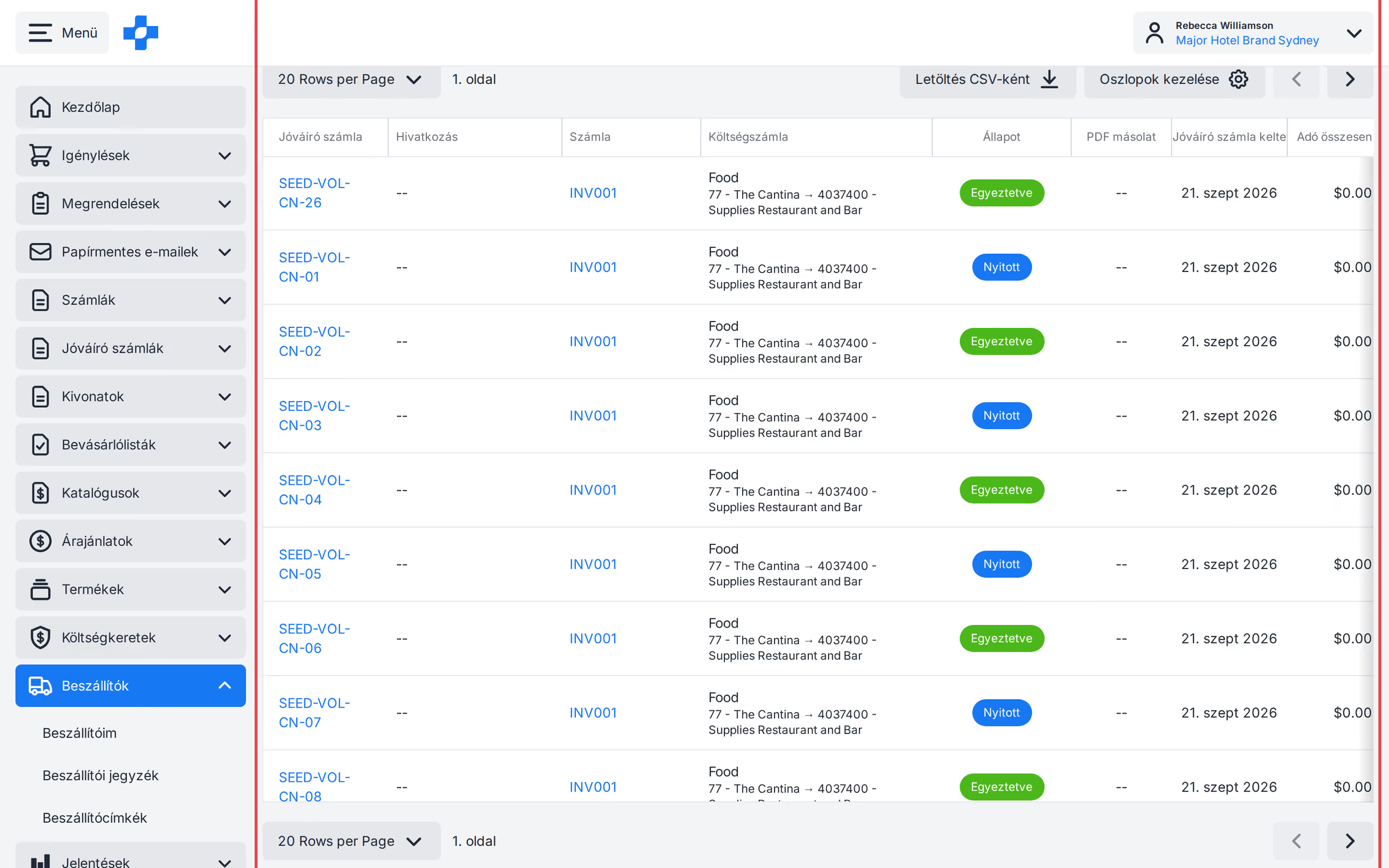
További információért tekintse meg a Jóváíró számlák című cikkünket.