

Jelentés futtatása
Jelentés futtatása
Jelentés futtatása
Rendkívül nagy mennyiségű adat keletkezik (és tárolódik) az Ön PurchasePlus rendszerében. Ezen adatok tömeges elérése letölthető jelentések formájában kiváló módja annak, hogy megalapozottabb üzleti döntéseket hozzon.
A PurchasePlus jelentései (korábbi nevükön „Pillanatképek”) saját területtel rendelkeznek a rendszerben: [Jelentések], amely az oldalsó navigációs sávból érhető el. A [Jelentések] → [Összes megtekintése] lehetőségre kattintva megjelenik a szervezete felhasználói számára elérhető jelentések listája:
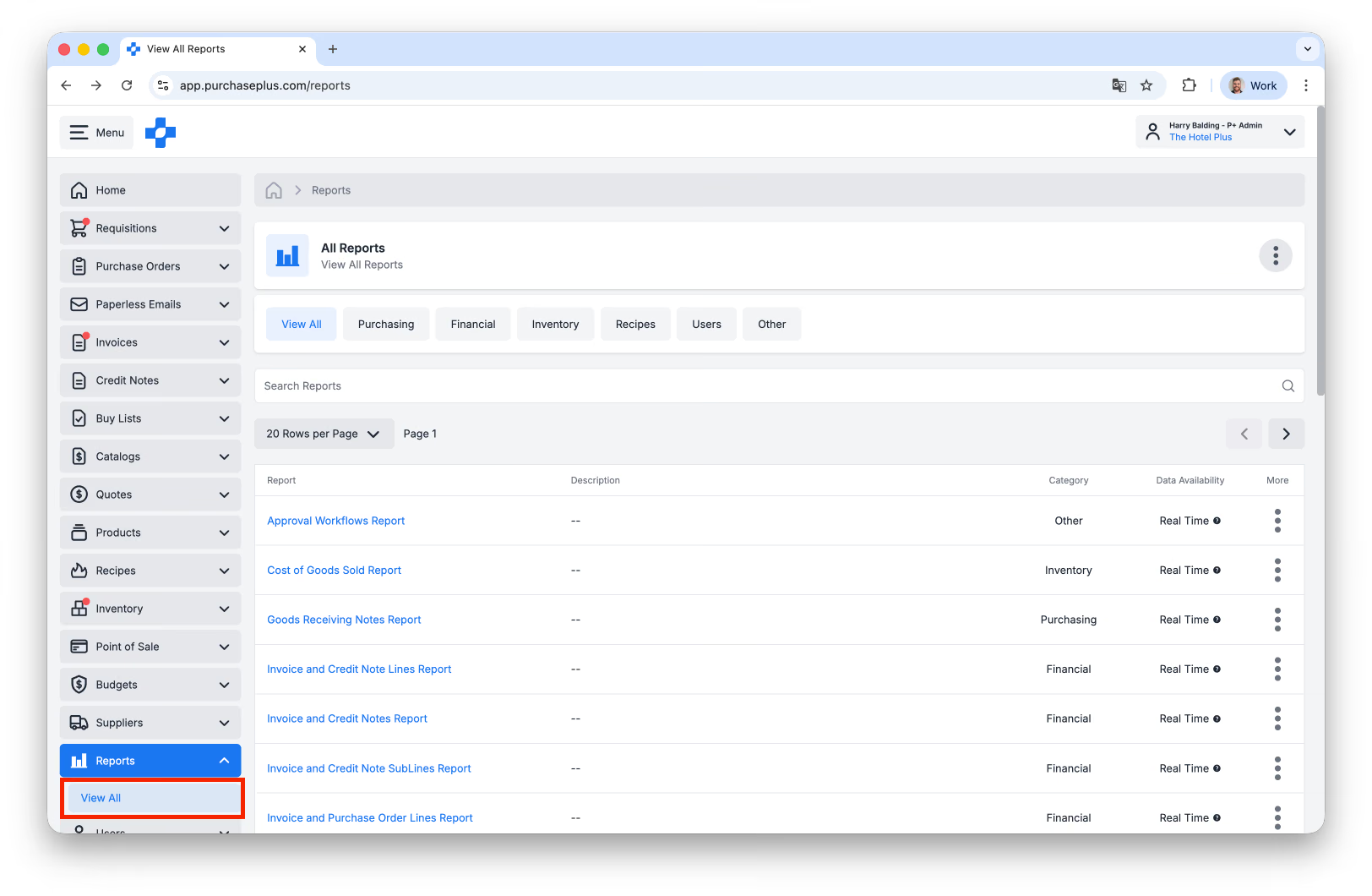
Ezen az oldalon több oszlop látható, amelyek segítenek az egyes jelentések megértésében.
Jelentés metaadatai
Ezen az oldalon négy metaadat-oszlop tartozik minden jelentéshez:
- Jelentés: Más néven a jelentés „Neve” vagy „Típusa”. Kattintson az ebben az oszlopban található adatra, ha át szeretné tekinteni a jelentés korábbi futtatásait, vagy a jelentés egy új iterációját szeretné futtatni.
- Leírás: Lehetővé teszi a felhasználók számára, hogy megtekintsék az egyes jelentések leírását, és eldöntsék, megfelel-e az igényeiknek.
- Kategória: A lap tetején található fülek segítségével kategóriák szerint szűrheti a jelentések listáját. Kérjük, vegye figyelembe, hogy a megjelenített fülek attól függnek, hogy mely modulok vannak engedélyezve a szervezete számára.
- Adatelérhetőség: Az adatok lehetnek Valós idejűek (azaz a jelentés futtatásának időpontjában azonnal rögzítettek) vagy Késleltetettek, ami azt jelenti, hogy a jelentés adatai akár 24 órásak is lehetnek.
Jelentés futtatása
1. Kattintson a [Jelentések] → [Összes megtekintése] lehetőségre az oldalsó navigációs sávban.
2. Válassza ki a futtatni kívánt [Jelentést].
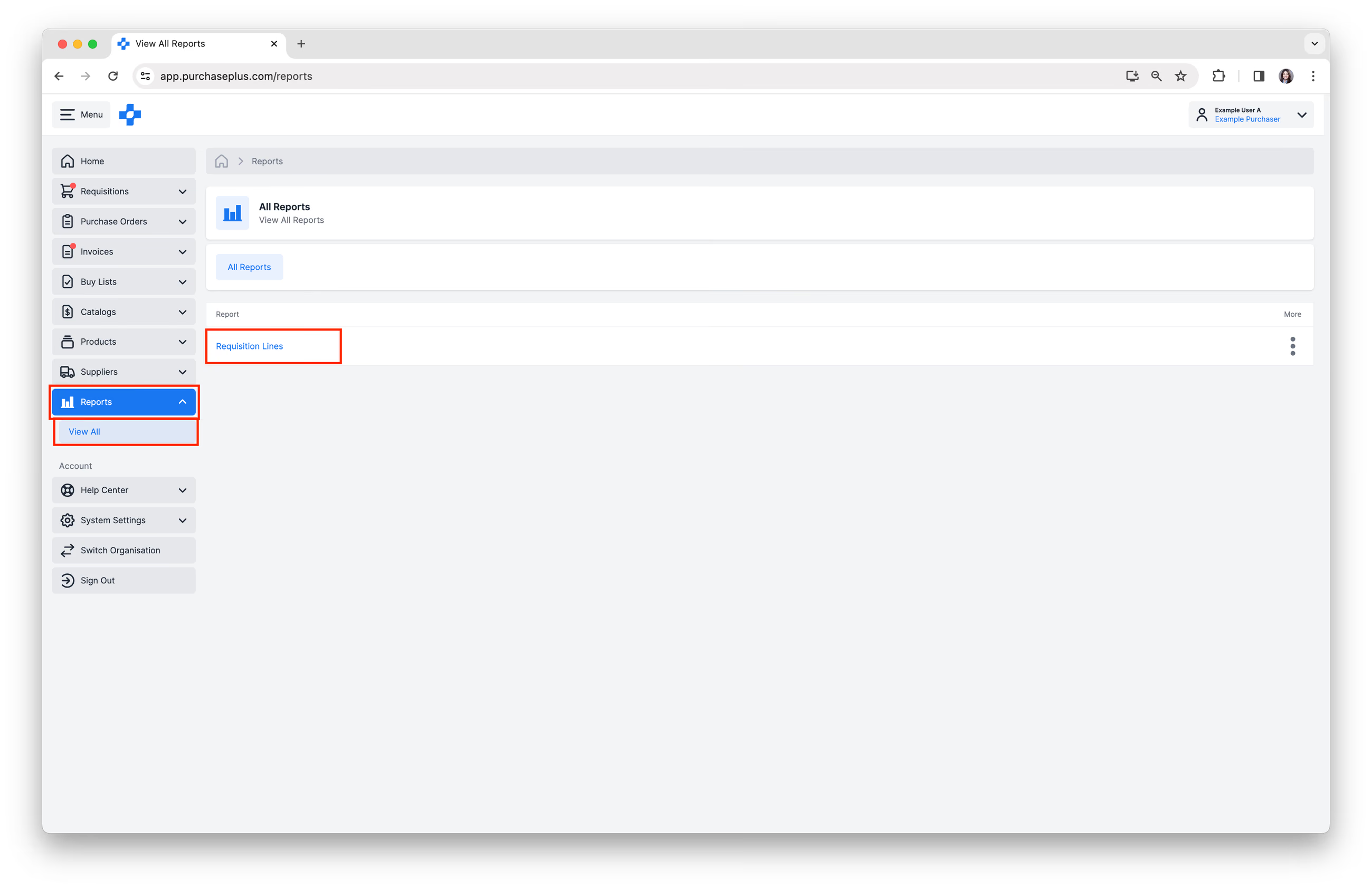
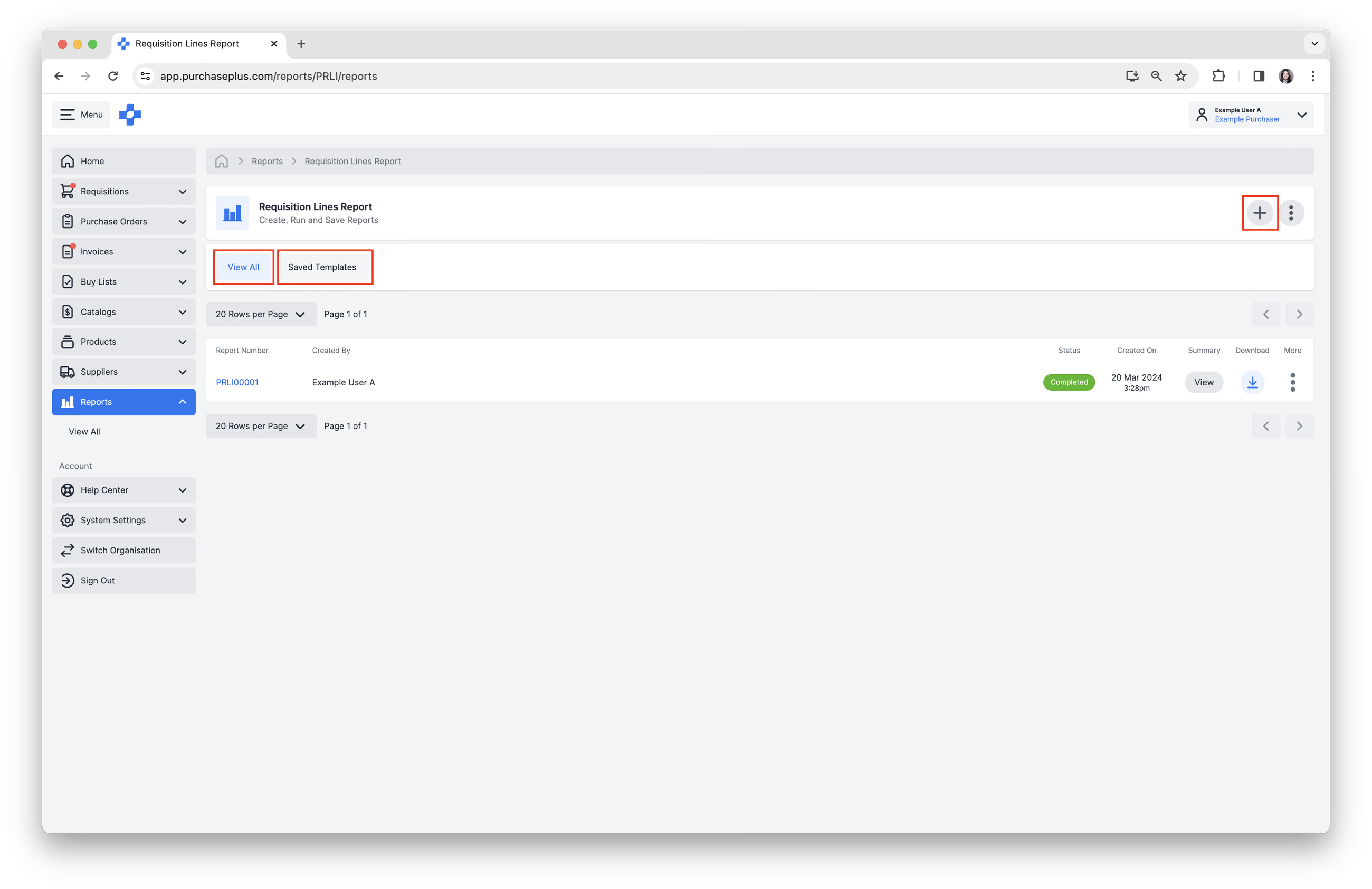
3. Megtekintheti a jelentés korábbi iterációit, valamint annak állapotát, a generálás idejét és dátumát, a létrehozó felhasználót és a letöltési hivatkozást.
4. Kattintson az [Új jelentés létrehozása] gombra a jobb felső sarokban. Választhatja azt is, hogy egy [Mentett sablonból] hoz létre jelentést, ha már létezik ilyen (további információkért lásd az 5a-f. lépéseket).
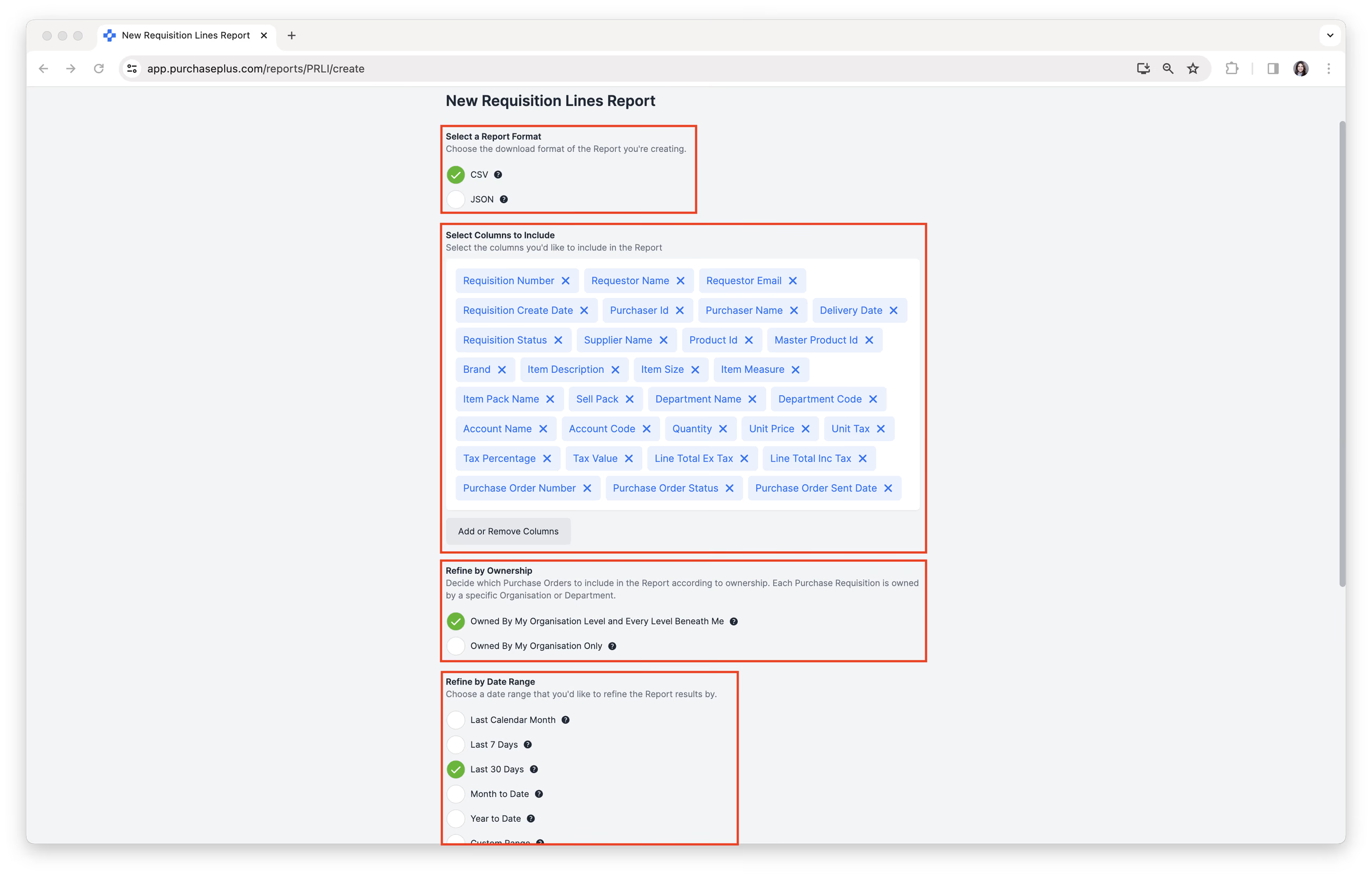
5. Töltse ki az Új jelentés űrlapot, megadva azokat az információkat, amelyeket szerepeltetni szeretne a jelentésben. Minden jelentésnél eltérő beállítások választhatók. Például az Igénylési tételek jelentés űrlapja a következő lehetőségeket tartalmazza:
- Válassza ki a jelentés formátumát.
- Válassza ki a szerepeltetendő oszlopokat. Lehetősége van az [Oszlopok hozzáadása vagy eltávolítása] funkció használatára.
- Pontosítás tulajdonjog alapján. Ez lehetővé teszi a felhasználó számára, hogy a jelenlegi szervezeti szintjén (pl. „Sydney Hotel”), vagy a jelenlegi szervezeti szintjén és az alatta lévő összes szinten (pl. „Sydney Hotel” + „Konyha” + „Kávézó” + „Bár”) zajló tevékenység alapján futtasson jelentést.
- Pontosítás dátumtartomány alapján.
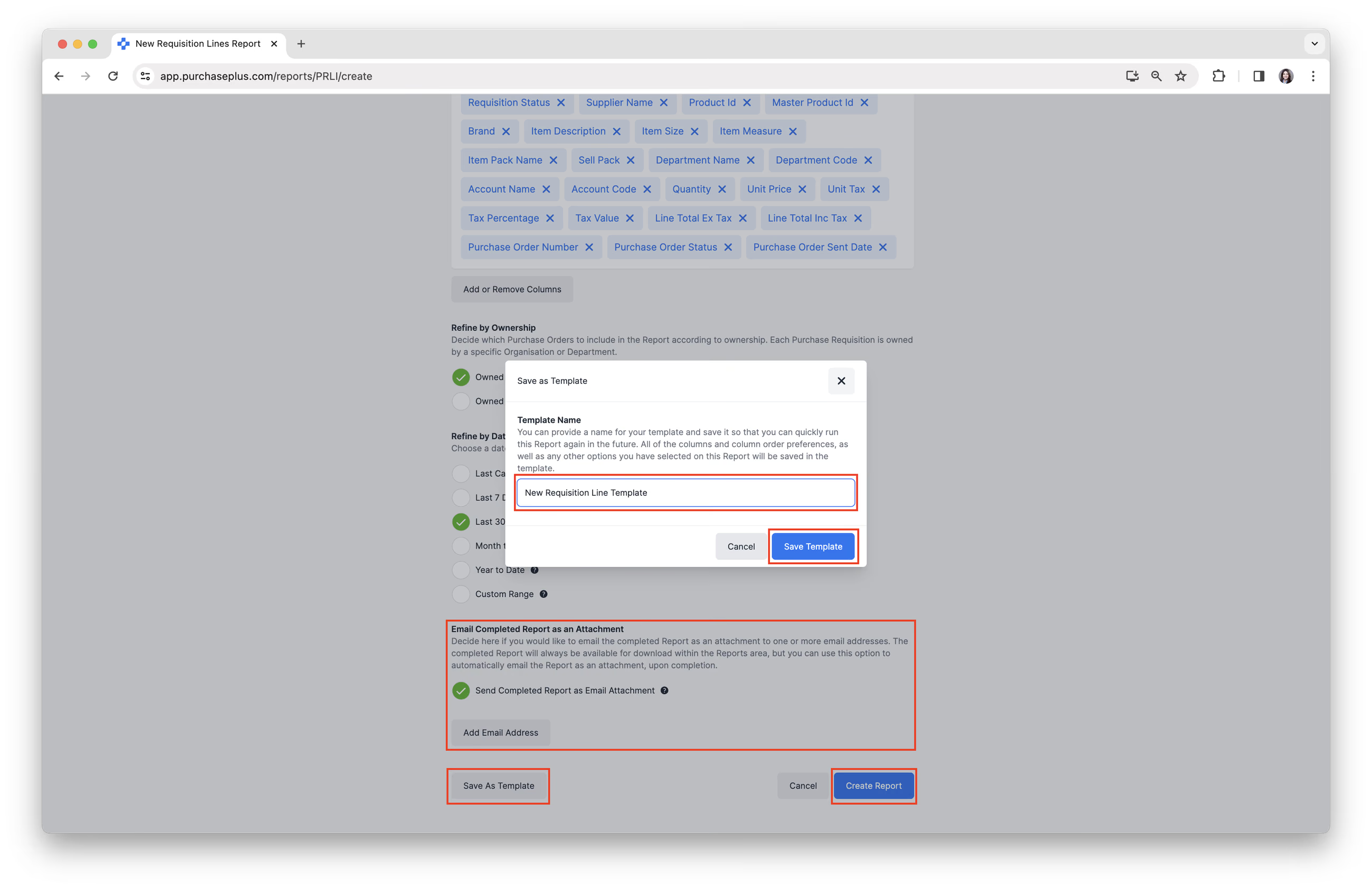
- Szükség esetén válassza az [Elkészült jelentés küldése e-mail mellékletként] → [E-mail-cím hozzáadása] lehetőséget.
- Válassza ki, hogy szeretné-e a [Mentés sablonként] lehetőséget, amennyiben gyakran futtatja ezt a jelentést. Adja meg a „Sablon nevét”, majd kattintson a [Sablon mentése] gombra.
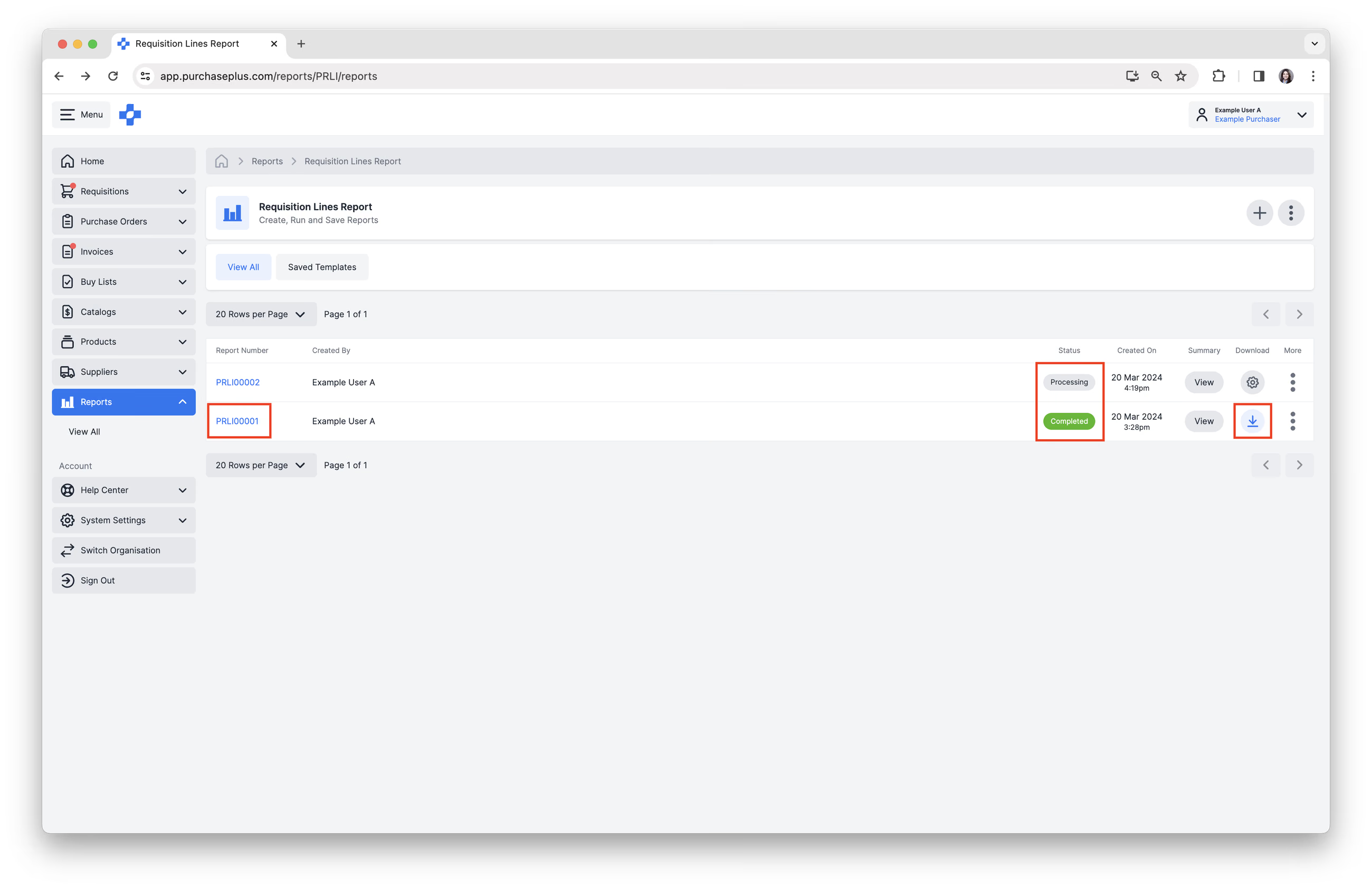
6. Ha elkészült, kattintson a [Jelentés létrehozása] gombra. A jelentés állapota „Feldolgozás alatt” állapotról „Befejezve” állapotra vált, amint a jelentés készen áll a megtekintésre.
7. Kattintson a [Jelentésszám] lehetőségre a jelentés megtekintéséhez a PurchasePlus felületén.
Jelentés letöltése CSV vagy PDF formátumban
Miután a jelentés feldolgozása befejeződött, a [Letöltés] gombra kattintva elmentheti a fájlt CSV formátumban az eszközére.
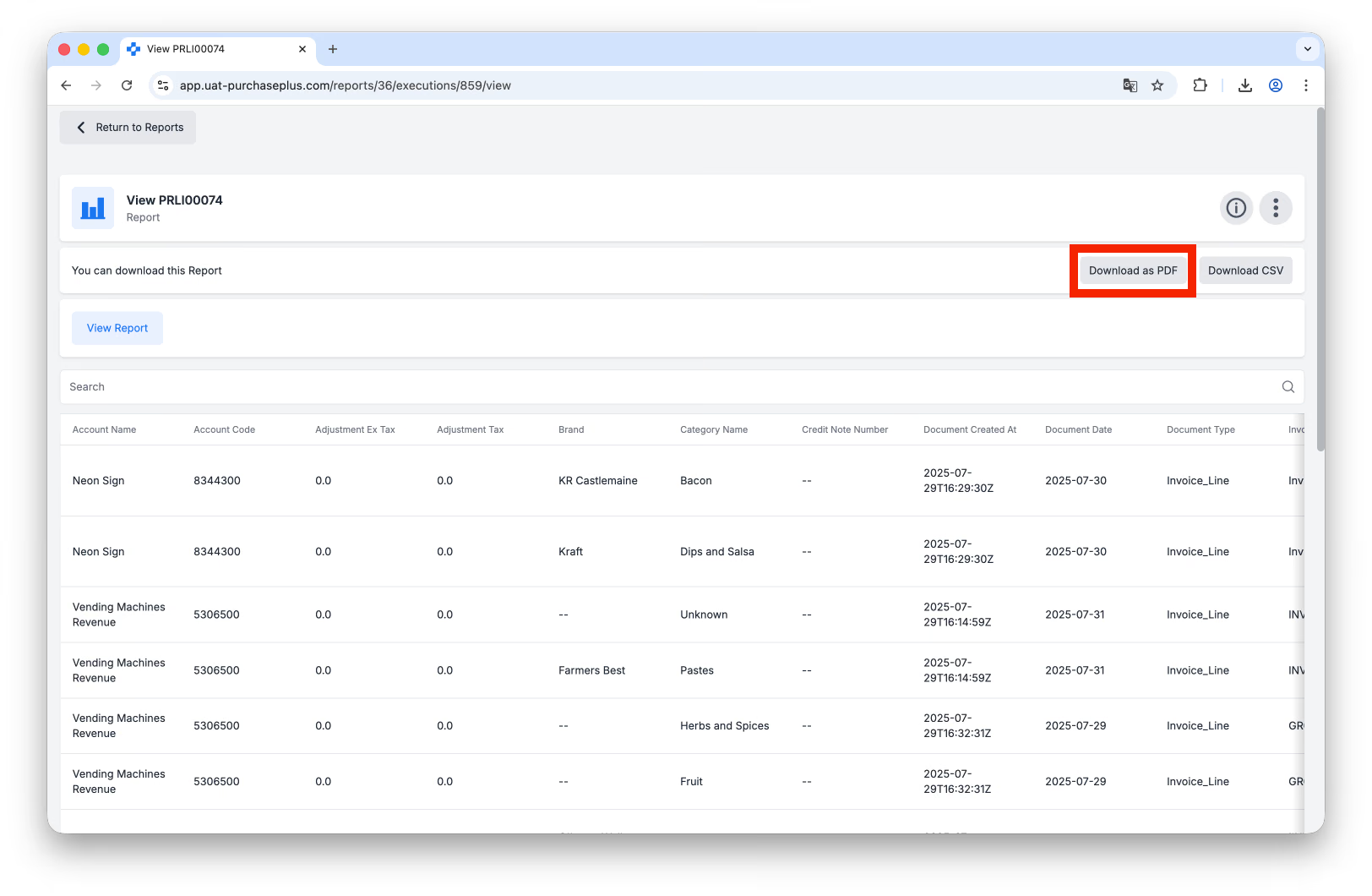
Ha úgy kívánja, letöltheti a jelentést PDF formátumban is: kattintson a Jelentésszámra a táblázatban, majd kattintson a [Letöltés PDF-ként] gombra:
Elérhető standard jelentések
- Jóváhagyási munkafolyamatok jelentés
- Eladott áruk beszerzési értéke (ELÁBÉ) jelentés
- Számlák és jóváíró számlák jelentés
- Számla- és jóváíró számla tételek jelentés
- Számla- és jóváíró számla altételek jelentés
- Számlák és megrendelések jelentés (korábban Elhatárolási tételek jelentés a Legacy PurchasePlus rendszerben)
- Számla- és megrendeléstételek jelentés
- Beszállítóim jelentés
- Időszak végi egyenlegek részletes jelentése
- POS tételek jelentés
- Megrendelések jelentés
- Megrendeléstételek jelentés
- Beszerzési igénylés tételei jelentés
- Receptek jelentés
- Recepttételek jelentés
- Raktári cikkek és helyettesítők jelentés
- Készlet-egyeztetési jelentés
- Készlet-egyeztetési tételek jelentés
- Leltárlista jelentés
- Készletértékelés részletes jelentése
- Készletértékelési összefoglaló jelentés
- Készleteltérés jelentés
- Átmozgatások jelentés
- Átmozgatási tételek jelentés
- Felhasználók jelentés